
E03T - Czytnik e-booków Billow - Bezpłatna instrukcja obsługi
Znajdź bezpłatnie instrukcję urządzenia E03T Billow w formacie PDF.



| Marka | Billow |
| Model | E03T |
| Rodzaj produktu | Czytnik elektroniczny (eBook) |
| Rozmiar ekranu | 6 cali (15,24 cm) |
| Technologia ekranu | E-Ink dotykowy |
| Rozdzielczość ekranu | 800 x 600 pikseli |
| Pamięć wewnętrzna | 4 GB (flash) |
| Pamięć zewnętrzna | Micro SD do 32 GB |
| Funkcje | Czytanie ebooków, muzyka, zdjęcia, kalendarz, menedżer plików, ustawienia |
| Zasilanie | Akumulator litowo-jonowy ładowany przez USB (5V) |
| Czas ładowania | Około 8 godzin przy pierwszym ładowaniu |
| Łączność | Port Mini USB |
| Materiały | Plastik i szkło (szacunkowo) |
| Wymiary (szacunkowe) | 170 x 117 x 8 mm |
| Waga (szacunkowa) | 180 g |
| Zawartość opakowania | E03T, skrócona instrukcja obsługi, kabel Mini USB |
| Konserwacja i czyszczenie | Używać suchej szmatki; nie używać rozpuszczalników (benzen, alkohol) |
| Bezpieczeństwo | Unikać źródeł ciepła, kontaktu z cieczami, upuszczeń; nie demontować; utylizować zgodnie z dyrektywą WEEE |
| Części zamienne i naprawialność | Bateria wewnętrzna niewymienialna przez użytkownika; kontakt z serwisem w celu wymiany |
Często zadawane pytania - E03T Billow
Pytania użytkowników dotyczące E03T Billow
0 pytanie dotyczące tego urządzenia. Odpowiedz na te, które znasz, lub zadaj własne.
Zadaj nowe pytanie dotyczące tego urządzenia
Pobierz instrukcję dla swojego Czytnik e-booków w formacie PDF za darmo! Znajdź swoją instrukcję E03T - Billow i weź swoje urządzenie elektroniczne z powrotem w ręce. Na tej stronie opublikowane są wszystkie dokumenty niezbędne do korzystania z urządzenia. E03T marki Billow.
INSTRUKCJA OBSŁUGI E03T Billow
Dziękujemy za wybór e-book E03T touch panel
Opis produktu.
E-ink 6 "ebook touch panel, z którym można przeczytać ponad 2800 książek, widok zdjęć w rozdzielczości 800x600 pikseli.
Jego kompaktowa i elegancka konstrukcja zapewnia przyjemny i lekki wygląd, a wraz z jego hotkeys wszystko jest na wyciągnięcie ręki.
Jego procesor jest zoptymalizowany pod kątem pracy wielozadaniowej możliwości i szybką reakcję, aby załadować książki i czytelnictwo.
Ten e-Book posiada wewnętrzną pamięć flash o pojemności 4 GB, a także wyposażony jest w czytnik kart Micro SD, który pozwala rozwinąć swoje możliwości przechowywania do 32 GB.
Ekran E-ink wykorzystuje najlepszą technologię PVI, zapewniając czytelniejszy i bardziej precyzyjny elektroniczny atrament do czytania, a nowy ekran dotykowy sprawi, że będzie on szybszy i łatwiejszy w użyciu.
Ten ebook zawiera odtwarzacz muzyczny.
Billow's zobowiązanie do idealnego rozwiązania dla dobra czytelnika. Czytaj książki, jak gdyby były papier!
Zawartość Paczki
- E03T touch panel
- Instrukcja szybkiej instalacji
• Kabel USB Mini
Uwaga: Upewnij się, że pakiet zawiera elementy opisane powyżej. Jeśli okaże się, któregoś z elementów brakuje lub jest on uszkodzony, należy skontaktować się ze sprzedawcą.
Systemy Wymagania · 1 port USB 2.0 · System operacyjny Windows
Opis części
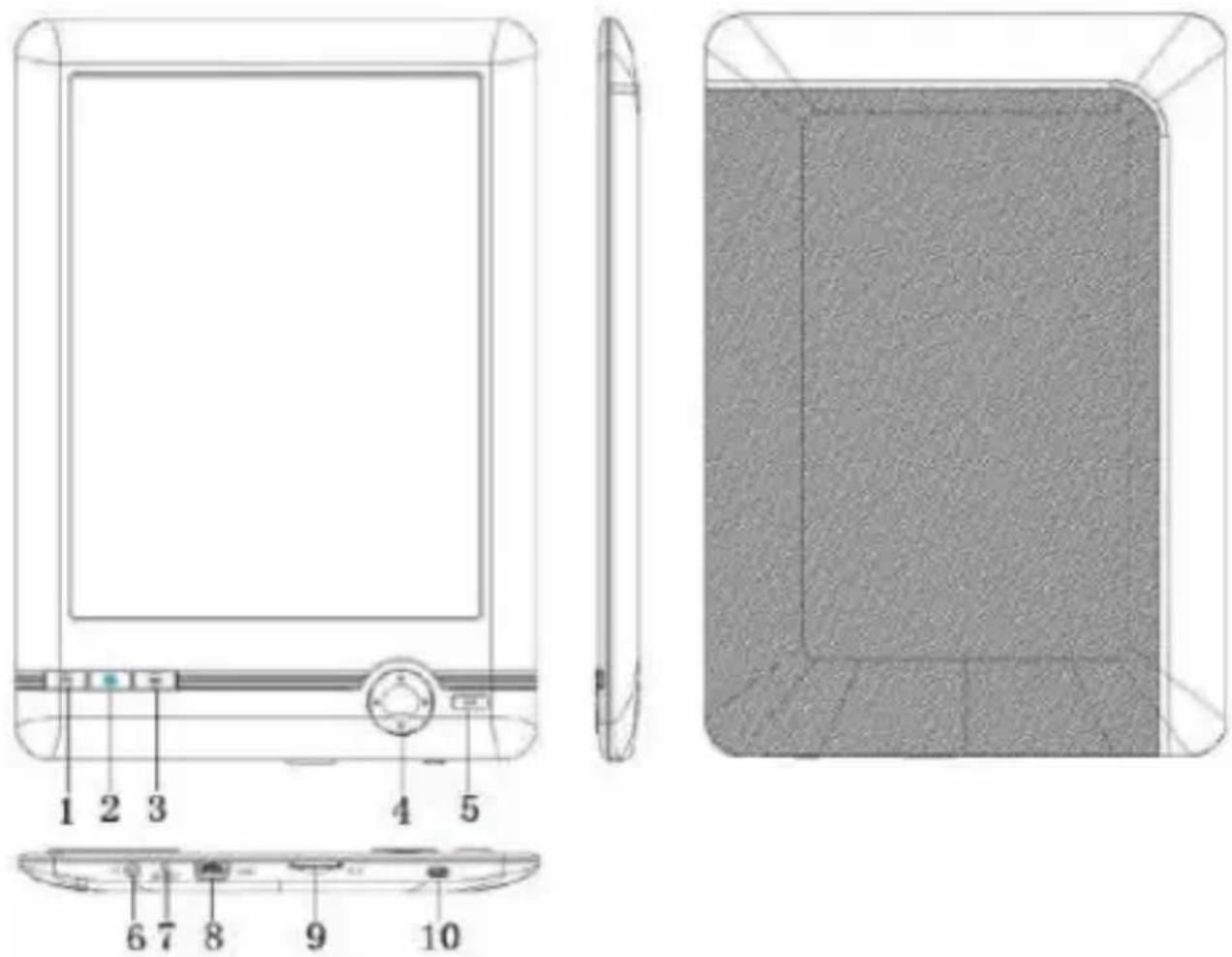
-
Poprzednia strona
-
Naciśnij buttonFront Oświetlenie, naciskając przez kilka sekund pozwala na regulację oświetlenia przedniego
-
Menu
-
Przyciski nawigacyjne: do: poprzednia strona, dół: na następnej stronie, po lewej: przed, po prawej: obok.
-
OK: Potwierdzenie, Enter
-
Jack 3,5 mm. wkład.
-
Przycisk resetowania
-
Mini port USB
-
Gniazdo USB Micro
-
Przycisk zasilania: Naciśnij przez 5 sekund, aby włączyć lub wyłączyć urządzenie
Konfiguracja i użytkowanie
1.1 Włącz / Wyłącz
Przytrzymać przycisk zasilania przez co najmniej 5 sekund.
1.2 Oplata ebook
Najpierw trzeba ładować przez 8 godzin przed jego pierwszym użyciem.
Gdy bateria jest niski, naładuj go poprzez podłączenie dostarczonego kabla USB pomiędzy komputerem a eBook.
Nie ładuj go zasilaczy.
1.3 Kopiowanie plików do e-booka
Połącz eBook do komputera za pomocą dołączonego kabla USB, urządzenie będzie działać jako urządzenie pamięci masowej.
Wykonaj normalne funkcjonowanie zarządzania plikami Podobnie jak inne urządzenia pamięci masowej USB.
1.4 Podstawowe pojęcia
Za pomocą przycisków, aby przewinąć do pozycji, którą chcesz z listy.
Używając przycisków:
Naciśnij przycisk OK, aby potwierdzić wybór.
Naciśnij przycisk Menu, aby otworzyć menu opcji.
Naciśnij przycisk Wstecz, aby anulować wybór lub powrócić do poprzedniego menu lub kilkakrotnie nacisnąć, aby powrócić do menu głównego.
Korzystanie z panelu dotykowego:
Dotknij ekranu w obszarze, który chcesz uruchomić.
Naciśnij lekko po prawej stronie lub na górze ekranu, aby przełączyć stronę.
Naciśnij lekko lewą lub dolną część ekranu, aby przełączyć stronę.
Jeśli wykonasz tę samą czynność, naciskając przez 2 sekundy, otworzysz opcje czytania.
Naciśnij lekko w lewym górnym rogu, aby wrócić.
1.5 Odczyt Historia
Z menu głównego wybierz Historia czytanie i naciśnij przycisk OK.
szybko można wybrać swoje ostatnie 10 odczytów.
1,6 ebook
Z menu głównego wybierz eBook, naciśnij przycisk OK, aby wejść w bibliotece książki.
Z biblioteki książki, użyj przycisków, aby wybrać książkę, a następnie naciśnij przycisk OK, aby otworzyć książkę pożadaną.
Podczas czytania, naciskaj przycisków kierunkowych do zmiany stron.
W czytanej stronie, naciśnij przycisk Menu w celu korzystania z menu opcji.
1.7 Muzyka
Z menu głównego wybierz Muzyka, naciśnij przycisk OK, aby wybrać plik audio z biblioteki.
Naciśnij przycisk OK, aby odtworzyć lub wstrzymać muzykę i przycisków, aby wybrać poprzedni lub następny utwór.
1,8 Fotografia
Naciśnij menu głównego wybierz zdjęcie, a następnie naciśnij przycisk OK, aby przejść do przeglądarki.
Wybierz zdjęcie, a następnie naciśnij przycisk OK, aby wyświetlić na pełnym ekranie.
Naciśnij przycisk Menu, aby korzystać z menu opcji.
1.9 Konfiguracja
Z menu głównego wybierz Ustawienia, a następnie naciśnij przycisk OK.
Za pomocą przycisków kierunkowych i OK, aby ustawić godzinę i język systemu lub inne korekty.
1.10 Przeglądarka
Naciśnij przycisk Menu, wybierz Explorer i kliknij przycisk OK, aby przejść do przeglądarki plików.
- Wybierz folder lub plik, aby go otworzyć.
- Naciśnij przycisk Menu, aby korzystać z menu opcji.
1,11 Kalendarz
Z menu głównego wybierz kalendarz, a następnie naciśnij przycisk OK.
Za pomocą przycisków kierunkowych i OK, aby wyświetlić rok, miesiąc i dzień.
1.12 Instrukcja obsługi
Z menu głównego wybierz podręczniku użytkownika, a następnie naciśnij przycisk OK.
Podręcznik użytkownika eBook otworzy.
Pomoc techniczna
Aby uzyskać więcej informacji na temat tego produktu, prosimy odwiedzić naszą sekcję pomocy na naszej stronie www.billowtechnology.com.
Introdução





- OPIS PRODUKTU
- ZAWARTOŚĆ PACZKI
- OPIS CZĘŚCI
- KONFIGURACJA I UŻYTKOWANIE
- 1.1 WŁĄCZ / WYŁĄCZ
- 1.2 OPLATA EBOOK
- 1.3 KOPIOWANIE PLIKÓW DO E-BOOKA
- 1.4 PODSTAWOWE POJĘCIA
- UŻYWAJĄC PRZYCISKÓW
- KORZYSTANIE Z PANELU DOTYKOWEGO
- 1.5 ODCZYT HISTORIA
- 1,6 EBOOK
- 1.7 MUZYKA
- 1,8 FOTOGRAFIA
- 1.9 KONFIGURACJA
- 1.10 PRZEGLĄDARKA
- 1,11 KALENDARZ
- 1.12 INSTRUKCJA OBSŁUGI
- POMOC TECHNICZNA
- INTRODUÇÃO
Marka : Billow
Model : E03T
Kategoria : Czytnik e-booków