
E02E - Czytnik e-booków Billow - Bezpłatna instrukcja obsługi
Znajdź bezpłatnie instrukcję urządzenia E02E Billow w formacie PDF.



| Typ produktu | Czytnik elektroniczny (e-czytnik) |
| Marka | Billow |
| Model | E02E |
| Rozmiar ekranu | 6 cali (15,24 cm) |
| Typ ekranu | E-ink (technologia PVI) |
| Rozdzielczość | 800 × 600 pikseli |
| Pamięć wewnętrzna | 4 GB (flash) |
| Rozszerzalna pamięć | Micro SD do 32 GB |
| Łączność | USB 2.0 (Micro USB) |
| Zasilanie | Akumulator ładowany przez USB (nie używaj zasilacza sieciowego) |
| Początkowy czas ładowania | 8 godzin |
| Przyciski | Nawigacja (góra/dół/lewo/prawo), Powrót, Menu, Zasilanie, Reset |
| Obsługiwane formaty plików | Nie określono (prawdopodobnie obsługa popularnych formatów jak PDF, EPUB, TXT) |
| Główne funkcje | Czytanie książek, wyświetlanie zdjęć, zarządzanie plikami, ustawienia |
| Języki interfejsu | Dostępnych kilka języków (w tym francuski) |
| Zawartość opakowania | E02E, szybki przewodnik, kabel Micro USB |
| Wymiary | Około 170 × 120 × 10 mm (szacunkowo) |
| Waga | Około 180 g (szacunkowo) |
| Konserwacja i czyszczenie | Czyść miękką, suchą ściereczką. Nie używaj płynnych ani ściernych środków czyszczących. |
| Bezpieczeństwo | Nie wystawiać na działanie wody ani ekstremalnych temperatur. Używaj wyłącznie dostarczonego kabla. |
| Części zamienne i naprawy | Skontaktuj się z serwisem Billow w przypadku wadliwej części. |
| Informacje ogólne | Pojemność około 1400 książek. Pomoc techniczna: www.billowtechnology.com |
Często zadawane pytania - E02E Billow
Pytania użytkowników dotyczące E02E Billow
0 pytanie dotyczące tego urządzenia. Odpowiedz na te, które znasz, lub zadaj własne.
Zadaj nowe pytanie dotyczące tego urządzenia
Pobierz instrukcję dla swojego Czytnik e-booków w formacie PDF za darmo! Znajdź swoją instrukcję E02E - Billow i weź swoje urządzenie elektroniczne z powrotem w ręce. Na tej stronie opublikowane są wszystkie dokumenty niezbędne do korzystania z urządzenia. E02E marki Billow.
INSTRUKCJA OBSŁUGI E02E Billow
Dziekujemy za wybor e-book E02E
Opis produktu
6 "E-ink Ebook E02E 6, z którym:nożna przyȩcytać ponad 1400 ksiązek, oglądać obrzy w rozdzielczość 800x600 pikseli.
Jego kompaktowa i eleganca konstrukcja zapewnia przyjemny i lekki wygliad i skrotów klawiszowych wzystko bedzie na wymiągniȩcie reki.
Jego procesor jest zoptymalizowy do szybkiego reagowania do ksiązek i czytnictwa obciȩzenia.
Ma naPokladzie pAMIc flash 4 GB oraz czytnik kart SD Micro,ktora pozwoli Ci rozwinac swoje moziwosci przechowywania danych do 32 GB.
Jego ekran e-ink wykorzystuje najepsz technology PVI, pokazujac tusze elektronicznego jasno okreslony, ktoreromatic dodatkowo.
Zawartość opakowania
-E02E
-Szybkie Instrukcja instalacji
-Micro Kabel USB
Uwaga:
Upewnij sie, ze pakiet zawiera elementy opisane powyzej. Jesli znajdziesz jakieś elementy są brakujece lub uszkodzone, naleź skontaktować są ze sprezedawca.
Wymagania systemowe
-1 Port USB 2.0
Majd ziałac systemu Windows
Opisczeci
- "Dom"
- przycisk "Zatwierdz"
- Przyciski nawigacyjne: Up: Poprzednia strona, na dole: następnia strona,
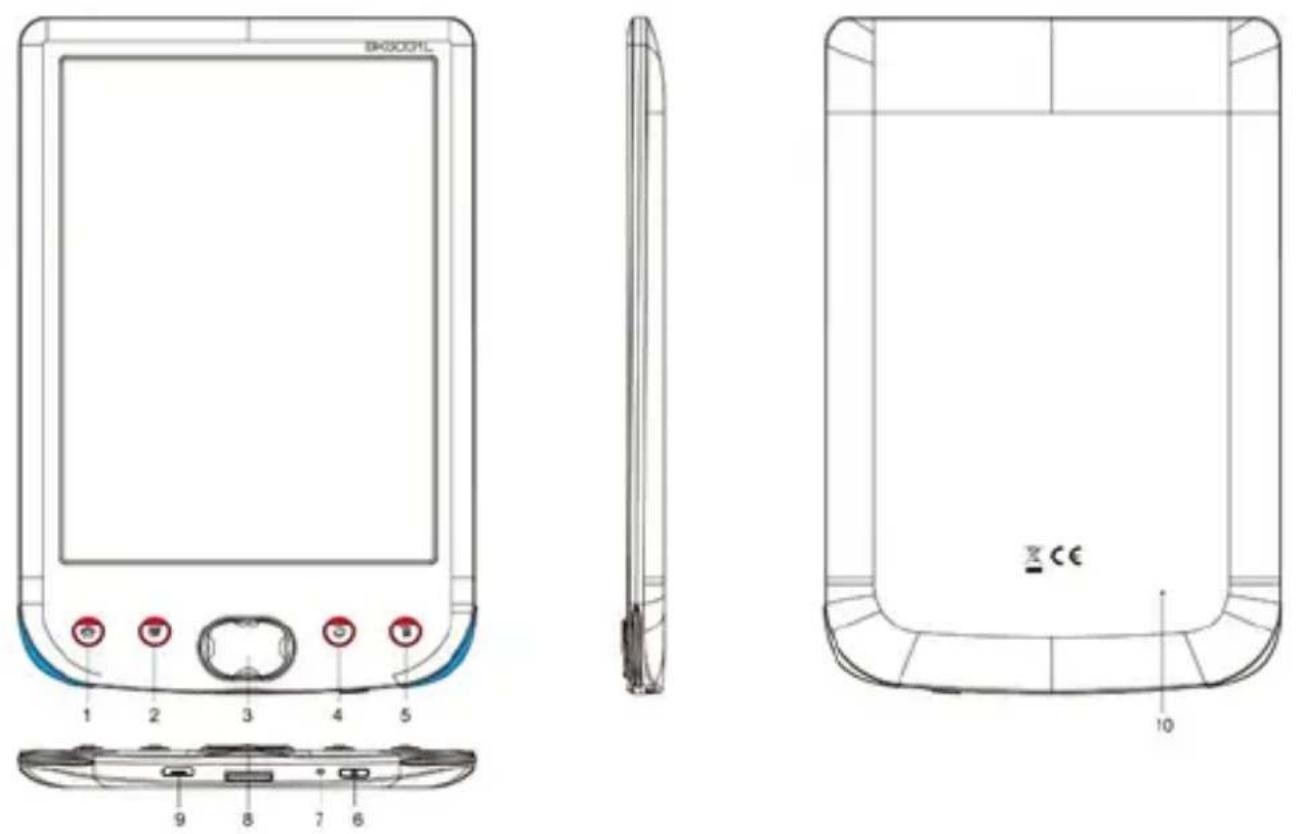
lewa przyednia, prawa: Dalej.
- Przycisk "Powrót"
- Przycisk "Menu"
- Przycisk zasilania: Nacijsnij go przyez 5 sekund, aby wączyć lub wyłączyć urzadzenia
- wskaźnik Ładowanja LED
- Micro SD Slot
-
Gniazdo USB Micro
-
Przycisk Reset
Konfiguracja i Wykorzystanie
1.1 On/Off
Przytrzymaj przycisk zasilania przyez 5 sekund.
Jesli w dowolnym momencie urzadzenie jest zablokowane, sprebuj nacinność przycisk "Reset" dostępane z tyfu ebook na 3 sekundy.
1.2 Ladowanie Ebook
Przy pierwszym uzyciu, naleźnej majpierw sądować przy 8 godzin.
Gdy bateria jest roźadowana, sąwać po podłaczeniu dostarczonego kabla USB do komputera i eBook.
Nienalezy ladowacz zasilaczy.
1.3 Kopiowanie plików Ebook
Podlacz eBook do komputera za pomocag dostarczonego kabla USB. Urzadzenia besteht wie są urzadzenia pamięci masowej.
Wykonaj normalne funkcjonowanie zaradzania plikami, jak年内 uradzenia pAMIc imasowej USB.
1.4 Podstawowe pojęcia
Za pomocę przycisków kierunkowych, aby przyść do wybranej pozycji z menu.
Naciśnij przycisk potwierdzenia, aby wybrać dowolna opcj.
Nacisnij klawisz Enter, aby potwierdzić.
Naciśnij przycisk Menu, aby otworzyc menu opcji.
Nacijsnij przycisk Back, aby anulować wybor i powrócić do poprzedniago menu lub naciskaj przycisk, aby powrócić do menu glówno.
1.5 Czytanie Historia
Z glówno ekranu, wybierz ksiȩzekczytalem niedawno i naciść przycisk Potwierdź.
Szybko przyna wybrać swoje 10 ostat nich odczytów.
1.6 Book Reader
Z menu/GLownego wybierz Library, naciśnij przycisk potwierdzenia, aby wejsć w bibliotece ksiąźki.
Z biblioteki, uzyj przycisków, aby wybrać ksiȩźke, a nastepnie naciść przycisk ENTER, aby wyświetlicźadano ksiȩźke
Podczasczytania, nacinij klawisze kierunkowe do zmiany stron.
Wczytanej stronie, nacijsnij przycisk Menu, aby korzystac z menu opcji.
1.7 Przegladanie zdjec
Z menu/GLownego, wybierz Dodatki i nacinność przycisk potwierdzenia, aby przyzejść do przyglądki zdjeć.
Wybierz zdjecie i nacisnij przycisk Enter, aby zobaczyc pełny ekran.
Naciśnij przycisk Menu, aby korzystać z menu opcji.
1.8 Konfiguracja
Z menu glówno wybierz Ustawienia, a następnie naciść przyczysk potwierdzenia.
Za pomocą klawiszny strzałek i Enter, aby ustawić czas, sązyka i systemu lub innne korekty
1.9 File Explorer
Z menu glownikego, wybierz Dodatki i nacisnac przycisk Potwierdz, raz wewnatrz prasie Explorer.
-
Wybierz folder lub plik, aby otworzyc.
-
Nacijsnij przycisk Menu, aby korzystać z menu opcji.
1,10Instrukcja uzytkownika
Z menu/glownikego wybierz Instrukcja obstugi i nacijsnij klawisz Enter.
Instrukcja eBook otworzy
Wsparcie techniczne
Aby uzyskać wieciej informacijs na temat unto gochu można znaleźc na stronie naszego dziafu pomocy na naszej stronie internetowej www. billowtechnology.com lub wysłac e-mail do support@billowtechnology. com
introdução





- OPIS PRODUKTU
- ZAWARTOŚĆ OPAKOWANIA
- WYMAGANIA SYSTEMOWE
- OPISCZECI
- KONFIGURACJA I WYKORZYSTANIE
- 1.1 ON/OFF
- 1.2 LADOWANIE EBOOK
- 1.3 KOPIOWANIE PLIKÓW EBOOK
- 1.4 PODSTAWOWE POJĘCIA
- 1.5 CZYTANIE HISTORIA
- 1.6 BOOK READER
- 1.7 PRZEGLADANIE ZDJEC
- 1.8 KONFIGURACJA
- 1.9 FILE EXPLORER
- 1,10INSTRUKCJA UZYTKOWNIKA
- WSPARCIE TECHNICZNE
- INTRODUÇÃO
Marka : Billow
Model : E02E
Kategoria : Czytnik e-booków