E02E - E-Reader Billow - Kostenlose Bedienungsanleitung
Finden Sie kostenlos die Bedienungsanleitung des Geräts E02E Billow als PDF.



Häufig gestellte Fragen - E02E Billow
Benutzerfragen zu E02E Billow
0 Frage zu diesem Gerät. Beantworten Sie die, die Sie kennen, oder stellen Sie Ihre eigene.
Eine neue Frage zu diesem Gerät stellen
Laden Sie die Anleitung für Ihr E-Reader kostenlos im PDF-Format! Finden Sie Ihr Handbuch E02E - Billow und nehmen Sie Ihr elektronisches Gerät wieder in die Hand. Auf dieser Seite sind alle Dokumente veröffentlicht, die für die Verwendung Ihres Geräts notwendig sind. E02E von der Marke Billow.
BEDIENUNGSANLEITUNG E02E Billow
Vielen Dank, dass Sie sich für die E-Book E02E
Produktbeschreibung
6 "E-Ink-Ebook E02E 6, mit dem Sie mehr als 1.400bücher, Anzeigen von Bildern mit einer Auflösung von 800x600 Pixel.
Sein kompaktes und elegantes Design bietet eine angenehme und leicht Aussehen und mit Hotkeys alles an ihren Fingerspitzen.
Sein Prozessor für einechnelle Reaktion auf Last Bücher und Lesen optimiert.
Es verfügbar über einen integrierten Flash-Speicher von 4 GB und eine Micro-SD-Kartenleser, mit denen Sie ihre Speicherkapazitäten bis zu 32GB erweiterern wird.
Seine E-Ink-Bildschirm nutzt die Beste PVI-Technologie, die eine elektronische Tinte klar definiert, die Sie weiter zu verbessern.
Packungsinhalt
-E02E
-Quick Installationsanleitung
-Micro USB-Kabel
Hinweis:
Stellen Sie sicher, dass Ihr Paket enthalt die oben beschriebenen Elemente. Wenn Sie feststellen, Teile fehlen oder beschädigt sein, wenden Sie sichitte an ihren Handler.
Systemanforderungen
-1 USB 2.0-Anschluss
-Betriebssystem Windows-
Teilebeschreibung
- "Home"
- Taste "Bestätigen"
- Navigationstasten: Bis: Vorherige Seite, unten:{nachste Seite, linke vordere,
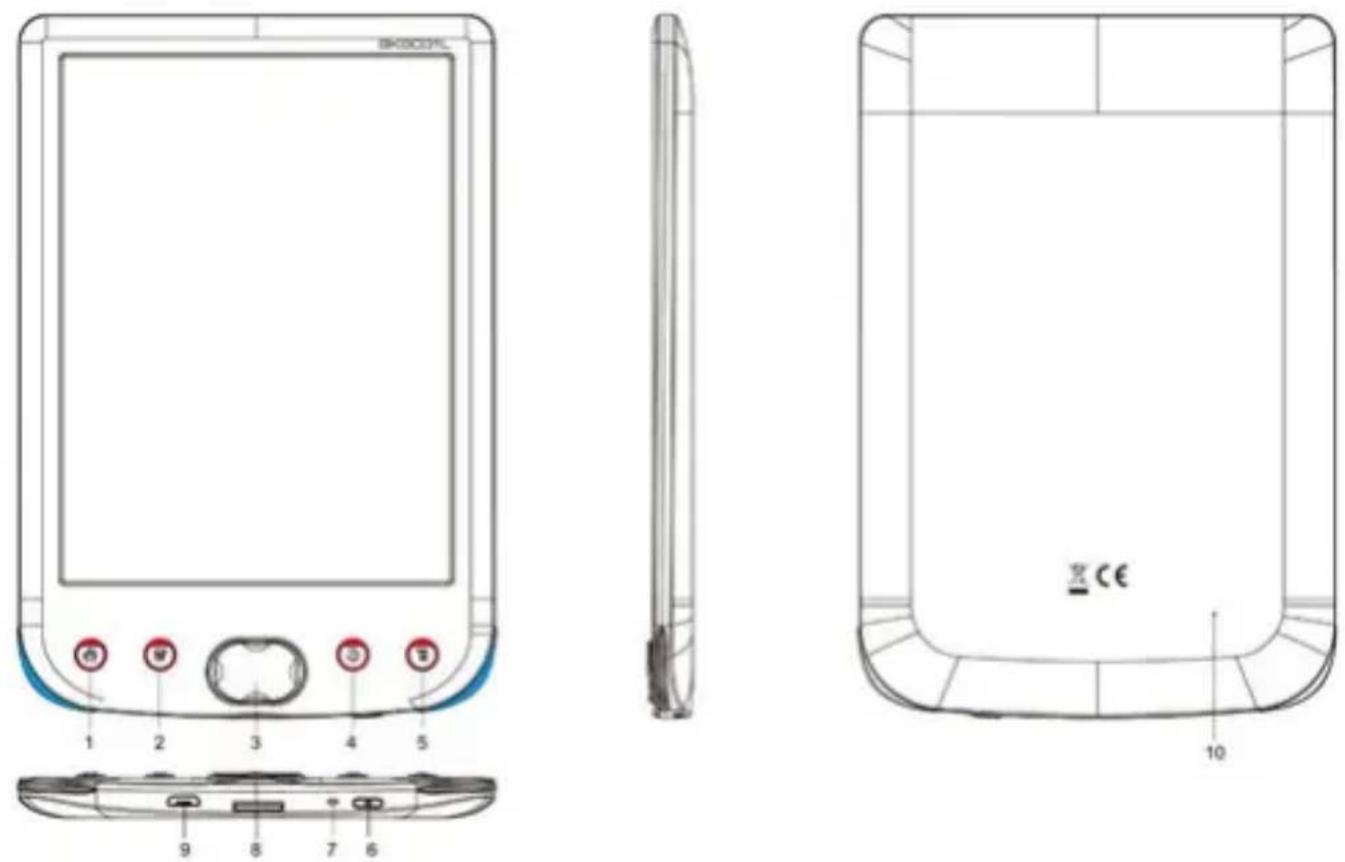
rechtsnehmen.
- Schaltfläche "Zurück"
- Taste "Menu"
- Netzschalter: Drücken Sie die Taste für 5 Sekunden zum Ein- und Ausschalten des Geräts
- LED-Ladeanzeige
-
Micro SD Slot
-
Micro-USB-Steckplatz
- Reset-Taste
Konfiguration und Verwendung
1.1 Ein/Aus
Halten Sie die Power-Taste für 5 Sekunden.
Wenn zu irgendinem Zeitpunkt das Gerät gespeit ist, drücken Sie die "Reset" -Taste auf der Rückseite des ebook für 3 Sekunden zur Verfügung.
1.2 Aufladen des Ebook
Bei der ersten Benutzung müssen Sie zunachst laden Sie es für 8 Stunden.
Wenn der Akku fast leer ist, laden Sieihn, indem Sie das mitgelieferte USB-Kabel zwischen dem PC und eBook.
Nicht mit Netzadapter laden.
1.3 Kopieren von Dateien auf Ebook
Schließen Sie das eBook mit Ihr dem PC über das mitgelieferte USB-Kabel. Die Vorrichtung wird als eine Speichervorrichtung handeln.
Fuhren Sie normale Datei-Management-Betrieb wie andere USB-Speicherverät.
1.4 Grundlegende Konzepte
Verwenden Sie die Richtungstasten, um zum gewünschten Eintrag aus dem Menu zu bewegen.
Drücken Sie die Bestätigungstaste, um eine Option zu wahren.
Drücken Sie die Eingabetaste, um zu bestätigen.
Drücken Sie die Menu-Taste, um das Optionsmenu zu öffnen.
Drücken Sie Zurück, um die Auswahl abzubrechen und zum vorherigen Menu oder drücken Sie mehrmals, um zum Hauptmenu zurückzukehren.
1.5 Lesen Geschichte
Wahlen Sie im Hauptfenster das Buch, das Sie kürzlich gelesen haben, und drücken Sie die Taste Bestätigen.
Sie können ihre letzten 10 Messwerte schnell auswahlen.
1,6 Book Reader
Aus dem Hauptmenü die Option Bibliothek, drücken Sie die Bestätigungstaste, um in Ihrm Buch-Bibliothek eingeben.
Aus der Bibliothek, mit den Richtungstasten, um ein Buch auszuwahlen und drücken Sie die Enter-Taste, um das gewünschte Buch anzuzeigen
Beim Lesen, drücken Sie die Richtungstasten, um die Seiten zu wechseln.
Im Lese Seite, drücken Sie die Menu-Taste, um das Optionsmenu zu verwenden.
1.7 Anzeigen von Fotos
Im Hauptmenu, wahren Sie Extras und drücken Sie die Bestätigungstaste, um die Bildanzeige zu gelangen.
Wahlen Sie ein Bild und drücken Sie die Eingabetaste, um vollem Umfang nutzen.
Drücken Sie die Menu-Taste, um das Optionsmenu zu verwenden.
1.8 Konfiguration
Im Hauptmenu, wahlen Sie Einstellungen und drücken Sie die Bestätigungstaste.
Verwenden Sie die Pfeiltasten und die Eingabetaste, um die Sprache und die Systemzeit oder andere Einstellungen vorgenommen
1.9 Datei-Explorer
Im Hauptmenu, wahren Sie Extras und drücken Sie die Bestätigungstaste, einmal im Inneren Druck auf Explorer.
Wahlen Sie einen Ordner oder eine Datei zu öffnen.
- Drücken Sie die Menu-Taste, um das Optionsmenu zu verwenden.
1.10 Benutzerhandbuch
Aus dem Hauptmenü wahren Sie Benutzerhandbuch und drücken Sie Enter.
Die Bedienungsanleitung eBook öffnet
Technischer Support
Für weitere Informationen zu diesen Produkt finden Sie auf unserer Support-Bereich auf unserer Websites www.billowtechnology.com oder senden Sie eine E-Mail an support@billowtechnology.com