E01E - E-Reader Billow - Kostenlose Bedienungsanleitung
Finden Sie kostenlos die Bedienungsanleitung des Geräts E01E Billow als PDF.



Häufig gestellte Fragen - E01E Billow
Benutzerfragen zu E01E Billow
0 Frage zu diesem Gerät. Beantworten Sie die, die Sie kennen, oder stellen Sie Ihre eigene.
Eine neue Frage zu diesem Gerät stellen
Laden Sie die Anleitung für Ihr E-Reader kostenlos im PDF-Format! Finden Sie Ihr Handbuch E01E - Billow und nehmen Sie Ihr elektronisches Gerät wieder in die Hand. Auf dieser Seite sind alle Dokumente veröffentlicht, die für die Verwendung Ihres Geräts notwendig sind. E01E von der Marke Billow.
BEDIENUNGSANLEITUNG E01E Billow
Vielen Dank für Ihr eBook E01E
Produktbeschreibung
E-Book Digitale Tinte 6“, in dem Sie über 1400 Bücher, Anzeigen von Bildern in einer Auflösung von 800x480 Pixel zu lesen.
Das kompakte und elegante Design bietet einen schönen Blick und robuste zugleich auch mit seinen Tastenkombinationen, alles ist in ihrer Reichweite.
Das E-Book hat einen internen Speicher von 2 GB Flash und beinhaltet eine Micro-SD-Kartenleser, mit dem Sie Ihre Storage-Funktionen zu erweitern bis zu 32 GB erlaubt auch.
Die E-Ink-Bildschirm nutzt die neue Technologie PVI, zeigt ein leichter elektrischer Tinte und es für Ihre Augen bestimmt.
Bülow Einsatz für die ideale Lösung für die gute Leser. Lesen Sie Ihre Bücher, als wäre es aus Papier waren!
Packungsinhalt
· E01E
· Quick Install Guide
- Micro-USB-Kabel.
Hinweis: Stellen Sie sicher, dass Ihr Paket enthält die oben beschriebenen Elemente. Wenn Sie etwas finden, fehlt oder beschädigt ist, wenden Sie sich bitte an Ihren Händler.
Systemanforderungen
• 1 USB-2.0-Anschluss
- Windows-Betriebssystem oder besser
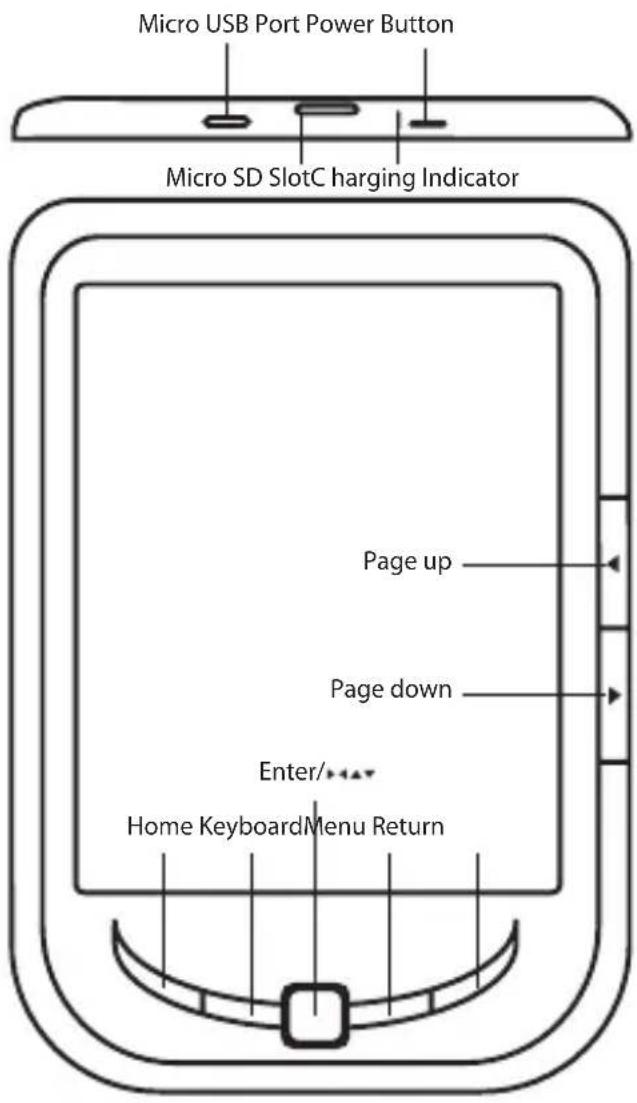
Beschreibung der Teile
text_image
Micro USB Port Power Button Micro SD SlotC harging Indicator Page up Page down Enter/•••• Home KeyboardMenu ReturnInstallation und Konfiguration
1.1 Ein-/ Ausschalten
- Drücken und halten Sie die Power-Taste für 5 Sekunden, um ein / aus
1.2 Lade
Wenn die Batterie leer ist, laden Sie es, indem Sie das Lesegerät an einen Computer oder USB-Netzteil über das mitgelieferte USB-Kabel.
1.3 Übertragen von und Importieren von Inhalten
-
Schließen Sie das Lesegerät an den PC über das mitgelieferte USB-Kabel. Computer wird das Gerät als Wechseldatenträger erkannt.
-
Führen normalen Datei-Management-Betrieb wie andere USB-Gerät.
1.4 Importieren von DRM-Inhalt
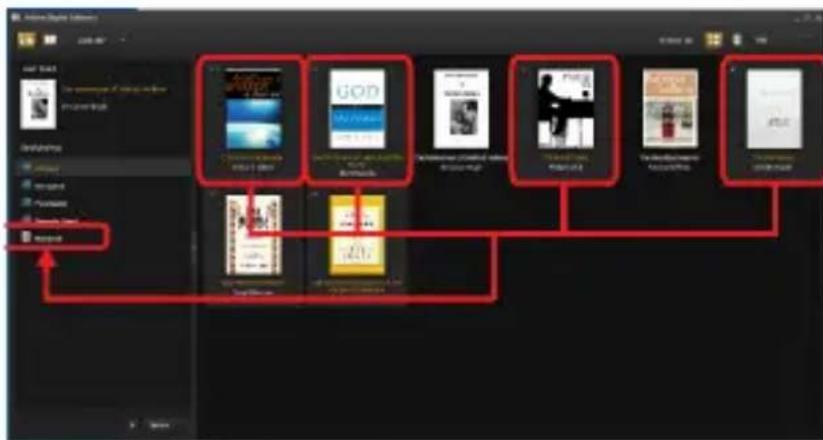
- Laden Sie die Adobe Digital Editions (ADE) Installer von http://www.adobe.com/products/digitaleditions/#fp.
-
Installieren ADE auf Ihrem Computer.
-
Für Erstnutzer, sind Sie verpflichtet, eine ADE-Konto zu registrieren.
-
Geben Sie den Benutzernamen und das Passwort zu Ihrem Adobe-Konto zu aktivieren, schließen Sie dann den Reader auf den PC.
-
Führen ADE auf den PC und Reader autorisieren.
-
Herunterladen oder kaufen ebooks ebook von Online-Shops.
-
Ziehen Sie die ausgewählten Artikel (s) in den Leser-Laufwerk, um DRM-E-Books zu übertragen, wie unten dargestellt.
1.5 Grundlagen
Verwenden Sie die Richtungstasten, um den Cursor auf den gewünschten Eintrag aus der Liste zu verschieben.
Drücken Sie die Enter-Taste, um die Auswahl zu bestätigen.
Drücken Sie die Menü-Taste, um die Optionen anzuzeigen.
Drücken Sie die Zurück-Taste, um die Auswahl abzubrechen oder zum vorherigen Menü, drücken und halten, um zum Hauptmenü zurückzukehren.
Drücken Sie die Schaltfläche Tastatur zum Anzeigen / Ausblenden der Tastatur.
1.6 Einstellungen
Vom Hauptmenü, wählen Sie Einstellungen und drücken Sie die Enter-Taste.
Verwenden Sie die Richtungs / Enter-Tasten, um die Systemsprache und Uhrzeit.
1.7 Lesebücher
Aus dem Hauptmenü wählen Sie Bibliothek und drücken Sie die Enter-Taste, um Buch-Bibliothek geben.
- Von Home-Bildschirm oder Buch-Bibliothek, verwenden Sie die Richtungstasten, um ein Buch aus, und drücken Sie die Enter-Taste, um zu öffnen.
- Beim Lesen Presse Page up / down oder Richtungstasten zu Seite drehen.
- Im Lese Seite, drücken Sie die Menü-Taste, um das Optionsmenü zu verwenden.
1.8 Anzeigen von Fotos
Vom Hauptmenü, Foto wählen und drücken Sie die Enter-Taste, um Foto-Viewer geben.
Wählen Sie ein Foto und drücken Sie die Enter-Taste, um die Vollbildansicht.
Drücken Sie die Menü-Taste, um das Optionsmenü zu verwenden.
1.9 Datei-Explorer
Vom Hauptmenü, wählen Sie Datei-Explorer, und drücken Sie die Enter-Taste, um Datei-Explorer eingeben.
- Wählen Sie einen Ordner oder eine Datei zu öffnen.
- Drücken Sie die Menü-Taste, um das Optionsmenü zu verwenden.
Unterstützung
Bitte für weitere Informationen zur Installation und Konfiguration dieses Produkt gehen zu unserer Web billowtechnology.com Support-Bereich und laden Sie die komplette Anleitung oder schreiben Sie eine E-Mail an die folgende Adresse:
support@billowtechnology.com