E01E - Elektronikus olvasó Billow - Ingyenes használati útmutató
Találja meg az eszköz kézikönyvét ingyenesen E01E Billow PDF formátumban.



Gyakran ismételt kérdések - E01E Billow
Felhasználói kérdések a következőről E01E Billow
0 kérdés erről a készülékről. Válaszolj azokra, amiket ismersz, vagy tedd fel a sajátod.
Tegyél fel egy új kérdést erről a készülékről
Töltse le az útmutatót a következőhöz Elektronikus olvasó PDF formátumban ingyenesen! Találja meg kézikönyvét E01E - Billow és vegye vissza elektronikus eszközét a kezébe. Ezen az oldalon közzé van téve az eszköze használatához szükséges összes dokumentum. E01E márka Billow.
HASZNÁLATI ÚTMUTATÓ E01E Billow
Köszönjük, hogy eBook E01E
Termékleírás
E-Book Digitális tinta 6 ", ahol el tudja olvasni több mint 1400 könyvet, nézd meg a képeket a felbontása 800x480 pixel.
A kompakt és elegáns kialakítás a szép megjelenés és erőteljes, ugyanakkor, szintén a gyorsbillentyűk, minden van karnyújtásnyira.
Ez az e-könyv belső memóriája 2 GB-os flash, és magában foglalja a Micro SD kártyaolvasó, amely lehetővé teszi, hogy bővítse a tárolási képességeit akár 32 GB.
Az E-ink képernyő használ az új technológia PVI, bemutatva a könnyebb elektromos tinta, és ez határozza meg a látvány.
Hullámzik tét az ideális megoldás a jó olvasó. Olvassa el a könyveket, mintha papír!
A csomag tartalma
· E01E
• Gyors telepítési útmutató
- Micro USB-kábel.
Megjegyzés: Győződjön meg róla, hogy a csomag tartalmazza az elemeket fent leírtak szerint. Ha úgy találja, hogy valami hiányzik, vagy sérült, kérjük,
forduljon a forgalmazóhoz.
Rendszerkövetelmények
- 1 USB 2.0 port
- Windows operációs rendszer vagy a kiváló
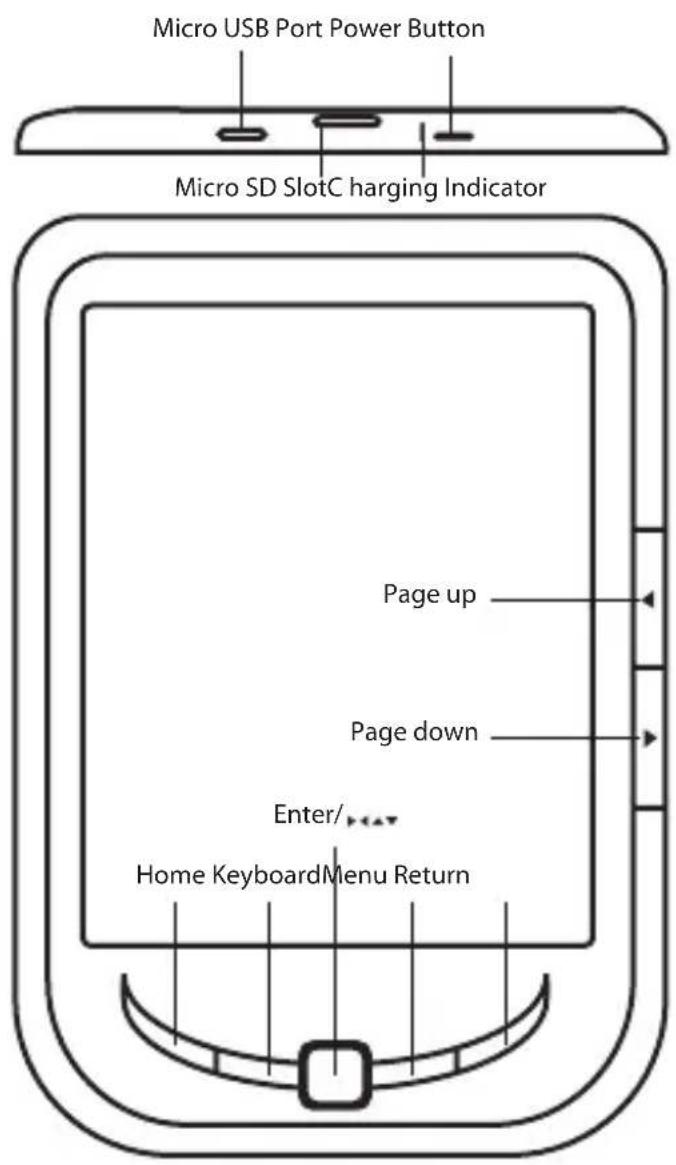
Leírása a részek
Telepítés és konfigurálás
1.1 bekapcsolása / kikapcsolása
• Tartsa lenyomva a Power gombot 5 másodpercig, hogy kapcsolja ki / be
1.2 töltés
Ha az akkumulátor töltöttsége alacsony, töltse csatlakozva az olvasó, hogy a számítógép vagy az USB hálózati adaptert a mellékelt USB-kábel segítségével.
1.3 Átvitele és importálása tartalom
-
Csatlakoztassa az olvasót a PC-hez a mellékelt USB kábellel. Számítógép felismeri az eszközt, mint cserélhető lemez.
-
Végre normál fájl művelet, mint a többi USB-eszközt.
1.4 importálása DRM Tartalom
- Töltse le a Adobe Digital Editions (ADE) telepítő http://www.adobe.com/products/digitaleditions/# fp.
-
Telepítse ADE a számítógépen.
-
Az első alkalommal a felhasználó, akkor van szükség, hogy regisztrálja a ADE fiókot.
-
Adja meg a felhasználói nevet és jelszót, hogy aktiválja az Adobe fiókot, majd csatlakoztassa az olvasót a PC-hez.
-
Fuss ADE engedélyezésére PC és az olvasó.
-
Letöltése vagy vásárolni könyveket online ebook boltokban.
-
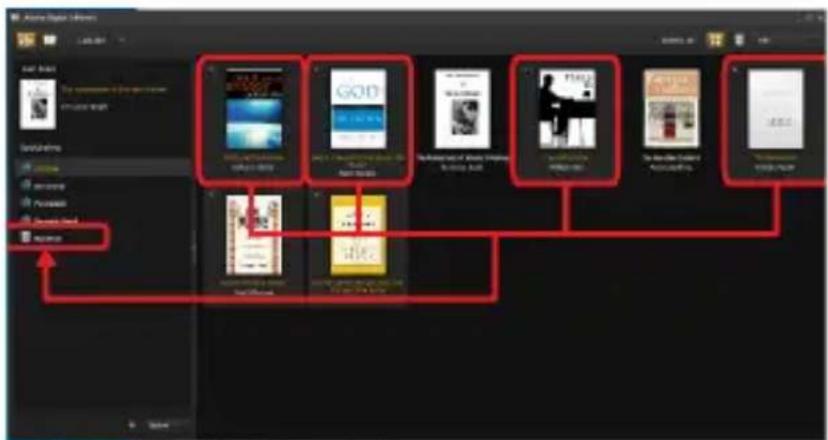
Húzza át a kiválasztott elem (ek) az olvasó meghajtó át DRM könyveket az alábbi ábra szerint.
1.5 alapjai
Az Irányított gombokkal mozgassa a kurzort a kívánt elemet a listából.
Nyomja meg az Enter gombot a kiválasztás megerősítéséhez.
Nyomja meg a Menü gombot a beállítás menüt.
Nyomja meg a Vissza gombot, hogy megszünteti kiválasztás, vagy visszatér az előző menübe, nyomja meg és tartsa vissza a főmenübe.
Nyomja meg a billentyűzet gombot megjelenítése / elrejtése a billentyűzetet.
1.6 Beállítások
A fömenüben válassza a Beállítások, majd nyomja meg az Enter gombot.
Az Irányított / Enter gombokkal állítsa be a rendszer nyelvét és az időt.
1.7 Reading Books
A Main menüben válassza a Könyvtár és nyomja meg az Enter gombot könyv könyvtár.
- A kezdőképernyőn vagy könyv könyvtár használja az Irányított gombokkal válassza ki a könyvet, és nyomja meg az Enter gombot, hogy megnyissa.
· Ha olvasás, nyomja Oldal fel / le vagy irányított forgathatja oldalra.
- Az olvasás oldalt, nyomja meg a Menü gombot, hogy az Option menü.
1.8 Fényképek megtekintése
A fömenüben válassza Fotó-és nyomja meg az Enter gombot képnézegető.
Válasszon ki egy fényképet, majd nyomja meg az Enter gombot a teljes
képernyős nézetben.
Nyomja meg a Menü gombot, hogy a beállítás menü.
1.9 File Explorer
A Fő menüböl válassza ki a File Explorer, és nyomja meg az Enter gombot fájlkezelő.
- Válasszon ki egy mappát vagy fájl megnyitásához.
- Nyomja meg a Menü gombot, hogy a beállítás menü.
Támogatás
Kérjük, további információkért telepítésével és beállításával ez a termék, látogasson el a web billowtechnology.com támogatási részlegünket, és töltse le a teljes útmutatót, vagy írjon egy e-mailt a következő címre:
support@billowtechnology.com
Bevezetés
Köszönjük, hogy eBook E01E
Termékleírás
E-Book Digitális tinta 6 ", ahol el tudja olvasni több mint 1400 könyvet, nézd meg a képeket a felbontása 800x480 pixel.
A kompakt és elegáns kialakítás a szép megjelenés és erőteljes, ugyanakkor, szintén a gyorsbillentyűk, minden van karnyújtásnyira.
Ez az e-könyv belső memóriája 2 GB-os flash, és magában foglalja a Micro SD kártyaolvasó, amely lehetővé teszi, hogy bővítse a tárolási képességeit akár 32 GB.
Az E-ink képernyő használ az új technológia PVI, bemutatva a könnyebb elektromos tinta, és ez határozza meg a látvány.
Hullámzik tét az ideális megoldás a jó olvasó. Olvassa el a könyveket, mintha papír!
A csomag tartalma
· E01E
· Gyors telepítési útmutató
- Micro USB-kábel.
Megjegyzés: Győződjön meg róla, hogy a csomag tartalmazza az elemeket fent leírtak szerint. Ha úgy találja, hogy valami hiányzik, vagy sérült, kérjük, forduljon a forgalmazóhoz.
Rendszerkövetelmények
- 1 USB 2.0 port
- Windows operációs rendszer vagy a kiváló
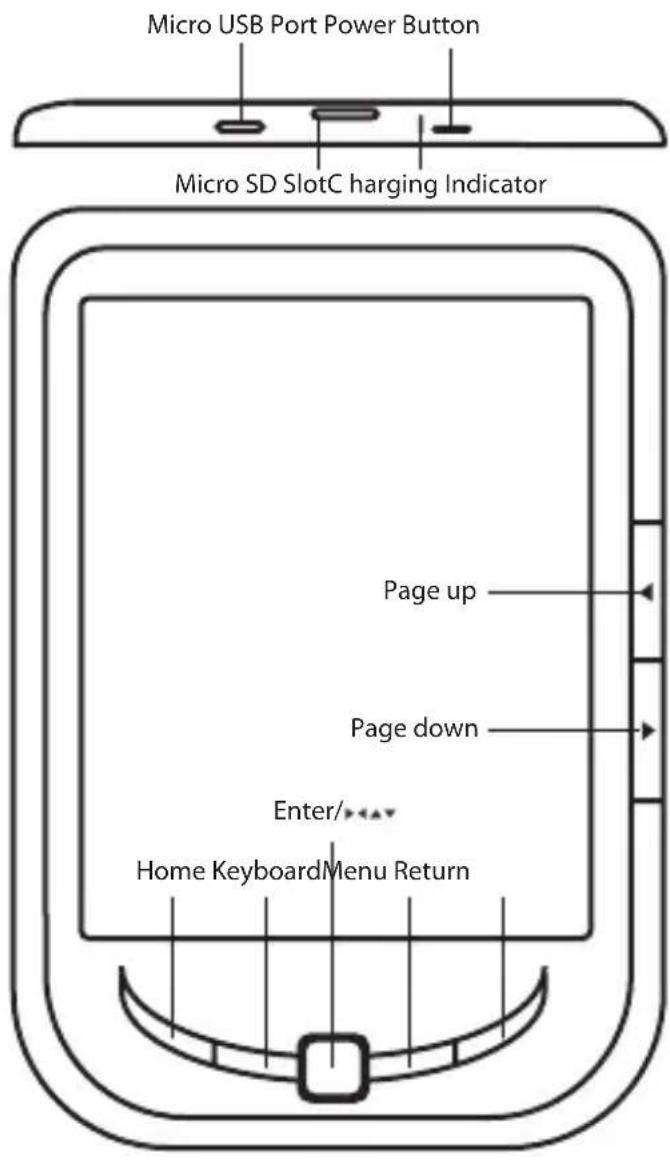
Leírása a részek
text_image
Micro USB Port Power Button Micro SD SlotC harging Indicator Page up Page down Enter/•••• Home KeyboardMenu ReturnTelepítés és konfigurálás
1.1 bekapcsolása / kikapcsolása
• Tartsa lenyomva a Power gombot 5 másodpercig, hogy kapcsolja ki / be
1.2 töltés
Ha az akkumulátor töltöttsége alacsony, töltse csatlakozva az olvasó, hogy a számítógép vagy az USB hálózati adaptert a mellékelt USB-kábel segítségével.
1.3 Átvitele és importálása tartalom
- Csatlakoztassa az olvasót a PC-hez a mellékelt USB kábellel. Számítógép felismeri az eszközt, mint cserélhető lemez.
- Végre normál fájl művelet, mint a többi USB-eszközt.
1.4 importálása DRM Tartalom
- Töltse le a Adobe Digital Editions (ADE) telepítő http://www.adobe.com/products/digitaleditions/ # fp.
- Telepítse ADE a számítógépen.
- Az első alkalommal a felhasználó, akkor van szükség, hogy regisztrálja a ADE fiókot.
- Adja meg a felhasználói nevet és jelszót, hogy aktiválja az Adobe fiókot, majd csatlakoztassa az olvasót a PC-hez.
- Fuss ADE engedélyezésére PC és az olvasó.
- Letöltése vagy vásárolni könyveket online ebook boltokban.
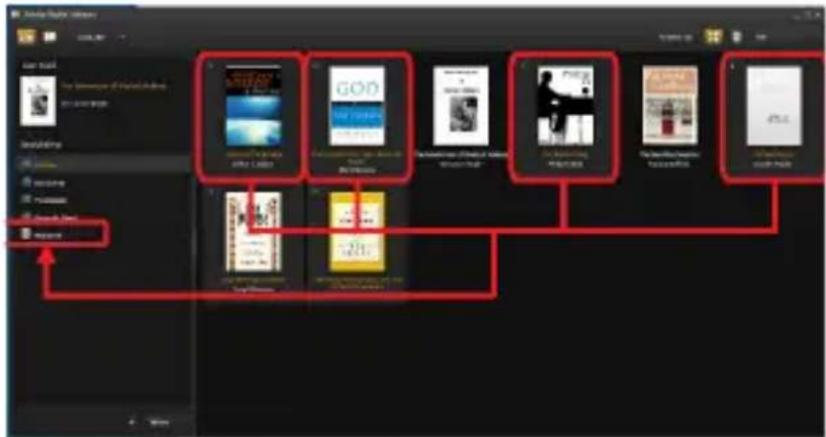
- Húzza át a kiválasztott elem (ek) az olvasó meghajtó át DRM könyveket az alábbi ábra szerint.
1.5 alapjai
Az Irányított gombokkal mozgassa a kurzort a kívánt elemet a listából.
Nyomja meg az Enter gombot a kiválasztás megerősítéséhez.
Nyomja meg a Menü gombot a beállítás menüt.
Nyomja meg a Vissza gombot, hogy megszünteti kiválasztás, vagy visszatér az előző menübe, nyomja meg és tartsa vissza a főmenübe.
Nyomja meg a billentyüzet gombot megjelenítése / elrejtése a billentyüzetet.
1.6 Beállítások
A főmenüben válassza a Beállítások, majd nyomja meg az Enter gombot.
Az Irányított / Enter gombokkal állítsa be a rendszer nyelvét és az időt.
1.7 Reading Books
A Main menüben válassza a Könyvtár és nyomja meg az Enter gombot könyv könyvtár.
· A kezdőképernyőn vagy könyv könyvtár használja az Irányított gombokkal válassza ki a könyvet, és nyomja meg az Enter gombot, hogy megnyissa.
· Ha olvasás, nyomja Oldal fel / le vagy irányított forgathatja oldalra.
- Az olvasás oldalt, nyomja meg a Menü gombot, hogy az Option menü.
1.8 Fényképek megtekintése
A fömenüben válassza Fotó-és nyomja meg az Enter gombot képnézegető.
Válasszon ki egy fényképet, majd nyomja meg az Enter gombot a teljes képernyős nézetben.
Nyomja meg a Menü gombot, hogy a beállítás menü.
1.9 File Explorer
A Fő menüböl válassza ki a File Explorer, és nyomja meg az Enter gombot fájlkezelő.
- Válasszon ki egy mappát vagy fájl megnyitásához.
- Nyomja meg a Menü gombot, hogy a beállítás menü.
Támogatás
Kérjük, további információkért telepítésével és beállításával ez a termék, látogasson el a web billowtechnology.com támogatási részlegünket, és töltse le a teljes útmutatót, vagy írjon egy e-mailt a következő címre:
support@billowtechnology.com