E01E - Elektronický čítač Billow - Bezplatný návod na obsluhu
Nájdite návod k zariadeniu zdarma E01E Billow vo formáte PDF.



Často kladené otázky - E01E Billow
Otázky používateľov k E01E Billow
0 otázka o tomto zariadení. Odpovedzte na tie, ktoré poznáte, alebo položte vlastnú.
Položte novú otázku o tomto zariadení
Stiahnite si návod pre váš Elektronický čítač vo formáte PDF zadarmo! Nájdite svoj návod E01E - Billow a vezmite svoje elektronické zariadenie späť do rúk. Na tejto stránke sú zverejnené všetky dokumenty potrebné na používanie vášho zariadenia. E01E značky Billow.
NÁVOD NA OBSLUHU E01E Billow
Ďakujeme, že ste si vybrali eBook E01E
Popis produktu
E-Book Digitálne ink 6", v ktorom si môžete prečítať viac ako 1400 kníh, prezeranie obrázkov v rozlíšení 800x480 pixelov.
Jeho kompaktný a elegantný dizajn poskytuje pekný vzhľad a robustné zároveň, aj so svojimi klávesové skratky, všetko je na dosah ruky.
Tento E-Book má internú pamät' Flash 2 GB a tiež Micro SD kariet, ktoré vám umožní rozšířit' vaše možnosti ukladania dát až na 32 GB
Na obrazovke E-ink používa novú technológiu PVI, ktoré ukazujú svetlejšie elektrického atramentu a je definovaná pre váš zrak.
Vzdúvať stávku o ideálne riešenie pre dobré čitatel’a. Prečítajte si knihy, ako by to bolo z papiera!
Obsah balenia
· E01E
• Rýchly sprievodca inštaláciou
- Micro USB kábel.
Poznámka: Uistite sa, že balenie obsahuje prvky popísané vyššie. Ak zistíte niečo chýba alebo je poškodená, obrátte sa na svojho predajcu.
požiadavky na systém
Slovensky
- 1 USB 2.0 port
- Operačný systém Windows alebo vyšší
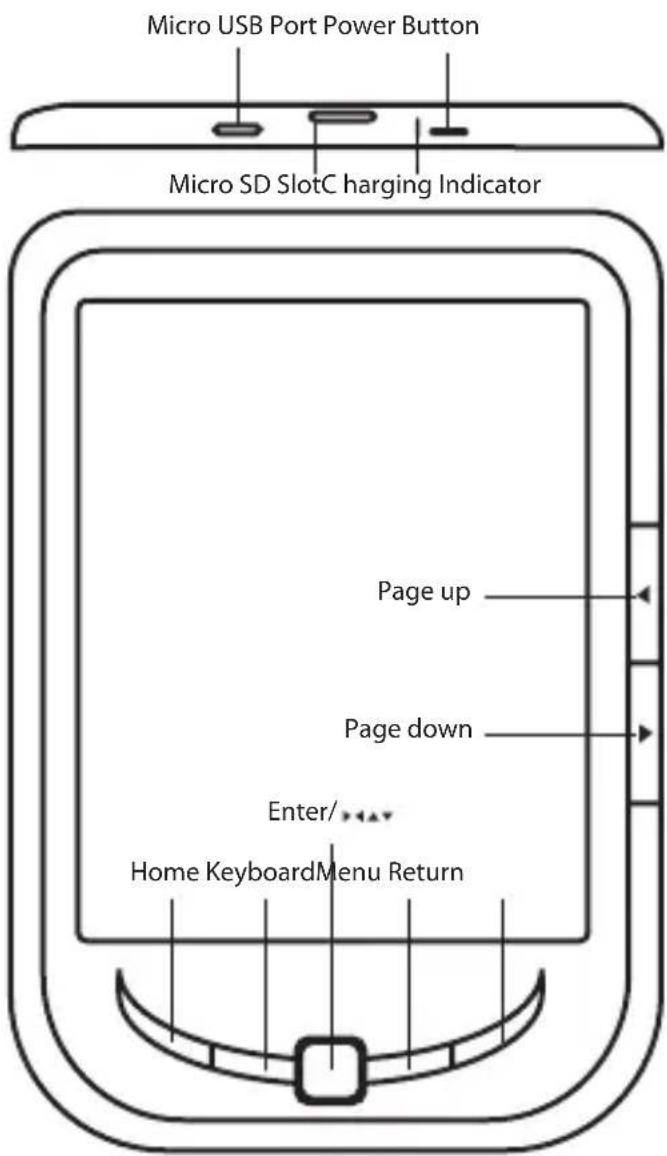
Popis častí
Inštalácia a konfigurácia
1.1 Zapnutie / vypnutie
- Stlačte a podržte tlačidlo napájania po dobu 5 sekúnd pre zapnutie / vypnutie
1.2 Nabíjanie
Ked'je batéria takmer vybitá, nabite ju po pripojení čítačky k počítaču alebo USB napájací adaptér pomocou dodávaného USB kábla.
1.3 Prepojenie a import obsah
-
Pripojte čítačku k PC pomocou dodávaného USB kábla. Počítač rozpozná zariadenie ako vymenitelný disk.
-
Vykonajte normálnu prevádzku pre správu súborov, ako iné USB zariadenie.
1.4 Import DRM obsah
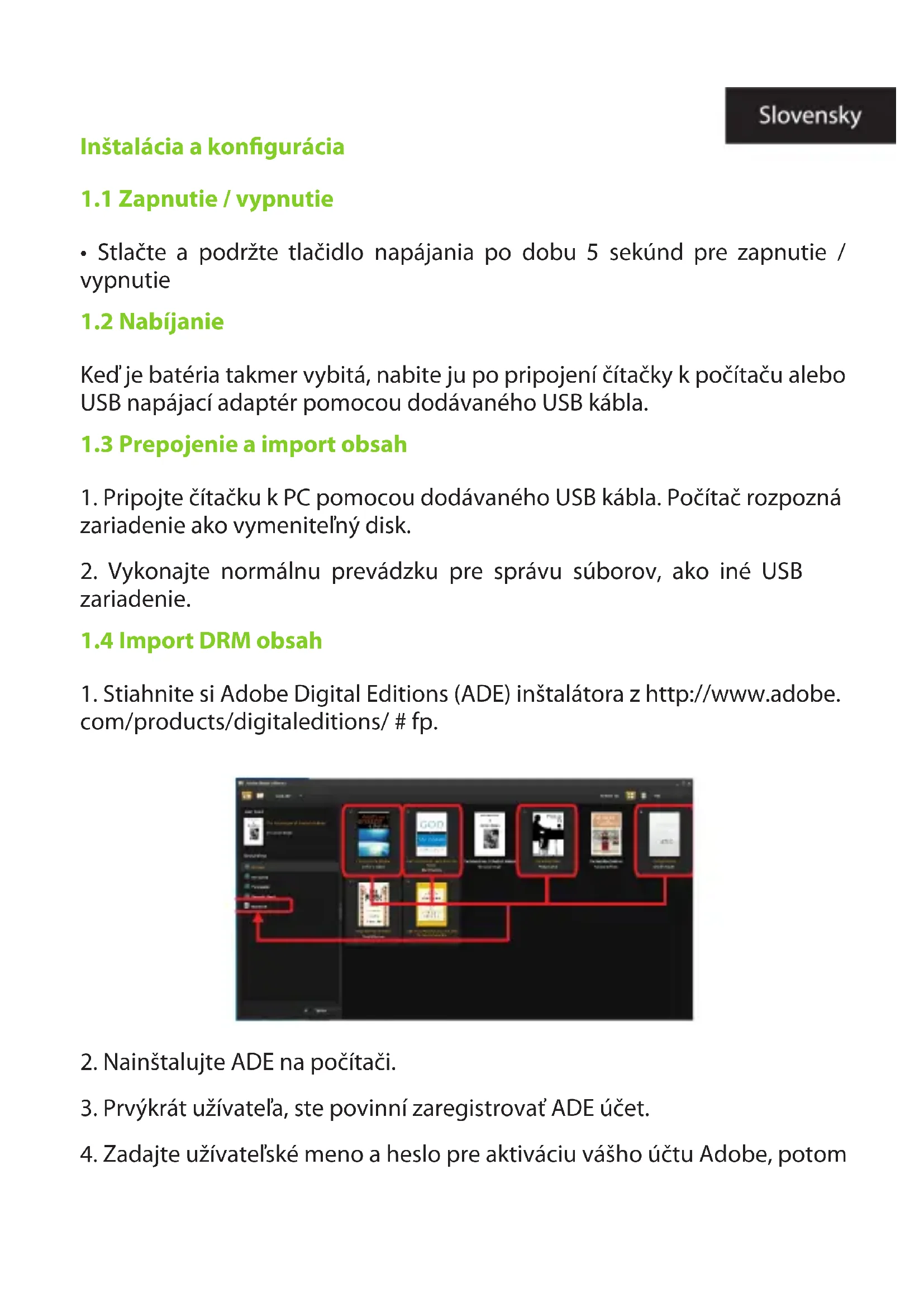
- Stiahnite si Adobe Digital Editions (ADE) inštalátora z http://www.adobe.com/products/digitaleditions/#fp.
-
Nainštalujte ADE na počítači.
-
Prvýkrát užívatel'a, ste povinní zaregistrovať ADE účet.
-
Zadajte užívatel'ské meno a heslo pre aktiváciu vášho účtu Adobe, potom
-
Spustenie ADE povolit' PC a Reader.
-
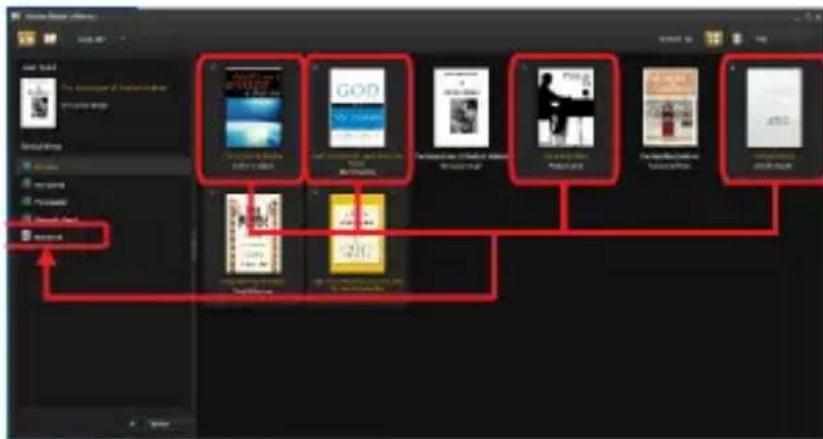
Stiahnite si alebo kúpiť knihy z on-line obchodov ebook.
-
Presuňte vybranú položku (y) na disk Čitatel'ská previest' DRM e-knihy, ako je znázornené nižšie.
1.5 Základy
Pomocou smerových tlačidiel presuňte kurzor na požadovanú položku zo zoznamu.
Stlačením tlačidla RETURN pre zrušenie volby alebo návrat do predchádzajúceho menu, stlačte a podržte pre návrat do hlavného menu.
Z hlavného menu vyberte položku Nastavenie a stlačte tlačidlo Enter.
Použite smerové / ENTER pre nastavenie jazyka a systémový čas.
1.7 Čítanie knihy
Z hlavného menu vyberte položku Knižnica a stlačte tlačidlo Enter pre vstup knihy knižnice.
• Z domovskéj obrazovke alebo knihy knižnice, pomocou smerových tlačidiel vyberte knihu a stlačte tlačidlo Enter pre otvorenie.
- Pri čítaní, stlačte tlačidlo Page Up / Down alebo Smerové tlačidlá otočit' stránku.
- Pri čítaní stránky, stlačte tlačidlo Menu použit' menu Vol'by.
1.8 Prezeranie fotografií
Z hlavnej ponuky vyberte Foto a stlačte tlačidlo Enter pre vstup prehliadač fotografií.
Vyberte fotografiu a stlačte tlačidlo Enter pre zobrazenie na celú obrazovku.
Z hlavného menu vyberte File Explorer a stlačte tlačidlo Enter pre vstup prehliadač súborov.
- Vyberte priečinok alebo súbor, ktorý chcete otvorit.
- Stlačte tlačidlo Menu použite vol'bu menu.
Podpora
Prosím o bližšie informácie o inštalácii a konfigurácii tohto produktu nájdete na naše sekcie podpory web billowtechnology.com a stiahnuť kompletný manuál alebo napísať e-mail na adresu:
support@billowtechnology.com