
E01E - Leitor eletrônico Billow - Manual de utilização gratuito
Encontre gratuitamente o manual do aparelho E01E Billow em formato PDF.



| Marca | Billow |
| Modelo | E01E |
| Tipo de produto | Leitor eletrônico |
| Tela | 6 polegadas, tecnologia E-ink PVI, resolução 800x600 pixels |
| Memória interna | 2 GB flash |
| Expansão de memória | Cartão Micro SD até 32 GB |
| Conectividade | USB 2.0 (cabo micro USB incluído) |
| Alimentação | Bateria recarregável via computador ou adaptador de tomada USB |
| Formatos suportados | Livros digitais com DRM Adobe, PDF, EPUB (via Adobe Digital Editions) |
| Funções principais | Leitura de livros, exibição de fotos, explorador de arquivos, configurações do sistema |
| Conteúdo da caixa | Leitor E01E, guia de instalação rápida, cabo micro USB |
| Requisitos de sistema | Porta USB 2.0, sistema operacional Windows ou posterior |
| Manutenção e limpeza | Limpar a tela com um pano macio e seco |
| Suporte | Site: billowtechnology.com, email: support@billowtechnology.com |
Perguntas frequentes - E01E Billow
Perguntas dos utilizadores sobre E01E Billow
0 pergunta sobre este aparelho. Responda às que conhece ou faça a sua.
Faça uma nova pergunta sobre este aparelho
Baixe as instruções para o seu Leitor eletrônico em formato PDF gratuitamente! Encontre o seu manual E01E - Billow e retome o controlo do seu dispositivo eletrónico. Nesta página estão publicados todos os documentos necessários para a utilização do seu dispositivo. E01E da marca Billow.
MANUAL DE UTILIZADOR E01E Billow
Obrigado por escolher o eBook E01E
Descrição do produto
Tinta E-Book Digital 6 “, no qual você pode ler mais de 1400 livros, ver imagens em uma resolução de 800x480 pixels.
O seu design compacto e elegante proporciona uma aparência agradável e robusto ao mesmo tempo, também com suas teclas de atalho, tudo está ao seu alcance.
Este E-Book tem uma memória interna de flash de 2 GB e também inclui um leitor de cartão Micro SD que permite expandir as suas capacidades de armazenamento de até 32GB.
A tela de E-ink utiliza a nova tecnologia de PVI, mostrando uma tinta elétrica mais leve e definido para sua vista.
Billow aposta para a solução ideal para o bom leitor. Leia seus livros como se fosse de papel!
Conteúdo da Embalagem
· E01E
- Guia de instalação rápida
· Cabo Micro USB.
Nota: Verifique se o seu pacote contém os elementos descritos acima. Se você encontrar alguma coisa está faltando ou danificado, entre em contato com o seu representante.
Requisitos do sistema
- 1 porta USB 2.0
- Sistema Operacional Windows ou superior,
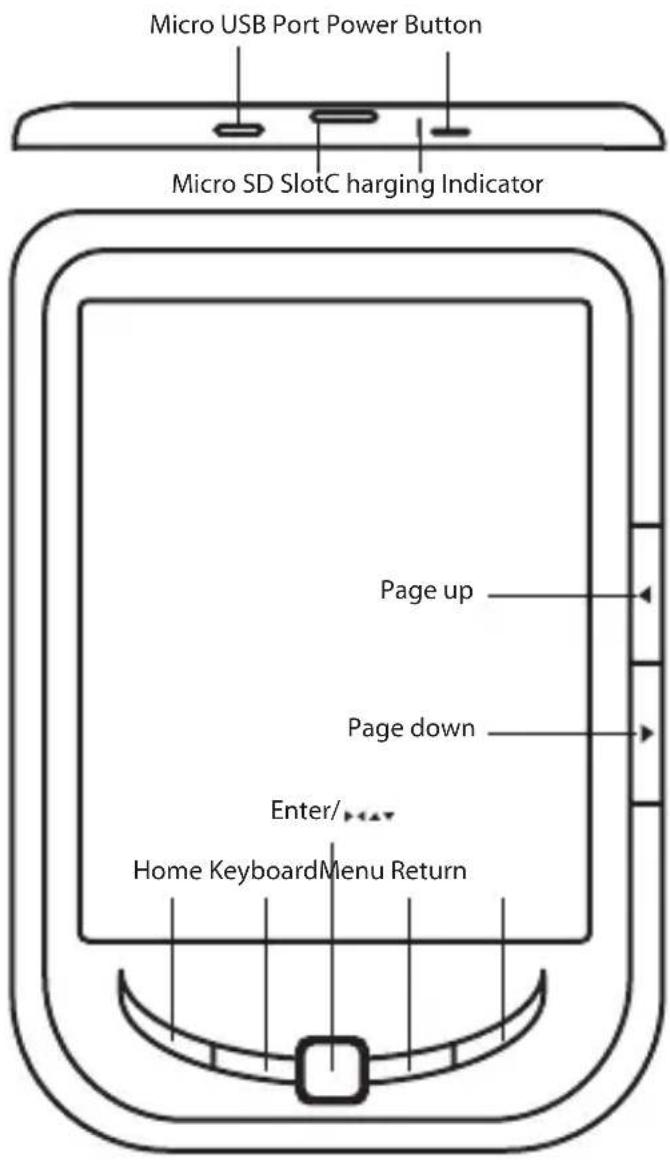
Descrição das peças
Instalação e configuração
1.1 Ligar / Desligar
- Pressione e segure o botão Power por 5 segundos para ligar / desligar
1.2 carregamento
Quando a bateria está fraca, carregue-a, ligando o leitor a um computador ou adaptador de energia USB através do cabo USB fornecido.
1.3 Transfering e importar conteúdo
-
Ligue o leitor ao PC através do cabo USB fornecido. Computador irá reconhecer o dispositivo como um disco removível.
-
Execute a operação normal de gerenciamento de arquivos como outro dispositivo USB.
1.4 Importando conteúdo DRM
-
Baixe o aplicativo Adobe Digital Editions (ADE) do instalador de http://www.adobe.com/products/digitaleditions/#fp.
-
Instale ADE em seu computador.
-
Para usuário de primeira vez, você é obrigado a registrar uma conta de ADE.
-
Digite o nome de usuário e senha para ativar sua conta Adobe, em seguida, conecte o Reader para PC.
-
Execute ADE autorizar PC e Reader.
-
Faça o download ou comprar ebooks a partir de lojas on-line de e-books.
-
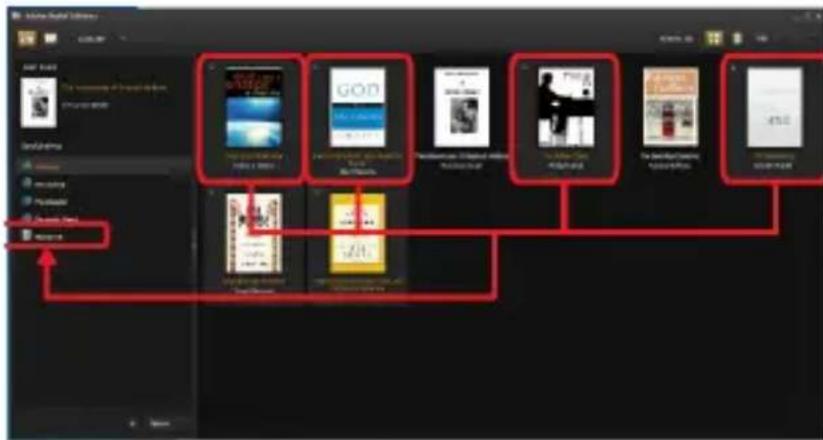
Arraste e solte o item selecionado (s) para a unidade do leitor para transferir ebooks DRM como ilustrado abaixo.
1.5 Básico
Use os botões direcionais para mover o cursor para o item desejado da lista.
Pressione o botão Enter para confirmar a seleção.
Pressione o botão Menu para exibir o menu de opções.
Pressione o botão Voltar para cancelar a seleção ou voltar ao menu anterior, pressione e segure para retornar ao menu principal.
Pressione o botão do teclado para exibir / ocultar o teclado.
1.6 Configurações
No menu principal, selecione Configurações e pressione o botão Enter.
Use os botões direcionais / Enter para definir o idioma do sistema e tempo.
1.7 Leitura Livros
A partir do menu principal, selecione Biblioteca e pressione o botão Enter para entrar biblioteca de livros.
- Na tela inicial ou na biblioteca livro, use os botões direcionais para selecionar um livro e pressione o botão Enter para abrir.
- Durante a leitura, pressione Page up / down ou direcionais botões para virar a página.
- Na página de leitura, pressione o botão Menu para usar o menu de opções.
1.8 Exibição de fotos
No menu principal, selecione Foto e pressione o botão Enter para entrar visualizador de fotos.
Selecione uma foto e pressione o botão Enter para visualizar em tela cheia.
Pressione o botão Menu para usar o menu de opções.
1.9 File Explorer
No menu principal, selecione File Explorer e pressione o botão Enter para entrar explorador de arquivos.
- Selezione uma pasta ou arquivo a ser aberto.
- Pressione o botão Menu para usar o menu de opções.
Apoio
Por favor, para mais informações sobre como instalar e configurar o produto ir para a nossa seção de suporte billowtechnology.com web e fazer o download do guia completo ou escrever um e-mail para o seguinte endereço:
support@billowtechnology.com
introducere





Marca : Billow
Modelo : E01E
Categoria : Leitor eletrônico