E01FL - Leitor eletrônico Billow - Manual de utilização gratuito
Encontre gratuitamente o manual do aparelho E01FL Billow em formato PDF.



Perguntas frequentes - E01FL Billow
Perguntas dos utilizadores sobre E01FL Billow
0 pergunta sobre este aparelho. Responda às que conhece ou faça a sua.
Faça uma nova pergunta sobre este aparelho
Baixe as instruções para o seu Leitor eletrônico em formato PDF gratuitamente! Encontre o seu manual E01FL - Billow e retome o controlo do seu dispositivo eletrónico. Nesta página estão publicados todos os documentos necessários para a utilização do seu dispositivo. E01FL da marca Billow.
MANUAL DE UTILIZADOR E01FL Billow
1.4 Concepts Básicos
Obrigado por escolher o E-Book E01FL
Descrição do produits
6 "E-Ink E-Book,onde você pode mais de 2.800 livros e visualizar as imagens com uma resolução de 800× 600 pixels.
Seu design compaco e elegante oferece um olhar agradavel ao ser leve. Com suas hotkeys todo estar ao seu alcance.
Seu processor é otimizado para multitarefa e responça rápida a entrega de livros e leitura.
Este E-Book tem uma memória flash interna de 4 GB e inclui mesmo um leitor de cartão Micro SD que permitte expandir o seu armazenamento até 32GB.
Suaanela de E-ink utilizes a melhor Tecnologia PVI,≧mostrando uma visao claramente definida para a tinta eletrônia.
Este E-Book tem a funcao Front Light que permite que você leia com as luzes apagadas.
O compromissso da Billow para a soluão ideal para o leitor avido. Leia seu livros como se fosse de papel!
Conteudo da embalagem
-E01FL
-Guia rápido de instalação
-Mini cabo USB
Nota:
Certifique-se de que o pacote contém os itens descriços acima. Se você encontrar algo item estiver faltando ou danificado, entre em conta com o seurepresentante.
Requisitos do Sistema
-1 Porta USB 2.0
-Sistema Operacional Windows
Descrição Parts
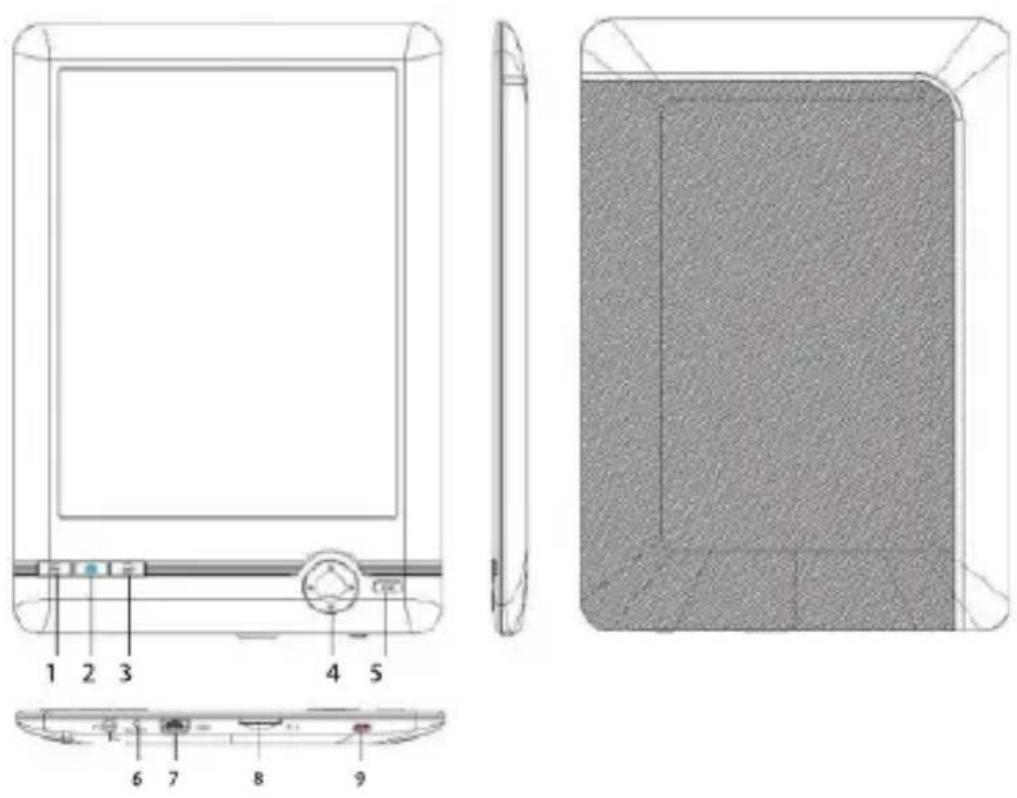
- Págrina anterior

- Botão de iluminação frontal, pressionando-o por algunos segundos, permitte fazer a iluminação frontal
- Menu
- Botoes de navegacao: até:网页 anterior, para baixo:网页 segunte, esquerda: anterior, certo: ao lado.
- OK: Confirm, insira
- Botão Reset
Porta USB 7. Mini
- Micro SD slot
- Botão de energia: Pressione-o por 5 segundos para ligar ou desligar o disposítivo.
Configuração e uso
1.1 On/Off
Mantenha pressionado o botão de alimentação durante 5 segundos.
1.2 Carregar a Ebook
Para o primeiro uso, você deve primaryo correção-lo por 8 horas.
Quando a bateria está frac, carregue-a, ligando o cabo USB fornecido entre o PC e e-book.
Não correque com adaptadores de energia.
1.3 Copiar arquivos para Ebook
Conecte o e-book para o seu PC usingo cabo USB fornecido. O dispositivo vai actuar como um dispositivo de armazenamento.
Realize a operação normal de gerenciamento de arquivos como outras disposítio de armazenamento USB.
1.4 Conceitos Básicos
Use os botões de direção para mover para o item desejado da lista.
Pressione o botão Enter para confirmar.
Pressione o botão Menu para Abrir o menu de opções.
Pressione Voltar para cancelar a selecao e voltar ao menu anterior ou pressione varias vezes para returnar ao menu principal.
1.5 Leitura História
Você pode選擇ar as ultimas 10 leituras rapidamente.
1.6 Book Reader
No menu principal, selecione Catalogo de endereços, pressione a tecla Enter para entrada em sua biblioteca.
A partir da biblioteca, use os botões de direção para選擇ar um livre e pressione o botão Enter para exibir o livre desejado
Ao ler, pressione os botões direcionais para Mudar as páginasas.
Na págin de leitura, pressione o botão Menu para usar o menu de opções.
1.7 Visualização deotos
Pressione o menu principal, seleciona a imagem e, em seguida, pressione o botao Enter para entrada no visualizador de imagens.
Selecione uma imagem e pressione o botão Enter para visualizar emanela.
Pressione o botão Menu para usar o menu de opções.
1.8 Configuração
Portugues
A partir do menu principal, selecione Configurações e pressione Enter.
Use as setas e Enter para definir o tempo de linguagem e do sistema ou outros ajustes
1.9 File Explorer
Pressione o botão de menu, seleção Explorer e pressione o botão Enter para entrada no navigador de arquivos.
- Selezione una pasta ou arquivo a ser aberto.
- Pressione o botão Menu para usar o menu de opções.
1.10 Calendário
Use as setas e Enter para exibir o mês eo dia ano.
1.11 Manual do Usuário
A partir do menu principal, selezione Manual do Usuário e pressione Enter.
O manual do usuário e-book vai abrir
Suporte técnico
Para mais informações sobre este produit, visite minha�� de suporte no:.
ncco site www.billowtechnology.com ou envie um e-mail para Support@ billowtechnology.com