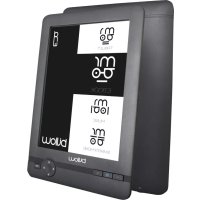
E01FL - Elektronik okuyucu Billow - Ücretsiz kullanım kılavuzu
Cihazın kılavuzunu ücretsiz bulun E01FL Billow PDF formatında.



| Ürün Tipi | Elektronik Okuyucu |
| Marka | Billow |
| Model | E01FL |
| Ekran Boyutu | 6 inç |
| Ekran Teknolojisi | E-ink PVI |
| Çözünürlük | 800 x 600 piksel |
| Dahili Hafıza | 4 GB |
| Hafıza Genişletme | 32 GB'a kadar Micro SD |
| Aydınlatma | Önden, ayarlanabilir |
| İşlemci | Çoklu görev için optimize edilmiş |
| Güç Kaynağı | Mini USB ile şarj edilebilir pil |
| İlk Şarj | 8 saat |
| Bağlantı Noktaları | Mini USB, Micro SD yuvası |
| Düğmeler | Güç, Menü, Gezinme, Tamam, Geri, Aydınlatma, Sıfırlama |
| Paket İçeriği | E01FL, hızlı başlangıç kılavuzu, Mini USB kablosu |
| Ana Fonksiyonlar | Kitap okuma, fotoğraf görüntüleme, takvim, dosya gezgini |
| Sistem Uyumluluğu | Windows veya sonrası |
| Bakım | Yumuşak ve kuru bir bezle temizleyin |
| Önlemler | Şarj için güç adaptörü kullanmayın |
| Sıfırlama | Sıfırlama düğmesi |
| Teknik Destek | Web sitesi: www.billowtechnology.com, e-posta: Support@billowtechnology.com |
Sık sorulan sorular - E01FL Billow
Kullanıcıların soruları hakkında E01FL Billow
0 soru bu cihaz hakkında. Bildiklerinizi cevaplayın veya kendinizinki sorun.
Bu cihaz hakkında yeni bir soru sor
Cihazınız için talimatları indirin Elektronik okuyucu PDF formatında ücretsiz! Kılavuzunuzu bulun E01FL - Billow ve elektronik cihazınızı yeniden ele alın. Bu sayfada cihazınızın kullanımı için gerekli tüm belgeler yayınlanmaktadır. E01FL markasının Billow.
KULLANIM KILAVUZU E01FL Billow
E-Kitap E01FL seştiğiniz ilen teşekür ederiz
Urun Açıklaması
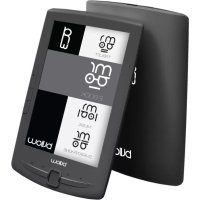
6 "E-Ink E-Kitap nerede olabilir 800x600 piksel gezūnūrlükte überinde 2.800 kitap ve:gürünümugöruntüler.
Kompakt ve).(sik tasarimi hafif olurken hos bir goren um sunmaktadir. Onunkisayol tuşları ile her sey parmaklarinizin ucunda olacak.
Bu ilemci coklu gorev ve kitap ve okuma yukune hizl tepki icin optimize edilmistir.
Bu E-Kitap 4 GB dahili fas belige sahip ve ayni zamanda 32GB icin depolama genisletmek icin izin verir bir Micro SD kart okuyucu icerir.
Onun E-ink ekrani, elektronik murekkep icin açikça tanımlanmıs bir görünümün Güsteren, iyi PVI teknolojisini kullanir.
Bu E-Kitap size isiklarile kapal okumanizi saglar On Isik islevi vardir.
Billow en hevesli bir okuyucu icin ideal biroczum baglilik. Kaigit sanki kitap okuyun!
Paket icerişi
-E01FL
-Hizli kurulum kilavuzu
-Mini Usb kablosu
Not:
Paket yukarıda acıklanan öğeleri iceridiğinden emin olun. Eger herhangi bir öge eksek veya hasarl bulursaniz, lütfen satıncı za basvurun.
Sistem Gereksinimleri
-1 USB 2.0imentary noktası
-Isletim Sistemi Windows
Parçalari aciklamasi
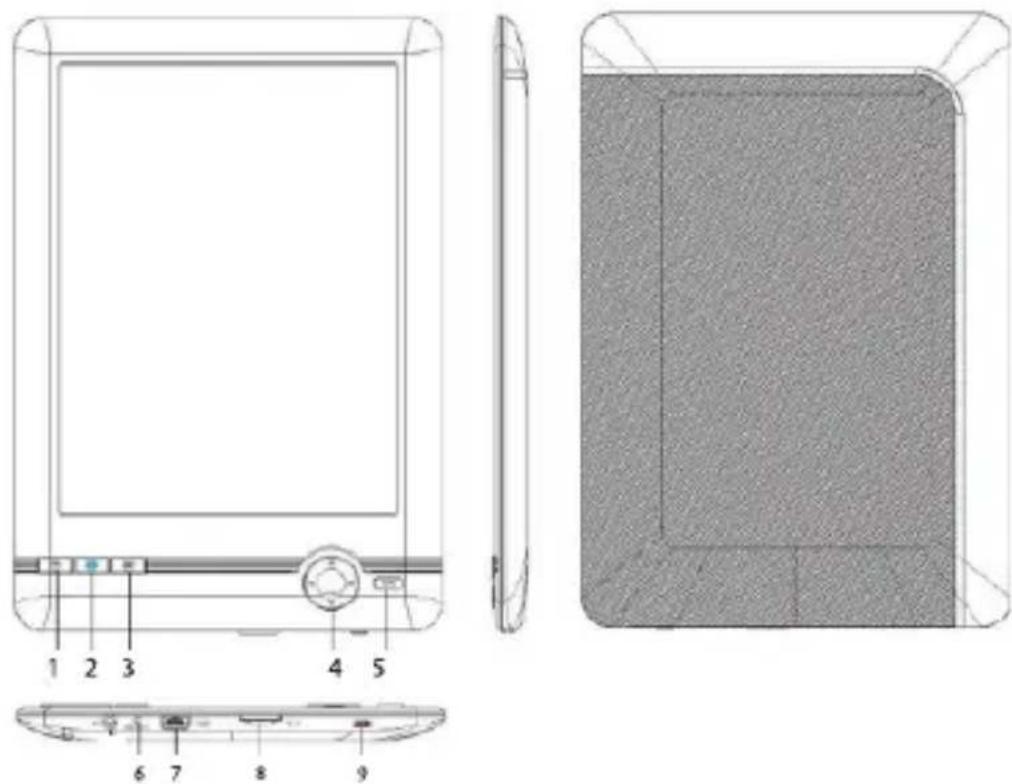

- Önceki sayfa
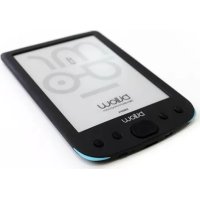
2.Ön aydinlatma düğmesi, birkac saniye bastirarak on aydinlatma ayarlamanizı saglar - Menu
- Gezinti Düğmeleri: up: Ünceki sayfada, asaşi: bir sonraki sayfa, sol: ünceki, sag: yaninda.
- OK:Onaylamak girin
- Reset butonu
- Mini USB böglanti noktası
- Micro SD yuvasi
- Guc duğmesi: açmak veya cihazi seksatip 5 saniye boyunca basin
Yapilandirma ve Kullanim
1.1 Açık / Kapali
5 saniye boyuncaguc duğmesini basil tutun.
1.2 Ebook Şarj
Ilk kullanim icin, ilk 8 saat boyunca sarj etmeniz gerekir.
Pil azaldigiind, bilgisayar ve eBookarasinda verilen USB kablosunu baglayarak sarj edin.
Guc adaptorleri ile yuklemyin.
1.3 Ebook dosya kopyalama
Verilen USB kablosunu kullanarak bilgisayariniza baglayin eBook.Cihaz bir depolama aygiti olarak hareket edecektir.
Diger USB depolama aygiti gibi normal dosya yonetim isleminiGPCklestirin.
1.4 Temel Kavramlar
Türkçe
Listeden istediginiz ogeye gitmek icin yon tuclarini kullanin.
Onaylamak icin Enter tusuna basin.
Seçenekler menusünă acmak icin Menu dugmesine basin.
Geri tuşuna basin seçimini iptal etmek ve ana menüye DONmek icin art arda bir.Onceki menüye veya basina DONmek icin.
1.5 Okuma Tarihi
Ana menüde, okuma tarih ve Enter tusuna basin.
Hizl bir sekilde son 10 okumaları seçebilirsiniz.
1.6 Kitap Okuyucu
Ana menüde, Adres Defteri, basin kutuphanenizde girmek icin Enter Düğmesine basin.
Kütüphaneden bir kitap seksmek ve istenen kitabı görtunjulemek icin Entuşuna basin yön tuşlarini kullanin
Okurken, sayfaları degişirmek icin yön tuşlarına basın.
Okuma sayfasinda, seçenekler menusünnu kullanmak icin Menu düğmesine basin.
1.7 Görtuntileme Resimleri
Ana menusunden, resmi basin ve ardashan resin goruntuleyici girmek icin Enter tusuna basin.
Bir resim seçin ve tam ekranGORuntülemek icin Enter tuşuna basin.
Seçenekler menusün kullanmak icin Menu dugmesine basin.
1.8 Yapilandirma
Türkçe
Ana menüde, Ayarlar ve Enter tusuna basin.
Ok tuşlarını kullanın ve dil ve sistem saati veya/DDer ayarlamaları ayarlamak icin Enter
1.9 Dosya Gezgini
Menu dugmesine basin, Gezgini'ni seçin ve File Browser girmek icin Entuşuna basin.
- acmak icin bir klasor veya dosyayi secin.
- seçenekler menusünü kullanmak icin Menu Düğmesine basin.
1.10 Takvim
Ana menüde, Takvim ve Enter tusuna basin.
Ok tuşların kullanın veyle ay ve减免ntülemek icin girin.
1.11 Kullanim Kilavuzu
Ana menüde, Kullanim Kilavuzu ve Enter tusuna basin.
EKitap kullanim kilavuzu açilacak t
Teknik Destek
Bu urün hakkında daha fazla bilgi icin web sitemizde www.billowtechnology. com bizim destek böllumunj ziyaret edin veya Support@billowtechnology. com bir e-posta gonderin

bllow


Marka : Billow
Model : E01FL
Kategori : Elektronik okuyucu