
E01FL - Czytnik e-booków Billow - Bezpłatna instrukcja obsługi
Znajdź bezpłatnie instrukcję urządzenia E01FL Billow w formacie PDF.



| Typ produktu | Czytnik elektroniczny |
| Marka | Billow |
| Model | E01FL |
| Rozmiar ekranu | 6 cali |
| Technologia ekranu | E-ink PVI |
| Rozdzielczość | 800 x 600 pikseli |
| Pamięć wewnętrzna | 4 GB |
| Rozszerzenie pamięci | Micro SD do 32 GB |
| Oświetlenie | Przednie, regulowane |
| Procesor | Zoptymalizowany do wielu zadań |
| Zasilanie | Bateria ładowana przez Mini USB |
| Pierwsze ładowanie | 8 godzin |
| Porty | Mini USB, gniazdo Micro SD |
| Przyciski | Zasilanie, Menu, Nawigacja, OK, Powrót, Oświetlenie, Reset |
| Zawartość opakowania | E01FL, szybki przewodnik, kabel Mini USB |
| Główne funkcje | Czytanie książek, przeglądanie zdjęć, kalendarz, menedżer plików |
| Zgodność systemowa | Windows lub nowszy |
| Konserwacja | Czyścić miękką, suchą ściereczką |
| Środki ostrożności | Nie używać zasilacza sieciowego do ładowania |
| Resetowanie | Przycisk Reset |
| Wsparcie techniczne | Strona internetowa: www.billowtechnology.com, e-mail: Support@billowtechnology.com |
Często zadawane pytania - E01FL Billow
Pytania użytkowników dotyczące E01FL Billow
0 pytanie dotyczące tego urządzenia. Odpowiedz na te, które znasz, lub zadaj własne.
Zadaj nowe pytanie dotyczące tego urządzenia
Pobierz instrukcję dla swojego Czytnik e-booków w formacie PDF za darmo! Znajdź swoją instrukcję E01FL - Billow i weź swoje urządzenie elektroniczne z powrotem w ręce. Na tej stronie opublikowane są wszystkie dokumenty niezbędne do korzystania z urządzenia. E01FL marki Billow.
INSTRUKCJA OBSŁUGI E01FL Billow
Dziekujemy za wybor e-book E01FL
Opis produktu
6 "E-Ink E-Book, gdzie maya ponad 2800 ksiązek i wyświetlanie obrźów w rozdzielczość 800x600 pikseli.
Kompaktowa i stylowa konstrukcjaofferuje przyjemny wygliad przy)\ jednoczesnym zachowaniu lekki. Z loro skrotow wszystko bedzie na\ wyciaginiere.
Jego procesor jest zoptymalizowy do pracy wielozadaniowej i szybkiego reagowania na obciązenia ksiȩzek i czytelnictwa.
Ten e-Book posiada wewétrzną pamieć flash o pojemnosci 4 GB, a takłe zaiewera czytnik kart Micro SD, który pozwala rozszerzyć pamieć masowej o pojemnosci do 32GB.
Jego ekran E-Ink wykorzystuje najepsz technology PVI, pokazujacjasno okreslony poglad na elektronicznego atramentu.
Ten e-Book posiada funkcję przyednie swiatła, które pozwala czytać z wyłaczonymi swiatymi.
Zaangażowanie bałwan do idealnégo rozwȩzania dla zapalonymczytelnikiem. Czytaj ksiąźki, jak gdyby był papier!
Zawartość opakowania
-E01FL
-Instrukcja szybkiej instalacji
Kabel mini USB
Uwaga:
Upewnij sie, ze pakiet zawiera elementy opisane powyzej. Ješli uwazasz, brakuje jakichkolwiek elementów lub uszkodzony, naleź skontaktivość sie sprzemadwcq.
Wymagania systemowe
-1 Port USB 2.0
-System operacyjny Windows
Opisczeci
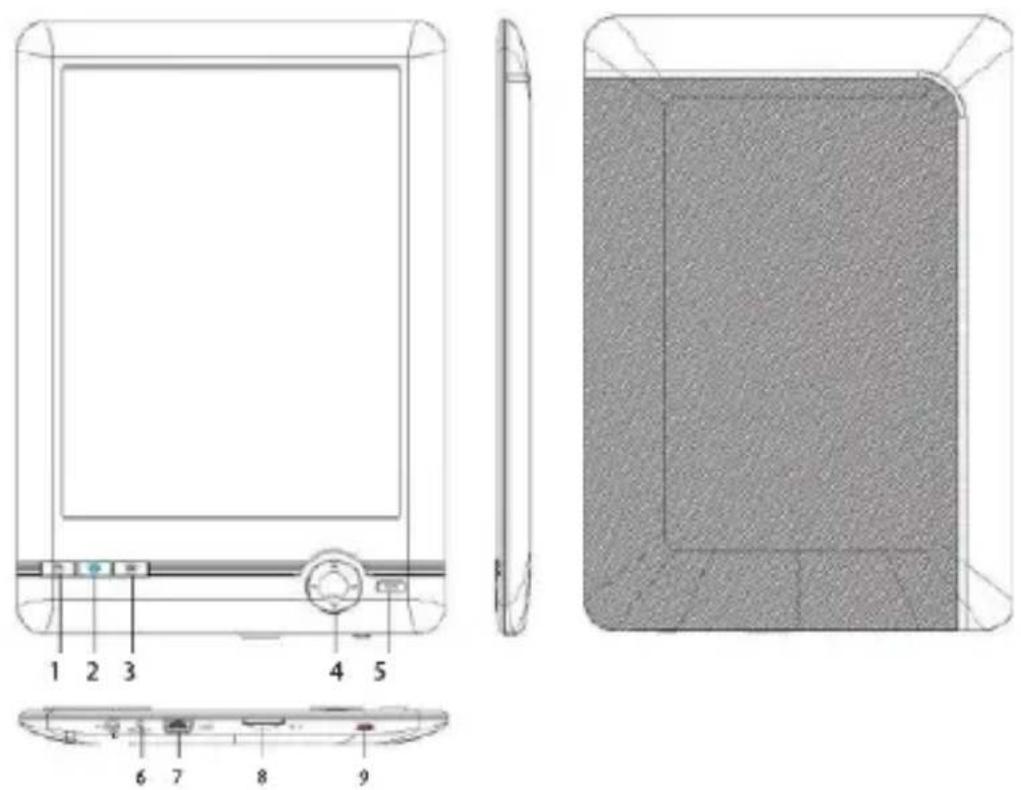

- Poprzednia strona
- Przycisk z przydodu oświetlenie, nacziskajć go przyez kilka sekund pozwala na dostosowanie oświetlenia przyedniago
- Menu
- przyciski nawigacyjne: up: poprzednej stronie, w doł: następna strona lewa: poprzedni, sprawo: następna.
- OK: Potwierdzić, wpwadź
- Przycisk Reset
- Mini USB port
- Gniazdo Micro SD
- Przycisk zasilania: Nacijsnij go przyez 5 sekund, aby wączyć lub wyłączyć urzadzenia.
Konfiguracja i Zastosowanie
1.1 Włączanie / wylączanie
Przytrzymaj przycisk zasilania przyez 5 sekund.
1.2 Ladowanie Ebook
Przy pierwszym uzyciu, naleźnej najpierwuładować przy 8 godzin.
Gdy bateria jest niski, naładuj go przy sąćzenia dostarczonego kabla USB do komputera PC i eBook.
Nie nalewy ladowa c z zasilaczy.
1.3 Kopiowanie plików do Ebook
Podlacz eBook do komputera za pomocamy dostarczonego kabla USB. Urzadzenia dla jako urzadzenia pAMIc imasowej.
Polska
Wykonywać normalne funkcjonowanie zaradzania plikami jak inne uradzenia pAMIÇI masowej USB.
1.4 Podstawowe pojęcia
Uzyj przycisków kierunkowych, aby przyść do odpwiednej pozycji z listy.
Nacijsnij przycisk Enter, aby potwierdzic.
Nacisnij przycisk Menu, aby otworzyc menu opcji.
Nacijsnij przycisk Back, aby anulować wybor i powrócić do poprzedniago menu lub nacijsnij kilkakrotnie, aby powrócić do menu glówno.
1.5 Czytanie Historia
Z menu glownego wybierz historiaczytania i nacisnij klawisz Enter.
Szybko przyna wybrać swoje ostatnie 10 odczytów.
1.6 Book Reader
Z menu glówno wybierz ksiȩzki adresowej nacisnj klawisz Enter, aby wejsć w bibliotece.
Z biblioteki, uzyj przycisków kierunkowych, aby wybrać ksiąźke, a nastepnie naciść przycisk ENTER, aby wyświetlicźadana ksiąźke
Podczasczytania, nacijsnij przycisków kierunkowych, aby zmienić strony.
Wczytanej stronie, nacijsnij przycisk Menu, aby korzystac z menu opcji.
1.7 Przegladanie zdjec
Naciszij w menu glownym wybierz obraz, a nastepnie nacijsnij przycisk Enter, aby przyjec do podgliu obrazu.
Wybierz zdjecie, a nastepnie nacijsnij przycisk ENTER, aby wyświetlic na pełnym ekranie.
Naciśnij przycisk Menu, aby korzystać z menu opcji.
1.8 Konfiguracja
Z menu glownego, wybierz Ustawenia i nacijsnij klawisz Enter.
Za pomocą klawiszny strzałek i Enter, aby ustawić czas, sązyk i systemu lub innne korekty
1.9 File Explorer
Nacisnij przycisk menu, wybierz Explorer i nacisnij przycisk Enter, aby przyjecć do przyeglądarki plików.
- Wybierz folder lub plik, aby otworzyc.
- Naciśnij przycisk Menu, aby korzystać z menu opcj.
1.10 Calendarz
Z menu/glownego, wybierz Kalandrz i nacijsnij klawisz Enter.
Za pomocę klawiszny strzałek i Enter, aby wyświetlic rok miesić i dz引擎.
1.11 Instrukcja uzytkownikia
Z menu glówno wybierz Instruktura obstugi i nacisnj klawisz Enter.
Instruktura eBook otworzy
Wsparcie techniczne
Aby uzyskać wieciej informaci o tym produktu要考虑 za naleźć na naszej czȩci Pomoc na naszej stronie internetowej www.billowtechnology.com lub wysȩć e-mail do Support@billowtechnology.com





- OPIS PRODUKTU
- ZAWARTOŚĆ OPAKOWANIA
- WYMAGANIA SYSTEMOWE
- KONFIGURACJA I ZASTOSOWANIE
- 1.1 WŁĄCZANIE / WYLĄCZANIE
- 1.2 LADOWANIE EBOOK
- 1.3 KOPIOWANIE PLIKÓW DO EBOOK
- POLSKA
- 1.4 PODSTAWOWE POJĘCIA
- 1.5 CZYTANIE HISTORIA
- 1.6 BOOK READER
- 1.7 PRZEGLADANIE ZDJEC
- 1.8 KONFIGURACJA
- 1.9 FILE EXPLORER
- 1.11 INSTRUKCJA UZYTKOWNIKIA
- WSPARCIE TECHNICZNE
Marka : Billow
Model : E01FL
Kategoria : Czytnik e-booków