
E01FL - Elektronická čtečka Billow - Bezplatný návod k obsluze
Najděte návod k zařízení zdarma E01FL Billow ve formátu PDF.



| Typ produktu | Elektronická čtečka |
| Značka | Billow |
| Model | E01FL |
| Velikost obrazovky | 6 palců |
| Technologie obrazovky | E-ink PVI |
| Rozlišení | 800 x 600 pixelů |
| Interní paměť | 4 GB |
| Rozšíření paměti | Micro SD až 32 GB |
| Osvětlení | Přední, nastavitelné |
| Procesor | Optimalizovaný multitasking |
| Napájení | Nabíjecí baterie přes Mini USB |
| První nabíjení | 8 hodin |
| Porty | Mini USB, slot Micro SD |
| Tlačítka | Napájení, Menu, Navigace, OK, Zpět, Osvětlení, Reset |
| Obsah balení | E01FL, rychlý průvodce, kabel Mini USB |
| Hlavní funkce | Čtení knih, prohlížení fotografií, kalendář, průzkumník souborů |
| Systémová kompatibilita | Windows nebo novější |
| Údržba | Čistěte jemným suchým hadříkem |
| Bezpečnostní opatření | Nepoužívejte síťový adaptér k nabíjení |
| Reset | Tlačítko Reset |
| Technická podpora | Web: www.billowtechnology.com, email: Support@billowtechnology.com |
Často kladené otázky - E01FL Billow
Dotazy uživatelů ohledně E01FL Billow
0 otázka o tomto zařízení. Odpovězte na ty, které znáte, nebo položte vlastní.
Položte novou otázku o tomto zařízení
Stáhněte si návod pro váš Elektronická čtečka ve formátu PDF zdarma! Najděte svůj návod E01FL - Billow a vezměte svůj elektronický přístroj zpět do rukou. Na této stránce jsou zveřejněny všechny dokumenty potřebné k používání vašeho zařízení. E01FL značky Billow.
NÁVOD K OBSLUZE E01FL Billow
Děkujeme, ze jste se rozhodli pro E-Book E01FL
Popis produktu
6 "E-Ink E-Book, kde si muzete vice nez 2800 knih a prohlizeni obrzku v rozlišeni 800x600 pixelu.
Jeho kompaktní a stylový design nabízí prijemné vzhled a zároven je lehká. Se svymi klávesovych zkratek bude vse na dosah ruky.
Jeho procesor je optimalizovaná pro multitasking a rychlé reakce na zátěž knih a Čtení.
Tento E-Book má vinitrni flash pamet' 4 GB a také Micro SD karet, ktere vám umožní Rozsířit své uložište až na 32 GB
Jeho E-ink displej využíva nejlepsí PVI technologie, ukazuje jasně definovany pohled na elektronický inkoust.
Tento E-Book má funkci Front Light, ktera vám umožní Čist se světly off.
Závazek vzdouvat k ideálni reşeni pro văsnivy Čtenár. Přětěte si knihy, jako by to byl papír!
Obsah baleni
-E01FL
-Rychla instalacni prirucka
-Mini USB kabel
Poznámka:
Ujistěte se, ze baleni obsahuje položky popsané vyše. Pokud zjistíte nějaké položky chyblnebo jsou poskozeny, obratte se na svého prodejce.
Požadavky na systém
-1 Port USB 2.0
-Operacni systém Windows
Popis dily
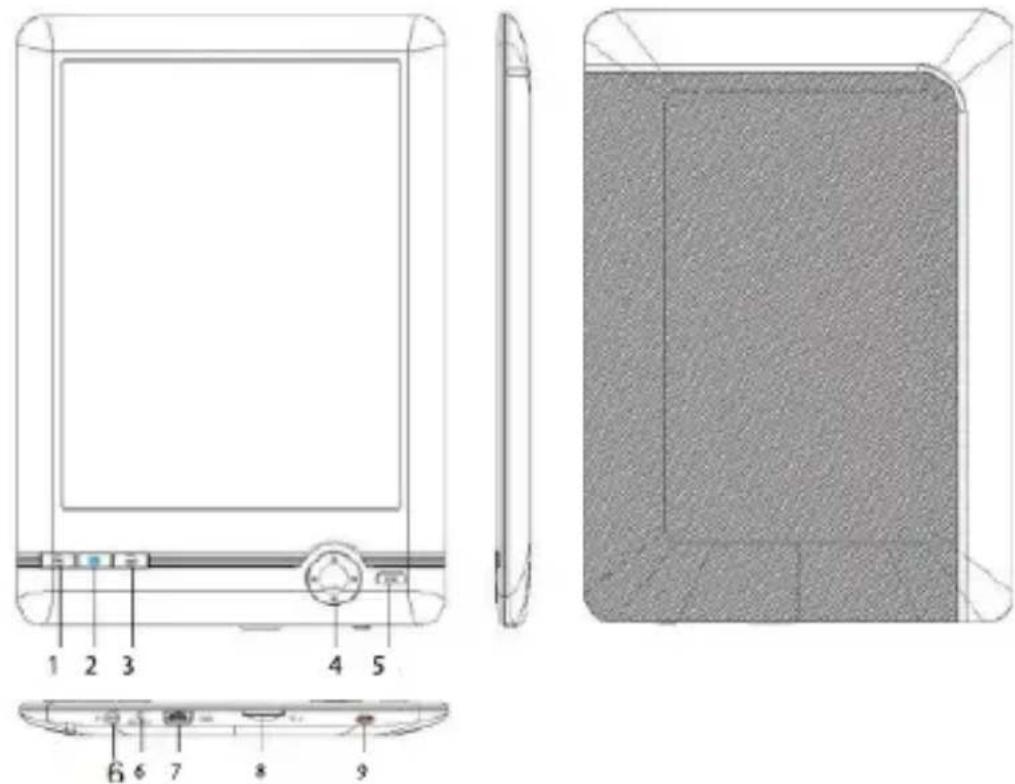

- Predchozí strana
- Tlačitko prědního osvětlení, stisknutím tlačitka jej na několik sekund umožnéje nastavit prědní osvětlení
- Nabídka
4 Navigačni tlacitka: nahoru: predchozi stránku, dolu: dalsí stránka, vlevo: predchozi, vpravo: dalsi. - OK: Potvrzení, zadejte
- Tlačitko Reset
- Mini USB port
- Micro SD slot
- Tlačitko Power: Stisknéte jej po dobu 5 sekund pro zapnutí nebo vypnutí zařizení.
Konfigurace a použiti
1.1 On/Off
Stisknéte a podržte tlačitko napajeni po dobu 5 sekund.
1.2 Nabijeni Ebook
Pri prvnim pouziti je nutné nejprve nabít po dobu 8 hodin.
Pokud je baterie vybitá, nabijte pripojením dodaného kabelu USB mezi PC a eBook.
Nevkladeje s napajecimi adaptery.
1.3 Kopirovani souboru na ebook
Pripojte eBook k počitači pomoci dodaného kabelu USB.Zařizení bude fungovat jako uložné zařizení.
Provedte normálni provoz pro správu souborů, jako jiné paměťové zařizení USB.
1.4 Základní pojmy
Pomoci smerovych tlaitek presunte na pozadovanou položku zeseznamu.
Stisknéte tlacítko Enter pro potvrzení.
Stisknutim tlacitka Menu otevrete nabidku moznosti.
Stisknutím tlacítka Zpět na vybrer zrušit a vrátit se do prédchoziho menu nebo stisknéte opakované pro návrat do hlavního menu.
1.5 Historie Reading
Z hlavního menu vyberte historii Čtení a stisknéte klávesu Enter.
Müzete vybrat poslednich 10 měréní rychle.
1.6 Book Reader
Z hlavního menu vyberte adresár, stisknéte tlacítko Enter pro vstup do vaší knihiovny.
Z knihovny, pomoci smerovych tlacitek vyberte knihu a stisknete tlacitko Enter zobrazte pozadovanou knihu
Pri cteni, stisknutim smerovych tlačitek pro zmenu stranky.
Večtení stránky, stisknéte tlacítko Menu používat nabídku možnosti.
1.7 Prohlizenfotografiai
Stisknéte tlacítko hlavního menu, vyberte obrázek a poté stisknéte tlacítko Enter pro vstup do prohlížeće obrázků.
Vyberte snímek a stisknéte tlacítko Enter pro zobrazení na celou obrazovku.
Stisknéte tlacítko Menu používat nabídku možnosti.
1.8 Konfigurace
Cesky
Z hlavního menu, zvolte Nastavení a stisknéte klávesu Enter.
Pomoci klaves se sipkami a klavesy Enter nastavte cas Jazyk a systém nebo jiné upravy
1.9 File Explorer
Stiskněte tlacítko Menu, vyberte položku Průzkumník a stiskněte tlacítko Enter pro vstup do prohlížeče souboru.
- Vyberte složku nebo soubor, který chcete otevřit.
- Stisknéte tlacítko Menu používat nabídku možnosti.
1.10 Calendar
Z hlavního menu, zvolte Kalandár a stisknéte klávesu Enter.
Pomoci klaves se šipkami a klávesy Enter zobrazte rok měsic a den.
1.11 Návod k obssluze
Z hlavního menu, zvolte možnost Ručné a stisknéte klávesu Enter.
Navod k použití eBook otevře
Technická podpora
ProVICE informaci o toto produktu, prosim navstivte naši sekci podpory na našich webovych strankách www.billowtechnology.com nebo pošlete e-mail na support@billowtechnology.com
Einführung
-Operacný systém Windows
Popis diely
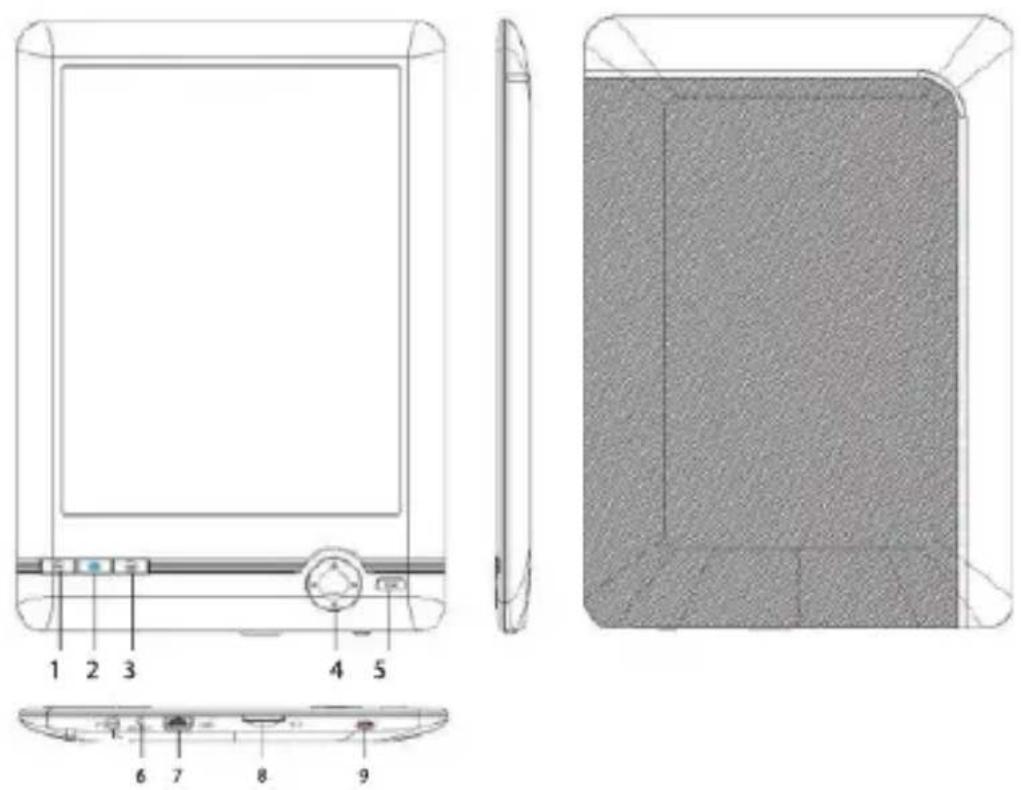

Stlačte a podržte tlacidlo napajania po dobu 5 sekünd.
1.2 Nabijanie Ebook
Stlačením tlačidla Menu otvorite ponuku možnosti.
Mózete vybrat poslednych 10 merani rychlo.
1.6 Book Reader
V Čitani stránky, stlačte tlacidlo Menu používat ponuku možnosti.
1.7 Prezeranie fotografiaí
Stlačte tlacidlo Menu používat ponuku možnosti.
1.8 Konfiguración
1.11 Návod na obsluhu
Z hlavného menu, vyberte možnost' Ručne a stlačte Enter.





- POPIS PRODUKTU
- OBSAH BALENI
- POŽADAVKY NA SYSTÉM
- POPIS DILY
- KONFIGURACE A POUŽITI
- 1.1 ON/OFF
- 1.2 NABIJENI EBOOK
- 1.3 KOPIROVANI SOUBORU NA EBOOK
- 1.4 ZÁKLADNÍ POJMY
- 1.5 HISTORIE READING
- 1.6 BOOK READER
- 1.7 PROHLIZENFOTOGRAFIAI
- 1.8 KONFIGURACE
- 1.9 FILE EXPLORER
- 1.10 CALENDAR
- 1.11 NÁVOD K OBSSLUZE
- TECHNICKÁ PODPORA
- EINFÜHRUNG
- POPIS DIELY
- 1.2 NABIJANIE EBOOK
- 1.7 PREZERANIE FOTOGRAFIAÍ
- 1.8 KONFIGURACIÓN
Značka : Billow
Model : E01FL
Kategorie : Elektronická čtečka