
E03T - Elektronická čtečka Billow - Bezplatný návod k obsluze
Najděte návod k zařízení zdarma E03T Billow ve formátu PDF.



| Značka | Billow |
| Model | E03T |
| Typ produktu | Elektronická čtečka (eBook) |
| Velikost obrazovky | 6 palců (15,24 cm) |
| Technologie obrazovky | Dotykový E-Ink |
| Rozlišení obrazovky | 800 x 600 pixelů |
| Interní paměť | 4 GB (flash) |
| Vyměnitelné úložiště | Micro SD až 32 GB |
| Funkce | Čtení e-knih, hudba, fotky, kalendář, prohlížeč souborů, nastavení |
| Napájení | Lithium-iontová dobíjecí baterie přes USB (5V) |
| Doba nabíjení | Přibližně 8 hodin pro první nabití |
| Připojení | Port Mini USB |
| Materiály | Plast a sklo (odhad) |
| Rozměry (odhad) | 170 x 117 x 8 mm |
| Hmotnost (odhad) | 180 g |
| Obsah balení | E03T, stručný návod k instalaci, Mini USB kabel |
| Údržba a čištění | Použijte suchý hadřík; nepoužívejte rozpouštědla (benzen, alkohol) |
| Bezpečnost | Vyhněte se zdrojům tepla, kontaktu s kapalinou, pádům; nerozebírejte; recyklujte podle směrnice WEEE |
| Náhradní díly a opravitelnost | Interní baterie není vyměnitelná uživatelem; pro výměnu kontaktujte servis |
Často kladené otázky - E03T Billow
Dotazy uživatelů ohledně E03T Billow
0 otázka o tomto zařízení. Odpovězte na ty, které znáte, nebo položte vlastní.
Položte novou otázku o tomto zařízení
Stáhněte si návod pro váš Elektronická čtečka ve formátu PDF zdarma! Najděte svůj návod E03T - Billow a vezměte svůj elektronický přístroj zpět do rukou. Na této stránce jsou zveřejněny všechny dokumenty potřebné k používání vašeho zařízení. E03T značky Billow.
NÁVOD K OBSLUZE E03T Billow
Děkujeme, že jste si vybrali E-Book E03T touch panel
Popis produktu.
E-ink 6 "dotykový panel EBook, ve kterém jste četli více než 2800 knih, prohlížení obrázků s rozlišením 800x600 pixelů.
Jeho kompaktní a elegantní design nabízí přijemný a lehký vzhled, a spolu s jeho klávesové zkratky vše je na dosah ruky.
Jeho procesor je optimalizována pro multitasking schopnosti a rychlou reakci na načtení knih a čtení.
Tento E-Book má interní flash paměť 4 GB a obsahuje také čtečku micro SD karet, které vám umožní rozšířit své možnosti ukládání až 32 GB.
Jeho obrazovka E-ink využívá nejlepší technologii PVI a zobrazuje jasnější a jasnější elektronický inkoust pro vaše čtení a její nová dotyková obrazovka bude rychlejší a jednodušší.Tato kniha má hudební přehrávač.
Billow's závazek k ideálnímu řešení dobré čtenáře. Číst knihy, jako kdyby byli papír!
Obsah balení
· E03T touch panel
- Stručný návod k instalaci
· Mini USB kabel
Poznámka: Ujistěte se, že balení obsahuje prvky popsané výše. Pokud zjistíte nějaké položky chybí nebo jsou poškozeny, obratte se na svého prodejce.
Systémy Požadavky
· 1 port USB 2.0
- Operační systém Windows
Popis díly
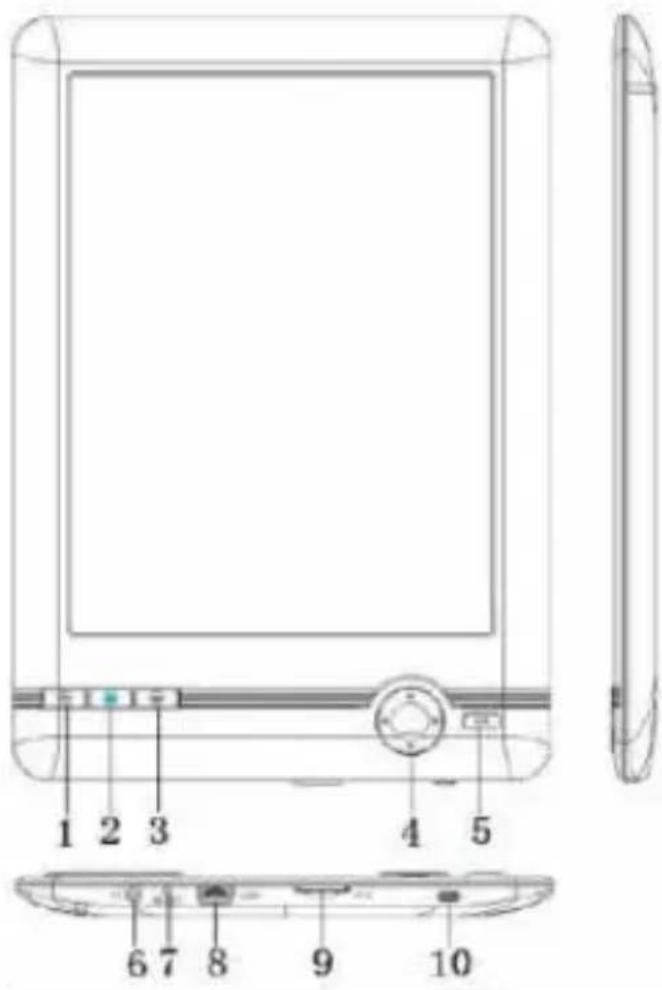
- Předchozí strana
-
Zatlačte buttonFront Osvětlení stisknutím po dobu několika sekund umožňuje nastavit přední osvětlení
-
Menu
-
Navigační tlačítka: up: předchozí strana, dole: další stránka, vlevo: před, vpravo: další.
-
OK: Potvrzení, Enter
-
Jack 3.5 mm. input.
-
Tlačítko reset
-
Mini USB port
-
slot Micro USB
-
Tlačítko napájení: Stisknutím tlačítka po dobu 5 sekund pro zapnutí nebo vypnutí přístroje
Konfigurace a použití
1.1 Zapnutí / vypnutí
Podržte tlačítko napájení po dobu 5 sekund.
1.2 Nabíjení EBook
Je nutné nejprve nabít jej po dobu 8 hodin před prvním použitím.
Když je baterie vybitá, nabijte ji připojením dodávaného USB kabelu mezi PC a eBook.
1.3 Kopírování souborů na e-knihy
Připojit eBook k počítači pomocí dodávaného USB kabelu, bude zařízení fungovat jako úložné zařízení.
Provedte normální provoz pro správu souborů podobně jako jiné pamětové zařízení USB.
1.4 Základní pojmy
Pomocí tlačítek přejděte na požadovanou položku ze seznamu.
Pomocí tlačítek:
Stisknutím tlačítka OK potvrdte výběr.
Stisknutím tlačítka Nabídka otevřete nabídku možností.
Stiskněte tlačítko Zpět pro zrušení výběru nebo návrat do předchozího menu nebo opakovaným stisknutím pro návrat do hlavní nabídky.
Používání dotykového panelu:
Klepněte na obrazovku v oblasti, kterou chcete spustit.
Stiskněte lehce na pravé nebo horní straně obrazovky a otočte stránku.
Stiskněte lehce na levé nebo spodní straně obrazovky a otočte stránku.
Pokud provedete stejnou akci stisknutím na 2 sekundy, otevřete možnosti čtení.
V levém horním rohu lehce stiskněte pro návrat zpět.
1.5 Historie Reading
Z hlavního menu vyberte historii čtení a stiskněte tlačítko OK.
Můžete si vybrat rychle své posledních 10 měření.
1.6.EBook
Z hlavního menu zvolte eBook, stiskněte tlačítko OK pro vstup do vaší knihy knihovny.
Z knihy knihovny, pomocí tlačítek vybrat knihu a stiskněte tlačítko OK pro otevření knihy požadovanou
Při čtení, pomocí směrových tlačítek ke změně stránky.
Při čtení stránky, stiskněte tlačítko Menu používat nabídku možností.
1.6 Music
Z hlavního menu, zvolte Hudba, stiskněte tlačítko OK a vyberte zvukový soubor z vaší knihovny.
Stiskněte tlačítko OK pro přehrávání nebo pozastavení hudby a tlačítka pro výběr předchozí nebo následující skladbu.
1,8 Photography
Stiskněte hlavní nabídce vyberte položku Photo a stiskněte tlačítko OK pro vstup do prohlížeče.
Vyberte snímek a stiskněte tlačítko OK pro zobrazení na celou obrazovku.
Stiskněte tlačítko Menu používat nabídku možností.
1.9 Konfigurace
Z hlavního menu zvolte Nastavení a stiskněte tlačítko OK.
Použijte směrová tlačítka a tlačítko OK pro nastavení času Jazyk a systém nebo jiné úpravy
1,10 Browser
Stiskněte tlačítko menu, zvolte Explorer a klepněte na tlačítko OK pro vstup do prohlížeče souborů.
• Vyberte složku nebo soubor jej otevřete.
- Stiskněte tlačítko Menu pro použití nabídky voleb.
1,11 Kalendář
Z hlavního menu vyberte Kalendář a stiskněte tlačítko OK.
Pomocí směrových tlačítek a OK pro zobrazení rok, měsíc a den.
1.12 Návod k použití
Z hlavního menu zvolte User Manual a stiskněte tlačítko OK.
Uživatelská příručka v elektronické knihy se otevře.
Technická podpora.
Pro více informací o tomto produktu naleznete v sekci podpory na našich webových stránkách www.billowtechnology.com.
Einführung.
Úvod do problematiky.
Ďakujeme, že ste si vybrali E-Book E03T touch panel
Popis produktu.
· E03T touch panel
- Stručný návod na inštaláciu
· Mini USB kábel
Stlačte tlačidlo OK na potvrdenie výberu.
Stlačením tlačidla Menu otvorte ponuku možností.
1.12 Návod na použitie





- POPIS PRODUKTU
- OBSAH BALENÍ
- SYSTÉMY POŽADAVKY
- POPIS DÍLY
- 1.1 ZAPNUTÍ / VYPNUTÍ
- 1.2 NABÍJENÍ EBOOK
- 1.3 KOPÍROVÁNÍ SOUBORŮ NA E-KNIHY
- 1.4 ZÁKLADNÍ POJMY
- POMOCÍ TLAČÍTEK
- POUŽÍVÁNÍ DOTYKOVÉHO PANELU
- 1.5 HISTORIE READING
- 1.6.EBOOK
- 1.6 MUSIC
- 1,8 PHOTOGRAPHY
- 1.9 KONFIGURACE
- 1,10 BROWSER
- 1,11 KALENDÁŘ
- 1.12 NÁVOD K POUŽITÍ
- TECHNICKÁ PODPORA
- EINFÜHRUNG
- ÚVOD DO PROBLEMATIKY
- 1.12 NÁVOD NA POUŽITIE
Značka : Billow
Model : E03T
Kategorie : Elektronická čtečka