
E03T - E-Reader Billow - Kostenlose Bedienungsanleitung
Finden Sie kostenlos die Bedienungsanleitung des Geräts E03T Billow als PDF.



| Marke | Billow |
| Modell | E03T |
| Produkttyp | Elektronisches Lesegerät (eBook) |
| Bildschirmgröße | 6 Zoll (15,24 cm) |
| Bildschirmtechnologie | E-Ink-Touch |
| Bildschirmauflösung | 800 x 600 Pixel |
| Interner Speicher | 4 GB (Flash) |
| Wechselbarer Speicher | Micro-SD bis zu 32 GB |
| Funktionen | eBooks lesen, Musik, Fotos, Kalender, Dateibrowser, Einstellungen |
| Stromversorgung | Wiederaufladbarer Lithium-Ionen-Akku über USB (5 V) |
| Ladezeit | Etwa 8 Stunden für die erste Ladung |
| Anschluss | Mini-USB-Anschluss |
| Materialien | Kunststoff und Glas (Schätzung) |
| Abmessungen (Schätzung) | 170 x 117 x 8 mm |
| Gewicht (Schätzung) | 180 g |
| Packungsinhalt | E03T, Kurzanleitung, Mini-USB-Kabel |
| Pflege und Reinigung | Trockenes Tuch verwenden; keine Lösungsmittel verwenden (Benzin, Alkohol) |
| Sicherheit | Wärmequellen, Flüssigkeitskontakt und Stürze vermeiden; nicht öffnen; gemäß WEEE-Richtlinie recyceln |
| Ersatzteile und Reparaturfähigkeit | Interner Akku nicht vom Benutzer austauschbar; für Ersatz Kundendienst kontaktieren |
Häufig gestellte Fragen - E03T Billow
Benutzerfragen zu E03T Billow
0 Frage zu diesem Gerät. Beantworten Sie die, die Sie kennen, oder stellen Sie Ihre eigene.
Eine neue Frage zu diesem Gerät stellen
Laden Sie die Anleitung für Ihr E-Reader kostenlos im PDF-Format! Finden Sie Ihr Handbuch E03T - Billow und nehmen Sie Ihr elektronisches Gerät wieder in die Hand. Auf dieser Seite sind alle Dokumente veröffentlicht, die für die Verwendung Ihres Geräts notwendig sind. E03T von der Marke Billow.
BEDIENUNGSANLEITUNG E03T Billow
Vielen Dank, dass Sie sich für den E-Book E03T touch panel
Produktbeschreibung
E-Tinte 6 "Touch Panel EBook, mit dem Sie mehr als 2.800 Bücher lesen, sehen Sie Bilder mit einer Auflösung von 800x600 Pixel.
Sein kompaktes und elegantes Design bietet eine angenehme und leicht Aussehen, und zusammen mit seiner Hotkeys alles ist an Ihren Fingerspitzen.
Sein Prozessor ist optimiert für die Fähigkeiten und schnelle Reaktion Multitasking Bücher und Lesen zu laden.
Diese E-Buch hat einen internen Flash-Speicher von 4 GB und enthält auch eine Micro-SD-Kartenleser, die Sie Optionen bis zu 32 GB erweitern Sie Ihre Speicher können.
Sein E-Tinten-Bildschirm verwendet die beste PVI-Technologie, zeigt eine klarere und mehr definierte elektronische Tinte für Ihr Lesen, und seine neue Touchscreen wird es schneller und einfacher zu bedienen.
Dieses E-Book hat Musik-Player.
Billow's Engagement für die ideale Lösung für die gute Leser. Lesen Sie Ihre Bücher, als ob sie Papier waren!
Packungsinhalt
· E03T touch panel
· Schnellinstallationsanleitung
- Mini-USB-Kabel
Hinweis: Stellen Sie sicher, dass das Paket die oben beschriebenen Elemente enthält. Wenn Sie alle Elemente finden fehlen oder beschädigt sind, wenden Sie sich bitte an Ihren Händler.
Systemanforderungen
· 1 USB 2.0-Anschluss
· Windows-Betriebssystem
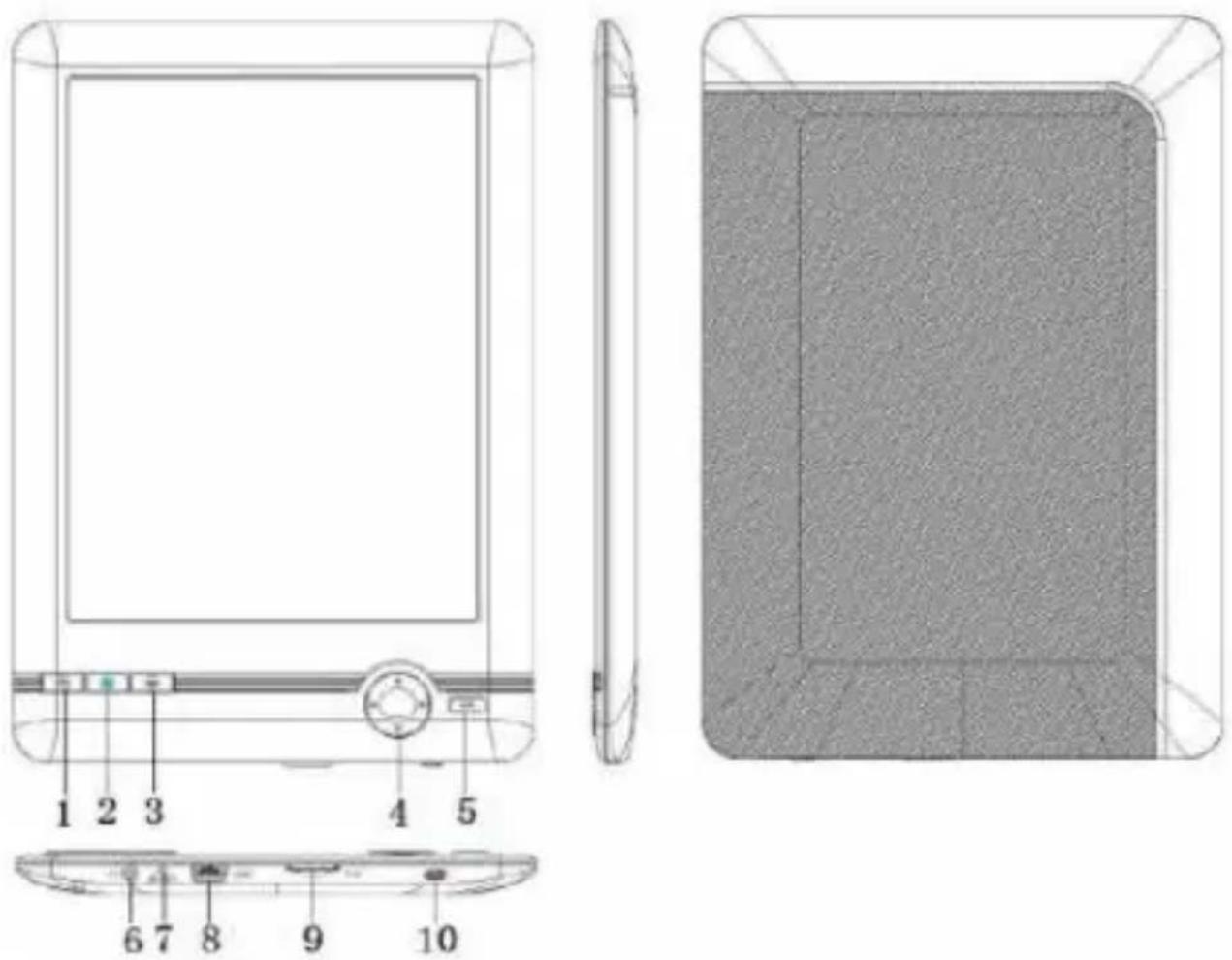
Teilebeschreibung
text_image
1 2 3 4 5 6 7 8 9 10- Vorherige Seite
- Drücken Sie buttonFront Beleuchtung, für einige Sekunden drücken, können Sie die Frontbeleuchtung anpassen
- Menü
- Navigationstasten: bis: Vorherige Seite, unten: nächste Seite, links: vor, rechts: nächste.
- OK: Bestätigen Sie, Enter
-
Jack 3,5 mm. Eingang.
-
Reset-Taste
- Mini-USB-Anschluss
- Mikro-USB-Steckplatz
- Power-Taste: Drücken Sie für 5 Sekunden auf oder neben dem Gerät einzuschalten
Konfiguration und Verwendung
1.1 Ein- / Ausschalten
Halten Sie die Power-Taste 5 Sekunden lang gedrückt.
1.2 Laden Sie den EBook
Sie müssen es zuerst vor der ersten Verwendung 8 Stunden lang aufladen.
Wenn die Batterie schwach ist, laden Sie ihn mit dem mitgelieferten USB-Kabel zwischen dem PC und E-Book zu verbinden.
laden Sie es nicht mit Netzadapter.
1.3 Kopieren von Dateien auf dem E-Book
Schließen Sie das E-Book auf den PC mit dem mitgelieferten USB-Kabel wird das Gerät fungieren als Speichergerät.
Führen Sie normale Dateiverwaltung Betrieb wie andere USB-Speichergerät.
1.4 Grundlegende Konzepte
Verwenden Sie die Tasten, um die Artikel, den Sie aus der Liste auswählen zu blättern.
Mit den Tasten:
Drücken Sie die Taste OK, um die Auswahl zu bestätigen.
Drücken Sie die Menütaste, um das Optionsmenü zu öffnen.
Drücken Sie die Zurück-Taste, um die Auswahl abzubrechen oder zum vorherigen Menü zurückzukehren, oder drücken Sie wiederholt, um zum Hauptmenü zurückzukehren.
Verwenden von Touch Panel:
Tippen Sie auf den Bildschirm auf dem Bereich, den Sie ausführen möchten.
Drücken Sie leicht auf die rechte Seite oder oben auf den Bildschirm, um die Seite zu drehen.
Drücken Sie leicht auf die linke oder untere Seite des Bildschirms, um die Seite zu drehen.
Wenn Sie die gleiche Aktion durch Drücken von 2 Sekunden durchführen, öffnen Sie die Leseoptionen.
Drücken Sie leicht in die obere linke Ecke, um zurückzukehren.
1.5 Lesen Geschichte
Lesen Geschichte aus dem Hauptmenü wählen und die OK-Taste drücken.
Sie können Ihre letzten 10 Messwerte schnell auswählen.
1.6 EBook
Aus dem Hauptmenü wählen Sie E-Book, drücken Sie die OK-Taste in Ihrem Buch Bibliothek zu betreten.
Aus dem Buch Bibliothek mit den Tasten ein Buch, und drücken Sie die OK-Taste, um das Buch zu öffnen gewünschten
Beim Lesen, drücken Sie die Richtungstasten die Seiten zu wechseln.
Beim Lesen Seite, drücken Sie die Menü-Taste, um das Optionsmenü zu verwenden.
1.7 Musik
Aus dem Hauptmenü die Option Musik, drücken Sie die OK-Taste, um die Audiodatei aus Ihrer Bibliothek auswählen.
Drücken Sie OK, um Ihre Musik und Tasten zu spielen oder Pause zur vorherigen oder nächsten Titel auszuwählen.
1.8 Fotografie
Drücken Sie die Hauptmenü die Option Foto, und drücken Sie die OK-Taste, um den Betrachter zu gelangen.
Wählen Sie ein Bild und drücken Sie die OK-Taste Vollbild anzuzeigen.
Drücken Sie die Menü-Taste, um das Optionsmenü zu verwenden.
1.9 Konfiguration
Aus dem Hauptmenü wählen Sie Einstellungen und die OK-Taste drücken.
Verwenden Sie die Richtungstasten und OK, um die Sprache und die
Systemzeit oder andere Einstellungen vornehmen.
1.10 Browser
Drücken Sie die Menü-Taste, wählen Sie Explorer und klicken Sie auf die OK-Taste, um den Datei-Browser zu öffnen.
- Wählen Sie einen Ordner oder eine Datei zu öffnen.
• die Menütaste drücken Sie das Optionsmenü zu verwenden.
1.11 Kalender
Aus dem Hauptmenü wählen Sie Kalender und die OK-Taste drücken.
Verwenden Sie die Richtungstasten und OK Jahr, Monat und Tag angezeigt werden soll.
1.12 Bedienungsanleitung
Aus dem Hauptmenü wählen Sie Benutzerhandbuch und drücken Sie die OK-Taste.
Die Bedienungsanleitung des eBook wird geöffnet.
Technischer Support
Für weitere Informationen zu diesem Produkt wenden Sie sich bitte an unseren Support-Bereich auf unserer Webseite www.billowtechnology.com besuchen.


