
E03T - Lettore elettronico Billow - Manuale utente e istruzioni gratuiti
Trova gratuitamente il manuale del dispositivo E03T Billow in formato PDF.



| Marchio | Billow |
| Modello | E03T |
| Tipo di prodotto | Lettore elettronico (eBook) |
| Dimensioni schermo | 6 pollici (15,24 cm) |
| Tecnologia dello schermo | E-Ink tattile |
| Risoluzione dello schermo | 800 x 600 pixel |
| Memoria interna | 4 GB (flash) |
| Memoria rimovibile | Micro SD fino a 32 GB |
| Funzioni | Lettura ebook, musica, foto, calendario, gestione file, impostazioni |
| Alimentazione | Batteria ricaricabile agli ioni di litio tramite USB (5V) |
| Tempo di ricarica | Circa 8 ore per la prima ricarica |
| Connessione | Porta Mini USB |
| Materiali | Plastica e vetro (stima) |
| Dimensioni (stima) | 170 x 117 x 8 mm |
| Peso (stima) | 180 g |
| Contenuto della confezione | E03T, guida rapida, cavo Mini USB |
| Manutenzione e pulizia | Usare un panno asciutto; non usare solventi (benzene, alcol) |
| Sicurezza | Evitare fonti di calore, contatto con liquidi, cadute; non smontare; riciclare secondo direttiva RAEE |
| Ricambi e riparabilità | Batteria interna non sostituibile dall'utente; contattare il servizio assistenza per la sostituzione |
Domande frequenti - E03T Billow
Domande degli utenti su E03T Billow
0 domanda su questo apparecchio. Rispondi a quelle che conosci o fai la tua.
Fai una nuova domanda su questo apparecchio
Scarica le istruzioni per il tuo Lettore elettronico in formato PDF gratuitamente! Trova il tuo manuale E03T - Billow e riprendi in mano il tuo dispositivo elettronico. In questa pagina sono pubblicati tutti i documenti necessari per l'utilizzo del tuo dispositivo. E03T del marchio Billow.
MANUALE UTENTE E03T Billow
Grazie per aver scelto l'E-Book E03T touch panel
Descrizione del prodotto.
E-ink 6 "EBook touch panel con cui si leggono più di 2.800 libri, visualizzare immagini con una risoluzione di 800x600 pixel.
Il suo design compatto ed elegante, offre un aspetto piacevole e leggero, e con i suoi tasti di scelta rapida è tutto a portata di mano.
Il suo processore è ottimizzato per il multitasking capacità e risposta rapida per caricare i libri e la lettura.
Questo E-Book ha una memoria flash interna di 4 GB e include un lettore di schede Micro SD che consente di espandere le opzioni di storage fino a 32GB anche.
Il suo schermo a inchiostro elettronico utilizza la migliore tecnologia PVI, mostrando un inchiostro elettronico più chiaro e definito per la tua lettura e il suo nuovo touch screen lo renderà più veloce e più facile da utilizzare.
Questo E-Book e lettore musicale.
Impegno Billow's la soluzione ideale per il buon lettore. Leggi i tuoi libri come se fossero di carta!
Contenuto del pacco
· E03T touch panel
• Guida d'installazione rapida
· Cavo USB Mini
Nota: Assicurarsi che il pacchetto contiene gli elementi sopra descritti. Se trovate tutti gli elementi mancanti o danneggiati, contattare il rivenditore.
Requisiti di sistema
· La porta 1 USB 2.0 · Sistema operativo Windows
Descrizione parti
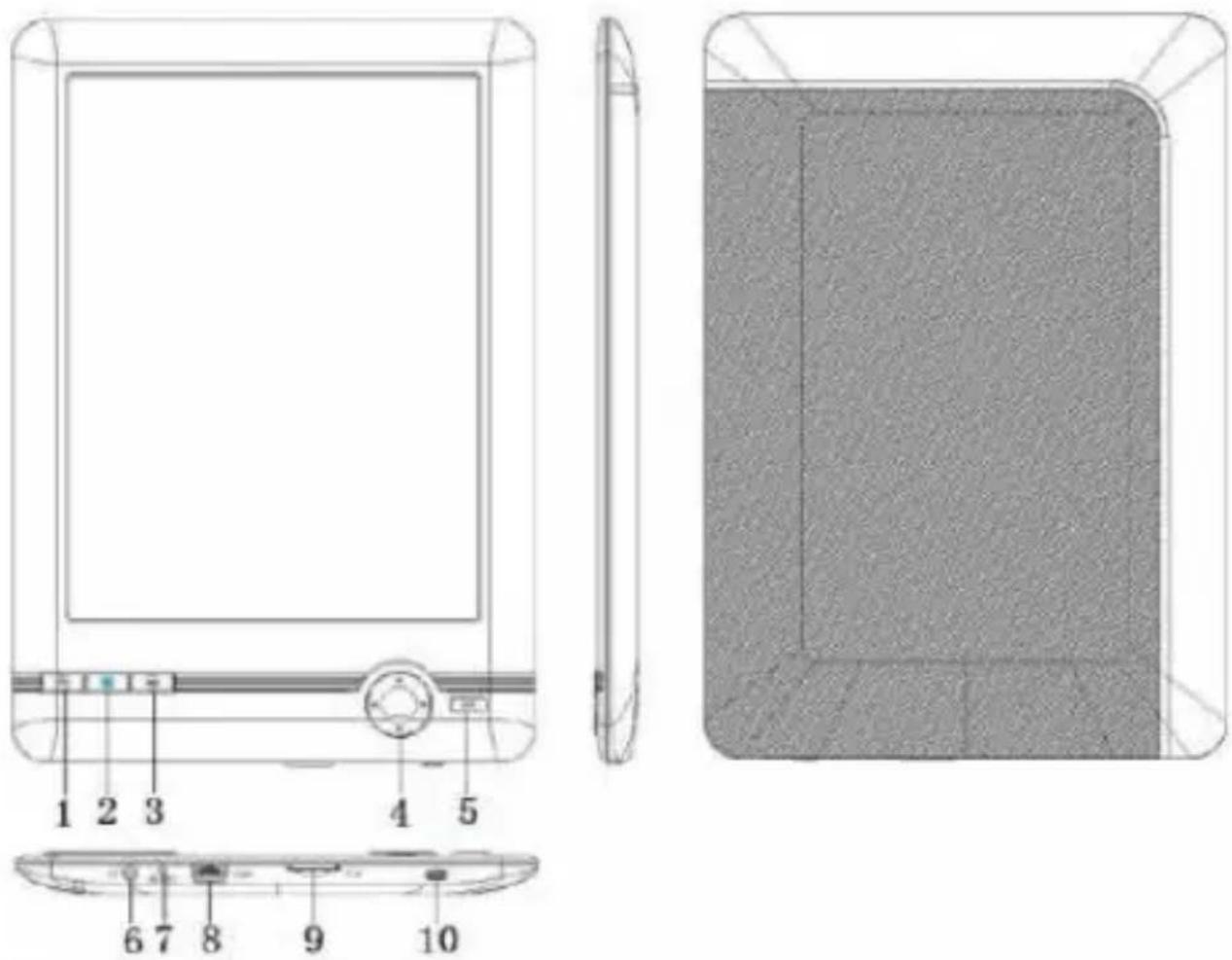
text_image
1 2 3 4 5 6 7 8 9 10-
Pagina precedente
-
Premere buttonFront illuminazione, premendo per alcuni secondi consente di regolare l'illuminazione anteriore
-
Menu
-
Pulsanti di navigazione: fino: pagina precedente, in calo: pagina successiva, a sinistra: prima, giusto: dopo.
-
OK: per confermare, Enter
-
Jack da 3,5 mm. ingresso.
-
Pulsante di reset
-
Porta USB Mini
-
Slot USB Micro
-
Pulsante Potenza: premere per 5 secondi per accendere o spegnere il dispositivo
Configurazione e utilizzo
1.1 Accendere / Spegni
Tenere premuto il pulsante di accensione per 5 secondi.
1.2 Caricare la EBook
È necessario prima carica per 8 ore prima del primo utilizzo.
Quando la batteria è scarica, ricaricarla collegando il cavo USB in dotazione tra il PC e eBook.
Non caricare con adattatori di corrente.
1.3 Copiare i file del libro elettronico
Collegare l'eBook al PC tramite il cavo USB in dotazione, il dispositivo agisce come un dispositivo di memorizzazione.
Eseguire il funzionamento normale gestione dei file come altri dispositivi di archiviazione USB.
1.4 Concetti di base
Utilizzare i pulsanti per scorrere fino alla voce desiderata dalla lista.
Utilizzando i pulsanti:
Premere il pulsante OK per confermare la selezione.
Premere il pulsante Menu per aprire il menu delle opzioni.
Premere il pulsante Indietro per annullare la selezione o tornare al menu precedente o premere ripetutamente per tornare al menu principale.
Utilizzo del pannello a sfioramento:
Toccare lo schermo nell'area che si desidera eseguire.
Premere leggermente sul lato destro o in alto dello schermo per attivare la pagina.
Premere leggermente sul lato sinistro o inferiore della schermata per attivare la pagina.
Se si esegue la stessa azione premendo per 2 secondi, si apriranno le opzioni di lettura.
Premere leggermente nell'angolo superiore sinistro per tornare indietro.
1.5 Storia della lettura
Dal menu principale, selezionare Storia di lettura e premere il pulsante OK.
È possibile selezionare le ultime 10 letture rapidamente.
1.6 EBook
Dal menu principale, selezionare eBook, premere il tasto OK per entrare nella libreria del libro.
Dalla biblioteca libro, utilizzare i pulsanti per selezionare un libro e premere il pulsante OK per aprire il libro desiderato
Durante la lettura, premere i tasti direzionali per cambiare pagina.
Nella pagina di lettura, premere il pulsante Menu per usare il menu delle opzioni.
1.7 Musica
Dal menu principale, selezionare Musica, premere il tasto OK per selezionare il file audio dalla libreria.
Premere il tasto OK per riprodurre o mettere in pausa la musica e tasti per selezionare brano precedente o successivo.
1.8 Fotografia
Premere il menu principale, selezionare Foto e premere il tasto OK per aprire il visualizzatore.
Selezionare un'immagine e premere il pulsante OK per visualizzare a schermo intero.
Premere il pulsante Menu per usare il menu delle opzioni.
1.9 Configurazione
Dal menu principale, selezionare Impostazioni e premere il pulsante OK.
Utilizzare i tasti di direzione e OK per impostare l'ora e la lingua di sistema o altre rettifiche.
1.10 Browser
Premere il pulsante Menu, selezionare Explorer e fare clic sul pulsante OK per accedere al browser di file.
- Selezionare una cartella o un file per aprirlo.
- Premere il pulsante Menu per usare il menu delle opzioni.
1.11 Calendario
Dal menu principale, selezionare Calendario e premere il pulsante OK.
Utilizzare i tasti di direzione e OK per visualizzare l'anno, mese e giorno.
1.12 Manuale d'uso
Dal menu principale, selezionare Manuale d'uso e premere il pulsante OK. Il manuale utente del libro elettronico si aprirà.
Supporto tecnico
Per ulteriori informazioni su questo prodotto si prega di visitare la nostra sezione di supporto sul nostro sito web www.billowtechnology.com.


