
E2TB - Lettore elettronico Billow - Manuale utente e istruzioni gratuiti
Trova gratuitamente il manuale del dispositivo E2TB Billow in formato PDF.


| Tipo di prodotto | Lettore elettronico (e-reader) |
| Marca | Billow |
| Modello | E2TB |
| Dimensioni (circa) | 160 x 115 x 9 mm |
| Peso (circa) | 180 g |
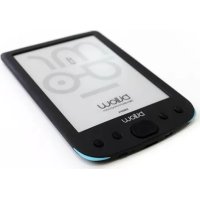
| Tipo di schermo | Inchiostro elettronico (E Ink) 6 pollici |
| Risoluzione dello schermo | 800 x 600 pixel (167 ppi) |
| Alimentazione | Batteria ricaricabile agli ioni di litio, capacità circa 1.500 mAh |
| Autonomia | Fino a 4 settimane in uso normale |
| Formati di file supportati | PDF, EPUB, MOBI, TXT, HTML, JPEG, PNG |
| Connettività | USB-C, Wi-Fi (802.11 b/g/n) |
| Memoria interna | 8 GB (espandibile tramite microSD fino a 32 GB) |
| Funzioni principali | Lettura di libri elettronici, dizionario integrato, note e evidenziazione, luce notturna integrata |
| Lingue dell'interfaccia | Francese, Inglese, Tedesco, Spagnolo, Italiano, ecc. |
| Manutenzione e pulizia | Pulire con un panno morbido e asciutto. Non utilizzare prodotti abrasivi o liquidi. |
| Sicurezza | Batteria agli ioni di litio: non esporre a temperature elevate. Utilizzare solo il caricabatterie fornito. |
| Pezzi di ricambio e riparabilità | Schermo e batteria non sostituibili dall'utente. Contattare l'assistenza Billow per qualsiasi riparazione. |
| Accessori in dotazione | Cavo USB-C, adattatore di alimentazione, guida rapida |
| Temperatura di funzionamento | 0 °C a 40 °C |
Domande frequenti - E2TB Billow
Domande degli utenti su E2TB Billow
0 domanda su questo apparecchio. Rispondi a quelle che conosci o fai la tua.
Fai una nuova domanda su questo apparecchio
Scarica le istruzioni per il tuo Lettore elettronico in formato PDF gratuitamente! Trova il tuo manuale E2TB - Billow e riprendi in mano il tuo dispositivo elettronico. In questa pagina sono pubblicati tutti i documenti necessari per l'utilizzo del tuo dispositivo. E2TB del marchio Billow.
MANUALE UTENTE E2TB Billow
Grazie per aver scelto l'E-Book E2Tx
Descrizione del prodotto
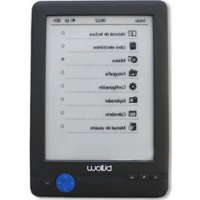
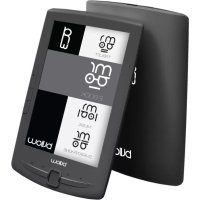
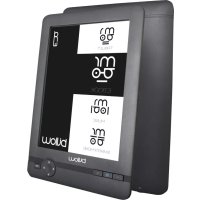
7 "TFT E-Book con il quale si può leggere più di 2800 libri, guardare le immagini e video con una risoluzione di 800x480 pixel.
Elegante e compatto, offre un design elegante e leggero. Con il suo
Tasti di scelta rapida tutto sarà a portata di mano.
Il suo processore è meglio per il multitasking e rapida risposta a tutte le vostre applicazioni.
Questo E-Book ha una memoria flash integrata di 4 GB e include anche un lettore di schede Micro SD che consente di espandere le vostre capacità di storage fino a 16 GB.
La sua scheda audio rende questo E-Book un ottimo lettore multimediale per trascorrere il vostro tempo libero in stile.
Impegno Billow's per la soluzione ideale per il lettore multimediale e appassionato fanatico. Dite addio alla noia!
Contenuto della confezione
· E2Tx
- Guida di installazione rapida
· Cavo USB MICRO
· Cavo USB a DC
Nota: Assicurarsi che la confezione contenga gli elementi sopra descritti. Se si trova di componenti mancanti o danneggiati, contattare il rivenditore.
Requisiti di sistema
· 1 porta USB 2.0
- Sistema operativo Windows o versioni posteriori
Descrizione Parti Installazione e configurazione

1 Headphone jack
2 Power button
3 DC Imput connector
4 Menu / Run button
5 Zoom button
6 Play / Pause button
7 Back button
8 Previus page button
9 Up button
10 Next page button
11 Mini USB Port
12 Micro SD Card slot
13 Speaker
14 Down button
15 On / Off button
1.1 Accensione / Spegnimento
Cambiare la posizione del selettore ON / OFF in posizione ON, quindi tenere premuto il pulsante di accensione per 5 secondi.
1.2 Carica della Ebook
Quando la batteria è scarica, caricarla collegando il cavo USB / DC fornito tra il PC e la porta DC ebook.
Nota: Il tempo di ricarica non deve essere inferiore a 8 ore per il primo utilizzo.
1.3 Copia di file nella Ebook
1 Collegare l'Ebook al PC utilizzando il cavo USB in dotazione. Il dispositivo agisce come un dispositivo di memorizzazione.
2 Esegue il funzionamento normale gestione dei file come altro dispositivo di memorizzazione USB
1.4 Importazione contenuto DRM
2 Installare ADE sul PC.
3 Per gli utenti prima volta, si sono tenuti a registrarsi per un account di ADE.
4 Immettere il nome utente e la password per attivare l'account Adobe, e quindi collegare l'E-book al PC.
-
Eseguire ADE per autorizzare PC e ebook.
-
scaricare o acquistare eBooks da negozi eBook online.
7 Trascinare l'elemento selezionato (s) nell'unità lettore per trasferire eBook DRM come illustrato di seguito

1.5 Concetti di base
Premere il tasto indietro in qualsiasi momento per tornare alla schermata precedente, premere e tenere premuto per tornare alla schermata principale.
Premere M per aprire il menu delle opzioni o il pulsante per eseguire azioni.
Premere il pulsante Play / Pausa per riprodurre / pausa la musica o il video durante la riproduzione.
Premere il pulsante Zoom per aumentare le dimensioni dei caratteri per la lettura.
Utilizzare i pulsanti per scorrere i menu.
1.6 Configurazione
Dal menu principale, selezionare [Impostazioni] e quindi selezionare gli elementi che si desidera essere configurato per avviare la configurazione.
1.7 eBook
Dal menu principale, selezionare ebook, utilizzare i tasti direzionali per raggiungere il libro desiderato, premere il pulsante M per aprire il libro.
Durante la lettura pagina premere il pulsante Avanti / Indietro o direzionale sinistra / destra per voltare pagina.
Premere il pulsante dello zoom per cambiare la dimensione del carattere degli ebook.
Premere il pulsante Menu per accedere al menu delle opzioni.
1.8 Musica
Dal menu principale, selezionare Musica e quindi selezionare la file musicali e premere il pulsante M per avviare la riproduzione.
La riproduzione del brano di controllo
| Play / Pausa canzone | Premere il tasto Play / Pause |
| Esecuzione della canzone successiva o precedente | Premere il tasto sinistro o giusta direzione |
| Avanzamento rapido o riavvolgimento | Tenere premuto sinistra / destra in direzione |
| Regolare il livello del volume | Premere il tasto di direzione su / giù |
| Per utilizzare il menu delle opzioni | Per utilizzare il menu |
1.9 Video
Nel menu principale, selezionare Video per entrare nella biblioteca.
Nella riproduzione video.
| Aumentare il volume / diminuzione | Premere il tasto direzionale destro sinistro |
| Precedente / Indietro Video | Premere e tenere premuto il pulsante di direzione su / giù. |
| Video Successivo / Avanti veloce | Premere e tenere premuto il pulsante di direzione su / giù |
| Giocare / pausa un video | Premere il tasto Play / Pause |
| Per utilizzare il menu | Premere il pulsante Menu |
1.10 Foto
- Dal menu principale, selezionare Immagine per entrare nella libreria foto.
Nella libreria di foto, spostare il cursore sul file di foto che si desidera e premere il pulsante M per vederlo.
- Premere il tasto direzionale sinistra / destra per visualizzare la foto precedente o successiva.
- Premere il tasto di zoom in / zoom out, premere il pulsante Indietro per riprendere il normale funzionamento.
- Durante la visualizzazione di foto, premere il pulsante M per utilizzare le opzioni del menu
Explorer 1.11 File
• Dal menu principale, selezionare Esplora.
- Selezionare la memoria o scheda di memoria SD a bordo e premere il pulsante M per accedere.
- Selezionare il file desiderato premendo il tasto M.
Supporto tecnico.
Per ulteriori informazioni sull'installazione e la configurazione di questo prodotto visitare il nostro sito www.billowtechnology.com o scrivere una e-mail al seguente indirizzo: support@billowtechnology.com
Inleiding

- DESCRIZIONE DEL PRODOTTO
- CONTENUTO DELLA CONFEZIONE
- REQUISITI DI SISTEMA
- DESCRIZIONE PARTI INSTALLAZIONE E CONFIGURAZIONE
- 1.1 ACCENSIONE / SPEGNIMENTO
- 1.2 CARICA DELLA EBOOK
- 1.3 COPIA DI FILE NELLA EBOOK
- 1.5 CONCETTI DI BASE
- 1.6 CONFIGURAZIONE
- 1.7 EBOOK
- 1.8 MUSICA
- 1.9 VIDEO
- 1.10 FOTO
- SUPPORTO TECNICO
- INLEIDING
Marca : Billow
Modello : E2TB
Categoria : Lettore elettronico