E02E - Elektronická čtečka Billow - Bezplatný návod k obsluze
Najděte návod k zařízení zdarma E02E Billow ve formátu PDF.



Často kladené otázky - E02E Billow
Dotazy uživatelů ohledně E02E Billow
0 otázka o tomto zařízení. Odpovězte na ty, které znáte, nebo položte vlastní.
Položte novou otázku o tomto zařízení
Stáhněte si návod pro váš Elektronická čtečka ve formátu PDF zdarma! Najděte svůj návod E02E - Billow a vezměte svůj elektronický přístroj zpět do rukou. Na této stránce jsou zveřejněny všechny dokumenty potřebné k používání vašeho zařízení. E02E značky Billow.
NÁVOD K OBSLUZE E02E Billow
Dekujeme, ze jste si vybrali E-Book E02E
Popis produktu
6 "E-ink ebook E02E 6, s níž si múžete prečíst více než 1400 knih, prohlízení snímku v rozlišeni 800x600 pixelů. Jeho kompaktní a eleganttí design nabízi príjemné a lehák vzhled a s klávesovými zkratkami vsechno bude na dosah ruky.
Jeho procesor je optimalizován pro rychlou reakci na zatíženi knih a Čtení.
Má palubníní flash pamět' 4 GB a Micro SD karet, které vám umožné rozširit své schopnosti ukládoní dat až na 32GB
Jeho E-ink displej vyuzíva nejlepsí PVI technologii, ukazujíci elektronický inkoust jasně definované.
Obsah baleni
-E02E
-Rychlé Návod k instalaci
-Micro USB kabel
Poznámka:
Ujistete se, ze vase zasilka obsahuje položky popsané vyse. Pokud zjistite, nekteré položky chybí nebo je poškozena, obratte se na svého prodejce.
Požadavky na systém
-1 USB 2.0 port
-pracovni Systému Windows
Popis Parts
- "Home"
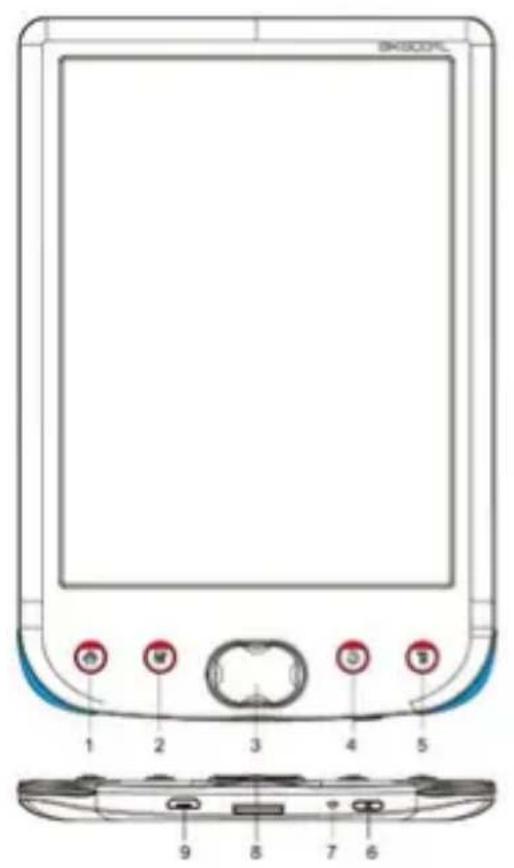

2.tlačitko "Potvrdit"
3. Navigačni tlacitka: Nahoru: Predchozi stránka, dolni: dalsí stránka, levé prední, doprava: dalsí.
4.tlačitko "Zpět"
5. Tlačitko "Menu"
6. Tlačitko napájení: Stisknéte jej po dobu 5 sekund zapnout nebo vypnout zařizení
7. LED indicátor nabijeni
8. Micro SD slot
9. Micro USB slot
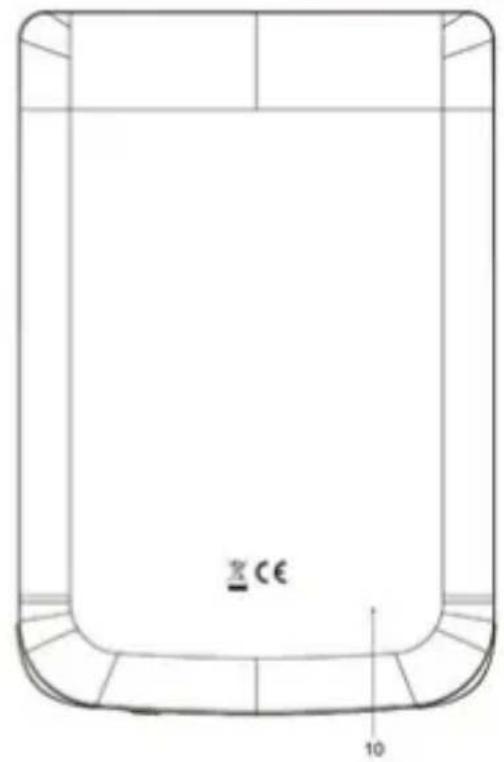
10. Tlačitko Reset
Konfigurace a použiti
1.1 On/Off
Podržte stisknute tlacitko napajeni po dobu 5 sekund.
Pokud se kdykoli pristroj je zamknout, zkuste stisknout tlacitko "Reset" je k disposzici na zadni strané ebook na 3 sekundy.
1.2 Nabijeni ebook
Pri prvnim pouziti, musite nejprve nabijet po dobu 8 hodin.
1.3 Kopírováni souboru na Ebook
Pripojte eBook k počitači pomoci dodaného USB kabelu.Zařizení bude fungovat jako uložné zařizení.
Provedte normálni provoz pro správu souboru, jako jiné pamětové zařizení USB.
1.4 Základní pojmy
Pomoci smerovych tlačitek pro presun na požadovanou položku z nabídky.
Stisknutim tlačitka Potvrdit vybrat jakoukoli možnost.
Stisknéte tlacítko Enter pro potvrzení.
Stisknutim tlacitka Menu otevre te nabidku moznosti.
Stisknutim tlacitka Zpet na zruşeni vyberu a návrat do prédchoziho menu nebo stisknéte opakované tlacitko pro návrat do hlavního menu.
1.5 Historie Reading
Na hlavní obrazovce zvolte knihu, které jste v poslední době Čist a stisknéte
tlačitko Potvrdit.
Müzete vybrat poslednich 10 měréní rychle.
1.6 Book Reader
Z hlavní nabídky vyberte knihovna, stisknéte potvrzovaci tlacítko pro vstup do vaši knize knihovné.
Z knihovny, pomoci smerovych tlacitek vyberte knihu a stisknete tlacitko Enter pro zobrazeni pozadované knihy
Přičtení, pomoci směrovych tlacitek pro změnu stránek.
Přičtení stráncé stisknéte tlacítko Menu používat nabídku možnosti.
1.7 Prohlizenfotografiai
Z hlavní nabídky, zvolte Dalá a stisknéte tlacítko Potvrdit pro vstup do prohlízeče obrázků.
Vyberte snímek a stisknéte tlacítko Enter pro zobazení na celou obrazovku.
Stisknutim tlačitka Menu používat nabídku možnosti.
1.8 Konfigurace
Z hlavní nabídky, zvolte Nastavení a stisknéte tlacítko pro potvrzení.
Pomoci klaves se šipkami a Enter nastavení Času jazyk a systém nebo jiné upravy
1.9 Explorer File
Z hlavní nabídky, zvolte Dalá a stisknéte tlacítko Potvrdit, jegnou v tisku dne Explorer.
- Vyberte složku nebo soubor otevřit.
- Stisknutim tlacitka Menu používat nabidku možnosti.
1.10 Návod k obssluze
Z hlavní nabídky vyberte položku Uživatelská príručka a stisknéte klávesu Enter.
Návod k použití eBook se otevře
Technická podpora
Pro vice informaci o tomto produktu naleznete v sekci podpory na nasich webovych strankach www.billowtechnology.com nebo poslat e-mail na Support@billowtechnology.com
Einführung
Deutsch
Jeho procesor je optimalizovany pre rychlu reakciu na zaatanie knih a citania.
Ma palubny flash pamat' 4 GB a Micro SD kariet, ktore vam umoznia Rozsirit svoje schopnosti ukladanie dát až na 32GB
Podržte stlačené tlacidlo napajania po dobu 5 sekünd.
Ak sa kedykol'vek pristroj sa zablokuje, skuste stlačit tlačidlo "Reset" je k disposzicii na zadnej strane ebook na 3 sekundy.
1.2 Nabijanie ebook
Pri prvom použiti, musite najpriv nabíjat po dobu 8 hodín.
Stlačením tlačidla Potvrdit' vybrat' akúkol'vek možnost.
Stlačte tlacidlo Enter pre potvrdenie.
Stlačením tlacidla Menu otvorite ponuku možnosti.
Mózete vybrat poslednych 10 merani rychlo.
1.6 Book Reader
Pri Čitani stránke stlačte tlačidlo Menu používat ponuku možnosti.
Stlačením tlačidla Menu používat ponuku možnosti.
1.8 Konfiguración
- Vyberte priečinok alebo subor otvorit.
Stlačením tlacidla Menu používat ponuku možnosti.