E02E - Leitor eletrônico Billow - Manual de utilização gratuito
Encontre gratuitamente o manual do aparelho E02E Billow em formato PDF.



Perguntas frequentes - E02E Billow
Perguntas dos utilizadores sobre E02E Billow
0 pergunta sobre este aparelho. Responda às que conhece ou faça a sua.
Faça uma nova pergunta sobre este aparelho
Baixe as instruções para o seu Leitor eletrônico em formato PDF gratuitamente! Encontre o seu manual E02E - Billow e retome o controlo do seu dispositivo eletrónico. Nesta página estão publicados todos os documentos necessários para a utilização do seu dispositivo. E02E da marca Billow.
MANUAL DE UTILIZADOR E02E Billow
1.4 Concepts Básicos
Obrigado por escolher o E-Book E02E
Descrição Do Produto
6 "E-ink Ebook E02E 6 com o qual você pode ler mais de 1.400 livros, ver imagens com uma resolução de 800x600 pixels.
Seu design compaco e elegante oferece una aparência agradável e leve e com hotkeys todo está ao seu alcance.
Seu processor é otimizada para uma responça<rapida aos livros de energia e leitura.
Ela tem uma memória flash integrada de 4 GB e um leitor de cartão Micro SD que lhe permitirá expandir suas capacidades de armazenamento de até 32GB.
Suaanela de E-ink utilizes a melhor Tecnologia PVI,≧mostrando uma tinta eletrónica claramente definida, que podeLERar ainda mais.
Conteudo da embalagem
-E02E
Guia de instalacao -Quick
Cabo USB -Micro
Nota:
Certifique-se de que o pacote contém os itens descriços acima. Se você encontrar algo item estiver faltando ou danificado, entre em conta com o revendedor.
Requisitos do Sistema
-1 Porta USB 2.0
-Operating De Sistema do Windows
Descrição Parts
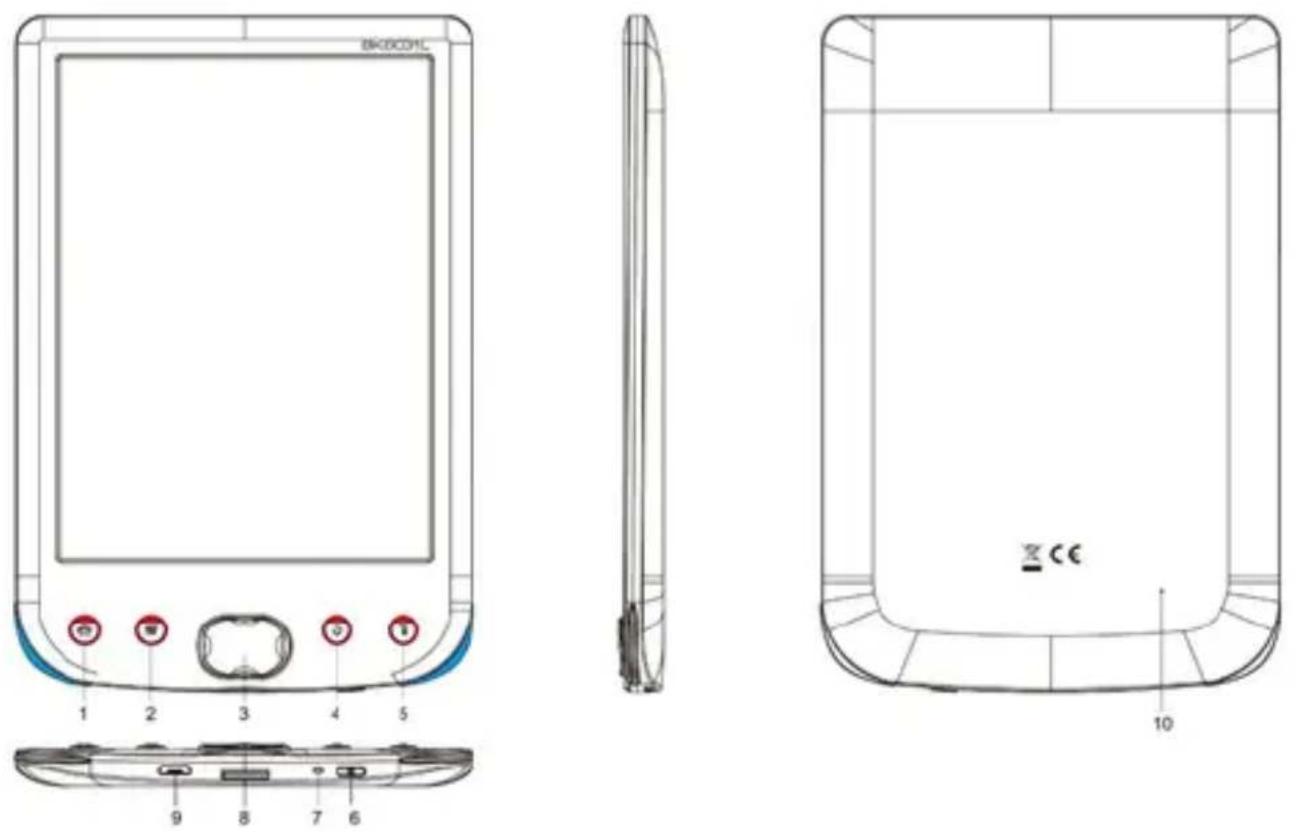
- "Home"
- botão "Confirmar"
- Botoes de navegao: Acima: Pagina anterior, bottom: pagina segunte, anterior esquerda, direita: Avançar.
- botão "Voltar"
5.Botão "Menu" - botão energia: Pressione-o por 5 segundos para ligar ou desligar o disposativo
- LED indicator dearga
-
Slot de Micro SD
-
slot para Micro USB
10.Botao Reset
Configuração e Uso
1.1 On/Off
Segure o botão de alimentação durante 5 segundos.
Se em algo ummomento o dispositivo estábloqueado,tente pressionar o botão"Reset"disponível na parte traseira do ebook por 3 segundos.
1.2 Carregar a Ebook
Para o primeiro uso, você deve primeiro correção-lo por 8 horas.
Quando a bateria está frac, carregue-a connectando o cabo USB fornecido entre o pc e eBook.
Não corregue com adaptadores de energia.
1.3 Copiar arquivos para Ebook
Conecte o eBook para o seu PC usingo cabo USB fornecido. O disposicao varia actuar como um dispositivo de armazenamento.
Realize a operação normal de gerenciamento de arquivos como outras disposítio de armazenamento USB.
1.4 Conceitos Básicos
Use os botões de direção para mover para o item desejado no menu.
Pressione o botão Confirmar para escolher qualquer opçao.
Pressione o botão Enter para confirmar.
Pressione o botão Menu para abrir o menu de opções.
Pressione Voltar para cancelar a seleção e voltar ao menu anterior ou pressione varias vezes para returnar ao menu principal.
1.5 Leitura Histórico
Naanela principal, selezione o livro que li recentamente e pressione o botão Confirmar.
Você pode選擇ar as ultimas 10 leituras rapidamente.
1.6 Book Reader
No menu principal, selezione Biblioteca, pressione o botão confirmar paraentrar na sua biblioteca livre.
A partir da biblioteca, use os botões de direção para選擇ar um livre e pressione a tecla Enter para expoir o livre desejado
Ao ler, pressione os botões direcionais para mudar de págrina.
Na págin de leitura, pressione o botão Menu para usar o menu de opções.
1.7 Visualização deotos
No menu principal, selezione Extras e pressione o botão confirmar paraentrar no visualizador de imagens.
Selezione una imagem e pressione a tecla Enter para visualizar em tela cheia.
Pressione o botão Menu para usar o menu de opções.
1.8 Configuração
A partir do menu principal, selecione Configurações e pressione o botão confirmar.
Use as teclas de seta e Enter para definir o tempo de linguagem e do sistemas ou outros ajustes
1.9 File Explorer
No menu principal, selezione Extras e pressione o botão confirmar, uma vez dentro de imprensa em Explorer.
- Escolha uma pasta ou arquivos a ser aberto.
- Pressione o botão Menu para usar o menu de opções.
1.10 Manual do Usuário
No menu principal, selezione Manual do Usuário e pressione Enter.
Para mais informações sobre este produit, por favor, visite minha�� de suporte nonoxo site www.billowtechnology.com ou envie um e-mail para support@billowtechnology.com