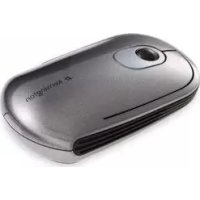
K72281US - Mysz KENSINGTON - Bezpłatna instrukcja obsługi
Znajdź bezpłatnie instrukcję urządzenia K72281US KENSINGTON w formacie PDF.



| Typ produktu | Mysz Bluetooth z kulą sterującą |
| Marka | Kensington |
| Model | K72281US |
| Łączność | Bluetooth 2.4 GHz |
| Zasilanie | 2 baterie AA (w zestawie) |
| Tryby pracy | Tryb myszy biurkowej i tryb trackballa |
| Kula sterująca | Tak, z przewijaniem 360° |
| Przycisk trybu | Kliknij dwukrotnie, aby przełączać tryby |
| Wskaźniki LED | Wskaźnik poziomu baterii (3 diody) i połączenia Bluetooth |
| Czujnik | Laser klasy 1 |
| Zakres temperatur | 0°C do 40°C |
| Gwarancja | 5 lat ograniczona |
| Kompatybilność | Windows (XP/Vista/7/8/10) i macOS (10.4+) |
| Zawartość pudełka | Mysz, 2 baterie AA, płyta CD z oprogramowaniem, szybki start, dokument gwarancyjny |
| Konserwacja | Czyścić miękką, suchą ściereczką. Unikać kontaktu z płynami. |
| Bezpieczeństwo | Nie rozbierać. Unikać kontaktu wiązki laserowej z oczami. |
| Częstotliwość pracy | 2,4-2,4835 GHz |
| Wskaźnik naładowania | Zielone diody oznaczają dobry poziom naładowania, czerwony – słabą baterię |
| Tryb uśpienia | Tak, po okresie bezczynności |
| Pomoc techniczna | www.kensington.com |
Często zadawane pytania - K72281US KENSINGTON
Pytania użytkowników dotyczące K72281US KENSINGTON
0 pytanie dotyczące tego urządzenia. Odpowiedz na te, które znasz, lub zadaj własne.
Zadaj nowe pytanie dotyczące tego urządzenia
Pobierz instrukcję dla swojego Mysz w formacie PDF za darmo! Znajdź swoją instrukcję K72281US - KENSINGTON i weź swoje urządzenie elektroniczne z powrotem w ręce. Na tej stronie opublikowane są wszystkie dokumenty niezbędne do korzystania z urządzenia. K72281US marki KENSINGTON.
INSTRUKCJA OBSŁUGI K72281US KENSINGTON
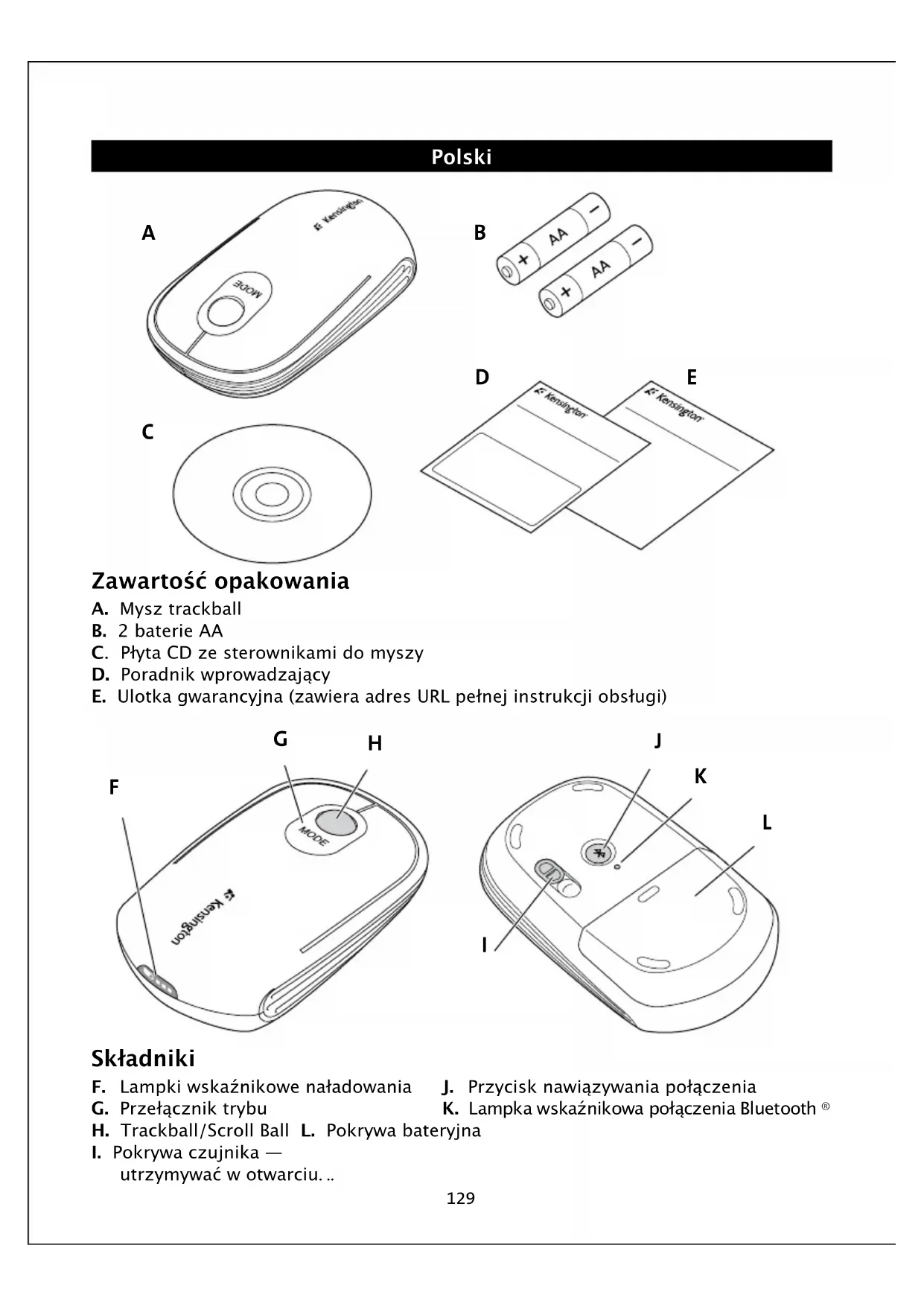
Zawartość opakowania
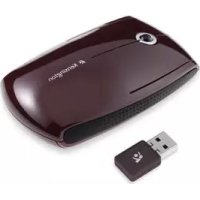
A. Mysz trackball
B. 2 baterie AA
C. Płyta CD ze sterownikami do myszy
D. Poradnik wprowadzający
E. Ulotka gwarancyjna (zawiera adres URL pełnej instrukcji obsługi)

F. Lampki wskaźnikowe naładowania
J. Przycisk nawiązywania połączenia
G. Przełącznik trybu
K. Lampka wskaźnikowa połączenia Bluetooth ®
H. Trackball/Scroll Ball L. Pokrywa bateryjna
I. Pokrywa czujnika — utrzymywać w otwarciu...
Konfiguracja myszy
- Wkładanie baterii.
.a. Zsuń pokrywę baterii.
. b. Włóż baterie, a następnie wsuń pokrywę na swoje miejsce. - Upewnij się, że pokrywa czujnika jest otwarta, żeby czujnik mógł w poprawny sposób uzyskiwać dostęp do powierzchni pulpitu.

- Włącz mysz. Lampka wskaźnikowa będzie migać do momentu cofnięcia palca. Jest to niezbędne, żeby mysz pracowała poprawnie..

- Podłącz mysz do komputera z modułem Bluetooth.
Następnym etapem jest podłączenie myszy do komputera z modułem Bluetooth...
Czynności różnią się w zależności od wersji modułu Bluetooth:
- W przypadku komputera Mac® z systemem operacyjnym w wersji 10.4 lub późniejszym, posiadana jest wersja Mac modułu Bluetooth.
- W przypadku komputera Windówgście w zasobniku systemowym wyświetlana jest ikona . 🚙, najprawdopodobniej posiadana jest wersja Widcomm lub Microsoft modułu Bluetooth.
- W przypadku komputera Windowędzie w zasobniku systemowym wyświetlana jest ikona., najprawdopodobniej posiadana jest wersja Toshiba modułu Bluetooth.

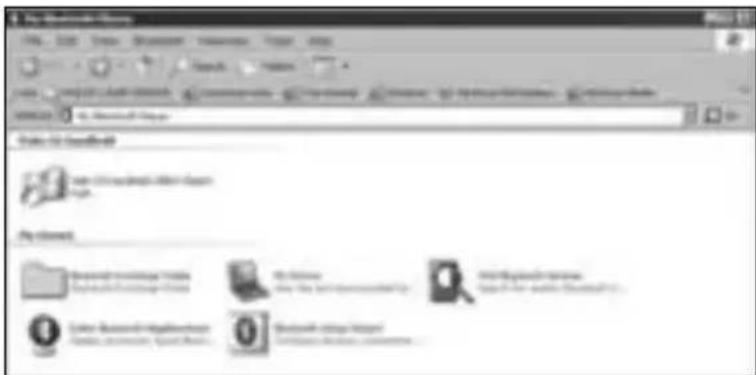
- Dwukrotnie kliknij ikone zlokalizowaną na pulpicie lub u spodu ekranu.
- Kliknij element Bluetooth Setup Wizard (Kreator konfiguracji Bluetooth).
- Naciśnij przycisk nawiązywania połączenia myszy. Lampka wskaźnikowa myszy zacznie migać na niebiesko.
- Wybierz opcję I want to find a specific Bluetooth device and configure how his computer will use its services (Chcę znaleźć konkretne urządzenie Bluetooth i skonfigurować, w jaki sposób ten komputer będzie korzystać z usług), a następnie kliknij przycisk Next (Dalej).

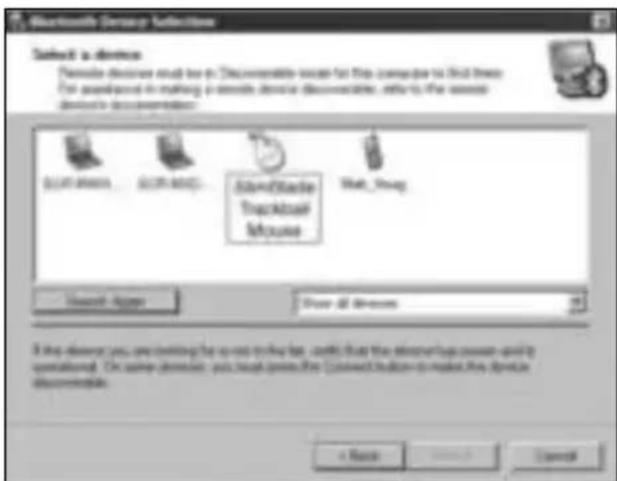
5.. Na ekranie wyboru urządzenia Bluetooth dwukrotnie kliknij element SlimBlade Trackball Mouse.
- W przypadku korzystania z myszy SlimBlade Trackball Mouse kliknij, żeby potwierdzić wybór myszy. Lampka wskaźnikowa myszy zapali się na niebiesko na okres trzech sekund, a następnie zgaśnie.
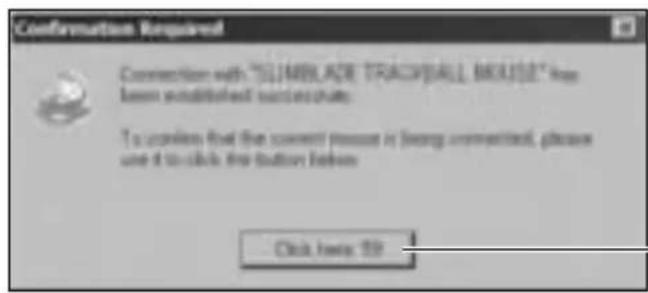
Użyj myszy SlimBlade Trackball do kliknięcia tego monitu tutaj.
- Na ekranie wyboru urządzenia Bluetooth wybierz element SlimBlade Trackball Mouse, a następnie kliknij przycisk Next (Dalej). Poczekaj, aż na ekranie monitora zostanie wyświetlony komunikat, że mysz jest gotowa do użycia.
Toshiba®
- Dwukrotnie kliknij ikone 📋 zlokalizowaną u spodu ekranu.
- Kliknij przycisk New Connection (Nowe połączenie).

- Wybierz opcję Express Mode (Tryb ekspresowy) i kliknij przycisk Next (Dalej).

- Naciśnij przycisk nawiązywania połączenia myszy. Lampka wskaźnikowa myszy zacznie migać na niebiesko.
-
Po wyświetleniu ekranu z prośbą o wybór urządzenia kliknij przycisk Refresh (Odśwież).
-
Wybierz opcję Express mode (Tryb ekspresowy) i kliknij przycisk Next (Dalej).

- W razie wyświetlenia ekranu z prośbą o wprowadzenie klucza kliknij przycisk OK.

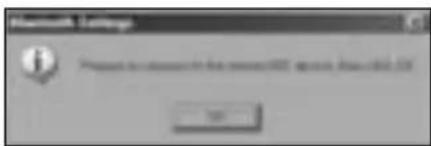
- Po wyświetleniu ekranu ustawień modułu Bluetooth kliknij przycisk OK.
- (Opcjonalnie) Wprowadź nazwę i/ lub wybierz ikonę dla myszy. Kliknij przycisk Next (Dalej)..

-
Lampka wskaźnikowa zacznie migać na niebiesko. Na ekranie monitora wybierz mysz, a następnie kliknij przycisk Next (Dalej).
-
W razie wyświetlenia monitu o połączenie z usługą Windows Update, kliknij przycisk Nie.
-
Wykonuj instrukcje wyświetlane na ekranie, żeby zakończyć podłączanie. Kliknij przycisk Finish (Zakończ).
Microsoft
- Dwukrotnie kliknij ikoneż zlokalizowaną u spodu ekranu.
- Wybierz polecenie Dodaj urządzenie Bluetooth.

- Wybierz opcję Moje urządzenie jest skonfigurowane i gotowe do podłączenia a potem kliknij przycisk Dalej.
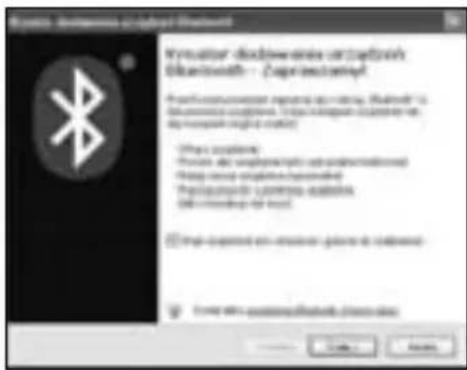
- Lampka wskaźnikowa myszy zacznie migać na niebiesko. Na ekranie monitora wybierz mysz, a następnie kliknij przycisk Dalej.
- Lampka wskaźnikowa myszy zapali się na niebiesko na okres trzech sekund. Na ekranie monitora wybierz mysz, a następnie kliknij przycisk Dalej.

- Wybierz opcję Nie używaj klucza, a następnie kliknij przycisk Dalej.
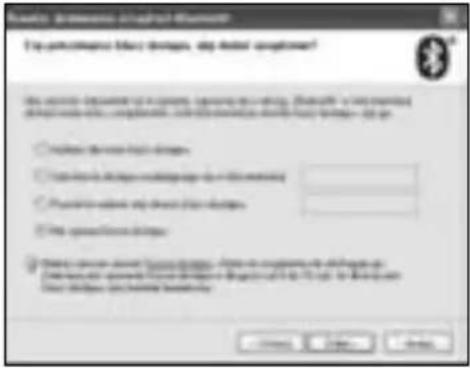
- Kliknij przycisk Zakończ.

- Kliknij ikone. zlokalizowaną w lewym górnym rogu ekranu.
- Kliknij element System preferences (Preferencje systemowe), a następnie kliknij ikone.

- Kliknij przycisk Set Up New Device (Konfiguracja nowych urządzeń)

- Kliknij przycisk Continue (Kontynuuj)

- Z listy urządzeń wybierz mysz (Mouse) i kliknij przycisk Continue (Kontynuuj).
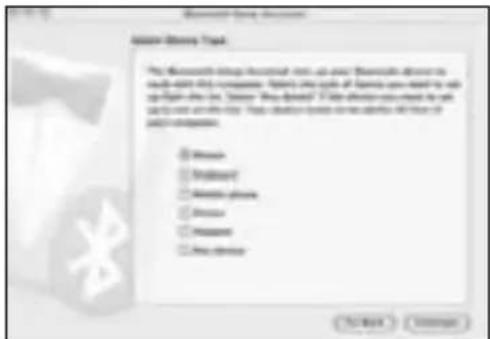
-
Naciśnij przycisk nawiązywania połączenia myszy.
-
Lampka wskaźnikowa myszy zacznie migać na niebiesko. Na ekranie monitora zostanie wyświetlona mysz Kensington SlimBlade Trackball Mouse. Kliknij przycisk Kontynuuj.

- Na ekranie podsumowującym kliknij przycisk Quit (Zakończ).

Włączanie i wyłączanie myszy
UWAGA: Podczas podróży zaleca się wyłączanie myszy w celu oszczędzania baterii. Żeby włączyć lub wyłączyć mysz należy raz nacisnąć i przytrzymać przez 3 sekundy wciśnięty przełącznik trybu. Lampka wskaźnikowa trybu będzie migać raz na sekundę do momentu zwolnienia przełącznika trybu.

UWAGA: Po włączeniu mysz pracuje w ostatnio używanym trybie: myszy pulpitowej lub myszy trackball (patrz część: „Korzystanie z trybu Trackball” poniżej).
Kiedy mysz jest nieużywana, przechodzi do trybu uśpienia. W celu wybudzenia myszy należy wykonać następujące czynności:
• W trybie myszy pulpitowej przesunąć mysz.
• W trybie trackball obrócić trackball.
- W obu trybach, kliknąć lewym lub prawym przyciskiem myszy.
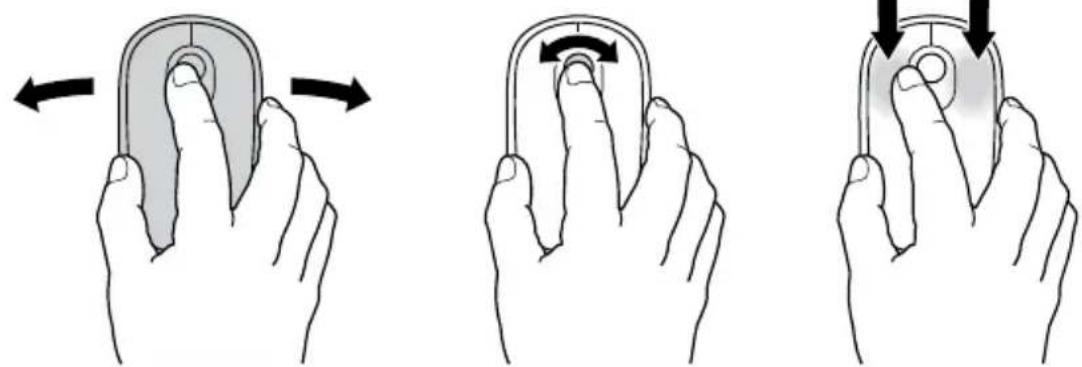
Tryb myszy a trackballa
Mysz SlimBlade Trackball może pracować w dwóch trybach:
Tryb myszy. Jest to standardowy tryb pracy, w którym mysz SlimBlade Trackball działa tak samo, jak każda inna mysz biurkowa.
Żeby przełączyć pomiędzy trybem myszy pulpitowej i myszy trackball, należy dwukrotnie nacisnąć przełącznik trybu. Lampka wskaźnikowa trybu zamiga raz.
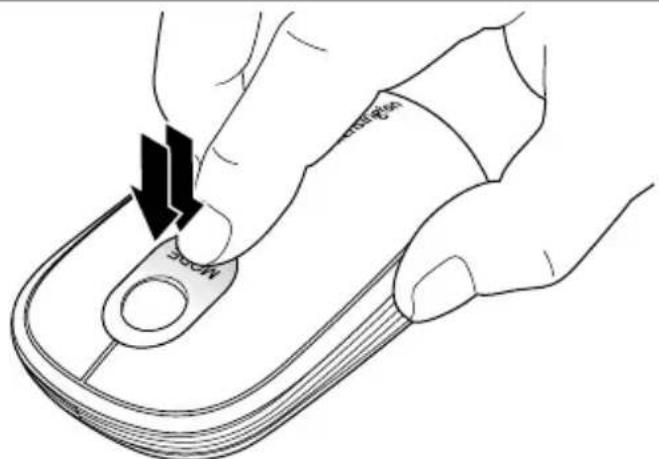
Tryb trackballa. W tym trybie aktywny jest tylko trackball myszy SlimBlade Trackball. Do trybu trackballa można przejść, kiedy na biurku jest ograniczona dostępna przestrzeń lub kiedy funkcje myszy nie działają wystarczająco dobrze na danej powierzchni..
Tryb trackballa oferuje następujące możliwości:
- Obrót trackballa w celu przesunięcia kursora na ekranie..
- Przewijanie ekranu przez przesunięcie kursora do paska przewijania i naciśnięcie przycisku trybu.
- Przewijanie i upuszczanie elementów przez umieszczanie kursora na elemencie i jednokrotne kliknięcie przełącznika trybu w celu wybrania danego elementu. Następnie obrót trackballa w celu przesunięcia elementu w żądane miejsce. W celu zwolnienia elementu należy ponownie raz kliknąć przełącznik trybu.
- W celu zaznaczenia tekstu — np. dla jego wycięcia lub skopiowania — umieść kursor na początku tekstu i raz kliknij przełącznik trybu. Obróć trackball w celu oznaczenia żadanego tekstu. Raz kliknij przełącznik trybu po oznaczeniu żadanego tekstu.
Sprawdzanie poziomu naładowania
Wskaźnik naładowania to ikona baterii i trzy kwadratowe wskaźniki świetlne. Lampki włączają się po włączeniu myszy, włożeniu baterii lub ponownym podłączeniu myszy do komputera i pozostają zapalone przez około 5 sekund.
Lampki wskazują poziom naładowania baterii w następujący sposób:
| Jeżeli dowolna lampka świeci się na zielono |  | Bateria jest dobrze naładowana |
| Ikona baterii miga na czerwono | Bateria wymaga ładowania |
W razie rozładowania baterii mysz zostanie wyłączona.
Instalowanie sterowników myszy
Funkcja przewijania w obrębie 360 stopni pozwala jednocześnie przewijać w poziomie i w pionie. W razie korzystania z komputera Mac lub Windows z systemem operacyjnym Vista, funkcja przewijania w obrębie 360 stopni działa automatycznie. W razie korzystania z komputera Windows z systemem operacyjnym XP, w celu zainstalowania funkcji przewijania w obrębie 360 stopni należy wykonać poniższe czynności..
- Umieść płytę CD w napędzie CD-ROM komputera.

- Wybierz żadaną wersję językową i kliknij przycisk Dalej.
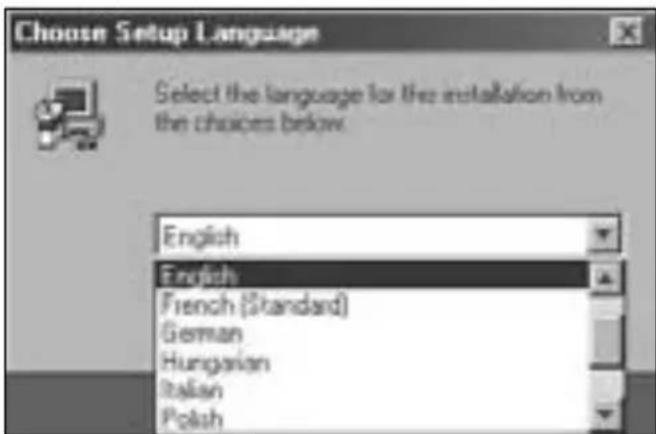
3.. Zakończ wszystkie aplikacje i kliknij przycisk Dalej.

- Postępuj zgodnie z instrukcjami instalacji.

- Po zakończeniu instalacji wyjmij płytę CD z napędu i kliknij opcję Uruchom ponownie komputer.

Mysz jest teraz gotowa do użycia z funkcją przewijania w obrębie 360 stopni..
Ważne: Informacje ważne dla zdrowia użytkownika komputera
W ostatnich latach dzięki badaniom nad urazami odniesionymi podczas pracy odkryto normalne, pozornie nieszkołwide działania, które mogą być źródłem szerokiej gamy problemów. Zjawisko to nosi nazwę zespołu przeciążeniowego RSI (z ang. Repetitive Stress Injuries) lub CTD (Cumulative Trauma Disorders). Obecnie wiadomo, że do tych schorzeń mogą prowadzić wszelkie ruchy powtarzalne. Użytkownicy komputerów również są narażeni na wystąpienie tych zespołów przeciążeniowych.
Działania, przez które człowiek może być narażony na wystąpienie tych problemów ze zdrowiem, można rozpoznać, obserwując sposób, w jaki wykonuje się pracę, korzysta z komputera i telefonu, uprawia sport i wykonuje prace domowe. Jeśli czujesz ból, puchnięcie, zdrętwienie lub słabość nadgarstków lub dłoni (szczególnie podczas snu), natychmiast skontaktuj się z lekarzem. Te symptomy mogą świadczyć o rozwijającym się zespole przeciążeniowym, który wymaga natychmiastowej opieki lekarskiej.
Szczegółowe informacje na ten temat można uzyskać u lekarza.
Rozwiązywanie problemów
- Dopilnuj używania nowych baterii oraz ich prawidłowego włożenia do myszy..
• Dopilnuj otwarcia pokrywy czujnika. - Sprawdź, czy włączono moduł Bluetooth komputera.
- Spróbuj przysunąć mysz bliżej do komputera.
- Sprawdź, czy inne urządzenia Bluetooth nie pracują w trybie nawiązywania połączenia.
- W komputerze z systemem Windows zapoznaj się z pomocą do oprogramowania modułu Bluetooth, żeby dopilnować prawidłowej pracy modułu Bluetooth. Komputer musi posiadać wersję oprogramowania modułu Bluetooth dla systemu Windows XP, obsługującą urządzenia wprowadzania danych (myszy i klawiatury).
- W przypadku komputera Mac kliknij ikonę modułu Bluetooth na ekranie preferencji systemowych. Zapoznaj się z plikiem pomocy Apple Bluetooth, żeby zapewnić prawidłową pracę modułu Bluetooth.
- Brak ikony.lub.ikona 📄. 🌿.?.nstrukcje odnośnie ustalenia wersji modułu Bluet ooth są dostępne pod adresem http://bluetooth.com/Bluetooth/Connect/Devices/Finding_Your_Bluetooth_PC_Stack.html.
UWAGA: W razie używania myszy z adapterem Bluetooth odczekaj kilka sekund po podłączeniu adaptera do komputera. Mysz powinna normalnie pracować z adapterem po nawiązaniu połączenia.
. Ponadto, jeżeli komputer dopiero włączono lub wybudzono, należy odczekać kilka sekund, żeby komputer i mysz nawiązały połączenie.
Pomoc techniczna
Z pomocy technicznej mogą korzystać wszyscy zarejestrowani użytkownicy produktów firmy Kensington.
Witryna WWW
Rozwiązanie problemu można znaleźć w części z odpowiedziami na często zadawane pytania (Frequently Asked Questions (FAQ)) w obszarze pomocy technicznej w witrynie internetowej firmy Kensington: www.suport.kensington.com
Obsługa telefoniczna
Nie ma opłaty za wsparcie techniczne za wyjątkiem opłat za połączenie telefoniczne wg stawek operatora. Godziny pracy telefonicznej pomocy technicznej dostępne są pod adresem www.kensington.com. W Europie telefoniczna pomoc techniczne jest dostępna od poniedziałku do piątku w godzinach od 09:00 do 21:00. ..
Należy pamiętać o następujących szczegółach:
- Podczas rozmowy telefonicznej należy mieć dostęp do myszy.
- Użytkownik musi podać następujące informacje:
.-. imię i nazwisko, adres i numer telefonu;
. -. nazwę produktu firmy Kensington;
.-. markę i model komputera;
.-. informacje o systemie operacyjnym i jego wersji;
.-. o symptomy problemu i ich źródło.
Niniejsze urządzenie laserowe spełnia wymagania normy międzynarodowej IEC 60825-1: 2001-08, dla produktów laserowych klasy 1 oraz wymagania normy 21 CFR 1040.10 i 1040.11 za wyjątkiem odchyleń stosownie z uwagą laserową nr 50 z datowanej na 7/2001:
- Emisja równoległej wiązki podczerwonego światła niewidzialnego dla użytkownika
- Maksymalna moc 716 mikrowatów CW, przedział długości fali 832-865 nanometrów
- Temperatura eksploatacji od 0 °C do 40°C.
Chociaż laser klasy 1 w tym produkcie jest bezpieczny przy normalnym stosowaniu, wiązki laserowej (niewidocznej dla ludzkiego oka, lecz emitowanej od spodu myszy) nie wolno kierować w stronę oczu ludzi.
WAŻNE: To urządzenie nie zawiera części przeznaczonych do naprawy bądź wymiany przez użytkownika. Nieodpowiednie wykorzystanie urządzeń sterujących i regulacyjnych lub zastosowanie procedur innych niż opisane w niniejszym dokumencie może spowodować niebezpieczne wystawienie na działanie promieniowania.
BEZPIECZEŃSTWO I ZALECENIA DOTYCZĄCE UŻYTKOWANIA
- Jeśli urządzenie nie działa prawidłowo i jeśli próby usunięcia problemów zakończyły się niepowodzeniem, należy wyłączyć urządzenie i skontaktować się telefonicznie z działem pomocy technicznej firmy Kensington. www.support.kensington.com.
- Produktu nie należy rozmontowywać, narażać na działanie płynów, wilgoci, pary lub temperatur poza zalecanymi zakresami roboczymi od 0°C do 40°C.
- Jeśli produkt jest narażony na działanie temperatur spoza zakresu należy go wyłączyć i zaczekać, aż temperatura będzie odpowiednia.
PIĘCIOLETNIA OGRANICZONA GWARANCJA
KENSINGTON COMPUTER PRODUCTS GROUP („KENSINGTON”) gwarantuje, że ten produkt będzie wolny od wad materiałowych i produkcyjnych w normalnych warunkach użytkowania przez pięć lat od daty pierwszego zakupu. Firma KENSINGTON, według własnego uznania, naprawi lub wymieni uszkodzone urządzenie na mocy niniejszej gwarancji. Zachowaj dowód zakupu z datą zakupu. Jest on niezbędny do uzyskania pomocy serwisu. Gwarancja pozostaje w mocy, jeśli nabywca obchodził się z produktem zgodnie z zaleceniami dołączonymi do niniejszej gwarancji. Gwarancja nie obejmuje szkód wynikających z wypadków, użytkowania niezgodnie z przeznaczeniem, nieprawidłowego użytkowania lub zaniedbania. Gwarancja obowiązuje, tylko jeśli produkt jest używany ze sprzętem zalecanym przez producenta (odpowiednia informacja znajduje się na opakowaniu produktu). Szczegółowe informacje na ten temat można znaleźć na opakowaniu lub uzyskać w dziale pomocy technicznej firmy KENSINGTON..Niniejsza gwarancja nie ma wpływu na inne uprawnienia przysługujące na mocy prawa. W celu uzyskania informacji, dotyczących procedur serwisowych należy skontaktować się z firmą KENSINGTON pod adresem www.support.kensington.com lub pod jednym z poniższych numerów telefonów pomocy technicznej.
ZRZECZENIE SIĘ ODPOWIEDZIALNOŚCI
POZA NINIEJSZĄ OGRANICZONA GWARANCJĄ I W ZAKRESIE DOZWOLONYM PRAWEM FIRMA KENSINGTON ZRZEKA SIE WSZELKICH GWARANCJI, WYRAŻNYCH LUB DOROZUMIANYCH, W TYM WSZYSTKICJ GWARANCJI PRZYDATNOŚCI DO SPRZEDAŻY I/LUB PRZYDATNOŚCI DO OKREŚLONEGO CELU. W ZAKRESIE, W KTÓRYM MIMO TO NA MOCY PRAWA MOGA ISTNIEĆ JAKIEKOLWIEK GWARANCJE DOROZUMIANE, WSZELKIE TAKIE GWARANCJE SĄ OGRANICZONE DO OKRESU OBOWIAŻYWANIA NINIEJSZEJ GWARANCJI, TJ. PIECIU LAT. NIEKTÓRE KRAJE LUB REGIONY NIE ZEZWALAJĄ NA OGRANICZANIE CZASU OBOWIAŻYWANIA DOROZUMIANEJ GWARANCJI, DLATEGO POWYŻSZE OGRANICZENIE MOŻE NIE MIEĆ ZASTOSOWANIA.
OGRANICZENIE ODPOWIEDZIALNOŚCI
JEDNYM ZADOŚĆUCZYNIENIEM PRZYSŁUGUJĄCYM KLIENTOWI NA MOCY NINIEJSZEJ GWARANCJI JEST NAPRAWA LUB WYMIANA PRODUKTU. FIRMA KENSINGTON NIE ODPOWIADA ZA ŻADNE SZKODY SPECJALNE, PRZYPADKOWE LUB WYNIKOWE, W TYM MIĘDZY INNYMI UTRATĘ DOCHODÓW, UTRATĘ ZYSKÓW, UTRATĘ MOŻLIWOŚCI KORZYSTANIA Z OPROGRAMÓWANIA, UTRATĘ LUB ODZYSKANIE DANYCH, WYPOŻYCZANIE LUB WYMIANĘ SPRZĘTU, PRZESTOJE, USZKODZENIE WŁASNOŚCI ORAZ ROSZCZENIA STRON TRZECICH, WYNIKAJĄCE Z JAKIEJKOLWIEK TEORII UZYSKIWANIA ODSZKODOWANIA, W TYM GWARANCJI, UMOWY, AKTÓW PRAWNYCH LUB CZYNÓW NIEDOZOWOLONYCH. POMIMO OKRESU OBOWIĄZYWANIA KAŻDEJ OGRANICZONEJ GWARANCJI LUB KAŻDEJ GWARANCJI WYMAGANEJ PRAWEM LUB W WYPADKU GDY JAKAKOLWIEK OGRANICZONA GWARANCJA NIE SPEŁNIA SWOICH PODSTAWOWYCH CELÓW, CAŁKOWITA ODPOWIEDZIALNOŚĆ FIRMY KENSINGTON W ŻADNYM WYPADKU NIE PRZEKROCZY CENY ZAKUPU TEGO PRODUKTU. NIEKTÓRE REGIONY LUB KRAJE NIE ZEZWALAJĄ NA WYKLUCZANIE LUB OGRANICZANIE SZKÓD PRZYPADKOWYCH LUB WYNIKOWYCH, DLATEGO POWYŻSZE OGRANICZENIE LUB WYKLUCZENIE MOŻE NIE MIEĆ ZASTOSOWANIA. NINIEJSZA GWARANCJA DAJE KLIENTOWI OKREŚLONE PRAWA. KLIENT MOŻE TAKŻE MIEĆ INNE PRAWA, ZALEŻNIE OD REGIONU LUB KRAJU.
DANE TECHNICZNE RF
Częstotliwość pracy: 2,4–2,4835 GHz
OŚWIADCZENIE O EKSPOZYCJI NA PROMIENIOWANIE WG FCC
Niniejsze urządzenie jest zgodne z limitami ekspozycji na promieniowanie FCC ustanowionymi dla niekontrolowanego środowiska. Użytkownicy końcowi muszą przestrzegać konkretnych instrukcji obsługi
w celu zapewnienia zgodności z ekspozycją na promieniowanie RF. Niniejszy nadajnik nie może znajdować się w lokalizacji lub pracować w połączeniu z innymi antenami lub nadajnikami.
OŚWIADCZENIE FEDERALNEJ KOMISJI DS. KOMUNIKACJI (FEDERAL COMMUNICATIONS COMMISSION) NA TEMAT ZAKŁÓCEŃ O CZĘSTOTLIWOŚCI RADIOWEJ
Uwaga: To urządzenie zostało sprawdzone pod kątem spełniania wymogów dotyczących urządzeń cyfrowych klasy B, zgodnie z częścią 15 przepisów FCC. Stwierdzono, że urządzenie spełnia te wymogi. Te wymogi powstały w celu zapewnienia rozsądnego zabezpieczenia przed szkodliwymi zakłóceniami w obszarach mieszkalnych. To urządzenie generuje, wykorzystuje i może emitować energię o częstotliwości radiowej. Jeśli nie zostanie zainstalowane i nie będzie używane zgodnie z zaleceniami, może być źródłem szkodliwych zakłóceń w komunikacji radiowej.
Nie ma jednak gwarancji, że zakłócenia nie wystąpią w określonych warunkach. Jeśli urządzenie jest źródłem szkodliwych zakłóceń w odbiorze sygnałów radiowych lub telewizyjnych, można wykonać następujące czynności:
- zmienić kierunek lub miejsce ustawienia anteny odbiorczej;
- zwiększyć odległość między urządzeniem a odbiornikiem;
- podłączyć urządzenie do gniazdka będącego częścią obwodu innego niż ten, którego częścią jest gniazdko, do którego aktualnie jest podłączony odbiornik;
- skontaktować się ze sprzedawcą lub doświadczonym serwisantem RTV w celu uzyskania pomocy. MODYFIKACJE: Wszelkie zmiany i modyfikacje niezatwierdzone jednoznacznie przez firmę Kensington mogą unieważniać uprawnienia użytkownika do obsługi sprzętu.
DEKLARACJA ZGODNOŚCI FCC
Ten produkt spełnia wymogi określone w części 15 przepisów FCC. Urządzenie musi spełniać dwa warunki: (1) Nie może powodować szkodliwych zakłóceń i (2) musi odbierać wszelkie zakłócenia, w tym te, które mogą powodować nieprawidłowe działanie urządzenia. Zgodnie z postanowieniami części 2.909 przepisów FCC, stronę odpowiedzialną za to urządzenie jest: Kensington Computer Products Group, 333 Twin Dolphin Drive, Redwood Shores, CA 94065, USA.
ZGODNOŚĆ Z PRZEPISAMI INDUSTRY CANADA
Urządzenie musi spełniać dwa warunki: (1) Nie może powodować szkodliwych zakłóceń i (2) musi odbierać wszelkie zakłócenia, w tym te, które mogą powodować nieprawidłowe działanie urządzenia. To urządzenie cyfrowe klasy [B] spełnia wymagania normy kanadyjskiej ICES-003.
Firma Kensington oświadcza, że ten produkt spełnia podstawowe wymagania i inne warunki odpowiednich dyrektyw WE.
W Europie egzemplarz deklaracji zgodności tego produktu można otrzymać, klikając łącze „Compliance Documentation” w witrynie internetowej www.support.kensington.com.
INFORMACJE TYLKO DLA UŻYTKOWNIKÓW W KRAJACH NALEŻĄCYCH DO UNII EUROPEJSKIEJ

Jeśli produkt jest oznaczony tym symbolem, nie można go wyrzucać jako odpadu komunalnego. Dzięki właściwej utylizacji produktu pomagasz zapobiegać potencjalnemu negatywnemu działaniu na środowisko i na ludzkie zdrowie. Szczegółowe informacje na temat recyklingu produktu można uzyskać w lokalnym urzędzie, firmie zajmującej się wywozem odpadów lub w sklepie, w którym został zakupiony produkt.
Kensington i ACCO to zastrzeżone znaki towarowe firmy ACCO Brands. SlimBlade jest znakiem towarowym firmy ACCO Brands. Kensington Promise to znak usługowy firmy ACCO Brands. Wszystkie pozostałe znaki towarowe są własnością ich odpowiednich właścicieli. Postępowanie patentowe w toku.
© 2007 Kensington Computer Products Group, oddział firmy ACCO Brands. Kopiowanie, powielanie lub reprodukcja w inny sposób niniejszych materiałów bez pisemnej zgody firmy Kensington Computer Products Group jest surowo zabroniona.
Wszelkie prawa zastrzeżone. 4/07
Русский
A


- ZAWARTOŚĆ OPAKOWANIA
- KONFIGURACJA MYSZY
- TOSHIBA®
- MICROSOFT
- WŁĄCZANIE I WYŁĄCZANIE MYSZY
- TRYB MYSZY A TRACKBALLA
- SPRAWDZANIE POZIOMU NAŁADOWANIA
- INSTALOWANIE STEROWNIKÓW MYSZY
- WAŻNE: INFORMACJE WAŻNE DLA ZDROWIA UŻYTKOWNIKA KOMPUTERA
- ROZWIĄZYWANIE PROBLEMÓW
- POMOC TECHNICZNA
- WITRYNA WWW
- OBSŁUGA TELEFONICZNA
- BEZPIECZEŃSTWO I ZALECENIA DOTYCZĄCE UŻYTKOWANIA
- PIĘCIOLETNIA OGRANICZONA GWARANCJA
- ZRZECZENIE SIĘ ODPOWIEDZIALNOŚCI
- OGRANICZENIE ODPOWIEDZIALNOŚCI
- DANE TECHNICZNE RF
- OŚWIADCZENIE O EKSPOZYCJI NA PROMIENIOWANIE WG FCC
- OŚWIADCZENIE FEDERALNEJ KOMISJI DS. KOMUNIKACJI (FEDERAL COMMUNICATIONS COMMISSION) NA TEMAT ZAKŁÓCEŃ O CZĘSTOTLIWOŚCI RADIOWEJ
- DEKLARACJA ZGODNOŚCI FCC
- ZGODNOŚĆ Z PRZEPISAMI INDUSTRY CANADA
- INFORMACJE TYLKO DLA UŻYTKOWNIKÓW W KRAJACH NALEŻĄCYCH DO UNII EUROPEJSKIEJ
- РУССКИЙ
Marka : KENSINGTON
Model : K72281US
Kategoria : Mysz