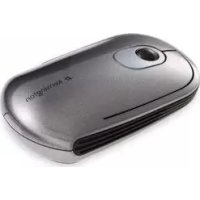
K72281US - Ratón KENSINGTON - Manual de uso y guía de instrucciones gratis
Encuentra gratis el manual del aparato K72281US KENSINGTON en formato PDF.



| Tipo de producto | Ratón Bluetooth con trackball |
| Marca | Kensington |
| Modelo | K72281US |
| Conectividad | Bluetooth 2.4 GHz |
| Alimentación | 2 pilas AA (incluidas) |
| Modos de funcionamiento | Modo ratón de escritorio y modo trackball |
| Trackball | Sí, con desplazamiento 360° |
| Botón de modo | Doble clic para cambiar entre modos |
| Indicadores luminosos | Indicador de nivel de pilas (3 indicadores) y conexión Bluetooth |
| Sensor | Láser Clase 1 |
| Rango de temperatura | 0°C a 40°C |
| Garantía | 5 años limitada |
| Compatibilidad | Windows (XP/Vista/7/8/10) y macOS (10.4+) |
| Contenido de la caja | Ratón, 2 pilas AA, CD de software, guía de inicio rápido, documento de garantía |
| Mantenimiento | Limpiar con un paño suave y seco. Evitar líquidos. |
| Seguridad | No desmontar. Evitar cualquier contacto del haz láser con los ojos. |
| Frecuencia de funcionamiento | 2,4-2,4835 GHz |
| Indicación de carga | Indicadores verdes para carga buena, rojo para batería baja |
| Función de suspensión | Sí, después de inactividad |
| Asistencia técnica | www.kensington.com |
Preguntas frecuentes - K72281US KENSINGTON
Preguntas de los usuarios sobre K72281US KENSINGTON
0 pregunta sobre este aparato. Responde a las que conoces o haz la tuya.
Hacer una nueva pregunta sobre este aparato
Descarga las instrucciones para tu Ratón en formato PDF gratis! Encuentra tus instrucciones K72281US - KENSINGTON y toma tu dispositivo electrónico nuevamente en la mano. En esta página están publicados todos los documentos necesarios para el uso de su dispositivo. K72281US de la marca KENSINGTON.
MANUAL DE USUARIO K72281US KENSINGTON
Manual de instrucciones
Használati útmutató
Příručka s pokyny
Instrukcja obsługi
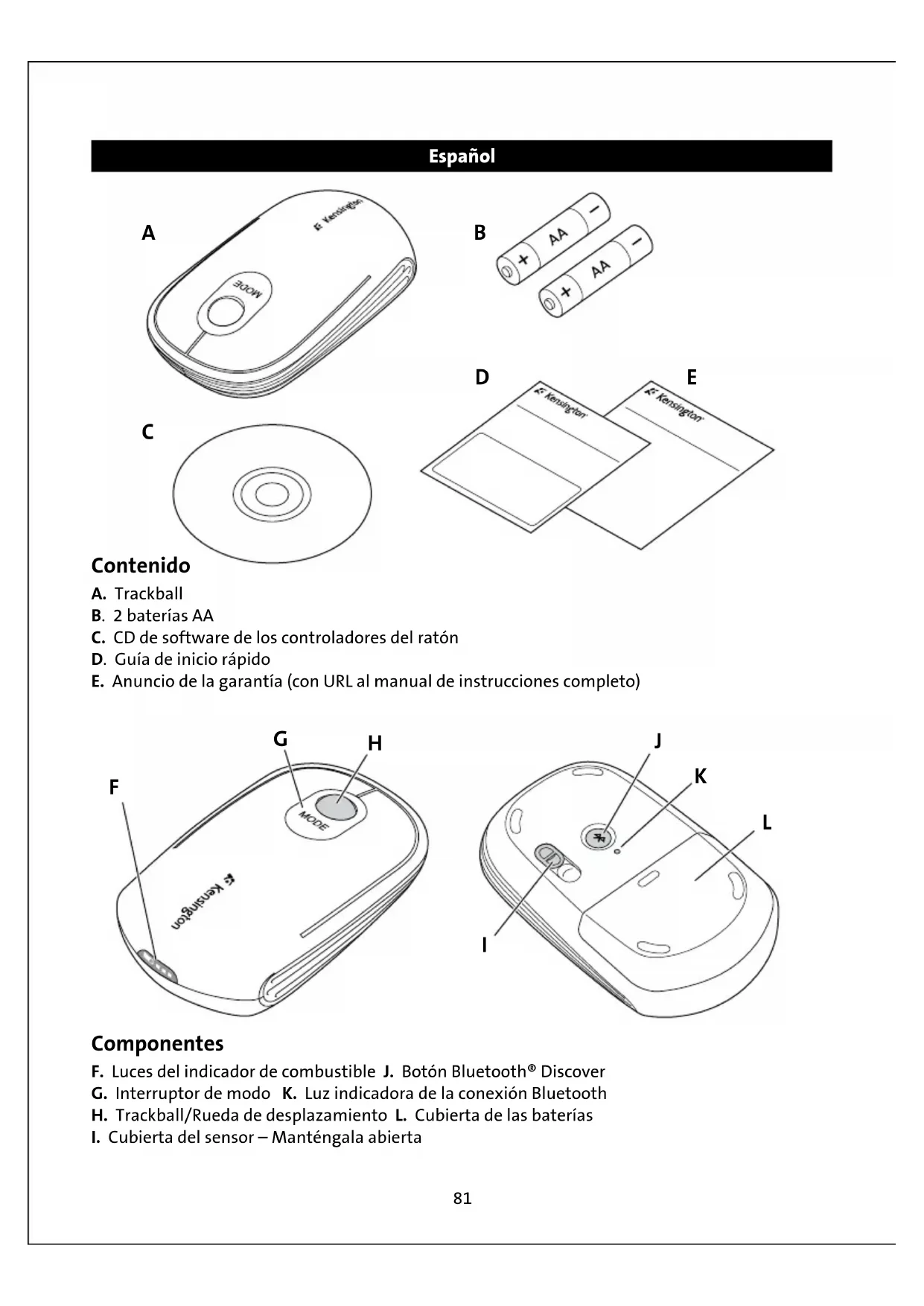
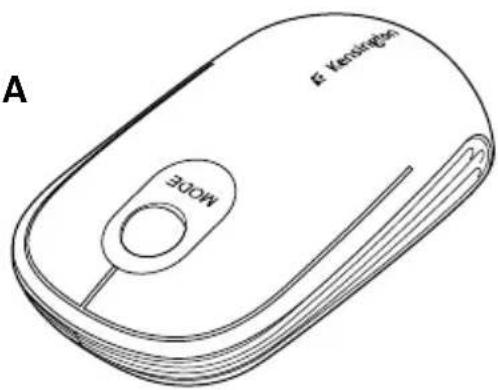
A. Trackball
B. 2 baterías AA
C. CD de software de los controladores del ratón
D. Guía de inicio rápido
E. Anuncio de la garantía (con URL al manual de instrucciones completo)
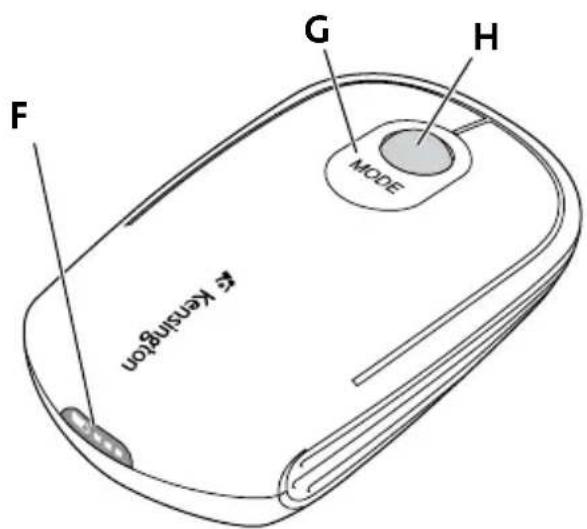

Componentes
F. Luces del indicador de combustible J. Botón Bluetooth® Discover
G. Interruptor de modo K. Luz indicadora de la conexión Bluetooth
H. Trackball/Rueda de desplazamiento L. Cubierta de las baterías
I. Cubierta del sensor – Manténgala abierta
Configuración del ratón
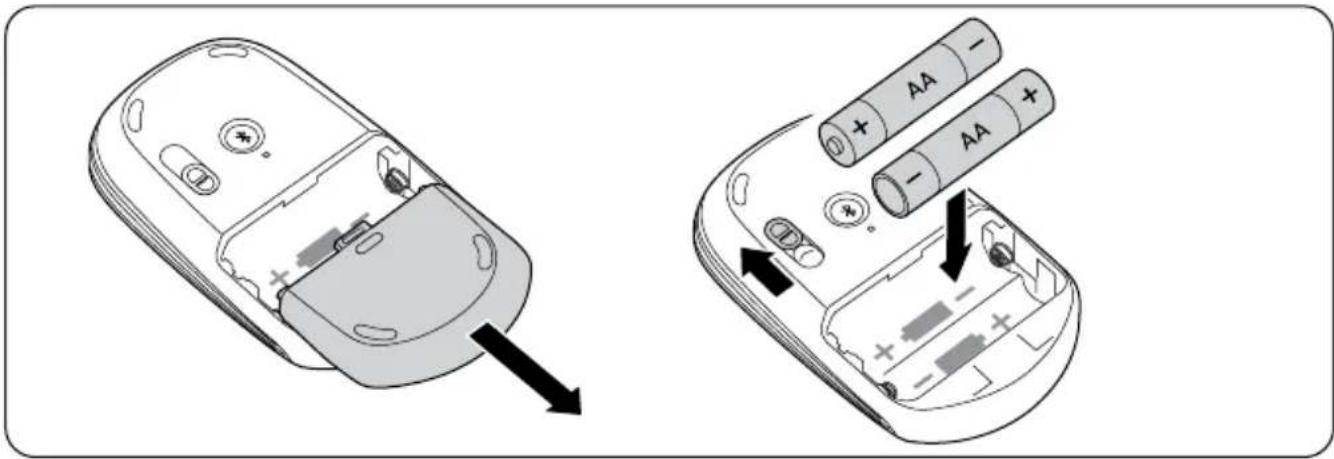
- Inserte las baterías.
a. Quite la cubierta de las baterías.
b. Inserte las baterías y luego vuelva a colocar la cubierta.
- Asegúrese de que la cubierta del sensor está abierta para que éste pueda acceder a la superficie de la mesa de forma correcta.
- Encienda el ratón. El indicador parpadeará hasta que retire el dedo. Esto es necesario para que el ratón funcione correctamente.

- Conecte el ratón al ordenador con Bluetooth.
El siguiente paso es conectar el ratón al equipo con Bluetooth.
Para ello, se realizan pasos distintos según las diferentes versiones de Bluetooth:
- Si tiene un equipo Mac® con OS 10.4 o posterior, tiene la versión Mac Bluetooth.
- Si tiene un equipo Windows® y el aparece en la bandeja del sistema, probablemente tenga la versión Widcomm o Microsoft® Bluetooth.
- Si tiene un equipo Windows y el aparece en la bandeja del sistema, probablemente tenga la versión Toshiba Bluetooth.

- Haga doble clic en * situado en el escritorio o en la parte inferior de la pantalla.
- Haga clic en Asistente de configuración Bluetooth.
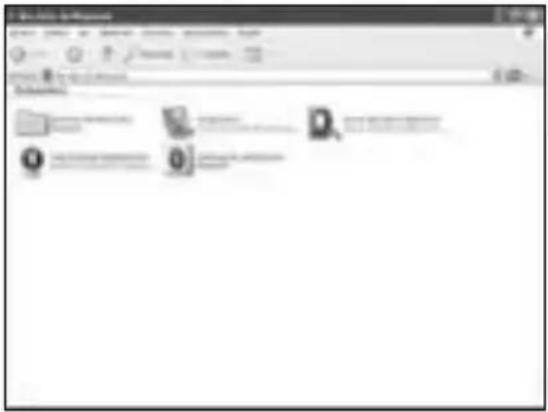
- En el ratón, pulse el botón Discover. La luz del indicador del ratón comenzará a parpadear en azul.
- Seleccione Busco un dispositivo Bluetooth y configurar cómo el equipo utilizará sus servicios y haga clic en Siguiente.

- En la pantalla Selección de dispositivos Bluetooth, haga doble clic en SlimBlade Trackball Mouse.

Widcomm
- Al utilizar el SlimBlade Trackball Mouse, haga clic para confirmar la selección del ratón. La luz del indicador del ratón estará en azul sólido durante tres segundos antes de apagarse.

Use el SlimBlade Trackball Mouse para hacer clic en este diálogo.
- Seleccione el SlimBlade Trackball Mouse en la pantalla Selección de dispositivos Bluetooth y luego haga clic en Siguiente. Espere a que la pantalla del sistema le indique en un mensaje que el ratón está listo.
Toshiba®
- Haga doble clic en situado en la parte inferior de la pantalla.
- Haga clic en Nueva conexión.

- Seleccione Modo express y haga clic en Siguiente.
![Microsoft Image Library - 012345 Add to a new file New file contains: [ ] [ ] [ ] [ ] [ ] [ ] [ ] [ ] [ ] [ ] [ ] [ ] [ ] [ ] [ ] [ ] [ ] [ ] [ ] [ ] [ ] [ ] [ ] [ ] [ ] [ ] [ ] [ ] [ ] [ ] [ ] [ ] [ ] [ ] [ ] [ ] [ ] [ ] [ ] [ ] [ ] [ ] [ ] [ ] [ ] [ ] [ ] [ ] [ ] [ ] [ ] ( )](/content/2026/02/356899/images/9aefee30949be582bad69f7d0e47eb6b3cd263ba4859c6387b1afcc20c2d4c06.jpg)
- En el ratón, pulse el botón Discover. La luz del indicador del ratón comenzará a parpadear en azul.
-
Cuando aparezca la pantalla indicando que seleccione un dispositivo, haga clic en Actualizar.
-
Seleccione Express y haga clic en Siguiente.

- Si aparece una pantalla pidiendo una contraseña, haga clic en Aceptar.

- Cuanto aparezca la pantalla Configuración Bluetooth, haga clic en OK.
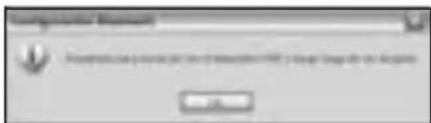
- (Opcional) Escriba un nombre o seleccione un icono para el ratón. Haga clic en Siguiente.

-
La luz del indicador parpadeará en azul. Seleccione el ratón en la pantalla del equipo y luego haga clic en Siguiente.
-
Si se le pide conectarse a Actualización de Windows, haga clic en No.
-
Siga las instrucciones en pantalla para completar la conexión. Haga clic en Finalizar.
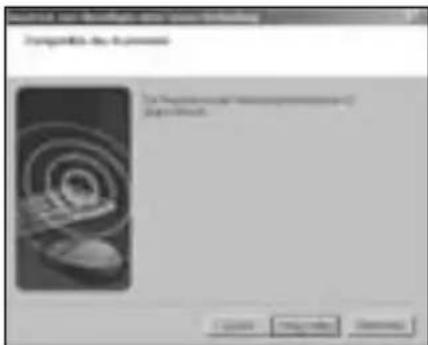
-
Haga doble clic en situado en la parte inferior de la pantalla.
-
Seleccione Agregar dispositivos Bluetooth.
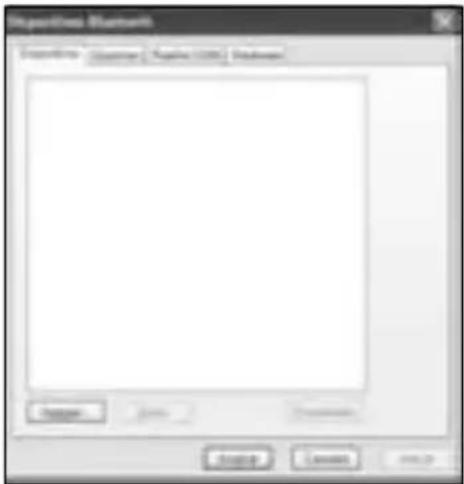
- Seleccione Mi dispositivo está configurado y listo para ser detectado y haga clic en Siguiente.

-
La luz del indicador del ratón comenzará a parpadear en azul. Seleccione el ratón en la pantalla del equipo y luego haga clic en Siguiente.
-
La luz del indicador del ratón estará en azul sólido durante tres segundos. Seleccione el ratón en la pantalla del equipo y luego haga clic en Siguiente.

- Seleccione No usar ninguna contraseña y haga clic en Siguiente.
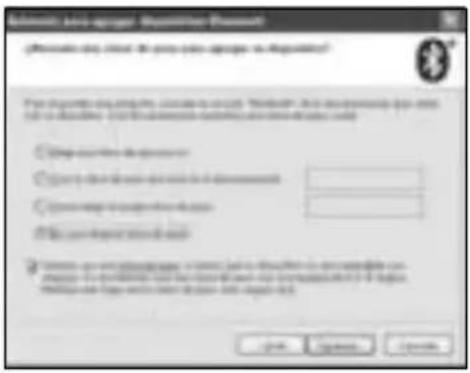
- Haga clic en Finalizar.

Mac
- Haga clic en situado en la esquina superior izquierda de la pantalla.
- Haga clic en Preferencias del Sistema y luego haga clic en
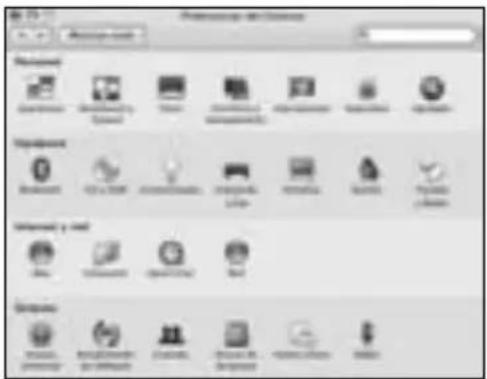
Mac
- Haga clic en Configurar nuevo dispositivo.

- Haga clic en Continuar.

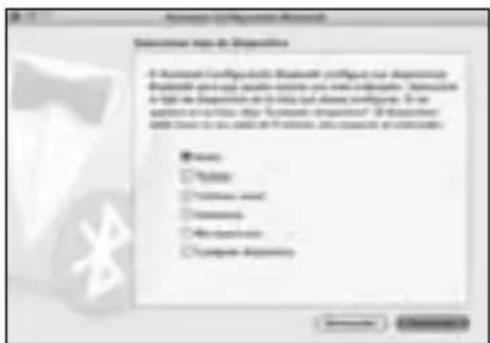
- Seleccione Ratón en la lista de dispositivos y haga clic en Continuar.
-
En el ratón, pulse el botón Discover.
-
La luz del indicador del ratón comenzará a parpadear en azul. Kensington SlimBlade Trackball Mouse aparece en la pantalla del equipo. Haga clic en Continuar.
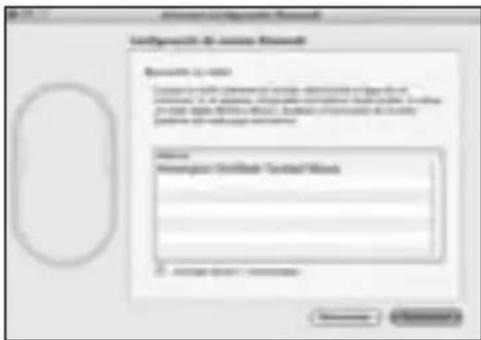
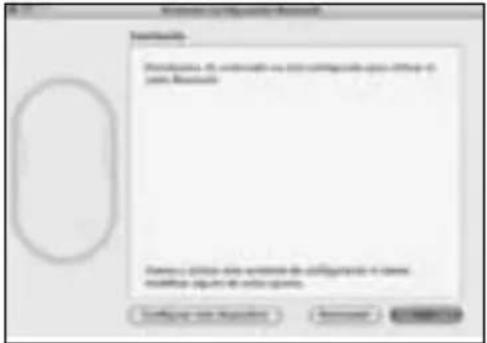
- En la pantalla Conclusión, haga clic en Salir.
Encendido y apagado del ratón
NOTA: Le recomendamos que apague el ratón cuando vaya de viaje para ahorrar batería.
Para encender o apagar el ratón, haga un solo clic y mantenga pulsado 3 segundos el interruptor de modo. La luz del indicador de modo parpadeará una vez por segundo hasta que suelte del interruptor de modo.

NOTA: Cuando encienda el ratón, el modo seleccionado será el último utilizado: modo de ratón de mesa o modo de trackball (véase "Uso del modo de trackball").
Cuando el ratón no se utiliza durante un tiempo, pasa a modo “suspendido”. Para reactivar el ratón, realice una de las operaciones siguientes:
- En el modo de ratón de mesa, mueva el ratón.
- En el modo de trackball, gire la rueda.
- En cualquiera de los dos modos, haga clic en el botón derecho o izquierdo del ratón.

Modo de ratón o de trackball
El SlimBlade Trackball Mouse presenta dos modos:
Modo de ratón. Éste es el modo estándar, en el cual el SlimBlade Trackball Mouse funciona como otro ratón de sobremesa.
Para cambiar de este modo al modo de trackball, haga doble clic en el interruptor de modo. La luz del indicador de modo parpadeará una vez.

Modo de trackball. En este modo sólo está activada la trackball del SlimBlade Trackball Mouse. Puede cambiar a este modo cuando tenga un espacio reducido en la mesa o cuando las funciones del ratón no funcionen bien en una superficie específica.
El modo de trackball ofrece las funciones siguientes:
• Gire la trackball para mover el cursor por la pantalla.
- Para desplazarse por la pantalla, mueva el cursor a la barra de desplazamiento de la pantalla y haga clic en el interruptor de modo.
- Para hacer clic y arrastrar un elemento, sitúe el cursor sobre éste y haga clic en el interruptor de modo para seleccionarlo. Gire la trackball para mover el elemento a la ubicación que desee. Haga clic en el interruptor de modo para soltar el elemento.
- Para seleccionar texto—por ejemplo, cortar o copiar texto—coloque el cursor al principio del texto y haga clic en el interruptor de modo. Gire la trackball para resaltar el texto que desee. Haga clic en el interruptor de modo cuando esté resaltado todo el texto.
Comprobación del nivel de las baterías
Las luces del indicador de combustible son un icono de batería y tres cuadrados indicadores. Éstas se iluminan después de encenderse el ratón, insertar las baterías o reconectar el equipo y permanecen encendidas durante unos 5 segundos.
Las luces indican el nivel de carga de las baterías, del modo siguiente:
| La luz se ilumina en verde | 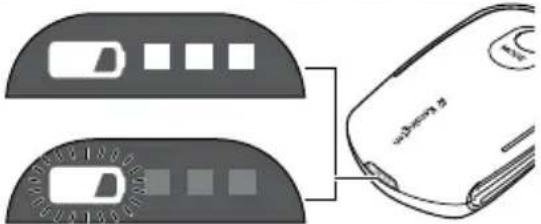 | La batería está bien |
| El icono de la batería parpadea en rojo | La batería necesita recargarse |
Si el nivel de la batería llega a un extremo muy bajo, el ratón se apaga.
Instalación del software de los controladores del ratón
La funcionalidad de desplazamiento de 360 grados le permite desplazarse horizontal o verticalmente de forma simultánea (desplazamiento de 360 grados) por la pantalla con la ayuda del ratón. Si utiliza un equipo Mac o Windows con el sistema operativo Vista, la funcionalidad de desplazamiento de 360 grados funciona automáticamente. Si utiliza un equipo Windows con un sistema operativo XP, siga estos pasos para instalar el software de desplazamiento de 360 grados.
- Inserte el CD en la unidad del equipo.

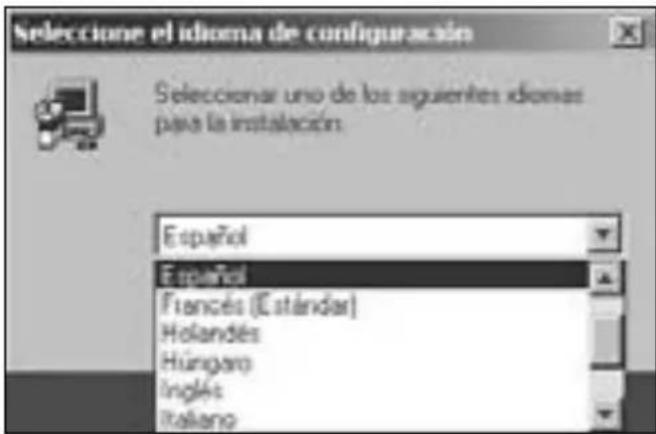
- Seleccione el idioma que desee utilizar y haga clic en Siguiente.
- Salga de todas las aplicaciones y haga clic en Siguiente.

- Siga las instrucciones de instalación que se muestran en pantalla.
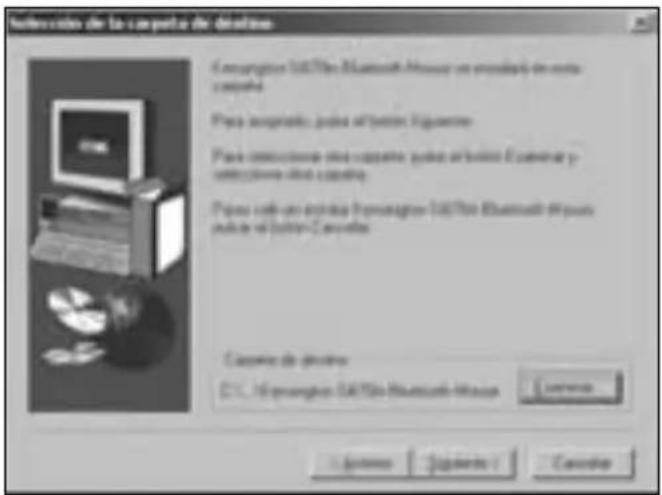
- Cuando haya finalizado la instalación, extraiga el CD de la unidad del equipo y haga clic en Reiniciar el equipo.

El ratón ya está listo para utilizar la funcionalidad de desplazamiento de 360 grados.
IMPORTANTE: Información de salud para el usuario informático
En los últimos años, la atención médica prestada a las lesiones relacionadas con el entorno laboral ha identificado actividades normales, aparentemente inofensivas, como la causa potencial de una gran cantidad de problemas que en su conjunto se conocen como Lesiones por estrés repetitivo (Repetitive Stress Injuries o RSI) o trastornos traumáticos acumulativos (Cumulative Traumatic Disorders o CTD). En la actualidad se admite que cualquier movimiento repetitivo puede contribuir a desarrollar estos problemas de salud. Como usuario informático, no está libre de peligro.
Si presta atención a la manera en que realiza su trabajo, utiliza el equipo y el teléfono, practica deportes y trabaja en casa, puede identificar los comportamientos que hacen peligrar su salud. Si sufre dolor, hinchazones, adormecimiento o debilidad en las muñecas o manos (sobre todo mientras duerme), acuda al médico de inmediato. Estos síntomas podrían indicar que está desarrollando una lesión por estrés repetitivo que requiere atención médica inmediata. Para obtener información más detallada, consulte a su médico.
Solución de problemas
- Asegúrese de utilizar baterías nuevas e insértelas correctamente en el ratón.
- Asegúrese de que la cubierta del sensor está abierta.
- Cerciórese de que la tecnología Bluetooth de su equipo está activada.
- Intente aproximar el ratón al equipo.
- Asegúrese de que no hay otros dispositivos Bluetooth en el modo de descubrimiento.
- En un equipo Windows, consulte la guía de ayuda del software Bluetooth para garantizar que esta tecnología funciona correctamente. El sistema debe ejecutar una versión de Bluetooth para Windows XP que admita dispositivos de entrada (ratones y teclados).
- En un equipo Mac, haga clic en el icono Bluetooth de la pantalla Preferencias del Sistema. Consulte el archivo de ayuda de Apple Bluetooth para asegurarse de que Bluetooth funciona correctamente.
- ¿No ¿? Vaya a http://bluetooth.com/Bluetooth/Connect/Devices/Finding_Your_Bluetooth_PC_Stack.html para acceder a instrucciones sobre la versión Bluetooth.
NOTA: Si utiliza el ratón con un adaptador Bluetooth, espere unos segundos después de insertar el adaptador en el ordenador. Una vez conectados, el ratón debería funcionar con normalidad con el adaptador.
Si el sistema se acaba de iniciar o reactivar, es posible que el ratón tarde unos segundos en funcionar con normalidad con el ordenador una vez conectados éste y el adaptador.
Asistencia técnica
Existe asistencia técnica para todos los usuarios registrados de los productos de Kensington.
Asistencia en la Web
Es posible que encuentre la solución a su problema en la sección de preguntas más frecuentes del área de asistencia técnica (Support) del sitio web de Kensington: www.support.kensington.com
Asistencia telefónica
La asistencia técnica es gratuita, a menos que se realicen llamadas de larga distancia. Visite www.kensington.com para conocer las horas de atención. En Europa podrá disfrutar de asistencia técnica telefónica de lunes a viernes de 09:00 a 21:00.
Tenga esto siempre presente al llamar a asistencia técnica:
- Llame desde un teléfono que le permita acceder al ratón.
- Tenga la siguiente información a mano:
- Nombre, dirección y número de teléfono
- El nombre del producto de Kensington
- Marca y modelo del ordenador
- El software y la versión del sistema
- Síntomas del problema y cómo se produjeron
DECLARACIÓN DE SEGURIDAD LÁSER DE CLASE 1

Este dispositivo láser cumple con la norma internacional IEC 60825-1: 2001-08, para productos láser de clase 1, así como con la 21 CFR 1040.10 y 1040.11, salvo en lo relativo a las desviaciones conformes al anuncio de láser nº 50 con fecha de 7/2001:
- Emisión de un haz paralelo de luz infrarroja invisible para el usuario
- Máxima potencia de 716 microvatios CW, rango de longitud de onda de 832-865 nanómetros
- Temperatura de funcionamiento entre 0 ° C (32° F) y 40° C (104° F).
Si bien el láser de clase 1 del producto es seguro durante la utilización normal del mismo, el haz del láser (invisible, que se emite desde la parte inferior del ratón) no debe orientarse hacia los ojos de ninguna persona.
ADVERTENCIA: El dispositivo carece de piezas que requieran mantenimiento. El uso de controles o ajustes o la ejecución de procedimientos distintos a los especificados podrían resultar en una exposición peligrosa a las radiaciones. - En caso de que el funcionamiento no sea el adecuado y si las soluciones empleadas no funcionasen, desconecte el dispositivo y póngase en contacto con el servicio de asistencia técnica de Kensington. www.kensington.com.
- No desmonte el producto ni lo exponga a líquidos, humedad o temperaturas fuera del intervalo de 0 °C (32 °F) a 40 °C (104 °F).
- Si el producto se expone a temperaturas fuera del intervalo indicado, desconéctelo y déjelo hasta que la temperatura alcance el intervalo normal.
DIRECTRICES DE SEGURIDAD Y USO
GARANTÍA LIMITADA DE CINCO AÑOS
KENSINGTON COMPUTER PRODUCTS GROUP ("KENSINGTON") garantiza este producto contra todo defecto de material o de fabricación en circunstancias normales de uso y de mantenimiento durante cinco años a partir de la fecha de compra original. KENSINGTON podrá reparar o sustituir, según su criterio, la unidad defectuosa cubierta por la presente garantía limitada. Guarde el certificado de compra, que sirve de prueba de la fecha de compra. Lo necesitará para cualquier servicio cubierto por la garantía. Para hacer valer la garantía, el producto deberá haber sido manejado y utilizado conforme a las instrucciones que acompañan este documento. La presente garantía limitada no cubre ningún daño debido a un accidente, uso incorrecto, abuso o negligencia. La garantía limitada sólo será válida si se utiliza el producto en el equipo especificado en el embalaje del producto. Compruebe esta información en el embalaje o llame a asistencia técnica de KENSINGTON. Dicha garantía no afecta a ningún otro derecho legal contemplado por las legislaciones. Póngase en contacto con KENSINGTON en www.support.kensington.com o en alguno de los números de asistencia técnica señalados para conocer los procedimientos del servicio de garantía.
RENUNCIA A LA GARANTIA
SALVO EN LO ESPECIFICADO EN LA PRESENTE GARANTÍA LIMITADA Y EN LA MEDIDA DE LO PERMITIDO POR LA LEY, KENSINGTON RENUNCIA A TODA GARANTÍA EXPRESA O IMPLÍCITA, INCLUIDA TODA GARANTÍA DE COMERCIALIZACIÓN E IDONEIDAD PARA UN FIN DETERMINADO. NO OBSTANTE Y EN LA MEDIDA EN QUE LA LEGISLACIÓN EXIJA LA EXISTENCIA DE ALGUNA GARANTÍA IMPLÍCITA, ÉSTA QUEDARÁ LIMITADA A LA DURACIÓN DE CINCO AÑOS DE LA GARANTÍA. ALGUNOS ESTADOS O PAÍSES NO PERMITEN LIMITACIONES SOBRE LA DURACIÓN DE UNA GARANTÍA IMPLÍCITA, POR LO CUAL LA LIMITACIÓN ARRIBA MENCIONADA NO SERÁ APLICABLE EN DICHO ESTADO O PAÍS.
LIMITACIÓN DE RESPONSABILIDAD
EL ÚNICO REMEDIO PROPORCIONADO AL USUARIO EN EL MARCO DE LA PRESENTE GARANTÍA SERÁ LA REPARACIÓN O LA SUSTITUCIÓN DEL PRODUCTO. KENSINGTON NO SERÁ RESPONSABLE DE NINGÚN DAÑO ESPECIAL, FORTUITO O CONSECUENTE, INCLUIDOS SIN LÍMITE ALGUNO PÉRDIDAS DE INGRESOS, PÉRDIDAS DE BENEFICIOS COMERCIALES, IMPOSIBILIDAD DE UTILIZAR EL SOFTWARE, PÉRDIDA O RECUPERACIÓN DE DATOS, ALQUILER O SUSTITUCIÓN DEL EQUIPO, INTERRUPCIÓN DEL TRABAJO, DAÑOS MATERIALES NI DEBERÁ RESPONDER A RECLAMACIONES DE TERCEROS SOBRE CUALQUIER BASE JURÍDICA DE REPARACIÓN DE DAÑOS, COMO GARANTÍA, CONTRATO, DISPOSICIÓN LEGAL O ACTO ILÍCITO. A PESAR DE LOS TÉRMINOS DE TODA GARANTÍA LIMITADA O GARANTÍA IMPLÍCITA CONTEMPLADA POR LA LEY, O EN EL CASO DE QUE LA GARANTÍA LIMITADA NO RESPONDA A SU PROPÓSITO ESENCIAL, LA RESPONSABILIDAD DE KENSINGTON NO SUPERARÁ EN NINGÚN CASO EL PRECIO DE COMPRA DEL PRESENTE PRODUCTO. ALGUNOS ESTADOS O PAÍSES NO PERMITEN LA EXCLUSIÓN O LIMITACIÓN DE LOS DAÑOS FORTUITOS O CONSECUENTES, EN CUYO CASO LA LIMITACIÓN O EXCLUSIÓN ARRIBA MENCIONADA NO SERÁ APLICABLE EN DICHO PAÍS O ESTADO. ESTA GARANTÍA LE CONCEDE DERECHOS LEGALES ESPECÍFICOS Y ES POSIBLE QUE POSEA TAMBIÉN OTROS DERECHOS, QUE PODRÁN VARIAR SEGÚN EL ESTADO Y EL PAÍS.
FICHA TÉCNICA DE RF
Frecuencia en funcionamiento: 2.4-2.4835 GHz
DECLARACIÓN DE EXPOSICIÓN A LAS RADIACIONES DE LA FCC
Este equipo cumple los límites de exposición a las radiaciones de la FCC establecidos para un entorno no controlado. Los usuarios finales deben respetar las instrucciones operativas específicas para cumplir los requisitos sobre las exposiciones de RF. Este transmisor no puede utilizarse en combinación con otra antena o transmisor ni colocarse en sus proximidades.
DECLARACIÓN RELATIVA A INTERFERENCIAS DE RADIOFRECUENCIA DE LA COMISIÓN FEDERAL DE COMUNICACIONES (FCC)
Nota: tras la realización de las pruebas pertinentes, se ha comprobado que el presente dispositivo respeta los límites exigidos a un dispositivo digital de Clase B, conforme al título 15 de la normativa de la Comisión Federal de Comunicaciones de EE. UU. (FCC). Estos límites se han establecido para proporcionar una protección razonable contra interferencias nocivas en instalaciones residenciales. El equipo genera, utiliza y puede radiar energía de radiofrecuencia y, si
no se instala y utiliza con arreglo a las instrucciones, puede ocasionar interferencias nocivas en comunicaciones de radio. Aun así, no existe garantía alguna de que no se producirán interferencias en una instalación determinada. Si el equipo provoca interferencias nocivas en la recepción de radio o televisión, lo cual se puede determinar encendiendo y apagando el equipo, se señala al usuario que puede intentar corregir estas interferencias tomando alguna de las siguientes medidas:
- Vuelva a orientar o a ubicar la antena receptora.
- Aumente la separación entre el equipo y el receptor.
- Pida ayuda a su distribuidor o a un técnico de radio o televisión.
- Conecte el equipo a una toma de alimentación situada en un circuito distinto al que está conectado el receptor.
MODIFICACIONES: Todo cambio o modificación no autorizados expresamente por Kensington podría invalidar la autoridad del usuario para utilizar el equipo.
ENUNCIADO DE DECLARACIÓN DE CONFORMIDAD DE LA FCC
Este producto cumple con el título 15 de la normativa de la FCC. Su funcionamiento está sujeto a dos condiciones: 1) El dispositivo no debe causar interferencias nocivas y 2) el dispositivo debe aceptar toda interferencia recibida, incluidas las interferencias que podrían ocasionar un funcionamiento no deseado. A tenor de lo expuesto en el apartado 2.909 de la normativa de la FCC, la responsabilidad del presente dispositivo corresponde a Kensington Computer Products Group, 333 Twin Dolphin Drive, Redwood Shores, CA 94065, EE. UU.
Tras la realización de las pruebas pertinentes, se ha comprobado que este dispositivo cumple los límites especificados en RSS-210. Su funcionamiento está sujeto a las dos condiciones siguientes: 1) El dispositivo no debe causar interferencias y 2) el dispositivo debe aceptar toda interferencia recibida, incluidas las interferencias que podrían ocasionar un funcionamiento no deseado.
Este aparato digital de Clase B cumple la ICES-003 canadiense.
DECLARACIÓN DE CONFORMIDAD DE LA CE
Kensington declara que el presente producto cumple con los requisitos esenciales y otras disposiciones pertinentes de las directivas aplicables de la CE. Puede adquirirse una copia de la Declaración de conformidad del producto para Europa haciendo clic en el vínculo 'Compliance Documentation' en www.support.kensington.com
NFORMACIÓN PARA LOS ESTADOS MIEMBROS DE LA UNIÓN EUROPEA

La utilización del símbolo indica que el producto no se puede eliminar como cualquier otro residuo doméstico. Si garantiza la eliminación correcta del producto, contribuirá a prevenir eventuales consecuencias negativas para el medio ambiente y la salud humana, las cuales podrían ser ocasionadas por la eliminación inadecuada del producto. Para obtener más información acerca del reciclaje del producto, póngase en contacto con las autoridades locales, el servicio de recogida de basuras o el establecimiento donde adquirió el producto.
Kensington y ACCO son marcas comerciales registradas de ACCO Brands. SlimBlade es marca comercial de ACCO Brands. The Kensington Promise es marca de servicio de ACCO Brands. El resto de marcas comerciales son propiedad de sus propietarios respectivos. Pendiente de patentes.
© 2007 Kensington Computer Products Group, división de ACCO Brands. Queda prohibida la copia, duplicación u otro tipo de reproducción no autorizado del contenido a que se refiere el presente documento sin la previa autorización escrita de Kensington Computer Products Group.
Reservados todos los derechos. 4/07
Magyar
A
Refresh (Actualizar).


- COMPONENTES
- CONFIGURACIÓN DEL RATÓN
- WIDCOMM
- TOSHIBA®
- MAC
- ENCENDIDO Y APAGADO DEL RATÓN
- MODO DE RATÓN O DE TRACKBALL
- COMPROBACIÓN DEL NIVEL DE LAS BATERÍAS
- INSTALACIÓN DEL SOFTWARE DE LOS CONTROLADORES DEL RATÓN
- IMPORTANTE: INFORMACIÓN DE SALUD PARA EL USUARIO INFORMÁTICO
- SOLUCIÓN DE PROBLEMAS
- ASISTENCIA TÉCNICA
- ASISTENCIA EN LA WEB
- ASISTENCIA TELEFÓNICA
- DECLARACIÓN DE SEGURIDAD LÁSER DE CLASE 1
- DIRECTRICES DE SEGURIDAD Y USO
- GARANTÍA LIMITADA DE CINCO AÑOS
- RENUNCIA A LA GARANTIA
- LIMITACIÓN DE RESPONSABILIDAD
- FICHA TÉCNICA DE RF
- DECLARACIÓN DE EXPOSICIÓN A LAS RADIACIONES DE LA FCC
- DECLARACIÓN RELATIVA A INTERFERENCIAS DE RADIOFRECUENCIA DE LA COMISIÓN FEDERAL DE COMUNICACIONES (FCC)
- ENUNCIADO DE DECLARACIÓN DE CONFORMIDAD DE LA FCC
- DECLARACIÓN DE CONFORMIDAD DE LA CE
- NFORMACIÓN PARA LOS ESTADOS MIEMBROS DE LA UNIÓN EUROPEA
- MAGYAR
Marca : KENSINGTON
Modelo : K72281US
Categoría : Ratón