
KeyFolio Pro 2 Universal - Teclado KENSINGTON - Manual de uso y guía de instrucciones gratis
Encuentra gratis el manual del aparato KeyFolio Pro 2 Universal KENSINGTON en formato PDF.


| Tipo de producto | Teclado con funda |
| Marca | Kensington |
| Modelo | KeyFolio Pro 2 Universal |
| Compatibilidad | Tabletas universales de 7 a 10 pulgadas |
| Conectividad | Bluetooth 4.0 |
| Alimentación | Batería recargable de iones de litio |
| Autonomía | Hasta 100 horas de uso |
| Dimensiones (An x Pr x Al) | 26 x 18,5 x 1,5 cm |
| Peso | 450 g aproximadamente |
| Teclas | Atajos específicos para iOS y Android |
| Retroiluminación | Sí, con varios niveles de intensidad |
| Mantenimiento | Limpiar con un paño suave y seco |
| Seguridad | No exponer a la humedad o líquidos |
| Piezas de repuesto | Cable de carga USB-C incluido |
| Reparabilidad | No reparable por el usuario |
Preguntas frecuentes - KeyFolio Pro 2 Universal KENSINGTON
Preguntas de los usuarios sobre KeyFolio Pro 2 Universal KENSINGTON
0 pregunta sobre este aparato. Responde a las que conoces o haz la tuya.
Hacer una nueva pregunta sobre este aparato
Descarga las instrucciones para tu Teclado en formato PDF gratis! Encuentra tus instrucciones KeyFolio Pro 2 Universal - KENSINGTON y toma tu dispositivo electrónico nuevamente en la mano. En esta página están publicados todos los documentos necesarios para el uso de su dispositivo. KeyFolio Pro 2 Universal de la marca KENSINGTON.
MANUAL DE USUARIO KeyFolio Pro 2 Universal KENSINGTON
Componentes del teclado
A Teclado extraíble Bluetooth
B Funda universal para teclado KeyFolio™ Pro
C Soportes de esquina StrongFit™ (4 grandes, 4 pequeños)
D Cable de carga
E Guía de inicio rápido
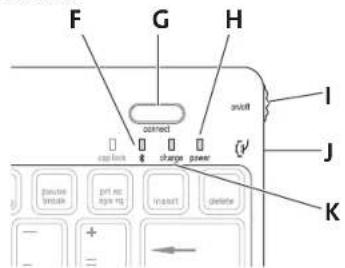
F Indicador luminoso de estado de Bluetooth
G Botón de conexión
H Indicador luminoso de alimentación
I Interruptor de encendido/apagado
J Conector de carga microUSB
K Indicador luminoso de carga
Bienvenida
La funda universal para teclado KeyFolio Pro de alto rendimiento es una auténtica solución integral de escritura y protección para Android™ y otros tablets. Gracias a los innovadores soportes de esquina StrongFit, la funda le permite conseguir un ajuste seguro personalizado para un amplio abanico de tamaños y grosores de tablets.
Las características especiales garantizan la seguridad y protección de su tablet con acceso completo a botones, puertos y conectores. La diversidad de opciones de colocación y posicionamiento le permite disponer el tablet y el teclado Bluetooth extraíble de la mejor forma posible en su espacio de trabajo.
Coloque su tablet en la funda
Para colocar su tablet en la funda, puede usar los soportes de esquina StrongFit grandes y pequeños, o en combinación para conseguir el ajuste exacto que desee. Tenga en cuenta que:
- Los dos tamaños de los soportes ofrecen la misma sujeción.
- Los soportes grandes incluyen aberturas que proporcionan acceso a los botones, puertos y conectores del tablet.
- En las esquinas del tablet que no necesiten acceso a los botones, puertos y conectores, utilice los soportes pequeños.
1 Deslice dos soportes de esquina sobre las esquinas inferiores de su tablet.
2 Alinee su tablet con la funda de forma que quede centrado horizontal y verticalmente.
3 Presione fuertemente sobre los dos soportes de esquina inferiores para que se fije el velcro de la funda.

4 Levante suavemente de la funda las esquinas superiores de su tablet.
5 Deslice dos soportes de esquina sobre las esquinas superiores de su tablet.
6 Presione fuertemente sobre las cuatro esquinas para garantizar que están sujetas correctamente.

7 Deslice o sacuda suavemente la funda para comprobar la sujeción de su tablet. Si el tablet se mueve, vuelva a colocarlo junto con los soportes de esquina.
NOTA: Puede emplear cualquier combinación de soportes de esquina para conseguir el ajuste que desee.
Conecte el teclado a su tablet
1 Ponga el interruptor On/Off en la posición On. Se iluminará el indicador luminoso de alimentación.

NOTA: Cuando enciende el teclado por primera vez, tanto el indicador luminoso de alimentación como el indicador luminoso de estado de Bluetooth se iluminan durante 3 segundos. No puede conectar el teclado a su iPad hasta que al menos se ilumine el indicador luminoso de alimentación.
NOTA: Los pasos restantes de este procedimiento se aplican a tablets Android. Para otros tablets, consulte las instrucciones para la sincronización Bluetooth en la documentación del tablet.
2 En la pantalla principal de su tablet, toque Aplic > Ajustes > Conexiones inalámbricas y redes > Ajustes de Bluetooth.
3 Toque Bluetooth para activarlo.
4 En el teclado, pulse el botón de conexión. El indicador luminoso de estado de Bluetooth empezará a parpadear.

5 En su tablet, toque Buscar dispositivos cercanos.
6 Cuando su teclado aparezca en la pantalla del tablet, tóquelo.
7 La pantalla de su tablet mostrará una clave. Introduzca la clave en el teclado y pulse Intro.
8 La pantalla de su tablet mostrará el teclado como "Conectado". Se apagará el indicador luminoso de estado Bluetooth.
Ahora podrá utilizar su teclado para escribir en cualquier aplicación que admita la entrada de teclado.
Tenga en cuenta los siguientes aspectos acerca de la conexión Bluetooth entre el teclado y su tablet:
- Si los dispositivos están conectados y apaga el teclado, los dispositivos seguirán conectados cuando vuelva a encender el teclado. Simplemente puede comenzar a escribir para utilizar el teclado.
- Del mismo modo, si los dispositivos están conectados y apaga su tablet, los dispositivos seguirán conectados cuando vuelva a encender su tablet. Solo tiene que empezar a escribir para utilizar el teclado.
- Si los dispositivos están conectados y desactiva Bluetooth en su tablet, cuando vuelva a activar Bluetooth tendrá que conectar los dispositivos de nuevo siguiendo los pasos anteriores.
NOTA: Si no se utiliza el teclado durante 15 minutos tras su conexión al tablet, el teclado pasará a modo inactivo y se apagará el indicador luminoso de alimentación. Para activar el teclado, pulse cualquier tecla para reanudar la conexión.
Encuentre el mejor ajuste para su teclado y tablet
Su teclado y funda ofrecen varias funciones que le permiten personalizar la colocación y posicionamiento, de modo que pueda encontrar el ajuste que le resulte más cómodo.
Teclado
- Los pies acolchados le permiten retirar el teclado de la bandeja de la funda y colocarlo sobre su escritorio o cualquier otra superficie de trabajo.
Uso de las teclas Android
Su teclado incluye teclas específicamente diseñadas para su uso con tablets Android. Funcionan del mismo modo que las teclas de su tablet. Las teclas están situadas a lo largo de la fila superior del teclado, así como a cada lado de la barra espaciadora.
| Inicio | |
| Atrás | |
| Menú | |
| Buscar |
Asegure su tablet
Su funda incluye las siguientes características para proteger su tablet:
- Velcro de máxima calidad que garantiza una fijación segura.
-
Soportes de esquina StrongFit de gran resistencia aunque maleables; no arañarán ni perjudicarán su tablet.
-
Un portalápices le permite llevar un lápiz para su tablet sin riesgo de dañar la pantalla del tablet.
- La funda exterior de dos tonos incluye una zona rugosa que proporciona un sólido agarre.
- La banda elástica circunda el exterior de la funda y proporciona protección adicional contra resbalones y caídas.

NOTA: Para limpiar la funda, frote el exterior y la bandeja del teclado con un paño húmedo. Asegúrese de mantener secas todas las superficies con velcro.
Carga de la batería
Cuando la luz indicadora de carga esté parpadeando, es posible que tenga que cargar la batería del teclado.
1 Inserte el extremo pequeño del cable de carga en el conector de carga micro USB del teclado.

2 Inserte el otro extremo del cable de carga en un puerto USB de su ordenador. El indicador luminoso de carga se iluminará en rojo.
NOTA: También puede insertar el otro extremo del cable de carga en un adaptador de carga USB y enchufarlo a una toma de corriente.
3 Cuando el teclado esté completamente cargado, el indicador luminoso de carga se apagará.
Solución de problemas
No puedo conectar el teclado a mi tablet.
Realice las acciones siguientes en el orden indicado. Si el problema se resuelve, puede abandonar el proceso.
1 Asegúrese de que ha instalado y configurado correctamente Bluetooth en su tablet. Consulte la documentación que se proporciona con su tablet para obtener instrucciones.
2 Asegúrese de que el teclado está dentro del alcance de su tablet. El alcance máximo de Bluetooth es de 10 metros aproximadamente.
3 Si su tablet está conectado a otros dispositivos Bluetooth, es posible que tenga que desconectar algunos dispositivos antes de poder conectar el teclado.
4 Si ha cambiado algún ajuste de Bluetooth en su tablet, intente conectar el teclado a su tablet de nuevo.
5 Asegúrese de que tanto la batería de su tablet como la del teclado están suficientemente cargadas.
Si esto no resuelve el problema, póngase en contacto con el servicio de asistencia de Kensington en kensington.com.
Asistencia técnica
Existe asistencia técnica para todos los usuarios registrados de los productos de Kensington. Puede encontrar la información de contacto para asistencia técnica en el reverso del manual.
Asistencia en la Web
Es posible que encuentre la solución a su problema en la sección de preguntas más frecuentes del área de asistencia técnica (Support) del sitio web de Kensington: www.support.kensington.com.
Asistencia telefónica
La asistencia técnica es gratuita, a menos que se realicen llamadas de larga distancia. Visite www.kensington.com para conocer las horas de atención. En Europa podrá disfrutar de asistencia técnica telefónica de lunes a viernes de 09:00 a 21:00.
Tenga esto siempre presente al llamar a asistencia técnica:
- Llame desde un teléfono que le permita acceder al dispositivo.
• Tenga la siguiente información a mano:
- Nombre, dirección y número de teléfono
- El nombre del producto de Kensington
- Marca y modelo del ordenador
- El software y la versión del sistema
- Síntomas del problema y cómo se produjeron

ADVERTENCIA: IMPORTANTES INSTRUCCIONES DE SEGURIDAD
Si no lee ni sigue estas instrucciones de seguridad, pueden producirse incendios, explosiones, descargas eléctricas u otros accidentes, lo cual ocasionaría lesiones graves o mortales, o daños materiales.
- No modifique, desmonte, abra, deje caer, aplaste, perfore ni triture la funda y teclado Bluetooth extraíble KeyFolio™ (de ahora en adelante en el presente manual "KeyFolio").
- KeyFolio contiene una batería de polímeros de litio que es inflamable. Manténgalo alejado de las llamas.
-
Para evitar el riesgo de corto circuito u otros riesgos potenciales, no permita que objetos metálicos, como monedas o llaves, entren en contacto con KeyFolio, y no inserte objetos extraños en KeyFolio y sus puertos.
-
Mantenga su KeyFolio en un lugar seco y no lo utilice con las manos mojadas. Si la humedad penetra o entra en contacto con KeyFolio, podrán producirse descargas eléctricas. Si está expuesto a la humedad durante su utilización, desenchúfelo inmediatamente. Si su KeyFolio se moja, póngase en contacto con un técnico especializado para que evalúe la seguridad del producto antes de volver a utilizarlo.
- Su KeyFolio podría calentarse durante su funcionamiento. Esto es normal. No obstante, para evitar el sobrecalentamiento, mantenga una buena ventilación alrededor de KeyFolio; no coloque nada encima o alrededor de éste durante su funcionamiento. No utilice su KeyFolio cerca de fuentes de calor o salidas de aire caliente, ni lo exponga a la luz directa del sol. Su KeyFolio debe utilizarse en temperaturas que oscilen entre 10–27°C (50–80°F).
- Si su KeyFolio presenta deformaciones o se expande, emite un fuerte olor o se calienta al tacto, deje de utilizarlo y haga que un técnico especializado inspeccione el producto.
- Inspeccione su KeyFolio y los cables para detectar posibles daños cada vez que los utilice. Cambie o haga reparar las piezas deterioradas antes de utilizar el producto.
• Su KeyFolio no admite reparaciones. No lo intente abrir, modificar o reparar. - Si la batería situada dentro de KeyFolio presenta fugas por algún motivo, deje de utilizarlo y no permita que su contenido entre en contacto con su piel o los ojos. En el caso de que esto suceda, lave la zona afectada con agua abundante y consulte a su médico de inmediato.
- Su KeyFolio no es ningún juguete. Manténgalo fuera del alcance de los niños. Asegúrese de que todas las personas que utilizan el producto han leído las advertencias e instrucciones y las respetan.
- No deje su KeyFolio cargándose durante largo rato cuando no lo utilice.
Mejora del rendimiento mediante una atención y almacenamiento adecuados de su KeyFolio
- No almacene su KeyFolio cuando esté totalmente cargado o descargado. Es mejor guardar su KeyFolio cuando quede al menos un 30% de carga. Para comprobar el nivel de carga de su KeyFolio, pulse el botón Conectar para que se encienda el indicador luminoso de alimentación.
- Evite descargas frecuentes de la batería de su KeyFolio pues su vida útil se vería reducida. Cargue su KeyFolio entre cada uso aunque no esté totalmente descargado. La batería de polímeros de litio utilizada en el producto no tiene "efecto de memoria". Así pues, varias descargas parciales con recargas frecuentes son mejores que una descarga completa y ayudan a prolongar la vida útil de su KeyFolio. La corta duración de las baterías de los portátiles se debe principalmente al calor, no al modo de carga/descarga.
- No guarde su KeyFolio a temperaturas elevadas (como su coche) o en lugares muy húmedos.
Eliminación de su KeyFolio
• No incinere ni arroje su KeyFolio al fuego ni lo coloque en un microondas.
- No tire su KeyFolio en un contenedor normal pues contiene una batería de polímeros de litio. Consulte con las autoridades locales municipales o autoridad civil pertinente el modo correcto de eliminar las baterías de polímeros de litio.
- En EE UU y Canadá: Esta marca 📷 indica que su KeyFolio será reciclado por la Rechargeable Battery Recovery Corporation ("RBRC"). Cuando necesite eliminar su KeyFolio, póngase en contacto con RBRC en el 1-800-8-BATTERY o www.rbrc.org.
DECLARACIÓN RELATIVA A INTERFERENCIAS DE RADIOFRECUENCIA DE LA COMISIÓN FEDERAL DE COMUNICACIONES (FCC)
Nota: tras la realización de las pruebas pertinentes, se ha comprobado que el presente dispositivo respeta los límites exigidos a un dispositivo digital de Clase B, conforme al título 15 de la normativa de la Comisión Federal de Comunicaciones de los EE. UU. (FCC). Estos límites se han establecido para proporcionar una protección razonable contra interferencias nocivas en instalaciones residenciales. El equipo genera, utiliza y puede radiar energía de radiofrecuencia y, si no instala y utiliza con arreglo a las instrucciones, puede ocasionar interferencias nocivas en comunicaciones de radio. Aun así, no existe garantía alguna de que no se producirán interferencias en una instalación determinada. Si el equipo provoca interferencias nocivas en la recepción de radio o televisión, lo cual se puede determinar encendiendo y apagando el equipo, se señala al usuario que puede intentar corregir estas interferencias tomando alguna de las siguientes medidas:
- Vuelva a orientar o a ubicar la antena receptora.
- Aumente la separación entre el equipo y el receptor.
- Pida ayuda a su distribuidor o a un técnico de radio o televisión.
- Conecte el equipo a una torna de alimentación situada en un circuito distinto al que está conectado el receptor. MODIFICACIONES: toda modificación no aprobada expresamente por Kensington puede invalidar la autoridad del usuario para manejar el dispositivo según lo especificado en las reglamentaciones de la FCC y por ello no deberá realizarse.
CABLES APANTALLADOS: con el fin de cumplir los requisitos de la FCC, todas las conexiones a equipos por medio de un dispositivo de entrada de Kensington deben realizarse utilizando únicamente el cable apantallado suministrado.
ENUNCIADO DE DECLARACIÓN DE CONFORMIDAD DE LA FCC
Este producto cumple con el título 15 de la normativa de la FCC. Su funcionamiento está sujeto a dos condiciones: 1) El dispositivo no debe causar interferencias nocivas y 2) el dispositivo debe aceptar toda interferencia recibida, incluidas las interferencias que podrían ocasionar un funcionamiento no deseado. A tenor de lo expuesto en el apartado 2.909 de la normativa de la FCC, la responsabilidad del presente dispositivo corresponde a Kensington Computer Products Group, 333 Twin Dolphin Drive, Redwood Shores, CA 94065, EE. UU.
DECLARACIÓN DE CONFORMIDAD CON INDUSTRY CANADA
Tras la realización de las pruebas pertinentes, se ha comprobado que este dispositivo cumple los límites especificados en RSS 210. Su funcionamiento está sujeto a las dos condiciones siguientes: 1) El dispositivo no debe causar interferencias y 2) el dispositivo debe aceptar toda interferencia recibida, incluidas las interferencias que podrían ocasionar un funcionamiento no deseado.
Este aparato digital de Clase B cumple la ICES-003 canadiense.
DECLARACIÓN DE CONFORMIDAD DE LA CE
Kensington declara que el presente producto cumple con los requisitos esenciales y otras disposiciones pertinentes de las directivas aplicables de la CE. Puede adquirirse una copia de la Declaración de conformidad del producto para Europa haciendo clic en el vínculo 'Compliance Documentation' en www.support.kensington.com.
INFORMACIÓN PARA LOS ESTADOS MIEMBROS DE LA UNIÓN EUROPEA

La utilización del símbolo indica que el producto no se puede eliminar como cualquier otro residuo doméstico. Si garantiza la eliminación correcta del producto, contribuirá a prevenir eventuales consecuencias negativas para el medio ambiente y la salud humana, las cuales podrían ser ocasionadas por la eliminación inadecuada del producto. Para obtener más información acerca del reciclaje del producto, pángase en contacto con las autoridades locales, el servicio de recogida de basuras o el establecimiento donde adquirió el producto.
Kensington y el nombre y el diseño ACCO son marcas comerciales registradas de ACCO Brands. The Kensington Promise es marca de servicio de ACCO Brands. KeyFolio es una marca registrada de ACCO Brands. StrongFit es marca comercial de ACCO Brands. Android es marca comercial de Google, Inc. El resto de marcas comerciales, registradas y sin registrar, son propiedad de sus respectivos propietarios.
© 2012 Kensington Computer Products Group, división de ACCO Brands. Queda prohibida la copia, duplicación u otro tipo de reproducción no autorizado del contenido a que se refiere el presente documento sin la previa autorización escrita de Kensington Computer Products Group. Reservados todos los derechos. 08/12
Magyar
Tartalom

B Estojo com teclado KeyFolio™ Pro Universal
C Suportes de canto StrongFit™ (4 grandes, 4 pequenos)
F Luz indicadora de estado do Bluetooth
| Página inicial | |
| Retroceder | |
| Menu | |
| Procurar |


- Bienvenida
- Coloque su tablet en la funda
- Conecte el teclado a su tablet
- Encuentre el mejor ajuste para su teclado y tablet
- Teclado
- Uso de las teclas Android
- Asegure su tablet
- Carga de la batería
- Solución de problemas
- Asistencia técnica
- Asistencia en la Web
- Asistencia telefónica
- Mejora del rendimiento mediante una atención y almacenamiento adecuados de su KeyFolio
- Eliminación de su KeyFolio
- Magyar
Marca : KENSINGTON
Modelo : KeyFolio Pro 2 Universal
Categoría : Teclado