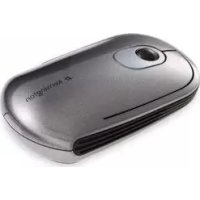
K72281US - Souris KENSINGTON - Notice d'utilisation et mode d'emploi gratuit
Retrouvez gratuitement la notice de l'appareil K72281US KENSINGTON au format PDF.
| Caractéristiques techniques | Détails |
|---|---|
| Type de souris | Souris optique |
| Connectivité | USB |
| Résolution | 4000 DPI |
| Nombre de boutons | 5 boutons programmables |
| Compatibilité | Windows, macOS |
| Dimensions | 12,7 x 7,6 x 4,1 cm |
| Poids | 150 g |
| Utilisation | Idéale pour le travail de bureau et les jeux |
| Maintenance | Nettoyage régulier de la surface et des capteurs |
| Réparation | Réparation possible des boutons et du câble |
| Sécurité | Éviter les chocs et l'humidité |
| Informations générales | Garantie de 2 ans, support technique disponible |
FOIRE AUX QUESTIONS - K72281US KENSINGTON
Questions des utilisateurs sur K72281US KENSINGTON
0 question sur cet appareil. Repondez a celles que vous connaissez ou posez la votre.
Poser une nouvelle question sur cet appareil
Téléchargez la notice de votre Souris au format PDF gratuitement ! Retrouvez votre notice K72281US - KENSINGTON et reprennez votre appareil électronique en main. Sur cette page sont publiés tous les documents nécessaires à l'utilisation de votre appareil K72281US de la marque KENSINGTON.
MODE D'EMPLOI K72281US KENSINGTON
I. Volet du capteur – Laissez-le ouvert
4. Connectez votre souris à votre ordinateur Bluetooth
L’étape suivante consiste à connecter votre souris à votre ordinateur Bluetooth. Les étapes sont différentes en fonction de votre version Bluetooth :
- Si vous avez un ordinateur Mac® avec OS 10.4 ou supérieure, la version Bluetooth de Mac est disponible.
- Si vous avez un ordinateur Windows® et que apparaît dans la barre d’état système, la version Bluetooth de Widcomm ou de Microsoft® est probablement disponible.
- Si vous avez un ordinateur Windows et que apparaît dans la barre d’état système, la version Bluetooth de Toshiba est probablement disponible. Installation de votre souris
1. Installez les piles.
a. Faites glisser le volet du compartiment à piles pour l’enlever. b. Insérez les piles puis remettez le volet en place.
2. Vérifiez que le volet du capteur est ouvert de façon à ce que ce dernier puisse accéder
correctement à la surface du bureau.
3. Mettez la souris sous tension. Le voyant lumineux clignote jusqu’à ce que vous retiriez votre
doigt. Ceci est nécessaire pour que votre souris fonctionne correctement.
1. Double-cliquez sur
sur votre bureau ou en bas de l’écran.
2. Cliquez sur Assistant d’installation Bluetooth.
3. Sur votre souris, appuyez sur le bouton de découverte. Le voyant lumineux de la souris
4. Sélectionnez Je souhaite trouver un périphérique Bluetooth spécifique et configurer le mode
d’utilisation de ses services par mon ordinateur puis cliquez sur Suivant.
5. Sur l’écran Sélection de périphérique Bluetooth, double-cliquez sur SlimBlade Trackball Mouse.20
6. Cliquez pour confirmer la sélection de la souris à l’aide de votre boule de commande SlimBlade.
Le voyant lumineux de la souris reste allumé en bleu pendant trois secondes puis disparaît.
7. Sélectionnez SlimBlade Trackball Mouse sur l’écran Sélection de périphérique Bluetooth puis
cliquez sur Suivant. Attendez qu’un message indiquant que vous pouvez utiliser la souris apparaisse sur l’écran de votre ordinateur. Utilisez la boule de commande SlimBlade pour cliquer sur cet invite ici. Toshiba®
1. Double-cliquez sur
2. Cliquez sur Nouvelle connexion.
3. Sélectionnez Mode Express (recommandé) puis cliquez sur Suivant.
4. Sur votre souris, appuyez sur le bouton de découverte. Le voyant lumineux de la souris
5. Lorsqu’un écran apparaît pour vous inviter à sélectionner un périphérique, cliquez
sur Actualiser. Widcomm21
6. Sélectionnez Mode Express (recommandé) puis cliquez sur Suivant.
7. Si un écran vous demandant de saisir une clé de sécurité apparaît, cliquez sur OK.
8. Lorsque l’écran Paramètres Bluetooth apparaît, cliquez sur OK.
9. (Facultatif) Saisissez un nom et/ou sélectionnez une icône pour votre souris. Cliquez sur Suivant.
10. Le voyant lumineux clignote en bleu. Sélectionnez la souris sur l’écran de votre ordinateur puis
cliquez sur Suivant.
11. Si vous êtes invité à vous connecter à Windows Update, cliquez sur Non.
12. Suivez les instructions apparaissant à l’écran pour mettre fin à la connexion. Cliquez sur Terminer.22
1. Double-cliquez sur en bas de l’écran.
2. Sélectionnez Assistant Ajout de périphérique Bluetooth.
3. Cochez la case Mon périphérique est préparé et prêt à être détecté puis cliquez sur Suivant.
4. Le voyant lumineux de la souris clignote en bleu. Sélectionnez la souris sur l’écran de votre
ordinateur puis cliquez sur Suivant.
5. Le voyant lumineux de la souris reste allumé en bleu pendant trois secondes. Sélectionnez la
souris sur l’écran de votre ordinateur puis cliquez sur Suivant. Microsoft23
6. Sélectionnez Ne pas utiliser de clé de sécurité puis cliquez sur Suivant.
7. Cliquez sur Terminer.
1. Cliquez sur en haut à gauche de l’écran.
2. Cliquez sur Préférences Système puis sur .
3. Cliquez sur Config. nouvel appareil.
4. Cliquez sur Continuer.
5. Sélectionnez Souris dans la liste des dispositifs puis cliquez sur Continuer.
6. Sur votre souris, appuyez sur le bouton de découverte.
7. Le voyant lumineux de la souris clignote en bleu. La boule de commande Kensington
SlimBlade apparaît sur l’écran de votre ordinateur. Cliquez sur Continuer. Mac25
8. Sur l’écran Conclusion, cliquez sur Quitter.
Mise sous/hors tension de votre souris REMARQUE : Nous vous recommandons de mettre votre souris hors tension lorsque vous voyagez afin d’économiser la durée de vie des piles. Pour mettre votre souris sous ou hors tension, cliquez sur le bouton du mode et maintenez-le enfoncé pendant 3 secondes. Le voyant lumineux du mode clignote pendant une seconde jusqu’à ce que vous relâchiez le bouton. REMARQUE : Lorsque vous mettez votre souris sous tension, le dernier mode que vous avez utilisé reste activé : mode souris de bureau ou mode boule de commande (voir “ Utilisation du mode boule de commande ”, ci-dessous). Votre souris entre en mode de “ veille ” lorsque vous ne l’utilisez pas pendant un certain temps. Effectuez l’une des opérations suivantes pour la réutiliser :
- En mode souris de bureau, déplacez la souris.
- En mode boule de commande, faites rouler la boule de commande.
- Dans l’un ou l’autre mode, cliquez sur le bouton gauche ou droit de la souris.26 Mode souris/mode boule de commande Votre boule de commande SlimBlade offre deux modes: Mode souris : il s’agit du mode standard dans lequel votre boule de commande SlimBlade fonctionne comme une autre souris de bureau. Pour basculer entre le mode souris de bureau et le mode boule de commande, double-cliquez sur le bouton du mode. Le voyant lumineux du mode clignote une fois. Mode boule de commande. Dans ce mode, seule la boule de commande de votre boule de commande SlimBlade est activée. Vous pouvez basculer en mode boule de commande lorsque votre bureau est encombré, ou lorsque les fonctions de la souris ne fonctionnent pas correctement sur une surface particulière. Le mode boule de commande offre les fonctions suivantes :
- Faites rouler la boule de commande pour déplacer le curseur à l’écran.
- Pour faire défiler l’écran, déplacez le curseur sur la barre de défilement à l’écran et cliquez sur le bouton de mode.
- Pour cliquer sur un élément et le déplacer, placez le curseur sur cet élément et cliquez une fois sur le bouton du mode pour le sélectionner. Faites rouler la boule de commande pour déplacer l’élément à l’endroit souhaité. Cliquez de nouveau une fois sur le bouton du mode pour relâcher l’élément.
- Pour sélectionner du texte (par exemple, pour couper ou copier du texte), placez le curseur au début du texte et cliquez une fois sur le bouton du mode. Faites rouler la boule de commande pour sélectionner le texte souhaité. Cliquez une fois sur le bouton du mode lorsque tout le texte est sélectionné.27 Vérification du niveau de charge des piles Les voyants lumineux d’indication du niveau des piles comprennent une icône de pile et trois voyants lumineux de forme carrée. Les voyants s’allument lorsque vous mettez la souris sous tension, lorsque vous insérez des piles ou lorsque vous vous reconnectez à votre ordinateur. Ils restent allumés pendant environ 5 secondes. Les voyant lumineux indiquent le niveau de charge des piles, comme suit : Si un voyant est allumé en vert La pile est correcte L’icône de la pile clignote en rouge La pile doit être chargée Si la pile est presque épuisée, la souris s’éteint. Installation du logiciel du pilote de la souris La fonctionnalité de défilement à 360 degrés vous permet d’utiliser votre souris pour effectuer un défilement à la fois horizontal et vertical (défilement à 360 degrés) à l’écran. Si vous utilisez un Mac ou un ordinateur Windows sur lequel le système d’exploitation Vista est installé, la fonctionnalité de défilement à 360 degrés est automatique. Si vous utilisez un ordinateur Windows sur lequel le système d’exploitation XP est installé, suivez les étapes ci-dessous pour installer le logiciel de défilement à 360 degrés.
1. Insérez le CD dans le lecteur de votre ordinateur.28
2. Sélectionnez la langue que vous souhaitez utiliser puis cliquez sur Suivant.
3. Fermez toutes les applications et cliquez sur Suivant.
4. Suivez les instructions d’installation qui apparaissent à l’écran.29
5. Lorsque l’installation est terminée, retirez le CD du lecteur et cliquez sur l’option de
redémarrage de l’ordinateur. Vous pouvez maintenant utiliser votre souris avec la fonctionnalité de défilement à 360 degrés. IMPORTANT: informations sur la santé des utilisateurs de systèmes informatiques Au cours de ces dernières années, les recherches médicales dans le domaine des maladies professionnelles ont porté sur des activités normales et apparemment inoffensives, susceptibles de provoquer toute une série de problèmes désignés sous le terme générique de Syndrome de Stress Répétitif (RSI en anglais) ou Troubles Consécutifs à des Traumatismes Cumulatifs (CTD en anglais). Il est reconnu à ce jour que des mouvements répétitifs peuvent conduire à ces problèmes physiologiques. En tant qu’utilisateur d’un ordinateur, vous pouvez être sujet à ce type de problèmes. En faisant attention à la façon dont vous effectuez votre travail, utilisez votre ordinateur et téléphone, faites du sport ou vaquez à vos occupations ménagères, vous pourrez identifier ces comportements dangereux. Si vous constatez que vos mains ou vos poignets sont douloureux, enflés, engourdis ou faibles (surtout pendant le sommeil), consultez immédiatement votre médecin. En effet, ces symptômes peuvent indiquer un syndrome de stress répétitif qui exige un accompagnement médical immédiat. Pour de plus amples informations, consultez votre médecin.30 Dépannage
- Utilisez toujours des piles neuves et insérez-les correctement dans la souris.
- Vérifiez que le volet du capteur est ouvert.
- Vérifiez que la technologie Bluetooth de votre ordinateur est activée.
- Déplacez la souris plus près de l’ordinateur.
- Vérifiez qu’il n’existe aucun autre périphérique Bluetooth en mode de découverte.
- Sur les ordinateurs Windows, consultez le guide d’aide du logiciel Bluetooth afin de vous assurer que Bluetooth fonctionne correctement. Une version de Bluetooth pour Windows XP prenant en charge les périphériques d’entrée (souris et claviers) doit être installée sur l’ordinateur.
- Sur les Mac, cliquez sur l’icône Bluetooth sur l’écran Préférences Système. Consultez le fichier d’aide Bluetooth d’Apple afin de vous assurer que Bluetooth fonctionne correctement.
- Aucune icône ou? Accédez à http://bluetooth.com/Bluetooth/Connect/Devices/Finding_ Your_Bluetooth_PC_Stack.html pour savoir comment trouver la version Bluetooth appropriée. REMARQUE : Si vous utilisez votre souris avec un adaptateur Bluetooth, patientez quelques secondes après avoir inséré l’adaptateur dans votre ordinateur. Votre souris devrait fonctionner normalement avec l’adaptateur une fois que vous les avez connectés. De même, si vous venez de mettre votre ordinateur sous tension ou s’il était en mode veille, votre souris devrait fonctionner normalement avec l’ordinateur au bout de quelques secondes une fois que vous les avez connectés. Assistance technique Une assistance technique est disponible pour tous les utilisateurs de produits Kensington enregistrés. Assistance Web Il se peut que vous trouviez une solution à votre problème dans la Foire aux questions (FAQ) de la zone Assistance du site Web de Kensington : www.support.kensington.com. Support téléphonique L’assistance technique est gratuite, à l’exception des coûts d’appel longue distance, le cas échéant. Veuillez visiter le site www.kensington.com pour les heures d’ouverture de l’assistance téléphonique. En Europe, l’assistance technique est disponible par téléphone du lundi au vendredi, de 9h00 à 21h00. Veuillez noter ce qui suit lors d’une demande d’assistance :
- Passez votre appel depuis un poste situé près de votre souris.
- Les informations suivantes vous seront demandées: – Nom, adresse et numéro de téléphone – Nom du produit Kensington – Fabricant et modèle de votre ordinateur – Logiciel et version de votre système – Symptômes du problème et faits qui en sont à l’origine België / Belgique 02 275 0684 Canada 1 800 268 3447 Denmark 35 25 87 62 Deutschland 0211 6579 1159 España 91 66 2 3833 Finland 09 2290 6004 France 01 70 20 00 4131 Hungary 20 9430 612 Ireland 01 601 1163 Italia 02 4827 1154 México 55 15 00 57 00 Nederland 053 482 9868 Norway 22 70 82 01 Österreich 01 790 855 701 Portugal 800 831 438 Schweiz / Suisse 01 730 3830 Sweden 08 5792 9009 United Kingdom 0207 949 0119 United States 1 800 535 4242 International Toll +31 53 484 9135 DÉCLARATION DE SÉCURITÉ LASER DE CLASSE 1 Ce périphérique laser est conforme au standard international IEC 60825-1: 2001-08, produit laser de classe 1 et est également conforme à 21 CFR 1040.10 et 1040.1, sauf pour le manquement concernant la notice du laser nº 50, datée de juillet 2001 :
1. Émission d’un rayon parallèle de lumière infrarouge invisible pour l’utilisateur
2. Puissance maximum de 716 microwatts CW, plage de longueur d’onde 832-865 nanomètres
3. Température de fonctionnement comprise entre 0 ° C et 40° C.
Le laser de Classe 1 dans ce produit n’est pas nocif dans des conditions normales d’utilisation, mais le rayon laser (qui est invisible à l’œil nu mais qui est émis de la partie inférieure de la souris) ne doit pas être dirigé dans les yeux de quelqu’un.) ATTENTION : Vous ne devez pas tenter de réparer ce dispositif. L’utilisation de commandes, de réglages ou l’exécution de procédures autres que celles mentionnées ici risquent de provoquer une exposition dangereuse aux radiations. DIRECTIVES DE SÉCURITÉ ET D’UTILISATION
1. En cas de mauvais fonctionnement et si le dépannage entamé par le client s’avère infructueux, éteindre le
dispositif et appeler l’assistance technique de Kensington. www.kensington.com.
2. Ne pas démonter le produit ou le faire entrer en contact avec des liquides, l’exposer à l’humidité ou à des
températures sortant des plages opérationnelles spécifiées, qui vont de 0° C à 40° C.
3. Si votre produit est exposé à des températures extrêmes, l’éteindre et laisser la température revenir à la plage
opérationnelle normale. GARANTIE LIMITÉE à 5 ANS KENSINGTON COMPUTER PRODUCTS GROUP (“KENSINGTON”) garantit ce produit contre tout vice matériel et de fabrication dans le cadre d’une utilisation normale pendant une durée de cinq ans à compter de la date d’achat. KENSINGTON choisira, à sa discrétion, de réparer ou de remplacer l’unité défectueuse couverte par la présente garantie. Veuillez conserver la facture comme preuve de la date d’achat. Elle vous sera nécessaire pour bénéficier de la garantie. Pour que la présente garantie limitée soit valable, le produit devra être manipulé et utilisé comme indiqué dans les instructions fournies avec la présente garantie. Cette garantie limitée ne couvre pas les dommages dus à un accident, à une mauvaise utilisation, à un abus ou à une négligence. Elle n’est valide que si le produit est utilisé sur l’ordinateur ou le système spécifié sur la boîte du produit. Veuillez consulter les détails sur la boîte du produit ou appeler le service d’assistance technique KENSINGTON. Cette garantie n’affecte aucun autre droit légal que vous pouvez avoir par force de loi. Contactez KENSINGTON sur le site www.support.kensington.com ou en appelant l’un des numéros de l’assistance technique répertoriés ci-dessous pour en savoir plus sur les procédures de service sous garantie.
LA RÉPARATION OU LE REMPLACEMENT DE CE PRODUIT, SELON LES CONDITIONS DE GARANTIE, CONSTITUENT VOTRE UNIQUE RECOURS. EN AUCUN CAS KENSINGTON NE SAURAIT ETRE TENU RESPONSABLE DE TOUT DOMMAGE SPECIAL, DIRECT OU INDIRECT, Y COMPRIS, MAIS SANS LIMITATIONS, DES PERTES DE REVENUS, PERTES DE PROFITS, PERTE D’UTILISATION DU LOGICIEL, PERTE OU RECUPERATION DE DONNEES, DE LA LOCATION DE MATERIEL DE REMPLACEMENT, DES PERTES DE TEMPS, DES DOMMAGES DE PROPRIETES ET DES RECLAMATIONS TIERCES, PROVENANT DE TOUTE THEORIE DE RECUPERATION, Y COMPRIS LA GARANTIE, LE CONTRAT, LE STATUT OU LE DELIT. NONOBSTANT L’ÉCHÉANCE DE TOUTE GARANTIE LIMITÉE OU DE TOUTE GARANTIE IMPLICITE PAR FORCE DE LOI, OU DANS LE CAS OÙ CETTE GARANTIE LIMITÉE SORT DE SON OBJECTIF PRINCIPAL, L’ENTIÈRE RESPONSABILITÉ DE32 KENSINGTON NE POURRA EN AUCUN CAS EXCÉDER LE PRIX D’ACHAT DE CE PRODUIT. CERTAINS ÉTATS/PROVINCES N’AUTORISENT PAS L’EXCLUSION OU LA LIMITATION DES DOMMAGES ACCIDENTELS OU INDIRECTS, LA LIMITATION OU EXCLUSION MENTIONNÉE CI-DESSUS PEUT DONC NE PAS VOUS ÊTRE APPLICABLE. CETTE GARANTIE VOUS DONNE DES DROITS LÉGAUX SPÉCIFIQUES ET VOUS POUVEZ ÉGALEMENT BÉNÉFICIER D’AUTRES DROITS QUI DIFFÈRENT D’UN ÉTAT À L’AUTRE ET D’UNE PROVINCE À L’AUTRE. SPÉCIFICATIONS TECHNIQUES CONCERNANT LES FRÉQUENCES RADIO Fréquence de fonctionnement : 2,4-2,4835 GHz DÉCLARATION DE LA FCC RELATIVE à L’EXPOSITION AUX RADIATIONS Cet équipement est conforme aux limitations concernant l’exposition aux radiations établies par la FCC dans un environnement non contrôlé. Les utilisateurs finaux doivent respecter les consignes d’utilisation spécifiques en matière de sécurité de l’exposition RF. Ce transmetteur ne doit pas être installé au même endroit ou fonctionner conjointement avec une autre antenne ou un autre transmetteur. DECLARATION DE LA COMMISSION FEDERALE DES COMMUNICATIONS (FCC) SUR L’INTERFERENCE DES FREQUENCES RADIO Remarque : Ce dispositif a été testé et déclaré conforme aux limitations s’appliquant aux dispositifs numériques de classe B, conformément à l’article 15 de la réglementation de la FCC. Ces restrictions ont pour but d’offrir une protection raisonnable contre toute interférence nuisible dans une installation résidentielle. Cet appareil peut produire, utiliser et émettre des fréquences radio. S’il n’est pas installé ni utilisé conformément aux instructions, il risque d’engendrer des interférences nuisibles aux communications radio. Tout risque d’interférences ne peut toutefois pas être entièrement exclu. Si cet équipement provoque des interférences avec la réception de la radio ou de la télévision (à déterminer en allumant puis éteignant l’équipement), vous êtes invité à y remédier en prenant une ou plusieurs des mesures citées ci-dessous :
- Réorienter ou déplacer l’antenne de réception.
- Éloigner l’équipement du récepteur.
- Consulter le revendeur ou un technicien radio/TV expérimenté.
- Connecter l’appareil sur une prise appartenant à un circuit différent de celui auquel est branché le récepteur. MODIFICATIONS : Les modifications qui n’ont pas été explicitement approuvées par Kensington peuvent annuler votre autorisation d’utiliser l’appareil.
DÉCLARATION DE CONFORMITÉ FCC
Ce produit est conforme à la section 15 de la réglementation FCC. Son utilisation est soumise aux deux conditions suivantes : (1) il ne doit pas provoquer d’interférences gênantes et (2) il doit tolérer les interférences reçues, notamment celles susceptibles d’en perturber le fonctionnement. Comme défini dans la Section 2.909 du règlement FCC, la partie responsable pour ce périphérique est Kensington Computer Products Group, 333 Twin Dolphin Drive, Sixth Floor, Redwood Shores, CA 94065, Etats-Unis.
DECLARATION DE CONFORMITE D’INDUSTRIE CANADA
Ce périphérique a été testé et reconnu conforme aux limites spécifiées dans RSS-210. Son utilisation est soumise aux deux conditions suivantes : (1) il ne doit pas provoquer d’interférences gênantes et (2) il doit tolérer les interférences reçues, notamment celles susceptibles d’en perturber le fonctionnement. Cet appareil numérique de classe [B] est conforme à la norme canadienne ICES-003.
DÉCLARATION DE CONFORMITÉ CE
Kensington déclare que ce produit est conforme aux principales exigences et aux autres dispositions des directives CE applicables. Pour l’Europe, une copie de la Déclaration de conformité pour ce produit peut être obtenue en cliquant sur le lien ‘ Documentation de conformité ‘ sur le site www.support.kensington.com. INFORMATIONS APPLICABLES UNIQUEMENT DANS LES PAYS MEMBRES DE L’UNION EUROPEENNE L’utilisation de ce symbole indique que ce produit ne peut pas être traité comme un déchet ménager ordinaire. En vous débarrassant de ce produit dans le respect de la réglementation en vigueur, vous contribuez à éviter les effets négatifs potentiels sur l’environnement et sur la santé humaine. Pour plus d’informations détaillées concernant le recyclage de ce produit, veuillez contacter votre municipalité, votre service de collecte des déchets ménagers ou le magasin où vous avez acheté le produit. Kensington et ACCO sont des marques déposées d’ACCO Brands. SlimBlade est une marque commerciale d’ACCO Brands. The Kensington Promise est une marque de service d’ACCO Brands. Toutes les autres marques sont la propriété de leurs détenteurs respectifs. Brevets en cours. © 2007 Kensington Computer Products Group, une division d’ACCO Brands. Toute copie, duplication ou autre reproduction non autorisée du contenu de ce manuel est interdite sans le consentement écrit de Kensington Computer Products Group. Tous droits réservés. 4/0733 Deutsch A B Inhalt A. Trackball-Maus B. 2 AA-Batterien C. Maustreiber-Software-CD D. Kurzanleitung E. Garantieerklärung (enthält URL für die vollständige Bedienungsanleitung) Komponenten F. Anzeige-LED für Akkumeter J. Bluetooth®-Erkennungstaste G. Modusschalter K. Bluetooth-Verbindungs-Indikatoranzeige H. Trackball/Scrollball L. Batterieabdeckung
Notice Facile