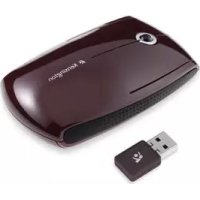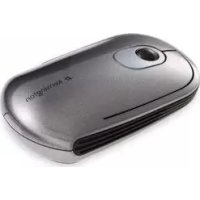
K72281US - Muis KENSINGTON - Gratis gebruiksaanwijzing en handleiding
Vind de handleiding van het apparaat gratis K72281US KENSINGTON in PDF-formaat.
Gebruikersvragen over K72281US KENSINGTON
0 vraag over dit apparaat. Beantwoord die u kent of stel uw eigen vraag.
Stel een nieuwe vraag over dit apparaat
Download de handleiding voor uw Muis in PDF-formaat gratis! Vind uw handleiding K72281US - KENSINGTON en neem uw elektronisch apparaat weer in handen. Op deze pagina staan alle documenten die nodig zijn voor het gebruik van uw apparaat. K72281US van het merk KENSINGTON.
GEBRUIKSAANWIJZING K72281US KENSINGTON
I. Sensorafdekking – houd deze geopend
4. Uw muis aansluiten op de computer met Bluetooth
Uw volgende stap is het aansluiten van de muis op uw computer met Bluetooth. De stappen zijn echter anders voor de verschillende Bluetooth-versies:
- Als u een Mac®-computer met OS 10.4 of hoger hebt, hebt u de versie van de Mac met Bluetooth.
- Als u een Windows®-computer hebt en het pictogram in de taakbalk verschijnt, hebt u waarschijnlijk de Widcomm- of Microsoft® Bluetooth-versie.
- Als u een Windows-computer hebt en het pictogram in de taakbalk verschijnt, beschikt u over de Bluetooth-versie van Toshiba. Uw muis installeren
1. Plaats de batterijen.
a. Schuif het batterijklepje eruit. b. Plaats de batterijen en sluit het klepje.
2. Zorg ervoor dat de sensorafdekking open is zodat de sensor rechtstreeks contact met het
bureau-oppervlak kan maken.
3. Schakel de muis in. Het indicatielampje knippert totdat de vinger weggaat. Dit is nodig om de
muis correct te laten werken.51 Widcomm
1. Dubbelklik op het pictogram
op uw bureaublad of onder aan het scherm.
2. Klik op de Wizard Setup van Bluetooth.
3. Druk op de muis op de Discover-button. Het indicatorlampje op de muis knippert en geeft blauw licht.
4. Selecteer Ik wil een bepaald Bluetooth-apparaat opzoeken en vervolgens instellen hoe deze
computer de services van dat apparaat gaat gebruiken, en klik op Volgende.
5. Dubbelklik in het scherm Bluetooth Device Selection (Selectie Bluetooth-apparaat) op
SlimBlade Trackball Mouse (SlimBlade-trackballmuis).52
6. Gebruik uw SlimBlade-trackballmuis om de selectie van de muis te bevestigen. Het
indicatorlampje op de muis blijft gedurende drie seconden blauw branden en gaat dan uit.
7. Selecteer SlimBlade Trackball Mouse (SlimBlade-trackballmuis) in het scherm Selectie
Bluetooth-apparaat en klik op Next (Volgende). Wacht totdat uw computerscherm de melding weergeeft dat de muis klaar is voor gebruik. Gebruik de SlimBlade-trackballmuis om op deze aanwijzing te klikken. Toshiba®
1. Dubbelklik op het pictogram
onder aan het scherm.
4. Druk op de muis op de Discover-button. Het indicatorlampje op de muis knippert en geeft
5. Wanneer er een scherm verschijnt met de vraag om een apparaat te selecteren, klikt u op
7. Als er een scherm verschijnt waarin u om een code wordt gevraagd, klikt u op OK.
8. Wanneer het scherm Bluetooth Settings (Bluetooth-instellingen) verschijnt, klikt u op OK.
9. (Optioneel) Geef een naam op en/of selecteer een pictogram voor uw muis. Klik op Next (Volgende).
10. Het indicatorlampje knippert en geeft blauw licht. Selecteer de muis op uw computerscherm
en klik vervolgens op (Next) Volgende.
11. Als u wordt gevraagd om een verbinding met Windows Update, klikt u op No (Nee).
12. Volg de aanwijzingen op het scherm voor de voltooiing van de aansluitprocedure. Klik op
Finish (Voltooien).54
1. Dubbelklik op het pictogram onder aan het scherm.
worden gevonden), en klik op Next (Volgende).
4. Het indicatorlampje op de muis knippert en geeft blauw licht. Selecteer de muis op uw
computerscherm en klik vervolgens op Next (Volgende).
5. Het indicatorlampje op de muis blijft gedurende drie seconden blauw branden. Selecteer de
muis op uw computerscherm en klik vervolgens op Next (Volgende). Microsoft55
6. Selecteer Don’t use a passkey (Geen sleutel gebruiken), en klik op Next (Volgende).
7. Klik op Finish (Voltooien).
1. Klik op het pictogram in de linkerbovenhoek van het scherm.
2. Klik op System Preferences (Systeemvoorkeuren) en klik vervolgens op het pictogram .
3. Klik op Stel nieuw apparaat in.
5. Selecteer Muis in de lijst van apparaten en klik op Ga door.
6. Druk op de muis op de Discover-button.
7. Het indicatorlampje op de muis knippert en geeft blauw licht. De Kensington SlimBlade-
trackballmuis wordt weergegeven op uw computerscherm. Klik op Ga door. Mac57
8. Klik in het scherm Voltooiing op Stop.
De muis in- en uitschakelen OPMERKING: U wordt aangeraden om de muis uit te schakelen wanneer u onderweg bent, om zo de levensduur van de batterij te verlengen. Klik voor het in- of uitschakelen van de muis één maal en houd de modusschakelaar gedurende 3 seconden ingedrukt. Het modusindicatielampje knippert één maal per seconde totdat u de modusschakelaar vrijgeeft. OPMERKING: Wanneer u uw muis inschakelt, blijft deze in de modus die u het laatst hebt gebruikt: modus voor bureaubladmuis of trackballmodus (zie “Gebruik van de trackballmodus” hieronder). Wanneer uw muis een tijdje niet is gebruikt, schakelt deze over op de “slaap”-modus. U kunt de muis op een van de volgende manier opnieuw activeren:
- Beweeg de muis, indien in de bureaubladmodus.
- Rol met de trackball, indien in de trackballmodus.
- Klik met de linker- of rechtermuisknop (geldt voor beide modi).
sec58 Muis t.o.v. trackballmodus Uw SlimBlade-trackballmuis biedt twee modi: Muismodus Dit is de standaardmodus, waarin uw SlimBlade-trackballmuis functioneert als elke andere bureaubladmuis. Dubbelklik op de modusschakelaar om te schakelen tussen de modus voor bureaubladmuis en de trackballmodus. Het modusindicatielampje knippert één maal. Trackballmodus In deze modus is alleen de trackball van uw SlimBlade-trackballmuis geactiveerd. U kunt overschakelen naar de trackballmodus wanneer uw bureaublad weinig ruimte biedt of wanneer de muis op een bepaald oppervlak niet goed functioneert. Trackballmodus biedt de volgende voorzieningen:
- Rol de trackball om de cursor te verplaatsen op het scherm.
- Voor het scrollen van het scherm verplaatst u de cursor naar de schuifbalk op het scherm en klikt u op de modusschakelaar.
- Voor het klikken op en slepen van een object plaatst u de cursor op het object en klikt u één maal op de modusschakelaar om het te selecteren. Rol de trackball om het object naar de gewenste plaats te verplaatsen. Klik nogmaals één maal op de modusschakelaar om het object vrij te geven.
- Voor het selecteren van tekst—om tekst bijvoorbeeld te knippen of te kopiëren—plaatst u de cursor aan het begin van de tekst en klikt u één maal op de modusschakelaar. Rol de trackball om de gewenste tekst te markeren. Klik één maal op de modusschakelaar wanneer alle tekst is gemarkeerd. Het batterijniveau controleren De lampjes voor de brandstofmeter bestaan uit een pictogram en drie vierkante indicatielampjes. De lampjes gaan branden nadat de muis is ingeschakeld, batterijen zijn geïnstalleerd of de muis weer is aangesloten op uw computer; ze blijven gedurende ongeveer 5 seconden branden. De lampjes geven op de volgende manier aan, in welke mate de batterij is opgeladen: Als een van de lampjes groen brandt Batterij is OK Batterijpictogram knippert rood Batterij moet worden opgeladen Als de batterij zo goed als leeg is, wordt de muis uitgeschakeld.59 De stuurprogrammasoftware voor de muis installeren Met de functie voor 360 graden scrollen kunt u met uw muis tegelijkertijd horizontaal en verticaal op het scherm scrollen (360 graden scrollen). Bij gebruik van een Mac-computer of een Windows-computer met het Vista-besturingssysteem werkt de functie voor 360 graden scrollen automatisch. Bij gebruik van een Windows-computer met het XP-besturingssysteem volgt u deze stappen om de software voor 360 graden scrollen te installeren.
1. Plaats de cd in het cd-station van uw computer.
2. Selecteer de taal die u wilt gebruiken, en klik op
4. Volg de installatieaanwijzingen op het scherm.
5. Bij voltooiing van de installatie verwijdert u de cd uit het station van uw computer en klikt u
op Re-start your computer (Uw computer opnieuw starten). U kunt uw muis nu gebruiken met de functie voor 360 graden scrollen.61 BELANGRIJK: Gezondheidsinformatie voor computergebruikers In recente jaren zijn bij medisch onderzoek naar beroepsziekten en -letsel normale, ogenschijnlijk onschuldige handelingen naar voren gekomen die nu worden aangemerkt als de mogelijke oorzaak van een grote verscheidenheid aan problemen die alle worden aangeduid onder de noemer Repetitive Stress Injuries (RSI) of Cumulative Trauma Disorders (CTD). Men onderkent nu dat dergelijke zich herhalende bewegingen mogelijk bijdragen aan deze gezondheidsproblemen. Ook als computergebruiker loopt u mogelijk een risico. Door aandacht te bestenden aan de manier waarop u uw werk verricht, uw computer en telefoon gebruikt, aan sport doet en in en om het huis werkt, kunt u zelf vormen van gedrag onderkennen, die voor u een risico inhouden. Als u (met name tijdens uw slaap) last hebt van pijn, zwellingen, gevoelloosheid of zwakte in uw polsen of handen, dient u onmiddellijk een arts te raadplegen. Deze symptomen kunnen erop duiden dat u (bijna) RSI-letsel hebt dat onmiddellijk medische aandacht behoeft. Raadpleeg uw arts voor meer gedetailleerde informatie. Problemen opsporen
- Zorg ervoor dat u nieuwe batterijen gebruikt en dat u deze correct in de muis plaatst.
- Zorg ervoor dat de sensorafdekking open is.
- Zorg ervoor dat de Bluetooth-technologie van uw computer is ingeschakeld.
- Probeer de afstand tussen uw muis en uw computer te verkleinen.
- Zorg ervoor dat er geen andere Bluetooth-apparaten in de modus Ontdekken worden gebruikt.
- Raadpleeg bij een Windows-computer de Help of handleiding van de Bluetooth-software om te controleren of Bluetooth correct functioneert. De computer dient een versie van Bluetooth voor Windows XP te gebruiken, die invoerapparaten (muizen en toetsenborden) ondersteunt.
- Klik op een Mac-computer op het pictogram Bluetooth in het scherm Systeemvoorkeuren. Raadpleeg het Apple Bluetooth Help-bestand om te controleren of Bluetooth correct functioneert.
- Geen functioneren of een pictogram? Ga naar http://bluetooth.com/Bluetooth/Connect/ Devices/Finding_Your_Bluetooth_PC_Stack.html voor aanwijzingen voor het achterhalen van uw Bluetooth-versie. OPMERKING: Bij gebruik van een muis met een Bluetooth-adapter wacht u enkele seconden nadat u de adapter hebt aangesloten op uw computer. Nadat de muis en adapter zijn aangesloten, dient uw muis normaal te functioneren. Als uw computer net is ingeschakeld of uit de slaapstand komt, dient uw muis binnen enkele seconden te functioneren, nadat adapter en muis zijn aangesloten.62 Technische ondersteuning Technische ondersteuning is beschikbaar voor alle geregistreerde gebruikers van Kensington- producten. Ondersteuning via internet Voor een antwoord op een eventueel probleem kunt u terecht in de sectie Frequently Asked Questions (FAQ) in het gedeelte Support van de Kensington-website: www.support.kensington.com. Telefonische ondersteuning Technische ondersteuning is gratis, met uitzondering van interlokale of internationale telefoongesprekken (indien van toepassing). Raadpleeg www.kensington.com voor openingstijden van de telefonische ondersteuning. In Europa is technische ondersteuning telefonisch beschikbaar van maandag tot en met vrijdag van 09:00 tot 21:00 uur. Let bij het opbellen naar ondersteuning op het volgende:
- Als u opbelt, dient u tevens toegang tot uw muis te hebben.
- Zorg ervoor dat u de volgende informatie bij de hand hebt: – Naam, adres en telefoonnummer – De naam van het Kensington-product – Merk en type computer – Uw systeemsoftware en versie – Symptomen van het probleem en de oorzaak ervan België / Belgique 02 275 0684 Canada 1 800 268 3447 Denmark 35 25 87 62 Deutschland 0211 6579 1159 España 91 66 2 3833 Finland 09 2290 6004 France 01 70 20 00 41 Hungary 20 9430 612 Ireland 01 601 1163 Italia 02 4827 1154 México 55 15 00 57 00 Nederland 053 482 9868 Norway 22 70 82 01 Österreich 01 790 855 701 Portugal 800 831 438 Schweiz / Suisse 01 730 3830 Sweden 08 5792 9009 United Kingdom 0207 949 0119 United States 1 800 535 4242 International Toll +31 53 484 913563 VEILIGHEIDSVERKLARING KLASSE-I-LASERS Dit laserapparaat voldoet aan de internationale norm IEC 60825-1: 2001-08, klasse-1-laserproduct en voldoet tevens aan de normen 21 CFR 1040.10 en 1040.11, met uitzondering van de afwijking volgens het voorschrift “Notice No. 50” van 7/2001:
1. Emissie van een parallelle straal infrarood, voor de gebruiker onzichtbaar licht
2. Maximaal vermogen van 716 microwatt CW, met een golflengtebereik van 832-865 nanometer
3. Bedrijfstemperatuur tussen 0 °C (32° F) en 40 °C (104 °F).
Hoewel de Klasse-1-laser in dit product bij normaal gebruik veilig is, mag de laserstraal (die voor het menselijk oog onzichtbaar is, maar wordt uitgestraald vanaf de onderzijde van de muis) niet op iemands ogen worden gericht.) LET OP! Dit apparaat heeft geen onderhoudsgevoelige onderdelen. Gebruik van andere bedieningsinstrumenten, prestaties of procedures dan die welke hierin staan aangegeven, kan leiden tot gevaarlijke of op straling gebaseerde blootstelling.
VEILIGHEIDS- EN GEBRUIKSRICHTLIJNEN
1. Bij afwezigheid van de juiste werking als de klant er niet in slaagt om de problemen op te sporen, dient u het
apparaat uit te schakelen en de technische ondersteuning van Kensington te bellen. www.kensington.com.
2. Haal het product niet uit elkaar of stel het niet bloot aan vloeistoffen, luchtvochtigheid, vocht of temperaturen
buiten het aangegeven bedrijfsbereik van 0 °C (32 °F) tot 40 °C (104 °F).
3. Als uw product wordt blootgesteld lagere of hogere temperaturen, schakelt u het apparaat uit en laat u de
temperatuur terugkeren naar de normale bedrijfstemperatuur.
VIJF JAAR BEPERKTE GARANTIE
KENSINGTON COMPUTER PRODUCTS GROUP (“KENSINGTON”) garandeert gedurende vijf jaar na datum van aanschaf dat dit product bij normaal gebruik vrij is van defecten in materiaal en uitvoering. KENSINGTON heeft de keuze om het onder deze beperkte garantie vallende defecte apparaat te repareren of te vervangen. Bewaar het reçu met datum als bewijs van de datum van aankoop. Wellicht hebt u dit nodig voor service op basis van deze garantie. Voor de geldigheid van deze garantie moet het product zijn gehanteerd en gebruikt overeenkomstig de bij deze beperkte garantie behorende instructies. Deze beperkte garantie dekt geen eventuele schade als gevolg van een ongeluk, verkeerd of onjuist gebruik, of nalatigheid. Deze beperkte garantie is alleen geldig als het product wordt gebruikt in combinatie met de apparatuur die is aangegeven op de verpakking van het product. Lees de gegevens op de verpakking of neem contact op met Technische ondersteuning van KENSINGTON. Deze garantie laat de eventuele andere wettelijke rechten die u van rechtswege geniet, onverlet. Neem voor de garantieprocedures contact op met KENSINGTON op www. support.kensington.com of via een van de onderstaande nummers voor technische ondersteuning. AFWIJzING VAN GARANTIE MET UITZONDERING VAN DE IN DIT DOCUMENT REEDS VERSTREKTE GARANTIE EN BINNEN DE BEPERKINGEN VAN DE WET, WIJST KENSINGTON ALLE GARANTIES, EXPLICIET OF IMPLICIET, AF, INCLUSIEF ALLE GARANTIES TEN AANZIEN VAN VERKOOPBAARHEID EN/OF GESCHIKTHEID VOOR EEN BEPAALD DOEL, INZOVERRE DAT ENIGE IMPLICIETE GARANTIES TOCH VAN RECHTSWEGE BESTAAN, WORDEN DERGELIJKE GARANTIES BEPERKT TOT DE DUUR VAN VIJF JAAR VAN DE ONDERHAVIGE GARANTIE. BEPAALDE STATEN OF LANDEN STAAN GEEN BEPERKING TOE VAN DE DUUR VEN EEN IMPLICIETE GARANTIE, WAARDOOR DE BOVENSTAANDE BEPERKING MOGELIJK NIET OP U VAN TOEPASSING IS.
Deze apparatuur voldoet aan de FCC-limieten voor blootstelling aan straling, die zijn vastgesteld voor een onbewaakte omgeving. Eindgebruikers dienen de specifieke bedieningsrichtlijnen op te volgen om te voldoen aan de naleving voor RF-blootstelling (radiofrequentie). Deze zender mag niet zijn opgesteld naast of in bedrijf zijn in combinatie met enige andere antenne of zender. FEDERAL COMMUNICATIONS COMMISSION RADIO FREQUENCY INTERFERENCE STATEMENT (FCC - VERKLARING OVER INTERFERENTIE VAN RADIOFREQUENTIE) Opmerking: Dit apparaat is getest en in overeenstemming bevonden met de beperkingen van digitaal apparaat van Klasse B, zulks ingevolge Deel 15 van de FCC-voorschriften. Deze beperkingen zijn ontwikkeld om een redelijke64 mate van bescherming te bieden tegen schadelijke interferentie bij installatie in een huiselijke omgeving. Door deze apparatuur wordt radiofrequentie-energie voortgebracht en verbruikt, en kan dit type energie worden uitgestraald. Als de apparatuur niet volgens de instructies wordt geïnstalleerd en gebruikt, kan deze schadelijke radiostoring veroorzaken. Er is echter geen garantie dat de storing niet zal optreden in een specifieke configuratie. Als deze apparatuur schadelijke radio- of tv-storing veroorzaakt (u kunt dit controleren door een of meer van de volgende maatregelen uit te voeren):
- Verplaats de ontvangstantenne of wijzig de richting ervan.
- Vergroot de afstand tussen het apparaat en de ontvanger.
- Neem contact op met de leverancier of een ervaren radio-/tv-technicus voor assistentie.
- Sluit het apparaat aan op een stopcontact dat zich op een ander circuit dan de ontvanger bevindt. WIJzIGINGEN: Alle veranderingen of wijzigingen die niet expliciet door Kensington zijn goedgekeurd, maken de bevoegdheid van de gebruiker om het apparaat te bedienen nietig. FCC-CONFORMITEITSVERKLARING Dit product voldoet aan de eisen van Deel 15 van de FCC-richtlijnen. Het gebruik is onderworpen aan de volgende twee voorwaarden: (1) Het apparaat mag geen schadelijke radiostoring veroorzaken en (2) het apparaat moet alle ontvangen radiostoringen accepteren, inclusief radiostoring die de werking kan verstoren. Zoals bepaald in sectie 2.909 van de FCC-voorschriften ligt de verantwoordelijkheid voor dit apparaat bij Kensington Computer Products Group, 333 Twin Dolphin Drive, Sixth Floor, Redwood Shores, CA 94065, VS, +1-800-535-4242.
CONFORMITEIT MET INDUSTRY CANADA
Dit apparaat is getest en in overeenstemming bevonden met de limieten die staan aangegeven in RSS-210. Het gebruik is onderworpen aan de volgende twee voorwaarden: (1) Het apparaat mag geen radiostoring veroorzaken en (2) het apparaat moet alle radiostoringen accepteren, inclusief radiostoring die de werking van het apparaat kan verstoren. Dit digitale apparaat van Klasse [B] voldoet aan de Canadese norm ICES-003.
CE-VERKLARING VAN CONFORMITEIT
Kensington verklaart dat dit product voldoet aan de essentiële vereisten en overige relevante bepalingen van toepassing zijnde EC-richtlijnen. In Europa is de conformiteitsverklaring voor dit product verkrijgbaar via de koppeling ‘Compliance Documentation’ op www.support.kensington.com. INFORMATIE UITSLUITEND VOOR LIDSTATEN VAN DE EU Het gebruik van het pictogram geeft aan dat dit product niet als huishoudelijk afval mag worden. Door dit product op de juiste wijze weg te werpen, helpt u het voorkomen van mogelijke negatieve gevolgen voor het milieu en de volksgezondheid, die anders mogelijk worden veroorzaakt door een onjuiste afvalverwerking van dit product. Neem voor meer gedetailleerde informatie over het recyclen va dit product contact op met de afvalverwerking in uw plaats, de dienst voor verwerking van huishoudelijk afval of de winkel waar u dit product hebt aangeschaft. Kensington en ACCO zijn gedeponeerde handelsmerken van ACCO Brands. SlimBlade is een handelsmerk van ACCO Brands. The Kensington Promise is een servicemerk van ACCO Brands. Alle andere handelsmerken zijn eigendom van hun respectieve eigenaars. Patentaanvragen ingediend. © 2007 Kensington Computer Products Group, a division of ACCO Brands. Elke ongeautoriseerde vorm van kopiëren, dupliceren en reproductie anderszins is verboden als hiervoor geen schriftelijke toestemming is verleend door Kensington Computer Products Group. Alle rechten voorbehouden. 4/0765 Italiano A B Contenuto A. Mouse con trackball B. 2 batterie AA C. CD del driver del mouse D. Guida di riferimento rapido E. Inserto della garanzia (indica l’URL per il manuale di istruzioni completo) Componenti F. Spie dello stato di carica J. Pulsante di rilevamento Bluetooth® G. Interruttore di modalità K. Spia di connessione Bluetooth H. Trackball/Rotellina di scorrimento L. Coperchio delle batterie
SimpelGids