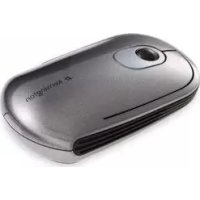
K72281US - мышь KENSINGTON - Бесплатное руководство пользователя
Найдите руководство к устройству бесплатно K72281US KENSINGTON в формате PDF.


| Тип товара | Bluetooth-мышь с трекболом |
| Бренд | Kensington |
| Модель | K72281US |
| Подключение | Bluetooth 2.4 ГГц |
| Питание | 2 батарейки AA (в комплекте) |
| Режимы работы | Режим настольной мыши и режим трекбола |
| Трекбол | Да, с прокруткой 360° |
| Кнопка режима | Двойной щелчок для переключения между режимами |
| Световые индикаторы | Индикатор уровня заряда батареи (3 индикатора) и подключения Bluetooth |
| Датчик | Лазер класса 1 |
| Диапазон рабочих температур | 0°C до 40°C |
| Гарантия | 5 лет ограниченная |
| Совместимость | Windows (XP/Vista/7/8/10) и macOS (10.4+) |
| Комплектация | Мышь, 2 батарейки AA, компакт-диск с ПО, краткое руководство по эксплуатации, гарантийный талон |
| Уход | Протирайте мягкой сухой тканью. Избегайте контакта с жидкостями. |
| Безопасность | Не разбирайте. Избегайте попадания лазерного луча в глаза. |
| Рабочая частота | 2,4-2,4835 ГГц |
| Индикация заряда | Зеленые индикаторы для нормального заряда, красный для слабого заряда батареи |
| Режим сна | Да, после бездействия |
| Техническая поддержка | www.kensington.com |
Часто задаваемые вопросы - K72281US KENSINGTON
Вопросы пользователей о K72281US KENSINGTON
0 вопрос об этом устройстве. Ответьте на те, что знаете, или задайте свой.
Задать новый вопрос об этом устройстве
Скачайте инструкцию для вашего мышь в формате PDF бесплатно! Найдите своё руководство K72281US - KENSINGTON и возьмите своё электронное устройство обратно в руки. На этой странице опубликованы все документы, необходимые для использования вашего устройства. K72281US бренда KENSINGTON.
РУКОВОДСТВО ПОЛЬЗОВАТЕЛЯ K72281US KENSINGTON
Руководство пользователя
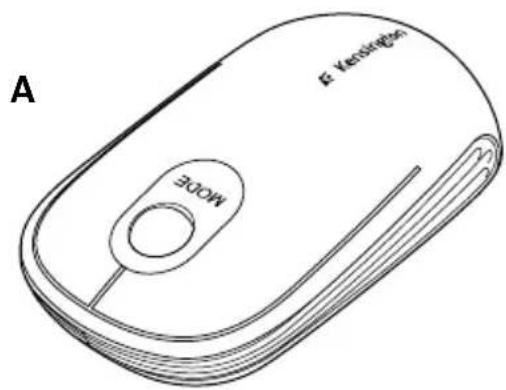
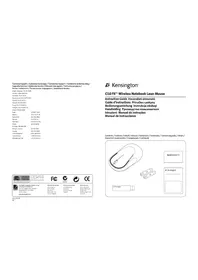
A. Трекбол-мышь
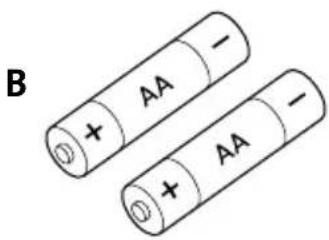
В. 2 батареи типа АА
С. Компакт-диск с программным драйвером мыши
D. Краткое руководство пользователя
E. Гарантийный талон (указан URL-адрес, по которому можно сказать полное руководство)
Комплектующие
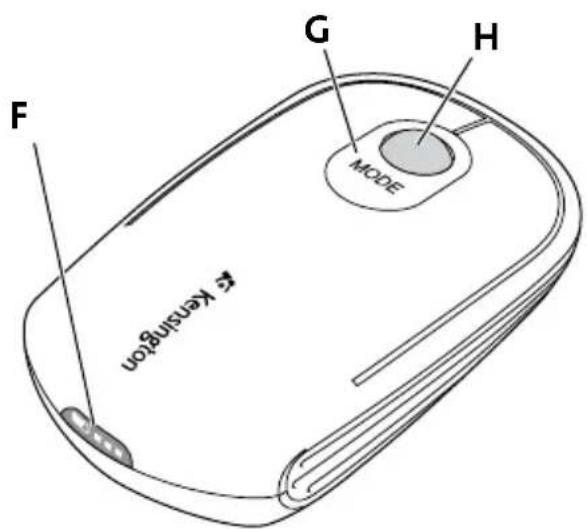
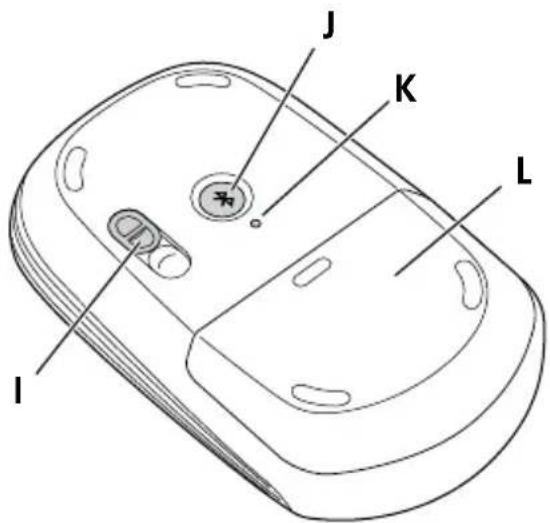
F. Светоиндикаторы уровня зарядки J. Кнопка поиска Bluetooth ®
G. Переключатель режимов работы K. Индикатор соединения Bluetooth
H. Трекбол или шарик прокрутки Scroll Ball L. Крышка отсека для батареи
I. Крышка датчика — должна быть открыта. ..
Подключение мыши
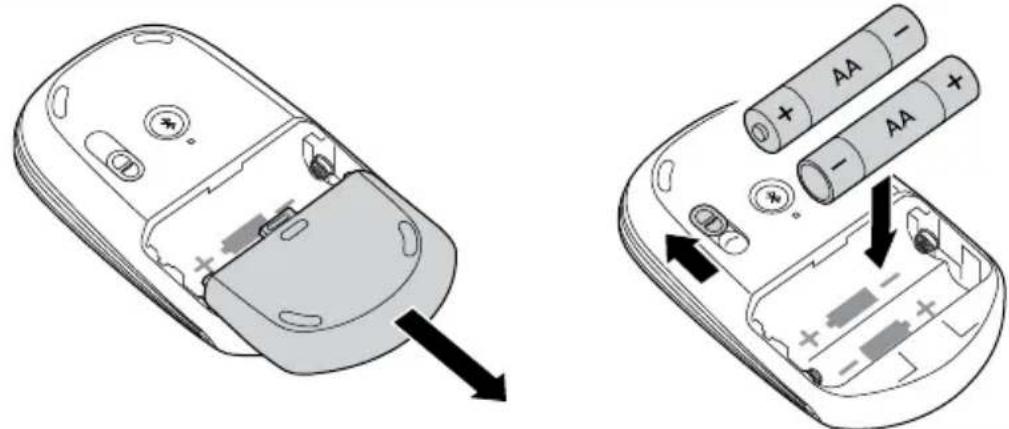
- Вставьте батареи.
а. Сдвиньте крышку отсека для батарей.
b. Вставьте батареи, затем закройте крышку.
- Убедитесь, что крышка датчика открыта и датчик имеет необходимый доступ к поверхности стола.
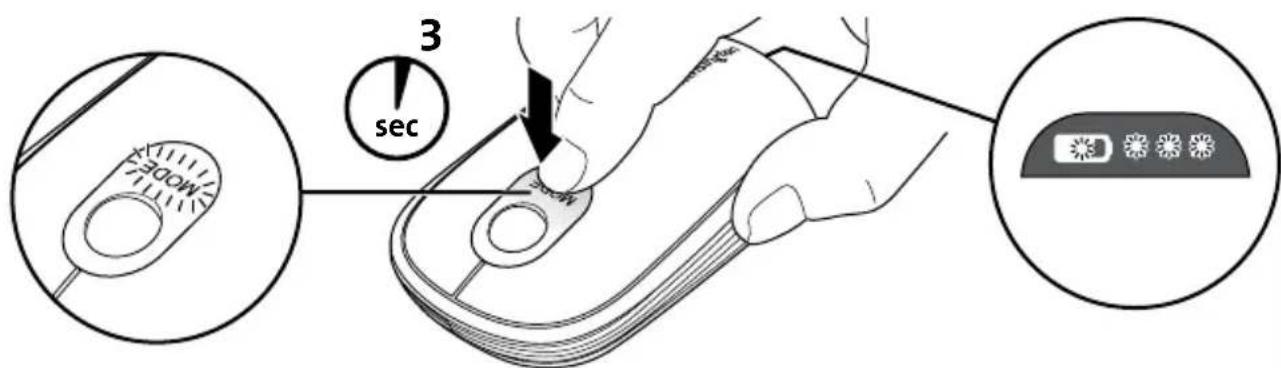
- Включите мышь. Пока палец остается на мыши, индикатор будет мигать. Это необходимо для ее корректной работы.
- Подключите мышь к компьютеру с включенной функцией Bluetooth.
Следующий шаг — подключение мыши к компьютеру с включенной функцией Bluetooth.
Для различных версий технологии Bluetooth необходимо выполнить различные действия:
- Для компьютеров с ОС Mac® версии 10.4 или более поздней необходимо использовать технологию Bluetooth для Mac.
- На компьютерах с OC Windows®, где на панели задач имеется значок ✉, возможно, установлена версия Bluetooth Widcomm или Microsoft®.
- На компьютерах с Windows, где на панели задач имеется значок ⚙️ , возможно, установлена версия Toshiba Bluetooth.
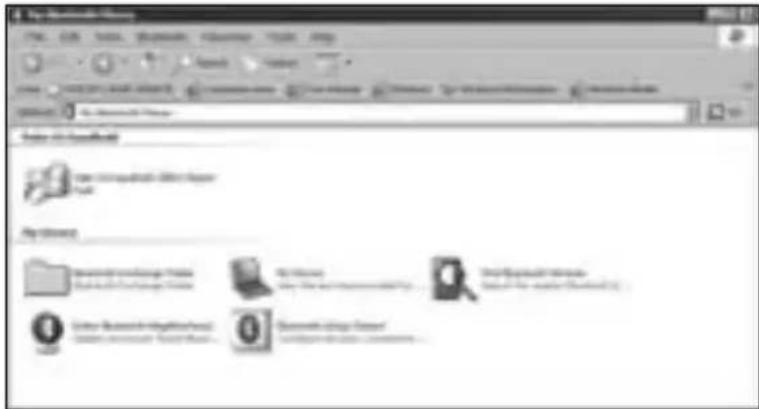
- Дважды щелкните значок, расположенный на «рабочем столе» или в нижней части экрана.
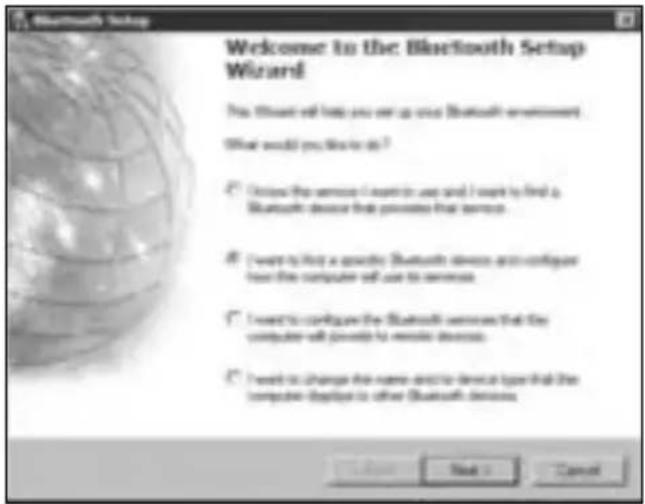
- Щелкните элемент управления «Мастер установки Bluetooth».
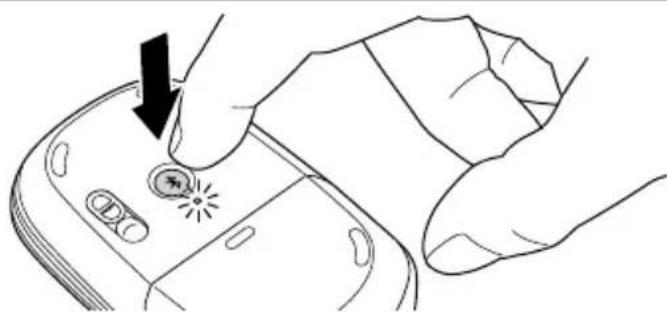
- Нажмите кнопку «Поиск» на мыши. Начнет мигать синий индикатор мыши.
- Выберите элемент управления «Найти устройство Bluetooth и настроить режимы работы технологии в данном компьютере», затем нажмите кнопку «Далее».
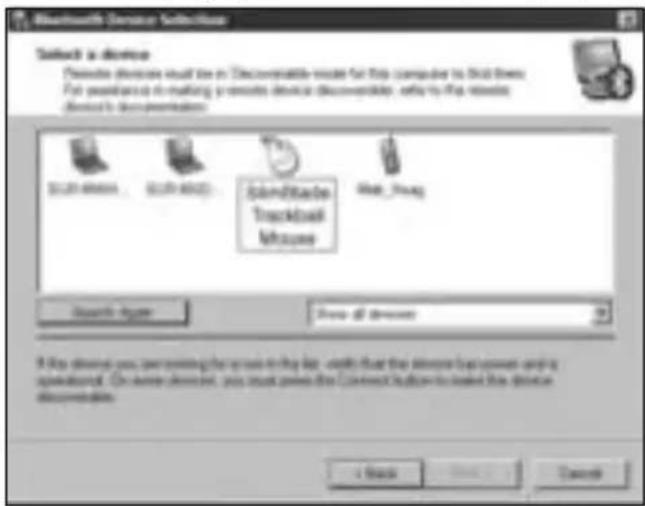
- В окне выбора устройства Bluetooth дважды щелкните кнопку «Трекбол-мышь SlimBlade».
- Подтвердите выбор с помощью трекбол-мыши SlimBlade. Синий индикатор мыши горит в течение трех секунд, а затем гаснет.
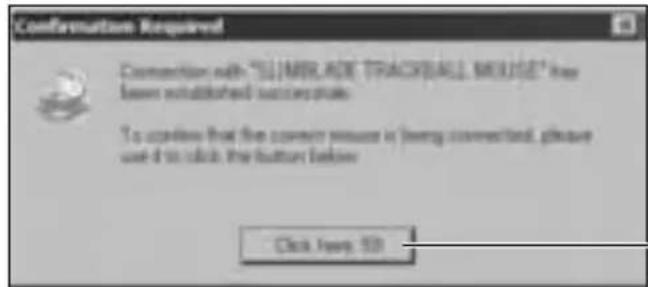
Чтобы открыть подсказку, воспользуйтесь трекбол-мышью SlimBlade.
- В окне выбора устройства Bluetooth выберите элемент управления «Трекбол-мышь SlimBlade», затем нажмите кнопку «Далее». Дождитесь, когда на экране компьютера появится выведено сообщение о готовности мыши к работе.
Toshiba®
- Дважды щелкните значок, расположенный в нижней части экрана.
- Щелкните значок «Новое соединение».
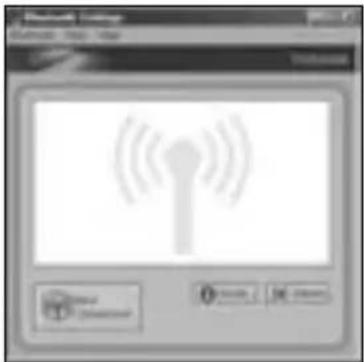
- Выберите элемент управления «Специальный режим» и нажмите кнопку «Далее».
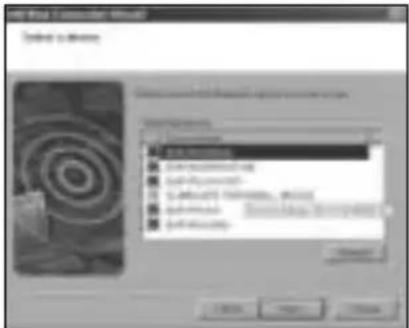
- Нажмите кнопку «Поиск» на мыши. Мигает синий индикатор мыши.
-
В случае появления окна выбора устройства нажмите кнопку «Обновить».
-
Выберите элемент управления «Специальный режим» и нажмите кнопку «Далее».
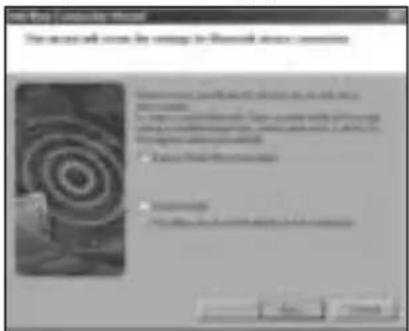
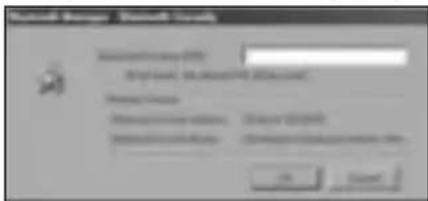
- В случае появления сообщения, требующего ввести пароль, нажмите кнопку OK.
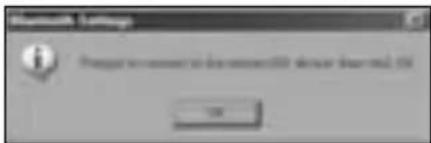
- При появлении окна «Настройки Bluetooth» нажмите кнопку OK.
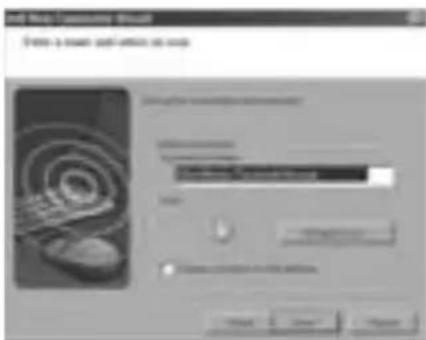
- (Дополнительно) Введите название и/или выберите значок для мыши. Нажмите кнопку «Далее».
-
Индикатор мигает синим цветом. Выберите на экране компьютера мышь и нажмите кнопку «Далее».
-
В случае появления на экране сообщения о необходимости обновить Windows, нажмите кнопку «Нет».
-
Для завершения соединения выполните инструкции, указанные на экране. Затем нажмите кнопку «Завершить».
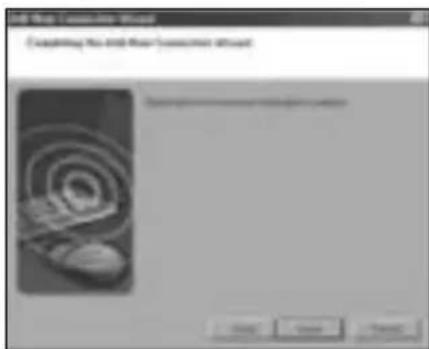
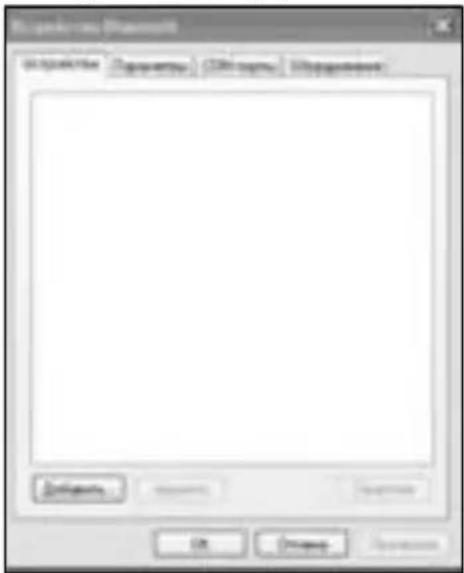
- Дважды щелкните значок ⚙️ , расположенный в нижней части экрана.
- Выберите элемент управления «Добавить устройство Bluetooth».
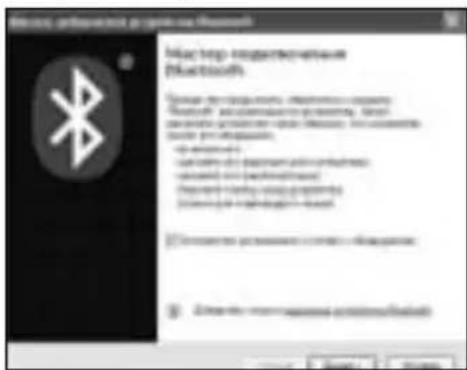
- Выбрать «Устройство установлено и готово к работе», затем нажмите кнопку «Далее».
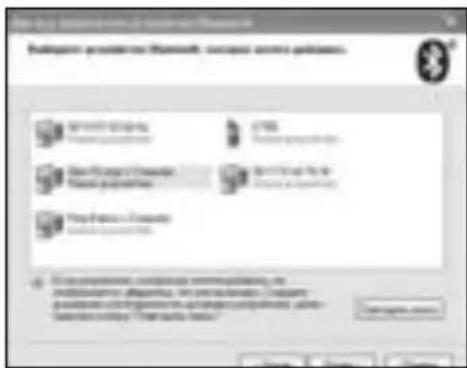
- Мигает синий индикатор мыши. Выбрать на экране компьютера мышь, затем нажать «Далее».
- Синий индикатор мыши горит в течение трех секунд. Выберите на экране компьютера мышь и нажмите кнопку «Далее».
- Выберите элемент управления «Не использовать ключ» и нажмите кнопку «Далее».
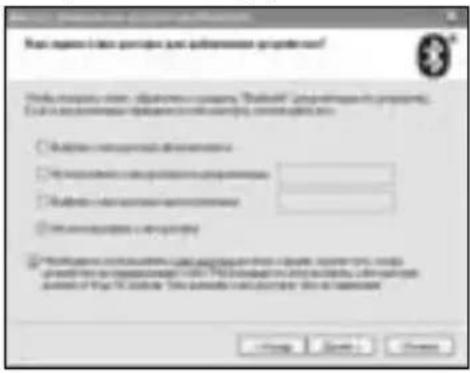
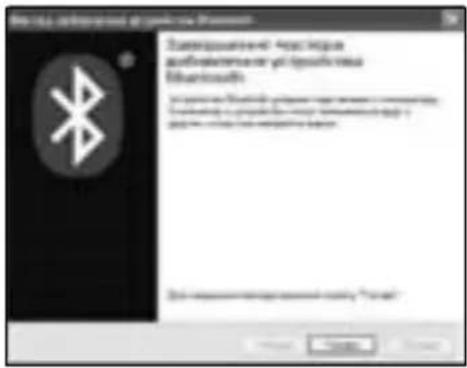
- Нажмите кнопку «Завершить».
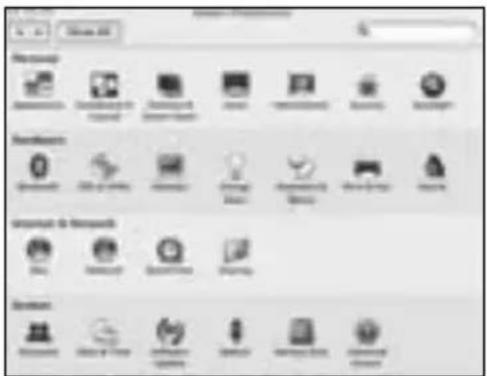
- Щелкните значок, расположенный в левом верхнем углу экрана.
- Выбери те элемент управления «Параметры системы» и щелкните значок.
- Щелкните значок «Установить новое оборудование».
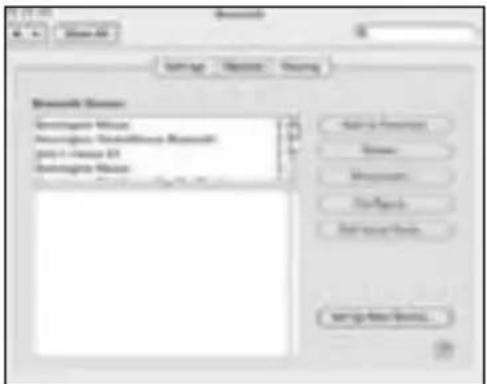
- Щелкните кнопку «Продолжить».
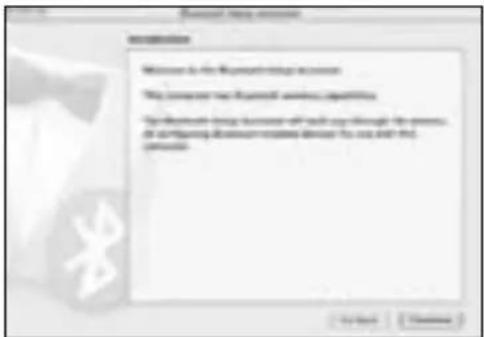
- Выбери в списке устройств пункт «Мышь» и нажмите кнопку «Продолжить».
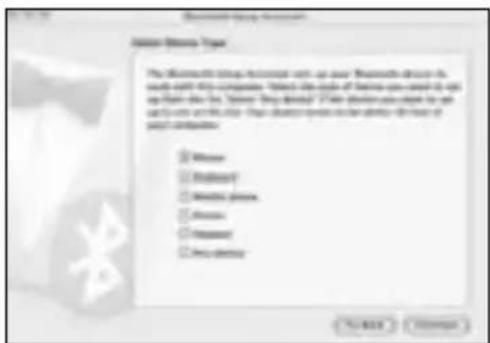
-
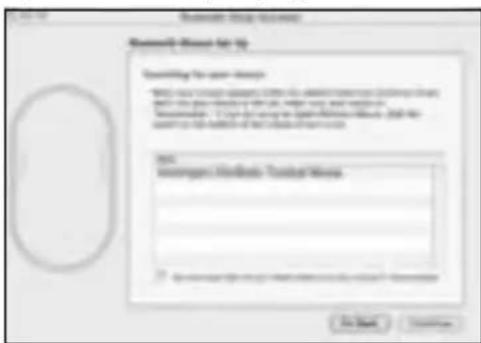
Нажмите кнопку «Поиск» на мыши.
-
Мигает синий индикатор мыши. На экране компьютера появится трекбол-мышь Kensington SlimBlade. Щелкните кнопку «Продолжить».
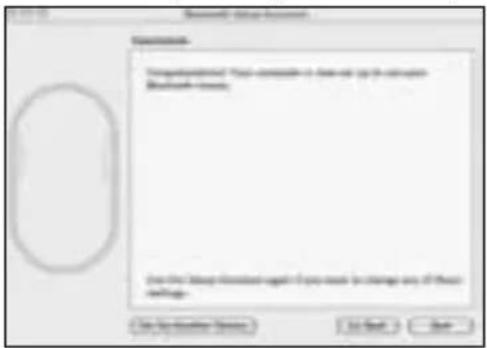
- В окне «Завершение работы» выберите элемент управления «Выход».
Включение и выключение мыши
ПРИМЕЧАНИЕ. Чтобы продлить срок службы аккумуляторной батареи, рекомендуется выключать мышь во время поездок.
Для включения или выключения мыши достаточно один раз нажать и удерживать переключатель режимов работы в течение 3 секунд. Все время, пока удерживается переключатель, индикатор режимов работы будет мигать один раз в секунду.
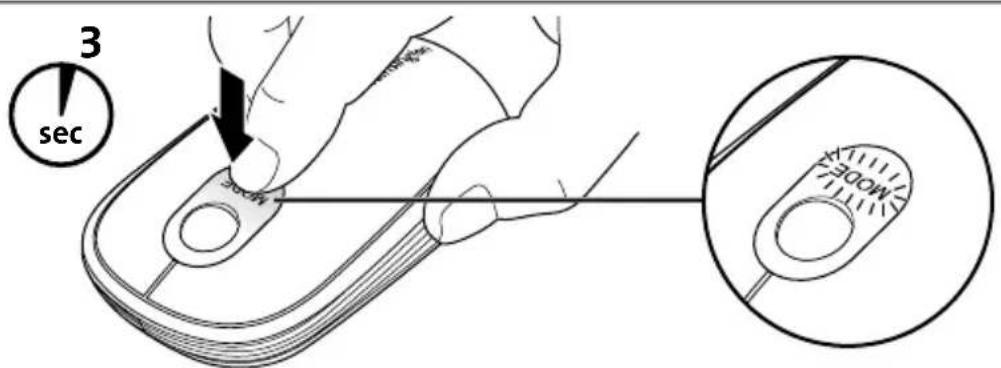
ПРИМЕЧАНИЕ. При включении мышь автоматически начинает работать в последнем использованном режиме: режиме мыши или трекбола (см. ниже раздел «Работа в режиме трекбола»).
Если мышь не используется длительное время, она переходит в спящий режим. Чтобы активировать мышь, выполните одно из следующих действий:
• В режиме мыши пошевелите мышь.
• В режиме трекбола вращайте шарик.
• В любом из двух режимов нажмите правую или левую кнопку мыши.
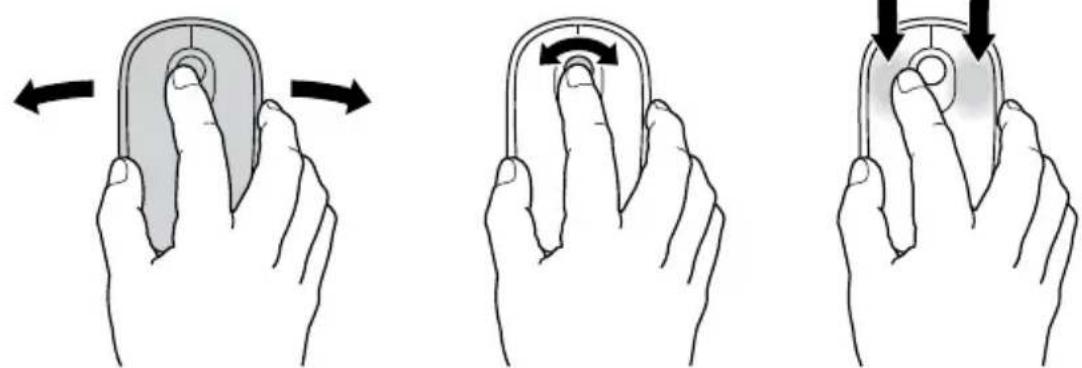
Режим мыши и режим трекбола
Трекбол-мышь SlimBlade может работать в двух режимах:
Режим мыши. Стандартный режим, в котором трекбол SlimBlade работает как обычная настольная мышь.
Чтобы переключиться из режима настольной мыши в режим трекбола достаточно двойного щелчка по переключателю режимов. Индикатор переключателя режимов мигнет один раз.
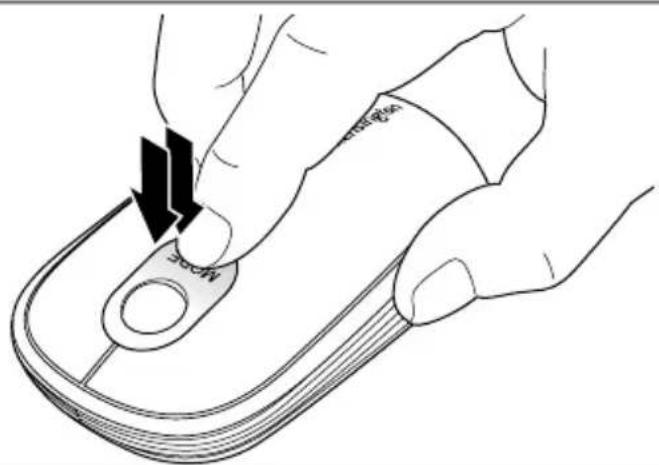
Режим трекбола. В этом режиме активирован только трекбол SlimBlade. В режим трекбола можно переключиться, когда ограниченная поверхность стола не позволяет использовать мышь, или когда мышь плохо работает на какой-либо поверхности.
В режиме трекбола имеются следующие функции:
• Вращайте трекбол для перемещения курсора по экрану.
• Для прокрутки окна переместите курсор на полосу прокрутки и щелкните переключатель режимов..
- Чтобы выбрать и переместить объект, наведите на него курсор и щелкните переключатель режимов. Чтобы переместить объект в нужную точку, вращайте трекбол. Чтобы отпустить объект, щелкните переключатель режимов.
- Чтобы выбрать текст, например для копирования или вырезания, наведите курсор на начало текста и щелкните переключатель режимов. Чтобы выделить текст, вращайте трекбол. После выделения текста щелкните переключатель режимов.
Проверка уровня зарядки батареи
Индикаторы уровня зарядки включают в себя значок батареи и три квадратных светоиндикатора. Светоиндикаторы загораются после подсоединения или повторного подсоединения к компьютеру мыши со вставленными батареями и остаются включенными примерно 5 сек.
Индикаторы показывают следующие уровни зарядки батареи:
| Если все индикаторы светятся зеленым | 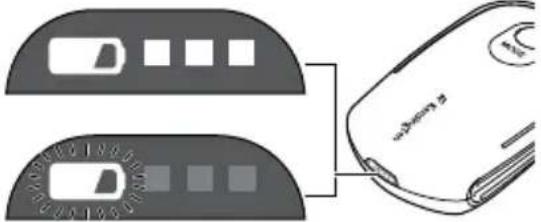 | Батарея заряжена |
| Значок батареи мигает красным цветом | Батарея нуждается в зарядке |
Если батарея практически разряжена, мышь отключается.
Установка программного драйвера мыши
Функция прокрутки на 360 градусов позволяет осуществлять одновременную прокрутку по экрану в горизонтальном и вертикальном направлении (прокрутка на 360 градусов) с помощью мыши. На компьютерах Mac или компьютерах с OC Windows Vista функция прокрутки на 360 градусов устанавливается автоматически. На компьютерах с OC Windows XP следуйте приведенным ниже инструкциям по установке ПО для прокрутки на 360 градусов.
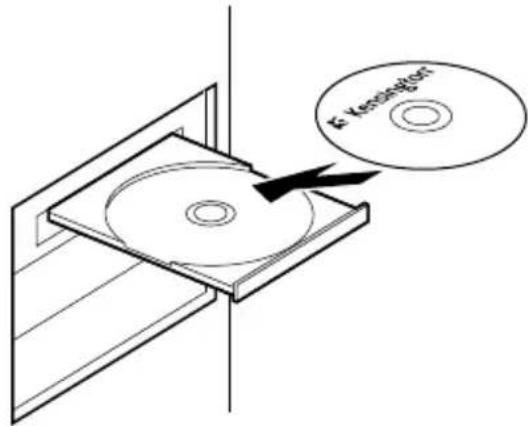
- Вставьте компакт-диск в дисковод.
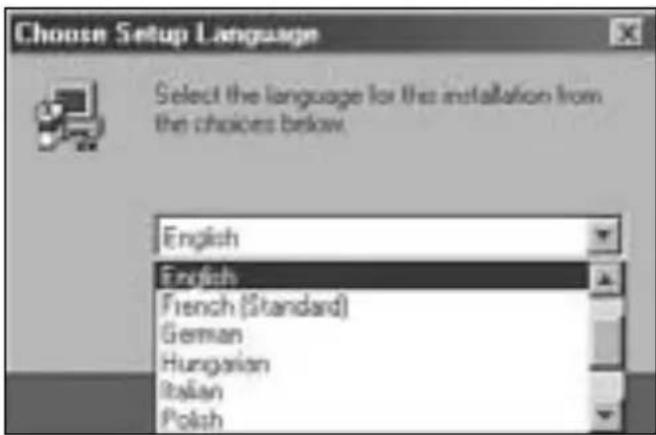
- Выберите нужный язык и нажмите кнопку «Далее».
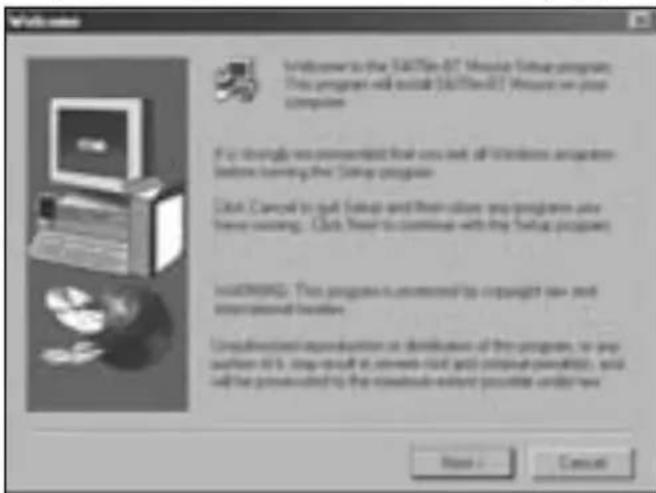
- Закройте все приложения и нажмите кнопку «Далее».
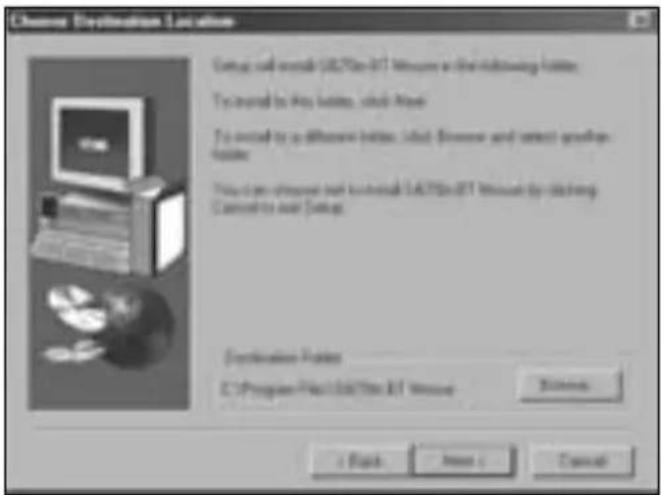
- Следуйте инструкциям на экране для установки ПО.
- После завершения установки извлеките диск из дисковода и перезагрузите компьютер.
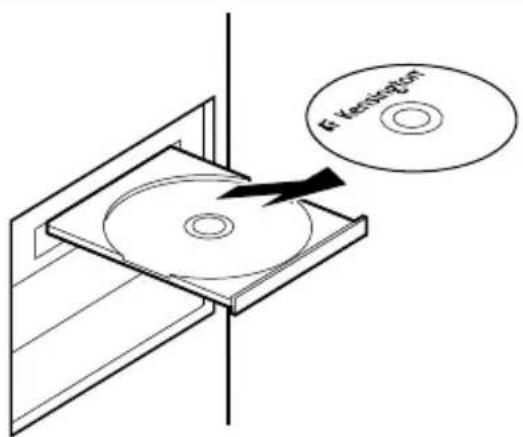
Теперь мышь позволяет осуществлять прокрутку на 360 градусов.
Важно: информация по охране здоровья пользователя компьютера
В последние годы медики по производственному травматизму относят нормальное, выглядящее безопасным воздействие компьютера, как потенциальную причину широкого диапазона проблем, известных, как повторяющиеся стрессовые нагрузки, или нарушения, связанные с кумулятивной травмой. Теперь признается, что любое повторяющееся движение вносит свой вклад в эти, связанные со здоровьем проблемы. Как пользователь компьютера, вы также можете подвергаться соответствующему риску.
Обратите внимание на способ выполнения работы. Пользуясь компьютером или телефоном, занимаясь спортом или работая возле дома, вы всегда можете найти тот режим работы, который подвергает вас риску. Если вы испытываете боль, появляется отечность, нечувствительность или слабость в запястьях (особенно во время сна), немедленно обратитесь к врачу. Данные симптомы могут означать, что вы подвергаетесь повторяющимся стрессовым нагрузкам, что требует немедленного медицинского вмешательства. Для получения более подробной информации обратитесь к своему врачу.
Устранение неисправностей
• Убедитесь, что батареи полностью заряжены и правильно вставлены в мышь.
• Убедитесь, что крышка датчика открыта.
• Убедитесь, что функция Bluetooth на компьютере включена.
• Попробуйте подвинуть мышь ближе к компьютеру.
• В режиме обнаружения убедитесь, что не подключены другие устройства Bluetooth.
- Для компьютеров с OC Windows воспользуйтесь руководством по ПО Bluetooth и убедитесь в нормальной работе, что Bluetooth-устройства. На компьютере должна быть установлена версия Bluetooth для Windows XP, поддерживающая устройства ввода (мышь и клавиатуру).
- На компьютере Mac щелкните значок Bluetooth в окне System Preferences. Чтобы убедиться в нормальной работе устройства Bluetooth, обратитесь к файлу справки Apple Bluetooth.
- Нет 📄 значка? Инструкции по поиску нужной версии Bluetooth можно найти по ссылке http://bluetooth.com/Bluetooth/Connect/Devices/Finding_Your_Bluetooth_PC_Stack.html.
ПРИМЕЧАНИЕ. Если для работы с мышью используется адаптер Bluetooth, после подсоединения адаптера к компьютеру подождите несколько секунд. После подсоединения мыши и адаптера мышь должна работать нормально.
Техническая поддержка
Техническая поддержка доступна для всех зарегистрированных пользователей изделий компании Kensington.
Веб-поддержка
Вы можете найти ответ на ваш вопрос на странице ответов на часто задаваемые вопросы (FAQ) раздела технической поддержки сайта: www.suport.kensington.com
Телефонная поддержка
Звонок в службу поддержки бесплатный, за исключением междугородних и международных звонков. Чтобы узнать часы работы службы поддержки по телефону, посетите www.kensington.com. В Европе служба технической поддержки по телефону работает с понедельника по пятницу, с 09:00 до 21:00. Пожалуйста, учтите следующее, когда будете звонить в службу поддержки:
• звоните с телефона, расположенного рядом с мышью.
• Будьте готовы предоставить следующую информацию:
– Имя, адрес и номер телефона
– Название изделия компании Kensington
– Изготовитель и модель вашего компьютера
– Ваше системное программное обеспечение и его версия
– Признаки неисправности и что послужило причий ее возникновения
ПОЛОЖЕНИЕ ПО ЛАЗЕРНОЙ БЕЗОПАСНОСТИ КЛАССА 1

Данное лазерное устройство соответствует международному стандарту IEC 60825-1: 2001-08, лазерная установка класса 1, а также 21 CFR 1040.10 и 1040.11, исключая отступление согласно оговорке о лазерах №50 от 07.2001:
- Испускание параллельного пучка инфракрасного, невидимого для глаз излучения
- Максимальная мощность 716 микроватт при непрерывном излучении, диапазон длин волн 832–865 нанометров
- Рабочая температура от 0 °C до 40 °C.
Несмотря на то, что лазер класса 1 в данном изделии при обычных условиях эксплуатации безопасен, не следует направлять лазерный луч (который невидим для человека, но излучается с нижней поверхности мыши) в глаза человеку.
ВНИМАНИЕ! В данном устройстве отсутствуют детали, подлежащие ремонту. Управление, регулировка или какие-либо действия, отличающиеся от тех, которые указаны в данной инструкции, могут привести к опасному облучению.
УКАЗАНИЯ ПО МЕРАМ БЕЗОПАСНОСТИ И ИСПОЛЬЗОВАНИЮ
- В случае ненадлежащей работы или, если поиск клиентом причины неисправности был безуспешным, выключите устройство и свяжитесь со службой технической поддержки компании Kensington. www. support. kensington. com.
- Не разбирайте изделие и не подвергайте его воздействию жидкостей, влажности или температуры вне пределов от 0 град. С (32 град. F) до 40 град. С (104 град. F).
- Если ваше изделие имеет температуру, выходящую за указанный диапазон, выключите его и дайте температуре возможность вернуться в нормальный рабочий диапазон.
ПЯТИЛЕТНЯЯ ОГРАНИЧЕННАЯ ГАРАНТИЯ
Компания KENSINGTON COMPUTER PRODUCTS GROUP ("KENSINGTON") берет на себя гарантийные обязательства относительно данного изделия в случае наличия дефектов материала или в случае ненадлежащего качества изготовления, при его нормальном использовании и обслуживании, в течение пяти лет с момента покупки. Компания KENSINGTON, по своему выбору, отремонтирует или заменит дефектное изделие, на которое распространяется данная гарантия. Пожалуйста, сохраняйте датированный чек на покупку как свидетельство даты покупки. Он понадобится вам в случае любого гарантийного сервисного обслуживания. Для того чтобы данная гарантия была действительной, изделие должно использоваться в соответствии с инструкциями, сопровождающими эти ограниченные гарантийные обязательства. Данная ограниченная гарантия не распространяется на дефекты, возникшие в результате несчастных случаев, неправильной эксплуатации, небрежности или неправильного обращения с изделием. Данная ограниченная гарантия является действительной только тогда, когда изделие используется с оборудованием, перечисленным на его упаковке. Пожалуйста, прочитайте информацию на упаковке или свяжитесь со службой технической поддержки компании KENSINGTON. Данные гарантийные обязательства не влияют на права владельца, предусмотренные действующим законодательством. Чтобы узнать о порядке гарантийного обслуживания, свяжитесь с компанией KENSINGTON, посетив сайт www.support.kensington.com или позвонив по одному из номеров службы технической поддержки, приведенных ниже.
ОГРАНИЧЕНИЕ ГАРАНТИЙНЫХ ОБЯЗАТЕЛЬСТВ
ЗА ИСКЛЮЧЕНИЕМ ОГРАНИЧЕНИЙ ГАРАНТИЙНЫХ ОБЯЗАТЕЛЬСТВ, ОТРАЖЕННЫХ ЗДЕСЬ, ДО СТЕПЕНИ, РАЗРЕШЕННОЙ ЗАКОНОМ, КОМПАНИЯ KENSINGTON ОТКАЗЫВАЕТСЯ ОТ ВСЕХ ГАРАНТИЙНЫХ ОБЯЗАТЕЛЬСТВ, ВЫРАЖЕННЫХ ИЛИ ПОДРАЗУМЕВАЕМЫХ, ВКЛЮЧАЯ ВСЕ ГАРАНТИИ ГОДНОСТИ ДЛЯ ПРОДАЖИ И/ИЛИ ПРИГОДНОСТИ ДЛЯ СПЕЦИФИЧЕСКОГО ПРИМЕНЕНИЯ. В СВЯЗИ С ТЕМ, ЧТО ЛЮБЫЕ ПОДРАЗУМЕВАЕМЫЕ ГАРАНТИИ МОГУТ, ТЕМ НЕ МЕНЕЕ, СУЩЕСТВОВАТЬ ИЗ-ЗА ДЕЙСТВИЯ СООТВЕТСТВУЮЩИХ ЗАКОНОВ, ЛЮБЫЕ ТАКИЕ ГАРАНТИИ ОГРАНИЧЕНЫ ПЯТИЛЕТНЕЙ ПРОДОЛЖИТЕЛЬНОСТЬЮ. НЕКОТОРЫЕ ГОСУДАРСТВА/ШТАТЫ НЕ РАЗРЕШАЮТ ОГРАНИЧИВАТЬ ПРОДОЛЖИТЕЛЬНОСТЬ ГАРАНТИИ, ПОЭТОМУ ВЫШЕПЕРЕЧИСЛЕННЫЕ ОГРАНИЧЕНИЯ МОГУТ НА ВАС НЕ РАСПРОСТРАНЯТЬСЯ.
ПРЕДЕЛЫ ОТВЕТСТВЕННОСТИ
РЕМОНТ ИЛИ ЗАМЕНА ДАННОГО ИЗДЕЛИЯ, ПРЕДУСМОТРЕННЫЕ ЗДЕСЬ, ЯВЛЯЮТСЯ СРЕДСТВОМ ВАШЕЙ ПРАВОВОЙ ЗАЩИТЫ. КОМПАНИЯ KENSINGTON НЕ ДОЛЖНА ОТВЕЧАТЬ ЗА ЛЮБЫЕ СПЕЦИАЛЬНЫЕ, НЕПРЕДВИДЕННЫЕ ИЛИ КОСВЕННЫЕ УБЫТКИ, ВКЛЮЧАЯ, НО НЕ ОГРАНИЧИВАЯСЬ, ПОТЕРЯМИ ДОХОДОВ, ПОТЕРЯМИ ПРИБЫЛИ, ПОТЕРЯМИ В ИСПОЛЬЗОВАНИИ ПРОГРАММНОГО ОБЕСПЕЧЕНИЯ, ПОТЕРЕЙ ИЛИ ВОССТАНОВЛЕНИЕМ ДАННЫХ, АРЕНДНОЙ ПЛАТОЙ ЗА ЗАМЕНЕННОЕ ОБОРУДОВАНИЕ, ВРЕМЕНЁМ ПРОСТОЯ, ПОВРЕЖДЕНИЕМ СОБСТВЕННОСТИ, И ТРЕБОВАНИЯМИ, ОТНОСЯЩИМИСЯ К ТРЕТЬЕЙ СТОРОНЕ, ВЫТЕКАЮЩИМИ ИЗ ЛЮБОГО УЧЕНИЯ О ВОССТАНОВЛЕНИИ, ВКЛЮЧАЯ ГАРАНТИЙНЫЕ ОБЯЗАТЕЛЬСТВА, КОНТРАКТ, СООТВЕТСТВИЕ ЗАКОНУ ИЛИ НАРУШЕНИЕ ЗАКОННЫХ ПРАВ. НИ ИЗ-ЗА ПРОДОЛЖИТЕЛЬНОСТИ СРОКА ЛЮБОЙ ОГРАНИЧЕННОЙ ГАРАНТИИ ИЛИ ГАРАНТИИ ПОДРАЗУМЕВАЕМОЙ ЗАКОНОМ, НИ ИЗ-ЗА СОБЫТИЯ, НЕ ПОЗВОЛЯЮЩЕГО ПРИМЕНЯТЬ ГАРАНТИЙНЫЕ ОБЯЗАТЕЛЬСТВА, НИ В КОЕМ СЛУЧАЕ ОТВЕТСТВЕННОСТЬ КОМПАНИИ KENSINGTON НЕ БУДЕТ ПРЕВЫШАТЬ ПРОДАЖНУЮ ЦЕНУ ДАННОГО ИЗДЕЛИЯ. НЕКОТОРЫЕ ГОСУДАРСТВА/ШТАТЫ НЕ ПОЗВОЛЯЮТ ИСКЛЮЧАТЬ ИЛИ ОГРАНИЧИВАТЬ НЕПРЕДВИДЕННЫЕ ИЛИ КОСВЕННЫЕ УБЫТКИ, ПОЭТОМУ ВЫШЕПЕРЕЧИСЛЕННЫЕ ОГРАНИЧЕНИЯ МОГУТ К ВАМ НЕ ОТНОСИТЬСЯ. ДАННАЯ ГАРАНТИЯ ДАЕТ ВАМ ОПРЕДЕЛЕННЫЕ ЮРИДИЧЕСКИЕ ПРАВА, КРОМЕ ЭТОГО ВЫ МОЖЕТЕ ИМЕТЬ И ДРУГИЕ ПРАВА, КОТОРЫЕ ОТЛИЧАЮТСЯ В РАЗНЫХ ГОСУДАРСТВАХ.
ТЕХНИЧЕСКИЕ ХАРАКТЕРИСТИКИ РАДИОЧАСТОТНОГО ОБОРУДОВАНИЯ
Рабочая частота: 2,4 2,4835 ГГц
ЗАЯВЛЕНИЕ О СООТВЕТСТВИИ ОГРАНИЧЕНИЯМ НА УРОВЕНЬ ОБЛУЧЕНИЯ FCC (ФЕДЕРАЛЬНОЙ КОМИССИ ПО СРЕДСТВАМ СВЯЗИ США)
Данное оборудование соответствует ограничениям на уровень облучения, установленным FCC для неконтролируемой среды. Для соответствия радиочастотному излучению конечный пользователь должен следовать определенным правилам работы. Данный передатчик не должен находиться рядом или работать вместе с другим передатчиком или антенной.
ПОЛОЖЕНИЕ О РАДИОПОМЕХАХ ФЕДЕРАЛЬНОЙ КОМИССИИ ПО СВЯЗИ
Примечание. Данное устройство было проверено и признано соответствующим ограничениям для цифровых устройств класса В в соответствии с Частью 15 правил Федеральной Комиссии по связи..Данные ограничения разработаны, чтобы обеспечить разумную защиту от вредного влияния в жилых помещениях..Данное оборудование вырабатывает, использует и может излучать радиочастотную энергию и, если установлено и используется не в соответствии с инструкциями, может создавать помехи линиям радиосвязи.
Однако нет никакой гарантии, что помехи не будут создаваться в определенной обстановке..Если данное оборудование создает помехи радио и телевизионному приему, нужно предпринять следующие меры:
• .Повернуть или перенести приемную антенну.
• .Увеличить расстояние между оборудованием и приемником.
• .Подключить оборудование к розетке, которая не имеет общих цепей с той, в которую включен приемник.
• .Проконсультироваться у дилера или опытного радиотехника для получения помощи.
МОДИФИКАЦИЙ: любые изменения или модификации, не одобренные компанией Kensington, могут привести к лишению пользователя полномочий использовать данное оборудование.
ЗАЯВЛЕНИЕ О СОБЛЮДЕНИИ ДЕКЛАРАЦИИ СООТВЕТСТВИЯ ФЕДЕРАЛЬНОЙ КОМИССИИ ПО СВЯЗИ (ФКС)
Данный продукт соответствует Разделу 15 Правил ФКС. При эксплуатации должны быть соблюдены два условия: (1) данное устройство не должно быть источником вредного излучения; (2) данное устройство должно принимать все получаемое излучение, включая излучение, могущее привести к нежелательной работе. Как определено в Параграфе 2.909 Правил ФКС, стороной, отвечающей за данное устройство, является Kensington Computer Products Group, 333 Twin Dolphin Drive, Redwood Shores, CA 94065, USA (США).
СООТВЕТСТВИЕ ТРЕБОВАНИЯМ МИНИСТЕРСТВА ПРОМЫШЛЕННОСТИ КАНАДЫ
При эксплуатации должны быть соблюдены следующие два условия: (1) данное устройство не должно быть источником излучения; (2) данное устройство должно принимать все получаемое излучение, включая излучение, могущее привести к нежелательной работе устройства.
Данный цифровой аппарат класса [В] соответствует канадскому стандарту на вызывающее помехи оборудование ICES-003.
ДЕКЛАРАЦИЯ О СООТВЕТСТВИИ ДИРЕКТИВЫ СОВЕТА ЕВРОПЫ
Компания Kensington заявляет, что данный продукт соответствует основным требованиям и другим важным условиям соответствующих директив ЕЭС.
Копия Декларации о соответствии для Европы на данный продукт может быть получена по ссылке 'Compliance Documentation' (Документация о соответствии) на сайте www.support.kensington.com.
ИНФОРМАЦИЯ ТОЛЬКО ДЛЯ ГОСУДАРСТВ-ЧЛЕНОВ ЕС
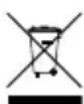
Эти значки указывают на то, что данное изделие не может относиться к бытовым отходам...
Обеспечив правильную утилизацию изделия, вы поможете в предотвращении потенциальных негативных последствий для окружающей среды и человеческого здоровья, которые могут быть вызваны неправильной его утилизацией.. Для получения более подробной информации об утилизации данного изделия, пожалуйста, свяжитесь с вашим местным городским офисом, службой вывоза бытовых отходов или магазином, в котором выкуили изделие..
Kensington и ACCO являются зарегистрированными товарными знаками компании ACCO Brands. SlimBlade является товарным знаком компании ACCO Brands. Kensington Promise является знаком обслуживания ACCO Brands. Все прочие товарные знаки являются собственностью соответствующих владельцев. Поданы заявки на патенты.
© 2007 Kensington Computer Products Group, подразделение компании ACCO Brands. Запрещается несанкционированное копирование, дублирование или размножение иным способом содержимого настоящего документа без письменного согласия компании Kensington Computer Products Group.
Все права защищены. 4/07
Português


- КОМПЛЕКТУЮЩИЕ
- ПОДКЛЮЧЕНИЕ МЫШИ
- TOSHIBA®
- ВКЛЮЧЕНИЕ И ВЫКЛЮЧЕНИЕ МЫШИ
- РЕЖИМ МЫШИ И РЕЖИМ ТРЕКБОЛА
- ПРОВЕРКА УРОВНЯ ЗАРЯДКИ БАТАРЕИ
- УСТАНОВКА ПРОГРАММНОГО ДРАЙВЕРА МЫШИ
- ВАЖНО: ИНФОРМАЦИЯ ПО ОХРАНЕ ЗДОРОВЬЯ ПОЛЬЗОВАТЕЛЯ КОМПЬЮТЕРА
- УСТРАНЕНИЕ НЕИСПРАВНОСТЕЙ
- ТЕХНИЧЕСКАЯ ПОДДЕРЖКА
- ВЕБ-ПОДДЕРЖКА
- ТЕЛЕФОННАЯ ПОДДЕРЖКА
- ПОЛОЖЕНИЕ ПО ЛАЗЕРНОЙ БЕЗОПАСНОСТИ КЛАССА 1
- УКАЗАНИЯ ПО МЕРАМ БЕЗОПАСНОСТИ И ИСПОЛЬЗОВАНИЮ
- ПЯТИЛЕТНЯЯ ОГРАНИЧЕННАЯ ГАРАНТИЯ
- ОГРАНИЧЕНИЕ ГАРАНТИЙНЫХ ОБЯЗАТЕЛЬСТВ
- ПРЕДЕЛЫ ОТВЕТСТВЕННОСТИ
- ТЕХНИЧЕСКИЕ ХАРАКТЕРИСТИКИ РАДИОЧАСТОТНОГО ОБОРУДОВАНИЯ
- ЗАЯВЛЕНИЕ О СООТВЕТСТВИИ ОГРАНИЧЕНИЯМ НА УРОВЕНЬ ОБЛУЧЕНИЯ FCC (ФЕДЕРАЛЬНОЙ КОМИССИ ПО СРЕДСТВАМ СВЯЗИ США)
- ПОЛОЖЕНИЕ О РАДИОПОМЕХАХ ФЕДЕРАЛЬНОЙ КОМИССИИ ПО СВЯЗИ
- ЗАЯВЛЕНИЕ О СОБЛЮДЕНИИ ДЕКЛАРАЦИИ СООТВЕТСТВИЯ ФЕДЕРАЛЬНОЙ КОМИССИИ ПО СВЯЗИ (ФКС)
- СООТВЕТСТВИЕ ТРЕБОВАНИЯМ МИНИСТЕРСТВА ПРОМЫШЛЕННОСТИ КАНАДЫ
- ДЕКЛАРАЦИЯ О СООТВЕТСТВИИ ДИРЕКТИВЫ СОВЕТА ЕВРОПЫ
- ИНФОРМАЦИЯ ТОЛЬКО ДЛЯ ГОСУДАРСТВ-ЧЛЕНОВ ЕС
- PORTUGUÊS
Марка : KENSINGTON
Модель : K72281US
Категория : мышь