KENSINGTON K72281US - Maus

K72281US - Maus KENSINGTON - Kostenlose Bedienungsanleitung

Finden Sie kostenlos die Bedienungsanleitung des Geräts K72281US KENSINGTON als PDF.

📄 178 Seiten Deutsch DE 💬 KI-Frage
Notice KENSINGTON K72281US - page 34

Benutzerfragen zu K72281US KENSINGTON

0 Frage zu diesem Gerät. Beantworten Sie die, die Sie kennen, oder stellen Sie Ihre eigene.

Eine neue Frage zu diesem Gerät stellen

L'email reste privé : il sert seulement à vous prévenir si quelqu'un répond à votre question.

Noch keine Fragen. Stellen Sie die erste.

Laden Sie die Anleitung für Ihr Maus kostenlos im PDF-Format! Finden Sie Ihr Handbuch K72281US - KENSINGTON und nehmen Sie Ihr elektronisches Gerät wieder in die Hand. Auf dieser Seite sind alle Dokumente veröffentlicht, die für die Verwendung Ihres Geräts notwendig sind. K72281US von der Marke KENSINGTON.
BEDIENUNGSANLEITUNG K72281US KENSINGTON

I. Sensorabdeckung – Geöffnet halten

4. Schließen Sie die Maus an den Bluetooth-aktivierten Computer an

Der nächste Schritt besteht darin, die Maus mit dem Bluetooth-aktivierten Computer zu verbinden. Die Schritte unterscheiden sich bei verschiedenen Bluetooth-Versionen:

  • Wenn Sie über einen Mac-Computer mit OS 10.4 oder später verfügen, haben Sie die Mac- Bluetooth-Version.
  • Wenn Sie über einen Windows®-Computer verfügen und das im Systemfach angezeigt wird, haben Sie vermutlich die Widcomm- oder Microsoft®-Bluetooth-Version.
  • Wenn Sie über einen Windows-Computer verfügen und das im Systemfach angezeigt wird, haben Sie vermutlich die Toshiba-Bluetooth-Version. Einrichtung Ihrer Maus

1. Legen Sie die Batterien ein.

a. Öffnen Sie die Batterieabdeckung. b. Legen Sie die Batterien ein und schließen Sie die Abdeckung wieder.

2. Achten Sie darauf, dass die Sensorabdeckung geöffnet ist, damit der Sensor die Desktop-

Oberfläche richtig erkennen kann.

3. Schalten Sie die Maus an. Die LED-Anzeige blinkt, bis der Finger entfernt wird. Dies ist

erforderlich, damit die Maus richtig funktioniert.35 Widcomm

1. Doppelklicken Sie auf Ihrem Desktop oder unten auf dem Bildschirm auf

2. Klicken Sie auf «Bluetooth-Setup-Assistent».

3. Drücken Sie die Taste «Erkennung» an Ihrer Maus. Die Indikatoranzeige an der Maus blinkt blau.

4. Wählen Sie «Ich suche ein bestimmtes Bluetooth-Gerät und möchte festlegen, wie dieser

Computer dessen Dienste nutzt» aus und klicken Sie auf «Weiter».

5. Doppelklicken Sie im Bildschirm “Auswahl von Bluetooth-Geräten” auf die SlimBlade Trackball Mouse.36

6. Verwenden Sie die SlimBlade Trackball Mouse, um durch Klicken die Auswahl der Maus zu

bestätigen. Die Indikatoranzeige an der Maus leuchtet drei Sekunden lang durchgehend blau und geht dann aus.

7. Wählen Sie im Bildschirm «Auswahl von Bluetooth-Geräten» die SlimBlade Trackball Mouse

aus und klicken Sie auf «Weiter». Warten Sie, bis auf Ihrem Bildschirm die Nachricht angezeigt wird, dass Ihre Maus betriebsbereit ist. Verwenden Sie die SlimBlade Trackball Mouse, um auf diese Aufforderung zu klicken. Toshiba®

1. Doppelklicken Sie unten auf dem Bildschirm auf

2. Klicken Sie auf «Neue Verbindung».

3. Wählen Sie «Express-Modus» aus und klicken Sie auf «Weiter».

4. Drücken Sie die Taste “Erkennung” an Ihrer Maus. Die Indikatoranzeige an der Maus blinkt blau.

5. Wenn ein Bildschirm angezeigt wird, auf dem Sie aufgefordert werden, ein Gerät

auszuwählen, klicken Sie auf «Aktualisieren». Widcomm37

6. Wählen Sie «Express» aus und klicken Sie auf «Weiter».

7. Wenn ein Bildschirm angezeigt wird, auf dem Sie nach einem Hauptschlüssel gefragt werden,

klicken Sie auf «OK».

8. Wenn der Bildschirm «Bluetooth-Einstellungen» angezeigt wird, klicken Sie auf «OK».

9. (Optional) Geben Sie einen Namen ein und/oder wählen Sie ein Symbol für Ihre Maus aus.

Klicken Sie auf «Weiter».

10. Die Indikatoranzeige blinkt blau. Wählen Sie auf Ihrem Computerbildschirm die Maus aus und

klicken Sie auf «Weiter».

11. Wenn Sie aufgefordert werden, eine Verbindung mit Windows Update herzustellen, klicken

12. Befolgen Sie die Anweisung auf Ihrem Bildschirm, um die Verbindung fertig zu stellen. Klicken

Sie auf «Fertig stellen».38

1. Doppelklicken Sie unten auf dem Bildschirm auf

2. Wählen Sie «Hinzufügen» aus.

3. Wählen Sie «Gerät ist eingerichtet und kann erkannt werden» aus und klicken Sie auf «Weiter».

4. Die Indikatoranzeige an der Maus blinkt blau. Wählen Sie auf Ihrem Computerbildschirm die

Maus aus und klicken Sie auf «Weiter».

5. Die Indikatoranzeige an der Maus leuchtet drei Sekunden lang durchgehend blau. Wählen Sie

auf Ihrem Computerbildschirm die Maus aus und klicken Sie auf «Weiter». Microsoft Toshiba39

6. Wählen Sie «Keinen Hauptschlüssel verwenden» und klicken Sie auf «Weiter».

7. Klicken Sie auf «Fertig stellen».

1. Klicken Sie in der unteren linken Ecke des Bildschirms auf

2. Klicken Sie auf «Systemeinstellungen» und dann auf .

3. Klicken Sie auf «Neues Gerät konfigurieren».

4. Klicken Sie auf «Fortfahren».

5. Wählen Sie «Maus» aus der Geräteliste aus und klicken Sie auf «Fortfahren».

6. Drücken Sie die Taste «Erkennung» an Ihrer Maus.

7. Die Indikatoranzeige an der Maus blinkt blau. Die Kensington SlimBlade Trackball Mouse wird

auf Ihrem Computerbildschirm angezeigt. Klicken Sie auf «Fortfahren». Mac41

8. Klicken Sie auf dem Bildschirm «Zusammenfassung» auf «Beenden».

Ein-/Ausschalten der Maus HINWEIS: Wir empfehlen Ihnen, die Maus auszuschalten, während Sie unterwegs sind, um die Lebensdauer der Batterie zu verlängern. Um die Maus ein- oder auszuschalten, klicken Sie ein Mal und halten den Modusschalter 3 Sekunden lang gedrückt. Die LED-Modusanzeige blinkt ein Mal in der Sekunde, bis Sie den Modusschalter loslassen. HINWEIS: Wenn Sie die Maus einschalten, ist der zuletzt verwendete Modus aktiviert: Desktop- Mausmodus oder Trackball-Modus (siehe „Verwenden des Trackball-Modus“). Wenn die Maus über einen gewissen Zeitraum nicht verwendet wurde, schaltet sie in den Ruhemodus um. Um die Maus wieder zu aktivieren, führen Sie eine der folgenden Aktionen durch:

  • Bewegen Sie die Maus, wenn sie sich im Desktop-Mausmodus befindet.
  • Rollen Sie den Trackball, wenn sie sich im Trackballmodus befindet.
  • Klicken Sie mit der rechten oder linken Maustaste, unabhängig vom Modus.

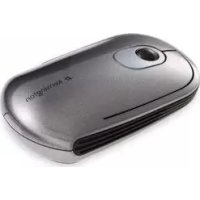
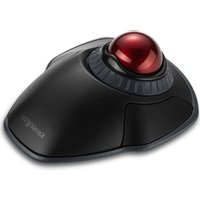
sec42 Maus- im Vergleich zum Trackball-Modus Die SlimBlade Trackball Mouse bietet zwei Möglichkeiten: Maus-Modus. Dies ist der Standardmodus, in dem die SlimBlade Trackball Mouse wie jede andere Desktop-Maus funktioniert. Um zwischen dem Desktop-Mausmodus und dem Trackball-Modus umzuschalten, doppelklicken Sie den Modusschalter. Die Modusanzeige leuchtet ein Mal auf. Trackball-Modus. In diesem Modus ist nur der Trackball der SlimBlade Trackball Mouse aktiviert. Sie können auf den Trackball-Modus umschalten, wenn Sie nur begrenzt Platz auf dem Desktop haben oder wenn die Mausfunktionen auf einer bestimmten Oberfläche nicht gut funktionieren. Der Trackball-Modus ermöglicht die folgenden Funktionen:

  • Rollen Sie den Trackball, um den Cursor auf dem Bildschirm zu bewegen.
  • Um den Bildschirm zu scrollen, verschieben Sie den Cursor auf der Bildlaufleiste des Bildschirms und klicken auf den Modusschalter.
  • Um auf ein Element zu klicken und es zu verschieben, platzieren Sie den Cursor auf dem Element und klicken auf den Modusschalter, um es auszuwählen. Rollen Sie den Trackball, um das Element auf die gewünschte Position zu verschieben. Klicken Sie ein Mal erneut auf den Modusschalter, um das Element freizugeben.
  • Um Text auszuwählen – um ihn beispielsweise auszuschneiden oder zu kopieren – platzieren Sie den Cursor am Textbeginn und klicken ein Mal auf den Modusschalter. Rollen Sie den Trackball, um den gewünschten Text zu markieren. Klicken Sie ein Mal auf den Modusschalter, wenn der gesamte Text markiert ist. Prüfen des Batteriestatus Zum Akkumeter gehört ein Batteriesymbol und drei rechteckige LED-Anzeigen. Die Anzeigen leuchten, nachdem die Maus aktiviert, die Batterien eingelegt oder nachdem der erneute Anschluss an den Computer erfolgt ist; sie leuchten ca. 5 Sekunden.43 Die Anzeigen geben den Batteriestatus wie folgt an: Wenn eine Anzeige grün leuchtet Batterie ist geladen Batteriesymbol blinkt rot Batterie muss aufgeladen werden Wenn die Batterie zu schwach ist, wird die Maus deaktiviert. Installieren der Treibersoftware der Maus Die 360-Grad-Funktion zum Scrollen ermöglicht Ihnen das gleichzeitige horizontale und vertikale Scrollen mit der Maus auf dem Bildschirm (360-Grad-Scrollen). Wenn Sie einen Mac- oder Windows-Computer mit dem Betriebssystem Vista verwenden, funktioniert das 360-Grad- Scrollen automatisch. Befolgen Sie diese Schritte, um die Software für das 360-Grad-Scrollen installieren, wenn Sie einen Windows-Computer mit dem Betriebssystem XP verwenden:

1. Legen Sie die CD in das Laufwerk Ihres Computers ein.

2. Wählen Sie die Sprache aus, die Sie verwenden möchten, und klicken Sie auf «Weiter».44

3. Schließen Sie alle Anwendungen und klicken Sie auf «Weiter».

4. Befolgen Sie die Installationsanweisungen auf Ihrem Bildschirm.

5. Wenn die Installation beendet ist, nehmen Sie die CD aus dem Laufwerk Ihres Computers und

klicken auf «Computer neu starten».45 Ihre Maus kann nun mit der Funktion des 360-Grad-Scrollens verwendet werden. WICHTIG: Gesundheitliche Informationen für Computerbenutzer In den letzten Jahren hat die medizinische Erforschung berufsbedingter Verletzungen normale, scheinbar harmlose Tätigkeiten als mögliche Ursache einer großen Bandbreite an Beschwerden identifiziert, die in ihrer Gesamtheit als Repetitive Stress Injuries (RSI, Beschwerden durch sich wiederholende Belastungen) bzw. Cumulative Trauma Disorders (CTD, kumulative traumatische Leiden) bezeichnet werden. Die mittlerweile gewonnene Erkenntnis lautet, dass jede sich wiederholende Bewegung zu diesen gesundheitlichen Problemen beitragen kann. Als Computerbenutzer können Sie dieser Gefahr ebenfalls ausgesetzt sein. Indem Sie darauf achten, wie Sie Ihre Arbeit ausführen, Ihren Computer und Ihr Telefon verwenden, Sport treiben sowie Arbeiten im Haushalt erledigen, können Sie feststellen, welche Tätigkeiten diese hervorrufen. Wenden Sie sich umgehend an einen Arzt, falls Schmerzen, Schwellungen, Taubheitsgefühle oder Schwächungen in den Handgelenken bzw. Händen (insbesondere im Schlaf) auftreten. Diese Symptome können darauf hindeuten, dass sich bei Ihnen Beschwerden durch sich wiederholende Belastungen entwickeln, die unmittelbar medizinisch behandelt werden müssen. Wenden Sie sich für weitergehende Informationen an Ihren Arzt. Fehlerbehebung

  • Stellen Sie sicher, dass Sie neue Batterien benutzen und diese korrekt in die Maus einlegen.
  • Achten Sie darauf, dass die Sensorabdeckung geöffnet ist.
  • Stellen Sie sicher, dass die Bluetooth-Funktion Ihres Computers aktiviert ist.
  • Versuchen Sie, die Maus näher an den Computer zu legen.
  • Stellen Sie sicher, dass sich kein anderes Bluetooth-Gerät im Erkennungsmodus befindet.
  • Wenn Sie einen Windows-Computer verwenden, ziehen Sie die Bluetooth-Softwarehilfe zurate, um sicherzustellen, dass Bluetooth richtig funktioniert. Auf dem Computer muss eine Bluetooth-Version für Windows XP installiert sein, die Eingabegeräte (Mäuse und Tastaturen) unterstützt.
  • Klicken Sie bei einem Mac-Computer auf das Bluetooth-Symbol auf dem Bildschirm «Systemeinstellungen». Ziehen Sie die Bluetooth-Hilfedatei von Apple zurate, um sicherzustellen, dass Bluetooth richtig funktioniert.
  • Kein - oder -Symbol? Weitere Informationen zur Ermittlung Ihrer Bluetooth-Version finden Sie unter http://bluetooth.com/Bluetooth/Connect/Devices/Finding_Your_Bluetooth_PC_ Stack.html.46 HINWEIS: Wenn Sie die Maus mit einem Bluetooth-Adapter verwenden, warten Sie einige Sekunden, nachdem Sie den Adapter mit dem Computer verbunden haben. Die Maus sollte mit angeschlossenem Adapter betriebsbereit sein. Wenn Sie den Computer gerade eingeschaltet oder aus dem Ruhemodus reaktiviert haben, sollte die Maus nach dem Anschluss mit dem Computer normal funktionieren. Technischer Support Alle registrierten Benutzer von Kensington-Produkten erhalten technische Unterstützung. Unterstützung über das Internet Viele Probleme lassen sich bereits mithilfe der „Häufig gestellten Fragen“ (Frequently Asked Questions, (FAQ)) im Unterstützungsbereich auf der Kensington-Website lösen: www.support.kensington.com. Telefonische Unterstützung Mit Ausnahme von eventuellen Ferngesprächsgebühren entstehen keine Kosten für die technische Unterstützung. Die Geschäftszeiten der telefonischen Unterstützung entnehmen Sie bitte unserer Website www.kensington.com. In Europa sind wir telefonisch für Sie da: von Montag bis Freitag zwischen 9:00 und 21:00 Uhr. Beachten Sie hinsichtlich der telefonischen Kontaktaufnahme mit der technischen Unterstützung Folgendes:
  • Benutzen Sie für Anrufe ein Telefon, von dem Sie Zugriff auf Ihre Maus haben.
  • Bereiten Sie folgende Informationen vor: – Name, Anschrift, Telefonnummer – Bezeichnung des Kensington-Produkts – Hersteller und Modell des Computers – Systemsoftware und Version – Symptome des Problems und Ursachen België / Belgique 02 275 0684 Canada 1 800 268 3447 Denmark 35 25 87 62 Deutschland 0211 6579 1159 España 91 66 2 3833 Finland 09 2290 6004 France 01 70 20 00 41 Hungary 20 9430 612 Ireland 01 601 1163 Italia 02 4827 1154 México 55 15 00 57 00 Nederland 053 482 9868 Norway 22 70 82 01 Österreich 01 790 855 701 Portugal 800 831 438 Schweiz / Suisse 01 730 3830 Sweden 08 5792 9009 United Kingdom 0207 949 0119 United States 1 800 535 4242 International Toll +31 53 484 913547

SICHERHEITSERKLÄRUNG FÜR LASER KLASSE 1

Dieses Lasergerät entspricht dem internationalen Standard IEC 60825-1: 2001-08 als Laserprodukt der Klasse 1 sowie 21 CFR 1040.10 und 1040.11 mit Ausnahme der Abweichungen gemäß „Laser Notice“ Nr. 50 vom Juli 2001:

1. Wenn das Gerät nicht korrekt funktioniert und die üblichen www.kensington.com.

2. Leistung nicht höher als 716 Mikrowatt CW, Wellenlänge 832-865 Nanometer

3. Betriebstemperatur zwischen 0 °C (32 °F) und 40 °C (104 °F).

Bei normalem Gebrauch geht von diesem Laserprodukt der Klasse 1 keine Gefahr aus. Der Laserstrahl (der für das menschliche Auge unsichtbar von der Unterseite der Maus ausgeht), sollte jedoch nicht auf die Augen gerichtet werden.) WARNUNG: Dieses Gerät enthält keine wartungsbedürftigen Teile. Die Verwendung anderer als der hier angegebenen Bedienelemente, Einstellungen oder Verfahrensabläufe kann zur Freisetzung schädlicher Strahlung führen. RICHTLINIEN zUR SICHEREN VERWENDUNG

2. Nehmen Sie das Produkt nicht auseinander und setzen Sie das Produkt weder Nässe noch Feuchtigkeit aus.

Verwenden Sie das Produkt nur, wenn die Betriebstemperatur im zulässigen Bereich (0 °C (32 °F) bis 40 °C (104 °F)) liegt.

3. Liegt die Umgebungstemperatur außerhalb des zulässigen Bereichs, schalten Sie das Gerät aus und warten Sie, bis

die Betriebstemperatur sich im zulässigen Bereich stabilisiert hat.

5 JAHRE BESCHRÄNKTE GARANTIE

Die KENSINGTON COMPUTER PRODUCTS GROUP („KENSINGTON“) garantiert für dieses Produkt für die Dauer von fünf Jahren ab Kaufdatum Mängelfreiheit unter normalen Einsatz- und Wartungsbedingungen. KENSINGTON hat die Möglichkeit, die von dieser beschränkten Garantie abgedeckte Einheit zu reparieren oder auszutauschen. Bitte bewahren Sie die Rechnung als Beleg für das Kaufdatum auf. Dies ist für eventuelle Garantieansprüche erforderlich. Die Garantie wird nur gewährt, wenn das Produkt gemäß den dieser beschränkten Garantie beigefügten Bedienungshinweisen verwendet wird. Diese beschränkte Garantie deckt keine Schäden ab, die auf Unfälle, Missbrauch, Anwendungsfehler oder Fahrlässigkeit zurückzuführen sind. Diese beschränkte Garantie ist nur gültig, wenn das Produkt mit den auf der Verpackung des Produkts angegebenen Geräten verwendet wird. Detaillierte Informationen finden Sie auf der Verpackung des Produkts. Sie können sich auch mit der technischen Unterstützung von KENSINGTON in Verbindung setzen. Diese Garantie betrifft nicht bestimmte Rechte, die Sie eventuell gemäß gesetzlicher Vorschriften haben. Wenden Sie sich unter www.support.kensington. com an KENSINGTON oder rufen Sie eine der unten aufgeführten Telefonnummern des technischen Supports an, um Informationen zum Garantie-Service-Verfahren zu erhalten. HAFTUNGSAUSSCHLUSS ABGESEHEN VON DEN HIER BESCHRIEBENEN BESCHRÄNKTEN GARANTIELEISTUNGEN ÜBERNIMMT KENSINGTON IM RAHMEN DER GELTENDEN GESETZLICHEN BESTIMMUNGEN KEINERLEI WEITERE EXPLIZITE ODER IMPLIZITE HAFTUNG. DIES ERSTRECKT SICH AUCH AUF JEGLICHE HAFTUNG BEZÜGLICH DER HANDELBARKEIT UND/ODER DER EIGNUNG FÜR BESTIMMTE ZWECKE. IM RAHMEN JEGLICHER IMPLIZITER HAFTUNG, DIE DESSEN UNGEACHTET AUS GESETZLICHEN VORSCHRIFTEN BESTEHT, BESCHRÄNKEN SICH DIESE GARANTIELEISTUNGEN AUF DIE FÜNFJÄHRIGE DAUER DIESER GARANTIE. BESTIMMTE BUNDESSTAATEN/PROVINZEN LASSEN DIE BESCHRÄNKUNG HINSICHTLICH DES GEWÄHRLEISTUNGSZEITRAUMS NICHT ZU, SODASS DIE OBEN GENANNTEN EINSCHRÄNKUNGSKLAUSELN FÜR SIE MÖGLICHERWEISE NICHT RELEVANT SIND. HAFTUNGSBESCHRÄNKUNG IHRE RECHTE BESCHRÄNKEN SICH AUF DIE REPARATUR ODER DEN ERSATZ DIESES PRODUKTS IM LIEFERZUSTAND. KENSINGTON ÜBERNIMMT KEINE HAFTUNG FÜR JEGLICHE SPEZIELLE, BEILÄUFIG ENTSTANDENE ODER FOLGESCHÄDEN, INKLUSIVE, ABER NICHT BESCHRÄNKT AUF, ERTRAGSEINBUSSEN, GEWINNEINBUSSEN, EINSCHRÄNKUNGEN BEI DER VERWENDUNG DER SOFTWARE, VERLUST ODER WIEDERHERSTELLUNG VON DATEN, KOSTEN FÜR ERSATZEINRICHTUNGEN, AUSFALLZEITEN, SACHSCHÄDEN UND FORDERUNGEN DRITTER, INFOLGE VON U. A. AUS DER GARANTIE ERWACHSENDEN, VERTRAGLICHEN, GESETZLICHEN ODER SCHADENERSATZRECHTLICHEN WIEDERHERSTELLUNGSANSPRÜCHEN. UNGEACHTET ANDERER BESCHRÄNKTER ODER PER GESETZ IMPLIZITER GARANTIEBESTIMMUNGEN ODER FÜR DEN FALL, DASS DIE BESCHRÄNKTE GEWÄHRLEISTUNG NICHT GILT, BESCHRÄNKT SICH DER HAFTUNGSUMFANG VON KENSINGTON AUF DEN KAUFPREIS DES PRODUKTS. IN EINIGEN BUNDESSTAATEN/ PROVINZEN IST DER AUSSCHLUSS ODER DIE BESCHRÄNKUNG VON BEILÄUFIG ENTSTANDENEN SCHÄDEN ODER FOLGESCHÄDEN NICHT ZULÄSSIG. IN DIESEM FALL GELTEN DIE DAVON BETROFFENEN EINSCHRÄNKUNGEN ODER AUSSCHLÜSSE NICHT. DIESE GARANTIE GEWÄHRT IHNEN BESTIMMTE RECHTE; WEITERE ZUSÄTZLICHE RECHTE KÖNNEN ZWISCHEN BUNDESSTAATEN UND PROVINZEN ABWEICHEN. TECHNISCHE RF-SPEzIFIKATIONEN Betriebsfrequenz: 2,4-2,4835 GHz FCC-ERKLÄRUNG zUR FREISETzUNG VON STRAHLUNG Dieses Gerät hält die von der FCC festgelegten Grenzwerte ein, die zur Strahlungsfreisetzung in unbeaufsichtigten Umgebungen festgelegt wurden. Endbenutzer müssen die spezifischen Bedienungshinweise befolgen, um die Einhaltung der Radiofrequenzstrahlung zu gewährleisten. Dieser Transmitter darf nicht in unmittelbarer Nähe von anderen Antennen oder Transmittern aufgestellt oder zusammen mit solchen Geräten verwendet werden.48 FCC-BESTIMMUNGEN zU FUNKFREQUENzSTÖRUNGEN Hinweis: Dieses Gerät erfüllt den Tests zufolge die Auflagen von digitalen Geräten der Klasse B entsprechend Part 15 der FCC-Vorschriften. Ziel dieser Vorschriften ist es, ungünstige Interferenzen in gebäudeinternen Installationen möglichst zu vermeiden. Das Gerät erzeugt, verwendet und sendet u. U. Funkfrequenzenergie. Bei unsachgemäßer Installation und Verwendung können Störungen auftreten. In Einzelfällen sind Störungen jedoch generell nicht auszuschließen. Wenn das Gerät ein- und ausgeschaltete Einrichtungen stört, sollte der Anwender eine oder mehrere der folgenden Gegenmaßnahmen vornehmen:

  • Ausrichtungsänderung oder Ortsänderung der Empfangsantenne
  • Entfernungsänderung zwischen Gerät und Empfänger
  • Befragen des Händlers oder eines erfahrenen Funk-/TV-Technikers
  • Umstecken des Geräts in eine andere Steckdose als die des Empfängers. ÄNDERUNGEN: Alle Änderungen und Modifikationen, die nicht ausdrücklich von Kensington genehmigt sind, können die Ermächtigung des Benutzers zum Verwenden des Geräts ungültig machen.

FCC-KONFORMITÄTSERKLÄRUNG

Dieses Produkt erfüllt die Auflagen gemäß Part 15 der FCC-Vorschriften. Der Betrieb erfolgt unter Einhaltung von zwei Bedingungen: (1) Das Gerät darf keine ungünstigen Interferenzen verursachen und (2) das Gerät muss alle eingehenden Interferenzen tolerieren, dies gilt auch für Interferenzen, die Betriebsstörungen verursachen. Gemäß Abschnitt 2.909 der FCC-Vorschriften ist die Kensington Computer Products Group, 333 Twin Dolphin Drive, Sixth Floor, Redwood Shores, CA 94065, USA, 800-535-4242, für das Gerät verantwortlich.

IINDUSTRY CANADA-KONFORMITÄT

Dieses Gerät erfüllt den Tests zufolge die in RSS-210 festgelegten Auflagen. Der Betrieb erfolgt unter Einhaltung der folgenden zwei Bedingungen: (1) Das Gerät darf keine Interferenzen verursachen und (2) das Gerät muss alle eingehenden Interferenzen tolerieren, dies gilt auch für Interferenzen, die Betriebsstörungen des Geräts verursachen. Dieses digitale Gerät der Klasse [B] erfüllt die Auflagen des kanadischen ICES-003.

CE-KONFORMITÄTSERKLÄRUNG

Kensington erklärt, dass dieses Produkt die wesentlichen Anforderungen und andere zutreffende Bestimmungen der geltenden EC-Vorschriften erfüllt. Für Europa finden Sie evtl. eine Kopie der Konformitätserklärung für dieses Produkt, indem Sie unter www.support.kensington.com auf den Link ‘Compliance Documentation’ klicken.

INFORMATIONEN FÜR EU-MITGLIEDSSTAATEN

Die Verwendung des Symbols gibt an, dass dieses Produkt nicht als Hausmüll behandelt werden darf. Durch das Sicherstellen der korrekten Beseitigung dieses Produkts tragen Sie dazu bei, mögliche negative Auswirkungen auf die Umwelt und die Gesundheit von Menschen zu vermeiden, die anderenfalls bei ungeeigneter Beseitigung dieses Produkts hervorgerufen werden können. Detaillierte Informationen zur Wiederverwertung dieses Produkts erhalten Sie bei den örtlichen Behörden, bei dem für Ihren Wohnsitz zuständigen Wertstoffverwerter bzw. dem Geschäft, in dem Sie dieses Produkt erworben haben. Kensington und ACCO sind registrierte Handelsmarken von ACCO Brands. SlimBlade ist eine Handelsmarke von ACCO Brands. The Kensington Promise ist eine Servicemarke von ACCO Brands. Alle anderen Handelsmarken sind Eigentum der jeweiligen Unternehmen. Patente angemeldet. ©2007 Kensington Computer Products Group, ein Bereich von ACCO Brands. Die unerlaubte Vervielfältigung, Duplizierung oder eine andere Form der Reproduktion von Inhalten hieraus ist ohne schriftliche Genehmigung durch die Kensington Technology Group untersagt. Alle Rechte vorbehalten. 4/0749 Nederlands A B Inhoud A. Muis met trackball B. 2 AA-batterijen C. Cd met stuurprogrammasoftware voor de muis D. Snelstartgids E. Garantiebijlage (met URL voor volledige handleiding) Onderdelen F. Brandstofmeter net indicatielampjes J. Bluetooth® Discover-button G. Modusschakelaar K. Indicatielampje voor Bluetooth-verbinding H. Trackball/scrollball L. Batterijklepje

VEILIGHEIDS- EN GEBRUIKSRICHTLIJNEN

Handbuch-Assistent
Powered by Anthropic
Warten auf Ihre Nachricht
Produktinformationen

Marke : KENSINGTON

Modell : K72281US

Kategorie : Maus