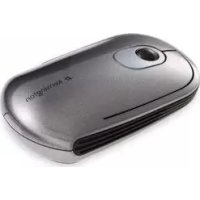
K72281US - Myš KENSINGTON - Bezplatný návod k obsluze
Najděte návod k zařízení zdarma K72281US KENSINGTON ve formátu PDF.
Dotazy uživatelů ohledně K72281US KENSINGTON
0 otázka o tomto zařízení. Odpovězte na ty, které znáte, nebo položte vlastní.
Položte novou otázku o tomto zařízení
Stáhněte si návod pro váš Myš ve formátu PDF zdarma! Najděte svůj návod K72281US - KENSINGTON a vezměte svůj elektronický přístroj zpět do rukou. Na této stránce jsou zveřejněny všechny dokumenty potřebné k používání vašeho zařízení. K72281US značky KENSINGTON.
NÁVOD K OBSLUZE K72281US KENSINGTON
Čeština A B Obsah A.. Myš Trackball B.. 2 baterie AA C.. Disk CD se softwarovým ovladačem myši. D.. Příručka Začínáme E.. Leták se zárukou (obsahuje adresu URL s kompletními pokyny) Komponenty F.. Indikátory úrovně nabití. J.. Tlačítko vyhledání rozhraní Bluetooth
G.. Přepínač režimů.. K.. Indikátor připojení přes rozhraní Bluetooth H.. Trackball/posunovací kolečko. L.. Kryt baterie I.. Kryt čidla – udržujte otevřený. ..
4. Připojte myš k počítači s povoleným rozhraním Bluetooth..
Dalším krokem je připojit myš k počítači s povoleným rozhraním Bluetooth.
Kroky se u různých verzí rozhraní Bluetooth liší:
se systémem 10.4 nebo novějším, máte také verzi Mac Bluetooth.
a v systémovém panelu se zobrazuje ikona. .,.vlastníte pravděpodobně verzi Widcomm nebo Microsoft
- Máte-li počítač se systémem Windows a v systémovém panelu se zobrazuje ikona. .,. vlastníte pravděpodobně verzi Toshiba Bluetooth. Nastavení myši
. a. Posunutím sejměte kryt baterie. . b. Vložte baterie a připevněte kryt. 2.. Ujistěte se, že kryt čidla je otevřený, aby mělo čidlo řádný přístup k povrchu stolu.
3. Zapněte myš. Indikátor bude blikat, dokud prst neodstraníte. To je nutné pro
správnou funkci myši..115 Widcomm
1. Poklepejte na ikonu
nacházející se na pracovní ploše nebo ve spodní části obrazovky.
2. Klepněte na Průvodce nastavením rozhraní Bluetooth.
3. Na myši stiskněte tlačítko Vyhledat. Indikátor na myši začne modře blikat.
4. Vyberte možnost Chci najít specické zařízení Bluetooth a nakongurovat
použití jeho služeb počítačem a klepněte na tlačítko Další.
5. Na obrazovce Výběr zařízení Bluetooth poklepejte na možnost Myš
6. Pomocí myši SlimBlade Trackball klepnutím potvrďte výběr myši. Indikátor na myši
se rozsvítí modře na dobu tří sekund a poté se vypne. 7.. Vyberte Myš SlimBlade Trackball na obrazovce Výběr zařízení Bluetooth a klepněte na tlačítko Další. Počkejte, než obrazovka počítače zobrazí zprávu, že myš je připravena k použití. Pomocí myši SlimBlade Trackball klepněte na tuto výzvu. Toshiba
1. Poklepejte na ikonu nacházející se ve spodní části obrazovky.
2. Klepněte na možnost Nové připojení.
3. Vyberte možnost Expresní režim a klepněte na tlačítko Další.
4. Na myši stiskněte tlačítko Vyhledat. Indikátor na myši začne modře blikat.
5. Jakmile se zobrazí obrazovka vyžadující výběr zařízení, klepněte na možnost
6. Vyberte možnost Expresní a klepněte na tlačítko Další.
7. Zobrazí-li se obrazovka vyžadující kód Passkey, klepněte na OK.
8. Jakmile se zobrazí obrazovka Nastavení Bluetooth, klepněte na OK.
9. (Volitelné) zadejte název a/nebo vyberte ikonu myši. Klepněte na Další..
10. Indikátor se rozsvítí modře. Vyberte myš na obrazovce počítače a poté klepněte na
11. Zobrazí-li se dotaz, zda se má počítač připojit k aktualizacím Windows, klepněte
12. Postupujte podle pokynů na obrazovce a dokončete připojení. Klepněte na tlačítko
1. Poklepejte na ikonu. .nacházející se ve spodní části obrazovky.
2. Vyberte možnost Přidat zařízení Bluetooth.
3. Vyberte možnost Zařízení je nastaveno a připraveno k vyhledání a klepněte na
4. Indikátor na myši začne modře blikat. Vyberte myš na obrazovce počítače a poté
klepněte na tlačítko Další.
5. Indikátor na myši se rozsvítí modře na dobu tří sekund. Vyberte myš na obrazovce
počítače a poté klepněte na tlačítko Další. Microsoft119
6. Vyberte možnost Nepoužívat kód passkey a klepněte na tlačítko Další.
7. Klepněte na tlačítko Dokončit.
1. Klepněte na ikonu nacházející se v levém horním rohu obrazovky.
2. Klepněte na možnost Předvolby systému a poté klepněte na ikonu .
3. Klepněte na možnost Nastavit nová zařízení.
4. Klepněte na možnost Pokračovat.
5. Vyberte možnost Myš ze seznamu zařízení a klepněte na tlačítko Pokračovat.
6. Na myši stiskněte tlačítko Vyhledat.
7. Indikátor na myši začne modře blikat. Myš Kensington SlimBlade Trackball se
zobrazí na obrazovce počítače. Klepněte na možnost Pokračovat. Mac121
8. Na obrazovce Shrnutí klepněte na možnost Ukončit.
Zapnutí a vypnutí myši POZNÁMKA: Doporučujeme vám myš vypínat při cestování, abyste udrželi životnost baterie. Myš vypnete nebo zapnete jedním klepnutím a přidržením přepínače režimů po dobu 3 sekund. Indikátor režimu blikne jednou za sekundu, dokud přepínač režimů neuvolníte. POZNÁMKA: Po zapnutí myš zůstane v naposled použitém režimu: v režimu myš pracovní plochy nebo v režimu trackball (viz část „Použití režimu Trackball“ níže). Byla-li myš nečinná, přejde do režimu spánku. Do aktivního režimu přejdete provedením některé z následujících možností:
- V režimu myš pracovní plochy pohněte myší.
- V režimu trackball posuňte trackball.
- V libovolném režimu klepněte na levé nebo pravé tlačítko myši.
Režim Myš vs. Trackball Vaše myš SlimBlade Trackball nabízí dva režimy: Režim myši. Jde o standardní režim, ve kterém myš SlimBlade Trackball pracuje jako kterákoliv jiná myš. Mezi režimy myš a trackball můžete přepínat dvojitým klepnutím na přepínač režimů. Indikátor režimu jednou blikne. Režim Trackball. V tomto režimu je aktivní pouze trackball myši SlimBlade Trackball. Do režimu trackball se můžete přepnout, máte-li na pracovní ploše málo místa, nebo pokud myš na určitém povrchu nefunguje správně.. Trackball nabízí následující funkce:
- Posunutím trackball můžete posunovat kurzor na obrazovce..
- Chcete-li posunout obrazovku, posuňte kurzor na obrazovce na posuvník a klepněte na přepínač režimů.
- Chcete-li klepnout na položku a přetáhnout ji, umístěte kurzor na položku a jedním klepnutím na přepínač režimů ji vyberte. Posuňte trackball a posuňte položku na požadované místo. Jedním klepnutím na přepínač režimů položku uvolníte.
- Chcete-li vybrat text – např. ke kopírování nebo vyjmutí – umístěte kurzor na začátek textu a jednou klepněte na přepínač režimů. Otočte trackballem a zvýrazněte požadovaný text. Jakmile je text zvýrazněn, jednou klepněte na přepínač režimů. Kontrola úrovně nabití baterie Indikátory nabití baterie obsahují také ikonu baterie a tři hranaté světelné indikátory. Indikátory se rozsvítí po zapnutí myši, vložení baterií, nebo po připojení k počítači a zůstanou rozsvícené po dobu přibližně 5 sekund. Indikátory označují úroveň nabití baterie, a to následovně: Svítí-li některý indikátor zeleně Baterie je v dobrém stavu Indikátor baterie bliká červeně Baterii je třeba nabít Dosáhne-li baterie extrémně nízkého stavu nabití, myš se vypne.123 Instalace softwarového ovladače myši Funkce 360stupňového otáčení umožňuje posouvat obrazovku současně vertikálně i horizontálně pomocí myši. Používáte-li počítač Mac nebo Windows s operačním systémem Vista, funkce 360stupňového posouvání je k dispozici automaticky. Používáte-li počítač Windows s operačním systémem XP, postupujte podle následujících kroků a nainstalujte software pro 360stupňové posouvání..
1. Vložte disk CD do mechaniky počítače.
2. Vyberte jazyk, který chcete použít, a klepněte na tlačítko Další.
3. Ukončete všechny aplikace a klepněte na tlačítko Další..
4. Postupujte podle instalačních pokynů na obrazovce.
5. Po dokončení instalace vyjměte disk CD z mechaniky počítače a klepněte na
možnost Restartovat počítač. Myš je nyní připravena k použití včetně funkce 360stupňového posouvání..125 Důležité upozornění: Zdravotní informace pro uživatele počítačů V posledních letech odhalily lékařské zákroky na pracovištích normální, zdánlivě neškodné aktivity jako možné původce široké řady problémů souhrnně označovaných jako RSI (Repetitive Stress Injuries – onemocnění z opakovaného přepětí) nebo CTD (Cumulative Trauma Disorders – kumulativní traumatická dysfunkce). Zjišťuje se, že k těmto problémům může přispívat jakýkoli opakovaný pohyb. Jako uživatel počítače jste také ohrožen. Budete-li sledovat vaše chování při práci, používání počítače a telefonu, sportování a domácích pracích, můžete odhalit rizikové pohyby. Pokud máte bolesti, otoky, pocity znecitlivění nebo slabosti v zápěstích nebo rukách (zejména při spánku), okamžitě vyhledejte lékaře. Tyto symptomy mohou znamenat rozvoj onemocnění z opakovaného přepětí, které vyžaduje neodkladný lékařský zákrok. Podrobnější informace vám sdělí lékař. Řešení potíží
- . Ujistěte se, že baterie jsou nové a že jsou v myši správně vloženy. .
- . Ujistěte se, že kryt čidla je otevřený.
- . Ujistěte se, že technologie Bluetooth počítače je povolena.
- . Zkuste myš umístit blíže k počítači.
- . Ujistěte se, že se v blízkosti nenachází žádná jiná zařízení Bluetooth v režimu vyhledání.
- . Na počítači Windows nahlédněte do softwarové nápovědy pro zařízení Bluetooth a ověřte, že zařízení Bluetooth pracuje správně. Počítač musí mít spuštěnu verzi Bluetooth pro Windows XP, která podporuje vstupní zařízení (myši a klávesnice).
- . Na počítači Mac klepněte na ikonu Bluetooth na obrazovce Systémové preference. Nahlédněte do souboru nápovědy Apple Bluetooth a ujistěte se, že zařízení Bluetooth pracuje správně.
- . Není ikona. .nebo. .k dispozici?.Přejděte na stránku http://bluetooth.com/ Bluetooth/Connect/Devices/Finding_Your_Bluetooth_PC_Stack.html, kde naleznete pokyny, jak zjistit vaši verzi Bluetooth. POZNÁMKA: Používáte-li myš s adaptérem Bluetooth, počkejte několik sekund po vložení adaptéru do počítače. Myš by měla po připojení adaptéru pracovat normálně. . Pokud jste počítač právě zapnuli, nebo přechází-li počítač z režimu spánku, myš by měla po připojení po několika sekundách pracovat normálně..
Technická podpora Technická podpora je k dispozici všem registrovaným uživatelům produktů společnosti Kensington. Podpora na webu Odpověď na svůj problém můžete nalézt v části Frequently Asked Questions (FAQ – často kladené dotazy) stránek podpory společnosti Kensington. www.support. kensington.com Podpora po telefonu Kromě případných poplatků za dálkové hovory nejsou za technickou podporu účtovány žádné poplatky. Pracovní dobu oddělení podpory po telefonu zjistíte na stránkách www.kensington.com. V Evropě je technická podpora k dispozici od pondělí do pátku od 9:00 do 21:00 hod. Když voláte na linku podpory, mějte na paměti následující:
- . Volejte z telefonu z místa, odkud máte přístup k myši počítače.
- . Připravte si následující informace. . –. jméno, adresu a telefonní číslo, . –. název produktu, . –. značku a model vašeho počítače, . –. operační systém a jeho verzi, . –. symptomy problému a co k němu vedlo. België./.Belgique. 02.275.0684 Canada. 1.800.268.3447 Denmark. 35.25.87.62 Deutschland. 0211.6579.1159 España. 91.66.2.3833 Finland. 09.2290.6004 France. 01.70.20.00.41 Hungary. 20.9430.612 Ireland. 01.601.1163 Italia. 02.4827.1154 México. 55.15.00.57.00 Nederland. 053.482.9868 Norway. 22.70.82.01 Österreich. 01.790.855.701 Portugal. 800.831.438 Schweiz./.Suisse. 01.730.3830 Sweden. 08.5792.9009 United.Kingdom. 0207.949.0119 United.States. 1.800.535.4242 International.Toll.. +31.53.484.9135127 PROHLÁŠENÍ O BEZPEČNOSTNÍ LASEROVÉHO ZAŘÍZENÍ TŘÍDY 1 Toto laserové zařízení je v souladu s mezinárodním standardem IEC 60825-1: 2001-08 pro laserová zařízení třídy 1 a také s předpisy 21 CFR 1040.10 a 1040.11 kromě odchylek ve shodě s oznámením č. 50 týkajícím se laseru z července 2001:
1. Vysílání paralelního paprsku neviditelného infračerveného světla
2. Maximální výkon 716 mikrowattů CW, rozsah vlnové délky 832-865 nanometrů
3. Provozní teplota mezi 0 °C (32 °F) až 40 °C (104 °F).
Laser třídy 1 v tomto produktu je bezpečný pro normální použití, laserový paprsek (který není lidským okem viditelný, ale je vysílán ze spodní části myši) by však neměl přijít do kontaktu s okem). UPOZORNĚNÍ: Toto zařízení není opravitelné uživatelem. Následkem používání ovládacích prvků, provádění úprav nebo používání postupů jiných než těch, které jsou uvedeny v této příručce, můžete být vystaveni nebezpečnému záření. BEZPEČNOSTNÍ POKYNY A POKYNY PRO POUŽÍVÁNÍ
1. Pokud zařízení nefunguje a pokusy o vyřešení potíží selhaly, vypněte zařízení a kontaktujte
technickou podporu společnosti Kensington. www.support.kensington.com.
2. Produkt nerozebírejte ani jej nevystavujte působení kapalin, vlhkosti nebo teplot mimo přípustné
provozní rozsahy 0-40 °C.
3. Pokud je produkt vystaven působení teplot mimo přípustný rozsah, vypněte jej a vyčkejte, dokud se
teplota nevrátí do přípustných hodnot.
PĚTILETÁ OMEZENÁ ZÁRUKA
Společnost KENSINGTON COMPUTER PRODUCTS GROUP (dále jen společnost KENSINGTON) poskytuje k tomuto výrobku záruku na vady materiálu a zpracování po dobu pěti let od data nákupu. Společnost KENSINGTON dle svého uvážení opraví nebo vymění vadnou jednotku, na kterou se tato záruka vztahuje. Uschovejte si datovaný doklad o koupi. Poslouží případně jako důkaz data nákupu. Ten je nutný k bezplatnému uplatnění práv v záručním servisu. Podmínkou platnosti této omezené záruky je užívání a zacházení s produktem podle pokynů, které jsou poskytovány společně s touto omezenou zárukou. Tato omezená záruka nekryje poškození způsobené nehodou nebo nesprávným používáním. Tato omezená záruka je platná pouze v případě, že je produkt používán se zařízením uvedeným na balení produktu. Další informace naleznete na balení produktu nebo vám je po zavolání poskytne technická podpora společnosti KENSINGTON..Tato záruka neovlivňuje žádná jiná zákonem stanovená práva. Chcete- li využít záručního servisu, kontaktujte společnost KENSINGTON prostřednictvím webových stránek www. support.kensington.com nebo zavoláním na jedno z níže uvedených čísel technické podpory.
Provozní frekvence: 2,4–2,4835 GHz PROHLÁŠENÍ O SOULADU S PŘEDPISY FCC TÝKAJÍCÍMI SE VYSTAVENÍ ZÁŘENÍ Toto zařízení je v souladu s limity FCC týkajícími se vystavení záření, které jsou určeny pro nekontrolované prostředí. Koncoví uživatelé musí postupovat podle specických instrukcí, aby splnili požadavky na vystavení RF. Tento vysílač nesmí být umístěn nebo provozován s jinou anténou nebo vysílačem. PROHLÁŠENÍ FEDERAL COMMUNICATIONS COMMISSION O VYSOKOFREKVENČNÍM RUŠENÍ Poznámka: Toto zařízení bylo ověřeno a odpovídá omezením třídy B pro digitální zařízení podle části 15 předpisů FCC. Tyto limity jsou stanoveny tak, aby byla dodržena dostatečná ochrana proti nebezpečným interferencím při domácí instalaci. Toto zařízení produkuje, využívá a může vyzařovat vysokofrekvenční.
energii a, není-li instalováno a používáno v souladu s pokyny, může způsobit škodlivé interference radiokomunikačním systémům. Není ale zaručeno, že se tato interference nevyskytne při určité konkrétní instalaci. Zda toto zařízení způsobuje škodlivou interferenci příjmu televizního nebo radiového signálu, můžete zjistit následovně:
- Přesměrujte nebo přemístěte přijímací anténu.
- Zvyšte vzdálenost mezi zařízením a přijímačem.
- Zapojte zařízení do elektrické zásuvky jiného okruhu, než je ten, ke kterému je připojen přijímač.
- Poraďte se s dealerem nebo se zkušeným rádio-TV technikem.
ÚPRAVY : Jakékoli změny nebo úpravy zařízení, které nebyly výslovně schváleny společností Kensington, mohou mít za následek neplatnost oprávnění k používání zařízení. PROHLÁŠENÍ O SOULADU S PŘEDPISY FCC Tento produkt odpovídá části 15 předpisů FCC. Provoz na základě dvou podmínek: (1) Zařízení nesmí způsobovat škodlivé interference a (2) zařízení musí přijmout veškeré přijaté interference včetně těch, které mohou mít nežádoucí vliv. Podle části 2.909 předpisů FCC je stranou odpovědnou za toto zařízení společnost Kensington Computer Products Group, 333 Twin Dolphin Drive, Redwood Shores, CA 94065, USA. SOULAD S KANADSKÝMI PRŮMYSLOVÝMI PŘEDPISY Provoz na základě následujících dvou podmínek: (1) Zařízení nesmí způsobovat interference a (2) zařízení musí přijímat veškeré interference včetně těch, které mohou mít nežádoucí vliv na provoz zařízení. Toto digitální zařízení třídy [B] odpovídá kanadskému předpisu ICES-003. PROHLÁŠENÍ O SOULADU S PŘEDPISY CE Společnost Kensington tímto prohlašuje, že tento výrobek odpovídá stanoveným požadavkům a jiným se vztahujícím ustanovením platných směrnic ES. Kopii tohoto Prohlášení o souladu s předpisy pro Evropu je možné získat po klepnutí na odkaz „Compliance Documentation“ (dokumenty o souladu) na stránkách www.support.kensington.com.
INFORMACE PRO ČLENSKÉ STÁTY EU
Použití symbolu znamená, že produkt nelze likvidovat s běžným odpadem. Zajištěním správné likvidace výrobku pomůžete zabránit možným negativním následkům pro životní prostředí a lidské zdraví, které by jinak mohly být způsobeny nevhodným nakládáním při likvidaci tohoto výrobku. Máte-li zájem o podrobnější informace o recyklaci tohoto produktu, obraťte se na místní obecní úřad, společnost zajišťující odvoz domácího odpadu nebo prodejnu, ve které jste produkt zakoupili. Kensington a ACCO jsou registrované ochranné známky společnosti ACCO Brands. SlimBlade je ochranná známka společnosti ACCO Brands. Kensington Promise je servisní značka společnosti ACCO brands. Všechny ostatní ochranné známky jsou majetkem příslušných vlastníků. Patenty čekající na udělení. © 2007 Kensington Computer Products Group, divize společnosti ACCO Brands. Jakékoliv nepovolené kopírování, duplikování a jiná reprodukce uvedeného obsahu je bez písemného souhlasu společnosti Kensington Computer Products Group zakázáno. Všechna práva vyhrazena. 4/07
SnadnýManuál