K72281US - Mouse KENSINGTON - Manuale utente e istruzioni gratuiti
Trova gratuitamente il manuale del dispositivo K72281US KENSINGTON in formato PDF.



Domande degli utenti su K72281US KENSINGTON
0 domanda su questo apparecchio. Rispondi a quelle che conosci o fai la tua.
Fai una nuova domanda su questo apparecchio
Scarica le istruzioni per il tuo Mouse in formato PDF gratuitamente! Trova il tuo manuale K72281US - KENSINGTON e riprendi in mano il tuo dispositivo elettronico. In questa pagina sono pubblicati tutti i documenti necessari per l'utilizzo del tuo dispositivo. K72281US del marchio KENSINGTON.
MANUALE UTENTE K72281US KENSINGTON
Manuale di istruzioni
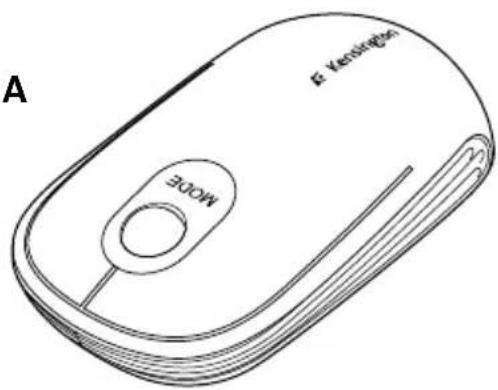
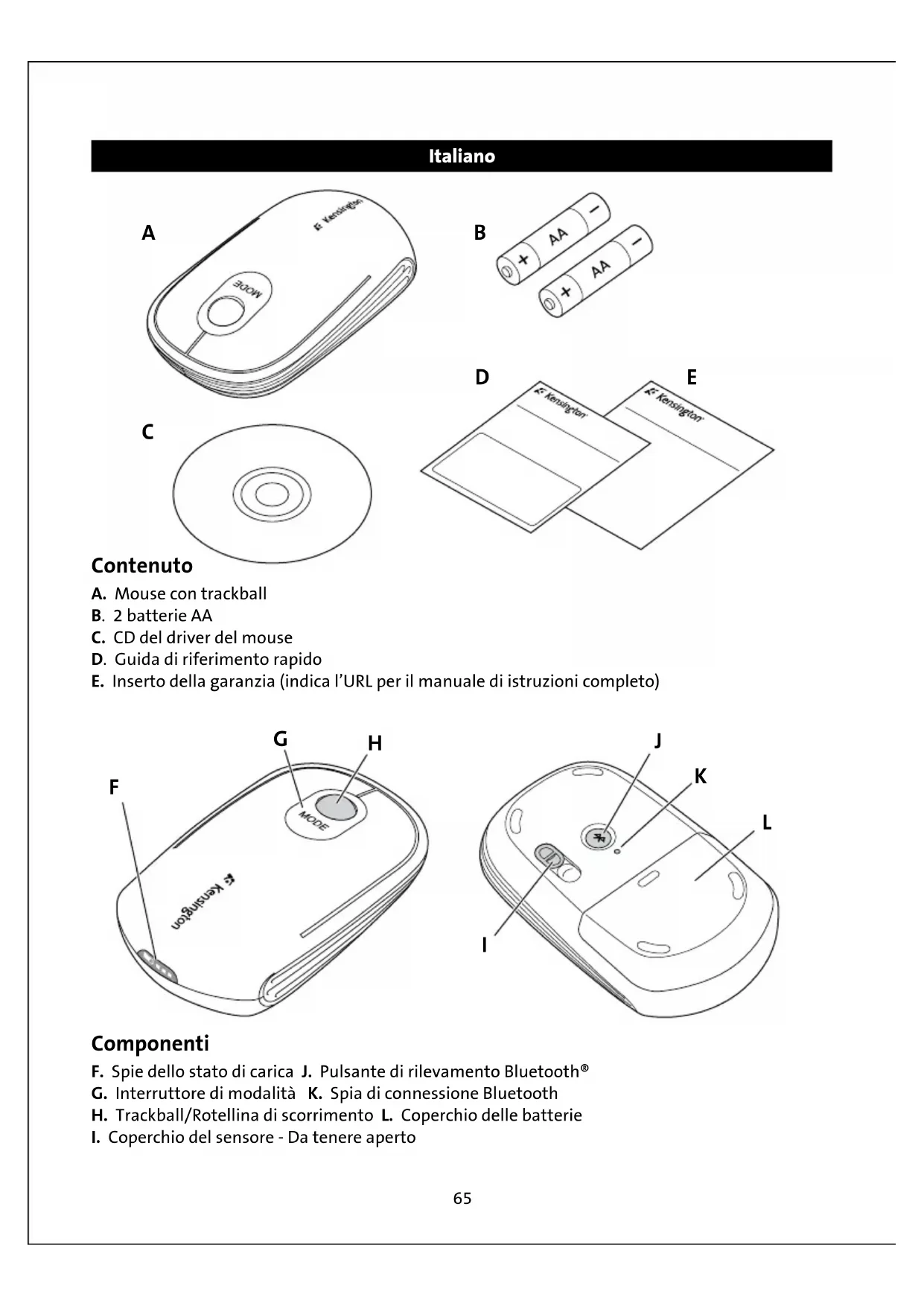
A. Mouse con trackball
B. 2 batterie AA
C. CD del driver del mouse
D. Guida di riferimento rapido
E. Inserto della garanzia (indica l'URL per il manuale di istruzioni completo)
text_image
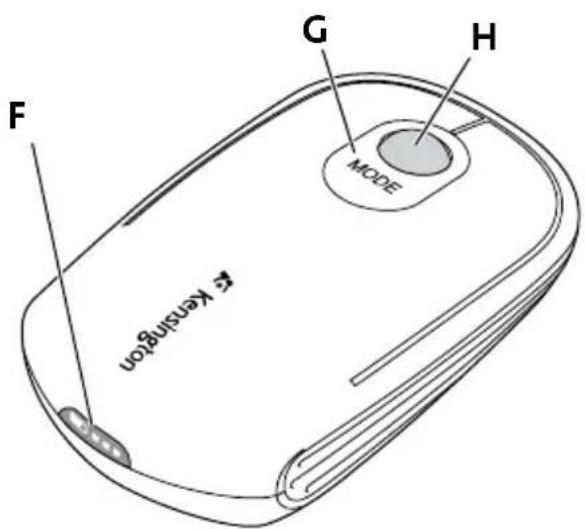
F EC kensinion G H MODE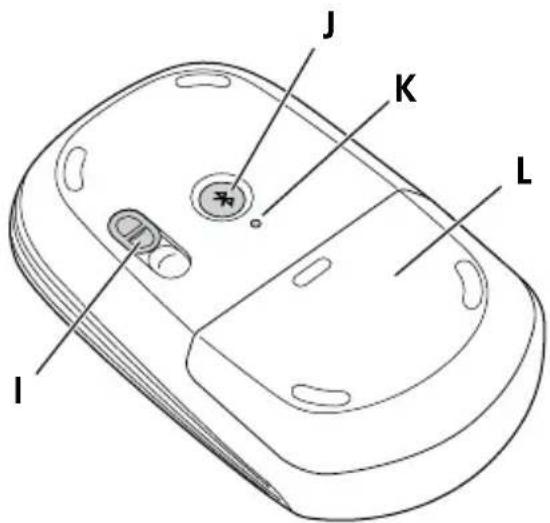
text_image
J K L IComponenti
F. Spie dello stato di carica J. Pulsante di rilevamento Bluetooth®
G. Interruttore di modalità K. Spia di connessione Bluetooth
H. Trackball/Rotellina di scorrimento L. Coperchio delle batterie
I. Coperchio del sensore - Da tenere aperto
Configurazione del mouse
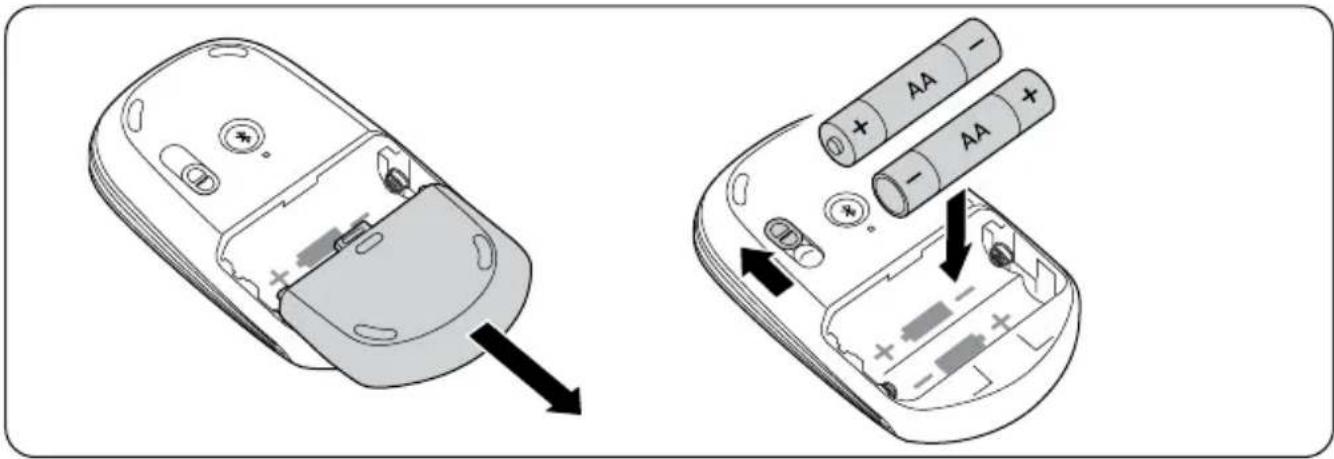
- Inserire le batterie.
a. Rimuovere il coperchio delle batterie facendolo scorrere.
b. Inserire le batterie, quindi rimettere il coperchio in posizione.
- Accertarsi che il coperchio del sensore sia aperto in modo tale che quest'ultimo poggi direttamente sulla superficie della scrivania.
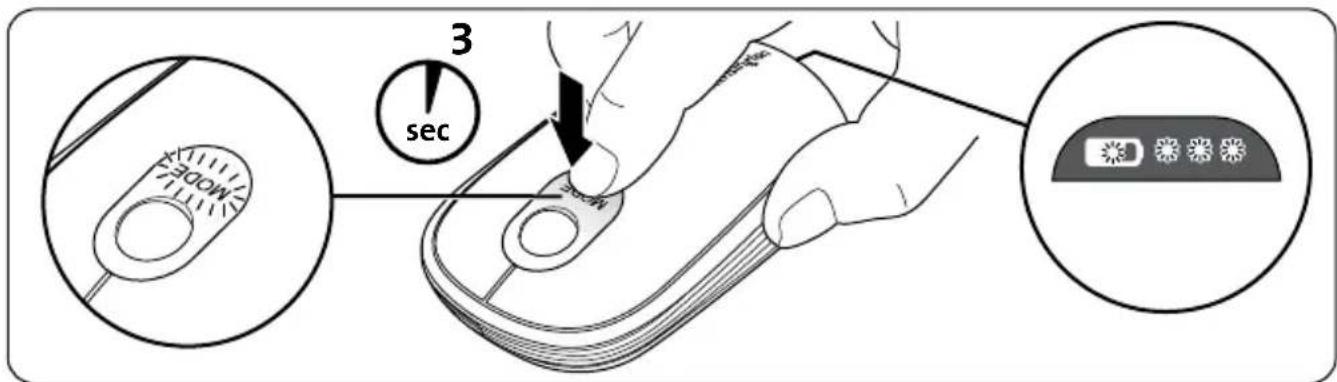
- Accendere il mouse. La spia luminosa lampeggia fino a quando non viene rimosso il dito. Ciò è necessario per il corretto funzionamento del mouse.
text_image
3 sec- Collegare il mouse al computer con tecnologia Bluetooth.
Quindi collegare il mouse al computer dotato di tecnologia Bluetooth.
Le operazioni da effettuare variano in base alla versione di Bluetooth.
- Se si dispone di un computer Mac® con OS 10.4 o versione successiva, si è in possesso della versione Bluetooth di Mac.
- Se si dispone di un computer Windows® e nella barra di sistema viene visualizzata l'icona si è in possesso della versione Bluetooth di Widcomm o Microsoft®.
- Se si dispone di un computer Windows e nella barra di sistema viene visualizzata l'icona ,si è in possesso della versione Bluetooth di Toshiba.
-
Fare doppio clic sull'icona ✉ presente sul desktop o nella parte inferiore dello schermo.
-
Scegliere Bluetooth Setup Wizard.
-
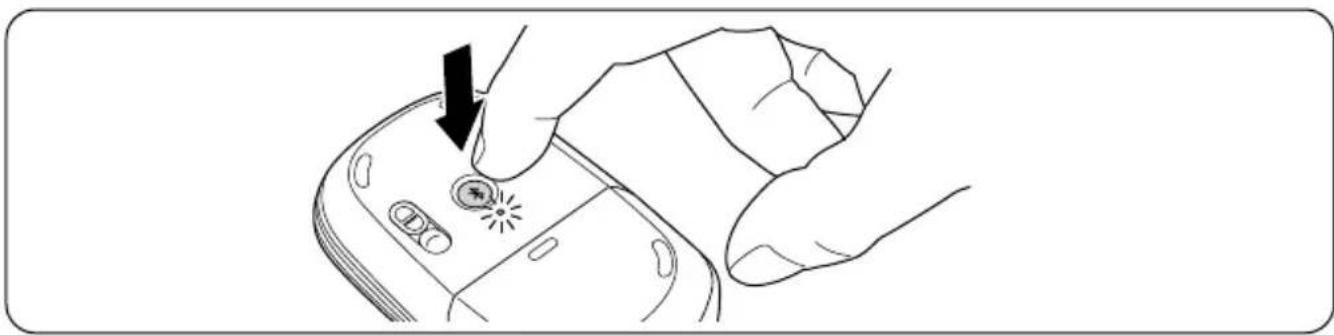
Premere il pulsante di rilevamento disponibile sul mouse. La spia inizia a lampeggiare in blu.
-
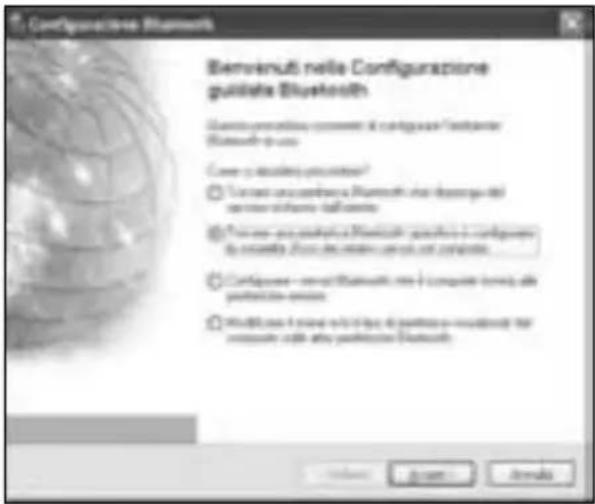
Selezionare Trovare una periferica Bluetooth specifica e configurare la modalità d'uso dei relativi servizi sul computer, quindi fare clic su Avanti.
text_image
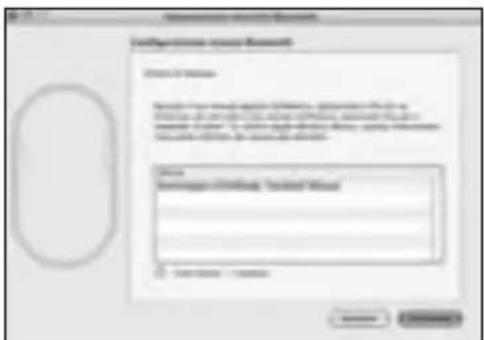
Bemienuti nelle Configurazione guidate Bluetooth Exercice percolation conness il configurati a "configante" Bluetooth-to-one Come o decision process? • Concess un corrisso la Bluetooth che descends del sererio software dalla svita. • Pure use - una specifica Bluetooth specifica i configurati la svita, non dei sistemi e non si composto... • Configuero - new Bluetooth mini i compaste being alle postecile service... • Modificato i more not a type di compatono avvedente nel composte come atto compatenza Bluetooth.- Nella schermata di selezione dei dispositivi Bluetooth, fare doppio clic su SlimBlade Trackball Mouse.
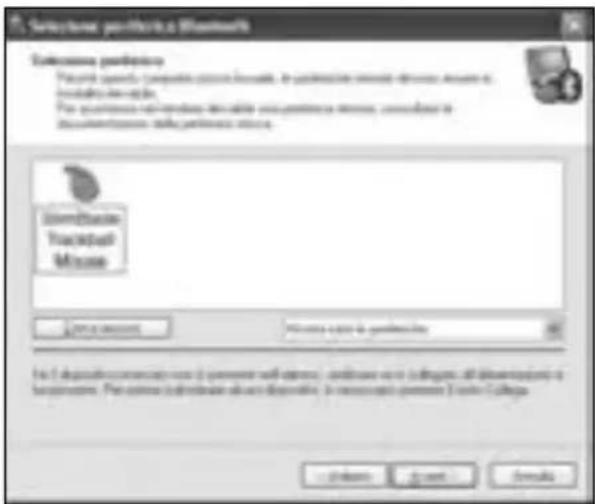
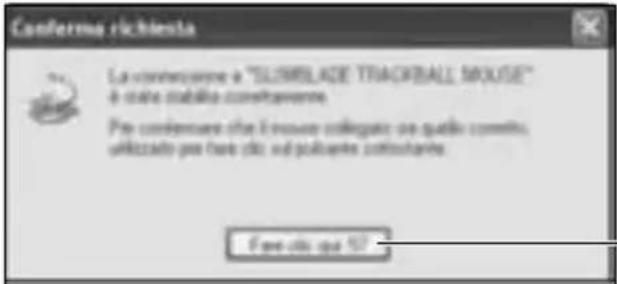
- Utilizzando il mouse SlimBlade con trackball, fare clic per confermare la selezione del mouse. La spia diventa blu per tre secondi, quindi si spegne.
text_image
Conferma richiesta La confezione è "SLIMBLADE TRACKBALL MOUSE" à come stabile confezione. Pre confermente che il essere collegate per quello comiti, utilizzato per fine citi nel poliante colistante. Free citi, per 57Utilizzare il mouse SlimBlade con trackball per fare clic su questo prompt.
- Selezionare SlimBlade Trackball Mouse nella schermata di selezione dei dispositivi Bluetooth e fare clic su Avanti. Attendere finché sullo schermo del computer non verrà visualizzato un messaggio ad indicare che il mouse è pronto per l'uso.
Toshiba®
-
Fare doppio clic sull'icona 📋 presente nella parte inferiore dello schermo.
-
Fare clic su Nuova connessione.
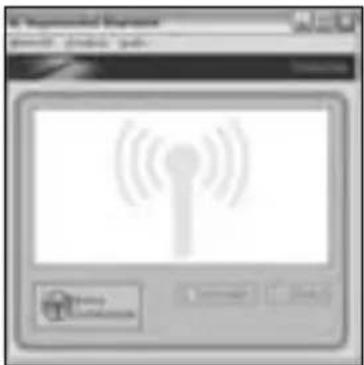
- Selezionare Modalità semplificata, quindi fare clic su Avanti.
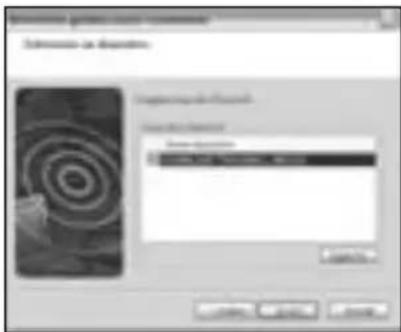
text_image
Setembro de Disponen Disk partitioning de 30 mmol/L Disk partitioning Disk partitioning Disk partitioning Disk partitioning Disk partitioning Disk partitioning Disk partitioning Disk partitioning Disk partitioning Disk partitioning Disk partitioning Disk partitioning Disk partitioning Disk partitioning Disk partitioning Disk partitioning Disk partitioning Disk partitioning Disk partitioning Disk partitioning Disk partitioning Disk partitioning Disk partitioning Disk partitioning Disk partitioning Disk partitionning Disk partitionning Disk partitionning Disk partitionning Disk partitionning Disk partitionning Disk partitionning Disk partitionning Disk partitionning Disk partitionning Disk partitionning Disk partitionning Disk partitionning Disk partitionning Disk partitionning Disk partitionning Disk partitionning Disk partitionning Disk partitionning Disk partitionning Disk partitionning Disk partitionning Disk partitionning Disk partitionning Disk partitionning Disk partitioning-
Premere il pulsante di rilevamento disponibile sul mouse. La spia inizia a lampeggiare in blu.
-
Quando viene visualizzata una schermata in cui si richiede di selezionare un dispositivo, fare
clic su Aggiorna.
- Selezionare Modalità semplificata, quindi fare clic su Avanti.
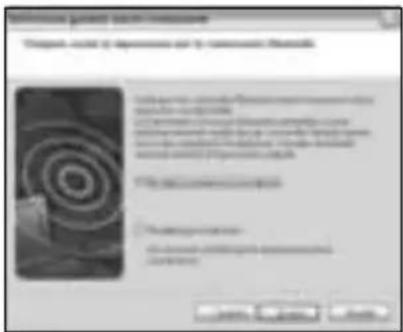
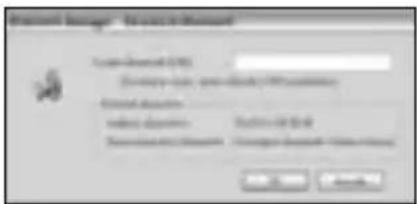
- Se viene visualizzata una schermata in cui si richiede l'immissione di una passkey, fare clic su OK.
text_image
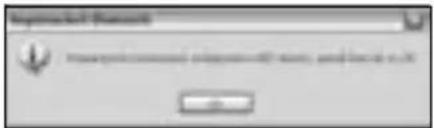
Microsoft Manager - 9.0.1.0 (Windows) System-My Documents Windows-My Start, save directory: Windows C:\Users\Documents\Windows\Documents\Windows\Documents\Windows\Documents\Windows\Documents\Windows\Documents\Windows\Documents\Windows\Documents\Windows\Documents\Windows\Documents\Windows\Documents\Windows\Documents\Windows\Documents\Windows\Documents\Windows\Documents\Windows\Documents\Windows\Documents\Windows\Documents\Windows\Documents\Windows\Documents\Windows\Documents\Windows\Documents\Windows\Documents\Windows\Documents\Windows\Documents\Windows\Documents\Microsoft Windows Microsoft Windows Microsoft Windows Microsoft Windows Microsoft Windows Microsoft Windows Microsoft Windows Microsoft Windows Microsoft Windows Microsoft Windows Microsoft Windows Microsoft Windows Microsoft Windows Microsoft Windows Microsoft Windows Microsoft Windows Microsoft Windows Microsoft Windows Microsoft Windows Microsoft Windows Microsoft Windows Microsoft Windows Microsoft Windows Microsoft Windows Microsoft Windows Microsoft Windows Microsoft Windows Microsoft Windows Microsoft Windows Microsoft Windows Microsoft Windows Microsoft Windows Microsoft Windows Microsoft Windows Microsoft Windows Microsoft Windows Microsoft Windows Microsoft Windows Microsoft Windows Microsoft Windows Microsoft Windows Microsoft Windows Microsoft Windows Microsoft Windows Microsoft Windows Microsoft Windows Microsoft Windows Microsoft Windows Microsoft Windows Microsoft Windows Microsoft Windows Microsoft Windows Microsoft Windows Microsoft Windows Microsoft Windows Microsoft Windows Microsoft Windows Microsoft Windows Microsoft Windows Microsoft Windows Microsoft Windows Microsoft Windows Microsoft Windows Microsoft Windows Microsoft Windows Microsoft Windows Microsoft Windows Microsoft Internet- Una volta visualizzata la schermata delle impostazioni Bluetooth, fare clic su OK.
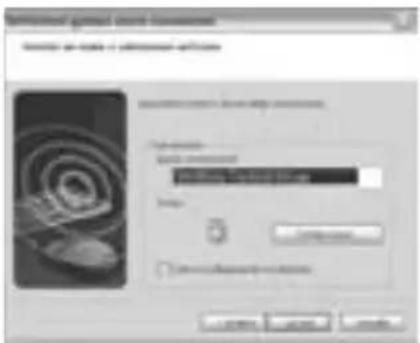
- (Facoltativo) Immettere un nome e/o selezionare un'icona per il mouse. Fare clic su Avanti.
-
La spia inizia a lampeggiare in blu. Selezionare il mouse sullo schermo del computer, quindi fare clic su Avanti.
-
Se viene richiesto di connettersi a Windows Update, fare clic su No.
-
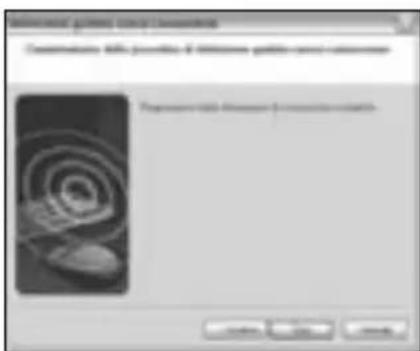
Per terminare la connessione, seguire le istruzioni riportate sullo schermo. Fare clic su Fine.
-
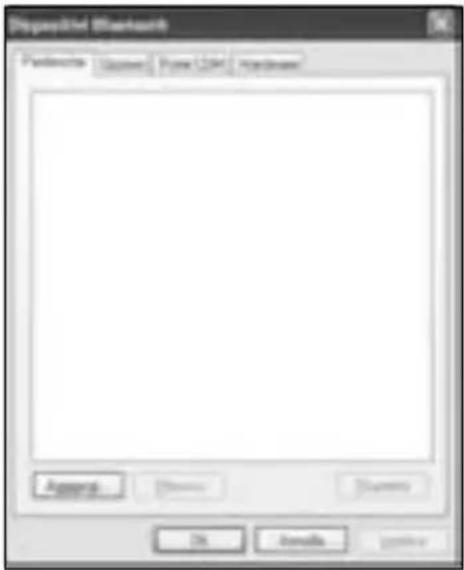
Fare doppio clic sull'icona presente nella parte inferiore dello schermo.
-
Selezionare Aggiungi.
text_image
Hyperplify Bluetooth Parameters Display Power L204 Hardware Options Show Apply OK Cancel Help- Selezionare Il dispositivo è configurato ed è pronto per il rilevamento, quindi fare clic su Avanti.
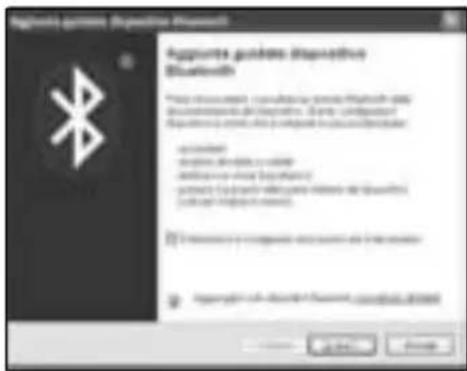
-
La spia inizia a lampeggiare in blu. Selezionare il mouse sullo schermo del computer, quindi fare clic su Avanti.
-
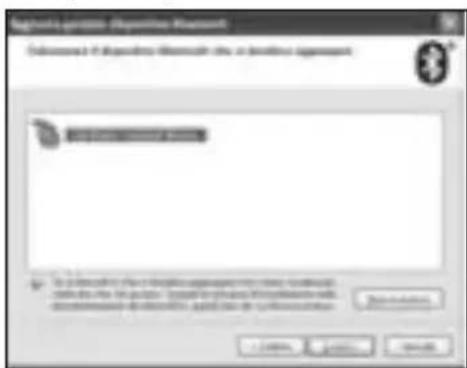
La spia del mouse diventa blu per tre secondi. Selezionare il mouse sullo schermo del computer, quindi fare clic su Avanti.
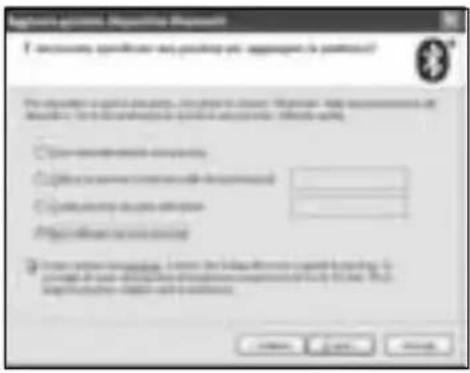
- Selezionare Non utilizzare nessuna passkey, quindi fare clic su Avanti.
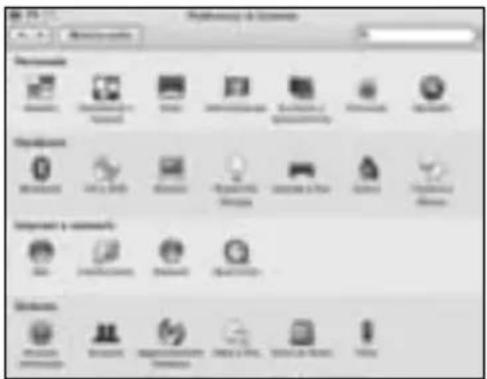
- Fare clic sull'icona presente nell'angolo superiore sinistro dello schermo.
- Fare clic su Preferenze di sistema, quindi su
text_image
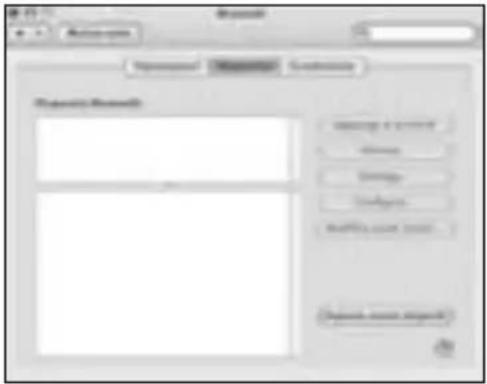
Options to Create Mac OS X Mac OS Y Mac OS Z Mac OS W Mac OS X Mac OS Y Mac OS Z Mac OS W Mac OS X Mac OS Y Mac OS Z Mac OS W Mac OS X Mac OS Y Mac OS Z Mac OS W Mac OS X Mac OS Y Mac OS ZMac
- Scegliere Imposta nuovo dispositivo.
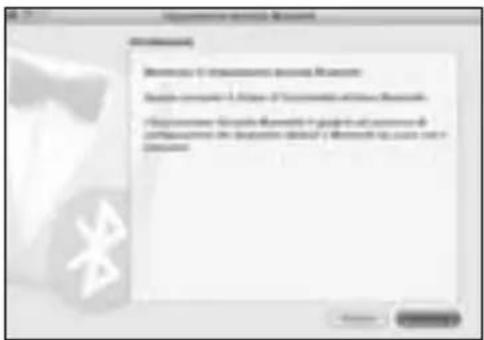
- Fare clic su Continua.
text_image
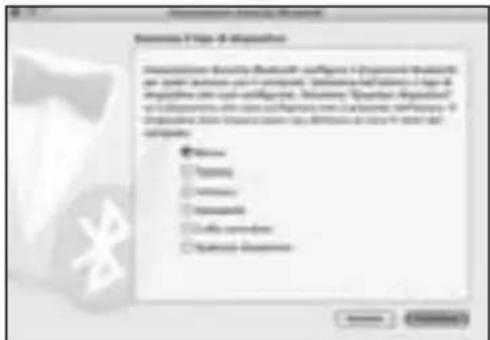
Windows 3.1.10 - Windows 2.1.10 Network: Windows 3.1.10 - Windows 2.1.10 Network: Windows 3.1.10 - Windows 2.1.10 Network: Windows 3.1.10 - Windows 2.1.10- Selezionare Mouse dall'elenco dei dispositivi, quindi fare clic su Continua.
-
Premere il pulsante di rilevamento disponibile sul mouse.
-
La spia inizia a lampeggiare in blu. Il mouse SlimBlade con trackball di Kensington viene visualizzato sullo schermo del computer. Fare clic su Continua.
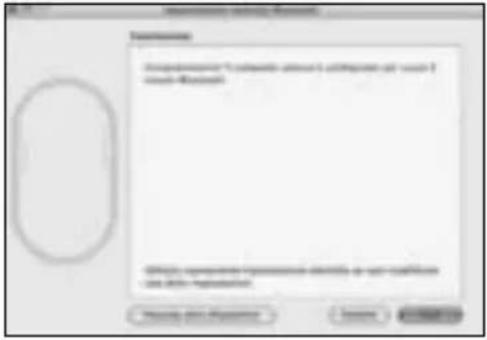
- Nella schermata Conclusione, scegliere Esci.
Accensione e spegnimento del mouse
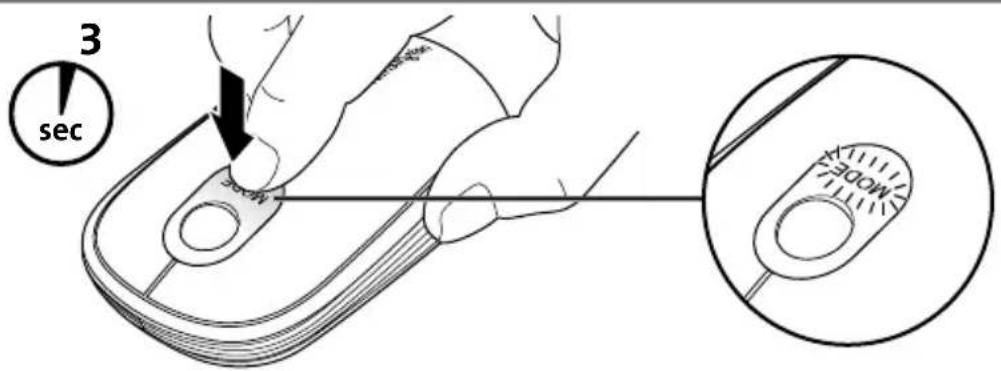
NOTA: si consiglia di spegnere il mouse durante gli spostamenti per aumentare la durata delle batterie. Per accendere e spegnere il mouse, è sufficiente fare clic e tenere premuto l'interruttore di modalità per 3 secondi. La spia della modalità lampeggia una volta al secondo fino a quando l'interruttore non viene rilasciato.
text_image
3 secNOTA: quando il mouse viene acceso, si trova nell'ultima modalità di utilizzo: modalità mouse per scrivania o modalità trackball (vedere «Utilizzo della modalità trackball» di seguito).
Se il mouse non viene utilizzato per un po' di tempo, viene impostato sulla modalità di sospensione. Per riattivarlo, effettuare una delle operazioni indicate di seguito:
- Nella modalità mouse da scrivania, muovere il mouse.
- Nella modalità trackball, girare la trackball.
- In entrambe le modalità, fare clic con il pulsante sinistro o destro del mouse.
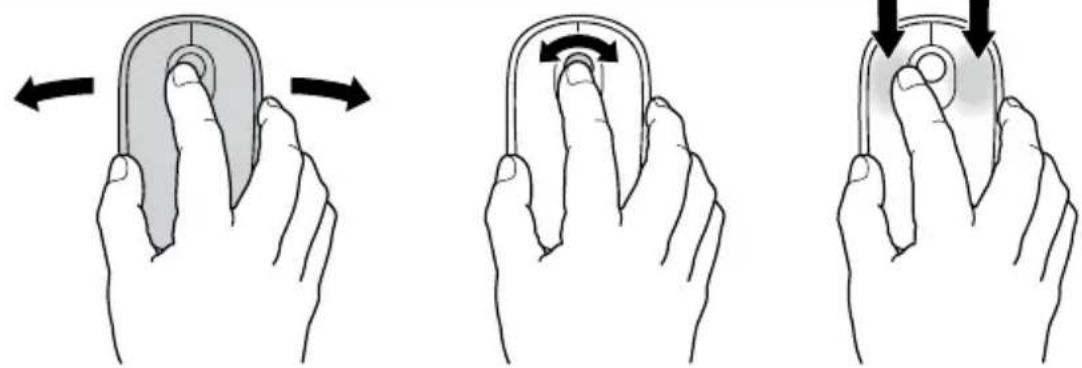
Modalità mouse e trackball
Il mouse SlimBlade con trackball dispone di due modalità:
Modalità mouse. Questa è la modalità standard in cui il mouse SlimBlade con trackball funziona come un qualsiasi altro mouse da scrivania.
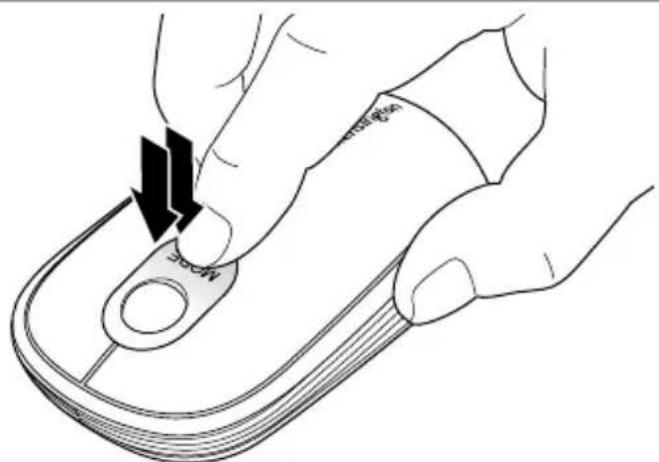
Per passare dalla modalità mouse da scrivania alla modalità trackball, fare doppio clic sull'interruttore di modalità. La spia della modalità lampeggia una volta.
text_image
MoleModalità trackball. In questa modalità è attivata solo la trackball del mouse SlimBlade con trackball. È possibile passare alla modalità trackball qualora lo spazio disponibile sulla scrivania sia limitato oppure il mouse non funzioni correttamente su una particolare superficie.
La modalità trackball offre le seguenti funzioni:
- Girare la trackball per spostare il cursore sullo schermo.
- Per scorrere la schermata, spostare il cursore in corrispondenza della barra di scorrimento sullo schermo e fare clic sull'interruttore di modalità.
- Per fare clic e trascinare un elemento, posizionare il cursore in corrispondenza dell'elemento desiderato, quindi fare clic sull'interruttore di modalità per selezionarlo. Girare la trackball per spostare l'elemento nella posizione desiderata. Fare nuovamente clic sull'interruttore di modalità per rilasciare l'elemento.
- Per selezionare del testo in modo da tagliarlo o copiarlo, ad esempio, posizionare il cursore in corrispondenza dell'inizio del testo desiderato e fare clic sull'interruttore di modalità. Girare la trackball per evidenziare il testo desiderato. Una volta evidenziato tutto il testo desiderato, fare clic sull'interruttore di modalità.
Controllo del livello di carica delle batterie
Le spie dello stato di carica comprendono un'icona dello stato delle batterie e tre spie luminose quadrate. Le spie si illuminano all'accensione del mouse, all'inserimento delle batterie oppure alla riconnessione del computer e rimangono accese per circa 5 secondi.
Le spie indicano il livello di carica delle batterie come indicato di seguito.
| Se una spia è verde | 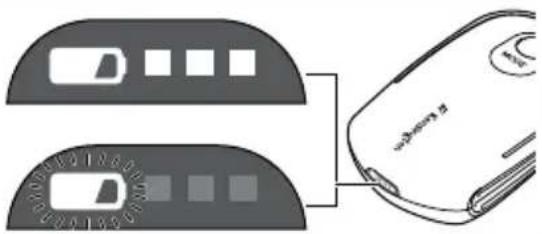 | La batteria è carica |
| L’icona delle batterie lampeggia in rosso | La batteria deve essere ricaricata |
Se la batteria è praticamente del tutto esaurita, il mouse si spegne.
Installazione del driver del mouse
La funzionalità di scorrimento a 360 gradi consente di scorrere contemporaneamente in senso orizzontale e verticale (scorrimento a 360 gradi) con il mouse. Se si utilizza un computer Mac oppure un computer Windows con il sistema operativo Vista, tale funzionalità è automatica. Se si utilizza un computer Windows con il sistema operativo XP, effettuare le operazioni riportate di seguito per installare il software di scorrimento a 360 gradi.
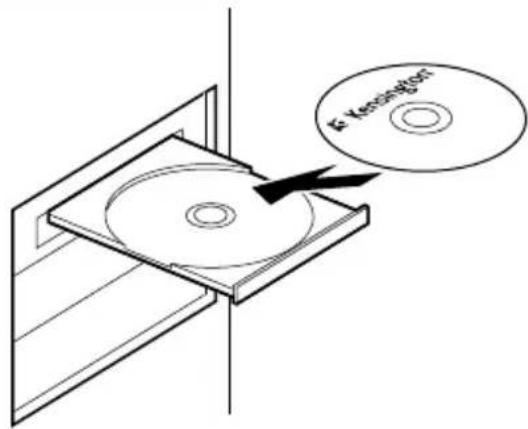
- Inserire il CD nell'apposita unità del computer.
text_image
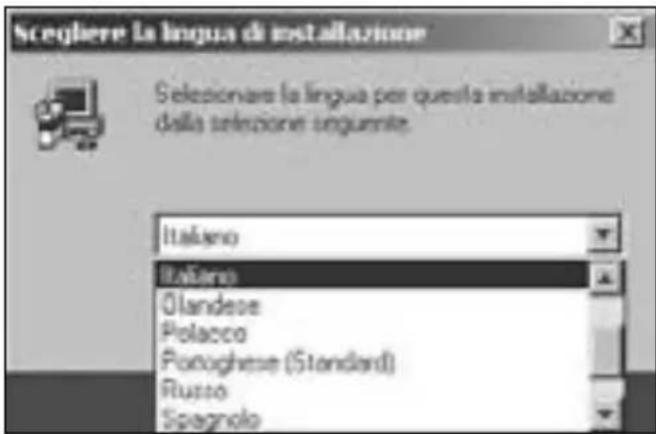
K-Verington- Selezionare la lingua che si desidera utilizzare, quindi fare clic su Avanti.
text_image
Scegliere la lingua di installazione Selezionare la lingua per questa installazione dalla selezione unguente. Italiano Italiano Olandese Polacco Portoghese (Standard) Ruzzo Spagnolo- Uscire da tutte le applicazioni e scegliere Avanti.
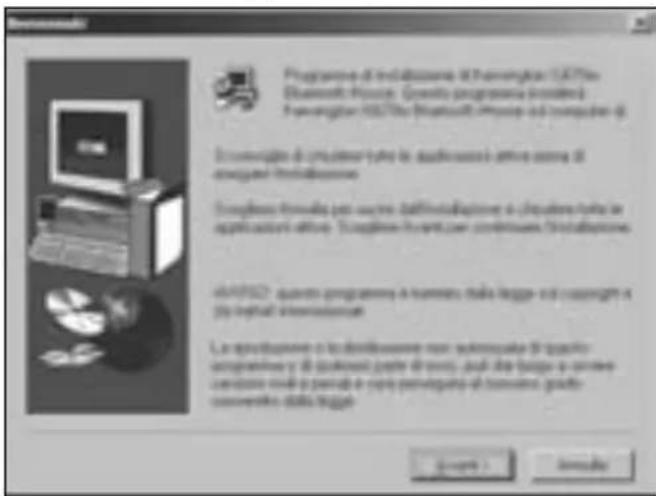
text_image
Programme di installazione di Navimington 10.776 Bluetooth Proccio - Genito progressiva (moder) Navimington 10.776 Bluetooth Proccio ad compuglio D Se svoggiato di utilizzatore tava la applicazione attiva accuta di serviziati installazione Sugiliano formada per una fini di installazione di utilizzatore tava in applicazioni attiva. Se sugiliano si serviziati continuitare i installazione. AVI/1921: quattro programmi a lavorati dalla bagge e il copyright e pia legali intermissione La avvisione e la distribuzione non subvissate di specifico programmio e di lavorati parte di come, adi da bagge a prime censione modi a parisi di via partigato di lavoro, gria- conversito dalla bagge Import > Remove- Seguire le istruzioni di installazione visualizzate sullo schermo.
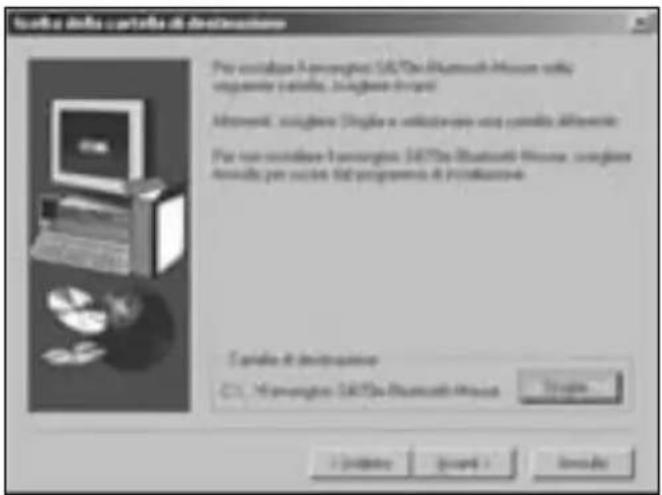
text_image
Pre console A: non-organised S4075a Bluetooth Wi-Fi compaolo (catalita, non-organised in port) Adversal, non-organised (Single or similar) via catalita differenti: Pre console non-organised S4075a Bluetooth Wi-Fi, non-organised diversali per version 167 programmi di Pricetazione. Canda di derivazione C:\ -Non-organised S4075a Bluetooth Wi-Fi Single + [ ] [ ] [ ] [ ] [ ] [ ] [ ] [ ] [ ] [ ] [ ] [ ] [ ] [ ] [ ] [ ] [ ] [ ] [ ] [ ] [ ] [ ] [ ] [ ] [ ] [ ] [ ] [ ] [ ] [ ] [ ] [ ] [ ] [ ] [ ] [ ] [ ] [ ] [ ] [ ] [ ] [ ] [ ] [ ] [ ] [ ] [ ] [ ] [ ] [ ] [ ] + [ ] [ ] [ ] [ ] [ ] [ ] [ ] [ ] [ ] [ ] [ ] [ ] [ ] [ ] [ ] [ ] [ ] [ ] [ ] [ ] [ ] [ ] [ ] [ ] [ ] [ ] [ ] [ ] [ ] [ ] [ ] [ ] [ ] [ ] [ ] [ ] [ ] [ ] [ ] [ ] [ ] [ ] [ ] [ ] [ ] [ ][ ],- Una volta completata l'installazione, rimuovere il CD dall'unità del computer e fare clic su Riavvia il sistema.
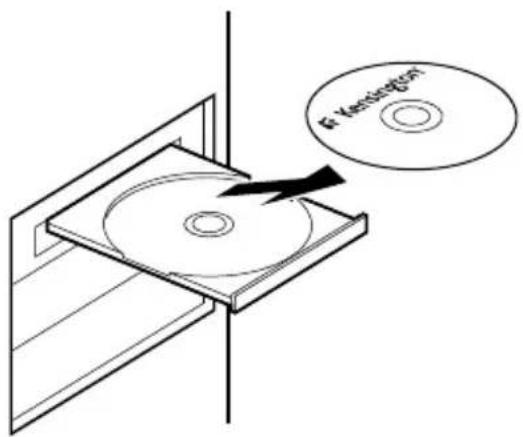
text_image
Test allucitomo completico La compone di file è terminata. Prote di utilizzato (programme è terminato non-enerazione i. E complessi) ✓ Perform a complessi ore ✓ Use a complessi o complessi in un seconde increment; Please note: Did it prevent additional things a complete Free we complete allucitazione OKIl mouse è ora pronto per l'uso con la funzionalità di scorrimento a 360 gradi.
IMPORTANTE: informazioni per la salute degli utenti di computer
Negli ultimi anni, l'interesse dei medici per le malattie professionali ha individuato in alcune attività normali e apparentemente innocue la causa potenziale di una vasta gamma di problemi denominati collettivamente lesioni da sforzo ripetitivo (RSI, Repetitive Stress Injuries) o disordini da microtrauma ripetuto (CTD, Cumulative Trauma Disorders). È ormai accertato che qualsiasi movimento ripetitivo può contribuire all'insorgenza di questi problemi di salute. Tutti gli utenti di computer sono potenzialmente a rischio.
Prestando attenzione al modo in cui si svolge il proprio lavoro, si utilizza il computer e il telefono, si praticano gli sport e si svolgono i lavori domestici, è possibile individuare i comportamenti a rischio. In caso di dolore, gonfiore, intorpidimento o debolezza ai polsi o alle mani (soprattutto durante il sonno), contattare immediatamente il proprio medico. Questi sintomi potrebbero indicare lo sviluppo di una lesione da sforzo ripetitivo che richiede un intervento immediato. Per informazioni più dettagliate, consultare il proprio medico.
Risoluzione dei problemi
- Assicurarsi di utilizzare batterie nuove e di inserirle correttamente nel mouse.
- Accertarsi che il coperchio del sensore sia aperto.
- Accertarsi che la tecnologia Bluetooth del computer sia attiva.
- Provare ad avvicinare il mouse al computer.
- Assicurarsi che non vi siano altri dispositivi Bluetooth in modalità di rilevamento.
- In un computer Windows, fare riferimento alla Guida del software Bluetooth per verificarne il corretto funzionamento. È necessario che sul computer sia in esecuzione una versione di Bluetooth per Windows XP che supporti le periferiche di input (mouse e tastiere).
- In un computer Mac, fare clic sull'icona Bluetooth nella schermata delle preferenze di sistema. Fare riferimento al file della Guida Bluetooth di Apple per verificarne il corretto funzionamento.
- Per istruzioni su come trovare la propria versione di Bluetooth, consultare la pagina http://bluetooth.com/Bluetooth/Connect/Devices/Finding_Your_Bluetooth_PC_Stack.html.
NOTA: se si utilizza il mouse con un adattatore Bluetooth, attendere alcuni secondi dopo l'inserimento dell'adattatore nel computer. Una volta completati i collegamenti, il mouse dovrebbe funzionare correttamente con l'adattatore.
Inoltre, se il computer è in fase di avviamento o di riattivazione dalla modalità di sospensione, una volta completati i collegamenti il mouse dovrebbe funzionare normalmente con il computer in pochi secondi.
Supporto tecnico
Per tutti gli utenti registrati dei prodotti Kensington è disponibile il supporto tecnico.
Supporto Web
La soluzione al proprio problema potrebbe essere elencata nella sezione Frequently Asked Questions (FAQs) dell'area Support del sito Web di Kensington www.support.kensington.com
Supporto telefonico
Il servizio è gratuito salvo l'addebito delle tariffe telefoniche interurbane, ove applicabili. Visitare www.kensington.com per consultare gli orari del servizio di supporto telefonico. In Europa il supporto tecnico è disponibile telefonicamente dal lunedì al venerdì, dalle 09.00 alle 21.00. Tenere presente quanto riportato di seguito.
- Chiamare da un telefono posto vicino al mouse.
- Prepararsi a fornire le informazioni seguenti:
- nome, indirizzo e numero di telefono
- nome del prodotto Kensington
- marca e modello del computer
- sistema operativo e versione
- sintomi e causa del problema
Questo dispositivo laser è conforme allo standard internazionale IEC 60825-1: 2001-08, prodotto laser di classe 1 nonché agli standard 21 CFR 1040.10 e 1040.11 ad eccezione delle differenze previste dalla Laser Notice numero 50 di luglio del 2001:
- Emissione di un raggio parallelo di luce infrarossa non visibile all'utente
- Potenza massima di 716 microwatt CW, intervallo della lunghezza d'onda compreso tra 832 e 865 nanometri
- Temperatura di esercizio compresa tra 0° e 40° C.
Sebbene il laser di classe 1 presente in questo prodotto sia sicuro in condizioni di utilizzo normale, il fascio laser (che è invisibile all'occhio umano ma viene emesso dalla parte inferiore del mouse) non deve essere mai puntato verso gli occhi.
ATTENZIONE: questo dispositivo non presenta parti riparabili. L'utilizzo di controlli, regolazioni o procedure diversi da quelli specificati può risultare in un'esposizione pericolosa a radiazioni.
LINEE GUIDA PER UN UTILizzO SICURO ED EFFICIENTE
- In caso di funzionamento anomalo e di mancata risoluzione del problema, spegnere il dispositivo e rivolgersi al servizio di supporto tecnico Kensington. www.kensington.com.
- Non smontare il prodotto né esporlo al contatto con liquidi, umidità o temperature al di fuori dello specifico intervallo di funzionamento compreso tra 0° e 40° C.
- In caso di esposizione in ambienti in cui la temperatura risulti al di fuori dei valori specificati, spegnere il dispositivo e aspettare che la temperatura rientri nell'intervallo specificato.
GARANZIA LIMITATA DI CINQUE ANNI
KENSINGTON COMPUTER PRODUCTS GROUP ("KENSINGTON") garantisce i propri prodotti da difetti nei materiali e da errori umani in situazioni di uso normale per cinque anni dalla data di acquisto originale. KENSINGTON può, a propria discrezione, riparare o sostituire l'unità difettosa coperta dalla presente garanzia. Conservare lo scontrino come prova della data di acquisto, da utilizzare per qualsiasi servizio di garanzia. Per la validità della garanzia limitata è necessario che il prodotto sia stato maneggiato e utilizzato nelle modalità indicate nelle istruzioni accluse. La presente garanzia limitata non copre eventuali danni dovuti a incidenti, uso errato o improprio o negligenza. La garanzia limitata è valida solo se il prodotto viene utilizzato con le apparecchiature specificate sulla confezione. Per ulteriori informazioni, fare riferimento alle indicazioni riportate sulla confezione o contattare il servizio di supporto tecnico KENSINGTON. Questa garanzia non ha effetto su eventuali altri diritti derivanti dalla legge in vigore. Contattare KENSINGTON visitando il sito www.support.kensington.com o telefonando a uno dei numeri di supporto tecnico elencati di seguito per le procedure relative al servizio di garanzia.
ESCLUSIONE DI GARANzIA
TRANNE PER LA GARANZIA LIMITATA QUI FORNITA, NELLA MISURA CONSENTITA DALLA LEGGE KENSINGTON ESCLUDE TUTTE LE GARANZIE, ESPRESSE O IMPLICITE, COMPRESE TUTTE LE GARANZIE DI COMMERCIABILITÀ E/O IDONEITÀ A SCOPI PARTICOLARI. NEL CASO IN CUI LA LEGGE IN VIGORE IMPONGA GARANZIE IMPLICITE, TALI GARANZIE SONO LIMITATE ALLA DURATA DELLA PRESENTE GARANZIA, PARI A CINQUE ANNI. ALCUNE GIURISDIZIONI NON CONSENTONO LIMITAZIONI SULLA DURATA DI UNA GARANZIA IMPLICITA, QUINDI È POSSIBILE CHE LE SUDDETTE LIMITAZIONI NON SIANO APPLICABILI AL PROPRIO PAESE.
LIMITI DI RESPONSABILITÀ
LA RIPARAZIONE O LA SOSTITUZIONE DEL PRODOTTO NEI TERMINI QUI DESCRITTI È L'UNICO ED ESCLUSIVO RIMEDIO DISPONIBILE PER IL CLIENTE. KENSINGTON NON SARÀ RESPONSABILE IN CASO DI DANNI PARTICOLARI, INCIDENTALI O INDIRETTI, COMPRESI, MA NON SOLO, PERDITA DI GUADAGNI O PROFITTI, MANCATO UTILIZZO DEL SOFTWARE, PERDITA O RECUPERO DI DATI, NOLEGGIO DI ATTREZZATURE SOSTITUTIVE, TEMPO DI INATTIVITÀ, DANNI A PROPRIETÀ E RICHIESTE DI INDENNIZZO DA PARTE DI TERZI DERIVANTI DA QUALSIASI IPOTESI DI RECUPERO, COMPRESI GARANZIA, CONTRATTO, REGOLAMENTI O ATTI ILLECITI. A PRESCINDERE DAI TERMINI DI QUALSIASI GARANZIA LIMITATA O IMPLICITA PER LEGGE, O NEL CASO IN CUI UNA GARANZIA LIMITATA NON SODDISFI IL PROPrio SCOPO ESSENZIALE, LA RESPONSABILITÀ DI KENSINGTON NON SARÀ MAI SUPERIORE AL PREZZO DI ACQUISTO DEL PRODOTTO. ALCUNE GIURISDIZIONI NON CONSENTONO L'ESCLUSIONE O LA LIMITAZIONE DI RESPONSABILITÀ PER DANNI INCIDENTALI O INDIRETTI, QUINDI È POSSIBILE CHE LA SUDDETTA LIMITAZIONE O ESCLUSIONE NON SIA APPLICABILE AL PROPrio PAESE. QUESTA GARANZIA CONFERISCE AL CLIENTE DIRITTI LEGALI SPECIFICI. È POSSIBILE GODERE ANCHE DI ALTRI DIRITTI, VARIABILI A SECONDA DELLA GIURISDIZIONE.
SPECIFICHE TECNICHE DI RADIOFREQUENZA
Frequenza operativa: da 2,4 a 2,4835 GHz
DICHIARAZIONE FCC SULL'ESPOSIZIONE ALLE RADIAZIONI
L'apparecchio è conforme ai limiti di esposizione alle radiazioni stabiliti dalla FCC per gli ambienti privi di controllo. L'utente finale deve attenersi alle istruzioni operative specifiche del prodotto al fine di rispettare le norme relative all'esposizione alle radiofrequenze. Il trasmettitore non può essere posizionato accanto ad altri simili dispositivi o antenne, né utilizzato in concomitanza ad essi.
AVVISO SULLE INTERFERENzE RADIO DELLA FEDERAL COMMUNICATIONS COMMISSION (FCC)
Nota: questo apparecchio è stato sottoposto a test ed è risultato conforme ai limiti dei dispositivi digitali di Classe B, ai sensi della Parte 15 delle norme FCC. Tali limiti sono progettati per fornire un'adeguata protezione da interferenze dannose in un ambiente residenziale. Questo dispositivo genera, utilizza e può emettere onde radio e, se non installato e utilizzato in conformità con le istruzioni, potrebbe causare interferenze dannose alle comunicazioni radio.
Non è comunque garantito che tali interferenze non possano verificarsi con installazioni particolari. Se il dispositivo
causa interferenze dannose alla ricezione dei programmi radiofonici o televisivi, è possibile verificarle adottando più misure indicate di seguito:
- cambiare l'orientamento o la posizione dell'antenna ricevente;
- allontanare il dispositivo dal ricevitore;
- contattare il rivenditore o un tecnico specializzato in sistemi radiotelevisivi;
- collegare il dispositivo a una presa su un circuito diverso da quello a cui è collegato il ricevitore.
MODIFICHE: qualsiasi modifica non espressamente approvata da Kensington potrebbe invalidare il diritto dell'utente all'utilizzo dell'apparecchiatura.
DICHIARAZIONE DI CONFORMITÀ FCC
Il prodotto è conforme alla Parte 15 delle norme FCC. Il funzionamento del dispositivo è soggetto a due condizioni: (1) il dispositivo non può causare interferenze dannose e (2) il dispositivo deve accettare eventuali interferenze in ricezione, incluse quelle che potrebbero causarne un funzionamento indesiderato. Come stabilito dalla Sezione 2.909 delle norme FCC, la parte responsabile di questo dispositivo è Kensington Computer Products Group, 333 Twin Dolphin Drive, Sixth Floor, Redwood Shores, CA 94065, USA, +1 800-535-4242.
CONFORMITÀ IC
Il presente dispositivo è stato sottoposto a test ed è risultato conforme ai limiti specificati nella RSS-210. Il funzionamento del dispositivo è soggetto alle due seguenti condizioni: (1) il dispositivo non può causare interferenze e (2) il dispositivo deve accettare eventuali interferenze, incluse quelle che potrebbero causarne un funzionamento indesiderato.
Questa apparecchiatura di Classe [B] è conforme alla normativa canadese ICES-003.
DICHIARAZIONE DI CONFORMITÀ CE
Kensington dichiara che questo prodotto è conforme ai requisiti essenziali e alle disposizioni delle direttive CE applicabili. Per una copia della Dichiarazione di conformità per l'Europa fare clic sul collegamento 'Compliance Documentation' all'indirizzo www.support.kensington.com.
NFORMAZIONI SOLO PER GLI UTENTI IN STATI MEMBRI DELL'UNIONE EUROPEA
L'uso di questo simbolo indica che il prodotto non può essere trattato come rifiuto domestico. Garantendo un corretto smaltimento di questo prodotto si contribuisce a evitare potenziali danni all'ambiente e alla salute, che potrebbero altrimenti essere causati dallo smaltimento errato del prodotto. Per informazioni più dettagliate sul riciclaggio di questo prodotto, rivolgersi all'apposito ufficio locale, al servizio di smaltimento dei rifiuti domestici o al negozio in cui è stato acquistato il prodotto.
Kensington e ACCO sono marchi registrati di ACCO Brands. SlimBlade è un marchio di ACCO Brands. The Kensington Promise è un marchio di servizio di ACCO Brands. Tutti gli altri marchi sono di proprietà dei rispettivi produttori. In attesa di brevetto.
©2007 Kensington Computer Products Group, una divisione di ACCO Brands. È vietata la copia, la duplicazione o qualsiasi altra forma non autorizzata di riproduzione del contenuto del presente documento senza previo consenso scritto di Kensington Computer Products Group.
Tutti i diritti riservati. Aprile 2007
Español
A