K72281US - Egér KENSINGTON - Ingyenes használati útmutató
Találja meg az eszköz kézikönyvét ingyenesen K72281US KENSINGTON PDF formátumban.


Felhasználói kérdések a következőről K72281US KENSINGTON
0 kérdés erről a készülékről. Válaszolj azokra, amiket ismersz, vagy tedd fel a sajátod.
Tegyél fel egy új kérdést erről a készülékről
Töltse le az útmutatót a következőhöz Egér PDF formátumban ingyenesen! Találja meg kézikönyvét K72281US - KENSINGTON és vegye vissza elektronikus eszközét a kezébe. Ezen az oldalon közzé van téve az eszköze használatához szükséges összes dokumentum. K72281US márka KENSINGTON.
HASZNÁLATI ÚTMUTATÓ K72281US KENSINGTON
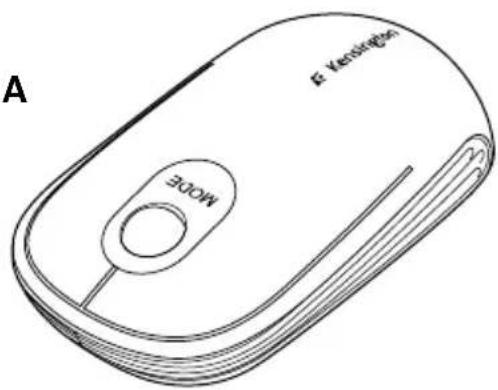
A. Hanyattegér
B. 2 AA elem
C. Illesztőprogramot tartalmazó CD.
D. Gyorskalauz
E. Garanciaszelvény (tartalmazza a teljes felhasználói útmutató URL-címét)
text_image
G H F EC KENSINGON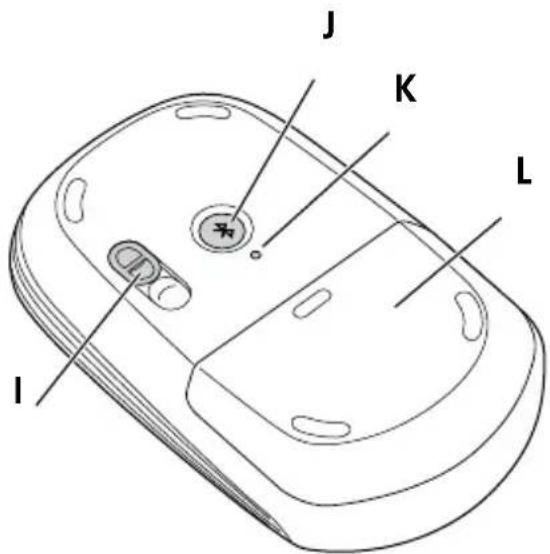
text_image
J K L IRészek
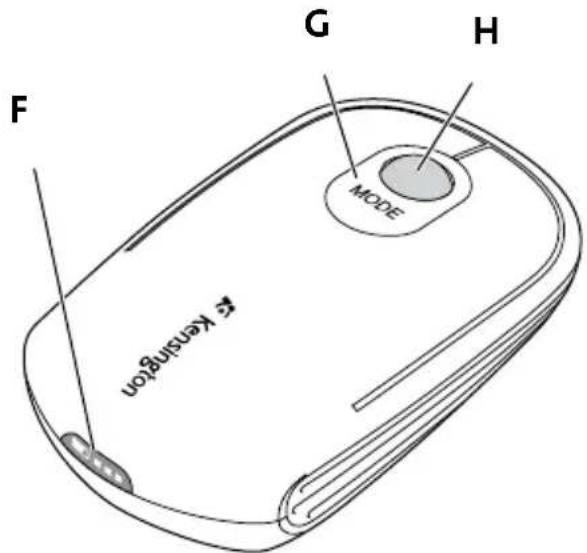
F. Töltöttségjelző fények.
G. Módkapcsoló..
H. Mozgatógolyó/görgetőgolyó.
I. Érzékelőfedő - Tartsa nyitva...
J. Bluetooth® keresési gomb
K. Bluetooth kapcsolatjelző fény
L. Elemtartó fedele
Az egér beállítása
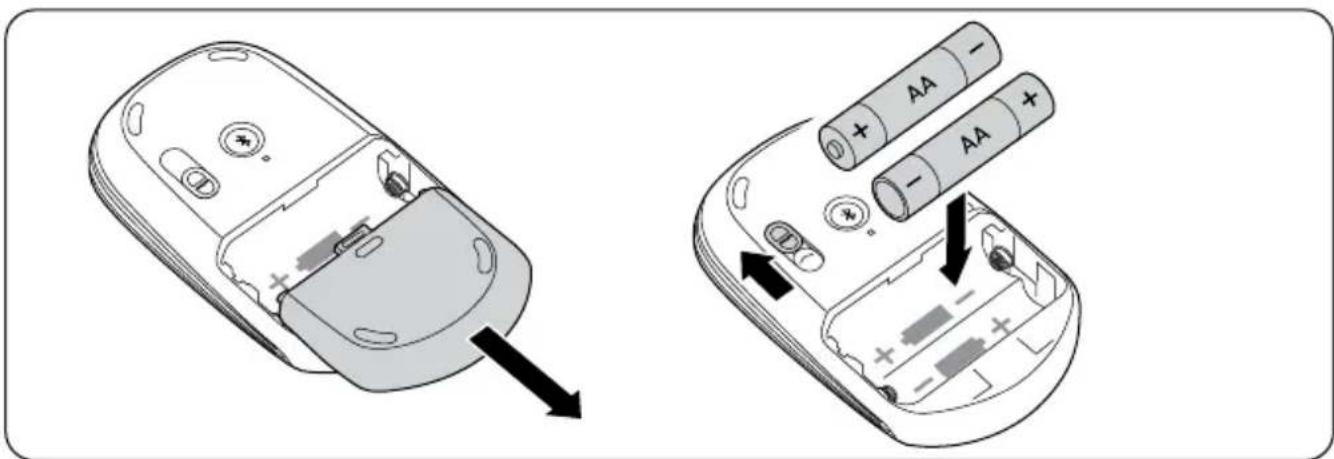
- Helyezze be az elemeket.
a. Csúsztassa le az elemtartó fedelét.
b. Helyezze be az elemeket, majd tegye vissza a fedelet.
- Nyissa ki az érzékelőfedőt, hogy az érzékelő lássa az asztal felületét.
- Kapcsolja be az egeret. A jelzőfény villog az ujj eltávolításáig. Erre szükség van az egér megfelelő működéséhez.
text_image
3 sec- Az egér csatlakoztatása Bluetooth-kompatibilis számítógéphez
A következő lépés az egér csatlakoztatása egy Bluetooth-kompatibilis számítógéphez.
A Bluetooth különféle verzióin ennek módja más és más:
- Ha OS 10.4 vagy újabb operációs rendszerű Mac ^ számítógépe van, akkor a Mac Bluetooth verzióval rendelkezik.
- Ha Windows ^ rendszerű gépe van és az megjelenik a tálcán, akkor valószínúleg a Widcomm vagy a Microsoft ^ Bluetooth verzióval rendelkezik.
- Ha Windows ^ rendszerű gépe van és az megjelenik a tálcán, akkor valószínúleg a Toshiba Bluetooth verzióval rendelkezik.
- Kattintson duplán az. konra az asztalon vagy a képernyő alján.
- Kattintson a Bluetooth Setup Wizard elemre.
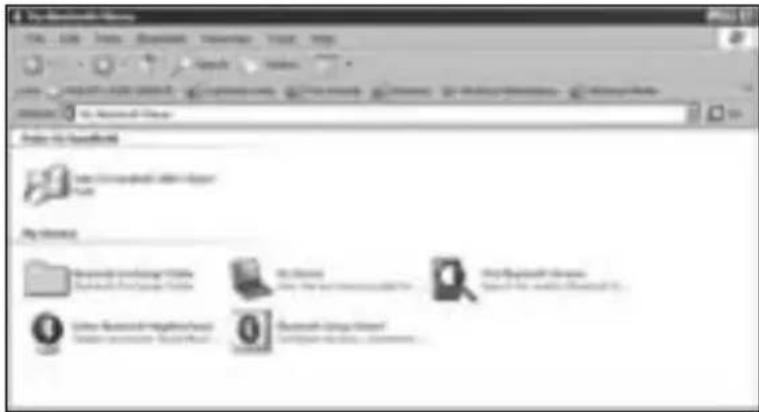
text_image
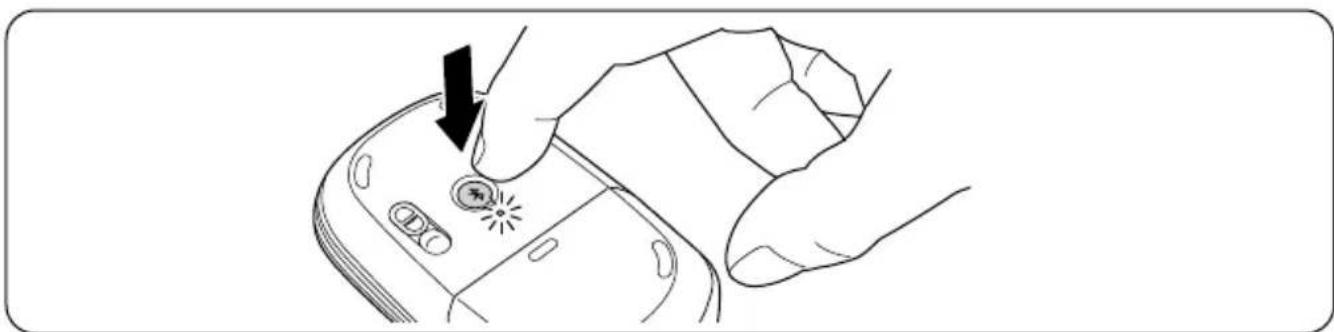
My Documents File Edit View Insert Tools Help View History My Documents Downloading Windows Microsoft Windows 2003 Get New Windows... Get Microsoft Windows Get Google Windows... Get Google Windows... Get Google Windows... Get Google Windows... Get Google Windows... Get Google Windows... Get Google Windows... Get Google Windows... Get Google Windows... Get Google Windows... Get Google Windows... Get Google Windows... Get Google Windows... Get Google Windows... Get Google Windows... Get Google Windows... Get Google Windows... Get Google Windows... Get Google Windows... Get Google Windows... Get Google Windows... Get Google Windows... Get Google Windows... Get Google Windows... Get Google Windows... Get Google Windows...- Nyomja meg az egér Discover gombját. Az egér jelzőfénye kék színnel kezd villogni.
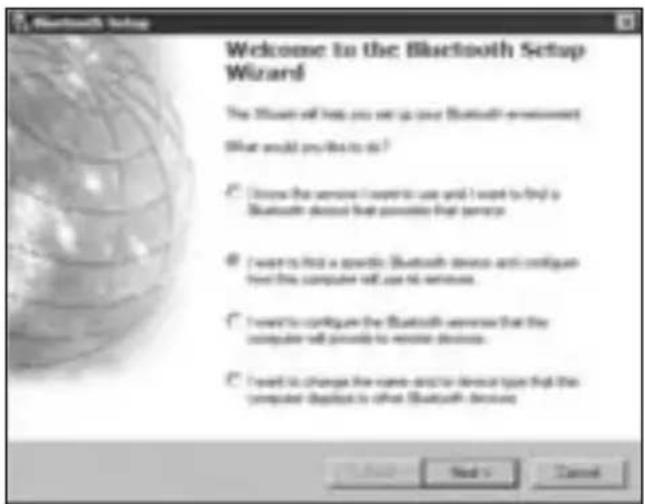
- Válassza az Adott Bluetooth-eszközt keresek, és be szeretném állítani, hogy a számítógép hogyan használja a szolgáltatásait elemre, majd kattintson a Next (Tovább) gombra.
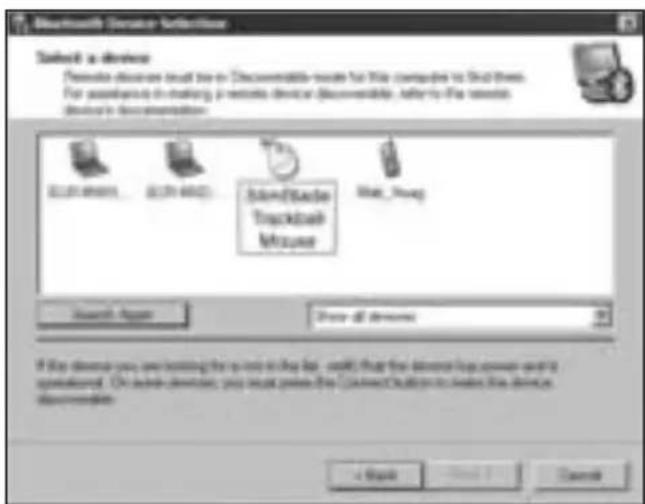
- A Bluetooth Device Selection (Bluetooth-eszköz kiválasztása) képernyőn kattintson duplán a SlimBlade Trackball Mouse elemre.
- Kattintson egyet a SlimBlade Trackball egér használatával a kiválasztott eszköz megerősítéséhez. Az egér jelzőfénye három másodpercig folyamatos kék fénnyel világít, majd kialszik..
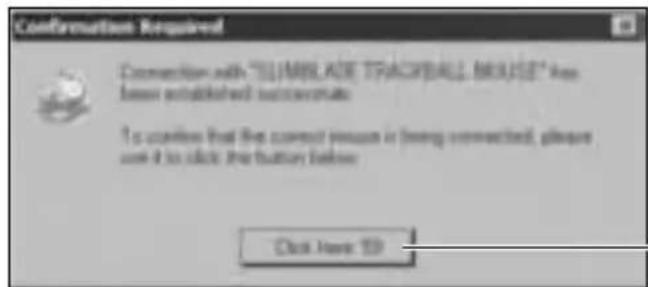
A SlimBlade Trackball egér használatával kattintson erre a kérdésre.
- Válassza a SlimBlade Trackball Mouse elemet a Bluetooth Device Selection képernyőn, majd kattintson a Next (Tovább) gombra. Várja meg, amíg megjelenik az egér készen állásásról tájékoztató üzenet.
Toshiba®
- Kattintson duplán az 📁 ikonra a képernyő alján.
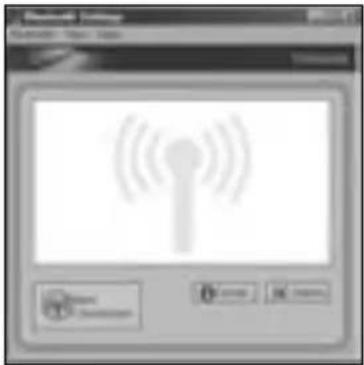
- Kattintson a New Connection (Új kapcsolat) elemre.
text_image
Microsoft Internet Microsoft Word 2003 Windows OK Cancel- Válassza az Express Mode lehetőséget, majd kattintson a Next gombra.
text_image
Add New Connection Details Options to choose New Computer Tools Edit Delete Edit Parameters Edit Parameters Edit Parameters Edit Parameters Edit Parameters Edit Parameters Edit Parameters Edit Parameters Edit Parameters Edit Parameters Edit Parameters Edit Parameters Edit Parameters Edit Parameters Edit Parameters Edit Parameters Edit Parameters Edit Parameters Edit Parameters Edit Parameters Edit Parameters Edit Parameters Edit Parameters Edit Parameters Edit Parameters Edit Parameters Edit Parameters Edit Parameters Edit Parameters Edit Parameters Edit Parameters Edit Parameters Edit Parameters Edit Parameters- Nyomja meg az egér Discover gombját. Az egér jelzőfénye kék színnel kezd villogni.
-
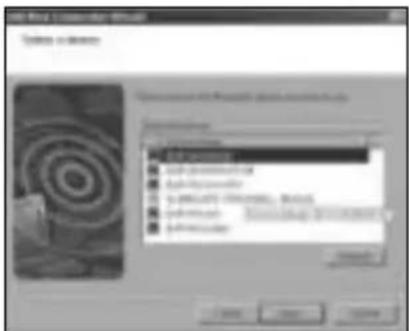
Az eszköz kiválasztását kérő üzenet megjelenésekor kattintson a Refresh gombra.
-
Válassza az Express lehetőséget, majd kattintson a Next gombra.
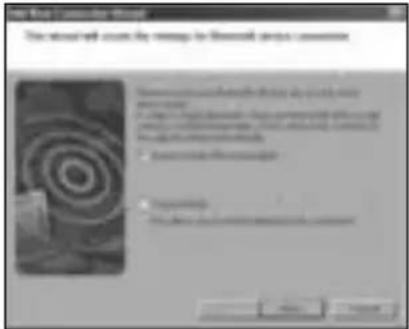
- Ha a számítógép jelszót kér, kattintson az OK gombra.
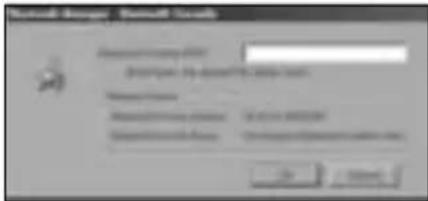
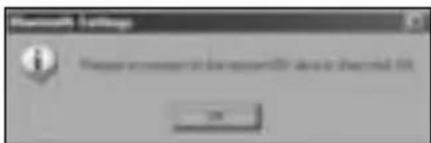
- A Bluetooth Settings (Bluetooth beállításai) képernyő megjelenésekor kattintson az OK gombra.
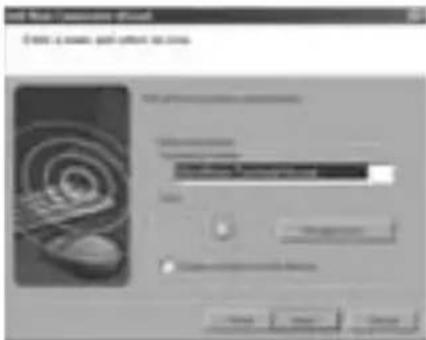
- (Opcionális) Adjon nevet és/vagy válasszon egy ikont az egér számára. Kattintson a Next gombra.
-
A jelzőfény kék színnel villog. Válassza ki az egeret a számítógép képernyőjén, majd kattintson a Next gombra.
-
Ha a rendszer csatlakozni próbál a Windows Update webhelyhez, kattintson a No gombra.
-
Kövesse a képernyőn megjelenő utasításokat a csatlakoztatás befejezéséhez. Kattintson a Finish (Befejezés) gombra.
Microsoft
- Kattintson duplán az konra a képernyő alján.
- Válassza az Add Bluetooth Device (Bluetooth-eszköz hozzáadása) lehetőséget.
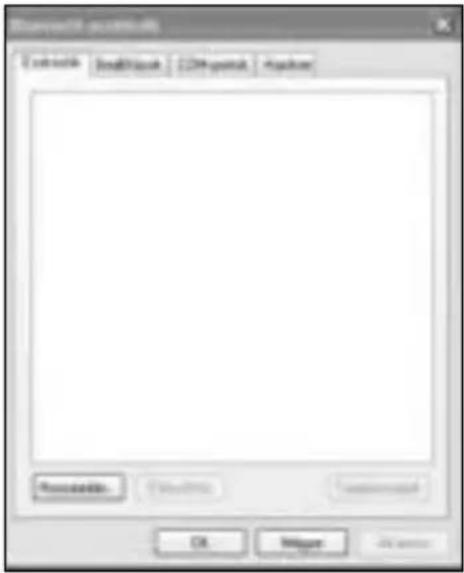
- Válassza a Az eszköz be van állítva és várja a csatlakoztatást elemet, majd kattintson a Next gombra.
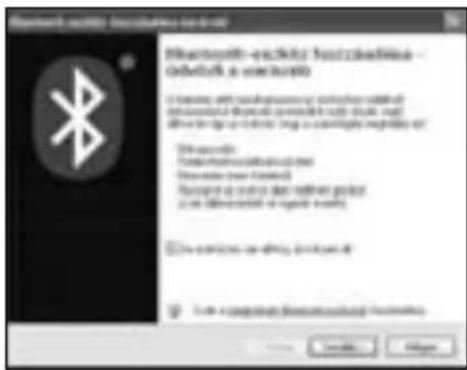
- Az egér jelzőfénye kék színnel kezd villogni. Válassza ki az egeret a számítógép képernyőjén, majd kattintson a Next gombra.
- Az egéren lévő jelzőfény folyamatos kék színnel világít 3 másodpercig. Válassza ki az egeret a számítógép képernyőjén, majd kattintson a Next gombra.

text_image
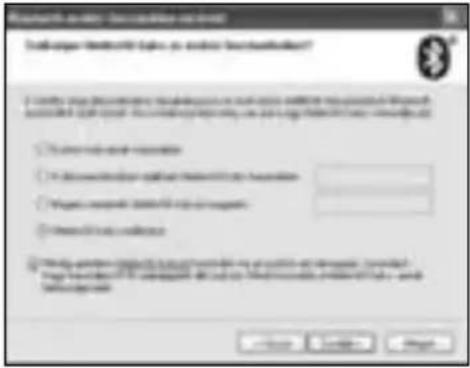
Microsoft Teams - Microsoft Teams Preference to use Microsoft Teams, project Microsoft Teams files. Microsoft Teams Version Model 2010 Version 2011 Model 2012 Model 2013 Model 2014 Model 2015 Model 2016 Model 2017 Model 2018 Model 2019 Model 2020 Model 2021 Model 2022 Model 2023 Model 2024 Model 2025 Model 2026 Model 2027 Model 2028 Model 2029 Model 2030 Model 2031 Model 2032 Model 2033 Model 2034 Model 2035 Model 2036 Model 2037 Model 2038 Model 2039 Model 2040 Model 2041 Model 2042 Model 2043 Model 2044 Model 2045 Model 2046 Model 2047 Model 2048 Model 2049 Model 2050 Model 2051 Model 2052 Model 2053 Model 2054 Model 2055 Model 2056 Model 2057 Model 2058 Model 2059 Model 2060 Model 2061 Model 2062 Model 2063 Model 2064 Model 2065 Model 2066 Model 2067 Model 2068 Model 2069 Model 2070 Model 2071 Model 2072 Model 2073 Model 2074 Model 2075 Model 2076 Model 2077 Model 2078 Model 2079 Model 2080 Model 2081 Model 2082 Model 2083 Model 2084 Model 2085 Model 2086 Model 2087 Model 2088 Model 2089 Model 2090 Model 2091 Model 2092 Model 2093 Model 2094 Model 2095 Model 2096 Model 2097 Model 2098 Model 2099 Model 2100- Válassza a Ne használjon jelszót lehetőséget, majd kattintson a Next gombra.
text_image
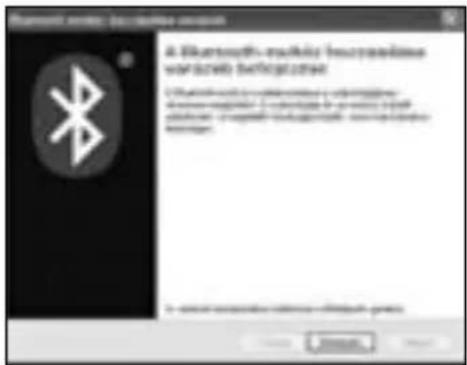
Database selection: Database name or server Database name: database10.0.0.0.0.0.0.0.0.0.0.0.0.0.0.0.0.0.0.0.0.0.0.0.0.0.0.0.0.0.0.0.0.0.0.0.0.0.0.0.0.0.0.0.0.0.0.0.0.0.0 • Download name or server • Download name or server name or server name • Download name or server name or server name • Download name or server name or server name • Download name or server name or server name • Download name or server name or server name • Download name or server name or server name • Download name or server name or server name • Download name or server name or server name • Download name or server name or server name • Download name or server name or server name • Download name or server name or server Name • Download name or server name or server Name • Download name or server name or server Name • Download name or server name or server Name • Download name or server name or server Name • Download name or server name or server Name • Download name or server name or server Name • Download name or server name or server Name • Download name or server name or server Name • Download name or server name or server Name • Download name or server name or server NAME • Download name or server name or server NAME • Download name or server name or server NAME • Download name or server name or server NAME • Download name or server name or server NAME • Download name or server name or server NAME • Download name or server name or server NAME • Download name or server name or server NAME • Download name or server name or server NAME • Download name or server name or server NAME • Download name or server name or server Name • Download name or server name or server Name • Download name or server name or server Name • Download name or server name or server Name • Download name or server name or server Name • Download name or server name or server Name • Download name or server name or server Name • Download name or server name or server Name • Download name or server name or server Name • Download name or server name or serverName • Download name or server name or server Name • Download name or server name or server Name • Download name or server name or server Name • Download name or server name or server Name • Download name or server name or server Name • Download name or server name or server Name • Download name or server name or server Name • Download name or server name or server Name • Download name or server name or server Name • Download name or server name or server Names • Download name or server name or server Names • Download name or server name or server Names • Download name or server name or server Names • Download name or server name or server Names • Download name or server name or server Names • Download name or server name or server Names • Download name or server name or server Names • Download name or server name or server Names • Download name or server name or server Names • Download name or server name or server-name • Download name or server-name of the company's data file (e.g., 238768888888888888888888888888888888888888888888888888888888888888888888888888888888888888888888888888888- Kattintson a Finish (Befejezés) gombra.
- Kattintson az. ikonra a képernyő bal felső sarkában.
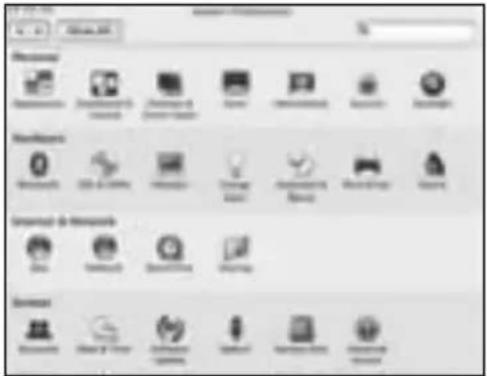
- Kattintson a System Preferences (Rendszerbeállítások) elemre, majd az.*.ikonra.
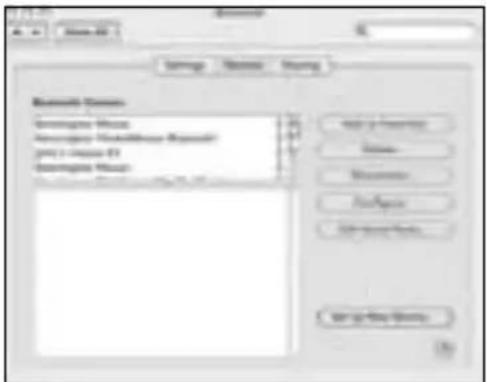
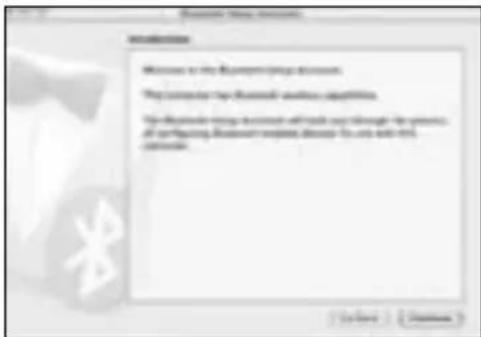
- Kattintson a Set Up New Devices (Új eszközök telepítése) elemre.
- Kattintson a Continue (Folytatás) elemre.
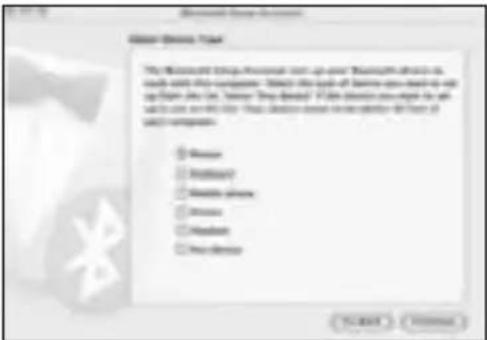
- Válassza a Mouse (Egér) elemet az eszközlistáról, majd kattintson a Continue gombra.
-
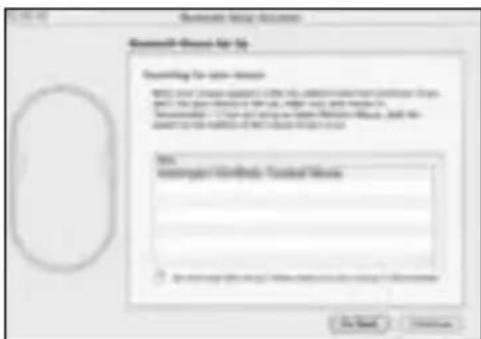
Nyomja meg az egér Discover gombját.
-
Az egér jelzőfénye kék színnel kezd villogni. A képernyőn megjelenik a Kensington SlimBlade Trackball egér. Kattintson a Continue (Folytatás) elemre.
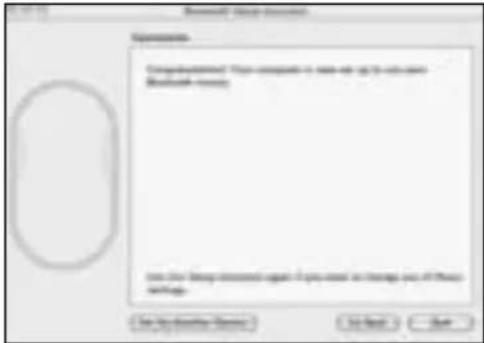
- A Conclusion (Befejezés) képernyőn kattintson a Quit (Kilépés) gombra.
Az egér ki- és bekapcsolása
Megjegyzés: Javasoljuk, hogy az elemmel való takarékoskodás érdekében utazáskor kapcsolja ki az egeret.
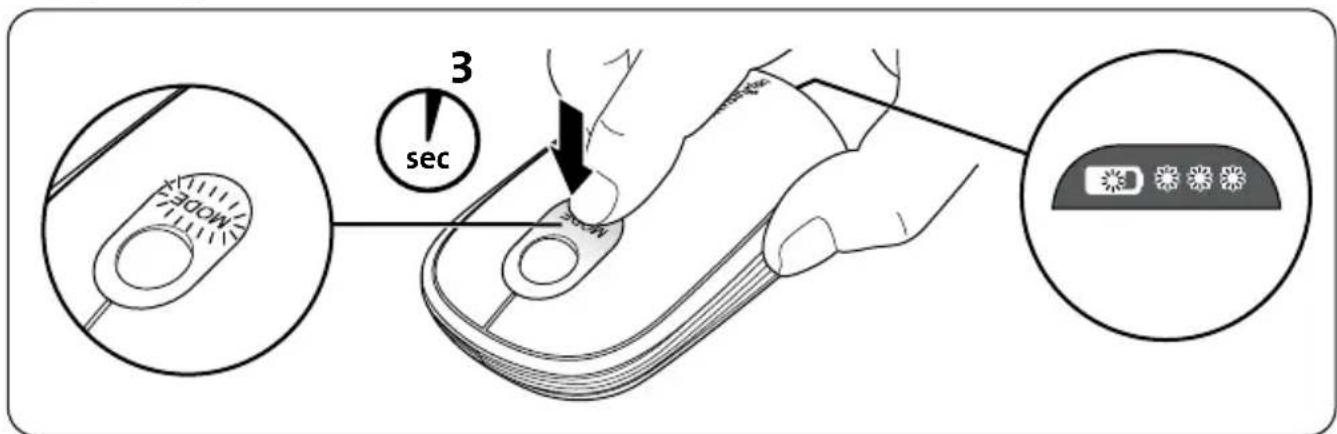
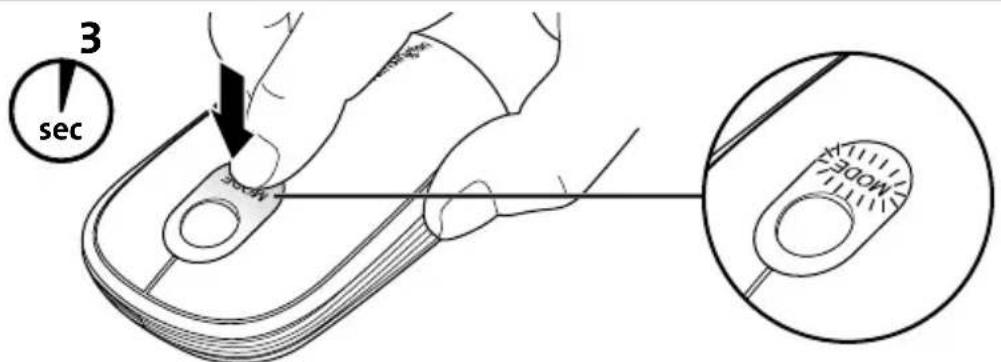
Az egér be- és kikapcsolásához tartsa nyomva a módkapcsolót 3 másodpercig. A módjelző fény másodpercenként egyet villan a módkapcsoló elengedéséig.
text_image
3 secMegjegyzés: Az egér bekapcsoláskor az utoljára használt módba áll: asztali egér mód vagy hanyattegér mód (lásd a lenti, “A hanyattegér mód használata” című részt).
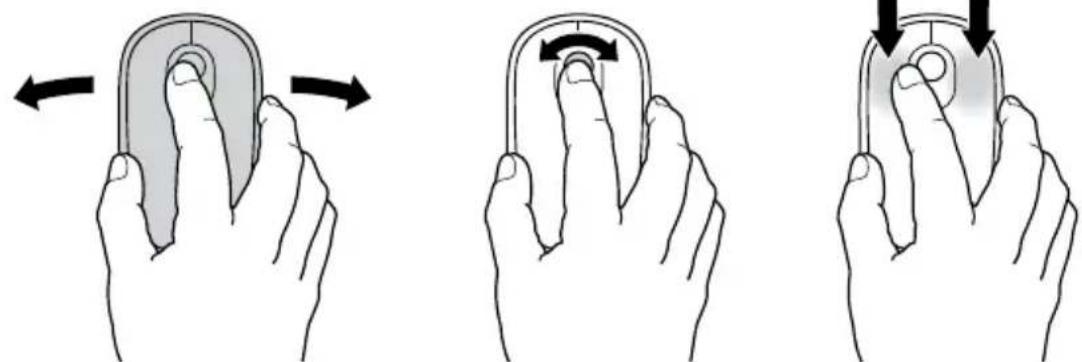
Ha nem használja az egeret, az egér egy idő elteltével alvó módba áll. Ha ismét használni kívánja, tegye a következőket:
- Asztali egér módban mozgassa az egeret.
- Hanyattegér módban forgassa el a golyót.
- Kattintson a bal vagy jobb gombbal bármely módban.
Az egér és a hanyattegér mód közti különbségek
A SlimBlade Trackball egér kétféle módban használható:
Egér mód. Ez a normal mód, melyben a SlimBlade Trackball Mouse egér ugyanúgy működik, mint bármely más asztali egér.
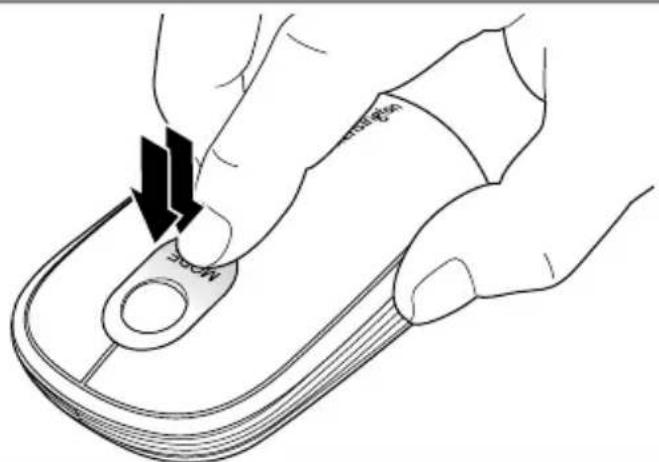
Az asztali és a hanyattegér módok közötti váltáshoz nyomja meg kétszer a módkapcsolót. A módjelző fény egyet villan.
text_image
MOOEHanyattegér mód. Ebben a módban a SlimBlade Trackball egérnek csak a mozgatógolyója aktív. Hanyattegér módba válthat, ha kevés a hely az asztalon, vagy ha az egér nem működik megfelelően egy adott felületen..
A hanyattegér mód a következő funkciókat kínálja:
- A golyó forgatásával mozgathatja az egérmutatót..
- A képernyő görgetéséhez mozgassa az egérmutatót a képernyőn lévő görgetősávra, majd kattintson a módkapcsolóval.
- Ha szeretne megfogni és elhúzni egy elemet, helyezze az egérmutatót az elemre, és egyszer kattintson a módkapcsolóval a kiválasztásához. Ezután a golyó forgatásával a kívánt helyre viheti a elemet. Az elem elengedéséhez kattintson egyszer a módkapcsolóval.
- Ha szöveget kíván kiválasztani például kivágás vagy másolás céljából, helyezze az egérmutatót a szöveg elejére, és kattintson egyszer a módkapcsolóval. Forgassa el a golyót a kívánt szöveg kijelöléséhez. Kattintson egyszer a módkapcsolóval, amikor a teljes szöveget kijelölte.
A töltöttségi szint ellenőrzése
A töltöttségjelző fények egy elem ikont és három négyzet alakú jelzőfényt tartalmaznak. A fények az egér bekapcsolása, az elemek behelyezése és az egér újracsatlakoztatása után gyulladnak ki, és kb. 5 másodpercig maradnak égve.
A fények a következőképp mutatják a töltöttségi szintet:
| Ha bármely fény zöld | 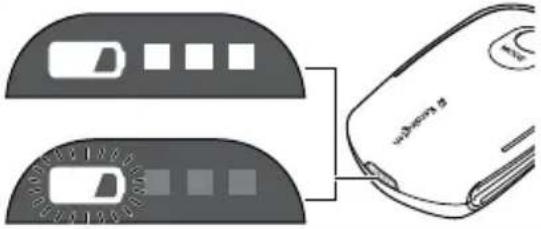 | Az akkumulátortöltöttsége jó |
| Az elem ikon pirosszínnel villog | Az akkumulátort felkell tölteni |
Ha az akkumulátor töltöttsége nagyon alacsony szintre esik, az egér kikapcsol.
Az egér illesztőprogramjának telepítése
A 360 fokos görgetési funkció segítségével egyszerre görgethet vízszintesen és függőlegesen (360 fokos görgetés) a képernyón az egér segítségével. Ha Mac számítógépet vagy Windows Vista rendszert használ, a 360 fokos görgetés automatikusan működik. Ha Windows XP rendszert használ, telepítse a 360 fokos görgetést lehetővé tevő szoftvert a következő módon..
- Helyezze a CD-t a meghajtóba.
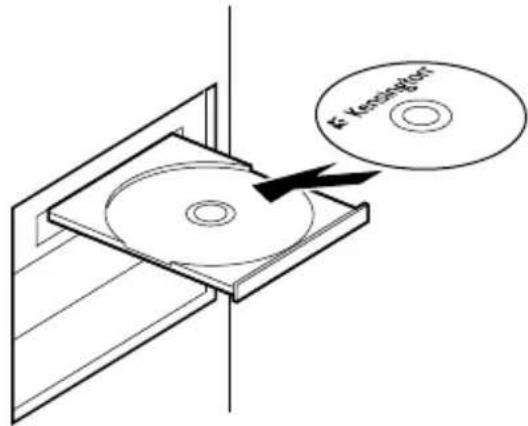
text_image
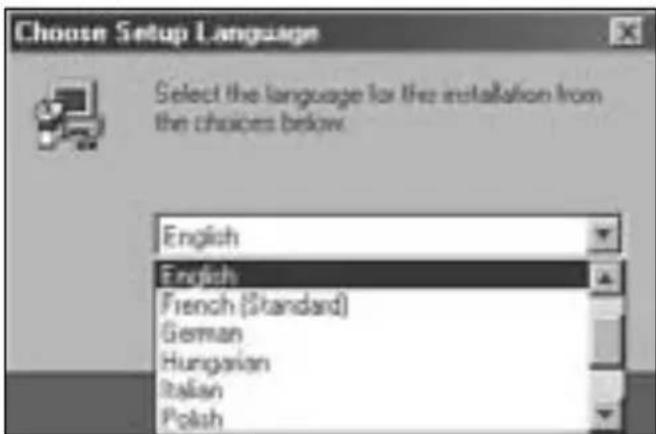
K-Newton- Válassza ki a kívánt nyelvet, majd kattintson a Next gombra.
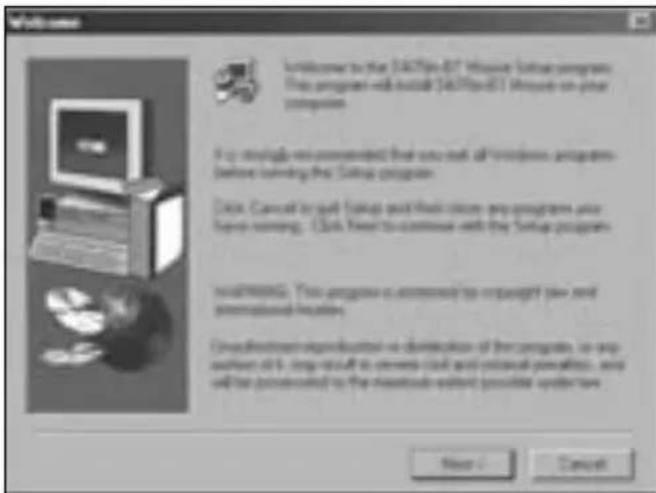
- Lépjen ki minden alkalmazásból, majd kattintson a Next (Tovább) gombra.
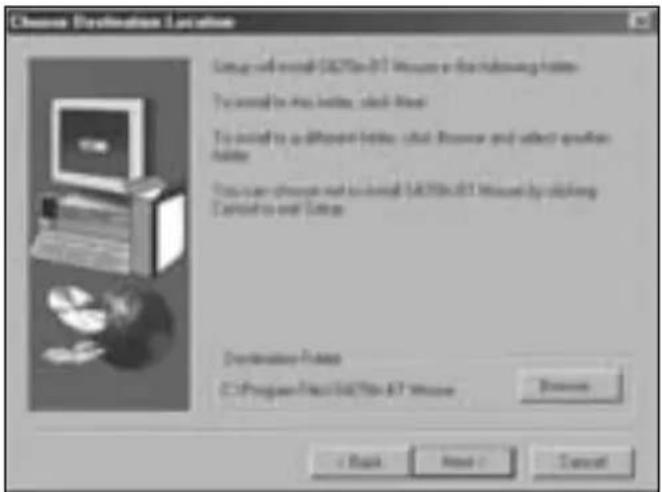
- Kövesse a képernyőn megjelenő telepítési utasításokat.
- A telepítés befejezése után vegye ki a CD-t a meghajtóból, majd kattintson a A számítógép újraindítása elemre.
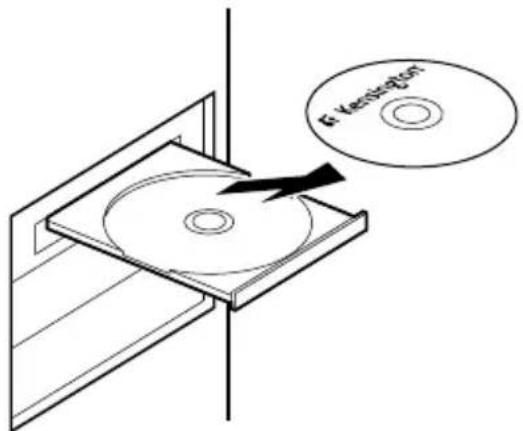
Az egér ezzel készen áll a 360 fokos görgetés használatára..
Fontos: A számítógépes felhasználókra vonatkozó egészségügyi tudnivalók
Az elmúlt években a munkahelyi sérüléseknek szentelt orvosi figyelem kimutatta, hogy a normál, ártatlannak tűnő tevékenységek a legkülönfélébb problémák (összefoglaló néven ismétlődő stresszártalom vagy halmozott traumás sérülések) okozói lehetnek. Jelenleg elfogadott tény, hogy bármilyen ismétlődő jellegű mozgás hozzájárulhat ezekhez az egészségügyi problémákhoz. Számítógépes felhasználóként Ön is veszélyeknek lehet kitéve.
Amennyiben odafigyel a munkavégzésnek, a számítógép és telefon használatának, a sportolásnak és a ház körüli teendóknek a körülményeire és módjára, felismerheti a veszélyt jelentő tüneteket. Ha fájdalmat, duzzadást, zsibbadt érzést vagy gyengeséget tapasztal a csuklójában vagy a kezében (különösen alvás közben), azonnal forduljon orvoshoz. Ezek a tünetek azt jelenthetik, hogy ismétlődő stresszártalom van kialakulóban, ami azonnal orvosi beavatkozást igényel. További részletes tudnivalókért forduljon orvosához.
Hibaelhárítás
- Győződjön meg arról, hogy feltöltött elemeket használ, és helyezze be őket az egérbe a megfelelő módon..
• Győződjön meg arról, hogy az érzékelő fedele nyitva van.
• Győződjön meg arról, hogy a számítógép Bluetooth felülete be van kapcsolva. - Próbálja közelebb helyezni az egeret a számítógéphez.
- Windows rendszer esetén a Bluetooth szoftver súgójának segítségével ellenőrizze, hogy a Bluetooth megfelelően működik-e. Olyan Bluetooth szoftvert kell futtatnia a Windows XP rendszeren, amely támogatja a bemeneti eszközöket (egerek és billentyűzetek).
- Windows rendszer esetén a Bluetooth szoftver súgójának segítségével ellenőrizze, hogy a Bluetooth megfelelően működik-e. Olyan Bluetooth szoftvert kell futtatnia a Windows XP rendszeren, amely támogatja a bemeneti eszközöket (egerek és billentyűzetek).
- Nincs.ág.vagy.ág ikon? A http://bluetooth.com/Bluetooth/Connect/Devices/Finding_Your_Bluetooth_PC_Stack.html webhelyen találhat útmutatást a Bluetooth-verziójának meghatározásához.
Megjegyzés: Ha Bluetooth adapterrel használja az egeret, az adapter számítógéphez való csatlakoztatása után várjon néhány másodpercet. Az egérnek megfelelően kell működnie az adapterrel a csatlakoztatás után.
. Ha számítógépét most kapcsolta be vagy állította vissza készenléti állapotból, az egérnek a csatlakoztatás után néhány másodperccel megfelelően kell működnie.
Műszaki támogatás
A müszaki támogatást a Kensington-termékek összes regisztrált felhasználója igénybe veheti.
Webes támogatás
Elképzelhető, hogy a problémájára a megoldást megtalálja a „Gyakran feltett kérdések” című leírásban, amely a következő webhelyen található, a támogatást nyújtó részben: www.suport.kensington.com
Telefonos támogatás
A technikai támogatás ingyenes, kivéve a távolsági hívásokkal kapcsolatban felmerülő költségeket. A nyitvatartási időpontokat a www.kensington.com webhelyen találja. Európában a technikai támogatás telefonon érhető el hétfőtől péntekig 9 és 21 óra között... Az ügyfélszolgálat tárcsázása előtt gondoskodjon a következőkről:
- Olyan telefonról telefonáljon, amely mellől tudja kezelni az egeret.
- . Itt a következő adatokat kell megadnia:
.-. Név, cím és telefonszám;
.-. A Kensington-termék neve;
.-. A számítógép gyártási adatai és típusa;
.-. A rendszerszoftver és a verziószám;
. - . A problémára utaló jelek, illetve a problémát kiváltó tényezők.
Ez a lézeres eszköz megfelel az IEC 60825-1: 2001–08 nemzetközi szabvány class 1 lézertermék besorolásának, és összhangban van a 21 CFR 1040.10 és 1040.11 dokumentumokkal is, kivéve a 2001. júliusi 50-es számú megjegyzésre vonatkozó eltérést:
- A felhasználó által nem látható infravörös párhuzamos fénysugár kibocsátása
- Maximum 716 mikrowatt CW teljesítmény, hullámhossztartomány: 832-865 nanométer
- Üzemi hömérséklet: 0 - 40°C.
A termék Class 1 osztályú lézere normál használat mellett biztonságos, ettől függetlenül a lézersugarat (amely az emberi szám számára nem látható, az egér alul bocsátja ki) nem szabad emberi szem felé irányítani.
VIGYÁZAT: Az eszköznek nincsenek javítható részei. Az itt leírtaktól eltérő vezérlők, módosítások és eljárások használata veszélyes sugárzást okozhat.
BIZTONSÁGI ÉS HASZNÁLATI ÚTMUTATÓ
- Amennyiben a berendezés működése nem megfelelő, vagy a felhasználó által kezdeményezett hibaelhárítás sikertelen, kapcsolja ki a készüléket, és hívja a Kensington műszaki támogatást nyújtó szakembereit. www.support.kensington.com
- Ne szerelje szét a terméket, és ne tegye ki bárminemű folyadék, nedvesség, illetve olyan hőmérséklet hatásának, amely kívül esik a működéshez meghatározott 0 – 40 fokos tartományon.
- Amennyiben a terméket olyan hőmérséklet éri, amely a tartományon kívül esik, kapcsolja ki a készüléket, és várja meg, amíg a hőmérséklet visszatér a normál működéshez szükséges tartományba.
5 ÉVRE SZÓLÓ KORLÁTOZOTT GARANCIA
A KENSINGTON COMPUTER PRODUCTS GROUP („KENSINGTON“) a vásárlás eredeti dátumától számított 5 éves időszakra garanciát biztosít a termék anyagából és kivitelezéséből fakadó hibák ellen..A KENSINGTON saját belátása szerint megjavíthatja vagy kicserélheti a meghibásodott garanciális egységet..Kérjük, őrizze meg a vásárlás dátumát bizonyító számlát. A garanciális szolgáltatásokhoz szüksége lesz rá. A korlátozott garancia csak akkor marad érvényes, ha a vásárló a garanciához mellékelt utasításokban előírtaknak megfelelően kezelte és használta a terméket. .A korlátozott garanciavállalás a balesetből, helytelen használatból, rongálásból vagy gondatlanságból származó károkra nem terjed ki. Ez a korlátozott garancia csak akkor számít érvényesnek, ha a terméket a termék dobozán meghatározott berendezéssel együtt használják. A részletekért tekintse meg a termék dobozát, vagy forduljon a KENSINGTON műszaki támogatást nyújtó szakembereihez..Ez a jótállás nem befolyásolja a törvény által biztosított egyéb jogokat. A garanciális ügyintézés menetével kapcsolatban forduljon a KENSINGTON céghez a www.support.kensington.com címen vagy a lenti támogatási telefonszámok egyikén.
FELELŐSSÉG KIZÁRÁSA
AZ ITT BIZTOSÍTOTT KORLÁTOZOTT GARANCIÁT KIVÉVE A KENSINGTON A TÖRVÉNY ÁLTAL MEGENGEDETT MÉRTÉKBEN KIZÁR BÁRMINEMÚ EGYÉB KIFEJEZETT VAGY BELEÉRTETT GARANCIÁT, IDEÉRTVE AZ ÉRTÉKESÍTHETŐSÉGRE ÉS/VAGY EGY ADOTT CÉLRA VALÓ MEGFELELÉSRE VONATKOZÓ GARANCIÁT. AMENNYIBEN A TÖRVÉNYEK MÜKÖDÉSE KÖVETKEZTÉBEN MÉGIS LÉTEZNEK BELEÉRTETT GARANCIÁK, AZ ILYEN JELLEGÚ GARANCIÁK A GARANCIAVÁLLALÁS 5 ÉVES IDŐTARTAMÁRA KORLÁTOZÓDNAK. NÉHÁNY ÁLLAM/TARTOMÁNY NEM ENGEDÉLYEZI A BELEÉRTETT GARANCIÁK ÉRVÉNYESSÉGI IDEJÉNEK KORLÁTOZÁSÁT, EZÉRT ELKÉPZELHETŐ, HOGY A FENTI KORLÁTOZÁS ÖNRE NEM VONATKOZIK.
A FELELŐSSÉG KORLÁTOZÁSA
A VÁSÁRLÓ KIZÁRÓLAG AZ ITT MEGHATÁROZOTT JAVÍTÁSRA VAGY CSERÉRE JOGOSULT. A KENSINGTON SEMMILYEN SPECIÁLIS, VÉLETLENSZERÚ VAGY KÖVETKEZMÉNYES KÁRÉRT NEM VÁLLAL FELELŐSSÉGET, KORLÁTOZÁS NÉLKÜL IDEÉRTVE A BEVÉTELI VESZTESÉGET, A PROFITVESZTESÉGET, A SZOFTVER HASZNÁLATÁBÓL, ADATVESZTÉSBÓL, AZ ADATOK HELYREÁLLÍTÁSÁBÓL, A CSEREBERENDEZÉS BÉRLÉSÉBÓL, A SZOLGÁLTATÁS SZÜNETELTETÉSÉBÓL SZÁRMAZÓ KÁROKAT, A BERENDEZÉST ÉRT KÁROKAT, ILLETVE HARMADIK FELEK BÁRMILYEN VISSZAÁLLÍTÁSI ELMÉLETBÓL SZÁRMAZÓ KÖVETELÉSEIT, IDEÉRTVE A GARANCIÁLIS, SZERZŐDÉSES, TÖRVÉNYEN ALAPULÓ VAGY SZERZŐDÉSEN KÍVÜLI KÖVETELÉSEKET. BÁRMINEMÚ KORLÁTOZOTT GARANCIA VAGY BÁRMILYEN TÖRVÉNY ÁLTAL VÉLELMEZETT GARANCIA IDŐTARTAMA, ILLETVE BÁRMINEMÚ KORLÁTOZOTT GARANCIA ALAPVETŐ CÉLJÁNAK KUDARCA ELLENÉRE A KENSINGTON SEMMILYEN KÖRÜLMÉNYEK KÖZÖTT NEM VÁLLAL FELELŐSSÉGET A TERMÉK VÉTELI ÁRÁT MEGHALADÓ MÉRTÉKBEN. NÉHÁNY ÁLLAM VAGY TARTOMÁNY NEM ENGEDÉLYEZI A VÉLETLENSZERÚ VAGY KÖVETKEZMÉNYES KÁROK KIZÁRÁSÁT VAGY KORLÁTOZÁSÁT, EZÉRT ELKÉPZELHETÓ, HOGY A FENTI KIZÁRÁS VAGY KORLÁTOZÁS ÖNRE NEM VONATKOZIK. A JELEN KORLÁTOZOTT GARANCIA MEGHATÁROZOTT JOGOKAT BIZTOSÍT ÖNNEK, EZENKÍVÜL A KÜLÖNBÖZŐ ÁLLAMOKTÓL VAGY TARTOMÁNYOKTÓL FÜGGŐEN EGYÉB JOGOKKAL IS RENDELKZHET.
RF TECHNICAL SPECIFICATIONS
Müködési frekvencia: 2,4–2,4835 GHz
NYILATKOZAT AZ FCC ÁLTAL MEGHATÁROZOTT SUGÁRZÁSI HATÁRÉRTÉKRÓL
A készülék megfelel az FCC által a szabályozatlan környezetekhez meghatározott sugárzási határértékeknek. A felhasználóknak be kell tartaniuk a kezelési utasításokat a rádiófrekvenciás sugárzási követelményeknek való megfeleléshez. Az adót tilos egy térben vagy együtt használni más antennákkal vagy adókkal.
A SZÖVETSÉGI KOMMUNIKÁCIÓS BIZOTTSÁG RÁDIÓFREKVENCIÁS INTERFERENCIÁRA VONATKOZÓ NYILATKOZATA
Megjegyzés: Az eszköz tesztelése után megállapították, hogy a Szövetségi Kommunikációs Bizottság szabályainak 15. része szerint megfelel a B osztályú digitális eszközökre vonatkozó korlátozásnak. Ezek a korlátozások úgy lettek kialakítva, hogy megfelelő védelmet nyújtsanak a lakossági berendezésekből származó káros interferenciák ellen. A jelen berendezés rádiófrekvenciás energiát generál, használ és sugároz ki, ezért ha nem az előírásoknak megfelelően van telepítve és használva, súlyos interferenciát okozhat a rádiókommunikációban.
Nincs rá garancia, hogy nem fordul elő interferencia egy adott berendezésben. Amennyiben a berendezés a rádiós vagy televíziós vételben káros interferenciát okoz, az interferencia megszüntetéséhez a következő módszereket lehet alkalmazni:
- A vételi antenna újratájolása vagy áthelyezése.
- A berendezés és a vételi egység közötti távolság növelése.
- A berendezés és a vételi egység eltérő áramkörön lévő aljzathoz való csatlakoztatása.
- Segítségkérés a kereskedőtől vagy egy tapasztalt rádió/tévészerelő szakembertől.
MÓDOSÍTÁSOK: A Kensington által kifejezetten jóvá nem hagyott módosítások elveszik a felhasználó jogát a készülék üzemeltetésére.
FCC MEGFELELŐSÉGI NYILATKOZAT
Ez a termék megfelel az FCC szabályok 15. részének..A működtetésre két feltétel vonatkozik: (1) Ez az eszköz nem okoz káros interferenciát, illetve (2) az eszköznek el kell fogadnia a kapott interferenciát, ide értve azokat az interferenciákat is, amelyek nem megfelelő működést eredményezhetnek. Az FCC szabályok 2.909. részében meghatározottak szerint az eszközért a Kensington Products Group (333 Twin Dolphin Drive, Redwood Shores, CA 94065, USA) vállal felelősséget.
KANADA TERÜLETÉN ÉRVÉNYES MEGFELELŐSÉG
A működtetésre az alábbi két feltétel vonatkozik: (1) Ez az eszköz nem okoz interferenciát, illetve (2) az eszköznek el kell fogadnia a kapott interferenciát, ide értve azokat az interferenciákat is, amelyek az eszköz nem megfelelő működését eredményezik.
Ez a [B] osztályú digitális berendezés megfelel a kanadai ICES-003 szabványnak.
CE MEGFELELŐSÉGI NYILATKOZAT
A Kensington vállalat kijelenti, hogy a termék megfelel az ide vonatkozó EC irányelvek alapvető követelményeinek és egyéb fontos rendelkezéseinek.
Európában a termékre vonatkozó megfelelőségi nyilatkozat másolatát a www.support.kensington.com webhelyen található ‘Compliance Documentation’ (Megfelelőségi dokumentáció) hivatkozásra kattintva olvashatja el.
AZ EURÓPAI UNIÓ TAGORSZÁGAIBAN ÉRVÉNYES TUDNIVALÓK
A szimbólum használata azt jelzi, hogy a termék nem kezelhető háztartási hulladékként. Ha meggyőződik arról, hogy a termék leselejtezése megfelelő módon történik, segít megelőzni a helytelen leselejtezésből fakadó olyan esetleges következményeket, amelyek a környezetre és az emberi egészségre károsak lehetnek. A termék újrahasznosításával kapcsolatos részletes tudnivalókért forduljon a helyi városi hivatalhoz, a háztartási hulladékok leselejtezését végző szolgáltatóhoz, vagy keresse fel a terméket értékesítő üzletet.
A Kensington és az ACCO az ACCO Brands bejegyzett védjegye. A SlimBlade az ACCO Brands védjegye. A Kensington Promise az ACCO Brands védjegyoltalom alatt álló szolgáltatása. Az összes egyéb védjegy a megfelelő tulajdonosok védjegye. Más védjegyek bejegyzés alatt állnak.
© 2007 Kensington Computer Products Group, az ACCO Brands egyik részlege. A tartalom jogosulatlan másolása, sokszorosítása vagy egyéb módon történő felhasználása a Kensington Computer Products Group írásos beleegyezése nélkül nem engedélyezett.
Minden jog fenntartja. 4/07
Čeština
A