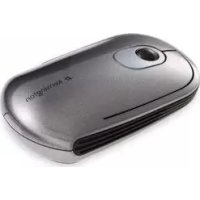
K72281US - Rato KENSINGTON - Manual de utilização gratuito
Encontre gratuitamente o manual do aparelho K72281US KENSINGTON em formato PDF.



| Tipo de produto | Mouse Bluetooth com trackball |
| Marca | Kensington |
| Modelo | K72281US |
| Conectividade | Bluetooth 2.4 GHz |
| Alimentação | 2 pilhas AA (incluídas) |
| Modos de funcionamento | Modo mouse de mesa e modo trackball |
| Trackball | Sim, com rolagem 360° |
| Botão de modo | Duplo clique para alternar entre modos |
| Indicadores luminosos | Indicador de nível de pilhas (3 LEDs) e conexão Bluetooth |
| Sensor | Laser Classe 1 |
| Faixa de temperatura | 0°C a 40°C |
| Garantia | 5 anos limitada |
| Compatibilidade | Windows (XP/Vista/7/8/10) e macOS (10.4+) |
| Conteúdo da caixa | Mouse, 2 pilhas AA, CD de software, guia de início rápido, documento de garantia |
| Manutenção | Limpar com um pano macio e seco. Evitar líquidos. |
| Segurança | Não desmontar. Evitar contato do feixe laser com os olhos. |
| Frequência de operação | 2,4-2,4835 GHz |
| Indicação de carga | LEDs verdes para carga boa, vermelho para bateria fraca |
| Função de espera | Sim, após inatividade |
| Suporte técnico | www.kensington.com |
Perguntas frequentes - K72281US KENSINGTON
Perguntas dos utilizadores sobre K72281US KENSINGTON
0 pergunta sobre este aparelho. Responda às que conhece ou faça a sua.
Faça uma nova pergunta sobre este aparelho
Baixe as instruções para o seu Rato em formato PDF gratuitamente! Encontre o seu manual K72281US - KENSINGTON e retome o controlo do seu dispositivo eletrónico. Nesta página estão publicados todos os documentos necessários para a utilização do seu dispositivo. K72281US da marca KENSINGTON.
MANUAL DE UTILIZADOR K72281US KENSINGTON
Manual de instruções

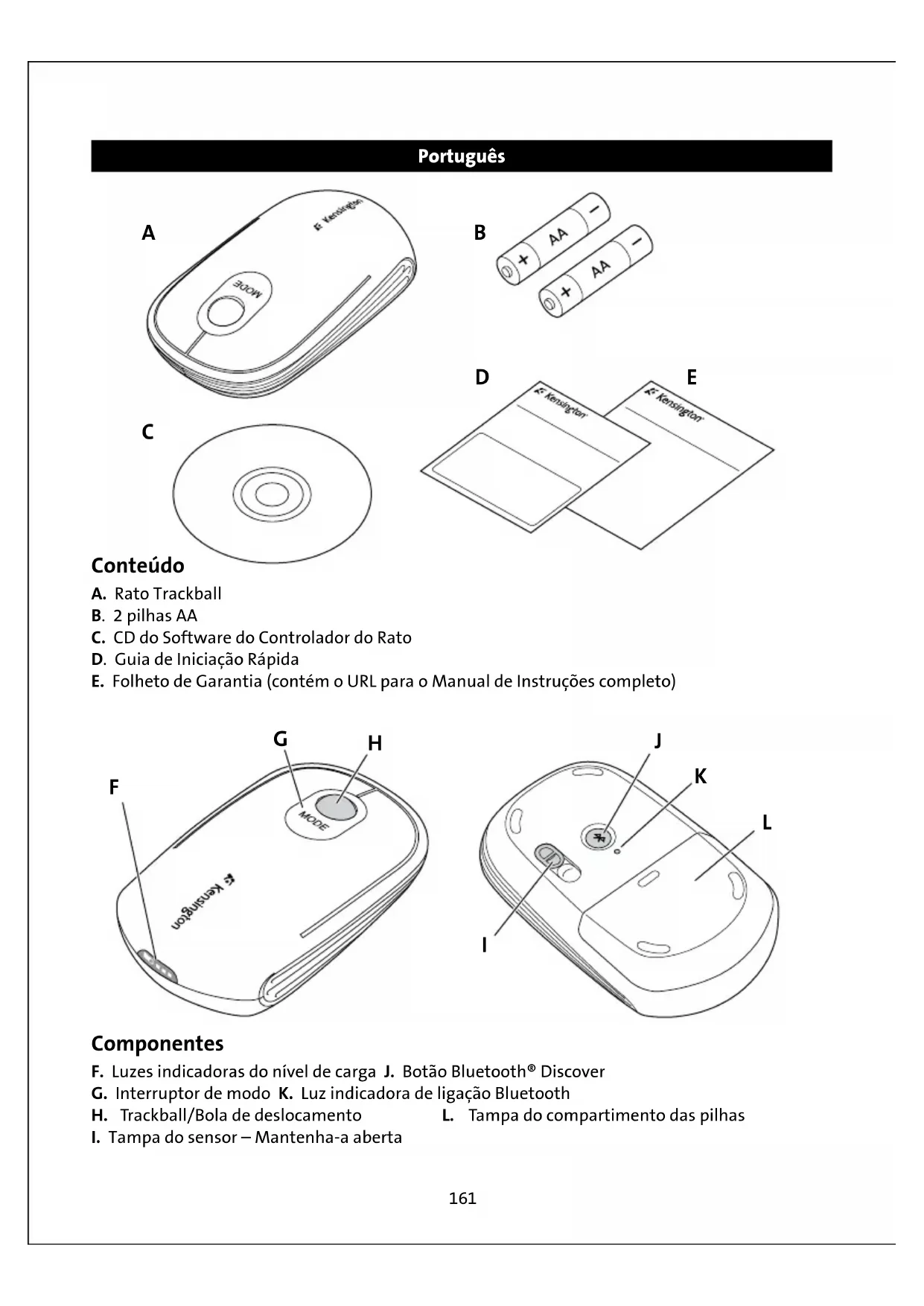
A. Rato Trackball
B. 2 pilhas AA
C. CD do Software do Controlador do Rato
D. Guia de Iniciação Rápida
E. Folheto de Garantia (contém o URL para o Manual de Instruções completo)

Componentes
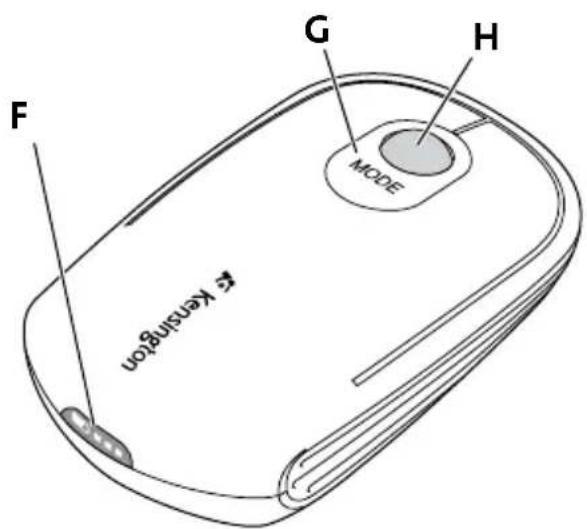
F. Luzes indicadoras do nível de carga J. Botão Bluetooth® Discover
G. Interruptor de modo K. Luz indicadora de ligação Bluetooth
H. Trackball/Bola de deslocamento L. Tampa do compartimento das pilhas
I. Tampa do sensor – Mantenha-a aberta
Configuração do rato
- Insira as pilhas.
a. Faça deslizar a tampa do compartimento das pilhas para fora.
b. Insira as pilhas e volte a colocar a tampa.
2. Certifique-se de que a tampa do sensor está aberta de modo a que o sensor consiga aceder adequadamente à superfície da secretária.

- Ligue o rato. A luz indicadora pisca até o dedo ser retirado. Isto é necessário para o rato funcionar correctamente.
- Ligue o rato ao seu computador com Bluetooth
A etapa seguinte consiste em ligar o rato ao seu computador com Bluetooth.
As etapas são diferentes para diferentes versões Bluetooth:
- Se tiver um computador Mac® com o sistema operativo 10.4 ou posterior, disporá da versão Mac Bluetooth.
- Se tiver um computador Windows® e o aparecer no tabuleiro do sistema, é provável que disponha da versão Widcomm ou Microsoft® Bluetooth.
- Se tiver um computador Windows® e o aparecer no tabuleiro do sistema, é provável que disponha da versão Toshiba Bluetooth.
- Clique duas vezes em ✉ situado no ambiente de trabalho ou na parte de baixo do ecrã.
- Clique em Bluetooth Setup Wizard (Assistente de configuração Bluetooth).

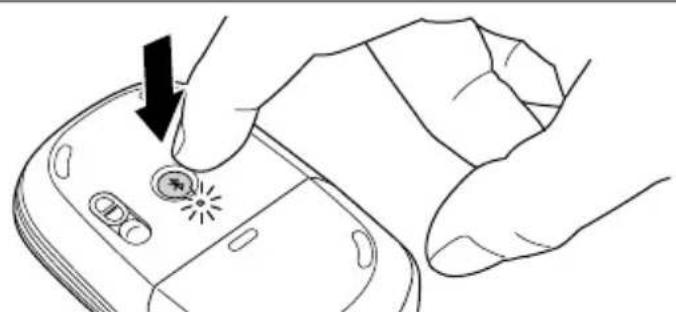
- No rato, prima o botão Discover (Descobrir). A luz indicadora no rato pisca a azul.
- Seleccione I want to find a specific Bluetooth device and configure how this computer will use its services (Quero encontrar um dispositivo Bluetooth específico e configurar o modo como este computador utilizará os seus serviços) e clique em Next (Seguinte).

- No ecrã Bluetooth Device Selection (Seleção do dispositivo Bluetooth), clique duas vezes em SlimBlade Trackball Mouse (Rato Trackball SlimBlade).

- Utilizando o rato Trackball SlimBlade, clique para confirmar a selecção do rato. A luz indicadora no rato permanece fixa a azul durante três segundos e depois desaparece.

- Seleccione Rato Trackball SlimBlade no ecrã Selecção do dispositivo Bluetooth e clique em Next. Aguarde até o ecrã do computador exibir a mensagem de que o rato está pronto para utilização.
Toshiba®
- Clique duas vezes em situado na parte de baixo do ecrã.
- Clique em New Connection (Nova ligação).

- Seleccione Express Mode (Modo Expresso) e clique em Seguinte.

- No rato, prima o botão Discover. A luz indicadora no rato pisca a azul.
- Quando aparecer um ecrã a pedir-lhe para seleccionar um dispositivo, clique em
- Seleccione Expresso e clique em Seguinte.

- Se aparecer um ecrã a pedir-lhe uma palavra-passe, clique em OK.

- Quando aparecer o ecrã Bluetooth Settings (Definições Bluetooth), clique em OK.
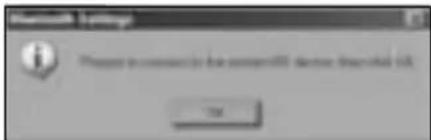
- (Opcional) Introduza um nome e/ou seleccione um ícone para o seu rato. Clique em Seguinte.

-
A luz indicadora pisca a azul. Seleccione o rato no ecrã do seu computador e clique em Seguinte.
-
Se lhe perguntarem se pretende ligar-se ao Windows Update, clique em No (Não).
-
Siga as instruções apresentadas no ecrã para terminar a ligação. Clique em Finish (Terminar).

- Clique duas vezes em situado na parte de baixo no ecrã.
- Seleccione Add Bluetooth Device (Adicionar dispositivo Bluetooth).

- Seleccione My device is set up and ready to be found (O meu dispositivo está configurado e pronto a ser encontrado) e clique em Avançar.

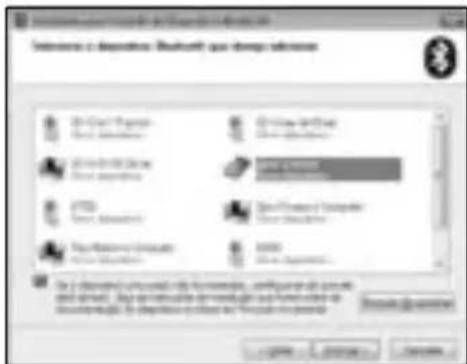
- A luz indicadora no rato pisca a azul. Seleccione o rato no ecrã do seu computador e clique em Avançar.
- A luz indicadora no rato permanece fixa a azul durante três segundos. Seleccione o rato no ecrã do seu computador e clique em Avançar.
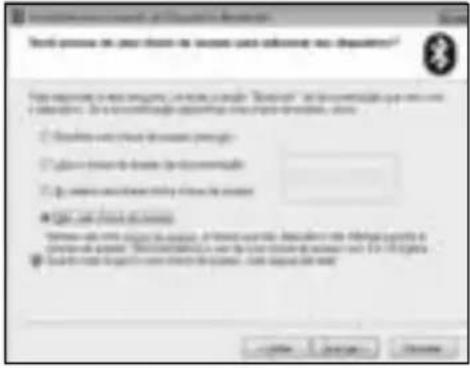
- Seleccione Don't use a passkey (Não utilizar uma palavra-passe) e clique em Avançar.
- Clique em situado no canto superior esquerdo do ecrã.
- Clique em System Preferences (Preferências do sistema) e clique em ✿.
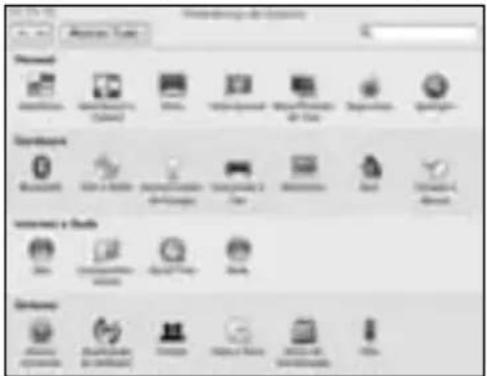
- Clique em Set Up New Devices (Configurar novos dispositivos).

- Clique em Continue (Continuar).

- Seleccione Rato da lista de dispositivos e clique em Continuar.
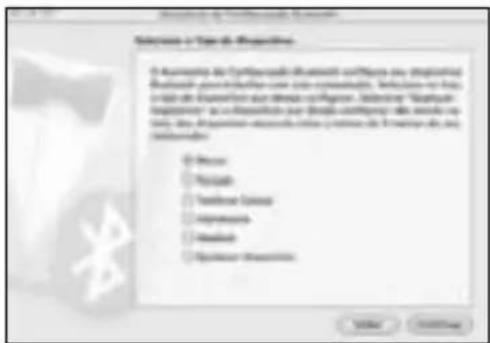
-
No rato, prima o botão Discover.
-
A luz indicadora no rato pisca a azul. O rato Trackball SlimBlade da Kensington aparece no ecrã do seu computador. Clique em Continuar.

- No ecrã Conclusion (Conclusão), clique em Quit (Sair).
Ligar e desligar o rato
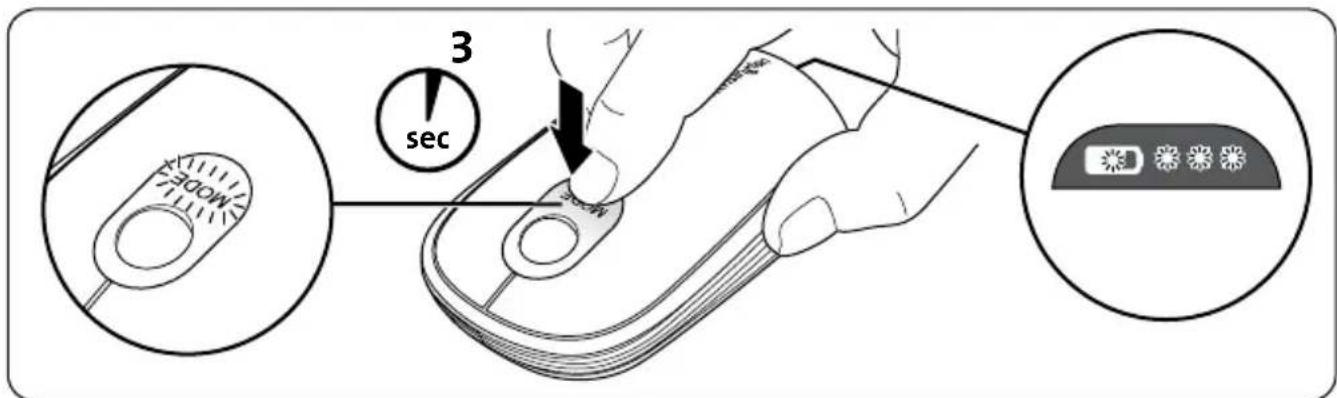
NOTA: Recomendamos que desligue o rato sempre que viajar de modo a preservar a vida das pilhas. Para ligar ou desligar o rato, clique uma única vez e mantenha premido o interruptor de modo durante 3 segundos. A luz indicadora do modo pisca uma vez por segundo até soltar o interruptor de modo.

NOTA: Quando ligar o rato, este começa a funcionar no último modo que estava a ser utilizado: modo rato de computador de secretária ou modo trackball (consulte “Utilização do modo Trackball” abaixo).
Sempre que não for utilizado, o rato entra em modo “sleep”. Para reactivar o rato, faça o seguinte:
- No modo rato de computador de secretária, mexa o rato.
- No modo trackball, desloque a trackball.
- Em qualquer um dos modos, clique com o botão esquerdo ou direito do rato.

O seu rato Trackball SlimBlade oferece dois modos:
Modo Rato. Este é o modo padrão, no qual o seu rato Trackball SlimBlade funciona como qualquer outro rato de computador de secretária.
Para alternar entre o modo rato de computador de secretária e o modo trackball, clique duas vezes no interruptor de modo. A luz indicadora de modo pisca uma única vez.
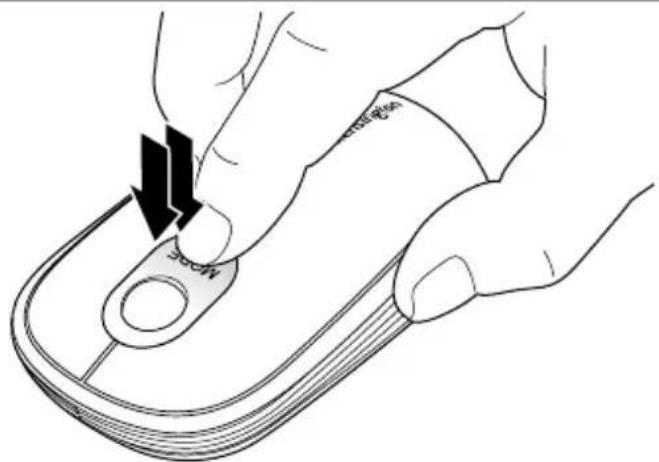
Modo Trackball. Neste modo, apenas a trackball do rato Trackball SlimBlade é activada. Pode alternar para o modo trackball quando tiver pouco espaço na sua secretária ou quando as funções do rato não funcionarem correctamente numa determinada superfície.
O modo trackball oferece as seguintes funcionalidades:
- Desloque a trackball de modo a deslocar o cursor no ecrã.
- Para deslocar o ecrã, coloque o cursor na barra de deslocamento no ecrã e clique no interruptor de modo.
- Para clicar e arrastar um item, coloque o cursor no item e clique uma única vez no interruptor de forma a seleccioná-lo. Desloque a trackball de forma a deslocar o item para a localização pretendida. Clique de novo uma única vez no interruptor de modo para soltar o item.
- Para seleccionar texto – por exemplo, para cortar ou copiar texto – coloque o cursor no início do texto e clique uma única vez no interruptor de modo. Desloque a trackball para realizar o texto pretendido. Clique uma única vez no interruptor de modo quando o texto inteiro estiver realizado.
Verificação da carga das pilhas
As luzes indicadoras do nível de carga incluem o ícone de uma pilha e três indicadores luminosos quadrados. As luzes acendem-se depois de ligar o rato, inserir as pilhas ou voltar a ligar ao seu computador e permanecem acesas durante cerca de 5 segundos.
As luzes indicam o nível de carga das pilhas, da seguinte forma:
| Se alguma luz acesa for verde |  | As pilhas estão carregadas |
| O ícone da pilha pisca a encarnado | As pilhas têm de ser carregadas |
Se as pilhas atingirem um estado de carga extremamente baixo, o rato desliga-se.
Instalar o Software do Controlador do Rato.
A funcionalidade de deslocamento a 360º permite-lhe deslocar-se na horizontal e na vertical simultaneamente (deslocamento a 360º) no ecrã utilizando o rato. Se estiver a usar um computador Mac ou um computador Windows com o sistema operativo Vista, a funcionalidade de deslocamento a 360º funciona automaticamente. Se estiver a usar um computador Windows com o sistema operativo XP, siga as etapas de seguida apresentadas para instalar o software de deslocamento a 360º.
- Insira o CD na unidade de leitura do computador.

- Seleccione o idioma que pretende utilizar e clique em Seguinte.
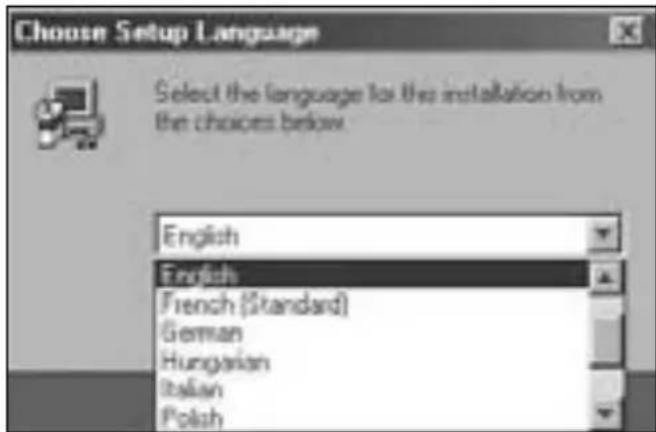
- Saia de todas as aplicações e clique em Seguinte.

- Siga as instruções de instalação apresentadas no ecrã.

- Quando a instalação estiver terminada, retire o CD da unidade de leitura do seu computador e clique em Re-start your computer (Reiniciar o computador).

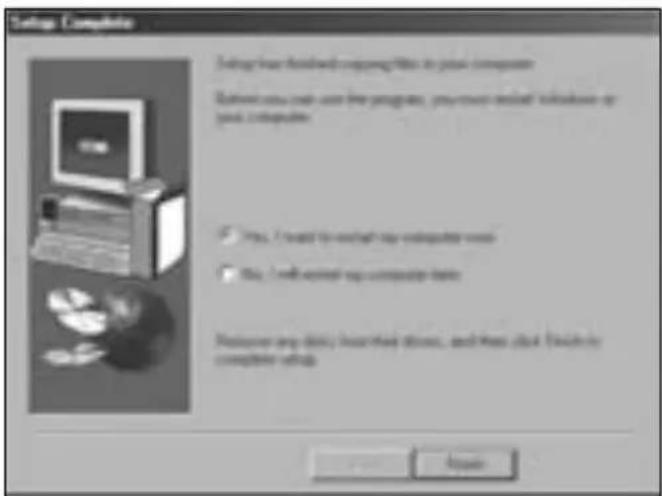
Importante: Informação sobre a saúde do utilizador do computador
Nos últimos anos, a atenção médica dedicada às lesões no local de trabalho identificou actividades que, normalmente, seriam tidas como inofensivas, como uma causa potencial de uma grande variedade de problemas, conhecidos conjuntamente como Lesões por Esforços Repetitivos (LER) ou Distúrbios Osteomusculares Relacionados com o Trabalho (DORT). Reconhece-se agora que qualquer movimento repetitivo pode contribuir para estes problemas de saúde. Como utilizador de um computador, também pode estar em risco.
Se tomar atenção à maneira como desempenha o seu trabalho, utiliza o computador ou o telefone, pratica desporto e trabalha em casa, pode identificar comportamentos que, eventualmente, estão a colocá-lo em risco. Se sentir dor, inchaço, dormência ou fraqueza nas suas mãos ou pulsos (sobretudo durante o sono), consulte imediatamente o seu médico. Estes sintomas podem ser sinónimo de que está a desenvolver uma lesão por esforços repetitivos e exigem atenção médica imediata. Para informações mais detalhadas, consulte o seu médico.
Eliminação de Avarias
- Certifique-se de que utiliza pilhas novas e insira-as correctamente no rato
- Certifique-se de que a tampa do sensor está aberta.
- Certifique-se de que a tecnologia Bluetooth do seu computador está ligada.
- Tente aproximar o rato do computador.
- Certifique-se de que não existem outros dispositivos Bluetooth no modo descoberta.
- Num computador Windows, consulte o guia de ajuda do software Bluetooth para se certificar de que a tecnologia Bluetooth está a funcionar adequadamente. O computador tem de executar uma versão Bluetooth para Windows XP que suporte os periféricos (ratos e teclados).
- Num computador Mac, clique no ícone Bluetooth no ecrã Preferências do sistema. Consulte o ficheiro de ajuda Apple Bluetooth para se certificar de que a tecnologia Bluetooth está a funcionar adequadamente.
- Não ou íicone? Vá a http://bluetooth.com/Bluetooth/Connect/Devices/Finding_Your_Bluetooth_PC_Stack.html para obter instruções sobre como encontrar a versão Bluetooth pretendida.
NOTA: Se estiver a utilizar o rato com um adaptador Bluetooth, aguarde alguns segundos depois de inserir o adaptador no seu computador. O rato deve funcionar normalmente com o adaptador depois de serem ligados.
Do mesmo modo, se o seu computador tiver acabado de ser ligado ou tiver saído do modo de «standby», o rato deve começar a funcionar normalmente com o computador alguns segundos depois de serem ligados.
Assistência técnica
A assistência técnica está disponível para todos os utilizadores dos produtos Kensington registados.
Apoio através da Web
Pode encontrar a resposta para o seu problema na secção Perguntas mais frequentes (FAQ) da área de assistência, no website da Kensington: www.suport.kensington.com
Apoio Telefónico
Não existem encargos inerentes ao apoio técnico excepto os relativos a chamadas de longa distância, quando aplicável. Visit www.kensington.com quanto ao horário do apoio técnico. Na Europa, o apoio técnico está disponível por telefone, de Segunda a Sexta, entre as 0900 e as 2100 horas.
Tenha em conta o seguinte ao solicitar apoio.
- Ligue de um telefone situado perto do seu computador.
- Tenha por perto as seguintes informações:
- Nome, morada e número de telefone
- O nome do produto Kensington
- Fabrico e modelo do seu computador
- O software do seu sistema e respectiva versão
- Sintomas do problema e o que os provocou
DECLARAÇÃO DE SEGURANÇA DE LASER DE CLASSE 1

Este dispositivo laser está em conformidade com a norma internacional IEC 60825-1: 2001-08, produto laser de classe 1 e está igualmente em conformidade com 21 CFR 1040.10 e 1040.11, salvo desvios nos termos do Aviso Sobre Laser N.º 50 datado de Julho de 2001:
- Emissão de um raio paralelo de luz infravermelha invisível para o utilizador
- Potência máxima de 716 microwatts CW, intervalo do comprimento de onda de 832-865 nanómetros
- Temperatura de funcionamento entre 0° C e 40° C.
Apesar de, no âmbito de uma utilização normal, o laser de Classe 1 neste produto ser seguro, o raio laser (que é invisível ao olho humano mas é emitido pela parte de baixo do rato) não deve ser apontado para os olhos.
ATENÇÃO: Este dispositivo não possui peças passíveis de serem reparadas. A utilização de controlos ou ajustes ou o desempenho de procedimentos que não os especificados no presente documento podem resultar numa exposição perigosa à radiação.
DIRECTRizes DE SEGURANÇA E UTILIZAÇÃO
- Se o equipamento não funcionar devidamente e não for bem sucedido ao efectuar os passos da resolução de problemas básica, desligue o dispositivo e contacte a assistência técnica da Kensington support.kensington.com.
- Não desmonte nem exponha o produto a líquidos, humidade ou temperaturas fora do intervalo de 0°C a 40°C, recomendado para o funcionamento.
- Se o produto for exposto a temperaturas fora desse intervalo, desligue-o e espere que a temperatura volte ao intervalo normal de funcionamento.
GARANTIA LIMITADA DE CINCO ANOS
A KENSINGTON COMPUTER PRODUCTS GROUP ("KENSINGTON") garante este produto contra defeitos no material e de fabrico mediante a utilização normal e assistência durante cinco anos, a contar da data original de compra. A KENSINGTON, por sua opção, deverá reparar ou substituir a unidade defeituosa coberta por esta garantia. Guarde o recibo de compra datado como prova da data de compra. Vai precisar do mesmo para qualquer assistência dentro da garantia. De modo a manter esta garantia limitada em vigor, o produto teve de ser manuseado e utilizado como descrito nas instruções que acompanham esta garantia. Esta garantia limitada não cobre qualquer dano devido a acidente, utilização indevida, abuso ou negligência. Esta garantia limitada só é válida se o produto for utilizado com o equipamento indicado na caixa do produto. Verifique a caixa do produto para mais informações ou contacte a assistência técnica da KENSINGTON. Esta garantia não afecta quaisquer outros direitos consagrados na Lei. Contacte a KENSINGTON em www.support.kensington.com ou através de um dos números de apoio técnico listados abaixo para conhecer os procedimentos de assistência em garantia.
LIMITAÇÃO DA GARANTIA
EXCEPTO PARA A GARANTIA LIMITADA AQUI APRESENTADA, DE ACORDO COM O PERMITIDO POR LEI, A KENSINGTON RENUNCIA A TODAS AS GARANTIAS, EXPRESSAS OU IMPLÍCITAS, INCLUINDO TODAS AS GARANTIAS DE COMERCIALIZAÇÃO E/OU DE ADEQUAÇÃO PARA UM FIM ESPECÍFICO. NA MEDIDA EM QUE QUAISQUER GARANTIAS IMPLÍCITAS PODEM TODAVIA EXISTIR POR LEI, QUAISQUER DESSAS GARANTIAS ESTÃO LIMITADAS À DURAÇÃO DE CINCO ANOS DESTA GARANTIA. ALGUNS ESTADOS/PROVÍNCIAS NÃO PERMITEM LIMITAÇÕES NA DURAÇÃO DE UMA GARANTIA IMPLÍCITA, PELO QUE AS LIMITAÇÕES DESCRITAS ACIMA PODEM NÃO SE APLICAR A SI.
LIMITAÇÃO DE RESPONSABILIDADE
A REPARAÇÃO OU SUBSTITUIÇÃO DESTE PRODUTO, COMO REFERIDO NESTE DOCUMENTO, É REMÉDIO EXCLUSIVO DO CONSUMIDOR. A KENSINGTON NÃO SERÁ RESPONSÁVEL POR QUALQUER DANO ESPECIAL, ACIDENTAL OU CONSEQUENTE, INCLUINDO, MAS NÃO SE LIMITANDO A, PERDA DE RECEITAS, PERDA DE LUCROS, INUTILIZAÇÃO DO SOFTWARE, PERDA OU RECUPERAÇÃO DE DADOS, ALUGUER DE EQUIPAMENTO DE SUBSTITUIÇÃO, TEMPO DE INACTIVIDADE, DANOS À PROPRIEDADE E RECLAMAÇÕES DE TERCEIROS, RESULTANTES DE QUALQUER TEORIA DE RECUPERAÇÃO, INCLUINDO GARANTIAS, CONTRATOS, REGULAMENTOS OU ACTOS ILÍCITOS. NÃO OBSTANTE O FIM DE QUALQUER GARANTIA LIMITADA OU QUALQUER GARANTIA IMPLÍCITA POR LEI, OU NA EVENTUALIDADE DE QUALQUER GARANTIA LIMITADA NÃO CUMPRIR O SEU FIM ESPECÍFICO, EM NENHUM CASO A KENSINGTON SERÁ RESPONSÁVEL POR UM MONTANTE ACIMA DO PREÇO DE COMPRA DESTE PRODUTO. ALGUNS ESTADOS/PROVÍNCIAS NÃO PERMITEM A EXCLUSÃO OU LIMITAÇÃO DE DANOS ACIDENTAIS OU CONSEQUENTES, PELO QUE A LIMITAÇÃO E EXCLUSÃO DESCRITAS ACIMA PODEM NÃO SÉ APLICAR A SI. A GARANTIA CONFERE-LHE DIREITOS LEGAIS ESPECÍFICOS E PODE TER OUTROS DIREITOS QUE PODEM VARIAR CONFORME O ESTADO OU A PROVÍNCIA.
ESPECIFICAÇÕES TÉCNICAS RF
Frequência de funcionamento: 2.4-2.4835 GHz
DECLARAÇÃO QUANTO A EXPOSIÇÃO A RADIAÇÃO FCC
Este equipamento respeita os limites de exposição a radiação FCC estabelecidos para um ambiente não controlado. Os utilizadores finais têm que observar instruções de operação específicas para respeitar conformidade com a exposição a radição FCC. Este transmissor não pode ser instalado nem operar em conjunto com qualquer outro tipo de antena ou transmissor.
DECLARAÇÃO SOBRE A INTERFERÊNCIA DE RADIOFREQUÊNCIA DA FCC (FEDERAL COMMUNICATIONS COMMISSION)
Nota: Este dispositivo foi testado e está em conformidade com os limites estabelecidos para dispositivos digitais de Classe B, de acordo com o disposto na Parte 15 dos regulamentos FCC. Estes limites destinam-se a fornecer uma protecção adequada contra interferências prejudiciais em instalações residenciais. Este equipamento gera, utiliza e pode emitir energia de radiofrequência e, se não for instalado nem utilizado de acordo com as instruções, pode provocar interferências nas comunicações de rádio.
No entanto, não existe nenhuma garantia de que essa interferência não ocorra em determinadas instalações. Se este equipamento causar interferências nocivas à recepção de rádio ou televisão, pode fazer o seguinte:
- Reoriente ou mude a localização da antena de recepção.
- Aumente a distância entre o equipamento e o receptor.
- Ligue o equipamento a uma tomada de um circuito diferente daquele a que o receptor está ligado.
- Se precisar de ajuda, consulte o agente da Kensington ou um técnico qualificado de rádio/televisão.
MODIFICAÇÕES: Quaisquer alterações ou modificações não aprovadas por escrito pela Kensington, podem invalidar o direito do utilizador a operar o equipamento.
DECLARAÇÃO DE COMPATIBILIDADE E CONFORMIDADE COM A FCC
Este produto está em conformidade com a Parte 15 dos regulamentos da FCC. O funcionamento está sujeito às duas condições: (1) este equipamento não pode causar interferências prejudiciais e (2) tem de suportar as interferências recebidas, incluindo as que possam prejudicar o funcionamento. Como definido na Secção 2.909 dos regulamentos da FCC, a parte responsável por este dispositivo é a Kensington Computer Products Group, 333 Twin Dolphin Drive, Redwood Shores, CA 94065, USA.
EM CONFORMIDADE COM A INDÚSTRIA DO CANADÁ
O funcionamento está sujeito às duas condições seguintes: (1) este dispositivo não pode causar interferências e (2) tem de suportar as interferências, incluindo as que possam prejudicar o funcionamento do mesmo.
Este aparelho digital de Classe [B] está em conformidade com a norma canadiana ICES-003.
DECLARAÇÃO DE CONFORMIDADE DA CE
A Kensington declara que este produto está em conformidade com os requisitos essenciais e outras disposições relevantes das Directivas da CE aplicáveis.
Para a Europa, pode obter uma cópia da Declaração de Conformidade para este produto, se clicar na ligação ‘Declaração de Conformidade’, em www.support.kensington.com.
INFORMAÇÃO APENAS PARA OS ESTADOS-MEMBROS DA UE

A utilização do símbolo indica que este produto não pode ser tratado como lixo doméstico.
Ao certificar-se de que se desfaż deste produto correctamente, ajudará a evitar potenciais consequências negativas para o ambiente e para a saúde, que, de outra forma, poderiam ocorrer pelo mau manuseamento deste produto. Para obter informação mais detalhada sobre a reciclagem deste produto, contacte o município onde reside, os serviços de recolha de resíduos da sua área ou a loja onde adquiriu o produto.
Kensington e ACCO são marcas comerciais registadas da ACCO Brands. SlimBlade é uma marca comercial da ACCO Brands. The Kensington Promise é uma marca de serviço da ACCO Brands. Todas as outras marcas comerciais são propriedade dos respectivos proprietários. Patentes pendentes.
© 2007 Kensington Computer Products Group, uma divisão da ACCO Brands. É proibida qualquer cópia, duplicação ou outra reprodução não autorizada do conteúdo do presente documento sem a autorização, por escrito, da Kensington Computer Products Group.
Todos os direitos reservados. 4/07
FIVE YEAR
LIMITED WARRANTY
GARANTIE LIMITÉE
CINQ ANS
The Kensington Promise 28




- COMPONENTES
- CONFIGURAÇÃO DO RATO
- TOSHIBA®
- LIGAR E DESLIGAR O RATO
- VERIFICAÇÃO DA CARGA DAS PILHAS
- INSTALAR O SOFTWARE DO CONTROLADOR DO RATO
- IMPORTANTE: INFORMAÇÃO SOBRE A SAÚDE DO UTILIZADOR DO COMPUTADOR
- ELIMINAÇÃO DE AVARIAS
- ASSISTÊNCIA TÉCNICA
- APOIO ATRAVÉS DA WEB
- APOIO TELEFÓNICO
- DECLARAÇÃO DE SEGURANÇA DE LASER DE CLASSE 1
- DIRECTRIZES DE SEGURANÇA E UTILIZAÇÃO
- GARANTIA LIMITADA DE CINCO ANOS
- LIMITAÇÃO DA GARANTIA
- LIMITAÇÃO DE RESPONSABILIDADE
- ESPECIFICAÇÕES TÉCNICAS RF
- DECLARAÇÃO QUANTO A EXPOSIÇÃO A RADIAÇÃO FCC
- DECLARAÇÃO SOBRE A INTERFERÊNCIA DE RADIOFREQUÊNCIA DA FCC (FEDERAL COMMUNICATIONS COMMISSION)
- DECLARAÇÃO DE COMPATIBILIDADE E CONFORMIDADE COM A FCC
- EM CONFORMIDADE COM A INDÚSTRIA DO CANADÁ
- DECLARAÇÃO DE CONFORMIDADE DA CE
- INFORMAÇÃO APENAS PARA OS ESTADOS-MEMBROS DA UE
Marca : KENSINGTON
Modelo : K72281US
Categoria : Rato