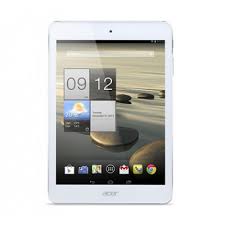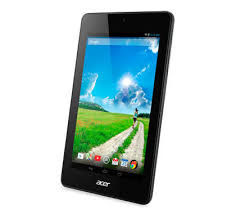
ICONIA B1-730 HD - Tablet ACER - Bezpłatna instrukcja obsługi
Znajdź bezpłatnie instrukcję urządzenia ICONIA B1-730 HD ACER w formacie PDF.
 FR
FR
 BG
BG
 CS
CS
 DA
DA
 DE
DE
 EL
EL
 EN
EN
 ES
ES
 ET
ET
 FI
FI
 HU
HU
 ID
ID
 IT
IT
 JA
JA
 KO
KO
 LT
LT
 LV
LV
 NL
NL
 NO
NO
 PL
PL
 PT
PT
 RO
RO
 RU
RU
 SK
SK
 SL
SL
 SV
SV
 TR
TR
 ZH
ZH
| Typ produktu | Tablet dotykowy |
| Marka | Acer |
| Model | Iconia B1-730 HD |
| Ekran | 7 cali, format 16:9, rozdzielczość HD (1024 x 600 pikseli) |
| Procesor | Dwurdzeniowy 1,3 GHz |
| Pamięć RAM | 1 GB |
| Pojemność pamięci | 8 GB (możliwość rozszerzenia przez kartę microSD) |
| System operacyjny | Android 4.2 Jelly Bean |
| Łączność | Wi-Fi 802.11 b/g/n, Bluetooth 4.0 |
| Aparat | Przedni 0,3 megapiksela |
| Bateria | Litowo-jonowa 2600 mAh, czas pracy do 7 godzin |
| Zasilanie | Zasilacz sieciowy 100-240 V, 50/60 Hz |
| Wymiary (dł. x szer. x wys.) | 193 x 116 x 11 mm |
| Waga | Ok. 300 g |
| Główne funkcje | Przeglądanie stron internetowych, odtwarzanie multimediów, aplikacje Android, gry |
| Konserwacja i czyszczenie | Wyłącz urządzenie przed czyszczeniem; używaj miękkiej, lekko wilgotnej ściereczki; nie używaj płynów ani aerozoli |
| Bezpieczeństwo | Nie narażać na kontakt z wodą lub ciepłem; nie otwierać; baterii nie wystawiać na ogień; przestrzegać zaleceń dotyczących bezpieczeństwa RF |
| Części zamienne i naprawialność | Bateria wymienialna wyłącznie przez profesjonalistę; nie określono innych części zamiennych |
| Informacje ogólne | Certyfikat ENERGY STAR; zgodny z normą NMB-003 Kanady |
Często zadawane pytania - ICONIA B1-730 HD ACER
Pytania użytkowników dotyczące ICONIA B1-730 HD ACER
0 pytanie dotyczące tego urządzenia. Odpowiedz na te, które znasz, lub zadaj własne.
Zadaj nowe pytanie dotyczące tego urządzenia
Pobierz instrukcję dla swojego Tablet w formacie PDF za darmo! Znajdź swoją instrukcję ICONIA B1-730 HD - ACER i weź swoje urządzenie elektroniczne z powrotem w ręce. Na tej stronie opublikowane są wszystkie dokumenty niezbędne do korzystania z urządzenia. ICONIA B1-730 HD marki ACER.
INSTRUKCJA OBSŁUGI ICONIA B1-730 HD ACER
Ogólny podręcznik uzytkownikia
© 2010 Wszelkie prawa zastrzezone.
Ogólny podręcznik uzytkownika komputera serii Aspire
Wydanie oryglalne: 08/2010
Notebook PC seriii Aspire
Oznaczenia modelu:
Numer seryjny:
Data zakupu:
Miejsce zakupu:
Informacja dotyczze bezpiecznychwa i wygody uzytkownika
Instrukcje bezpiecznychstwa
Instrukcje te nalezy dokladnie przyczyć. Zachowaj ten Dokument do wykorzystania w przyszłosci. Stosowej są do wzystkich ostrzeyen i instrukcji umieszczonych na urzadzeniu.
Wylaczanie urzadzenia przed przystapieniem do czyszczenia
Przed przystapieniem do czyszczeniaNSEy odloczy urzadzenie od sciennego gniazda zasilania. Nie stosowac srodkow czyszczacych w plynie i w aerozolu. Do czyszczenia uzywać wilgotnej szmatki.
OSTRZEJEZENIE dotyczne odłuczania urzadzenia
Nalezy stosowac sie do nastepujacych wytcznych podczas przyȩczania i odźaczania zasilania do zespolu zasilacza:
Zainstalowa zespół zasilacza przyłączeniem przewodu zasilajćego do gniazdka elektryczné prȩdu przemienné.
Odpiać przystawę zasiłajczy przy wyjeciem zespolu zasiilacza z komputera.
Gdy system posiada kilka zródezazilania, nalezy odłaczycz zasilanie od systemu opinajacz wszystkie przywody zasilajace od zasilaczy.
OSTRZEŽENIE dotyczé dostepnosci
Naleź yadbać, aby gniażdko elektryczne, do krógo przyłączenia jest przystawę zasilajść boły latwo dostępne oraz znajdowo są sąbiwuie jak najblzej operatora sprzȩtu. W razie koniecznosci odślaczenia zasiliania sprzȩtu sąź yodopráć przy wod zasilajść od gniażdka elektrycznych.
OSTRZEŽENIE dotyczne zašlepek gniaźd kart (tylko w niedrách modelach)
Komputer jest dostarczy z zaśćpkami, króte zostaly włozone w gniażda kart. Karty zaśćpiejaź throne są niewykorzystwyane gniażda przyded kurze, metalowyymi przydedmiotami oraz innymi zanieczyszczemeni. Naleź zachować te zaśćpki, i korzystać z nich w chwili, gdy gniażda pożostȩ puste.
OSTRZEŽENIA dotyczné korzystania ze sluchawek
Aby chronić swój sluch przystrzejag ponijszych zalecen.
- Zwiekszaj glosność stopniowo, dopóki dzwiek nie bedzie slyszany wyraźnie i komfortowo.
- Nie zwiekszaj poziomu glosnosci, gdy sluch zaadaptuje sie do bziezurego poziomu.
- Nie slechaj gośnej muzyki przydz dlugi czas.
iv
- Nie zwiekszaj glosnosci, aby zagluszyc hałasy dochodźć z otoczenia.
Zmniejsz glosnosc, jesti nie slysysz ludzi mowciych w povlizu.
Ostrzeżenia
- Nie nalezy uzywać urzadzenia w pewlizu wody.
- Nie ustawiać urzadzenia na niestabilnych wózkach, stojakach lub stołach. Grozi to upadkiem urzadzenia, co mogłowby spowodowej和他的gowazne uszkodzenia.
- Szczeliny i owry sluza do wentylacji, co ma na celu zapewnienie prawidlowego dzialania urzadzenia i zabezpieczenia przyegrzaniem. Szczeliny te nie moga byc blokowane lub przykrywane. Tych otworowy nigdy nie wolno blokowac umieszczajac urzadzenia na tozku, sofie, dywanie lub innych podobnych powierzchniach. Nigdy nie umieszczac urzadzenia w povlizu grzejników lub węzłow cieplnych albo w zagudowanych instalacjach, o ileNie zostanie zagwarantowanaprwidlowa wentylacja.
- Nigdy nie wolno wiktadc zadnych przydmiotów do wnatrza urzadzenia, ponieważ mogłowby dojsci do zetiwniecia z mistrcami pod wysokim napieciem lub do zwarcia czeci, czego skutkiem-Mayby porazenie przem. Nie wolno dopuszczać do Rozlania jakichkolwiek plynów na urzadzenia.
- Aby uniknac uszkodzenia wewnetrznych czeci skladowsych i zapobiec wyciekowy elektrolitu z akumulatora, nie nalezy umieszczac urzadzenia na drgajacej powierzchni.
- Nigdy nie naleź uzywać go w warunkach zawodów sportowych, czwień lub w srodkowisku, w ktorym wystepuja drgania, co mogłowby spowodowej zwartcie lub uszkodzenia urzadzeń wirujacych, dysku twardego, napedu optycznégo, a nawet narazić na zagrozenia ze strony pakietu akumulatora litowo-jonowej.
Spodnia częsć, obszary przy otworach wentylacyjnych i zasilacz moga są nagrzewać. Aby uniknąć obrażen, nie naleźny narawać skóry lub czȩsci ciała na kontakt z nimi. - Twoje urzadzenie wraz z elementami rozszerzen doit zichecy. Naleźychronicjeprzedostepemmalychzieci.
Korzystanie z zasilania elektrycznego
- Urzadzenie nalezy eksploatawac stosujac zasilanie energia elektryczna zgodnie z informacjami podanymi na tabliczce znamionowej. Jeźeli nie ma pewnosci co do rodzaju dostepnego zasilania energia elektryczna, nalezy skontaktowac sie z dostawca lub lokalmnym zak;ladem energetycznym.
- Nie wolno umieszczac zadnych przydmiotow na przewodzie zasilajacym. Nie umieszczac urzadzenia w myiejscach narażonych na przydeptywanie przewodu zasilajacego.
-
Ježeli wykorystwyany jest przydłuźacz, naleź sprawdzić,czy sączny podó rmy mocy sprzȩtu podlaczonego do przydłuźacza, nie przykracza paramétrów obciezenia przydłuźacza. Naleź sąze sprawdzić,czy calkowity podó prȩdu wszymtkich urzadzen podlaczonych do gniazdka sciennento nie przykracza maksymalnégo obciezenia bezpiecznika.
-
Nie wolno przyȩzȩć gniaźdka, listwy lub rozdzielacza elektrycznych przyłączenia zbyt wiele urzadzeń. Calcowite obciążenie systemu nie są przyȩzȩć 80% wartość znamionowej obciążenia odgałęzenia obwodu. Gdy stosuje sie listwo zasilajność, obciążenie nie są przyȩzȩć 80% wartość znamionowej obciążenia wejsciowych listwy.
- Zasilacz sieciowy jest zaopatrzony w tróprzewodowa wyczke z uziemieniem. Wtyczka ta pasuje tylko do gniażda zasilajćego z uziemieniem. Przed przyłączeniem wticzki zasilacza naleź upewnić sie, cz gyiazdo zasilajće jest prawidlowo uziemione. Nie przyłączać wticzki do nieduizmionego gniaźda zasilajćego. Zwócić sie do swego elektryka w celu uzyskania szczególowych informaci.

Ostrzeżenie! KOLEk uziemiazy stanowy element bezpiecznych. Skutkiem korzystania z gniażda zasilajść, króre nie jest prawidlowo uziemione,MZe boć porazenie pradem elektrycznym i/lub obrożenia ciała.

Uwaga: Kolesk uziemajczy zapewnia rornyż dobre zabezmieczenie przyneprzewidzianymi zakłoceniami generowanymi przyded年内 urzadzenia elektryczne, znajduźce sąsiedztwie, króre moga przyszkad-Zać w prawidowej przytego urzadzenia.
- Systemość zasilac z rożnych przy przemienné w zakresach napięcia od 100 do 120 V lub od 220 do 240 V. Kabel zasilania dołączony do systemu spelnia wymagania stawiane w kraju/regionie, w ktorym system zostal zakupiony. Kable zasilania do stosowania w innych krajach/regionach musza spelnić wymagania obłowacja uzejce w tych krajach/regionach. Aby uzyskaćości informaci o wymaganiach dotycznych kabla zasilania, skontakuź sie z autoryzowanym sprzemawca lub dostawca uslug.
Obstuga techniczna urzadzenia
Nie podejmować samodzielnych napraw urzadzenia, ponieważ otwarcie lub zdjeciePokryw要去 spowodować narażenie na dzialanie niebeźpiecznégo napiȩcia elektrycznégo lub na innie niebezpieczność. Wszelkie prace serwisowe sąȩy powierzać wykwalifikowanym pracownikom serwisu.
Urzadzenie nalezy odłaczyć od sciennégo gniazda zasilania i skont⁺tow⁺cść z wykwalifikowanym personem serwisu, w następ⁻⁺ychy okolicznosci⁺ciach:
- gdy doszło do uszkodzenia lub przytetarcia przyjalność lub wtyczki przyzewodu
- gezeli do wnetrza urzadzenia dostal wylany plyn
- gezeli urzadzenie zostalo narazone na dzialanie deszczu lub wody
- gezeli urzadzenie zostanie upuszczone lub dojdzie do uszkodzenia loro obudowy
- gezeli urzadzenie wykazuje wyraźne zmiany w Dzialandiu, oznaczące potrzebe naprawy
ježeli urzadzenie nie działa normalnie mimo stosowania sie dozasad przyxDstawionych instrukcji obstruk - naleź regulowej tylko te parametry
Uwaga: Naleźdy dokonywać tylko tych regulacje, któ zostymi opisanew instrukcjji obstrugi, poniewaź w povradzenia nieprawidłowychustawień要去 spowodowej uszkodzenia i czego;będzie wymagacdużego nakladu pracy wykalifikowanego technika, aby przyworcićnormalny stan urzadzenia.
Instrukcja bezpieczneo uzytkowania akumulatora
W tym notebookku znajduje sie akumulator litowo-jonowy. Z urzadzenia nie nalezy korzystać w srodowisku wilgotnym, mokrym lub stwarzajycym ryzyko wystapienia korozji. Produktu nie ustawiać, przechowywać ani nie pozostawiać na lub w povlizu z Rodrda ciepla, w mistręcznych na dzialanie wysokich temperatur lub silnych promieni slonecznych, w kuchence mikrofalowej lub pojemniku ciśnieniowym, ani wźadnym mistręcuk, w krómyMZe wystapić temperatura powyzej 60^ (140^)
Nieprzestrzeganie tych instrukcji要去 powodowac wyciek kwasu, rozgrzanie lub eksplozje akumulatora, a w rezultacie obrażenia ciała i/lub uszkodzenia. Nie przyekłuwać, otwierać ani Rozmontowywać akumulatora. W przyypadku dotknięcie cieczny, któ rwoycieka z akumulatora, dokladnie spląka ciało i natychmiast skontaktować są z lekarzem. Ze wźglȩdw bezpieczność za oraz dla zapewnych są najdłuźsego czasu eksploataci akumulatora ladowanianie w temperaturach poniȩje 0^ (32^) lub powyȩje 40^ (104^) nie jest moziłewe.
Akumulator osiaga pełna wydajnosć dopiero po dwoch lub trzech kompletnych cyklach ladowania/rozladowania. Akumulator=nożladować i roźladowywać setki razy, jaknek naleź y pamietć, ze z biegiem czasu zuźwyta są. Kiedy czas przy zasilaniu akumulatorówym staje są zauwazalnie krótszy, naleź zakupyć nowy akumulator. Stosowej wylącznia zatwierdzone akumulatory i ladować wylącznia za pomocza zatwierdzonych ladowarek przyznaczonych do tego urȩzdenia.
Korzystać z akumulatora tylko w celu, dla którego zostaw wyprodukowy. Nie korzystać z uszkodzonych ladowarek lub akumulatorów. Nie zwierać przyciwnych styków baterii. Zwarcie są nastipić wDyniku przypadkowego zetakniecia styków dodatniogo (+) i ujemné (-) z obiektem metalowym, takim jak moneta, spinacz biurowy lub dlugopis (stykami są metalowe paski w akumulatorze). Tak są zdarzyć na przykład wtedy, gdy nosimi zapasowy akumulator w kieszeni lub torebce. Zwarcie styków akumulatora są spowodowej uszkodzenia samego akumulatora lub przydmiotu, króty spowodowej zwarcie.
Pozostawianie akumulatora w mistręsć zbyt wysokiej lub niskiej temperaturze, np. w samochodzie latem lub zima, powoduje zmiejszaniekiego pomemnosci i zwyotnosci. Zawsze starać są przechowyȩć akumulator w temperaturze z przydedziau od 15^ do 25^ (od 59^ do 77^ ). Urzadzenia, do ktorego włozone nawet w pełni naładowany ale zbyt Rozgrzany lub schłodźny akumulator,ość chwilowo nie dzialość. Wydajnosć akumulatora jest niższa szczególnie w temperaturach znacznie poniȩzej zera.
Nie wrzubać akumulatora do ognia, poniewaź要去 spowodować wybuch. Akumulatory mogą rownikę eksplodować wDyniku uszkodzenia. Zuzyte akumulatory wyrzubać w sposob zgodny z lokalmymi przypisami. O ile toMZliwe, poddawać akumulatory recyklingowy. Nie wyrzubać wraz ze zwykłymi oppadami gospodarstwa domowego.
AkumulatorMZe powodac zaktocenia komunikaci zuadzen bezprzewodych.
Wymiana pakietu akumulatora
Komputery seri i notebook PC wykorzystuja akumulator litowy. Akumulator nalezy wymieniac tylko na akumulator takiego samego typu, jak akumulator dostarczony wraz z urzadzeniem. Uźycie innego akumulatora要去 spowodować pozar lub wybuch.

Ostrzeżenie! Nieprawidłowka obśluga akumulatorów要去 spowodowej wybuch. Nie wolno ich rozmontowy są lub narażć na dzialanie ognia. Przechowuj je poza zasięgiem daneci. Likwidujuczuzyte akumulatoryNSEgo zostowȩcie do lokalnych regulacji prawnych.
Ostrzeżenie dotyczné napȩdu dysków optycznych (tylkow niedystycki modelach)
Ostrzezenia: To urzadzenie zawiera system laserowy i jest sklasyfikowane jako „URZADZENIE LASEROWE KLASY 1". W przypadku wszelkich problemów z tym urzadzeniem naleź ysie skont⁺towac z najblźyszym punktem AUTORYZOWANEJ obś⁺ugi. Aby zapobiec bezpos⁺redniemu narażeni się na kont⁺t z wȩźka lasera, nie naleź otwier⁺ć obudowy.
URZADZENIE LASEROWE KLASY 1
OSTRZEŽENIE: PO OTWARCIU WYSTEUJE NIEWIDZIALNE
PROMIENIOWANIE LASEROWE. UNIKAĆ NARAŽENIA SIÉ NA DZIAŁANIE PROMIENIA LASERA.
APPAREIL A LASER DE CLASSE 1 PRODUIT
LASERATTENTION: RADIATION DU FAISCEAU LASER INVISIBLE EN CAS D'OUVERTURE. EVITTER Toute EXPOSITION AUX RAYONS.
LUOKAN 1 LASERLAITE LASER KLASSE 1
VORSICHT: UNSICHTBARE LASERSTRAHLUNG, WENN ABDECKUNG GEOFFNET NICT DEM STRAHLL AUSSETZEN
PRODUCTO LÁSER DE LA CLASE I
ADVERTENCIA: RADIACION LÁSER INVISIBLE AL SER ABIERTO. EVITE EXPONERSE A LOS RAYOS.
ADVARSEL: LASERSTRÄLING VEDÄBNING SE IKKE IND I STRÄLEN.
VARO! LAVATTAESSA OLET ALTTINA LASERSATEILLYLLE.
VARNING: LASERSTRÄLNING NÄR DENNA DEL ÅR ÖPPNAD ÅLÅ TUIJOTA SÄTEESEENSTIRRA EJ IN I STRÄLEN
VARNING: LASERSTRÁLNING NAR DENNA DEL ÅR ÖPPNADSTIRRA EJ IN I STRÄLEN
ADVARSEL: LASERSTRÄLING NAR DEKSEL ÅPNESSTIRR IKKE INN I STRÄLEN
Bezpieczne stwo linii Telefonicznej
- Przed przystapieniem do naprawy lub rozmontowania urzadzenia sąȩ odłaczyc wszystkie linie telefonicze od gniażda sciennégo.
- Naleź unikać uzywnia Telefonu (innego niz bezprzewodowy) podczas burzy z wyładowaniymi. Istnieje niebeźpieczność porazenia pradem wDyniku wyładowania atmosferycznégo.

Ostrzeżenie! Ze wźglȩdów bezpiecznych, podczas dodawania lub wymiany elementów składowych nie nalezy stosowej niedzgodnych czȩci. Kosultowa ze swym dostawca sąwość zakupy.
Środowisko robocze

Ostrzezenia! Ze wźgliźbow bezpieczność naleź ywołacja wszystkie urzadzenia bezprzewodowe lub transmitsjace fale radiowe, kiedy uzywa są komputera przenosnégo w nastepujacych warunkach. Te urzadzenia moga obejmownikymi: urzadzenia sieci bezprzewodowych (WLAN), Bluetooth i/lub 3G.
Nalezy pamietac o stosowaniu sie do wszelkich szczególnych regulaci prawnych obowiżujacych na danym terenie oraz zawsze wyłaczać swe urzadzenia, kiedy=uzywanie jest zabronione alboMZoCeZaklocenia lub zagrozenia. Korzysta c urzadzenia tylko wantiago normalnym poLozeniu roboczym.To urzadzenia spelnia wymagania wytycznych dotycznych naraZenia na dzialanie czestotliwość radiowych, kiedy jest uzywane w normalny sposob,a]&ego antennaznajduje sie w odlegosci ni olejnej nz1,5 centymetra (5/8 cala) od ciała uzytkownika (zobacz ilustrace ponizej). Nie moze zaiewać metalowych czeci, a uzytkownik powinien umieść urzadzenia w okreslonje powzęje odlegosci od ciała.Aby pomyslnie transmitowa placi dihcy lub widomosci, urzadzenia wymaga dobrej jakosci polaczenia z siecia. W niktońych przypadkach transmisji plików danchy lub widomosciMZoC opOzniona, dopóki takie polaczenia nie bedzie dostepne. A&do zakońcie transmisji nalezy zapewnic utrzymanie odlegosci okreslonj w powoźyszych zalecenich. Czeci urzadzenia sa magentycnez.Do urzadzenia będa przyciagane metalowe przyedmioty, a osoby korzystajęc z aparatów sluchowych nie powinny trzymać urzadzenia przy uchu z aparatem sluchowym.W povlizu urzadzenia nie pozostawiac kart kredytowych ani innych magnetycznych urzadzeni przechowywnia danchy, poniewažMZo dojsć do skasowania zawartych na nich informaci.
Urzadzenia medyczne
Dzialanie wszelkiego sprzetu transmitujacego fale radiowe, w tym Telefonow bezprzewodych,MZe powodowa zaklocenia dzaiania urzadzen medycznych, ktore nie sa wystarczajaco zabeepieczone. Skonsultowa sie z lekarzem lub producentem urzadzenia medycznego, aby ustalic,czy jest ono wystarczajaco zabeepieczone przydzaianiem zewnetrznej energii fal o czestotliwosci radiowej lub w razie wystapienia jakichkolwiek pyta.Nurzadzenia nalezy wylacca w obiektach opieki medycznej, kiedy wymagajukiego umieszczone w nich przyopsis regulacji prawnych.Szpitale lub innie objiekty opieki medycznej sa obszarami, w ktorych moga byc uzywane urzadzenia wrazliwe na zewnetrznq transmisje fal o czestotliwosci radiowej.
Rozruszniki serca. Produci conc rozrusznikow serca zalecaj utrzmywanie minimalej odlegosci 15,3 centymetra (6 cali) pomiedzy urzadzeniami bezprzewodwymi i rozrusznikiem serca, co pozwoli uniknac potencjalnego ryzyka wystapienia zaklocen pracy rozrusznika. Zalecenia te są zgodne z winikami niedzaleznych badan oraz zaleceniami Wireless Technology Research. Osoby korzystajace z rozrusznikow serca powinny postepować w nastepujucy sposob:
Zawsze utrzmywać urzadzenia wantiago zedę odlegość niż 15,3 centymetre (6 cali) od Rozuszpnika
- Nie nosić urzadzenia w=Poblizu rozrusznika serca, kiedy jest ono walkszone W przypadku wystapienia podejrzen o powodawanie zaklocen, wyłacZYC urzadzenia i odsunac je.
Aparaty sluchowe. Nichtóre urzadzenia bezprzewodowe moga zaklocać dzialanie pewnych aparatów sluchowych. W razie wystapienia zaklocen, naležy zworcić sie do swego dostawcy uslug.
Pojazdy
Sygnaly o czestotliwość radiowej mogość oddzialywać na nieprawidłowo zainstalowane lub slabo ekranowane uklady elektroniczne w pojazdach mechanicznych, takie jak elektronicznie sterowane uklady wtrysku paliwa, elektronicznie sterowane uklady hamulcowe z zabezpieczeniaim przechiwoplizgówym (zabezieczajce przyzed zablokowaniem kó). Aby uzyskać wieciej informacijs, skontaktuj sie z producentem pojazdu lub wyposażenia dodatkowergo, albo z seinen przydekzenia lub instalowanie urzemdenia w pojeźdie powinien przypegowadzać tylko przyszkolony personel serwisu. Niewlasciwe zainstalowanie lub wykonywanie naprawość stworzyć zagrozenia lub spowodowań uiewaźnienie gwarancji udzielonej temu urzemdeniu. Naleź okresowo kontrlowyć prawidłowosć zamontowania i dzialania wsztkich urzemden beprzewodowych w swoim pojeźdie. Nie przechowywać, aniNie przewozic palnych pląnów, gazów lub materialów wybuchowych w tym samym pomieszczeniu, w tkórum znajduje sie urzemdenie,ego czȩci składowe lub elementy Rozszerzeń. W przypadku pojazdów wyposaźonych w poduszki powietrzne daneź pamiętać, ze napelniaja są one z ogromna sila. Nie umieszczȩcz odnych prezemtiotów, w tym instalowanych lub przenoszych urzemden beprzewodowych, w prerstrzeni nad poduszka powietrzna ani w przyestrzeni napelniania są poduszki. Skutkiem napelniania są poduszki powietrznej, gdy samochodowy spreţ bezprzewodowy zostanie zainstalowywn y nieprawidłowym.),
moga być powaźne obrażenia ciała. Zabrania sie korzystania z urzadzenia w czasie lotu samolotem. Przed wejsciem na poukć damolotu naleź wyłącZY urzadzenia. Korzystanie z bezprzewodowych urzadzeń teletransmisji w samolocie sąbeśćnie bezpieczne dla sprawnosci dzialania systemów samolotu, sąbe zlokacja sieć Telefonów bezprzewodowych oraz sąbe niedozwołone.
Warunki pracy potencjalnie zagrażajace eksplozja
Urzadzenia naleź wyłaczy w miajscach stwarzajych ryzyko wybuchu; przestrzegać wzystkich zamieszczonych w takich mistręczech oznaczenia i instrukcji. Ryzyko eksplozji wystepujé wszȩdzie tam, gdzie zazwyczajazolec sie wyłaczenia silnika samochodu. Wystapienie iskry w takim mięsçu moż spowodowej wybuch lub pożar, a w konsekwenci ji obrażenia lub nawe smierc. Wylącać notebook w poplbru dystrybutorów paliwa na stacjah. Naleź pamiétrć o przystrzeganiu ochrnicz dotycznych korzystania ze sprętymi radiowego na stacjah paliw, w zakładach chemicychnych lub w miajscach stosowania materialów wybuchowych. Obszary o zwięskszonym zagrożeni wybuchem są czȩstó, ale niche zawszcie, dobrze oznakowane. Powyźcie zalecenia dotyczny dolnych podlądów statków, rozlewni i magazynów paliw lub substancji chemicychnych, pojadźwożych caliwo gazowe w stanie ciekźmy (np. propan lub butan) oraz obszarów, w ktróych powietrzej zawiera niebezmiepieczne związkich chemicyne lub czȩstki, takie jak wólka,pty lub drobnie czȩstki metalu. Nie wylącać notecooka tam, gdzie zabrania są korzystania z Telefonów komórkowych, albo tam, gdzie są to spowodowej zakłocenia lub innie niebezmiepiecznośćstwa.
Połaczenia ratunkowe
Ostrzezenia: Przy uzyciukiego urzadzenia nie sąna wykonywać połaczenia ratunkowych. W celu wykonania połaczenia ratunkowej trzeba三点ka odpowiedni numer Telefonu w Telefonie komórkowym lub w innym systemie sącznosci telefonicznęj.
Zalecenia dotyczne utylizacji
Likwidujac to urzadzenie elektronicne nie nalezy wyrzuać go do smietnika. Aby zminimalizowac skeazenie i zapewnic maksymnalno ochrone globalnego srodowiska naturalnego, nalezy urzadzenie przyworzyć do ponownego wykorzystania. Aby uzyskać wiecj informaci o regulacjach prawnych dotycznych zuzytego sprzetu elektrycznego i elektronicznego (WEEE), odwiedź witryné
Poradnictwo dotyczerteci
W przypadku projektorów lub urzadzeń elektronicznych z zarowska, zawierajycch monitor lub wyświetlacz LCD/CRT niedpodświetlany diodami: Lampa (lampy) wewnatrę togo produktu zawieraju rtć i m uzza być zawrócone do ponownego wykorzystania lub utylizowej zgodnia z mistręcyswymi, stanowymi lub federalmymi przyepisami prawa. Aby uzyskaćacious informacijs, skontaktuj są z Electronic Industries Alliance w witrnych www.eiae.org. W serwisie www.lamprecycle.orgłąno zapoznaćsi z informacjami dotyczymi utylimazenci lamp.

ENERGY STAR

Produkty firmy Acer z oznaczeniem ENERGY STAR umozliwajagosczędność pieniedź poprzejzmniejszenia kosztów energii iochrone srodkowista przy zachowaniu funkcjonalnosci orazwysokiej jakosci dzialania produktu. Firma Acer z duma oferujesswim klienom produkty z oznaczeniem ENERGY STAR.
Co oznacza ENERGY STAR?
Produkty posiadajce oznakowanie ENERGY STAR zuzywaja mniej energia tym samym zapobiegaju emisi gazów cieplarnianych, spełniajac scisle wymagania dotyczace energooszczędność ustanowione przyez Amerykański Ur曹操 Ochrony Środowiska (U.S. Environmental Protection Agency). Firma Acer za zaangazowaniem Rozpwadza na calym swiecie produkty i oferuju uslugi umozliawajce oszczędność pieniedź i energii oraz poprawe stanuŚrodowiska naturalné. Im wiezej zaosczȩźdimy energii dla zuzywaniu jej w bardziej wydajny spośob, tym bardẑij zmiejjemy emisje gazów cieplarnianych i ryzykowy wystapienia zmiamy klimatu. Wiezej informacji można znaleć z na stronach http://www.energystar.gov i http://www.energystar.gov/powermanagement.
Produkty firmy Acer z oznaczeniem ENERGY STAR: (tylko w niedtórch modelach)
- Wytwarzaja mniej ciepla, zmiejejszaja obciäzenie wymagane do ochladyania i redukuja ocieplenie klimatu.
- Automatycznie przechodź w tryb wygaszania ekranu i wstrzymania przy komputera odpowiednio po 10 i 30 minutachNieaktywnosci.
- Aby przywość prace komputera z trybu wstrzymania, naciśnij dowolny klawisz na klawiaturze lub porusz mysza.
W trybie wstrzymania komputery zuwywaj ponad 80% mniej energia.
ENERGY STAR oraz znak ENERGY STAR są zarejestrowanymi znakami amerykański.
Porady oraz informacja o wygodzie uzytkowania
Uzytkownicy komputerów moga uskarzać sie na przysemeczenia wzroku i ból glowy po dlągim okresie pracy. Po wielu godzinach spędzonych na pracy przyd komputerem uzytkownicy są także narażeni na obrażenia ciala. Okresy dlęugiej pracy, niedop战略布局 poźycja ciala, złe nagwyki pracy, stres, nowość warunki pracy, osobisty stan zdrowia oraz inné czynniki znacznie zwiekszaja ryzyko doznania obrażnych ciala.
XII
Nieprawidlowe uzytkowanie komputeraMZE do zespoU kanalu nadgarstka, zapalenia sciegna, zapalenia pochewki sciegna lub innych jaburzenuklado mięsniowo-szkieletowego. W dloniach, nadgarstkach, ramionach, barkach, karku lub plecach moga povajac sie nastepujuce objawy:
wrazenie dretwienia, palenia lub klua
bolesnosc, podraznienia lub wraziwość
ból, opuchlizna lub pulsowanie
sztywnosc lub napiecie
- chlód lub oslabenie
W przypadku stwierdzenia wystepowania takich symptomów lub innych powtarzajychsie i/lub utrzymujachysie stale objawow zwiazanych z uzytkowaniekomputera,nalezy natychmiast poradzić sie lekarza oraz poinformowa o tym dzial bezpieczentwa i higieny pracy.
W poniższejXXXXXXXX prędstawiano porady dotycznej bardziej wygodnego uzytkowania komputerów.
Okreslanie swej strefy komfortu
Okresl swä strefek komfortu dostosowujac kát widzenia monitora, stosujac podnożek lub zwiekszajac wysokość siedzenia w taki sposob, aby uzyskać maksymalna wygode. Stosuj sie do ponieszych rad:
powstrzymuj sie od pozostawania zbyt dlugo w jedernej stalej pozycji
-unikaj przygarbiania sie i/lub odchylania do tylu
- regularnie wstawaj i spaceruj w celu zlikwidowania napiecia mięsni nóg
- rob krótkie przy są odopćzć karkowy i barkom
-unikaj naprzejania mięsni lub unoszenia barków
- zewétrzny wyświetlacz, klawiature oraz myszkę instaluj prawidłowo, zapewniajac dogodne odleglość
- gezeli czȩciej patrzysz na monitor niz na dokumenty, ustaw monitor naŚrodku biurka, aby zminimalizowej napiecie karku
Jak dbać o swój wzrok
Dlugie godziny patrzenia, noszenie niewlasciwych okularow lub szkiet kontaktowych, odblaski, zbyt silne oswietenie pomieszczenia, niedrostoc obrazu na ekranie, bardzo male litery oraz niski kontrast wyswietlacza moga powodowa zmeczenia oczu. W ponijszych podpunktach podano sugestie dotyczzezmniejszania zmeczenia oczu.
Oczy
Czesto dawai odpoczac oczom.
Rób regularne przerwy dla oczu odwracajc wzrok od monitora i skupiajac go na odleglym punkcie.
Czesto mrugaj,abyNie dopusci do wyschniecia oczu.
Wyswietlacz
Utrzymuj wyświetlacz w czystosci.
Glowe trzymaj wyzej niz górna krawędź wyświetlacza, tak aby patronę na是我的rodek oczy byty skierowane w dól.
- Ustaw jasnosć i/lub kontrast wyświetlacza na poziomie komfortowy dla podwyźszonej czytność tekstu oraz przyzejystość grafiki.
Wyeliminuj odblaski i odbicia swiatla poprzej:
- ustawuminium wyświetlacza w taki sposob, aby był zworćony bokiem w kierunku okna lub innegoźródda swiatla
- zminimalizowanie oświetlenia pomieszczenia sąȩki zastosowaniu załon, rolet lub załuzji
stosowanie oswietlenia specialnego
zmianekata widzenia wyswietlacza
stosowanie filtru redukujacego odblaski
stosowanie oslon na wyswietlacz, na przyk Vlad kawka kartonu umieszczonego na gornyaj, przydnej krawedzi wyswietlacza
Unikaj ustawiania wyswietlacza pod niewygodnym katem widzenia.
- Unikaj patrzenia przyez dluszcy czas na jasne zrodla swiatla, na przykriad w otwarte okno.
Rozwijanie dobrych nawyków pracy
Rozwijaj nastepujace nawyki pracy, aby zapewnic bardziej relaksujace i produktwyne uzytkowanie swego komputera:
- Regularnie i częstó rob krótkie przerwy.
Wykonuj jakieć czwiczenia rozciagajace. - Oddychaj swiezym powietrzem tak czesto, jak jest toMZliwe.
- Uprawiaj regularnie czwiczenia i dbaj o kondycje.

Ostrzezenia! Nieazolecamy uzywania komputera na kanapie lub loźku. JeźeliNie da sie tego uniknac, pracuj krótko, rob czeste przerwy i wykonuj jakies cwiczenia Rozciagajace.

Uwaga: W celu uzyskania szcęgólowych informaci naleź zapoznać sie z rozdzialem "Przepisy i uwagi dotyczne bezpieczność" na stronie 47.
Nałątek
Dziekujemy za wybranie notebooka PC seri i Acer dla celów realizenci potrzeb w zakresie mobilné przytetwarzania.
Instrukcje
Aby pomoc w korzystaniu z komputera Acer, opracowalismy zestaw instrukcji:
Jako pierwszy mozna wymienic poster Quick start up guide..., który pomoze uzytkownik Rozpoczac ustawianie komputera.
Ogólnégo podręcznika uzytkownika urzadzenia seri i Aspire zawiera przydatne informacje dotyczść wszystkich modeli seri i Aspire. Obejmuhe podstawowe zagadniazenia, takie jak system Acer eRecovery Management, uzywanie klawiatury, dzwiek itd. Naleź pamiątać, ze Ogólny podręcznik uzytkownika oraz
AcerSystem User Guide, o ktorym mowa ponizej, odnosza sie czasami do funkcjilub elementow tylko niedtorych modeli seri, ktore nie musza wystepowa wzakupionym modelu. W takich przypadkach uzyto oznaczenia „tylko w niedtorychmodelach".
Aby uzyskać wiecej informaci o tym, w jaki sposob nowy komputer要去 pomoc Ci być bardziej produktywnym, zapoznaj są z AcerSystem User Guide. Przewodnik ten zawiera szczególowe informacja dotyczę takich tematów, jak narȩźdia systemowe, odzyskiwanie danych, opcie rozszerzeń oraz Rozwiptywanie problemów. Oprócz nich, zawiera sąze informacja na temat gwarancji oraz informacja dotyczȩ bezpieczność za komputerem przenośnym. jest on dostepny w formie elektronicznę sądokument w formacie Portable Document Format (PDF) i jest dostarczy są zapisany w Twoim notebookku. Wykonaj ponijsze czynnosci, aby uzyskać do niedgo dostęp:
1 Kliknij Start > Wszystkie programy > AcerSystem.
2 Kliknij AcerSystem User Guide.

Uwaga: Aby möglich boły przyglądać ten plik, konieczne jest zainstalowanie programu Adobe Reader. Jeźeli w komputerze nie zainstalowano programu Adobe Reader, klikniacie AcerSystem User Guide spowoduje uruchomienie instalatora programu Adobe Reader. Welu dokonczenia instalacjiNSE wykonać instrukcje wyświetlane na ekranie.Instrukcje dotyczawezywania programu Adobe Reader, znajdujusage w menu Pomocy i obshalgi technicznej.
Podstawowe porady i wskazówki dotyczę uzywania komputera
Włacznie i wyłacznie komputera
Aby wączyć komputer, naleź ynocław i zwolnić przycisk zasilania znejdujocy sie ponijej ekranu LCD. Zobacz "Quick start up guide", w celu uzyskania informacji o położeniu przycisku zasilania.
Aby wyłaczyc zasilanie, naleź wykonac jejność zczynnosci:
Uzycle polecenia zamkniecia systemu Windows
Kliknij przycisk Start, a nastepnie kliknij przycisk Zamknij.
Uzycle przycisku zasilania
Można wymúsic przyejść komputera do trybu wstrzymania, naciskAAC klawisz skrótu wstrzymania

Uwaga: Ježeli nie możesz wylączyc zasilania komputera normalnie, wtedy w celu zakończenia przy komputera naciśnij i przytrzymaj przycisk zasilania dlȩjej niedrze cztery sekundy. Po wylączeniuk komputera, przy了很多ojny odczekać co najmież dwie sekundy.
Dbanie o komputer
Ko mputer bedzie sluzydOCRze, jezeli uzytkownik bedzie o niego dba.
- Nie wystawiaj komputera na bezposrednie swiatlo sloneczne. Nie umieszczaj go w poplizu zródeł ciepta, takich jak grzejinik.
- Nie wystawaj komputera na dzialanie temperatur niższych Niż 0^ ( 32^ ) lub wyźyszych Niż 50^ ( 122^ ).
- Nie narażaj komputera na działanie pól magnetycznych.
- Nie wystawaj komputera na dzialanie deszczu lub wilgoci.
- Nie dopuszczaj do wylania na komputer wody lub innych plynów.
- Nie dopuszczaj do poddawania komputera silnym wstrząsom i wibraci.
- Nie dopuszczaj do zakurzenia i zabrudzenia komputera.
- Nigdy nie stawiaj przydmiotów na komputerze.
- Nigdy nie trzaskajPokrywa wyswietlacza podczas jej zamykania.
- Nigdy nie umieszczaj komputera na hierotypical powierzchniach.
XVI
Dbanie o zasilacz pradu przemiennégo
Ponizej przystawiono kwestie wazne dla zywatnosci zasilacza:
- Nie wolno podlacza zasilacza do innych urzadzeń.
- Nie wolno stawac na przewodzie zasilajacym ani umieszczacn na nim cięzkich przyzemiotów. Przewod zasilajocy oraz inné kable nalezy starannie ukladac, z dala od mistrc przemieszczania sie ludzi.
- Odłuczajć przywośd zasilajczy,Nie wolno ciąnść za przywośd,tylko za wtyczkte.
Gdy uzywa sie przydłużacza, znamionowa wartość natażenia prȩdu podłączonego sprzȩtu, nie powinna przyzekraczą wartość znamionowej natażenia prȩdu przydłużacza. Takość wartość znamionowa natażenia prȩdu wzystickich urzadźne podłączonych do pojedynciego gniaźdka sciennégo nie powinna przyzekraczą wartość znamionowej bezpiecznika.
Obstuga pakietu akumulatora
Ponizej przyzdawiono kwestie wazne dla zywnotnosci pakietu akumulatora:
- Wymieniajac akumulator nalezy uzyc akumulatora tego samego typu. Przed wymiana lub wyjectiem akumulatora nalezy wylczyz zasilanie.
- Nie wolno Rozbierać akumulatora na czȩsci. AkumulatoryNJezy przechowywać poza zasięgiem daneci.
- Akumulatory nalezy utylizowac w sposob zgodny z lokalnymi przyopsisami. W miare moziwość nalezy je poddawac recyklingowy.
Czyszczenie i obstuga serwisowa
Podczas czyszczenia komputera, naleź wykonac nastepujuce czynnosci:
1 Wylacz zasilanie komputera i wyjmij pakiet akumulatora.
2 Odłacz zasilacz prȩdu przemiennégo.
3 Uzywaj miękkiej, wilgotnej szmatki. Nie stosuj środków czyszczących w plynyie i w aerozolu.
Ježeli wystapi dowolna z ponižszych sytuaci:
- komputer zostal upuszczony lub został uszkodzona和他的 obudowa
- komputer niedzia normalnie
zapoznaj sie z informacjami przyedstawionymi w punkcie "Czesto zadawane亿吨" na stronie 42.
Informacja dotyczze bezpiecznych wymi ywgody uzytkownika
III
Instrukcje bezpieczestewa iii
Ostrzeżenie dotyczné napȩdu dysków optycznych
(tylko w niedtórych modelach) vii
Srodowisko roboczewii
Urzadzenia medyczne ix
Pojazdy ix
Warunki pracy potencjalnie zagrażajace eksplozja x
Połaczenia ratunkowe x
Zalecenia dotyczace utylizacji
Poradnictwo dotyczace rteci xi
ENERGY STAR xi
Porady oraz informacie o wygodzie uzytkowania xi
Na poczatek xiv
Instrukcje XIV
Podstawowe porady i wskazówki dotyczę uzywania
komputera XV
Wiaczanie i wyaczanie komputera XV
Dbanie o komputer XV
Dbanie o zasilacz pradu przyemennego xvi
Obsluga pakietu akumulatora xvi
Czyszczenie i obstuga serwisowa xvi
FKlawisze specjalne i wskaźniki 1
Wlaczanie urzadzen bezprzewodowych 2
3
Podstawowe informacja o obśludze touchpada
(z przyciskami reagujacymi na dwukrotne wciśćcie) 3
Uzywanie klawiatury 4
Klawisze blokad i osadzony bloc klawiszy numerycznych* 4
Klawiszekrótv 5
Klawisze Windows 6
Audio 7
Acer PureZone (tylko w niedtorych modelach) 7
Tuba (tylko wNiektórych modelach) 7
Odsłuchiwanie dzwieku przyestrzenego/ wielokanalówego — Dolby Home Theater
(tylko w niedtórych modelach) 7
Video 8
Wyświetlacz w formacie 16:9 8
Korzystanie z narędzi systemowych 9
Acer Bio-Protection (tylko w niedtorych modelach) 9
Nagrywanie dysku kopii zapasowej 13
Przywracanie 14
Odtwarzanie systemu Windows z plyt kopii zapasowej 15
Acer Arcade Deluxe 17
Sterowanie 18
Sterowanie nawigacja 18
Korzystanie z witryn uslug społecznosciowych 18
Zdjecie 18
Video 19
Sterowanie odtwarzaczem 20
Muzyka 20
Aktualizuj 20
Pakiet akumuladora 21
Charakterystyka pakietu akumuladora 21
Maksymalizowanie okresu trwaosci akumulatora 21
Instalowanie i wyjmawanie pakietu akumulatora 23
Ladowanie akumulatora 23
Kontrola poziomu naładowania akumulatora 24
Optymalizowanie okresu trwaosci akumulatora 24
Ostrzeżenie o niskim poziomie naładowania akumulatora 24
Przenoszenie notebooka PC 26
Odlaczanie wyposazenia zewnetrznego 26
W podrózy 26
Przygotowanie komputera 26
Co nalezy brać ze soba na spotkania 27
Zabieranie komputera do domu 27
Przygotowanie komputera 27
Co naleź wziąc ze soba 28
Zalecenia dodatkowe 28
Konfiguracja biura domowego 28
Podrozowanie z komputerem 28
Przygotowanie komputera 28
Co nalezy wzić ze soba 29
Zalecenia dodatkowe 29
Podróze zagraniczne z komputerem 29
Przygotowanie komputera 29
Co nalezy wziac ze soba 29
Zalecenia dodatkowe 30
Zabezpieczanie komputera 30
Uzywanieblokadyzabezpieczajacejkomputer 30
Uzywanie hasel 30
Wprowadzanie hasel 31
Ustawianie hasel 31
Rozszerzanie poprzej instalowanie opcji 32
Opcje połaczeń 32
Faks/modem transmisji danych (tylko w niedtórych modelach) 32
Wbudowane fungcje sieciowe 33
Port podczerwieni standardu Consumer Infrared (CIR) (tylko w niedtórych modelach) 33
Port IEEE 1394 (tylko w niedtórych modelach) 34
High-Definition Multimedia Interface (tylko w niedtórych modelach) 35
ExpressCard (tylko w niedtorych modelach) 35
Instalowanie pamięci (tylko w niedtórych modelach) 37
Korzystanie z televizora z funkacja Windows Media Center 38
Wybierzrodzaj syngalu wejsciowego 38
Korzystanie z telewizora z uzyciem opcjonalnej anteny cyfrowej DVB-T (wybrane modele) 38
Podlaczanie anteny cyfrowej 38
Korzystanie z telewizora z zewnetrzną antenna lub gniazdem przyzewodu 39
Program naręźdiowy BIOS 40
Sekwencja startowa systemu 40
Włuczanie odzyskiwania systemu z dysku (disk-to-disk recovery) 40
Haslo 40
Uzywanie oprogramowania 41
Odtwarzanie filmów DVD 41
Często zadawane mystica 42
Zglaszanie potrzeby obstugi serwisowej 45
Międzynarodowa gwarancja podróznego
Zanim zatelefonujesz 45
Rozwiagywanie problemów 46
Porady dotyczę rozwiazywania problemów 46
Komunikaty o blędach 46
Przepisy i uwagi dotyczne bezpieczeneistwa 47
Owcidczenie FCC 47
Uwagi dotyczemodemu (tylko w niedtorych modelach) 48
Oswiadczenie o jakosci wyświetlania pikseli wyświetlacza LCD 48
Uwagi prawné dotyczę urzadzenia radiowego 48
Informacja ogólne 48
Wymagania bezpieczne自主wFAccRF 49
Kanada - Zwolnienie z koniecznosci licencjonowania urzadzeń radiokomunikacyjnych emitujacych niski poziom energii (RSS-210)
Narażanie ludzi na dzialanie pol RF (RSS-102) 50
FKlawisze specjalne i wskaźniki
Przyciski spejalne i wskazniki umozliwiaja latwy dostep do przydatnych funkcj i wyczyszczenie statusu informaci.
| Ikona | Element | Opis |
| Klawisz kopii zapasowej | Uruchamia program Acer Backup Management pozwalajćny na wykonywanie kopii zapasowych w trzech krokach (tylko w niedtórch modelach). | |
| P | Przycisk PowerSmart | Przelęcza komputer na tryb oszcźednosci energii (tylko w niedtórch modelach). |
| Klawisz programowy | Programowyne przyȩzytkownika (tylko w niedtórch modelach). | |
| Wskaznik zasilania | Wskazuje stan zasilania komputera. | |
| Wskaznik akumulatora | Wskazuje stan akumulatora komputera. 1. Ladowanie: Świeci zóltym swiattem, gdy akumulator jest ladowany. 2. Pełne naładowanie: Świeci niebieskim swiattem podczas pracy w trybie zasilania prȩdom przemiennym. | |
| Wskaznik komunikacja | Wskazuje stan polączenia bezprzewodowej komputera z urzystzenia. | |
| Wskaznik dysk uwardego | Świeci, gdy działa dysk twardy. | |
| Wskaznik Num Lock | Świeci po uakterwywnieniu klawisza NumLk (tylko w niedtórch modelach). | |
| A | Wskaznik Caps Lock | Świeci po uakterwywnieniu klawisza Caps Lock (tylko w niedtórch modelach). |
Wlaczanie urzadzen bezprzewodych
Menedzer uruchamiania umozliwia wączenia i wętćzenie rożnych urȩdzenę zȩcznosci bezprzewodowej w komputerze.
Naciśnij przyciski
Czerwony znacznik informuje o wyłaczeniu urzadzenia.
- Kliknj czerwony znacznik, aby wączyc urzadzenie.
Zielony znacznik informuje o wączeniu urzadzenia.

- Kliknj zielony znacznik, aby wyłaczy urzadzenia.

Uwaga: Urzadzenia komunikacyjne moga byc rożne w zaleznosci od konfiguraci. Nalezy pamietć, aby sprawdzić panel konfiguraci odpowiedniego urzadzenia lączonosci bezprzewodowej, aby zapoznać sie z dodatkowymi opcjami.
Touchpad
Wbudowany touchpad jest urzadzeniem wskazujacym, wykrywajacym ruch na是我国 powierzchni. Oznacza to, ze kursor reaguje na przyesuswanie palcem po powierzchni touchpada. Centralne polozenia na podporce pod nadgarstki zapewnia optimum komfortu i podparcia.
Podstawowe informacja o obśludze touchpada (z przyciskami reagujacymi na dwukrotne wciȩść)
Nastepujace pozycjePokazuja sposob uzycia urzadzenia touchpad z przyciskami reagujacymi na dwukrotne wciśćcie.
- Przesun palcem wzdlusz powierzchni touchpada, aby przesunanć kursor.
- Naciskaj znajdujace sie poniżej touchpada przyciski w lewo i w sprawo, aby uruchomic fungkcje zaznaczenia i wykonania. Te dwa przyciski major podobne dzialanie do lewego i sprawego przycisku myszki. Stukȩcie touchpada ma taki sam skutek, jak klikȩcie Lewym przyciskiem myszki.
| Funkcja | Lewy przycisk | Prawy przycisk | Podstawowy touchpad |
| Wykonaj | Kliknij szybko dwukrotnie. | Stuknjw dwukrotnie (z ta są szybkość, jak przy dwukrotnym klijnięciu przyciskiem myszki) | |
| Zaznacz | Kliknij raz. | Stuknjraz. | |
| Przeciagnij | Kliknij i przytrzymaj, a nastepnie przycieagnij palec po powierzchni touchpada, aby przycieagność kursor po ekranie. | Stuknjdwukrotnie (z ta są szybkość, jak przy dwukrotnym klijnięciu przyciskiem myszki), a nastepnie po drugim stukȩciu pozostaw palec na powierzchni touchpada i przyciegnij kursor. | |
| Dosteep do menu kontekstowego | Kliknij raz. |

Uwaga: Ilustracione są przykladowe. Doklady konfiguracja zaleźny od zakupionego modelu komputera.

Uwaga: Gdy korzysta sie touchpada, palce powinny bycSuche i czyste. Takze powierzchnia touchpada powinna byc czysta i sucha. Touchpad reaguje na ruchy palca. Im Izejse三点kniege; tym lepsza jest reakcja. Silniejsze stukanie nie powodujce zwiększenia wrażliwość touchpada.

Uwaga: Pionowe i poziome przywijanie na touchpadzie jest domyslinie wączone. Można je wączyc wybierajuć odpowiednia ustawuminium w apiecie Mysz Panelu sterowania Windows.
Uzywanie klawiatury
Pełnowymiarowa klawiatura posiada wbudowy bloc klawiszny numerycznych*, oddzielne klawiszne sterowania kursorem, klawiszne blokad, klawiszne Windows, klawiszne funkcyjne oraz spejalne.
Klawisze blokad i osadzony bloc klawiszy numerycznych*
Klawiatura jest wyposzażona w 3 klawiszne blokad, krórych funkcjęość wączać i wymiarczach.
| Klawisz blokady | Opis |
| Caps Lock | Kiedy wączona jest fungcja Caps Lock, wszystkie znaki alfabetyczne besteht pisane duź z Litera. |
| NumLk <Fn> + <F11>* | Kiedy wączona jest fungcja NumLk, wbudowy bloc klawiszty dzila w trybie numerycznym. Klawisce danejaj są klawiszte kalkulatora (zawieraja operatory arytmetyczne+, -, * oraz /). Tryb ten jestazoleany przy dlzej ilosci wyprowadzanych danch liczbowych. Lepszym rozwiazaniem jest podlaczenia zewnętrnezj klawiatury. |
| Scr Lk <Fn> + <F12> | Kiedy wączona jest fungcja Scr Lk, ekran przesuwa są onejqna linie w gorę lub w dlóf, przy naciśnocyci odpowiednio strzały w gorę lub w dlóf. Scr LkNie dzila z niedtórymi aplikacjami. |
Funkcje wbudowanego bloku klawiszyn numerycznych są takie Same, jak w przypadku bloku numerycznegwo komputerze stacionarnym. Funkcje te są oznaczone malymi znakami, znajdujacymi sie w gornym sprawym rogu klawiszny. W celu uproszczenia opisu klawiatury, nie umieszczono symboli klawiszny sterowania kursorem.
| Wymagany dostep | NumLk wączony | NumLk wączony |
| Klawisze numeryczne na wbudowanym bloku klawisz Numerycznych | Liczby wpisuju sie w normalny spośob. | |
| Klawisze sterOWANIA kursorem na wbudowanym bloku klawisz | Uzywajć klawisz sterOWANIA kursoremNSE przytrzymywać klawisz< >< >. | Uzywajć klawisz sterOWANIA kursoremNSE przytrzymywać klawisz<Fn>. |
| Klawisze glówno bloku klawiatury | Podczas wpisywania liter z użciem wzbudownej klawiaturyNSE przytrzymywać klawisz<Fn>. | Litery wpisuju sie w normalny spośob. |
- tylko wNiektórych modelach
Klawisze skrotów
Ko mputer umozliwa uzywanie klawiszy skrotow lub kombinatori klawiszy w celu uzyskania dostepu do Wiekszość kontrłowanych parametrów, takich jak jasnosć ekranuczy ustawenia glosnosci.
Aby uakywniać klawisze skrotów, naciśnj i przytrzymaj klawisz
| Klawisz skrótu | Ikona | Funkcja | Opis |
| +Fn> + <F3> | (###) | Klawisz komunikacja | Wącza/wyłącza urȩdzenia komunikacjany komputera. (urȩdzenia komunikacjany mogość sąość w zależnosci od konfiguracje.) |
| <Fn> + <F4> | Z² | Wstrzymanie | Powoduje przy.§cie komputera do trybu Wstrzymanie. |
| <Fn> + <F5> | □□ | Przelaczenia wyświetlania | Umożliwa przy.§czanie sygnały wyjsciwogo wyświetlacza na ekran wyświetlacza lub na zewnętrzny monitor (jesli jest przy.§czony) lub na aba. |
| <Fn> + <F6> | * | Wyȩczenie ekranu | Wymićza pod.§wietlenie ekranu wyświetlacza w celu oszcźdania energii. Naciść dowolny klawisz w celu przywośćenia wy.§wietlania. |
| <Fn> + <F7> | ○ | Przelaczenia touchpada | Umożliwa przy.§czanie i wyȩczanie wewȩtrznego touchpada. |
| <Fn> + <F8> | 呦 | Przelaczenia gołyŚnika | Umożliwa przy.§czanie i wyȩczanie gołyśników. |
| <Fn> + <F11> | NumLk | Wymićze i wyȩczanie wbudowanego bloku klawiszny numerycznych (tylko w niedrárych modelach). | |
| <Fn> + <D> | Zwiększenia jasność | Zwiększa jasność ekranu. | |
| <Fn> + <D> | Zmniejszenia jasność | Zmniejsza jasność ekranu. | |
| <Fn> + <Δ> | Zwiększenia gołyŚnosci | Zwiększa gołyść dźwiȩku. | |
| <Fn> + <V> | Zmniejszenia gołyŚnosci | Zmniejsza gołyść dźwiȩku. | |
| <Fn> + <Home> | /II | Odtworz/Wstrzymaj | Odtwarzone lub wstrzymanie wybraneano pliku multimediaNEG. |
| <Fn> + <Pg Up> | ■ | Zatrzymaj | Zatrzymanie odlwartania wybraneano pliku multimediaNEG. |
| <Fn> + <Pg Dn> | ▲ | Wstecz | Powyrot dowczesnejść zoego pliku multimediaNEG. |
| <Fn> + <End> | ▲ | Dalej | Przeskoczenia do następnego pliku multimediaNEG. |
Klawisz Windows
Klawiatura zawiera dwa klawisze do wykonywania funkcji specyficznych dla systemu Windows.
| Klawisz | Opis | ||
| Klawisz z logo Windows | Naciśćcie tylkokiego klawiszka przyynosi takam efekt jak klikȩcie przyysziku Start systemu Windows; powoduje otrarcie menu Start. Użyciekiego klawiszza z innymi klawiszami, udostepnia rożne funktion: < ➢>: Otwiera lub zamyka menu Start < ➢> + <D>: Wyświetla pulpit < ➢> + <E>: Otwiera Eksploratora Windows < ➢> + <F>: Wącza wyszukiwanie pliku lub foldera < ➢> + <G>: Przewija gadźety Paska bocznego < ➢> + <L>: Blokuje komputer (jesli jesteść polość z domeną sieciowa) albo przyłącza uzytkowników (jesli nie jesteść polość z domeną sieciowa) < ➢> + <M>: MinimalizuJE wszymstkie okna < ➢> + <R>: Otwiera okno dialogowe Uruchom < ➢> + <T>: Cyklicznie przywuja programy na pasku zadań < ➢> + <U>: Otwiera Ease of Access Center < ➢> + <X>: Otwiera Windows Mobility Center < ➢> + <Break>: Wyświetla okno dialogowe Wȩsiwośćsystemu < ➢> + < ➢> + M>: Przywraca wyświetlanie na pulpicie zminimalizowanych oknien < ➢> + < ➢>+: Przewija cyklicznie programy na pasku zadań wykorzystujac Windows Flip 3-D < ➢> + <Spacja>: Przenosi wszystkie gadźety na pierwszy plan i wyjbiera Pasek boczny Windows <Ctrl> + < ➢> + < ➢>: Wyszukuju komputery (jesli pracujesz w sieci) <Ctrl> + < ➢> + < ➢>+: Używa klawiszcy ze strzalkami do cyklicznego przywujiania programów na pasku zadań wykorzystujac Windows Flip 3-D Uwaga: Wazole sąsci od edyci zainstalowanego systemu Windows niedrzejność skroty mogość zędzwamy zękanie sądych zękanie sądych zękanie sądych sądych sądych sądych sądych sądych sądych sądych sądych sądych sądych sądych sądych sądych sądych sądych sądych sądych sądych sądych sądych sądych sądych sądych sądych sądych sądych sądych sądych sądych sądych sądych sądych sądych舡y sądych sądych sądych sądych sądych sądych sądych sądych sądych sądych sądych sądych sądych sądych sądych sądych sądych sądych sądych sądych sądych sądych sądych sądych sądych sądych sądych sądych sądych sądych sądych sądych sądych *} Klawisz applikacje | Naciśćcie tylkokiego klawiszka przyynosi takam efekt jak klikȩcie przyysziku Start systemu Windows; powoduje otrarcie menu Start. Użyciekiego klawiszka z innymi klawiszami, udostepnia rożne funktion: < ➢>: Otwiera lub zamyka menu Start < ➢> + <D>: Wyświetla pulpit < ➢> + <E>: Otwiera Eksploratora Windows < ➢> + <F>: Wącza wyszukiwanie pliku lub foldera < ➢> + <G>: Przewija gadźety Paska bocznego < ➢> + <L>: Blokuje komputer (jesli jesteść polość z domeną sieciowa) albo przyłącza uzytkowników (jesli nie jesteść polość z domeną sieciowa) < ➢> + <M>: MinimalizuJE wszymstkie okna < ➢> + <<R>: Otwiera okno dialogowe Uruchom < ➢> + <T>: Cyklicznie przywuja programy na pasku zadań < ➢> + <U>: Otwiera Ease of Access Center < ➢> + <X>: Otwiera Windows Mobility Center < ➢> + <Break>: Wyświetla okno dialogowe Wȩsiwośćsystemu < ➢> + < ➢>Przywraca wyświetlanie na pulPICie zminimalizowanych oknien < ➢> + < ➢>+: Przewija cyklicznie programy na pasku zadań wykorzystujac Windows Flip 3-D < ➢> + <Spacja>: Przenosi wszystkie gadźety na pierwszy plan i wyjbiera Pasek boczny Windows <Ctrl> + < ➢> + < ➢>+: Wyszukuju komputery (jesli pracujesz w sieci) <Ctrl> + < ➢> + < ➢>+: Używa klawiszcy ze strzalkami do cyklicznego przywujiania programów na pasku zadań wykorzystujac Windows Flip 3-D Uwaga: Wazole sąsci od edyci zainstalowanego systemu Windows niedrzejność skróty mogość nie dziarość w przystawiony sądych sądych sądych sądych sądych sądych sądych sądych sądych sądych sądych sądych sądych sądych sądych sądych sądych sądych sądych sądych sądych sądych sądych sądych sądych sądych sądych sądych sądych sądych sądych sądych sądzych sądych sądych sądych sądych sądych sądych sądych sądych sądych sądych sądych sądych sądych sądych sądych sądych sądych sądych sądych sądych sądych sądych sądych sądych sądych sądych sądych sądych sądych sądych sądych sądych sądych täwickości zastalowanego systemu Windows niedrzejność skróty mogość nie dziarość w przystawiony sądych sądych sądych sądych sądych sądych sądych sądych sądych sądych sądych sądych sądych sądych sądych sądych sądych sądych sądych sądych sądych sądych sądych sądych sądBicyte sądych sądych sądych sądych sądych sądych sądych sądych sądych sądych sądych sądych sądych sądych sądych sądych sądych sądych sądych sądych sądych sądych sądych sądych sądych sądych sądych sądych sądych sądych sądych sądych sądych [%] Klawisz applikacje | |
Audio
Ko mputer jest takze dostarczy z funkacja oblsugi 32-bitowej dzwieku High-Definition (HD) Audio oraz z glówniem/głównikami.
Acer PureZone (tylko w niedtórych modelach)
W systemie zastosowano Rozwiazania podwyższejace jakość dźwięku, w tym Acer PureZone z wbudowanymi mikrofonami i obstręga takich technologii jak formowanie wiazki i niwelonianie echa. Technologia Acer PureZone zapewniajacna nagrywanie niedzakłoconego, czystego dźwiȩ — niwelonianie echa akustycznego, formowanie wiazki i usuwanie szumów. Aby skonfigurowac mikrofon, uruchom program Acer HD Audio Manager, dwukrotnie klikajc okonć Acer HD Audio Manager w pasku zadań systemu Windows. Nastepuje wyświetlenie okna programu Acer HD Audio Manager. Kliknj zlokadź Mikrofon, a natestPNie Efekty mikrofonu. Wybierz efekty mikrofonu: Formowanie wiazki oraz Niwelonianie echa akustycznego.

Uwaga: Aby nagrywać z wieluźródel jederoc三点nie,-nine wy)—funkcjé formowania wiazki.
Tuba (tylko wNiektórych modelach)
Specjalnie opracownik subwoofer Tuba CineBass daje niesamowite brzmienie dzwieku. Innowacyjna konstrukcja integruje subwoofer z zwiasem w stylu rury.
Odsłuchiwanie dzwieku przyestrzenego/ wielokanałowego — Dolby Home Theater (tylkow niedektórych modelach)
Notebook Acer jest wyposzaźny w mechanism umydatniaja dzwieku Dolby Home Theater, obejmujacy fungcje Dolby Pro Logic IIx, Dolby Digital Live, Dolby Headphone, Dolby Natural Bass i Dolby Sound Space Expander oraz Audio Optimization i High Frequency Enhancer. System ten pozwala uzyskać wysokiej jakosci cyfrowy dzwiek przyestrzenny o parametrach dobranych odpowiednio do ogladania filmów, grania w Gry lub sluchania muzyki w realistycznym, wielokanałowym sądowisku dzwiekowym.
Dolby Pro Logic IIx
System Dolby Pro Logic IIx stwarza zywe wrazenia przyestrzennego dzwieku 5.1-kanalowego z dowolnego stereofonicznego (2-kanalowego) filmu, muzyki, programu telewizynego lub Gry. System Dolby Pro Logic IIx sprawdza sygnal i wykorzystuhe te informacoes do rozszerzenia dzwieku doARDZO realistycznego 5.1-kanalowego dzwieku przyestrzennego.
Dolby Digital Live
System Dolby Digital Live w czasie rzechywistym konwertuje dowolny syngnal audio z komputera lub konsoli do gier na syngnal Dolby Digital, pozwalajac na latwe polaczenia z zestawem kina domowego za pomoca pojedynciego przywodu cyfrowego. Uzytkownicy moga w pelni korzystac z dzwiekow komputera lub gier i cieszyc sie niedzwklym realizmem dzwieku emitowanego przyz zestawy kina domowego wyposazone w technologie dekodowania Dolby Digital.
Dolby Headphone
System Dolby Headphone tworzy wrazenie dzwieku prestrzennego podczas korzystania ze sluchawek. Odtwarzana muzyka, filmy i dzwieki gier sa bardziej przestrzenne, otwarte i efektowne, poprawiajac komfort sluchania i sprawiajac wrazenie dzwieku otaczajacego sluchacza.
System Dolby Natural Bass
System wzmacniania niskich tonów rozszerzajacy nawet o oktawe dolne pasmo wiekszosci glosników.
System Dolby Sound Space Expander
System rozszerzania sceny dzwiekowej zapewniajacy szeroka baze stero i poprawiajacy wrazenie odrebnosci instrumentów bez oslabiania srodka sceny dzwiekowej.
Video
Wyświetlacz w formacie 16:9
Wyświetlacz w formacie 16:9 oferuje filmy w pełnej jakosci 16:9. Nieprawdopodobne wysycenie kolorów gwarantuju prawnziwa jakość HD. Jakości obrazu 16:9 oznacza, ze obraz o parametrach kina domowej jest uż dostępty w notebookkach dla miłosników rozywk domowej.
Korzystanie z narędzi systemowych
Acer Bio-Protection (tylko w niedtórych modelach)
Acer Bio-Protection Fingerprint Solution jestUniiversalnym oprogramawaniem do obslugi odczytów odcisków palców, zintegrowanym z systemem operacyjnm Microsoft Windows. Oprogramowanie Acer Bio-Protection Fingerprint Solution uwzgliednia fakt, ze odcski palców kaźdej osoby są niedowtarzalance. Chroni przyd niedewolanym dostepem do komputera korzystajacz centralné go banku hasel Password Bank oraz zapewnia szybkie uruchamianie aplikacje/stron internetowych przy bez funkcje Acer FingerLaunch.
Oprogramowanie Acer Bio-Protection Fingerprint Solution zapewnia dodatkowa ochrone komputera i pozwala wykonywać czȩste zadania przyż dotkBtie palcem! Dodatkowe informacja möglich zańęc w plikach pomocy Acer Bio-Protection.

Acer Backup Manager

Uwaga: Ta funkcja wystepuje tylko w niedtórych modelach.
Aplikacja Acer Backup Manager za pomocę prostego procesu obejmȩćego trzy czynnosci umozliwa zworzenia kopii zapasowych calego systemu lub wybranych plików i folderów zgodnia z harmonogramem lub wedlug indywidualnej potrzeby.
Aby uruchomic abląkacja Acer Backup Manager, naciśnij klawisz Acer Backup Manager znejdujocy sie nad klawiatura. Mnżna takź przyjeść do polecen Start > Wszystkie programy > Acer Backup Manager > Acer Backup Manager. Zostanie otwarty ekran powitalny, w króym uzytkownik uzyska instrukcjte trzech czynnosci w celu utworzenia zaplanowych kopii zapasowych. Kliknj przycisk Kontynuuj, aby przyjeść do nastepnégo ekranu. Kliknj przycisk + i posćpuj wedłg instrukcjji podanych na ekranie:
1 Wybierz treśc, ktořej kopie zapasowa chcesz utworzyc. Im mniejszy rozmiar wybranje tresci, tym szybszy;będzie proces, jakn rawnoczesnie zwiekszy to ryzyko utraty danych.
2 Wybierz.), w tym są zostac zapisane kopie zapasowe. Można wybrać jestynie napęd zewétrzny lub napęd D: aplikacja Acer Backup Manager nie są zapisać kopii zapasowej na napȩźćźówym.
3 Okresl jak czesto aplikacja Acer Backup Manager ma tworzyć kopie zapasowe.
Po ukońceniu powyźyszych trzech kroków zostana utworzone kopie zapasowe zgodnia z harmonogramem. Kopie zapasowe möglich sąze utworzyć ręcznia nacziskAAC klawisz Acer Backup Manager.
Abyzmienicustawienia w dowolnym czasie, uruchomaplikacja Acer Backup Managerz menu Start i ponownie wykonaj powyzej opisane czynnosci.

Zaradzanie energia
Komputer posiada wbudowany moduł zaradzania energia monitoruju aktywność systemu. Aktywność systemu odnosi są do wszelkie aktywnosci angañujacej jeder lub wieciej nastepujacych urzadzeń: klawiatura, myszka, dysk twardy, urzadzenia peryferyjne podlączone do komputera, a takłe pamieć video. JeźeliNie zostanie stwierdzona aktywność w ciagu danego okresu czasu (zwanego okresem braku aktywnosci), komputer zatrzymuje dzialanie niedtórch lub wzystkich wymienionych urzadzeń w celu oszczejdzania energii.
W tym komputerze zastosowano schemat zaradzania energia obslugujacy standard zaawansowanego interfejsu konfiguracji i zasilania (ACPI), którzy zapewnia maksymalna oszczechnosć energii i rownoc三点ie maksymalna wydajnosć.
System Windows obsluguje wzystkie czynnosci zwiazane z oszczechaniem energii w komputerze.
Klawisz Acer PowerSmart

Uwaga: Ta funkcja wystepuje tylko w niedtórych modelach.
Klawisz Acer PowerSmart uruchamia funkje oszczędznia energia podsystemu grafiki komputerowej, aby zredukować calkowite zuźycie energia. Po naciśćci klawiszza Acer PowerSmart jasnosć ekranu zestanie zredukowana, zaś procesor graficzny zestanie przyłączenia w tryb wolniejszej przyacy. PCI i WLAN zostano przyłączone w tryb oszczȩdznia energia. NaciSJN ponownie klawisz Acer PowerSmart, aby wrócić do poprzednich ustawien.
Acer eRecovery Management jest narędzielem slȩącym do szybkiego przywracania systemu. Moż równeż utworzyc kopie zapasowa/przywrócić fabryczny domyslny obraz oraz ponownie zainstalowej aplikacje i sterownikiki.

Uwaga: Niniejszy opis ma charakter wyłacznie ogólny i referencingjny. Faktczne dane technicznec moga byc内在.
Acer eRecovery Management obejmuje nastepujace funkcj:
1 Kopia zapasowa:
Utwórz płyte ustawien fabycznych
Utworz plyte sterowników i aplikacji
2 Przywracanie:
- Przywróc system w calosci do ustawien fabrycznych
- Przywrotc system operacyjny i zachowaj dane uzytkownika
Zainstaluj ponownie sterowniki lub aplikacja
Ten rozdziel poprowadzi przykaźdy z tych procesów.

Uwaga: Ta funkcja wystepuje tylko w niedtórych modelach.
W przypadku systemów nie posiadajych wbudowanej nagrywarki dysków optycznych, wtedy przyd uruchomieniem Acer eRecovery Management dla realizacje zadań zwiazanych z dyskami optyczymi naleź podłaczycz zewnétrzną nagrywarke dysków optycznych.
Nalezy ustawic haslo, aby moc korzystać z funkcjti ochry haslem w programie Acer eRecovery Management i chronić swoje dane. Haslo ustawia sie, uruchamiazac aplikacja Acer eRecovery Management i klikajac Ustawienia.

Nagrywanie dysku kopii zapasowej
Korzystajac ze strony Kopia zapasowa w programie Acer eRecovery Management, maar wypalić obrustawień fabrycznych systemu lub utworzyć kopie zapasowa sterowników i aplikacje.
1 Kliknij Start > Wszystkie programy > Acer > Acer eRecovery Management.
2 Program uruchomi sie na stronie Kopia zapasowa.

3 Wybierz rodzaj kopii zapasowej (ustawienia fabryczne badź sterownik i aplikacja), jak chcesz zapisić na płycie.
4 Wykonuj instrukcje wyświetlane na ekranie w celu zakończenia procesu.

Uwaga: Utwórz fabryczny domyslny obraz, gdy chcesz nagrac dysk rozruchowy, zawierajcy caly system operacyjny komputera, jak zo stał dostarczony z fabryki. Jeźeli chcesz nagrac dysk, kóty zapewni moziwość przygladania zawartosci oraz instalłowania wybranych sterowników i aplikacji, utworz obraz kopii zapasowej sterowników i aplikacji — ten dysk nie;będzie rozruchowy.
Przywracanie
Funkcja przywracania umozliwa przywoćenie lub odzyskanie systemu z fabryczné domyśnego obrazu albo zwczesnej utworzonych kopij zapasowych na dyskach CD lub DVD. Można równeź ponownie zainstalowej aplikacje i sterowników systemie Acer.
1 Kliknij Start > Wszystkie programy > Acer > Acer eRecovery Management.
2 Przejdt do strony Przywroc klikajc przycisk Przywroc.

3 Możesz wybrać przyworócenie systemu z fabrycznégo domyślnego obrau albo ponowne zainstalowanie aplikȩci i sterowników.
4 Wykonuj instrukcje wyswietlane na ekranie w celu zakończenia procesu.
Odtwarzanie systemu Windows z płt kopii zapasowej

Uwaga: Ta funkcja wystepuje tylko w niedtórych modelach.
Aby odtworzyc system Windows z nagranych uprzednio płyk kopii zapasowej, daneźwoźyc pierwszy dysk kopii zapasowej do napȩdu i uruchomic pozycje Menu rozruchu F12 w narędziu konfiguracje BIOS.
1 Włucz komputer i wólź pierwszy dysk odtwarzania systemu do napȩdu CD. Ponownie uruchom komputer.
2 Gdy na ekranie zestanie wyświetlone logo firmy Acer, nacijsnij klawisz F2, aby uruchomic naręźdie Konfiguracja BIOS, za pomoczą torego myZNa okreslic parametry konfiguracje komputera.
3 Naciskajc klawises strzalki w lewo lub strzalki w prawo, wybierz podmenu Głowne.
4 Naciskajc klawises strzalki w lewo lub strzalki w sprawo, wybierz podmenu Menu rozruchu F12.
5 Klawiszami F5 lub F6 zmień stan poźycji Menu rozruchu F12 na Wączone.
6 Naciśnij klawisz ESC, aby otworzyć podmenu Wyjscie. NatestPNie naciśnij klawisz ENTER, wybierajć pozycje Wyjdź i zapisz zmiany. Ponownie naciśnij klawisz ENTER, wybierajć Tak. System zestanie ponownie uruchomiony.
7 Gdy na ekranie zestanie wyświetlone logo firmy Acer, naciśnij klawisz F12, aby uruchomic Menu rozruchu. W tym sąjeku不足以 wybrać urzadzenia, króte zestanie uzyte do dalszego rozruchu komputera.
8 Klawiszami strzalek wybierz pozycje IDE1*, a nastepnie nacijsnj klawisz ENTER. System Windows zostanie zaintalowany z pflyk kopii zapasowej.
9 Po wyświetleniu odpowiedniego monitu włoz druga płyte kopii zapasowej, a nastepnie zakończ proces odtwarzia korzystajac z instrukcjni na ekranie.
10 Po zakończeniu odwartania wyjmij płyte kopii zapasowej z napȩdu pły t optycznych. Tą czynność sązy wykoność przy posnownym uruchomieniem komputera.
Ustawienie kolejnosci inicjalizaci urzadzeń rozruchowych na state wymaga skorzystania z podmenu Rozruch.
1 Włucz komputer i wólź pierwszy dysk odtwarzania systemu do napȩdu CD. Ponownie uruchom komputer.
2 Gdy na ekranie zestanie wyświetlone logo firmy Acer, nacijsnij klawisz F2, aby uruchomic narźędzie Konfiguracja BIOS, za pomoczą torego można okres瓠 parametry konfiguracje komputera.
3 Naciskajc klawises strztki w lewo lub strztki w prawo, wybierz podmenu Rozlruch.
4 Naciskajc klawises strzalki w gore lub strzalki w dót, wybierz pozycje urzadzenia IDE1.
5 Naciśćcie klawiszka F6 spowoduje zȩkszenia priorytetu rozruchu urzadzenia IDE1, natomiast naciśćcie klawiszka F5 zmiejeśzy ten priorytet. Sprawź,czy urzadzenia IDE1* posiada najwyźsy priorytet.
6 Naciśnij klawisz ESC, aby otworzyc podmenu Wyjscie. NatestPNie naciśnij klawisz ENTER, wybierajac poźycj Wyjdź i zapiszzmiany. Ponownie naciśnij klawisz ENTER, wybierajac Tak. System zestanie ponownie uruchomiony.
7 System Windows zostanie zainstalowany z plyty kopii zapasowej po ponownym uruchomieniu komputera.
8 Po wyświeteniu odpowiedniego monitu włóz druga płyte kopii zapasowej, a nastepnie zakończ proces odtwarania korzystajac z instrukcjna ekranie.
9 Po zakończeniu odwartania wyjmij plyte kopii zapasowej z napelu plyt optycznych. Tą czynność naleź wykoność przy posnownym uruchomieniem komputera.
Acer Arcade Deluxe

Uwaga: Ta funkcja wystepuje tylko w niedtórych modelach.
Acer Arcade Deluxe to odtwarzac muzyki, filmów i przyglądarka zdjec ze zintegrowanymi naręźiami sieci społecznosciowych. Użyj konsoli MediaConsole (jesli jest dostepna) lub touchpada, aby wybrać typ multimi dow, kró chcesz przyglądć lub udostepnić przyjaciolom poprzej takie usgli jak YouTube, Facebook czy Flickr.

Zdjecie — uzmliwa wyswietlanie zdjec zapisanych na dysku twardym lub nośnikach wymiennych.
- Video — umozliwia ogladanie filmów na płytach DVD, VCD, Blu-Ray, klipów video lub zawartość uslugodawcow takich jak YouTube.
Muzyka — uzlozniwia sluchanie plików muzycznych w rożnych formatach.

Uwaga: Podczas ogladania filmów video, plyt optycznych lub pokazów slajdów, funkcie wygaszacza ekranu i oszczechzania energii są niedostepne.
Sterowanie
Podczas ogladania klipów video, filmów lub pokazu slajdów w trybie pełnoekranowym, przy poruszaniw wskaźnikiemPokazywane są dwa podȩcznepanele sterOWania. Znikaja automatycznie po kilku sekundach. Panel sterOWania nawigacja pojawia sie u góry, natomiast panel sterOWania odtrwarzaczem u dolu ekranu.
Sterowanie nawigacja
Aby powrócić do strony glównej Arcade, kliknio ikone Ekran glówny w sprawym gornym rogu okna, inné przyciski (minimalizacje, maksymalizacje, zamykania) dzialaja w sposob standardowy.
Aby zamknac aplikacja Arcade, kliknio przycisk Zamknij w sprawym gornym rogu okna.
Korzystanie z witryn uslug społecznosciowych
W przypadku posiadania konta w obłowiwanych witrynach sieci spoecznosciowych istmieje最容易 zalogowanie sie do swoich konti wyświetiania zaktualizowanych informaci bezpos疏散nio z programu Acer Arcade Deluxe. Przy pierwszym klikȩciej odngo z odśyłą do uslug spoecznosciowych na stronach Zdjęcie lub Wideo, uzytkownik dostanie poproszony o wropyadzenia nazwy uzytkownika i hasla do witryny. Po zaznaczeniu opcj Remember me (Zapamiątaj mnie) program Acer Arcade Deluxe zapamiąta informacja logowania i automatycznia wyswietli zaktualizowanza zawartość przy kolejnym otwarciu strony Zdjęcie lub Wideo.
Zawartosc można równieź udostepnic klikȩć akonę Share on (Udostepnj na)
Umowliwa to wyslanie zdjec i klipow video do wybranych wiryn, urzadzen przenosnych lub zewnetrznych urzadzen pamieci masowej. Aby udostepić zawartosc, przyciagnij i upusc miniature z listy na wirynę lub urzadzenia, do którego ma byc skopiOWana.
Zdjecie
Program Acer Arcade Deluxe umozliwia wyswietlanie zdjec cyfrowych z dowolnego dostepnego w komputerze napedu, indywidualnie lub w postaci poskazu slajdow. Kliknij Zdjecie, aby otworzyc strone Zdjecie, na ktorej wyswietlane beda miniatury posczególnych zdjec i folderów. Kliknij folder, aby go otworzyc.
Aby ogladaćPokaz slajdów, otworz folder z obrazami, ktore chcesz ogladać, wybierz
wszystkie lub niedró obrazy i kliknij ikone Odtwarzaj. Pokaz slajdów bedzie odtwarzany na pełnym ekranie.
Mozna tatsächowegliedac pojedynczy obraz, poprzejkiego klikniicie. Powoduje to uruchomienie wyswietlenia obrazu w trybie pehnoekranowym. Spowoduje to otwarcie obrazu na pehnym ekranie.
NatestPNie moza uzyc elementow sterowania na ekranie, aby poweiksza c obraz i go zmniejsza, oraz przyszuwa w czterech kierunkach.
Video
Kliknjw dwukrotnie ikone filmu lub klipu video, ktory chcesz obejrzec. Wazolegnosci od typu napedu optycznego zainstalowanego w komputerze za pomocaj funkci Cinema (Kino) programu Acer Arcade DeluxeUNCTA nozmno odtwarzać filmy z plyt Blu-Ray, standardowych plyt DVD i CD (VCD). Ten odtwarzac posiada funkcie i elementy sterowania typowo odtwarzacza DVD.
Po wlozeniu dysku do napedu DVD film zestanie automatycznie odtworzony.
Po przyszunięci wskaznika do dołu okna zestanie wyswietlony panel elementów sterowania odtwarzaczem, uzmłwiȩajcy kontrlłowanie filmu.
Podczas ogladania plyt DVD do panelu wyskakućego zostana dodane nastepujuć spezialne elementy sterOWANIA:
- Menu DVD
Napisy
Jezyk
Migawka
Kat
W przypadku przesunięcia wskaznika myszy/kursora podczas ogladania filmu na dole ekranu wyświetlony zestanie pasek menu. Zawiera on przyciski do sterowania odtrwarzianiem filmy, wyboru napisów, regulacja goływość, wyboru goźka scieżki dzwiekowej i ustawienia funkcjä zaawansowych.

Uwaga: Dosteptnosć fungcjbi bedzie zaleść od unto, ktoře z nich są obstugiwane przy zodwarzany dysk.
Kliknierie przycisku spowodu je zatrzymanie odtwarzania filmu i powrrot do ekranu Video. U doły ekranu znajduja są przyciski umożliwowie zwnowieu odtwarzania filmu od.), w tym zostal on zatrzymany, Rozpoczȩcie odtwarzania filmu od poczȩku lub wysuniȩcie dysku.
Sterowanie odtwarzaczem
U dołu okna widoczne są przyciski sterOWANIA odtwarzaczem, wykorzystwyane do kontrolowania klipów video, pokazów slajdów, filmów i muzyki. Oferuja one standardowe sterOWanie odtwarzaniem (odtwarzanie, wstrzymanie, zatrzymanie itp.) oraz sterOWANIE glosnoscią (wyciszanie, poglasnianie/przyciszanie).

Uwaga: Podczas odtwarzania filmów z dysków optycznych po sprawej stronie przycisków gośnosci pijawiaja są dodatkowe opcie sterowania. Sa one bardziej szczygólowo omówione w sekcj Cienna (Kino) ninejszej instrukcj.
Muzyka
Aby uzyskać szybki dostep do kolekcji muzychnej, kliknj opcje Muzyka w celu otworzenia strony Muzyka.
Wybierz folder, napęd CD lub kategorie zagierajacja muzyk, któ r chcesz odtwarzac. Kliknij przycisk Odtwarzaj, aby odsłuchać cala zawartość od poczȩku, lub wybierz z listy utwor, któ r chcesz odtworzyć.
Utwory w folderze saPokazane w formie listy z informacja o albumie widoczna na górze strony, podczas gdy pasek narzedzi na dole strony posiada takie opcje Odtwarzaj, Losowo, Powtorz wsztko, Wizualizuj, Głosność oraz Menu. Funkcja Wizualizuj umozliwa igladanie podczas szluchania muzyki wygenerowych komputerowo efektów wizualnych.
Aktualizuj
Kliknij ikonę Ustawienia wRAWYM gornym rogu widoku informacji o albumie.
Karta Aktualizuji umozliwa sprawdzenie i povranie dostepnych aktualizacioni oprogramowania.
Pakiet akumulatora
W komputerze jest stosowany pakiet akumulatora zapewniajacy:NOliwość dlugiego uzytkowania pomiedzzy okresami Ładowania.
Charakterystyka pakietu akumuladora
Pakiet akumuladora posiada nastepujača charakterystyke:
Zostaly zastosowane biezure standardy technologii akumulatorów.
Zapewnione jest ostrzeganie o niskim poziomie naładowania akumulatora.
Akumulator jest zawszeławany, kiedy tylko komputer zostanie przyłączony do zasilaczaprady przemienego. Komputer ob.§uguje funkcieźadowania podczas uzytkowania, co pozwala doładowywAAC akumulator podczas eksploataci komputera. Jednakośćźadowanie akumulatora, gdy komputer jest wymiȩczony, jest znacznie krótsze.
Akumulator jest przydatnym zródlém zasilania podczas podrózy lub w razie awarii zasilania sieciowego. Wskazane jest dysponowanie dodatkowym, w pełni naładowanym pakietem akumulatora jako rezerwowym zródlém zasilania. Skontaktuj są ze swym dostawca, aby uzyskać szczególowe informacja dotyczne zamówienia zapasowej pakietu akumulatora.
Maksymalizowanie okresu trwałość akumulatora
Podobnie jak innate akumulatory, rownik z stan akumulator z Twojego komputera;będzie coraz gorszy z uplywem czasu. Oznacza tozmniejszanie wydajnosci akumulatora w miare upywu czasu oraz uzytkowania. Doradzamy przyestrzeganie przyedstawionych ponizej zalecen,aby maksymalnie wydluzyc okres trwałoSci akumulatora.
Formowanie nowego pakietu akumulatora
Przed pierwszym uzyciem akumulatora konieczne jest przyseprowadzenia procesu "formowania":
1 Wlóz nowy akumulator nie walkszajc komputera.
2 Przyłucz zasilacz prȩdu przyemienné i wykonaj piñeławanianie akumulatora.
3 Odlacz zasilacz pradu przyemennego.
4 Wlacz komputer i uzywaj go wykorzystujac zasilanie akumulatorowe.
5 Doprowadź do calkowitego wyczerpania akumulatora do chwili pojawenia są ostrzeżenia o niskim poziomie naładowania akumulatora.
6 Przyłucz zasilacz pradu przyemienego i ponownie wykonaj pehnę日常工作akumulatora.
Wykonuj te czynnosci az akumulator przydzie trzykrotnie cykl ludowania i roźadowania.
Ten proces formowania naleź przy przechrowadzć w przypadku wszymkich nowych akumulatorów lub akumulatora, króty nie byl uzywany przyez dlugi okres czasu. Ješli komputer ma byc przychowywany przyez okres dluzszy niz dwa tygodnie, doradzamy wyjac pakiet akumulatora.

Ostrzeżenie: Nie naleźny narażć pakietów akumulatorów na dzialanie temperatur niższych od 0^ ( 32^ ) lub wyźyszych od 45^ ( 113^ ). Skrajne temperatur moga być szkodliwe dla pakietu akumulatora.
Dziecki przyjmownikakymalsny moziwy ladunek energii. Zaniedbanie wykonania tej procedury uniemozgli akumulatorowy uzyskiwanie maksymalnego ladunku energii, a takze spowoduje skrócenie uzytecznégo okresu trwałość akumulatora.
Ponadto, na uzyteczny okres trwałość akumulatora szkodliwy wptyw ma eksploatacia w nastepujacych warunkach:
Uzytkowanie komputera z zainstalowanym akumulatorem przy sta tym korzystaniu z zasilacza pradu przyemienné. Jeźeli chcesz stale uzywać zasilacza pradu przyemienné, doradzamy wyłącie pakietu akumulatora po uprzejnim calkowitym naładowaniu.
- Nie stosowanie sie do przystawionej powyzej zasady calkowitego Rozladowywania i pełnégo ladowania akumulatora.
- Częste uzywanie; im czȩciej korzystasz z akumulatora, tym szybciej osiaignie on koniec swego uzytecznégo okresu trwałość. Okres przydatnosci do uzytkowania standardowygo akumulatora komputerowejDynosi okola 300 cykli ladowania.
Instalowanie i wyjmawanie pakietu akumulatora

Wañne! Zanim wyjmiesz akumulator z komputera, przyłącz zasilacz prȩdu przyemienego, jestli chcesz nadal uzywać komputera. W przyciewnym razie, najpiew wymiść komputer.
Instalowanie pakietu akumulatora:
1 Ustaw akumulator w jedernej linii z otwartą węka na akumulator. Zadbaj, aby najpierw byt wpwadzony koniec akumulatora ze stykami elektrycznych oraz, aby górna powierzchnia akumulatora była skierOWANA w gore.
2 Wsuń akumulator do wneki i delikatie pchnij aż zostanie zablokowy na swoim miejscu.
Wyjmowanie pakietu akumulatora:
1 Przesuń zwalniacz zatrzasku akumulatora w celu odkłowania akumulatora.
2 Wyciagnij akumulator z wneki.
Ładowanie akumulatora
Aby naładowość akumulator, najpiem upewnij sie,czy zostaw prawnów zainstalowy we wnece dla akumulatora. Przyȩcz zasilacz przydu przemienego do komputera, a nastepnie przyłąc z go do gniaźdka sieci elektrycznej. Podczas ludowania akumulatora możesz nadal uzywać swój komputer korzystaję z zasilania z sieci przydu przemienego. Jednakść ludOWANIE akumulatora, gdy komputer jest wy)—czony, jest znacznie krótsze.

Uwaga: Doradzamy naładowanie akumulatora przy wycofaniem go z użycia na;dzień. Ladowanie akumulatora przy noc przy podróź uzmolniwi nastepnégo dnia uruchomienie komputera z calkowicie naładowanym akumulatorem.
Kontrola poziomu naładowania akumulatora
W systemie Windows miernik energii wskazuje bieźćy poziom naładowania akumulatora. Naleź umieść kursor nad ikoną akumulatora/ zasilania na pasku zadań, aby zostaw przy prędstawiony bieźćy poziom naładowania akumulatora.
Optymalizowanie okresu trwałość akumulatora
Optymalizowanie okresu trwałość akumulatora pomaga maksymalnie wykorzystać dzialanie akumulatora, zapewniajać wyCLUzenia cyklu Rozladowania/ladOWANIA i poprawiajać efektywność ladOWANIA. Zalecamy stosowanie są do przysstawionych poniȩj sugestii:
Zakupić dodatkowy pakiet akumuladora.
- Kiedy tylko jest toMZlwe korzystac z zasilacza prdu przytmennego, pozostawiajac akumulator w rezerwie na okres uzytkowania w podrozzy.
Wyjmować karte PC Card, jeźeli nie jest uzywana, poniewaz w sposob ciagły pobjera prad (dotyczy wybranych modeli).
- Przechowywać pakiet akumulatora w chłodnym, suchym miejscu. Zalecana temperaturaDynosi od 10^ (50°F) do 30^ (86°F). Wyźsze temperaturymoga powodować szybsze samorozładowanie akumulatora.
- Nadmierne doładowywanie skraca okres trwalosci akumulatora.
Dbanie o zasilacz pradu przyemienego oraz akumulator.
Ostrzeżenie o niskim poziomie naładowania akumulatora
Korzystajć z zasilania akumulatorowej;naleź zwracać uwage na miernik energii systemu Windows.

Ostrzeżenie: Zasilacz prȩdu przemienné国家重点 przyłączać najszybciej jak to jest myckiwo po pojawieniu sie ostrzeżenia o niskim poziomie naładowania akumulatora. Gdy akumulator roźaduje sączowiecie i komputer zagmie system, nastapi utrata danych.
Kiedy lijwi sie ostrzezenia o niskim poziomie naładowania akumulatora, zalepanytok postepowania zalezy od sytuacje:
| Sytuacja | Zalecane dzialanie |
| Dostepny jest zasilacz prȩdu przemienego oraz gniażdko sieci elektrycznej. | 1. Przyȩcz zasilacz prȩdu przemienego do komputera, a nastepnie przyȩcz go do gniażdka sieci elektrycznej.2. Zapisz wszystkie potrzebne pliki.3. Podejmij dalsza prȩcle.Wȩźćkomputer, gdy konieczne jest szybkie naładowanianie akumulatora. |
| Dostepny jest dodatkowy, calkowicie naładowany pakiet akumulatora. | 1. Zapisz wszystkie potrzebne pliki.2. Zamknij wszystkie aplikacje.3. Zamknij system operacyjny w celu wȩćzenia komputera.4. Wymiȩń pakiet akumulatora.5. Wȩźćkomputer i podejmij prȩcle. |
| Nie jest dostepny jest zasilacz prȩdu przemienego lub gniażdko sieci elektrycznej. Nie posiadasz zapasowego pakietu akumulatora. | 1. Zapisz wszystkie potrzebne pliki.2. Zamknij wszystkie aplikacje.3. Zamknij system operacyjny w celu wȩćzenia komputera. |
Przenoszenie notebooka PC
W tym rozdzieziale zamieszczono wskazówki i porady zwiazane z przenoszeniem komputera i podrozowaniem z komputerem.
Odalczanie wyposzazenia zewnętrznego
W celu odłaczenia komputera od akcesoriów zewétrznych;naleź wykonac nastepujuce czynnosci:
1 Zapisz wzystkie otwarte pliki.
2 Wyjmij ze staci wszelkie nośniki, dyskietki lub dyski kompaktowe.
3 Wylaczkomputer.
4 ZamknijPokrywewyswietlacza.
5 Odlacz przywod od zasilacza pradu przemienego.
6 Odlacz klawiature, urzadzenia wskazujuce, drukarke, zewnetrzy monitor i innate urzadzenia zewnetrze.
7 Odłucz blokade Kensington, jeźeli jest uzywana do zabezmieczenia komputera.
W podrózy
Przy przyemieszczaniu są niewielkie odlegloiść, na przykład z biura dojejsc spotkania.
Przygotowanie komputera
Przed przenoszeniem komputera nalezy zamknac i zatrzasnacPokrywewyswietlacza,aby wpradowzić komputer w tryb wstrzymania. Można terazbezpiecznie przytenieszć komputer do dowolnégojejscaw budynku.
Aby wyprowadzic komputer z trybu wstrzymania, naleź otworzycPokrzywo wyswietlacza, a nastepnie nacisnac i zwolnić przycisk zasilania.
Gdy komputer bestehtzie przenoszony do biura klienla lub do在内的 budynku, wtedy przy przeniesieniem不足以 zakończy pracę komputera:
Kliknij przycisk Start, a nastepnie kliknij przycisk Zamknij.
Lub:
Można wymúsic przyejść komputera do trybu wstrzymania, naciskajć klawiszne
Kiedy bestehtiesz znow gotowy do uzywania komputera, zwolnij zatrzask i otworz wyswietlacz, a nastepnie nacijsnij i zwolnij przycisk zasilania.

Uwaga: Ježeli wskaźnik trybu wstrzymania nie świeci, komputer wszedt do trybu hibernacci i zostaw wyłoczony. Jeżeli wskaźnik zasilania nie świeci, lecz świeci wskaźnik trybu wstrzymania, komputer wszedt do trybu wstrzymania. W obu przypadkach daneźny nacinść i zwolnić przycisk zasilania, aby przyworcie zasilanie komputera. Naleź pAMIęta, ze komputerMZe wejsć do trybu hibernacci, kiedy znajduje sie przy pewien okres czasu wtrybie wstrzymania.
Co naleź brać ze soba na spotkania
Jesli spotkanie jest względnie krótkie, oprocz komputera nie bedźiesz musial brać ze soba niczoegość. Jeźeli"Justak to spotkanie sąbć dduźsze lub akumulator nie jest w pełni naładowany,łąna wziąc zasilacz prȩdu prerzemienego, aby go wączyć w przyśca spotkania.
Jeźeli w miajscu spotkania nie ma gniażdka zasilania elektrycznych, naleź yreedukowa szybkość rozławania akumulator, przystawiajaskomputer do trybu wstrzymania. Nacisnac klawiszec+F> +F4> lub zamknac poukrywo wyświetlacza, jeźeli komputer nie jest intensywnie uzywany. Aby powrócić z trybu wstrzymania do trybu normalnej pracy, naleź otworzyc poukrywo wyświetlacza (jeźeli byta zamknieta), a nastepnie nacisnac i zwolnić przyzycisk zasilania.
Zabieranie komputera do domu
Podczas przenoszenia komputera z biura do domu lub odwrotnie.
Przygotowanie komputera
W celu przygotowania do przeniesienia do domu, po odłaczeniu komputera od wyposzażenia zewétrznego, naleź wykonac następuće czynnosci:
- Sprawdzić,czy zestagli zostaly wyjete wyszystkie nośniki i dyski kompaktowe. Pozostawienie nośnika w napędzie要去 spowodowej uszkodzenia glowicy napędu.
- Komputer nalezy wlozyc do walizki ochonnej, zabezpieczajacej go przyd uszkodzeniami w razie upadku.

Ostrzeżenie: Naleź unika umieszczania w walizc elementów obok górnje czȩciPokrywy komputera. Naciśćcie górnje czȩciPokrywy mogłowby spowodowej uszkodzenia ekranu.
Co naleź wziąc ze soba
Nalezy wzić ze soba niedró ręczy, jejeli nie ma ich w domu:
Zasilacz prȩdu przyemienego i przewód zasilajczy
Wydrukowanq Quick start up guide
Zalecenia dodatkowe
Podczas podrozy do pracy i z pracy nalewy stosowac sie do podanych ponizej zalecen dotycznych zabezmieczenia komputera:
- Zabierajc komputer ze soba nalezyminimalizowac wplywzmian temperature.
- W razie koniecznosci zatrzymania sie na dluszysz czas bez moziwosci zabrania komputera ze soba, nalezy dostawic go w bagañniku samochodu, aby uniknac nadmiernego nagrzewania komputera.
Zmiany temperatur y wilgotnosci moga spowodowa kondensacja. Przed wlacieniem komputera nalezy zaczekać na przyworocenie temperatury pokjowej i sprawdzić, czy nie doszło do kondensacje pary na ekranie. W przypadku zmianytemperatur yości景德镇ni zieczekac na powolne przyworocie temperature pokjowej. O ile toMZIwe, danezy pozostawic komputera na 30 minut w otoczeniu o temperaturze pośrednej pomiedź temperature zewnętrzn i temperatura pokjowa.
Konfiguracja biura domowej
Ježeli czesto pracujesz korzystajac z komputera w domu, korzystne sąbć zakupienie drugiego zasilacza pradu prerzemniego, przyznaczonego do uzywania w domu. Posiadanie drugiego zasilacza pradu zmiennego pozwoli uniknáć przenoszenia dodatkowej cięzekiego przemiotu do domu i z domu.
Ježeli uzywasz komputera w domu przy部分地区 okresy czasu, korzystne sąboć takze dodanie zewétrznej klawiatury, monitora lub myszki.
Podróżowanie z komputerem
Podczas podrózy na wieksze odleglość, na przyclud z wąsnoop biura do biura klienita lub podczas lokalnych podrózy.
Przygotowanie komputera
Komputer naleź przygotowej w taki sam sposob, jak w przypadku sabierania go do domu. Naleź sprawdzić,czy akumulator komputera jest naładowany. Podczas przechodzenia przyez bramkie kontroli, ochrona lotniska要去 wymagać wączenia komputera.
Co naleź wzią ze soba
Nalezy wzić ze soba nastepujace elementy wyposzażenia:
Zasilacz pradu przymiennego
Zapasowy, calkowicie naładowany pakiet akumulatora
- Dodatkowe pliki ze sterownikami drukarek, jeźeli planowane jest użycie innej drukarki
Zalecenia dodatkowe
Oprocz stosowania są doazoleć obłowiazujacych przy przenoszeniu komputera do domu, naleź stosowej są sąde do ponijszychazoleć w celu zabepieczenia komputera podczas podróź:
- Komputer naleź zawsze traktowac są bagaź podreczny.
- O ile toACCESS, komputerNSE zhy trzyma cprzy sobie. Urzadzenia do przyȩswietlania bagazu na lotnisku są bezpieczne dla komputera, ale nieNSE poddawac komputera dzialniu wykrywaczma metalu.
- Naleź unikać narażania dyskietek elastycznych na dzialanie recznych wykrywaczymetalu.
Podróże zagraniczne z komputerem
Podczas podrozzy z kraju do kraju.
Przygotowanie komputera
Ko mputer nalezy przygotować w taki sam sposob, jak w przypadku zwyknych podróź.
Co naleź wzią ze soba
Nalezy wzić ze soba nastepujace elementy wyposzażenia:
Zasilacz pradu przymiennego
- Przewody zasilajace odpowiednie do uzycia w docelowym kraju podrózy
Zapasowe, w pelni naładowane pakiety akumulatorów
- Dodatkowe pliki ze sterownikami drukarek, jeźeli planowane jest użycie innej drukarki
- Dowód zakupu, gdyby wystapiła koniecznosć okazania takiego dokumentu sluzbom celnym
- Paszport International Travelers Warranty (Międzynarodowa gwarczenia podróżnego)
Zalecenia dodatkowe
Nalezy stosować sie do takich samych dodatkowychazoleń, jak w przypadku zwykły podroź y komputerem. Dodatkowo, podczas podroź zagranicznych moga okazać sie uzyteczne nastepujuce wskazówki:
- Podczas podrózy do在内的 kraju, naležy sprawdžić,czy dane techniczne przyzewodu zasilajacego zasilacza prădu przymiennego są zgodne za parametrami napiecia prădu przymiennego w danym kraju. Ježeli nie są zgodne, naležy kucić przywośd zasilajacy zgodny z lokalnymi parametrami napiecia prădu przymiennego. Do zasilania komputera nie naležy uzywać sprezdawanych konwerterów do zasilania innych urzadzeń.
- Ježeli uzywany jest modem, naleź sprawdzić,czy modem i zȩcze są zgodne z systemem telekomunikacyjnym docelowego kraju podrózy.
Zabezpieczanie komputera
Ko mputer jest drogim urzadzeniem i nalezy zadbać o为其bezpieczeni stwo. Naucz siezasad ochrony i zabezpieczania komputera.
Elementami zabezmieczenia komputera są blokady sprzętowe i programowe — blokada zabezmieczajca i hasla.
Uzywanie blokady zabezpieczajacej komputer
Ten notebook jest wyposañony w gniaźdo zabezmieczenia zgodnégo z systemem Kensington przyeznacja dla blokady komputera.
Owić kabel zabezmieczenia komputera dodkośćcię zȩkiego hieruchomego obiektu, takiego jak stółub zablokownik uzychytszufady. Wstaw zamek blokady do gniazda i przekrć klucz w celu zamkiącia blokady. Dostepné są takze modele bez kluczzy.
Uzywanie hasel
Hasla zabeepieczaja komputer przy nieduprawnionym dostepem. Ustawienie tych hasel tworzy kilka roznych poziomów zabeepieczenia komputera i znajdujacych sie w nim danych.
-
Haslo Administradora (Supervisor Password) zapobiega nieuprawnionemu dostepowy do programu narędziwogo BIOS. Kiedy zestanie ustawione, musi być hasla kaźdorazowo przy uzyskaniem dostępu do programu narȩdziwogo BIOS. Zobacz "Program narȩdziowy BIOS" na stronie 40.
-
Haslo Uzytkownika (User Password) zabezmieczka komputer przy niedieuprawnionym uzytkowaniem. Aby uzyskać maksymalne bezpieczność, stosowaniekiego hasla naleź poloczyc z punktami kontrli hasla podczas ludowania systemu oraz podczas powracania z trybu hibernacji.
- Haslo podczas ludowania systemu (Password on Boot secures) zabezmieczakomputer przyne uzytkowaniem. Aby uzyskać maksymalnebezpieczentwo, stosowanie tego haslaNSEy połacysz z punktami kontrlihasla podczas ludowania systemu oraz podczas powracania z trybu hibernacji.

Wañne! Nie wolno zapomnieć swojego hasla Administradora! Jeźeli zapomnialems to haslo, prosimi skontaktować sie ze swoim dostawca lub autoryzowanym centrum serwisowym.
Wprowadzanie hasel
Kiedy haslo zostalo ustawione, naŚrodku ekranu wyświetlacza pojawia są monit o podanie hasla.
- Kiedy ustawione jest haslo Administradora, monit o podanie hasla pojaw się po nacimiento klawiszca
, przyd uzyskaniem dostepu do programu narȩdwiogo BIOS podczas ludomania systemu. - Naleź wropyadzić haslo Administradora i nacisné klawisz
, aby uzyskać dostep do programu narędziowego BIOS. Jeźeli wropyadzone haslo jest nieprawidowej, pojawi są komunikat ostrzemagawy. Naleź wtedy sprebowaec ponownie wropyadzić haslo i nacisné . - Kiedy ustawione jest haslo Uzytkownika oraz wączony jest parametr Haslo podczas ludowania systemu, monit o podanie hasla pijwi są przy załadowaniem systemu.
- Nalezy wprovadzić haslo Uzytkownika i nacinność klawisz
, aby moć uzywać komputera. Jeźeli wprovadzone haslo jest nieprawidowej, pijwi są komunikat ostrzejagawyczy. Nalezy wtedy sprebowość ponownie wprovadzić haslo i nacinność .

Wañne! Uzytkownik ma trzy szanse na podanie prawidłowego hasla. Jeźeli trzykrotnie zestanie podane niedrawidowej haslo, system zablokuje sie. Naleź nacisⁿć i przytrzymaN przycisk zasilania przycztery sekundy w celu wętącenia komputera. NatestPNie wączyć komputer i probowa ponownie.
Ustawianie hasel
HaslaMZuaustwiCprzypomocyprogramu narzedziowegoBIOS.
Rozszerzanie poprzej instalowanie opcji
Notebook PC offerings peine moziwo scd zialania komputera przenosnego.
Opcje połaczenia
Porty umożliwajja podłuczania urzadzeń peryferyjnych do komputera w taki sam sposob, jak do stacjonarnego komputera PC. Aby uzyskać wieciej szczegółowych informaci o sposobach przyłączania roźnych urzadzeń zewétrznych, zapoznaj są z poniższym rozdzialem.
Faks/modem transmisji danych (tylko w niedtórych modelach)
Ko mputer zawiera wbudowany faks/modem transmisji danych V.92 56 Kbps (tylko w niedtórych modelach).

Ostrzeżenie! Port modemu nie jest zgodny z cyfrowymi liniami telefonicznymi. Podłaczenia tego modemu do cyfrowej linii telefonicznzej,MZe spowodować.goe uszkodzenia.
Aby korzystać z portu faksmodemu, naleź przyłączyć kabel pomiedź modem i gniazdem Telefonicznym.


Ostrzeżenie! Naleź zadbać, aby wykorzystwymany kabel by odpowiedni dla kraju uzytkowania.
Wbudowane funkcje sieciowe
Wbudowane fungcje sieciowe umożliw)iaj podlączenia komputera do sieci standardu Ethernet.
Aby uzywać fungkci sieciowych, naleź przyłącZYC kabel Ethernet do gniażda sieciowego (RJ-45) na podstawie montaźowej komputera i do gniażda sieciowygo w scianie lub w koncentratorze sieciowym.

Port podczerwieni standardu Consumer Infrared (CIR) (tylko wnectórych modelach)
Port podczerwieni standardu Consumer Infrared (CIR) w komputerze jest wykorzystwyany do odbierania sygnaw z pilota zdalneo sterowania lub z innych urzadzen wyposaźonych w fungcję CIR.
Uniwersalna magistrala szeregowa (USB)
Port USB (Universal Serial Bus [Uniersalna magistrala szeregowa]) 2.0, to wysokiej szybkość magistrala szeregowa umozgliawajca podłuczanie peryferyjnych urzadzen USB bez zajmowania cennychzasobów systemowych.


Port IEEE 1394 (tylko w niedtórych modelach)
Port IEEE 1394 komputera umozliwa podlaczenia urzadzen obslugujacych standard IEEE 1394, takich jak kamera video lub aparat cyfrowy. Szczegolowe informacja znajduja są w dokumentaci kamery video lub aparatu cyfrowego.


1394


High-Definition Multimedia Interface (tylko wNiektórych modelach)
HDMI (High-Definition Multimedia Interface) jest przymysłowym interfejsem bez kompresji dla cyfrowych sygnaw audio/video. HDMI zapewnia interfejs pomiedzy dowolnym zrodlem cyfrowego sygnalu audio/video, na przykshal urzadzeniem abonenckim telewizji cyfrowej (set-top box), odtwarzaczem DVD i odbiornikiem A/V oraz kompatybilnym urzadzeniem cyfrowego audio i/lub video, na przykshal televizorem cyfrowym (DTV), wykorzystujac jeder kabel.
Korzystaj z portu HDMI swego komputera do przyłączania wysokiej jakosci spreȩtu audio i video. Implementacja z jedernym kablem thereofy uklad i szybkie przyłączzenia.

ExpressCard (tylko w niedtórych modelach)
ExpressCard to najowsza wersja standardu PC Card. jest to mniejszy i szybszy interfejs, któ rpożala jesteczne bardziej rozszerźć fözliwość uzytkowania i rozbudowy komputera.
ExpressCards obsluguje ogromnà liczbé opcjrozszerżć, a w tym adaptery kart pamieci flash, tunery TV, komunikacja Bluetooth i adapery IEEE 1394B. ExpressCards obsluguje aplikacje USB 2.0 i PCI Express.

Wazne! Wystepuja dwa typy, ExpressCard/54 i ExpressCard/34 (54mm i 34mm), z ktorych kaźdy posiada inne funkcie. Nie wszystkie gniażda ExpressCard这意味着 obśgluwać oba typy interfejsu. Aby uzyskać szczegółowe informacja o instalowani u uzywaniu kart oraz o ich funkcjach, naleź zapoznać sie instrukcjm swojej karty.
Wkładanie karty ExpressCard
Wsunac karte do gniazda i delikatie ja popchnac az do kliknięcia na swoim mistrscu.

Wysuwanie karty ExpressCard
Przed wysunieciem karty ExpressCard:
1 Zakończ applikacja korzystaję z karty.
2 Kliknij lewym przyciskiem myszki ikone usuhanego spreztu, znajdujaca sie na pasku zadań i zatrzymaj dzialanie karty.
3 Pchnij delikatnie karte do gniazda, a nastepnie zwolnij nacisk w celu wysunięcia karty. Wtedy wciagnij karte z gniazda.
Instalowanie pAMIcI (tylko w niektoiRych modelach)
W celu zainstalowania pamięci naleź wykonac nastepujuczynnosci:
1 Wylacz komputer, odłucz zasilacz prȩdu przemienné (jesli jest podłoczony) i wyjmij pakiet akumulatora. Odwróc komputer w celu uzyskania dostępu do是我的 podstawy.
2 Odkrć s RubyPokrywy paminsci, nastepnie unies i zdejmij Pokrywemu paminsci.
3 Włoz moduł pAMIci pod katem do gniażda (a), a nastepnie delikatnie naciskaj go, aź do zaskoczenia na是我的ce (b).

4 ZalózPokrywepamieizabezpieczja shruba.
5 Zainstaluj pakiet akumulatora i podlacz zasilacz prȩdu przemienné.
6 Wlacz komputer.
Komputer automatycznie wykryje i przykonfiguruje污染防治nos pamieci. Zwroc sie o porad do wykwalifikowanego technika albo skontaktuj sie z miejscowym dealerm firmy Acer.
Korzystanie z telewizora z funkacja Windows Media Center

Uwaga: Ta funkca wystepuje tylko w niedtorych modelach.
Komputery, któ wyposaźono w oprogramowanie Windows Media Center Edition lub InstantOn Arcade, mogą zostć uzyte do przyglówniania programów telewizyjniych i wyświetlania zawartosci video (poprzej połączenia audio-video z urzadzeniem zewétrznym, np.-camera).
Wybierz rodzaj syngalu wejsciowego
Połaczenia audio-video są zostarc nawiazane za pomocą anteny cyfrowej DVB-T (tylko w niedtórych modelach) lub zȩczama PAL/SECAM przy NTSC. Więcej informacja znejduje są w odpowiednej sekci:
Korzystanie z telewizora z uzyciem opcjonalnej anteny cyfrowej DVB-T (wybrane modele)
Telewizja cyfrowa DVB-T to międzynarodowy standard uzywany do przesymania uslug telewizji naziemnej w formacie cyfrowym. Zastepuje on coraz czȩciej nadawanie analogowe w wielu krajach. Antena cyfrowa DVB-TMZebyc uzywana funkacja Windows Media Center, umozliwiąc ogladanie lokalnych kanatów telewizji cyfrowej DVB-T na ekranie laptopska.
Podłuczanie anteny cyfrowej
1 Podlacz przywod antenowy do gniażda RF w komputerze.


Uwaga: Nie nalezy zginać lub zawiazywać przyzewodu antenowego. Rozciagniecie przyzewodu antenowego na dlugosć nie sąszamy 20 cm pomaga ulepszychć jakość sygnalu.
Korzystanie z telewizora z zewnętrzną antenna lub gniazem przyzewodu
Istnieje mözgliwość skorzystania z tradycyjniych przywodów televizora (podłuczanych do gniażda zewétrznej anteny lub przywodu), aby ogląduć televizije na ekranie komputera.
Podłuczanie przywodów anteny
Aby podłaczycz przyzewody:
1 Podlacz zlokce anteny do gniazda RF w komputerze.
2 Podlacz drugi koniec do przywodu telewizora, korzystajac z przytejsciowki, jesto jest to konieczne.


Wañne! Przed podłaczeniem kabla antenowej sąȩ upewnić są,czy wykorzystwyany system kabla jest odpowiedni dla Twojugo regionu.
Program narędziowy BIOS
Program naręźdiowy BIOS to program konfiguracje sprzȩtu, wbudowy w ukleadzie BIOS (Basic Input/Output System [Podstawowy system wejscia/wyjscia]).
Ko mputer zostal juices wczesnij prawidlowo skonfigurowany oraz zoptymalizowany i nie ma potrzeby uruchamiania tego programu narzędziowej. Jednakze, jestli wystapi problemy zwiazane z konfiguracja, bedzie potrzebne uruchomienie tego programu.
Aby uakywnic program narędziowy BIOS, naleź y nasȩc klawisz
Sekwencja startowa systemu
Aby ustawic sekwencje startowa systemu w programie narędziowym BIOS, naleź uruchomic program narȩdziowy BIOS, a nastepnie wybrać Boot (Ladowanie systemu) z listy kategorii umieszczonej w górne sąsci ekranu.
Włączanie odzyskiwania systemu z dysku (disk-to-disk recovery)
Aby wącncy fungcję odzyskiwania systemu z dysku (odzyskiwanie z dysku twardego),NSEUy uruchomic program narędziowy BIOS,a nastepnie wybrać kategory Main z listy umieszczonej w górneji czȩci ekranu. Znajź poźycje D2D Recovery w dolnej czȩci ekranu i za pomoczą klawiszzy < F5> i < F6> ustaw te wartosć na Enabled.
Haslo
Aby ustawic haso podczas ladowania systemu, uruchom program narędziowy BIOS, a nastepnie wybierz kategorie Security (Bezpieczeństwo) z listy kategorii umieszczonej w gornej czeci ekranu. Znajź pozycje Password on boot: i za pomocą klawisz y
Uzywanie oprogramOWANIA
Odtwarzanie filmów DVD

Uwaga: Ta funkcja wystepuje tylko w niedtórych modelach.
Po zainstalowaniu napedu DVD we w nurse na naped optyczny, komputer przyna wykorzystac do odwartania filmow DVD.
1 Wysun tace napedu DVD i wloz pIyte z filmem DVD; nastepnie zamknij tace DVD.

Wañne! Przy pierwszym uruchomieniu odtwarzacza DVD, program zăda wpwadzenia kodu regionu. Dyski DVD są podzielone na 6 regionów. Po ustawieniu kodu regionu napedu DVD, bedzie on odtwarză Jedynie dyski DVD dla danego regionu. Kod regionu można ustawiać maksymalnie pięc razy (wȩcznia z pierwszym ustawieniem), a po tym czasie ostatnio wpwadzony kod regionu pozostanie na stale. Odzyskiwanie zawartosci dysku twardego, nie powoduje wyzerowania ilosci przy ustawenia kodu regionu. Welu uzyskania informaci ji kodach regionu filmów DVD zapoznej są z tabel przemstawiona ponizej.
2 Film DVD zestanie odtworzony automatycznie po kilku sekundach.
| Kod regionu | Kraj lub region |
| 1 | USA, Kanada |
| 2 | Europa, Bliski Wschód, Południowa Afryka, Japonia |
| 3 | Azja Południowo-Wschodnia, Tajwan, Korea Południowa |
| 4 | Ameryka Łacińska, Australia, Nowa Zelandia |
| 5 | Dawne republiki Zwiatezku Socialistycznych Republik Radzieckich, czegoSci Afryki, Indie |
| 6 | Chińska Republika Ludowa |

Uwaga: Aby zmienc kod regionu, nalezy wlozyc do napedu DVD film DVD z innym kodem regionu. Aby uzyska条规定 informaci nalezy zapoznać sie z informacjami systemu pomocy.
Częstozadawanepytania
Poniżej zamieszczona jest lista mözliwych sytu⁺ci, króte moga wystapić podczas uzytkowania komputera. Do kaźdej z tych sytu⁺ci dołaczone są latwe sposoby rozwiazania problemu.
Nacisnalem przycisk zasilania, ale komputer nie startuju aniNie uruchamia sie.
Sprawdź wskaznik zasilania:
-
Ježeli nie swieci, komputer nie jest zasilany. Sprawź:
-
Ježeli pracujesz na zasilaniu baterynjym, akumulatormöbe rożadowany w stopniu uniemożliwiajycm zasilanie komputera. Podłucz zasilacz pradu przyemienego w celu doładowania pakietu akumulatora.
-
Upewnij sie, ze zasilacz pradu przymiennego jest prawidlowo podłoczony do komputera i gniażda zasilania sieciowego.
-
Ježeli wskažnik swieci, sprawdz:
Czy w zewétrznej staci USB dyskietek nie znajduje sie dyskietka,Nie zawierajuca systemu operacyjné? Wyjmij dyskietke lub zastap ja dyskietka zawierajuca system operacyjny, a nastepnie naciśnij klawiszene <Ctrl> + <Alt> + <Del> , aby ponownie uruchomic komputer.
Na ekranie nic sie nie wyświetla.
System zaradzania energia automatycznie wyłacza wyświetlanie obrazu w celu osczȩźdania energii. Naciść dowolny przyczisk, aby przyworćić wyświetlanie.
Jeżeli po naciśćci klawiszka obraz nadal nie wyświetla są, mogą być trzy przyczyny takiego stanu:
- Poziom jasnosci jest zbyt niski. Naciśnij
+ , aby zȩększyć poziom jasnosci. - Urzadzenia wyświetlania sąbzć przelaczone na zewnetrzny monitor. Nacijsnij klawisz skrotu przyȩczania wyświetlania F_n + F5 ,aby przyȩczyc wyświetlanie z powrotem na komputer.
- Ježeli swieci wskaznik wstrzymania, komputer znajduje sie w trybie wstrzymania. Nacijsnij i zwolnij przycisk zasilania, aby przywrócić normalny tryb pracy.
Brak dzwieku z komputera.
Sprawdz:
- Możliwe, ze wyciszona została glosnosć. Sprawź w systemie Windows ikone sterowania glosnoscią (glosnik), znajdujacja są na pasku zadań. Jeźeli jest przyzekresłona, kliknio ja uusage zaznaczenia pola wyboru Wycisz wszystkie.
- Możliwe zbyt duź obniżenie poziomu glówność. Sprawȩ w systemie Windows ikone sterowania glówność, zznajduća są na pasku zadań. Do ustawienie glówność możesź równieź uzyć klawiszyc regulacja glówność.
- Ježeli słuchawski na glowe, słuchawski na uszy lub zewétrzne glówniki są podlaczone do portu wyjscia liniowej na przyednim panelu komputera, automatycznie wylaczone sa glówniki wewétrzne.
Chc wysunac tace napedu optyczneo bez wlacznia zasilania.
Naped optyczny posiada otrw yswuw mechanicznego. Po prostu woz końcwoke dlugopisu lub spinacz do papieru do otworu yswuw i nacijsnj, aby wysunac tace.
Klawiatura nie reaguje.
Spróbuj przyłącncy zewnętrzną klawiature do portu USB komputera. Jeźeli zewnȩtrzną klawiatura działa,NSE wy skontaktować sie z dostawca lub autoryzowanym centrum serwisowym, poniewaź möglich jest obluzOWanie kabli klawiatury wewnȩtrneznej.
Drukarka nie dziaja.
Sprawdz:
- Upewnij sie, ze drukarka jest podłuczona do gniażda zasilania oraz, ze jest wączona.
- Upewnij sie, ze kabel sygnalowy drukarki jest pewnie przyłączenia do portu równelegloi lub portu USB komputera oraz do odpwiedniago portu drukarki.
Chc przywrocić pierwotne ustawienia mojenko komputera bez korzystania z dysków CD odzyskiwania systemu.

Uwaga: Jeźeli uzywany system jest wersja wielojęczyna, system operacyjny i jejzyk wybrane przy pierwszymość systemu;będ Jedynymi opcjami dostepnymi w przyszzych operacjach odzyskiwania.
Proces przywracania pomaga przywrotćic oryginalne oprogramowanie na dysku C.; jakie byto zainstalowane przy zakupie notebooka. Wykonaj ponijsze czynnosci w celu odtworzenia dysku C.: (Dysk C: kostenie sformatowy i zestana usunietà wszystkie dane.) Waźne jest wykonanie kopii zapasowej wszystkich danych przyzed uzyciem tej opcj.
Przed wykonaniem operaci przywracania, naleź sprawdzić ustawenia BIOS.
1 Sprawdź,czyistewaclzona Funkcja Acer disk-to-disk recovery.
2 Upewnij sie,czy ustawieuie D2D Recovery w opcj Main jest Enabled.
3 Zakończ program naręźdiowy BIOS zapisȩz zmiamy. System zostanie ponownie uruchomiony.

Uwaga: Aby uaktywnic program narędziowy BIOS, naleź nacisné klawisz
Rozpoczecie procesu odzyskiwania:
1 Ponowne uruchom system.
2 Kiedy wyświetlane jest logo firmy Acer, naciśnij równoc三点ie klawiszene < Alt > + < F10 > , aby przywracania.
3 W celu przywrocenia systemu stosuj sie do instrukcji wyswietlanych na ekranie.

Wañne! Funkcja ta zajmuje 15 GB.), uykrytej partycji dysku twardego.
Zglaszanie potrzeby obstugi serwisowej
Międzynarodowa gwarancja podróżnego (International Travelers Warranty; ITW)
Ko mputer jest zabezpieczony poprzej Miedzynarodowa gwarancja podroznego (International Travelers Warranty; ITW) dajc zabezpieczenia komputera podczas podrozzy. Nasza swiatowa siec centrow serwisowych zapewnia pomoc klienow.
Wraz z komputerem jest dostarczy paszport ITW. Paszport ten zagiera wsztkie niedźbudne informacja na temat programu ITW. lista dostepnych, autoryzowanych centrow serwisowych znajduje są w podȩcznym informatorze. Naleź uwazność przyciezyść paszport.
AbyMZa byo skorzystac z uslug naszych centrow serwisowych, paszport ITW nalezymiec zawsze przy sobie, szczeuglnie podczas podrozzy. Dowod zakupu umieosciwewwntrznej zakladce okladki paszportu ITW.
Jeżeli w docelowym kraju podroźny nie ma centrum serwisowej ITW, autoryzowanego przy fizę Acer, pomocość uzyskać kontaktujac są z naszymi biurami na calym świecie. Prosimi zapoznać są z informacjami przyzdawionymi na stronie http://global.acer.com.
Zanim zatelefonujesz
Przed polaczeniem Telefonicznym z serwisem online firmy Acer nalezy przygotować nastepujuść informacje oraz pozostawość przy komuterze podczas rozmowy. Pomoc uzytkownika pozwoli skrócić czas rozmowy Telefonicznej oraz udzielić bardziej skutecznej pomocy w rozwiazaniu problemu. Jeźeli komputer generuje komunikaty o będach lub dzwieki, nalezy zapisać je, tak jak są wyświetlane na ekranie ( lub zanotowej ilosc i kolejnosć dzwieków).
Wymagane jest podanie nastepujacych informaci:
Nazwisko:
Adres:
Numer telefonu:
Typ i model komputera:
Numer seryjny:
Data zakupu:
Rozwiȩzywanie problemów
W rozdziele tym znajduja sie porady dotyczze postepowania w przypadku wystapienia typowych problemów z systemem. Naleź je przyczytać przy zworćeniem sie o pomoc do pracownikia pomocy technicznej. Rozwiązania bardziej powaźnych problemów wymagaju otwarcia obudowy komputera. NieNSE owry odudowy komputera samodzielnie. W celu uzyskania pomocy naleź kontaktowej sie z dostawca lub autoryzowanym centrum serwisownym.
Porady dotyczę rozwȩzywnia problemów
Ten notebook PC zawiera zaawansowane rozwiazania umozliwajace wyświetlanie na ekranie raportów o blędach, aby zapewnić pomoc w rozwiazaniu problemów.
Ježeli system zglosi komunikat o bledzie lub pojawiaja sie objawy wystapienia blędu, zobacz "Komunikaty o będach" poniżej. Ježeli nie są zańrozstawć problemu, skont⁺tuj są z dostawca. Zobacz "Zglaszanie potrzeby obstruk serwisowej" na stronie 45.
Komunikaty o będach
Ježeli pijil sie komunikat o blédzie, nalezy zanotowac和他的treć i podjacć probesu uniecia blédu. W ponijszej tabeli zostały wymienione w kolejnosci alfabetycznej komunikaty o blédach oraz zalecany przybebieg postepowania.
| Komunikaty o布莱ching | Czynnosci naprawcze |
| CMOS battery bad | Skontaktuj sie z dostawca lub autoryzowanym centrum serwisowym. |
| CMOS checksum error | Skontaktuj sie z dostawca lub autoryzowanym centrum serwisowym. |
| Disk boot failure | Włódyskietke systemowa (startowa) do staci dyskietek elastycznych (A:), a nastepnie naciśćn w celu ponownego uruchomienia komputera. |
| Equipment configuration error | Naciśćn (<2> (podczas testu POST), aby uruchomic program narędziowy BIOS; nastepnie naciśćn Exit, aby ponownie uruchomic komputer. |
| Hard disk 0 error | Skontaktuj sie z dostawca lub autoryzowanym centrum serwisowym. |
| Hard disk 0 extended type error | Skontaktuj sie z dostawca lub autoryzowanym centrum serwisowym. |
| I/O parity error | Skontaktuj sie z dostawca lub autoryzowanym centrum serwisowym. |
| Keyboard error or no keyboard connected | Skontaktuj sie z dostawca lub autoryzowanym centrum serwisowym. |
| Keyboard interface error | Skontaktuj sie z dostawca lub autoryzowanym centrum serwisowym. |
| Memory size mismatch | Naciśćn (<2> (podczas testu POST), aby uruchomic program narȩdziowy BIOS; nastepnie naciśćn Exit, aby ponownie uruchomic komputer. |
Jezieli problemu utrzymuJE sie mimo przypepradowzenia danei naprawczych, skontaktuj sie z dostawca lub autoryzowanym centrum serwisowym w celu uzyskania pomocy. Niekotre problemy我不想za rozwiazać poprzej uzycle programu narędziowego BIOS.
Przepisy i uwagi dotyczace bezpieczeniastwa
Oświadczenie FCC
Urzadzenia to zostalo przytestowane i spelnia ograniczenia dla urzadzeń cyfrowych klasy B, zgodnie z Czescia 15 Zasad FCC. Powyższe ograniczenia stworzone w celu zapewnienia stosownego zabezmieczenia przydskodliwymi zakłoceniami w instalacjach domowych. Urzadzenia to generuje, wykorzystuhe i我会 emitować energia o czȩstotliwość radiowej i w przypadku zastalOWANIA oraz uzytkOWANIA niedzgodnie z zaleceniami sączliwe zakłocenia w lącznosci radiowej.
Nie ma jegnek zadnych gwarancji, ze zakrocenia nie wystapia w konkretnej instalacji. Jeźeli urzadzenia to powoduje uciąliwe zakrocenia odbioru radia i telewizji, coMZna sprawdzić wączajć i wyȩczajć urzadzenia, uzytkownikMZe podjacć probesuuniecia zakrocen poprzej:
zmiane kierunku lub poTozenia anteny odbiorczej,
- zwiekszenie odstepu pomiedzy urzadzeniem i odbiornikiem,
podłaczenia urzadzenia do gniażdka zasilanego z在内的 obwodu zasilania niz odbiornik,
- konsultacja z dostawca lub doświadczonym technikiem RTV w celu uzyskania pomocy.
Notice: Kable ekranowane
W celu uzyskania zgodnosci z przyopsisami FCC, wszystkie połaczenia z innymi urzadzeniami komputerowych musza byc wykonane z użyciem kabli ekranowych.
Notice: Urzadzenia peryferyjne
Doervo notebooka moza podlaczac Jednie urzadzenia peryferyjne (urzadzenia wejsca/wyjscia, terminale, drukarki, itd.) posiadajce certyfikat zgodnosci z ograniczeniami klasy B. Skutkiem eksploatacji z przylaczonymi urzadzeniami peryferyjynymi, ktore nie posiadaja swiadectw zgodnosci, moga byc zaklocenia odbioru radia i telewizji.
Ostrzeżenie
Zmiany lub modyfikacja, które nie zostaly zaakceptowane w sposob wyraźny przyez producenta, moga doprowadzić do pozbawenia uzytkownika prawa do korzystania z urzadzenia, co winika z przyepsów Federal Communications Commission (Federalnej Komisja Łęcznosci).
Uwaga: Uzytkownicy z Kanady
To urzadzenie cyfrowe klasy B jest zgodne z kanadyjska norma ICES-003.
Uwagi dotyczne modemu (tylko w niedtórych modelach)
TBR 21
Sprzęt ten uzyskał aprobate [Decyzja Rady 98/482/EC - "TBR 21"] dotyczȩpnej pojedynczych polaczenia terminalowych z siecia投资基金 (Public Switched Telephone Network [Publiczna przyłączenia sieć telefonicznaj]). Jednakość, z powodu rożnic pomieźny indywiduationalnycieciemi投资基金, dostepnymi w rożnych krajach, aprobata sama w sąbie niedaje bezwarunkowej gwarancji prawidlowośćdzialania dla kazdego punktu koncowego投资基金. W przyypadku problemów danezy w pierwsejiangolejnosci kontaktokość z dostawca sprzȩtu. Aby uzyskać wieczey informacji o krajach, krórych to dotyczy, zobacz "Przepisy i uwagi dotyczȩbe bezpieczenia" na stronie 47.
Oświadczenia o jakosci wyświetlania pikseli wyświetlacza LCD
Wyświetlacz LCD jestprodukowy z zastosowaniem technik wyttwarzania o wysokiej preczyji. Pomimo to, niekótre piksele moga czasami nie swiecić lub moga byc widoczne jako czarne lub czerwone punkty. Nie wplywa to na zapisany obraz, aniNie stanowy objawu nieprawidlowego dzialania.
Uwagi prawne dotyczne urzadzenia radiowego

Uwaga: Zamieszczone poniżej informacje prawnne dotycz ztyk o modeli dla sieci bezprzewodowych LAN i/lub Bluetooth.
Informacja ogólne
Aby zapobiec zakloceniom sygnalu radiowego w licencjonowanych uslugach, urzadzenie zostalo skonstruowane do uzytku w pomieszczeniach.
Urzadzenia to spelnia wymagania norm czestotliwość radiowej i bezpieczność w krajach lub regionach, w którch uzyskało aprobató do uzywania w instalacjach bezprzewodowych. W zależnosci od konfiguracje, urzadzenia to要去 zawierać lub nie zawierać uklady radiowej komunikacje bezprzewodowej (takie jak moduły bezprzewodowych sieci LAN i/lub Bluetooth). Ponijsze informacja dotycza produktów z takimi urzadzeniami.
Deklaracja zgodność znormami krajów Unii Europejskiej
Firma Acer oświadczā ninojeżym, ze ta seria notebookćów PC, jest zgodna z istotnymi wymaganiami i innymi odnośnymi warunkami Dyrektywy 1999/5/EC.
Lista objętych krajów
Kraje członkowskie Unii Europejskiej w lipcu 2009: Belgia, Dania, Niemcy, Grecja, Hiszpania, Francja, Irlandia, Włochy, Luksemburg, Holandia, Austria, Portugalia, Finlandia, Szwecja, Wielka Brytania, Estonia, Łotwa, Litwa, Polska, Wegry, Republika Czeska, Republika Slowacka, Slowenia, Cypr, Malta, Bulgaria i Rumunia. Uzywanie jest dozwolone w krajach Unii Europejskiej oraz w Norwegii, Szwajcarii, Islandii oraz w Liechtensteinie. Urzadzenia musi byc uzywane sc查封 zgodnia z przyepisami i agraniczeniami odpowiednimi dla danego kraju. W celu uzyskania dalszych informaci naje wy skontaktoaść z lokalmnym biurem kraju uzytkowania. Aby przyzejność sąnz krajów, przyjeźna strone http://ec.europa.eu/ enterprise/rtte/implem.htm.
Wymagania bezpiecznychstwa FCC RF
Poziom promieniowania karty Mini PCI bezprzewodowej sieci LAN oraz karty Bluetooth jest znacznie nizszy od obowiazujacych, zgodnie z wymaganiami FCC, limitów emisi sygnłow czestotliwość radiowej. Niemniej jaknak, seriii notebookłow PCNSEZY uzywać w taki sposób, aby zminimalizowej Kontakt z ludźmi podczas pracy, co można osiagnć w nastepujczy sposób:
1 Uzytkownicy powinni stosować sie do instrukcji bezpieczność w RF, dotycznych pracy z urzadzeniami bezprzewodowymi, tkróznajduź są w instrukcji obstglikażdego urzadzenia RF.

Ostrzeżenie: Aby spelnić wymagania zgodnosci z limitami FCC ekspozycji radiowej, konieczne jest utrzymanie odlegloi przyznajmiej 20 cm (8 cali) pomiedzy wszelkimi obosami i antena zintegrowej karty bezprzewodowej LAN Mini PCI wbudowanej w ekran.


Uwaga: Karta Wireless Mini-PCI posiada zaimplementowanę fungcję dywersyfikacje transmisji. Urzadzenia nie emituje czestotłowosci radiowych rownoc三点zie niz obu anten. Dla zapewnia dobrej jakosci polączenia radiowej"Justa z anten jest wybierana automatycznie lub recznie (przej uzytkownika).
2 Zastosowanie unto urzadzenia jest ograniczone do uzytku wewnatr pomieszczene, ze wzgledu na loro dzialanie w zakresie czestotliwość 5,15 do 5,25 GHz. FCC wymaga uzywania unto produktu wewnatr pomieszczene dla zakresu czestotliwość 5,15 do 5,25 GHz, aby zredukować potencjalne szkodliwe zakłocenia kanalów publicznych systemów Telefonii satelitarnej.
3 Pasma czestotliwocki 5,25 do 5,35 GHz oraz 5,65 do 5,85 GHz są przydzielone wysokiej mocy radarom, jak glownym uzytkownik. Te stace radarowe moga spowodowej zlokenia pracy i/lub uszkodzenia urzadzenia.
4 Nieprawidłowa instalacja lub nieuprawnione użcie są spowodowej szkodliwe zlokćenia komunikacje radiowej. Tanke wszelkie przerobki wewétrznej anteny moga spowodowej pozbawuminium certyfikatu FCC oraz utrata gwarancji.
Kanada - Zwolnienie z koniecznosci licencjonowania urzadzeń radiokomunikacyjnych emitujacych niski poziom energii (RSS-210)
Narażanie ludzi na działanie pól RF (RSS-102)
Seria notebooków PC posiada zintegrowane riskoemisyjne anteny nie generujuce pol RF o wartosciach przykraczajych ochrniczenia Health Canada (Kanadyjski system ochrony zdrowia), dotyczych emisi promieniowania; nalezy sprawdzić informacja Safety Code 6, ktoře są dostepne na stronie internetowej Health Canada, pod adresem www.hc-sc.gc.ca/rpb.
Jednotka bateriovych zdroj
Tipny na riešenie problemov 44
Hlasenia o chybach 44
Saugos instrukcjisos
Atidžiai perskátykite šias instrukcjas. Pasilikite šj dokumenta naudojimui ateityje. Paisykite perspějímů instrukcijú, pažymětu ant produkto.
Produkt ijsungimas pries valyma
Pries valyma ijsjunkite sji produktai is maitinimo lizdo. Nenaudokite skystu ar aerozoliniu valikliu. Valymui naudokite dregnau audiini.
LSPÉJIMAS produità jjungiant ir isjungiant
Laikykitës toliau pateikiamu nurodymu jjungiant ir ijsjungiant maitinima srovës tiekimo irenginj:
Lékite maitinimo elementa pries jjungiant elektros laida AC Rozete.
16:9 rodymo santykis 10
licenziju komunikacjos prietaisai (RSS-210) 52
16:9 rodymo santykis
Svarbu! Si funkcjja užima 15 GB paslptame standžiojo disko padalinime