ICONIA B1-730 HD - Tablet ACER - Bezplatný návod na obsluhu
Nájdite návod k zariadeniu zdarma ICONIA B1-730 HD ACER vo formáte PDF.
 FR
FR
 BG
BG
 CS
CS
 DA
DA
 DE
DE
 EL
EL
 EN
EN
 ES
ES
 ET
ET
 FI
FI
 HU
HU
 ID
ID
 IT
IT
 JA
JA
 KO
KO
 LT
LT
 LV
LV
 NL
NL
 NO
NO
 PL
PL
 PT
PT
 RO
RO
 RU
RU
 SK
SK
 SL
SL
 SV
SV
 TR
TR
 ZH
ZH
| Typ produktu | Tablet |
| Značka | Acer |
| Model | Iconia B1-730 HD |
| Displej | 7 palcov, formát 16:9, HD rozlíšenie (1024 x 600 pixelov) |
| Procesor | Dvojjadrový 1,3 GHz |
| Operačná pamäť (RAM) | 1 GB |
| Kapacita úložiska | 8 GB (rozšíriteľné cez microSD kartu) |
| Operačný systém | Android 4.2 Jelly Bean |
| Pripojenie | Wi-Fi 802.11 b/g/n, Bluetooth 4.0 |
| Fotoaparát | Predný 0,3 megapixela |
| Batéria | Lítium-iónová 2600 mAh, výdrž až 7 hodín |
| Napájanie | Sieťový adaptér 100-240 V, 50/60 Hz |
| Rozmery (D x Š x V) | 193 x 116 x 11 mm |
| Hmotnosť | Približne 300 g |
| Hlavné funkcie | Prehliadanie webu, prehrávanie multimédií, aplikácie pre Android, hry |
| Údržba a čistenie | Pred čistením zariadenie vypnite; použite jemnú, mierne navlhčenú handričku; nepoužívajte kvapaliny ani aerosóly |
| Bezpečnosť | Nevystavujte vode ani teplu; neotvárajte; batériu nevystavujte ohňu; dodržiavajte bezpečnostné pokyny pre RF |
| Náhradné diely a opraviteľnosť | Batériu môže vymeniť iba odborník; žiadne ďalšie špecifikované náhradné diely |
| Všeobecné informácie | Certifikované ENERGY STAR; v súlade s normou NMB-003 Kanady |
Často kladené otázky - ICONIA B1-730 HD ACER
Otázky používateľov k ICONIA B1-730 HD ACER
0 otázka o tomto zariadení. Odpovedzte na tie, ktoré poznáte, alebo položte vlastnú.
Položte novú otázku o tomto zariadení
Stiahnite si návod pre váš Tablet vo formáte PDF zadarmo! Nájdite svoj návod ICONIA B1-730 HD - ACER a vezmite svoje elektronické zariadenie späť do rúk. Na tejto stránke sú zverejnené všetky dokumenty potrebné na používanie vášho zariadenia. ICONIA B1-730 HD značky ACER.
NÁVOD NA OBSLUHU ICONIA B1-730 HD ACER
UPOZORNÉNÍ - prístupnost
POZOR na príbaléné makety karet (pouze u vybran'ych modelü)
- Pomoci príkazu Vypnout v systému Windows
Uživatské príručky xiii
Vlastnosti jednotky bateriovych zdrojú 21
Prodlouzeni zivotnosti baterie 21
Instalace a vyjutí Jednotky bateriovych zdroju 22
Dobijení baterie 23
Kontrola napajeni baterie 23
Optimalizace zivotosti baterie 23
Odstrańovani potiží 45
Použití systémovych nastrojú
Acer Bio-Protection (pouze u vybranjych modelú)
Jednotka bateriovych zdrojú má tyto vlastnosti:
Příprava nové Jednotky bateriovych zdrojú
Instalace Jednotky bateriovych zdrojú:
Vyjmútí Jednotky bateriovych zdrojú:
Faxový/datový modem (pouze u vybranych modelú)
Počítač obsahuje zabudovany faxový/datový modem V.92 56 kb/s. (pouze u vybraných modelú)

Integrovaná możnost sít'ového prípojení
Vseobecná používatel'ská príručka
© 2010 Všetky práva vyhradné.
Vseobecná používatelská príručka pre sériu Aspire
Póvodné vydanie: 08/2010
Starostlivo si prečitajte tieto pokyny. Uschovajte tento dokument pre pripadné použitie v budúcnosti. Dodržiavajte všetky upozornenia a pokyny vyznacné na vyrobku.
Pri zapájaní a opájaní napájania knapájacej Jednotke dodržiavajte nasledujúce pouky:
Ak je systém vybavený viacerymí zdrojmi napájania, odpojté od systému napájanietak,Že odpojítvešetky napájacie káble od zdroja napájania.
UPOZORNENIE týkajúce sa prístuposti
Skontrolujte, Či je napájacia zásuvka, do ktorej pri pájáte napájaci kábel, l’ahko prístupná a umiestnéć co njblžšie k zariadeniu. Ak potrebujete odpojitnapájanie zariadenia, zabezpečte odpojenie napájacieho kábla z elektricnej zásuvky.
UPOZORNENIE na plastové karty (len pre určité modely)
- Hlasitost' zvyšujte postupne, až kým nebudete počut' zretelne a pohodline.
- Nezvyšujte uroven hlasitosti po tom, co sa vaše uši prispôsobia nastavenej hlasitosti.
Nepocuvaje hudbu dlhodobo nahlas. - Nezvyšujte uroven hlasitosti kvoli prehluseniu hlucného okolia.
Ak nepočujete lúdi hovoriacich okolo vás, znižte hlasitost'.
iv
Upozornenia
Nepoužívajte tento výrobok v blízkosti vody.
Neukladajte tento vyrobok na nestabilné vozíky, stojany a stoly. Ak vyrobok spatne, moze sa vázne poškodit'.
- Sloty a otvory su určené na vetranie, zabezpečuju spoλahlivú Činnost' výrobku a chránia ho pred prehriátim. Tieto otvory nesmú byt' zakryvané ani upchávané. Tieto otvory nesmú byt' nikdy zakryté položením výrobku na postel', pohovku, vankuš alebo iný podobný mäkký povrch. Tento výrobok nesmie byt' nikdy umiestnév blízkosti radiatóra alebo Žiariča tepla alebo do prostredia bez dostatočnej ventilácie.
- Nikdy nevkladajte ziadne predmety do výrobku czs sloty. Mohli by sa dotknú't miest s vytokým napatím alebo spósobit' skrat sučiastok, co može mat' za následok požiar alebo uraz elektrickým prúdom. Nikdy nelejte na výrobok ani ziadnu jeho Čast' kvapalinu.
- Z dovodu ochrany pred poskodenim vnutornych componentov a vytečením batarie neumiestnujte tento vyrobok na vibrujúci povrch.
- Nikdy nepoužívajte výrobok pri športovaní, cvičení ani vžiadnom inom vibrujúcom prostredí, ktoré by mohlo spósobit'skrat alebo poškodenie otáčavych zariadení, pevného disku, optickej mechaniky alebo až ohrozenie zo strany litiovej bátérié.
Spodná strana, Časti okolo vetracích otvorov a siet'ov'y adaptér sa moźtu zahrievat'. Dbajte na to, aby ste sa nezranili - nedotykajte sa ich pokožkou ani telom.
Zariadenie a prisluosenstvo k nemu moze obsahovat'male casti. Uschovavajte ho mimo dosahu malych deti.
Používanie napájania elektrinou
- Tento vyrobok musí byt' napájaný takým typom napájania, ktorý je uvedeny na štitku na vyrobku. Ak si nie ste istí dostupným typom napájania, obrátte sa na svojho predajcu alebo miestnu energetickú spolocnost'.
- Je zakázané klást' na kábel napajania akékol'vek predmety. Neumiestnujte vyrobok na miesta, kde budú ludia stupat' na kábel.
- Ak používate s vyrobkom predlžovací kábel, uistite sa,Že celková prú dová capacità zariadenia zapojeného do predlžovacieho kábla neprekráuje prú dovú kapacitu predlžovacieho kábla. Uistite sa tiež, Či celková kapacita všetkych vyrobkov zapojenych do elektricnej zasuvky neprekráuje kapacitu poistky.
- Nepret'ăžujte elektrickú zásuvku alebo viacnásobnú zásuvku tym, ze do nej zapojite prilis velea zariadeni. Celkové zat'ăzenie systémom nesmie presiahnut' 80% menovitého vykonu pripojky. Ak používate viacnásobnú zásuvku, celkové zat'ăzenie systémom nesmie presiahnut' 80% jej menovitého vykonu.
- AC adaptér tohto výrobku je vybavený trojžilovým uzemneným konektorom. Konektor napájania je určený len pre uzemnéu elektrickú zásuvku. Pred pripojením AC adaptéra sa presveděte, Či je elektrická zásuvka správné uzemnéna. Nezapáajte konektor do neuzemnenej elektrickej zásuvky. Podrobnosti získate od svojho elektrikárá.

Pozor! Uzemovaci kolík je bezpečnostné funkcia. Použivanie elektricnej zásuvky, ktorá nie je správné uzemnená, moze mat' za následok uder elektrickým prudom a/alebo zranenie.

Poznamka: Uzemnovaci kolík tiež poskytuje dobrú ochranu predneziaducim šumom produktivnym inímy blízko umiestnenýmelektrickými zariadeniami, ktoré možu rušit vykon tohto vyrobku.
- Systém:noñno napájat' roznym napatím: 100 až 120 alebo 220 až 240 V AC. Napájací kábel dodávaný spolu so zariadením splña požiadavy na používanie v krajine/regióne, kde bol systém zakúpený. Napájacie káble, ktoré sa majú použit' v inych krajinách/regiónoch, musia splñat' požiadavy platné v danej krajine/regióne. Dalšie informácia o požiadavkách na napájacie káble vám poskytne autorizovaný distribuctor alebo poskytovatě služiéb.
Oprava výrobku
Nepokušajte sa opravit' výrobok sami. Otváranie alebo odoberanie krytov može spôsobit' dotyk s miestom pod vysovím napatím alebo iné rizíka. Vsetky opravy prenechajte kvalifikovanému servisnému personalú.
- Napájací kabel je poškodený alebo polámaný.
- Doško poliatiu výrobku kvapalinou.
Vyrobok bol vystaveny dazdu alebo vode. - Doško pádu výrobku alebo bol jeho obal poškodený.
Vykon vyrobku sa značne zmenil, Čo poukazuje na nutnost' opravy.
Vyrobok pri ddrzani prevadzkovychPokynov nepracuje spravne.

Poznamka: Nastavujte len tie ovladacie prvky, ktoré sú popístané v prevádkovychPokynoch. Nesprávné nastavenie ostatnych ovladacích prkvov moze sposobit' poškodenie a casto si vyžaduje speluprácu kvalifikovaného technika za učelom uvedenia vyrobku do normalného stavu.
Pokyny na bezpechné použivanie batérié
Tento prenosny počitač použiva Lftium-ionovu batiu. Nepoužívajte ho vo vlhkom, mokrom a korozívnom prostredí. Nevkladajte, neukladajte ani nechávajte svoj výrobok na zdroji tepla ani v jeho blízkosti, na mieste s vytokou teplotou, na priamom slnečnom svetle, v mikrovnéj rúre alebo pretlakovej nádobe a nevystavujte výrobok teplotám vyssím避孕 60 °C (140 °F). Pri nedodržaní tychtoPokynov moze dōjst' k Úniku kyselynìz batarie, prehrievaniu, vybuchu alebo vznieteniu, ktoré možu spósobit' uraz alebo poskodenie. Batiu neprepichujte, neotvárajte ani ju nerozoberajte. Ak batiery vytečie a prídete do styku s vytečenou kvapalinou, oplachnite sa dokladnevodou a ihned' vyhladajtelekársku pomoc.
Z bezpečnostných dōvodov a kvôli predlženiu výdrze bateriu nenabijajte pri teplotách nizsích ako 0^ (32°F) alebo vyssích ako 40^ (104°F).
Nová báteria dosiahne plný vykon až po dvoch alebo troch úplnéch cykloch nabitia a vybitia. Bátériu možno nabit' a vybit' niedkol'ko stokrát, ale Časom sa báteria opotrebuje. Ked' sa prevadzkovy ēcas vidite'ne skráti pod beznú uroven, zakúpte novú bátériu. Používajte len bátérié schvaléné spolčnost'ou Acer. Používajte len schvaléné bátérié. Bátériu nabijajte len nabijačkou, ktorá je schvaléná a určená pre toto zariadenie.
Bateriu používajte vyhradne na určený Účel. Nikdy nepoužívajte ziadnu poškodenú nabíjacku ani bateriu. Bateriu neskratujte. K náhodnému skratu moze dojst' vtedy, akneják kovový predmet (například minca, sponka alebo pero) prepoji kladný (+) a zápoporny (-) kontakt baterie (kontakty su kovové pásiky na baterii). Moze sa to stat', ak prenašate bateriu například vo vrecku alebo v peñazenke. Skratovanie kontaktov moze poškodit' bateriu alebo dotykajúci sa predmet.
Kapacita a výdrž bátéie sa skráttá, ak bátériu necháte na teplom alebo chladnom miestre, napriklad v zatvorenom automobile v lete alebo v zime. Pokúste sa bátériu nechávat' v prostredi s teplotou od 15 °C do 25 °C (59 °F až 77 °F). Zariadenie s prehriatou alebo chladnou bátériou nemusi dočasne pracovat' správné ani v pripline,Že je bátériú uplne nabitá. Vykon bátérié bude vyrazne obmedzený majmá pri velmi nízkych teplotách počas mrazu.
Bezdrotové zariadenia možu byt' náchylné na ruşenie batériou a moze to ovplyvni't ich vykon.
Vymena baterie
Prenosny počitač používa litiové batérié. Pri vymene batérié používajte rovnaký typ, aký bol dodaný s vyrobkom. Pri používaní inj batérié hroží riziko požiaru alebo explózie.

Pozor: Toto zariadenie obsahuje laserovy systém, ktorý je klasifikovany ako
"LASEROVÉ ZARIADENIE 1.TRIEDY". V pripade akychkol'vek problémov so
zariadenim sa spojte s najbližšim AUTORIZOVANYM servisnym strediskom.
Zabrante priamemu pósobeniu laserového lúca - nepokúsajte sa demontovat' kryt.
LASEROVÉ ZARIADENIE 1.TRIEDY
POZOR: PRO OTVORENI HROZI NEVIDITEL'NE LASEROVÉ ZIARENIE.
VYVARUJTE SA OZIARENIA LUCOM.
APPAREIL A LASER DE CLASSE 1 PRODUIT
LASERATTENTION: RADIATION DU FAISCEAU LASER INVISIBLE EN CAS
D'OUVERTURE. EVITTER TOUTE EXPOSITION AUX RAYONS.
LUOKAN 1 LASERLAITE LASER KLASSE 1
- Pred opravou alebo rozoberaním tohto zariadenia je potrebné odpojit' věştky Telefonne linky zo zásuvky.
- Vyvarujte sa používania Telefonu (iného než bezdrótového) počas bárky. Hroží uraz elektrický prudom spôsobeny bleskom.

Pozor! Z bezpečnostnych dovodov nepouživajte pri pridávani alebo výmene componentov nekompatibilné suciastky.
O możnostiach zakupenia sa porad'te so svojim lokálnym distribußorom.
Prevádkové prostredie

Pozor! Z bezpečnostných dovodov pri nasledujúcích podmienkach vypnite všetky zariadenia s bezdrótoyám alebo rádiofrekvenčnémprenosom. Medzi takéto zariadenia patria: bezdrótoyá siet'LAN (WLAN), Bluetooth alebo 3G (ale aj iné).
Nezabudnite dodržiavat'specialne predpisy tskajuce sa niektorych oblasti a vzdny vypnite svoje zariadenie, k'd je jeho pouzivanie zakazané alebo vtedy, ak moze sposobit'rušenie alebo hrozi nebezpečenstvo. Zariadenie pouzívajte len v jeho beznych prevadzkovych polohach. Toto zariadenie pri štandardnom pouzívaní a vtedy, ak je zariadenie samotné (a antena, ktorou je vyavené) umiestnene vo vdialenosti najmenej 1,5 cm (5/8 palca) od Tesla (pozrite obrázok dole) splna predpisy tskajuce sa vystavenia učinkom radiofrekvenčného ziarenia. Zariadenie sa nesmie dotykatiadneho kovu a musí byt'umiestnene vo vyssie uvedenej vdialenosti od Tesla. Aby bolo prenásanie súborov a správ ulspeşné, zariadenie vyzaduje pripojenie k sieti v dobrey kvalite. V určitych pripadoch moze prebiehat'prenos suhor alebo správ s onskorením až do doby, kym bude takéto pripojenie k dispozicii. Skontrolujte, Či su hare uvedenePokyny k odstrupu doržiavané, kym nebude prenos dokoněny. Casti zariadenia su magnetické. Kovové materiały mozu byt'prit'ahované k zariadeniu. Osoby so sluchovymi pomockami by nemali držatzariadenie blíko ucha so sluchovou pomôckou. Neumiestnujte blíko zariadenia kreditné karty ani iné magnetické ulozné media, pretoze informácie na nich ulozné mozu byt'vymazanje.
Lekárske prístroje
Prevádzka akéhokol'vek zariadenia s rádovým prenosom (vrátane bezdrótvych telefónov) möze rušit' Funkčnost'nedostatočne chránenych lekarskych prístrojov. Ak mate nejaké otázky, obr'te sa nalekára alebo na vyrobuć lekar'skeho prístroja so ziadost'ou o informácie, ā jelekáryk prístroj dostatočne chráneny pre externou rádiofrekvenčnou energiou. Ak sa nacházdate v nejakom zdravotníčkom zariadení, kde to predpisy zakazujiú, vypnite svoje zariadenie. Nemocnice a zdravotné strediská možu používat'prístroje, ktoré su citlivé na externé rádiofrekvenčné prenosy.
Kardiostimulatory Vyrobcovia kardiostimulatorov odporucaju v zaujme ochrany pred moznym rušením kardiostimulatora, aby bola vzdialnost'medzi bezdrótovymi zariadeniama a kardiostimulatorom minimáne 15,3 cm (6 palcov). Tieto odporucania su v sulade s nezávislým vyskumom a odporucaniami Vyskumu bezdrótovej technologie (Wireless Technology Research). Osoby s kardiostimulatorom musia dopržiavat'nasledujúcePokyny:
- Držte zariadenie vždy vo vzdialenosti najmenej 15,3 cm (6 palcov) od kardiostimulátora.
- Nenoste zariadenie blízkó kardiostimulátora, ak je zapnuté. Ak máte podozrenie na rùsénie, vypnite zariadenie a premiestnite ho.
Sluchové pomócky Niektoré digitáne bezdrótvé zariadenia možu rušit'sluchové pomócky. Ak dōjde k rušeniú, obrat'te sa na svojho poskytovateísla sluzby.
Vozidlá
Rádiofrekvenčné signály možu ovptyvřovat'nesprávné nainstalované alebo nedostatočné tienené elektronické systémy v motorovych vozidlach, napríklad elektronické vstrekovacie palivové systémy, elektronické protišmykové (protiblokovacie) brzdové systémy, elektronické systémy ovládania rychlosti a systémy airbag. Ak potrebujete d'alsie informácia, obrat'te sa na vyrobuvozidla alebo iného doplnkového vybavenia (alebo na jeho zastupcov). Opravovat'alebo instalovat'zariadenie do vozidlaMZe len kvalifikovaný personal. Nesprávná instálácia alebo oprava možu byt'nebezpečné a spôsobit'neplatnost'záruky na zariadenie. Pravidelne kontrlujte, ās ušteky bezdrótove zariadenia vo vozidle nainstalované správné a funkczné. Neuskladnjufte ani nedržte v blízkosti zariadenia, jeho sučasti a doplnkov Žiadne horlavé kvapaliny, plyny aniŽiadne výbusné materialy. Nezabudnite,Že vo vozidlach vybavenych systémom airbag saMZe pod vplyvom ve'lkeho tlaku airbag nafúknut'. Neumiestnjufte do blízkosti airbaguni do priestoru nafúknutia airbagu Žiadne predmety, vrátane nainstalovanych alebo prenosnych bezdrótovych zariadení. Ak je bezdrótove zariadenie určené na používanie vo vozidle nesprávné nainstalované a airbag sa nafúkne,MZe dojst'k vázznemu Úazu. Použivanie zariadenia počas letu v lietadle je zakázané. Pred nástupom na palubu lietadla vypnite zariadenie. Použivanie bezdrótovych zariadení v lietadleMZe byt'prevádzke lietadla nebezpečné,ruší bezdrótovu telefónnu siet'aMZe byt'nezákonné.
Potenciáne vybušné prostredie
Ked' sa nachádzate v oblasti s potencialne vybusnou atmosférou, vypnite svoje zariadenie a dodržiavajte všetky značky a Pokyny. Medzi potencialne vybusné atmosféry patria oblasti, kde sa odporúča vyvnú't motor vozidla. Rádiove vlny možu v takomto prostredi spòsobit' vybuch alebo požiar, ktoré možu mat' za následok poškodenie zdravia alebo dokonca smrt'. Vypnite svoj prenosné počitač v blízkosti Čerpacích stanic. Dodržiavajte obmedzenia používania rádiovych zariadení v skladoch paliva, chemických tovarnach alebo tam, kde dochodzka k odstrelovacím prácam. Oblasti s potencialne vybusnou atmosférou su Často (avšak nie vždy) jasne označné. Patria sem podpalubia na Člnoch, zariadenia na prepravo alebo skladovanie chemických látok, vozidlá jazdiace na skvapalnený plyn (napřklad propán-bután) a oblasti, kde vzduch obsahuje chemikálie alebo Častice, ako su zrnká, prach alebo kovové Častice. Nezapínajte svoj prenosné počitač na miestach, kde je zakázane použivanie bezdrótvych telefónov, alebo tam, kde može spôsobovat' ruşenie alebo predstavovat' nebezpečenstvo.
Tiesnové volanie
Upozornenie: Pomocou tohto zariadenia nemožno uskutočnovat'tiesnové volania. Ak chcete volat'tiesnovu linku, musite volit'cislo pomocou mobilného Telefonu alebo iného Telefonného hlasového systému.
X
Pre projektory obsahujúce lampu alebo elektronicé výroky obsahujúce monitor LCD/CRT alebo obravku, ktoré nemajú podsvietenie typu LED: Svetelné zdroje obsiahnute v tomto výroku obsahujú ortut' a musia byt' recyklované alebo s nimí musí byt' naložné v sulade s

miestnymi, státnymi alebo federálnymizi zákönmi. Pre d'alsie informácie kontaktujte Electronic Industries Alliance na www.eiae.org. Informácie o nakladani so svetelnými zdrojmi najdete na www.lamprecycle.org.
ENERGY STAR

ENERGY STAR
Vyrobky spolocnosti Acer splnjajuce program ENERGY STAR šetria văse peniaze redukovaním spotreby energia a chrániaŽivotné prostredie bez straty funkci alebo vykonu. Spolocnost' Acer je hrdá na to,Že naše spotrebitel'ské produkty su označené značkou ENERGY STAR.
Co je ENERGY STAR?
Vyrobky spiñajúce program ENERGY STAR využívajú menej energia a zabrañujú vzniku skleníkového efektu. Spiñajú prisne smernice týkajúce sa energetickej učinnosti vydané agentúrou Environmental Protection Agency v USA. Spolocnost Acer sa zaviazala ponúkat' po celom svete také vyrobky a služby, ktoré pomáhaju spotrebitelem šetrit' penaze a energia u vylepsuju kvalituŽivotného prostredia. Čim viac energie dokázeme ušetrit' vyssou energetickou učinnost'ou, tym viac zredukujeme tvorbu skleníkového efektu aZNizime nebezpečenstve klimatickej zmeny. Dalsie informáci najdete na webovej stránke http://www.energystar.gov alebo http://www.energystar.gov/powermanagement.
Vyrobky Acer spíñajúce program ENERGY STAR: (len pre urcité modely)
- Produktujú menej tepla a redukujú za'aženie chladenia a zohrievania prostredia.
- Automaticicky prechádžaju do režimu "uspania obravoky" a "uspania počitača" po 10, resp. 30 minutach nečinnosti.
- Prebudenie počitača z režimu spánku je možné stlačením klávesnice alebo pohybom myšou.
V režime "spanku" počítače ušetria viac ako 80% energia.
ENERGY STAR a značka ENERGY STAR sú značky registrované v USA.
Tipy a informácie o pohodnom používaní
Uživatelia počitáčov sa možu pri ich dlhotravjúcom použivaní s'tžovat' na namáhanie zraku a bolesti hlavy. Uživatelia su tiež pri mnohohodinovej práci pred počitáčom vystavený riziku fyzickej ujm. Dlhé pracovné periody, ze držanie tela, ze pracovné návyk, stres, neprimerané pracovné podmienky, zdravie osoby a iné faktory možu vyznamne zvysit' riziko fizickej ujm.
Nesaprvnepouzivanie poctatacamaoze viest'k syndromu karpalneho tunela, zapalom sliach, zapalom slachovej posvy. Na rukach, zapastiach, paziach, ramenach, siji alebo na chrtici sa mozu objavit nasledovné symptomy:
- znizenza cittlivost', pocit pálenia alebo brrenia
bolestivost' alebo citlivost' na dotyk
bolesti, opuchliny alebo bušenie
stuhnutie alebo napatie - pocit chladu alebo slabost'
Ak mate tieto symptomy alebo nejaké iné opakujúce sa alebo pretrévajúce t'ăzkosti a/alebo bolesti týkajúce sa použivania počitača, konzultujte ich ihned' so svojim lekarom a informujte oddelenie bezpečnosti a zdravia vašej spolocnosti.
V nasledujucej Časti najdete niedoklo'ko tipov na pohodniejsie pouzivanie počitača.
Najdite si svoje pohodné miesto
Vyhladajte si svoje pohodné miesto nastavením uhla monitora, používajte oporu na nohy alebo si prisposobte vyšku sedenia tak, aby ste dosiahli maximálne pohodlie. Dodržte nasledovné tipy:
- vyhýbajte sa prfliš dlhému zotrvaniu v jedernej pavnej polohe
- nehrbte sa a/alebo nezaklañajte dozadu
- aby ste odstránil stuhnutie svalov na nohách, pravidelne vstaťe a prejdite sa
doprajte svojej siji a chrbtici krátke prestávky - vyhnite sa napinaniu svalov alebo krčeniu ramien
nainstalujte si spravne externu obrazovku, klavesnicu a mys tak, aby pohodlna dosah
ak pozeráte Častejšie na monitor než do dokumentov, umiestnite obrazovku v strede stola a minimalizujte tak namáhanie šije
Dbajte na svoj zrak
Mnohohodinové pozeranie, nesprávné unavujúce okuliare alebo kontaktné šošovky, odlesk, nadmerné osvetlenie miestnosti, zle zaostrené obrazovky, veymi malé typy písma a obrazovka s nizkym kontrastom može vaše oči unavovat'. V nasledujúcej Časti najdete odporúčania, ako redukovat' namáhanie oči.
Oci
Doprajte svojim očiam Častejsie oddych.
- Pravidelne sa očami pozrite mimo monitora a zaostrite na vzdialenejši bod.
- Castejsie zmurkanie oci pomaha pred ich vysusanim.
XII
Obrazovka
Udrziavajte obrazovku vyčistenú.
- Hlavu drzte vyšsie než je horný okraj obrazovky, tak aby oči smerovali pri pozerani na stred obrazovky smerom nadol.
- Nastavte jas a/alebo kontrast obrazovky na uroven pohodlnu z hladiska vylepšenej citatelnosti textu a jasnosti grafiky.
Elimujte odlesk a odrazy:
- vhdným umiestnením obravokv yzh'adom k oknu alebo inému zdroju svetla
minimalizujte osvetlenie miestnosti pomocou zavesov, roliet a zauluzif - používajte pracovnú lampu
zmehte uhol pohladu na obrazovku - používajte filter na redukciu odlesku
-
používajte tienidlo obrazovky, například kus lepenky predlžujúci vrchny okraj obrazovky
-
Nenastavujte vašu obrazovku do nevhodného uhla pohladu.
Vyhbyajte sa dlhsiemu pohladu na jasné svetelné zdroje, napriklad otvorené okna.
Aby sme vám pomohí s použivaním Acer, vytvorili sme pre vás sadu príručiek:
V prvom rade plagát Quick start up guide..., ktorý vám pomóze začat's nastavením vášho počítáča.
Vseobecná použivatel'ská príručka pre sériu Aspire obshuju užitočné informáci týkajúce sa věsetkych modelov v produktovom rade Aspire. Obshuju základné témy, ako například informácie o aplíkáci Acer eRecovery Management, používaní klávesnice, zvuku atd'. Majte teda na památ,Že Vseobecná použivatel'ská príručka ako aj AcerSystem User Guide, ktorá je spomenutá dalej, obcas obshuju informácie o funkciach a vastnostiach, ktorými su vybavené iba urcité moderny produktovej série a model, ktorý si zakúpili, nimi nemusí byt' vybavený. Opis takýchto funkcii je v texte označený poznámkou v zmysle "len pre urcité moderny".
Informacja o tom, ako są poćitać pomóze byt' produktivnejś, najdete v AcerSystem User Guide. Tátо przyručka obsahuje podrobné informacja o systémovych programoch, obnove dát, możnostiach rozȩrenia a riešenie problemov. Okrem toho obsahuje informacja o záruke a všeobecné vyhlásenia k predpisom a bezpečnosti. Je dostupné vo formáte PDF a je umiestnévo vašom prenosnom poćitać. Ak si chcete pozriet' jej obsah, postupujte podla nasledovnych krokov:
1 Kliknite na Start > Vsetky programy > AcerSystem.
2 Kliknite na AcerSystem User Guide.

Poznámka: Prezeranie súboru vyžaduje Adobe Reader. Ak na vašom počítači nie je Adobe Reader nainstalovaný, kliknutím na AcerSystem User Guide sa njoprv spustí instalácia programu Adobe Reader. Instaláciu dokoněte podl'inastrukcić, ktoré uvidíte na obravok. Instrukcie ako používat' Adobe Reader najdete v menu Pomocnik a Podpora.
xiv
Základy starostlivosti a tipy na používanie počítača
Zapnutie a vypnutie počitača
Ak chcete zapnú't počítač, jegnoducho stlačte a pust'te tlacidlo Power, ktoré sa nachádza pod LCD obrazovkou. Umiestnennie tlacidla Power si pozrite v "Quick start up guide".
Ak chcete počtac vypnút, použite jedem z tychto spósobov:
- Použite prikaz systému Windows Vypnut'
Kliknite na ponuku Štart, potom na položku Vypnut'.
Poznamka: Ak nie je moźne poćitać vypnút' beznymi spasobom, stlačte a podržte tlačidlo Power dlhsie ako štyri sekundy. Ked vypnete poćitać a chcete ho znova zapnút', počkajte majmenej dve sekundy pre jeho opatovným zapnutím.
Počitač vám bude slúžit' tak dobre, ako sa budete o neho starat'.
- počitač spadol alebo bol poškodený
- počitač nepracuje obvyklým spôsobom
Pozrite si prosím "Casto kladené otázky" na strane 41.
Informácie pre vašu bezpečnost' a pohodlie iii
Prevádkové prostredie viii
Lekarske pristroje viii
Vozidla ix
Potenciale neVybušné prostredie ix
Tiesnovevolanie ix
Tipy a informácie o pohodnom používaní xi
Hned' na uvod xili
Vase prirucy xiii
Základy starostlivosti a tipy na používanie počítača XIV
Zapnutie a vypnutie počitača xiv
Špecialne klávesy a kontrolky 1
Zapnutie bezdròtvych zariadení 2
Dotyková plocha 3
Základy používania dotykovej plochy
alebo viackanálový zvuk (len pre určité modely) 7
Video 8
Obrazovka 16:9 8
Použivanie systémovychutil 9
Acer Bio-Protection (len pre urcite modely) 9
Odpojenie od stolného počítača 25
Prenášanie 25
Prenášanie počítača domov 26
Používanie v domácej kancelárii 27
Cestovanie s počitačom 27
Príprava počítača 27
Co vziat' so seabou 27
Zvlaste opatrenia 28
Medzinárodné cesty s počítačom 28
Používanie bezpečnostného zámku počítača 29
Používanie hesiel 29
Zadávanie hesiel 30
Nastavenie hesiel 30
Možnosti rozšírenia 31
Zabudovaná funkcia siete 32
Spotrebny infračerveny port (CIR)
(len pre urcité modely) 32
Sledovanie televizie pomocou aplikácie
Windows Media Center 37
Pripojenie digitálnej antény 37
Sledovanie televizie pomocou exterj anteny alebo
svorky kábla 38
Utilita BIOS 39
Zavádzacia sekvencia 39
Zapnutie obnovy z disku na disk 39
Heslo 39
Používanie softvéru 40
Prehrávanie DVD filmov 40
Ccasto kladené otázky 41
Vyziadanie sluzby 43
Medzinárodná záruka cestovatel's (ITW) 43
Regulaçné prehlásenie k radiovému zariadeniu 46
Vseobecné 46
Bezpečnostné požiadaky FCC RF 47
Kanada - Licencia vybranjch zariadeni s nízkym napatím
(RSS-210) 48
Oziarenie ludi pol'm radiosyche frekvencii (RSS-102) 48
Špecialne klávesy a kontrolky
Zapnutie bezdrótvych zariadení
Aplikácia Launch Manager umožnjuje na počitači zapnút' a vypnút' rozne zariadenia pre bezdrótové pripojenie.
Stlačením klávesov
Cerveny prepinae signalizuje, ze zariadenie je vypnute.
Kliknutím na zelený prepínač zariadenie vypnete.

Poznamka: Komunikačné zariadenia sa možu lisiţ v závislosti od konfiguracie systému. Zapamătajte si, ze pristup k dalsim možnostiam je možný cez konfiguračné panel prislušného bezdrótového zariadenia.
Dotyková plocha
Zabudovaná dotyková plocha je polohovacie zariadenie, ktoré sleduje pohyb na svojom povrchu. To znamená,Že pohybu prsta po povrchu dotykovej plochy zodpovedá pohyb kurzora. Centrálne umiestnéie dotykovej plochy poskytuje optimálne pohodlie a podporu.
Základy používania dotykovej plochy (s tlačidlami s dvojitým kliknutím)
Nasledujúce položky znázorůnju, ako sa používa dotyková plocha s tlačidlami s dvojtým kliknutím.
- Pohyborn prsta po dotykovej ploche pohybujete kurzorom.
Stlačte v'avo a vpravo od dotykovej plochy umiestnene tlacidla za učelom vyberu a vykonania funkci. Tieto dve tlacidla majú rovnaku funkciu ak o'avé a pravé tlacidlo myši. Klepnutie na dotykovú plochu je rovnák oko kliknutie 'lavým tlacidlom.
Poznamka: Ked' používate dotykovú plochu, udržiavajte ju (aj prsty) suchá a Čistú. Dotyková plocha je citlíva na pohyb prsta; hčím jemnejsie sa jej dotýkate, tým lepšie reaguje. Silnejšie klepnutie nezvyšuje citlívost' dotykovej plochy.

Poznamka: Podla predvoleného nastavenia je funkcia vodorovného posúvania na dotykovej ploche povolená. Móžete ju zakázat' v Ovladacích paneloch Windows, v nastaveniach pre Myš.
| Lock klávesa | Popis |
| Caps Lock | Ak je Caps Lock zapnutý, všetky abecedné znaky sú zadávané veℓkymi písmenami. |
| NumLk <Fn> + <F11>* | Ak je NumLk zapnutý, zabadovaná Číselné klávesnica je v Číselnom režime. Klávesy fungujú ako na kalkulačke (vrátane aritmetických operáci +, -, *, a /). Tento režim používajte, ak potrebujete zadat' množstvo Číselnéch dát. Lepším riešením je tripojit' externú klávesnicu. |
| Scr Lk <Fn> + <F12> | Ak je Scr Lk zapnutý, obrazovka sa pri stlačeni kurzorovych kláves nahor a nadol posunie o jedem riadok. Scr Lk nefunguje v niedtorych aplkáciácch. |
Vlozená ciselná klávesnica funguje podobne ako ciselná klávesnica stolného počítača. V pravom hornom rohu kláves sa nachadzajú malé indikátoy. Kvôli prehladnosti nie su symboly kurzorovych kláves na klávessach vytlacné.
| Požadovaná funkcia | NumLk zapnutý | NumLk vypnutý |
| Číselné klávesy na vloženej Číselnej klávesnici | Zadajte Čísla bežnám spôsobom. | |
| Kurzorové klávesy na vloženej Číselnej klávesnici | Pri použivaní kurzorovych kláves podržte < ↑>. | Pri použivaní kurzorovych kláves stlačte a podržte <Fn>. |
| Klávesy hlavnej klávesnice | Počas zadávania písmen na vloženej klávesnici podržte <Fn>. | Zadajte písmená bežnám spôsobom. |
- len pre urcité modely
Klavesové skratky
Počitač využiva klávesové skratky alebo kombinária klávesov na pristup k včsine nastavení počitača, ako je napríklad jas obrazovky a hlasitost' vystupu.
Ak chcete aktivovat' klavesové skratky, stlačte a podržte klaves
| Klávesová skratka | Ikona | Funkcia | Popis |
| <Fn> + <F3> | (1) | Kláves komunikária | Zapína a vypína komunikačné zariadenia počitača. (Komunikačné zariadenia saMZU lǐšit'v závislosti od konfigurária.) |
| <Fn> + <F4> | Z | Režim spánku | Prepne počitač do režimu spánku. |
| <Fn> + <F5> | □ | Prepínanie zobrazenia | Prepína vystup zobrazenia - obrazovka, externý monitor (ak je pripojený) a obidva súchasne. |
| <Fn> + <F6> | + | Vypnutie obrazovky | Vypína podsvietenie obrazovky kvöli úspore energie. Pre námrat stlačte akúkolvek klávesu. |
| <Fn> + <F7> | Prepínanie dotykovej plochy | Zapína a vypína internú dotykovú plochu. | |
| <Fn> + <F8> | Prepínanie reproduktrora | Zapína a vypína reproduktrory. | |
| <Fn> + <F11> | NumLk | Zapína a vypína jabudovanú Číselné klávesnicu (len pre určité modely). | |
| <Fn> + <F> | Zvyšenie jasu | Zvyšuje jas obrazovky. | |
| <Fn> + <F> | Zniženie jasu | Znižuje jas obrazovky. | |
| <Fn> + <F> | Zvyšenie hlasitosti | Zvyšuje hlasitost' zvuku. | |
| <Fn> + <F> | Zniženie hlasitosti | Znižuje hlasitost' zvuku. | |
| <Fn> + <Home> | /II | Prehrat'/ Pozastavit' | Prehrávanie alebo pozastavenie vybraného súboru média. |
| <Fn> + <Pg Up> | ■ | Zastavit' | Zastavenie prehrávania vybraného súboru média. |
| <Fn> + <Pg Dn> | |▲ | Predch | Nárvat na predchádzajúci súbor Média. |
| <Fn> + <End> | ▲ | Dalej | Preskočenie na nasledujúci súbor Média. |
Klávesy Windows
Klávesnica obsahuje dve klávesy, ktoré vykonávajú špecificné funkcie Windows.
| Klávesa | Popis |
| Klávesa Windows | Stlačenie tejto klávesy má rovnák efekt ako vo Windows kliknutie na tlacidlo Štart; spust'a menu Štart. Mõze byt' tactiek použité s d'alšimi klávesami, čim poskytuje vykonanie róznych funkcić: |
| < >: Otvorit' alebo zavriet' ponuku Štart | |
| < > + <D>: Zobrazit' pracovnú plochu | |
| < > + <E>: Otvorit' Prieskumníka Windows | |
| < > + <F>: Hladat'súbor alebo priečinok | |
| < > + <G>: Prepínat' medzi pomôckami bočného panela | |
| < > + <L>: Zamknut' počitač (ak je pripojený k siet'ovej doméne), alebo zmenit' použírateła (ak nie je pripojený k siet'ovej doméne) | |
| < > + <M>: Minimalizuje vsetky okné | |
| < > + <R>: Otváradialógové okno Spustit' | |
| < > + <T>: Prepínat' medzi programami na paneli uloh | |
| < > + <U>: Otvorit' Ease of Access Center | |
| < > + <X>: Otvorit' Windows Mobility Center | |
| < > + <Break>: Zobrazit' dialógové okno Vlastnosti systému | |
| < > + <+M>: Obnovit'minimalizované okné na pracovnú plochu | |
| < > + <K-+): Prepínat' medzi programami na paneli uloh pomocou Windows Flip 3-D | |
| < > + <Medzerník>: Preniest' vsetky pomôckу do popredia a vybrat' bočný panel Windows | |
| <Crtl> + < <F>: Hladat' počitače (ak je pripojené k sieti) | |
| <Crtl> + < <K-+): Použit' klávesy so šípkou na prepínanie medzi programami na paneli uloh pomocou Windows Flip 3-D | |
| Poznámka: V závislosti od vydania systému Windows nemusia byt' niedtoré klávesové skratky funkné podla vyssie uvedeného opisu. | |
| Klávesa applíkácie | Tátο klávesa má rovnák efekt ako kliknutie pravým tlacidlom myssi; otvára kontextové menu applíkácić. |
Zvuk
Počitac je vybavený aj 32-bitovým zvukom High Definition (HD) a reproduktorom (reproduktermi).
Acer PureZone (len pre urcité modely)
Systém poskytuje uplne novy netušený zvukový zážitok, je vybavený technologiou Acer PureZone s jabudovanými stereo mikrofónmi podporujúcou funkcie tvarovania elektronicého zvizkau a eliminovania ozveny. Technología Acer PureZone podporuje eliminovanie ozveny, tvarovanie elektronicého zvizkau a potlačenie šumu pre nahrávanie Čistého zvuku. Ak chcete nestavit' mikrofón, spustite dvojitým kliknutím na ikonu Acer HD Audio Manager v oznamovacej oblasti systému Windows aplikáciu Acer HD Audio Manager. Objáva sa dialógové okno Acer HD Audio Manager. Kliknite na kartu Mikrofón, potom kliknite na kartu Efekty mikrofónu. Vybranim položky Tvarovanie elektronicého toku a Eliminovanie zvukovej ozveny nastavte efekt mikrofónu.

Poznámka: Ak chcete dosiahnut' na vstupe viaczvukovy zdroj, zakázte funkciu tvarovania elektronického toku.
Tuba (len pre urcité modely)
Vyhradeny subwoofer Tuba CineBass vytvára ohlušujúci zvuk kina. Inovativny dizajn v sebe integruje subwoofer so sklopnou trubicou.
Používanie funkcie Dolby Home Theater na priestorový alebo viackanálový zvuk (len pre určité modely)
Prenosny počitač Acer je vybavený funkciou Dolby Home Theater® pre vylepšenie zvuku s podporou technologii Dolby Pro Logic IIx, Dolby Digital Live, Dolby Headphone, Dolby Natural Bass a Dolby Sound Space Expander, Audio Optimization, High Frequency Enhancer, ktoré umozhujú produktivny priestorový zvuk s vysokou kvalitou pre zážitok z filmov, hier a hudby v realistickom viackanálovom zvukovom prostredí.
Dolby Pro Logic IIx
Dolby Pro Logic IIx vytvára zážitok zo sviežeho 5.1-kanálového priestorového zvuku v lubovolnom zdroji stereo (dva kanály) filmu, hudby, TV alebo zvuku hry. Dolby Pro Logic IIx kontroluje signal a vyuziva jeho informácie na Rozsírenie zvuku na 5.1 kanálov ysvoko realistického a prirodzeného priestorového zvuku.
Dolby Digital Live
Dolby Digital Live prevalzakyoklevzukovysignalvrealnom case z pocitacov alebo hernych konzol na zvuk Dolby Digital a ulahcujetak priopojenie systemov domaceho kina prostrednictvom Jedneho digitalneho kábla. Použivatelia si mozu vychutnat zabavu z pocitaca alebo hernej konzoly s neuveritelnym realizmom prostrednictvom prijmacov domaceho kina alebo inych zariadení vyavenych technologiou dekódovania Dolby Digital.
Dolby Headphone
Funkcia sluchadiel Dolby vytvára zážitok z priestorového zvuku pomocou lubovolnej supravy sluchadiel. Prehrávanie hudby, filmov a hier tak je z hladiska zvuku priestorovejsie, otvorenejsie a dramatickejsie. Vylepsuje pohodlie pri pocúvaní a posluchác sa citi, akoby sa akcia odohrávala všade okolo neho.
Prirodzené basy Dolby
Vylepşeny systém basov, ktorý poskytuje až o okrávu nizšie rozşirenie v basovej odozvevacśiny reproduktorov.
Vylepšenie zvukovej sceny, ktoré vytvářa široký priestor a zlepšuje oddelovanie nastrojov bez zmenšovania strodu zmieszania.
Video
Obrazovka 16:9
Obrazovka formatu 16:9 poskytuje doma filmy v kvalite Full HD ako nikdy predtym. Nesmierne yvsoká sytost' farieb zaručuje pravy zážitok zo slevodania v kvalite HD. Kvalita formatu 16:9 znamená, ze obraz skutočného domáceho kina konečne dorazil aj k priaznivcom zábavy na prenosnych počitačoch.
Používanie systémovych utilise
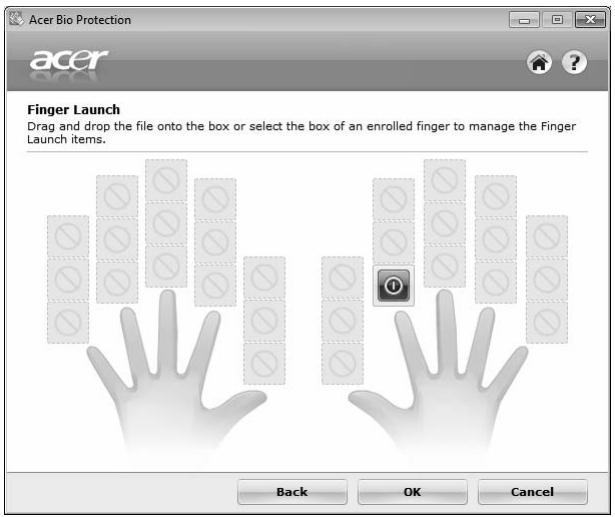
Acer Bio-Protection (len pre urcité modely)
Acer Bio-Protection Fingerprint Solution je viacúčelový softveroу balík zamerany na odtračky prstov integrovaný v operacnom systéme Microsoft Windows.
Vyuzitim jedinečných rysov odtračkov prstov riešenie Acer Bio-Protection Fingerprint Solution v sebe zahína ochranu proti neoprávněmu pristupu do počítáča, centránu správu hesiel pomocou funkcie Password Bank (Databáza hesiel) a rychle spúst'anie aplikáci#/webovych stránok a prihlasovanie pomocou aplikácie Acer FingerLaunch.
S Acer Bio-Protection Fingerprint Solution mate odteraz k dispozicii vyssiu uroven ochrany vasho osobného počitača, ak o aj pohodlný prístup k vašim každodennym povinnostiam jegnoduchým klepnútim prsta.
Viac informáciNJajdetev súboroch pomocnika Acer Bio-Protection.
Acer Backup Manager

Poznamka: Táto fungcia je k disposíci len v niedtorych modeloch.
Acer Backup Manager je jegnoduchy proces troch krokov, ktory umožnjuve vyvtarat' zalożné kópie celého systému alebo vybránych súborov a priečinkov v závislosti od naplánovania alebo podla potreby.
Ak chcete spustit' applikaciu Acer Backup Manager, stlačte tlacidlo Acer Backup Manager umiestnene nad klávesnicou. Mõžete tak urobit' aj pomocou ponuky Štart > Vsetky programy > Acer Backup Manager > Acer Backup Manager. Otvorí sa obravka Vitajte. Z tejto obravky budePokračovat' sprievodca tromi krokmi nastavenia naplánovan'ych zaloh. Kliknutim na tlacidlo Pokračovat' prejdite na nasledujúcu obravovku. Kliknite na tlacidlo + a postupujte podla pokynov na obravokve:
1 Vyberte obsah, ktory chcete zalohovat'. Cim menej obsahu vyberiete, tym bude proces rychlejsi, ale zvysi sa tym riziko straty udajov.
2 Vyberte, kam majú byt' založné kópie uložné. Je potrebné vybrat' bud' externú Jednotku alebo Jednotku D: ; aplikácia Acer Backup Manager nemõze uložit' zalohu na zdrojovú Jednotku.
3 Vyberte, ako Častomáaplíkácia Acer Backup Manager vytvárat' zálohy.
Tento počitač je vybavený Jednotkou riadenia napájania, ktorá sleduje aktivitu systému. Sleduje sa aktivita jegného alebo viacerych nasledovnych zariadení: klávesnica, mys, pevný disk, periférie pripojené k počitaču a grafická památ Ak nie je počas Ācasového useku (nazvaného Ācasový limit neaktivity) zistenážiadna aktivita, počitač zastaví niedkoré alebo všetky tieto zariadenia za účelom USpory energia.
Tento počítač je vybavený schémou riadenia napájania, ktorá podporuje Rozhranie ACPI (Advanced Configuration and Power Interface), ktoré poskytuje maximálnu USporu energia a sučasne maximálny vykon. Systém Windows kompletne riadi spotrebu energia počítača.
Klaves Acer PowerSmart

Poznamka: Táto fungcja je k disposficii len v niedtorych modeloch.
- Üplné obnovenie systému na vyrobcom predvolený
Obnovit' operacny systém a ponechat' použív. udaje
Preinstalovat'ovladače a aplikácie
Táto kapitola vás bude sprevádzat' kázdým procesom.

Poznamka: Táto funkcia je k disposzífii len v neiktórch modeloch. V systémoch, ktoré nemajú jabudovanú optickú mechaniku so zápisom, pripjte pred zadáním uloh programu Acer eRecovery Management týkajúcich sa optických diskov externú optickú mechaniku so zápisom.
Ak chcete na ochranu svojich udajov použit' funkciu zabezpečenia heslom programu Acer eRecovery Management, je potrebné majprv nastavit' heslo pre aplikáciu.
Heslo možno nastavit' spustením aplikácie Acer eRecovery Management a kliknutím na položku Nastavenie.
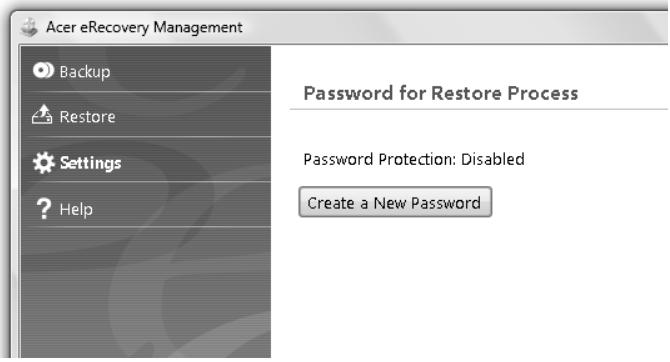
Na stränke Záloha v programme Acer eRecovery Management moźete zapísat' predvolený obraz alebo zálohovat' ovládače a aplikácie.
1 Kliknite na Start > Vsetky programy > Acer > Acer > Acer eRecovery Management.
2 Program Acer eRecovery Management otvorí stránku Záloha.
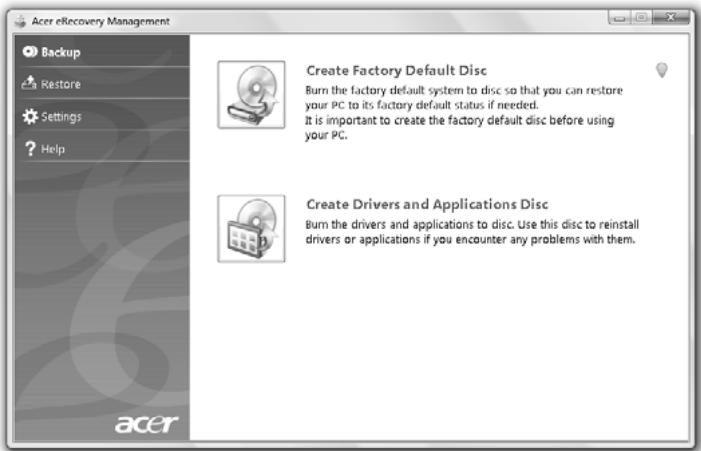
3 Vyberte typ zálohy (predvolený alebo ovládače a aplikácie), ktorú chcete zapísat' na disk.
4 Dokončite proces podlaPokynov na obrazovke.

Poznamka: Vyberte możnost' vyrobcom predvoleného obrazu, ak chcete napálit' zavádzací disk, ktorý bude obsahovat' celý operačný systém počítáča, tak ako bol dodany z vyroby. Ak chcete mat' disk, ktorého obsah si budete mòct' prezerat', a instalovat' z neho vybrné ovládače a aplikácie, vyberte namiesto toho możnost' založného obrazu ovládačov a aplikácí - tento disk nebude zavádzací.
Obnovenie
Funkcia obnovenia umožnjupe obnovit' systém z obrazu predvoleného vyrobcom alebo z predtym vytvorenych záloh na disku CD alebo DVD. Mózete tiež preinstalovat' aplikácie a ovládače svojho systému Acer.
1 Kliknite na Start > Vsetky programy > Acer > Acer > Acer eRecovery Management.
2 Prepnite na kartu Obnovenie kliknutim na položku Obnovenie.
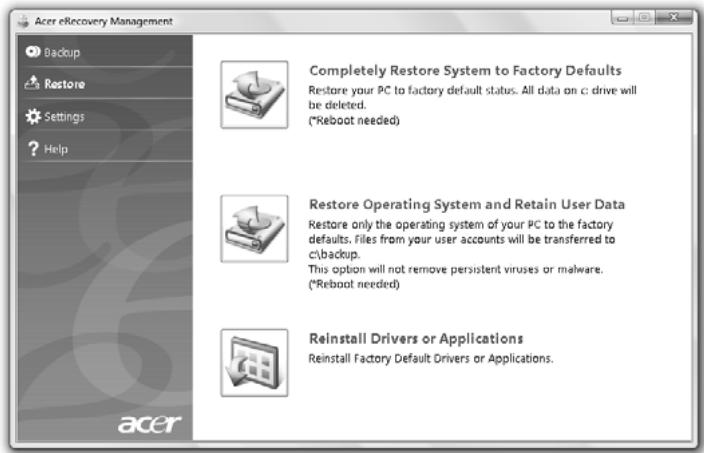
3 Mózete tiež vybrat' moznost' obnovenia systému z vyrobcom predvoleného obrazu alebo preinstalovat' aplikácie a ovládače.
4 Dokončite proces podlaPokynov na obravke.
Obnovenie systému Windows zo záložnych diskov

Poznamka: Táto funkcia je k disposzíci len v nektorych modeloch.
Ak chcete obnovit' systém Windows z predtym urobenych založnych diskov, je potrebné vložit' privý disk zálohy a aktivovat' funkciu F12 Boot Menu v pomôcke BIOS Setup Utility.
Acer Arcade Deluxe je prehrávač Hudby, fotografia i filmov so zabudovanými nastrojmi pre spolocenské siete. Pomocou zariadenia MediaConsole (ak je k dispozicii) alebo dotykovej plochy vyberte typ media, ktoré chcete sledovat' alebo zdie'at' so svojimi priatelmi prostrednictvom sluzieb, ako su napriklad YouTube, Facebook alebo Flickr.
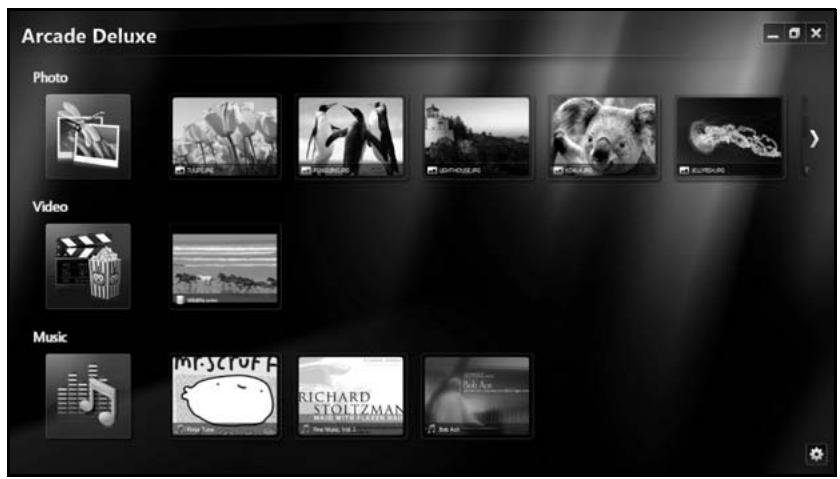
- Photo (Fotografia) - prezerajte fotografia uložené na pevnom disku alebo vymenitelnom médiu.
Video - sledujte filmy na diskoch DVD, VCD, Blu-ray, videoklipy alebo obsah nachádzajúci sa napr. na sluzbe YouTube.
Music (Hudba) - počuvaje hudobné súbory v rožnych formátoch.

Poznámka: Počas pozerania videí, optických diskov alebo prezentáci ne sú funkcie šetriča obrazovky a úspory energie k dispozífici.
Pri sledovaní videoklipov, filmov alebo prezentáci v režime celej obrazovky sa pri pohybe ukazovatelom zobrazia dva vysúvacie ovladacie panely. Po niedol'khych sekundách sa automatickty stratia. Navrchu sa objaví panel s navigacnymi ovladacimi prvkami a naspodku obrazovky panel s ovladacimi prvkami prehrávania.
Navigačné ovláDACie prvky
Ak sa chcete vrátit' na uvodnú stranku Arcade, kliknite na ikonu Home (Domov)

v pravom hornom rohu okna. Ostatné tlacidla (minimalizovat', maximalizovat',
Používanie stránok spolocenskych sietí
Ak mate kontá na podporovaných spolocenských siet'ach, možete sa prihlásit' na svoje kontá a prezerat'actualizované informácie priamo z applícăie Acer Arcade Deluxe. Pri pvom kliknutí na odkaz na niedtorú zo spolocenských sietí na stránkach Photo (Fotografie) alebo Video sa objaví výzva na zadanie mena používatela a hesla pre danú stránku. Ak označite možnost' Remember me (Zapamātat' si ma), applícăcia Acer Arcade Deluxe si zapamátá prihlasovacie udaje a pri nasledujúcom otvorení strány Photo (Fotografie) alebo Video automaticicky zobráź的实际izovaný obsah.
Mózete aj zdiejat' obsah kliknutim na ikonu Share on (Zdiejat' na)
Tak możete odovzdávat' fotografie a videá na vybrané stranky, do mobilnych zariadení alebo na externe pamāt'ové zariadenia. Ak chcete zdiel'at' obsah, uchopte myśsou v zozname miniaturu a presuñte ju na stranku alebo zariadenie, kam chcete danú položku skopírovat'.
Photo (Fotografia)
Acer Arcade Deluxe umožnjupe prezerat' digitálne fotografia z ktrejkolvek dostupnej)\ jednotky počitača{jednotlivo alebo ako prezentácie. Kliknutim na Photo (Fotografia)\ otvorte stránku Photo (Fotografia); tu uvidíte miniatury{jednotlivych obrázkov a\ priečinkov. Kliknutim na priečinok ho otvorîte.
Ak chcete sledovat' prezentáciu, otvorte priečinok s obrázkami, ktoré chcete zobrazit', vyberte všetky alebo niedkoré obrázka kliknite na ikonu Play
(Prehrat') . Prezentácia sa prehrá v režime celej obrazovky.
Jednotlivy obrazok si mozte prezriet' kliknutim na neho. Oblazok sa otvorí na celú obrazovku.
Na jeho priblizenie alebo vzdialenie a posúvanie v štyroch smeroch potom možete použit' ovladacie privky na obrazovke.
Video
Dvakrát kliknite na ikonu filmu alebo videoklipu, ktoré chcete sledovat'. V závislosti od typu opticnej mechaniky nainstalovanej v počitači možno pomocou funkcie Cinema (Kino) v programe Acer Arcade Deluxe prehrávat' filmy z diskov Blu-ray, standardn'ych diskov DVD a Video CD (VCD). Tento prehrávač je vyavenými funkciami a ovladacími prvkami typickými pre prehrávač DVD.
Ked' vložite film do jegnotky DVD, prehravanie filmu sa spustí automaticicky. Na ovládanie filmu použite vysúvací ovladací panel, ktorý sa objaví, ked'ukazovatel'm prejdete do spodnej Časti okna.
Pri sledovaní diskov DVD sú k vrchnému ovládaciemu panelu pridané nasledujúce
špecialne ovladacie privky:
DVD Menu (Ponuka DVD)
- Subtitles (Titulky)
Language (Jazyk)
- Snapshot (Snímka)
Angle (Uhol)
Ak počas sledovania filmu pohnete myšou/kurzorom, naspodku obrazovky sa objaví panel s ponukou. Obsahuje tlacidlá na ovládie prehrávania filmu, vyber titulkov, upravu hlasitosti, vyber jazyka zvuku a nastaveniePokrociłych funkcić.

Poznamka: Dostupnost' funkcie závisí od toho, Čo prehrávaný optický disk podporuje.
Kliknutim na tlacidlo zastavenia prehravanie filmu zastavite a vrátte sa na hlavnú obrazovku Video. Naspodku obrazovky su tlacidlá umozhujúcePokračovat' vo这部电影 od miesta zastavenia, znova spustit' film od zaciatku alebo vysunú't disk.
Ovladacie prvky prehravača
Naspodku okna su zobrazené ovladacie prky prehravača - použivaju sa pri videu, prezentáciach, filmoch a hudbe. y poskytuje štandardné ovladacie prky prehravania (prehrat', pozastavit', zastavit' atd.). a ovladacie prky prky hlasitosti (stimit'a zvysit'/znížit' hlasitost').

Poznamka: Pri prehravani filmov z diskov DVD budu napravo od ovladania hlasitosti pridané dalsie ovladacie privky. Podrobnejsie informácie najdete v tejtlo priruce v Časti Cinema (Kino).
Music (Hudba)
Pohodlny pristup k zbierke hudby je mozny kliknutim na Music (Hudba), Čím otvorîte stránku Music (Hudba).
Vyberte priečinok, disk CD alebo kategoriu obsahujúce Hudbu, ktorú chcete počúvat'. Kliknutím na Play (Prehrat') začnete počúvat' celý obsah od začiatku, alebo vyberte zo zoznamu skladbu, ktorú si chcete vypočut'.
Skladby v priečinku su zobrazené ako zoznam s informáciami o albume navrchu stránky, zatial' co panel s nastrojmi naspodku strány obsvahuje ovládacie privky funkcií Play (Prehrat'), Shuffle (Náhodne), Repeat All (Opakovat' všetko), Visualize (Vizualizácia), Volume (Hlasitost') a Menu (Ponuka). Vizualizácia umoznju počas počúvania hudby sledovat' počitačom vytvárané obrazy.
Update (Aktualizovat')
Kliknutim na ikonu Settings (Nastavenie) v pravom hornom rohu zobrazite informácie About (Čo je...). Kara Update (Aktualizovat') umoznije kontrolu a prevzatie actualizaci softveru, ktoré sú k disposifici.
Batéria
Počitač je vybavený batériou, ktorá umožnjuje jeho dlhšie použivanie medzi nabíjaním.
Vlastnosti batérié
Bateria ma nasledujuce vlastnosti:
- Používa majnovsie technologické štandardy.
- Upozornuje na blížiace sa vyčerpanie.
Batéria pride vhod, ked' cestujete alebo počas vypadku energia. Je vhodné mat' jegnu d'alšiu uplne nabitu batériu ako záložný zdroje energia.
Podrobnosti o objednávaní nahradnej baterie vám poskytne vaš predajca.
Maximalizovanie zivotnosti baterie
Podobne ako všetky ostatné batérié, aj batria počítača sa Časom opotrebuje. To znamená,Že vykon batérié sa Časom a použivaním znižuje. Ak chcete maximalizovat'Životnost'batérié, odporúčame dodržiavat' nasledujúce odporúčania.
Formatovanie novej batérié
Pred prvym pouzitim baterie vykonajte nasledujuci proces "formatovania" baterie:
1 Vlozte novú bateriu do vypnutého počitaça.
2 Pripojte adaptér striedavého napatia a bateriu upne nabite.
3 Odpojte AC adaptor.
4 Zapnite poçaţă, nechajte ho napájaný z bataie a pracujte s ním.
5 Üplne vybite energia batarie, až kým sa neobjav upozornenie na vycerpanie batarie.
6 Pripojte znova adaptér striedavého napătia a bateriu upne nabite.
Tento proces formátovania použite pri každej novej baterii alebo pri batérii, ktorá nebola dlhšiu dobu použivaná. Ak odkladáte počítač na dobu dlhšiu ako dva týždne, odporúće mbatériu z neho vybrat'.

Pozor: Nevystavujte batériu teplotám nižsim ako 0^ (32^) ani vyším ako 45^ (113^) . Extremne teploty majú na batériu nepriaznivý vplyv.
Dodržaním procesu formátovania dosiahnete stav, ze sa batériya nabíja na maximány vykon. Ak tento postup nie je dodržany, nedosiahne sa maximána kapacita batérié a skráti sa tiež efektírna zivotnost' batérié.
Okrem toho ovplynujú nepriaznivoŽivotnost'batérié nasledujúce faktory:
Instalácia a vyberanie batérié

Optimalizácia zivotosti batérié slúzi na získanie maximálne moźného výkonu batérié, predlžuje cyklus nabíjania alebo vybíjania, a zlepšuje učinnost't' nabíjania. Odporúčame dodržiavat' nasledujucePokyny:
Ked sa objavú upozornenie na vyčerpanie baterie, spôsob d'alsieho jegnania závisí od situácie:
| Situácia | Odporúčaný úkon |
| Adaptér striedavého napătia a elektrická zásuvka súk dispos;zii. | 1. Pripojte k počitaču adaptér striedavého napătia a zapojte ho do elektricnej zásuvky.2. Uložte všetky potrebné súbory.3. Pokračujte v przyci.Ak chcete batériu nabit' rychlejšie, vypnite počitač. |
| Je k dispos;zii náhrdná batérié. | 1. Uložte všetky potrebné súbory.2. Zatvorte všetky aplikácie.3. Vypnite operačný systém a počitač.4. Vymeěnte batériu.5. Zapnite počitač a Pokračujte v przyci. |
| Adaptér striedavého napătia alebo elektrická zásuvka nie súk dispos;zii. Nemáte náhrdnú batériu. | 1. Uložte všetky potrebné súbory.2. Zatvorte všetky aplikácie.3. Vypnite operačný systém a počitač. |
Táto Čast' obsahuje tipy a rady týkajúce sa prenášania počitača alebo cestovania s nim.
Odpojenie od stolného počítača
Ak chcete odpojit' počitač od externého príslušenstva, postupujte podla tychto krokov:
1 Ulozte vsetky otvorené súbory.
2 Vyberte věsétky media, diskety alebo kompaktnéisky z mechaník.
3 Vypnite počitač.
4 Zatvorte veko počitača.
5 Odpojte kabel od AC adaptera.
6 Odpojte klávesnicu, polohovacie zariadenie, tlacaren, externy monitor a ostatné externé zariadenia.
7 Ak používate na zabezpečenie počitača zámok Kensington, odpoje ho.
Prenášanie
Prenášanie na krátke vzdialenosti, napríklad zo stola v kancelárii do konferencnej miestnosti.
Príprava počitača
Pred prenaśanim počitača zatvorte a zaistete veko počitača, aby sa počitač prepol do režimu spanku. Teraz možěte bezpečné prenášat' počitač kdekolvek vo vnútri budovy. Ak chcete počitač prebudit' z režimu spanku, otvorte obrazovku, potom stlačte a pustite tlacidlo Power.
Ak chcete preniest' počitač do kancelária klienla alebo do inj budovy, možete počitač vypnut':
Kliknite na ponuku Štart, potom na položku Vypnut'.
Alebo:
Privedte počitač do režimu spánku stlačením
Ak je vaša schodzka relativne krátka, pravdepodobne nebudete potrebovat' nic iné než počítač. Ak bude vaša schodzka trvat' dlhšie alebo ak vaša batériya nie je úplné nabitá, mali by ste si vziat' so sebou AC adaptér, aby ste ho mohli prijoyit' v konferenčnej miestnosti k počítaču.
- Skontrolujte, Či ste vybrali z mechaník věsetky media a kompakné disky. Ak media nebudú vynaté, moze sa poškodit hlava mechaníky.
Vlozte počitač do ochranného obalu, v ktorom je počitač chránený pred posúvaním sa a ktorý tlímí náraz pri páde.

Pozor: Vyvarujte sa ukladania in'ych veci na veko počítača. Tlak na vrchné veko može poškodit' obrazovku.
Co vziat' so seabou
Ak niedtoré položky mate doma, zoberte so sebou:
AC adaptor a kabel napajania
Vytlačenu Quick start up guide
Zvlástne opatrenia
Pri cesto do prace a z nej dodrziavaje nasledovnéPokyny na ochranu vasho počitača:
Používanie v domácej kancelárii
Ak používate počitač āstó doma, možete sizakúpit' druhý AC adaptér. Druhý AC adaptér vám pomóze vyhnúť sa zbytočnému za'aženiu pri ceste domov a z domu.
Prenášanie na váčsiu vzdialenost', napríklad z vášho pracoviska do budovy s kanceláriou klienta alebo cestovanie v mieste.
Príprava počitača
Prijavte počítač tak, ako keby ste ho brali domov. Skontrolujte, ā je bateria v počítači nabitá. Pri kontrole na letisku vás možu vyzvat' počítač zapnut'.
Co vziat' so sebou
So sebou by ste si mali vziat':
AC adapté
- Náhradné, upne nabité batriéie
Súbory ovládačov tlačiarne, ak plánujete použit' inú tlačiaren
Zvlástne opatrenia
Ochrana počitača pri cestovani vyžaduje, aby ste okremPokynov na prenášanie domov zachovávali aj nasledovné inšrukcie:
- Pocitač nods so sebou vždy ako príručné batožinu.
- Ak je to moźne, majte vźdy poćitač pri ruke. Röttgenové prístroje na letisku są bezpećné, ale vyvarujte sa detektorom kovov.
- Pozor na expozi ciu diskiet ručnými detektormi kovov.
Medzinárodné cesty s počitačom
Pohyb z krajiny do krajiny.
Príprava počitača
Prijavte počitač tak, ako pri bežnom cestovani.
Co vziat' so sebou
So sebou by ste si mali vziat':
AC adaptor
Káble napajania použitelné v krajine, do ktorej cestujete
Náhradné, uplne nabité batérié
Súbory ovládačov tlačiarne, ak plánujete použit' inú tlačiareñ
Doklad o zakupeni, ak by ste ho bolo potrebne predložit' colnikom
- Pas Medzinárodnej záruky cestovatel's (ITW)
Zvlástne opatrenia
Riadte sa rovnakymi zvlastnymiPokynmi ak pri cestovanis pocta'am. Okrem toho je vchodne pri cestovani medzi krajinami riadit'sa tymito radami:
- Ak cestujete do injé krajiny, skontrolujte si, Či striédavé napatie v miesto je zhodné so špecifikaciou AC adaptéra. Ak tato zhoda nie je, zakúpte si napájaci kábel kompatibilný s miestnym striédavým napātím. Na napájanie počítača nepoužívajte transformátory zariadení.
- Ak použivate modem, skontrolujte, či je modem a konektor kompatibilny s telekomunikačným systémom krajiny, do ktorej cestujete.
Zabezpečenie počítača
Váš počítač je cenná investência, ktorú je potrebné ochražovat'. Naučte sa, ako sa o svoj počítač starat'.
Bezpečnostné funkcie zahrnajú hardverové a softverové zámky - bezpečnostné otvor a heslá.
Používanie bezpečnostného zámku počítača
Pripojte kabel bezpečnostného zámku počitača k nepohyblívému predmetu, napríklad stolu alebo držadlu zaistenej zásuvky. Vložte zámok do otvoru a otočte kúčom kvôli zaisteniu zámku. Nichtotre moderny su dostupné aj bez zámku.
Používanie hesiel
Ak je heslo nastavené, v strede obrazovky sa objaví vyzva na jeho zadanie.
- Ak je Heslo správcu nastavené, výzva na jeho zadanie sa objaví, ked stlačite
pre vystup do utility BIOS pri zavádzaní. - Zadajte Heslo správcu a stlačte
pre pristup do utility BIOS. Ak heslo zadáte nesprávné, objaví sa varovná správa. Skúste znova a stlačte . - Ak je Užívatěska héso nastavené a parameter hesla pri zavádzání zapnutý, objaví sa výzva pri zavádzání.
- Ak chcete používat' počitač, zadajte Užívateřské heslo a stlačte
. Ak heslo zadáte nesprávné, objaví sa varovná správa. Skúste znova a stlačte .

Pozor! Skontrolujte, Či je vami použitý kábel vchodné pre štat, v ktorom sa nachadzate.
Zabudovana funkcia siete
Spotrebný infračerveny port (CIR) sa používa na prijímanie signálov z dialkového ovládania alebo z inych zariadení s funkciou CIR.
Univerzálna sérióva zbernica (USB)
Port USB 2.0 je vysokorychlohná sériová zbernica, ktorá umožnuje pripojit' USB periférie bez plytvania systémovymi zdrojmi.
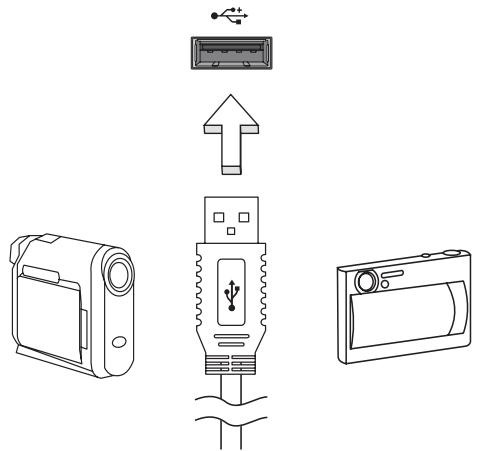
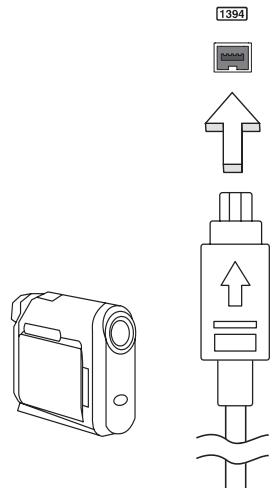
Port IEEE 1394 (len pre urcité modely)
Port IEEE 1394 umožnjupe pripojit' zariadenie kompatibilné s IEEE 1394, napriklad videokameru alebo digitány fotoparát. Podrobnosti najdete v dokumentáci k vašej videokamere alebo digitánlnemu fotoparátu.
High-Definition Multimedia Interface (len pre urcité modely)
HDMI poskytuje Rozhranie medzi lubovolném kompatibilném digitálnym zdrojom zvuku alebo obrazu, napriklad set-top boxom, prehrávačom DVD alebo prijímačom A/V a kompatibilném digitálnym zvukovém alebo obravovým monitorom, napriklad digitálnym televízorom (DTV) prostredníctvom{jediného kábla.
Karty ExpressCard podporujú veℓké množstvo rozširujúčich doplnkov, vrátane adaptérov na pamat'ové karty flash, TV tunerov, pripojenia Bluetooth a adaptérov IEEE 1394B. Karty ExpressCard podporujú aplikácie USB 2.0 a PCI Express.

Dóležite! Existujú dva Rozličné typy: ExpressCard/54 a ExpressCard/34 (54 mm a 34 mm), každý s rozdielnymi funkciami. Nie všetky sloty ExpressCard podporujú obidva typy. Námod na instaláciu a používanie karty a jej funkcie najdete v príručke dodávanej s kartou.
Vkladanie karty ExpressCard
Vložte kartu do slotu a opatrne zatlacke, kym nedosadne na miesto.
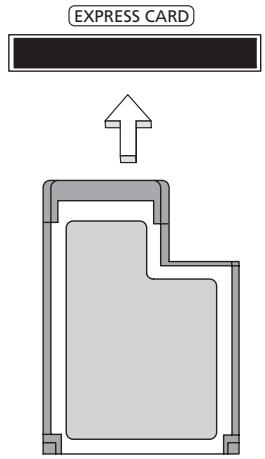
Vyberanie karty ExpressCard
Pred vybratim karty ExpressCard:
1 Ukoncite aplikáciu, ktorá kartu používa.
2 Kliknite'lavym tlaclidom na ikonu Odobrat' hardver na paneli uloh a ukoncite operaciuskartou.
3 Zatlačte kartu opatrno do slotu a uvol'nite, aby karta vyskočila. Potom kartu zo slotu vyberte.
Instalácia pamăte (len pre určité modely)
3 (a) Vložte památovy modul diagonálne do pătice a (b) zl'ahka ho zatlačte na miesto tak, aby dosadol.
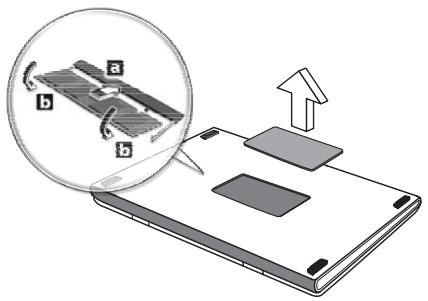
4 Vrátte spāt kryt pamăte zaistete ho skrutkou.
5 Dajte bateriu na svoje miesto a znova pripojte AC adaptor.
6 Zapnite počitač.
Sledovanie televízie pomocou aplikácie Windows Media Center

Poznámka: Tátofunkcia je k disposficii len v niedtorych modeloch.
Počitače obsahujúce Windows Media Center Edition alebo InstantOn Arcade je možné používat' na sledovanie televizie a otvaranie video obsahu (prostrednICTvom audio/video pripojenia na externé zariadenie, ako napr. videokamera).
Zvol'typ vstupu
Audio/video pripojenie moze byt' digitálna DVB-T anténa (u vybranych modelov) alebo PAL/SECAM alebo NTSC konektor. Bližsie informácia najdete v przyslusnej Časti:
Sledovanie televízie pomocou volitel'nej DVB-T antény (digitána televízia) (u vybran'ych modelov)
Digitálna televízia DVB-T je medzinárodným štandardom použivaným na prenos terestrialnych televíznych sluziéb v digitánom formáte. Postupne nahrádza analógové vysielenie v mnohých krajinách. Digitánu anténu DVB-T možete využívat's aplikáciu Windows Media Center na sledovanie vysielenia miestnej digitánej televízie DVB-T na svojom notebookku.
Pripojenie digitálnej antény
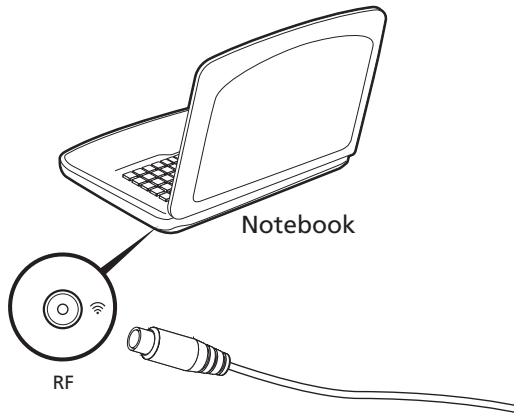
1 Zapojte anténny kabel do RF konektora počitáča.
Sledovanie televízie pomocou externej antény alebo svorky kábla
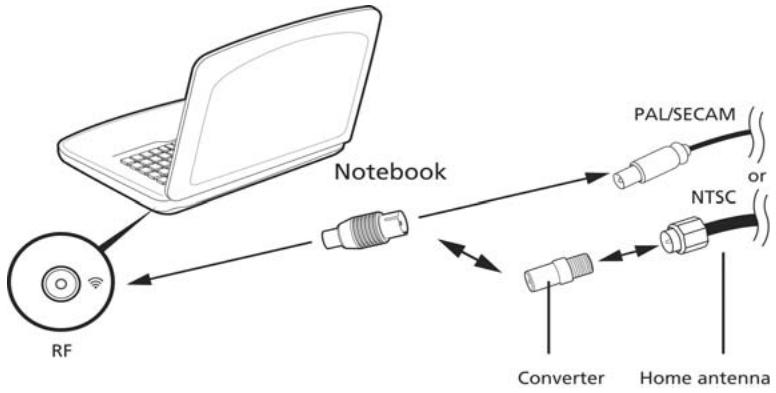
Na sledovanie televizie na počitači možete použit' bežné televízne káble (pripojené na externú antenu alebo svorku kábla).
Pripájanie anténnych kálov
Pripojenie káblov:
1 Zapojte konektor anteny do RF konektora počitáča.
2 Opacny koniec pripojte na televizny kabel. Ak je to potrebne, pouzite kablovy konvertor.

Utilita BIOS je program na hardverovú konfiguráciu zabadovaný do BIOS-upočítača.
Váš počítač už je správné nakfigurovaný a optimalizovaný a nie je potrebné spúst'at'túo utilitu. Možete ju však spustit', ak budete mat'neják problemy s konfiguráiou.
Zavádzacia sekvencia
Ak chcete nastavit' v utilise BIOS zavádzaciu sekvenciu, spust'te utilitu BIOS a vyberte z kategorií na obravokve połozku Boot.
Zapnutie obnovy z disku na disk
Ak chcete zapnút' Obnovu z disku na disk (Obnova pevného disku), spust'te utilitu BIOS a vyberte z kategórií na obrazovke položku Main. Vyhladajte v spodnej Časti obrazovky D2D Recovery a použite klávesy
Heslo
Ak chcete nastavit' heslo pri zavadzani, spust'te utilitu BIOS a vyberte z kategori navrchu obrazovky položku Security. Presunte sa na Password on boot: a použite klávesy <F5> a <F6> na zapnutie tejto funkcie.
Používanie softýru
Prehrávanie DVD filmov

Poznamka: Táto fungcia je k disposícii len v niedtorych modeloch.
Ak je v opticke jednotke nainstalovaná DVD mechanika, možete na vašom počitači prehravat' DVD filmy.
1 Vysuñte DVD mechaniku a vložte DVD disk s filmom; potom DVD mechaniku zatvorte.

Dóležite! Ak spust ate DVD prehrávač prýkrát, program vás vyze na zadanie kódu regionu. DVD disky su Rozdelené do 6 regionov. Akonáhle je raz v DVD mechanike nastavený kód regionu, bude prehrávat' len DVD disky tohto regionu. Kód regionu je mozné nestavit' maximálne pát'krát (vrátane prhého zadania), potom ostane posledné nastavenie kódu regionu trvalé. Obnovením pevného disku nebude počet zadani kódu regionu yvazaný. Informácie o kódoch regionu DVD filmov najdete v nasledovnej tabl'ke.
| Kód regionu | Krajina alebo region |
| 1 | USA, Kanada |
| 2 | Europa, Stredný vychod, Južná Afrika, Japonsko |
| 3 | Juhovychodná Ázia, Tchaj-wan, Južná Kórea |
| 4 | Latinská Amerika, Australía, Nový Zéland |
| 5 | Bývalé štáty ZSSR, Čast' Afriky, India |
| 6 | Čínska l'dová republika |

Poznamka: Ak chcete zmenit' kód regionu, vložte do DVD mechaniky DVD film iného regionu. Dalsie informácie najdete v online Pomocnikovi.
Častokladené otázky
Nasleduje zoznam najcastejsich situacii, ktoré mozu pri použivaní počitačaNSTAT'. Každá z nich obsahuje jegnoduché odpovede a riešenia.
Stlacil som tlacidlo Power, ale počítač sa nespustil.
Pozrite sa na kontrolku napajania:
Ak nesvieti, počitac nie je pripopojné k napájaniu. Skontrolutje nasledovné:
Aksvieti, skontrolujte nasledovné:
- Nie je v externej USB disketovej jegnotke vlozená ina než systémová (spúšťacía) disketa? Vyberte ju a nahradte systémovým diskom a stlačte
+ + , aby sa systém reşartoval.
Na obrazovke sa nič neobjavuje.
Systém riadenia napájania počítača automaticicky vypol obravovku, aby šetril energiou. Pre obnovenie zobrazenia stlačte lubovlnu klávesu.
- Nastavenie jasu je prilis nizke. Stlačením
+ zvyšte uroven jasu. - Ako zobrazovacie zariadenie je nastaveny externy monitor. Stlačte klávesovú skratku
+ , ktorou sa prepína obrazovka spát' na počitač. - Ak svieti kontrlka režimu spänku, počítač je v režime spänku. Pre návrat stlačte a uvoǐnite tlácidlo Power.
Z poćfátca nevychadza ziadny zvuk.
Chcem vysunú't' optickú mechanimiku bez zapínania počítača.
Na optickej mechanike sa nachadza otvor na mechanické vysunitie. Jednoducho vložte hrot pera alebo kancelársku sponu do otvoru, zatlačte a mechanika sa vysunie.
Klavesnica nereaguje.
Tlačiaren nefunguje.
- Skontrolujte, Či je tlačiarež zapojená do elektricnej zásuvky a Či je zapnutá.
- Skontrolujte, Či je kábel tlaciarne poriadne pripojený do paralelneho alebo USB portu počitača a príslusného portu na tlaciarni.
Chcem obnovit' moot počítač do jeho pôvodného nastavenia bez CD obnovy.

Poznamka: Ak je vás systém vo viacjazyčnej verzii, operáčné systém a jazyk, ktorý ste zvolili pri pvom zapnutí systému, bude Jedinou volbou pre budúce operácie obnovenia.
Tento proces obnovenia vám pomóze uložit jegnotku C: s obsahom pôvodného softveru, ktorý je nainšalovaný pri kúpe vásho notebookku. Postupujte podla tychto krokov za učelom obnovy vašej jegnotky C.: (Vásha jegnotka C: bude preformátovaná a vsetky data budú yvzmanje.) Pred použitim tejto vol'by je doležité zálohovat' vsetky dátové SUBORY.
Pred vykonanim operácie obnovenia prosím skontrolujte nastavenie BIOS-u.
1 Skontrolujte, Č je Acer disk-to-disk recovery zapnuté alebo nie.
2 Skontrolujte, ci je nastavenie D2D Recovery v Main Enabled.
3 Ukončite utilitu BIOS a uložte zmeny. Systém bude rešartovany.

Poznamka: Ak chcete spustit' utilise BIOS, stlače
Ako spustit' proces obnovenia:
1 Restrtujte systém.
2 Pocas zobrazovania loga Acer stlačte súcasne
3 Na obravovke buduPokyny na vykonanie obnovy systému.

Dóležite! Táto funkcia obsádi na vašom pevnom disku 15 GB v skrytom oddieli.
Vyžiadanie sluzby
Medzinárodná záruka cestovateła (ITW)
Ak v krajine, do ktorej cestujete, nie je stranka autorizovaného strediska ITW Acer, możete kontaktovat' naše zastúpenia po celom svete. Pozrite prosím http://global.acer.com.
Ked' voláte Acer kvôli online službe, majte pri sebe nasledovné informácie a bud'te prosím pri svobjom počitači. S vašou pomocou možeme redukovat' cas potrebné na riešenie a volanie vám poskytné efektivnejšie vyriešenie vášho problému. Ak sa objavia na vašom počitači správy o chybách alebo zvukové výstrázné signály, zapíste si ich v takom poradí ako sa objavili na obrazovke (alebo počet a sekvenciu v prípade zvukovych signálov).
Budete musiet' poskytnut' nasledovne informácie:
Meno:
Adresa:
Telefonne Cislo:
Pristroj a typ:
Serieové císlo:
Datum zakupenia:
Riešenie problemov
V tejto kapitole sú uvedenéPokyny k riešeniu bezních problémov systému. Ak sa vyskytne problém, prečitajte si majprv tieta instrukcie a az potom volajte servisného technika. Riešenie závažnejísch problémov si vyžaduje otvorenie počitača. Nepokúšajte sa otvarat' počitač sami; kontaktujte vásho predajcu alebo autorizované servisné stredisko, kde najdete pomoc.
Tipy na riešenie problémov
Tento prenosny počitače je vybavený rozśirený systémom, ktorý zobrazujé chybové hlásenia, aby vám pomohol riešit' problémy.
Ak sa objaví systémové hlásenie so správou o chybe alebo sa objaví náznak chyby, pozrite nižsie uvedené "Hlásenia o chybách". Ak problém nemožno vyriešit, kontaktujte svojho predajcu. Pozrite "Vyziadanie služby" na strane 43.
Hlásenia o chybáché
Všimnite si,Že ak sa objav správa o chybe, obsahuje aj akcie na jej opravu. V nasledovnej tabuǐke najdete zoznam správ o chybách v abecednom poradí a odporúčané postupy.
Ak problémy stăle pretrévajú aj po vykonani opravních opatrení, kontaktujte prosím svojho predajcu alebo autorizované servisné stredisko. Niektoré problémy možno vyriešit' pomocou utility BIOS.
V ziadnom prípade však nemožno zaručit, ze rušenie sa v nejakích konkrétnych situáciach nevyskytne. Ak toto zariadenie spóssobí neželané rušenie rozhlasového alebo televízneho prijmu, co možno zistit' zapnutím a vypnutím zariadenia, mal by sa uživotel' pokúsit odstránit' rušenie jegnám alebo viacerymi nasledovnými opatreniami:
Zmehte orientaciu alebo polohu prijimacej anteny.
Zváčsite vzdialenost' medzi zariadením a prijímačom.
- Pripojte zariadenie do inej elektrickej zásuvky než je tá, do ktoraj je zapojeny prijímač.
- Konzultujte problem s predajcom alebo skusenym technikom pre oblast' rozhlasu/televizie.
K tomuto zariadeniu mozu byt' pripojené len certifikované periférie (vstrupne/ vystupné zariadenia, terminály, tlaciarne, atd.). ktoré spíñajú limity triedy B.
Pri používaní periférií bez certifikátu je pravdepodobný výskyt škodlivého rušenia rozhlasového a televizneho prijmu.
Upozomenie
Zmeny alebo upravy vyslovne neschvalené vyrobcom mozu obmedzit' opravnenia uživatefov zarucené Federálnou komisiou prekomunikácie (FCC) používat' tento počitač.
Vyhlásenia k modemu (len pre určité modely)
TBR 21
Toto zariadenie bolo schvaléné v sulade s rozhodnutím rady [Council Decision 98/482/EC - "TBR 21"] pre pirojenie Jedného terminálu do verejnej komutovanej siete (Public Switched Telephone Network -PSTN). Vzhădom k rozdielom medzi jednotlivymi siet'ami PSTN v Jednotlivych krajinách však samotnécertifikát nie je zárukou uspešného fungovania vo všetkích koncovych bodoch PSTN. V pripadé problémov majprv kontaktujte dodávatěla vásho zariadenia. Dal'sie informácie o krajinách, ktorých sa to týka, najdete v Časti "Predpisy a poznámky o bezpečnosti" na strane 45.
Prehlásenie o LCD pixel
Regulačné prehlásenie k rádiovému zariadeniu

Poznamka: Nižsie uvedená regulačná informácia sa týka len modelov vybavenych technologiou bezdrótovej LAN a/alebo Bluetooth.
Všeobecné
V rámci prevalcie pred radiosvym ruşenim licencovanej sluzby je toto zariadenie urçéné len na vnútorne použitie.
Tento vyrobok splina standardy rádiovych frekvencii a ich bezpečnost' pre krajiny alebo regióny, v ktorych bol schvaleny na bezdrótove použivanie. V závislosti na konfigurácii moze alebo nemusí obsahovat' zariadenia s bezdrótovou rádiovou technológiu (ako su moduly bezdrótovej LAN siete a/alebo Bluetooth).
Nizsie uvedene informacia su urcene vyrobkom s takymito zariadeniami.
Prehlásenie o zhode pre európske krajiny
Spoločnost' Acer týmto prehlasuje,Že tento prenosny počitač splína základné požiadavyka a ostatné prislušné ustanovenia Smernice 1999/5/EC.
Zoznam krajin
Členské Štáty EU v JUL 2009: Belgicko, Dánsko, Nemecko, Grécko, Spanyielsko, Francúzsko,Írsko, Taliansko, Luxembursko, Holandsko, Rakusko, Portugalsko, Fínsko, Švédsko, Spojené královstvo, Estónsko, Lotyšsko, Litva, Pol'sko, Ma'darsko, Česká republika, Slovenská republika, Slovinsko, Cyprus, Malta, Bulharsko a Rumunsko. Použivanie je povolené v krajinach Europskej unie a v Nórsku, Švajciarsku, na Islande a v Lichtenstajnsku. Toto zariadenie musí byt' použivané v sulade so smernicami a obmedzeniami platnými v krajine, kde sa použiva. Ak chcete ziskat' dalsie informácie, kontaktujte prosím miestne zestúpenie v krajine, kde sa vyrobok použiva. Najnoví zoznam krajín najdete na webovej stránke http://ec.europa.eu/enterprise/rtte/implem.htm.
Bezpečnostné požiadavky FCC RF
Vyžarovany vystupný vykon karty pre bezdrótvu LAN siet' Mini-PCI Card a karty Bluetooth je vyrazne nižsí než su limity rádiovych frekvenci FCC. Napriek tomu by mal byt' prenosny počitač použivaný tak, aby saminimalizoval pripadný kontakt s ludským telom počas bežnej prevádzky:
1 Užívatelia sú povinní dodržiavat' bezpečnostné pokyny týkajúce sa rádiovych frekvenci na zariadieniach s bezdrótvou technológiu, ktoré obsahuje užívatěská príručka kaźdeho zariadienia vyaveného rádiovymi frekvenciami.

Pozor: V sulade poziadavkami na vystavenie rádiovym frekvenciám podla FCC musi byt' udržiavaná vzdialenost' osöb a antény integrovanéj karty pre bezdrotovu LAN siet' Mini-PCI Card zabadovanej v oblasti obrazovky majmenej 20 cm (8 palcov).
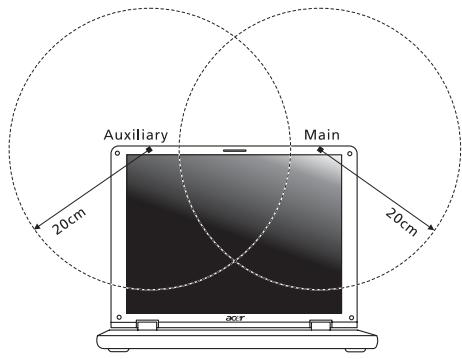

Poznámka: Wireless Mini PCI adaptor obsahuje funkciu vyberového príjmu. Funkcia slúži na zamedzenie vyžarovania RSSIy hvecici z oboch antén súčasne. Jedna z antén je zvolená automaticicky alebo manuálne (uzívatel'm) kvôli zaisteniu dobrej kvality RSSIy komunikácie.
2 Toto zariadenie je určené na použivanie vo vnútri, pretoze je prevádkované vo frekvenčnom rozsahu 5,15 až 5,25 GHz. FCC vyžaduje, aby bol tento vyrobok použivaný vo vnúternom prostredi pre frekvenčné rozsah 5,15 až 5,25 GHz za učelom redukcie možného neželaného rusenia so systémami Mobile Satellite.
3 Ako primarni užívatelia pásiem 5,25 až 5,35 GHz a 5,65 až 5,85 GHz sú stanovené radary vysokého vykonu. TietoRADAROVéStanice možu sposobit' rušenie a/alebo poškodenie tohto zariadenia.
4 Nesopráva instálacia alebo neodsúhlasené použivanie moze spósobit' neželané ruşenie radiokomunikáci. Nedovlená manipulácia s internou anténou spósobí stratu certifikátu FCC a vašej záruky.
Kanada - Licencia vybranjych zariadení s nízkym napātím (RSS-210)
Ožiarenie ludí pol'om rádiovych frekvencí (RSS-102)
Prenosné počitače sú vybavené integrovanými anténami, ktoré vyžarujú polia rádiovych frekvenci neprekracujuce Kanadské zdravotné limity pre všeobecnú populáciu; pozrite Safety Code 6, na webovej stránke Zdravie Kanady na www.hc-sc.gc.ca/rpb.
Ak chcete zapnút' počitač, Jednoducho stlačte a uvoǐnite vypínač, ktorý sa nachádza pod LCD obrazovkou. Da bi poiskali tipko za vklop, glejte „Quick start up guide".