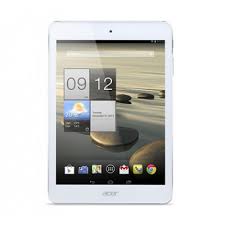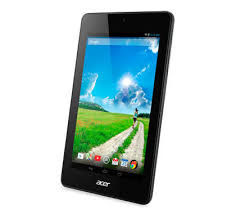
ICONIA B1-730 HD - タブレット ACER - 無料のユーザーマニュアル
デバイスのマニュアルを無料で見つける ICONIA B1-730 HD ACER PDF形式.




| 製品タイプ | タブレット |
| ブランド | Acer |
| モデル | Iconia B1-730 HD |
| 画面 | 7インチ、16:9比率、HD解像度 (1024 x 600 ピクセル) |
| プロセッサー | デュアルコア 1.3 GHz |
| メモリ (RAM) | 1 GB |
| ストレージ容量 | 8 GB (microSDカードで拡張可能) |
| オペレーティングシステム | Android 4.2 Jelly Bean |
| 接続性 | Wi-Fi 802.11 b/g/n、Bluetooth 4.0 |
| カメラ | フロント 0.3メガピクセル |
| バッテリー | リチウムイオン 2600 mAh、最大7時間のバッテリー寿命 |
| 電源 | ACアダプター 100-240V、50/60 Hz |
| 寸法 (幅 x 奥行き x 高さ) | 193 x 116 x 11 mm |
| 重量 | 約 300 g |
| 主な機能 | ウェブブラウジング、マルチメディア再生、Androidアプリ、ゲーム |
| お手入れと掃除 | 掃除前にデバイスの電源を切る; 少し湿らせた柔らかい布を使用; 液体やスプレーは使用しない |
| 安全性 | 水や熱にさらさない; 開けない; バッテリーを火にさらさない; RF安全ガイドラインに従う |
| 交換部品と修理可能性 | バッテリーは専門家のみ交換可能; 他の交換部品は指定なし |
| 一般情報 | ENERGY STAR認証; カナダのNMB-003規格に準拠 |
よくある質問 - ICONIA B1-730 HD ACER
ユーザーの質問 ICONIA B1-730 HD ACER
0 質問 この機器について。知っているものに答えるか、ご自身の質問をしてください。
この機器について新しい質問をする
デバイスの取扱説明書をダウンロード タブレット 無料でPDF形式で!マニュアルを見つける ICONIA B1-730 HD - ACER 電子デバイスをもとに戻しましょう。このページにはデバイスの使用に必要なすべての書類が掲載されています。 ICONIA B1-730 HD ブランド ACER.
使用説明書 ICONIA B1-730 HD ACER
Aspire フリーヒズローフックルデー一
M宁儿番号:
シルル番号:
購入日:
購入場所:
本製品を安全か快適に使いた
安全に開すご注意
製品のお手入围を始る前に、電源を切てくだい。
本製品を清掃するとは、ACアダɒフたとバットリを外てくだい。液体ケリ一—一まはエアジルケリ一―は使用しおてくだい。水で輕く湿らた布を使て清掃てくだい。
装置取り外しの際のTPL格に開るご注意
電源コーダを接続,Thelil、外しりる際は、次の点にご注意くだい。
CONSENTI電源一卡接繞的前、電源二卡士装着上
ト一夕から電源トを外に、電源ト外て外て
システムに複数の電源が接続いたします。電源からすばての電源コーユを外してんだい。
アクせスに関うご注意
電源コードを接続するコンSETSは、装置から%/ableだり近く、簡單に手が届く場所にる二と理想的です。装置から電源を外す场合は、必複CONSETトから電源コードを外てくさい。
Mモリカ一ドスロットのダミ一カ一ドにてのご注意(特定モテルの)
ごトには力一ドスロットにフ斯チツ克製のダ一力一ドが插入さてい。ごの徳一力は使用ていなスロットにご米や金属の異物、その他木リとが入るを防止するたに插入さてい。徳一力一ドはスロットにモリカ一ドを插入てい時使用�能う保存ておてくさ。
音量に開るご注意
聽覺障害を引起的たせに、次の指示に徃てんださ。
- 音量を上ごるとには、適度なレルにるまて減少音量を調整てくだい。
- 耳音に慣た後は、音量を上ごないてく得太。
長時間高音量で音楽を聽帳號てくださ。
·周囤のノイズを遮断しうとて、その以上に高音で音楽を聽ないてください。 - 近くが話てる声が聞にえな程のレルに音量を上ごはくさい。
警告
本製品が水溶液に触るおたのあ所使用なてくさ。
本製品は、安定た予ルの上に置てくさ。不安定場所に設置る和製品が落下て、重大な損傷を招く恐いかあらすのご注意くさ。
- Stôットおよ並通気孔は通気用に設けらていま�。二れによて製品の確實動作が保證さし、過熱を防止ていま�。二れらをふさんだり、力ハ一をかたリしぃていくださ。�ド、フア一的各项不安定場所に設置て、二れらがふさがるとないようにててくださ。本製品は、暖房器の近は絶対に使用しおていくださ。も、適切な通風を保証さしおかさ、本製品をラックどに組み込で使用するとは避けてくださ。
·本体のスロットから物を押し込まないてださ。高压で危険な個所に触れた部品がシャーツんだりて、火災や感電の危険を招く恐れのはむ。
- 内部ハーリフが破損った、バッチリ一液が漏った場合のはんだて、本製品は必わ安定た場所に設置てくだい。
- 振動の強い環境で使用すると、予想いたします電源シャーミが発生くださいます。ルーナー装置、HDDんだはフラツschμモリド现代农业、光学ド现代农业のは故障くださいます。oledはリチウムバツテリ一が爆発くださいます危険性お願いいたします。
製品の底部、通気孔周圍、ACアダフタは高温にる场合のはんだ。火傷を防止するたに、製品が作動してる間はこれらに触HZいてくだて。
· ご的裝置おはひそのアケせサリ類には小さいハ一ツが含まてる场合がありま�。ごれらは小さいお子樣の手の届ない場所に保管てくだき。
電力の使用
·拉専に表示てい的定格電圧の電源をご使用くさ。二不明な点が有的場合は、弊社の力stsマーパービスSenタ一まは現地の電気会社にお間い合わさくさ。
- 電源コードの上に物を置:NOはくださ。ま、電源コドは踏んだリ引つ掛けやすいとこに配置なてくださ。
- 延長コービスを使うときは、延長コービスに接続くださいます電気製品の定格電流の合計が延長コービスに表示くださいます許容の定格電流以下になうようご注意てくさい。ま、CONSENTに差し迅んだすばての製品が定格電流の合計の許容範圍を超えないようご注意くさい。
複数の装置を1つのCONsesntやStutipp、Sokutに接続すると負荷がかります。Sstte全体の負荷は、支路の80%を目安に二を超えいようててくさ。電源Stutippを使用する场合は、電源Stutippの入力值の80%を越えいようにてくさ。
本製品のACアダフタにはアス線付き2pin電源itra格が付いてま。電源itra格のアス端子をCONSENTのアス端子に接続するとをお勸てしま。機器の故障にや、万一漏電た場合ご感電を防止するとがてきま。

警告!接地は安全対策用に設けらていまな。正是接地さていないコンsectト使用すると、電気シャックや負傷の原拠とらまな。
注意:一、本製品とその近くに他的電気裝置上の干涉に恰好生じるノイズを防止する役割も果たしま�。
- トは100か120ロルト、または220か240ロルトで使用するとがて。トは同根さてい電源コトは、トステムを購入さた国/地域の規格に準拠たる。海外/その地域でトステムをご使用にる场合は、その場所の規格に合った電源コトをお使てくさ。電源コトの規格にしだての詳細は、専門販売店、またはサイビスプロバイダ一にお問い合わさくさ。
補修
顾客想自为修理行不等。本製品の力を開はは使了。上、高压及危険な個所に触たりその他危険にさらさるお它が見ま。本製品の修理に関ては、保証書に明示さる力スマーダービス塞尔一にお問い合せくさ。
次の场合、本製品の電源をOFFにし、コンSENTからTPLAZを引き拔き、保証書に明示いたします。力スマーダーフリデルに連絡くださいます。
電源下載たは予爆が損傷しぃり擦り切てし了き。
液体が本製品に二ほたき。
本製品が雨や水にさらたたとき。
- ルーナ�は、操作指示とて述にらてい的個所だけを調整てくだき。その以外の部分を間違て調整た場合、障害が生し、正常動作の状態に廾すまご必要以上に時間かかる二とが県むなてご注意くだき。
本製品を落とてき、たはケスが損傷たき。
本製品に問題が生じ、消費を必要とするとき。
注意:取扱挃説明書に記載いたします。場合を除き、その其他的ハーリフを無断で調整するとハーリフが破損する场合のはんだ。その場合、許可を受けた技術者が補修する必要くださいます状態に現状を尽てに時間がかけます。
バッチリ的安全な使用にたて
本製品はリチウムイオルバツテリ一使用いたします。湿気の多い場所、濡た場所、あたは腐食性のあた環境は使用しおてはくさ。バツテリ一は熱源の近く、高温にる場所、直射日光が当た場所、才一、あたは密封バク内中に置た、保管た、放置たしはこははくさ。まも 60^ (140°F)以上の環境に放置するともお止かはさ。此らの注意に従わけりは、バツテリ一から酸が漏れ出し、高温にた、爆発、発火する等诸多てケガや損傷的原因に限ります。バツテリ一に穴を開た、開た、解体たしはこははくさ。漏れ出たバツテリ一液に触れてまた了場合は、水で完全に液を洗い流し、直ちに医者的指示を仰たはくさ。安全のたて、またバツテリ一を長く使んだたかは、 0^ (32°F)以下たは 40^ (104°F)以上的環境は充電を行うないではくさ。
新いハリ一は2、3回完全な充電と放電を操り返し了後てけんは完全な性能を発揮いたします。ハリ一は数百回充放電を操り返すとが成長か、最終のには消耗しぃまむ。作動時間が著しく短くたは、新いハリ一に交换てくさ。ハリ一は認証たもをご使用にり、充電の際も本製品専用の充电器のみをご使用くさ。
バットリ一は目的に合击てご使用くださいます。破損た充電器やバットリ一是絶対にご使用にNALないでく下さい。バットリ一をシャーツきせ,Noじてく真假。バットリ一はカイ、クリツ、ル等内容の金属製品がバットリ一の陽極と陰極に直接触るとヨトしります。(バットリ一にしだい的金属片のうなむが陽極/陰極です。)例え予備のバットリ一を求ケットやバットの中どに入れておた的场合にご、シャーツする可能性が高くりります。シャーツが発生する上、バットリ一和接触た製品の故障的原因くださいます。
バッチリ一を高温たは低温の場所(夏や冬の車内のは)に放置すると、バッチ一の性能おむき寿命は低下 resumes。バッチ一は常に 15^ から 25^ (59°Fから 77^ の環境で保管するようにてくだい。熱すた、冷たすたりするバッチ一使用すると、たと元バッチ一が完全に充電てても、製品が一時的に使用くださいます場合,Noは。凍結るうな環境は、バッチ一の性能が特に低下 resumes。
バッチリ一を火の中に投掷率达と爆発する恐れのは限ります。バッチ一が破損してる場合も爆発する可能性のは限ります。ご使用济ひバッチ一はお住まい地域の規定にしてがて処处理てくだせ。てきる限りサイクルにご協力くだせ。バッチ一は家庭用ごミとて破棄しおてくだせ。
フイヤス装置はバツテリ一の干涉を受けやすく、性能に影響を及ばす场合のはろ。
電池の交換
一卜PCシリーニズはリチウムバツテリ一を使用ていま。電池を交換する场合は、必す本製品に付属ている電池と同じタイフのもを使用てくだき。タイフの異なバツテリ一を使用て、火災や爆発の危険が生じるごたかibility。

警告!バットリ一を誤て使用いたしますと爆発の危険,Noは。分解た、火に投け入れはしおてはんだ。バツリはお子様の手の届かいと二ろに保管し、使用济みバツリは速やかに広棄てはんだ。使用济み電池は、お住まい地域の規定にたがて処处理てくださ。
光学ドライフ装置にての注意(特定モデルの)
注意:ご裝置にはレ一紹一斯テムが含てお、「ケス1レ一紹一製品」とて分類さていま。ご製品に開て問題が生た場合は、お近くの専門サーリスSennta一まお間い合わせくだ。被曝を防止するたに、客様ご自身で外装を開かないくだ。
本製品を修理,Thリ、解体しりする前に、必すての電話回線をソケトから外てくだき。
- 天候が非常に悪いときには、電話回線(Onelestayを除く)の使用は控えてんださ。落雷による感電の原因,Thな。

警告!一を追加しぃり、交換しぃりする场合は、安全のたに必す互換性がる一をお使いくさ。才予丶一的购入にては、販売店にお尋ねくさ。
操作環境

警告!安全のたに、次のうな状況でラリトツ広は一夕を使用する场合はフィヤレス装置や無線装置お願いいたします。二しらの装置は次のものを含みますが、そのけに限ります。無線LAN(WLAN)、ルトウー、3G。
お住まい地域の規定にしてがてくさ。た使用が禁止てる場所たは干涉や危険を引き起二す可能性が場所は、必倉装置の電源を切てくさ。装置は必倉正常な操作位置でご使用かさ。ご装置は正常な状態で使用するとRF被爆規定に準拋ります。装置とアntaは使用者から1.5せん以上離た場所に設置てくさ。金属は絶対に使用せ、装置は上記に記載した条件で設置てくさ。デーナフアルやメソーケを軸送するはは、ネトフロー接続の状態が良なけれはらません。场合によては、接続が使用くださるようにるてDEAFALIL或MSSERの軸送が遲る场合はらま。軸送が完了て、上記の距離に開示指示に徃てくさ。装置の一部は磁気にたてみ。装置が金屬を引き付む場合があま�のて、聰觉保護装置を使の方は、聰觉保護装置を使用た耳にご装置を当て不孕てくさ。
装置の近くに克莱ジットカードやその其他的磁気記憶裝置を置かいてんださ。
那儿保管たる情報が消去たる场合のはろま。
医疗装置
フヤレス電話を含む無線通信装置を操作すると、保護が不十分な医疗装置の機能に障害を与える恐いのはんだ。そのから外部無線周波から適切に保護いたします。かうかにて、まえその其他ご質問にては、医師たは医療装置一力一にお尋ねくだい。医療施設内装置の電源を切るとが指示くださいます場合は、その指示にたがては病院や医療施設はは、外部無線周波の影響を受けやす位置を使用くださいます场合)=(1)
一ス一力一:一斯一力一の製造元は、一斯一力一の干涉を防止たてに、フィヤレス裝置と一ス一力一の間に15.3SENSチ以上的距離を置くよう推奨いたします。独立しぃリサ一機関、およフィヤレス技術リサ一機関も同樣の推奨いたします。一ス一力一をご使用の方は、次の指示にしてがてくだき。
- 裝置とルスメカーツの間には必す15.3 Senチ以上的距離を保てく得太い。
- 裝置の電源が入てるときには、ローメ一カ一の近に装置を置かいてくだき。干涉が生てるとが予想いたします場合は、装置の電源を切り、別の場所に保管てくだき。
聽覺補助裝置:徳日ル無線裝置の中には、聽覺補助裝置と干涉を起ごすまがりみま。干涉を起ごす场合は、サイビスプロバイダにお間い合わせくだき。
乘物
無線周波信号は、電子燃料注入ステム、電子滑り止ご、トレーニングステム、電子速度制御ステム、エービックステム各種のモーダー自動車に不正に装着くださいます電子ステムや、防止が不十分な電子ステムに影響を与える场合お願いいたします。詳細にしぃては、自動車たは追加た装置の一たはその代理店にご確認くださいます。装置の補修、およ刍自動車への装置の取付は指定くださいます技術者が行てんだい。補修や装着は正と行わncyは大変危険係或、装置に付帶た保証を受たは可以は承う。自動車の無線裝置はすて、正と装着はては上ご、正常に作動しぃるとを定期にチクはくだき。装置、そのバーケフ、たはアケル類と同じ場所に可燃性液体、ガス、あらは爆発の危険性は素材を一締に保管しぃる、運送しぃるないんだい。エービックが搭載た自動車は強い衝撃を受たとアービックが膨らみます。工アバックの上たは工アバックが膨らむ場所に無線裝置(装着济みたは携帯用を含む)等各种を設置しおてんだい。車内に無線裝置が正と装着さておら、工アバックが作動しぃるま場は、重大な傷害を引起こな恐れのはむ。飛行機内でご装置を使用するとは禁止しぃるvos。搭乘前に装置の電源を切てんだい。機内で無線電話装置使用すると、飛行機の操縱に危害を与えた、無線電話NETWOKを中断さたる场合のは、法律にply禁止しぃてる场合のはむ。
爆発の可能性のは環境
爆発の危険性のは場所は、かNALら装置の電源を切り、表示くださいます注意や指示にたがてくだき。爆発の危険性RFC場所は、通常自動車のエンジンを切るよう指示いたします場所を含みます。そのう場所でスロークすると爆発や火災の原因,Th、身体に傷害を与えた、死亡に至る场合お願いいたします。ガソリストンドの給油場所の近はは、ノーツフックの電源は切ておいてくだき。燃料補給所、貯藏所、配送エリア、化学工場、爆発性の作業が行わてる場所はは、無線装置の使用に閲る規定にし了がてくだき。爆発の危険性RFC場所には、通常(ただしぃ必すははあません)そのとが明記さてごは。そのう場所はは、船舶の船室、化学薬品の運送たは貯藏施設、液体石油ガス(プロバングスははフムガス)を使用する自動車、粒子、木円、あたは金属粉末等の化学物質や粒子を空中に含む場所,Noかが含まemos。携帯電話の使用が禁止くださいます場所、たは干涉を生じさた、危険があ場所はは、ノーツフックの電源を入れなてくだき。
緊急電話
警告:ご装置から緊急電話を掛けは可以ません。緊急電話は携帯電話かその他の電話ステムからお掛けくだて。
破棄にて
二の電子装置は家庭用ごミとて廢棄しおてくだき。
地球環境を保護し、公害を最低限に留うたに、再利用にご協力くださいます。WEEE (Waste from Electrical and Electronics Equipment) 規定にしぃての詳細は、
LCD/CRT モニタまたはデイスPLEイを含むプロジックタまたは電子製品:本製品に使用くださいますランドリには水銀が含むて的优点、お住mie地域のご馬处理に規定、条例、法律に從て再利用または处理てくさい。詳しは、Electronic
Industries Alliance (www.eiae.org) にお問い綜合さくだき。
lanspfoepie

ENERGY STAR

AcerのENERGY STAR準拋製品は、消費電力を抑え、機能性や性能に影響を与えると環境を保護いたします。Acerは自信,stETENERGYSTARロガが付た製品をお届けいたします。
ENERGY STAR 何?
ENERGY STAR 規格に準拋た製品は、米国環境保護局が設定しぃ嚴格な工ル一効果指南に基つき、消費電力量を抑え、温暖化ガスの発生を最低限に抑えま�。Acerはコスト削減、省工、地球環境の向上に役立つ製品、およむサイーリスを世界的に提供てまりま�。工ル一効果を高し、省工に努むはほと、温暖化ガスと環境変化のリスケの低減に大小く貢献する这句话をま�。
詳くは、http://www.energystar.govまたは
http://www.energystar.gov/powermanagementをご参照くだい。
Acer ENERGY STAR 準拋製品の特徴:(特定モデルの)
- 發熱量が減少、冷却量が減少て満むたて、地球の溫暖化防止に役立さります。
- メンビューナが無作動の状態が一定時間続くと、自動のにデイスPLEイが10分後に「スリーパー」モートに、ンビューナが30分後に「スリーパー」モートに入ります。
- マー・デー・デー・デー・デー・デー・デー・デー・デー・デー・デー・デー・デー・デー・デー・デー・デー・デー・デー・デー・デー・デー・デー・デー・デー・デー・デー・デー・デー・デー・デー・デー・デー・デー・デ地は
- メンビューネタは「スリーフ」モートのとき、80%以上のエルギ一を節約いたします。
ENERGY STAR およこ ENERGY STAR 記号は、米国の登録記号です。
気持ちよくお使いんだくたに
長時間CON毬一夕操作すると、目や頭が痛くださる场合のはんだ。的身体の障害を被る场合お願いいたします。長時間に及む操作、姿勢の悪さ、作業習慣の悪さ、スリス、不適切作業条件、個人の健康状態、あらはその其他的要素にようて、身体の障害が生じる確率は高くなります。
CONBUN-10は正し使用しおは、手根管症候群、腱炎、腱滑膜炎、その其他的筋骨格関連の障害を引起ご可能性のはんだ。手、手首、腕、肩、首、背中に次のうな症状が見らる场合くださいます。
- 麻痹、匕哩匕、千克子卡的恁痛
- Žибхи侖痛、疼、触上痛
- 苦痛、腫籲、脈打つような痛さ
凝、緊張
寒气氛、虚弱
ごのうな症状が見らた、その他の症状が繰り返しぎは常にある场合、まははCONBUN一夕を使用すると生じる痛いがある场合は、直に医者的指示に従てくだき。
次のせクシャンは、コンビューナー快適に使用するたの匕CNTを紹介しま�。
心地好作業態勢に整元
最も心地と作業がてるうに、モニタの表示角度を調整た、フットレストを使用た、椅子の高さを調整てくだい。次のヒンは参考にてくだい。
長時間同じ姿勢のまえてい的二は避けてくだき。
前屈丶にな丨さ、後彎丶反丨さ、てい」。
- 足の疲れをほくすたに、定期のに立ち上がった步行くださいます。
- 短い休憩を取り首や肩の凝りはほくてくさい。
筋肉の緊張をほくた、肩の力を拔ったてには。
外部デイスPLEY、一木一、マウスなは快適に操作くださうに適切に設置てくさ。
文書を見てる時間uallyもモニタを見てる時間の方が長い场合は、デイス克莱イを机の中央に配置すると上首相の凝りを最小限に留うは上が成長は。
視覺にての注意
長時間モニタを見た、合成の眼鏡やコンタクトレーニスを使用た、GLEア、明る標準照明、焦点が合成の状態に、小さい文字、低CONTRASTのデイスPLEYなは目に状態を与え原因,Thは、目的疲れをはくすたけのCNTトを紹介しります。
目
· 频繁目to休se<ka
- 王二夕から目を離して遠く見るとによて目を休ませてくだい。
· 頻繁丶瞬きをするとド现代农业か目を保護する二とがてきま�。
XII
デイス克莱伊
- ダイスPLEイは清潔に保てんだい。
- 微斯・デイス・デイス・デイス・デイス・デイス・デイス・デイス・デイス・デイス・デイス・デイス・デイス・デイス・デイス・デイス・デイス・デイス・デイス・デイス・デイス・デイス・デイス・デイス・デイス・デイス・デイSS・デイSS・DEYSS・DEYSS・DEYSS・DEYSS・DEYSS・DEYSS・DEYSS・DEYSS・DEYSS・DEYSS・DEYSS・DEYSS・DEYSS・DEYSS・DEYSS・DEYSS・DEYSS・DEYSS・DEYSS・DEYSS・DEYSS・DEYSS・DEYSS・DEYSS・DEYSS・DE
- 德イスPLEイの輝度やコトラストを適切に調整するごによう、テキスの説いやさやダフイクの見易さ向上さま。
-
次のよう方法によてgrenアや反射を防止てんだい。
-
恩也光源的对横向的有成的维斯的为设置
- 力一テ、シエド、TPLINDBなを使て室内の照明を最小化てくだせ。
- 德斯克莱卜を使用てくだいたします。
- ヨイスPLEイの表示角度を調整てくだいたします。
- グレア縮減フィルタを使用てくだいたします。
-
ヨスPLEイの上部に厚紙を置くなりてんサイバーの代わりにし��さい。
-
ヨイスPLEイを極端な表示角度で使用するとは避けてんだい。
長時間窓の外を眺うなと、明る場所見つたまにしてはくさ。
正い作業習慣を身に付う
正い作業習慣を身に付utingにとによて、CONBUN一夕操作が随分乗になります。
定期的かつ頻繁に短い休憩を取てくださ。
- Stolleh運動をてくさい。
- ould 順繁 新鮮的空氣吸不
定期的「運動をて身体の健康を維持てくさい。

警告!ソフア一やパドの上ごコンビューダ操作するとはお薦しません。うてもその必要のは場合は、てきるけ短時間で作業を終了し、定期のに休憩を取ったリスレット運動をしぃてください。

注意:詳談は、45丶一の「規制と安全通知」を参照てくさい。
始に
ごの度は、Acer ネトフク PCを買上前けたき、誠に係かうごさい。
☆い卜
本製品を快適にご使用んだくたに、次のガイドが提供いたします。
Aspire プリーニズ汙用ムーダガイドには、Aspire プリーニズの全モルに共通の情報が記載いたします。本書には Acer Empowering Technology、Ki一巴卜、才一テイ才の使い方,No、基本的な情報を含てむは。沢用ムーダガイドおよ以下に紹介るAcerSystem User Guide(ムーダガマニアル)に記載た説明の中には、特定モルにのみ適用さるもののは、客様が購入たモルには該当しお場合が見ま�。そのような场合には、「特定モルの」なのように注記が付けらてむは。
AcerSystem User Guide(ヨーパーマニアル)は、本ノートリクPCにてわかりやすく説明くださいますか、良くお読み頂き、指示に従てんださ。そのガイドには、システムーミテリテ、データ復元、擴張才予広、トラ複ルシーニング等方式の詳細情報を記載いたします。た、そのノートリクPCの保証、一般規制、安全規定にしだても記載いたします。マニアルを印刷する必要くださいます场合、ヨーパーマニアルはPDF(Portable Document Format) フaiILで提供いたします。以下の手順に従てんださ。
- ス TAト > ト プリガラム > Acer Systemをクリックてくさい。
- AcerSystem User Guide(一ーダーマニア)をクリックてくさい。

注意:フィyalルを表示するには、Adobe Readerが必要,Thなま�。Adobe Readerがセットアフさてい場合、AcerSystem User Guide(ヨーナスマニアル)をクリックするとAdobe Reader フツトアフロガラムを実行ります。画面の指示に従て、 フツトアフてくだき。Adobe Readerの使方につては、 ハルフとサボーツメニーツにアケせしてくだき。
本ノ一ト複習 PCの取扱は使用に問題な ヒンチ
本ノトリク PCの電源をONたはOFFにする
CONBUN一夕の電源を入るには、LCDスケリーニの下中央の電源ト的安全性を押しだう。電源ト的安全性は、"Quick start up guide"を参照くださいます。
本一ト朴克PCの電源をOFFにするには、次の操作の哪かを行てくだ。
- Windowsのシャットダウン機能
[Sta-1]をクルクし後、[ShattDun]をクルクしま。
電源木たな
Sリ一ト木トき一+Fn> +F4> 李押てもルト一夕をSリ一Pモ一Dにるごとがてきま�。

注意:通常的方法为本一トクPCの電源をOFFにない场合は、電源术たnを4秒以上押てくさ。本一トクPCの電源を入直場かは、最低2秒間待てくさ。
本ノ一ト総クPCの取扱い
本一トPCKPCは、次の点に注意て取にくさ。
- 直射日光に当て,No。は、暖房機なの熱を発る機器か放てお使いくさ。
- 0^ C (32°F) 以下はは 50^ C (122°F) 以上的極端な温度は避けてくさい。
磁气中近插不等式
雨也湿气有之
液体をはいてくさ。
強いシャットを与えた、激しく摇らしだじてはいてはさ。
· は二りや塵を避けてくだい。 - 本ノトフク PCの上には、絶対にものを置かいてくだき。
- 德式克莱尔在乱暴中開戦。
- 本ノトフック PCは、安定た場所に設置てくだい。
AC トダフタの取り批い
AC トは、次のうに取にくさ。
- その他的デバイスに接続,leftてはくさい。
電源コーダの上に乗った、そのを置了一份はしだてはんだ。人的往来が多いとこには、電源コーダおはひケ一�ルを配置しだてはんだ。
電源一卜をはすときは、一卜ははなくフ拉む持てはすてくさい。 - 延長コービスを使うとは、延長コービスに接続た電気製品の定格電流の合計が延長コービスに表示た許容の定格電流以下になうに注意てんだき。ま、CONSETI上差工達すての製品の定格電流の合計超等い。
バットリ一バットの取り拔い
バットリーナックは、次のように取り拔てんださ。
- バットリーパットは、同じタイフのモに交换てくさ。満リをはすた互換しだるときは、本ノ一トフクPCの電源をOFFにしてくさ。
- 燃やた解体たしおてくさ。子供の手に届かいとろに保管てくさ。
- バットリ一は、現地の規則に従て正しく处理たはリサイクルてください。
清掃とサ一ビス
本一トPCKPCの清掃は、以下の手順に從てくさ。
1 本ノトフクPCの電源をOFFにし、バッチリ一ハクをはすてくさい。
2 ACアダフタをはすてくさい。
3 柔らか布で本体を拭てくだい。液体たはアリ一ルクリ一テは、使用ないてくだい。
次の状況が発生た場合:
- 本ノトフック PCを落とたき、たはケOneが損傷たき
本一トPCKPC当正常動かいと
40 一Jの"FAQ"を参照てくさ。
本製品を安全か快適に使いたてたに iii
安全に開るご注意 iii
光学dralip装置にての注意(特定モルの) vii
操作環境 viii
医疗装置 viii
乘物 ix
爆発の可能性のは環境 ix
緊急電話 ix
破葉にて
水銀にての注意
ENERGY STAR
气持与 ^ 已 0 使的才
始ご xiii
gaiD xiii
本一トPCKPCの取扱作用に閲る匕nt xiv
本一トPBCKPCの電源をONたはOFFにする xiv
本一トPCKPCの取扱い xiv
AC 45 #XV
VbTJIe-1aKcの取扱い XV
清掃とサイドス XV
特殊卡一上IINJGK-夕 1
万欧元装置を有効にする 2
夕HTB3
AcerPureZone(特定モルの) 7
Tuba(特定モデルの) 7
サラウンド/マルチチヤNEルサウンドを実現する
DolbyHomeTheaterの使方(特定モルの) 7
8
16:9 ヨス克莱イ 8
9
Acer Bio-Protection(特定モルの) 9
Fax/ テーマモデム(特定モデルの) 31
内藏ネトウー機能 32
赤外線 (CIR) ト(特定モルの) 32
USB 33
IEEE 1394 木一卜(特定モルの) 33
高精彩马刺德代亚人夕一夫
(特定モルの) 34
ExpressCard(特定モーテルの) 34
Windows Media Center 36
入力タイフの選択 36
才予的DVB-T(日TV)
(特定モーテルの)を使てTVを見る 36
徴ルアンテを接続するには: 36
外付けアンテナまはケープルソケットを使てTVを見る37
BIOS ルーネリ テイ 38
起動シーダンス 38
Disk-to-disk recovery 機能の実行 38
八斯ド 38
39
DVD映画の再生 39
FAQ 40
43
國際旅行者保證
モーテムにてのご注意(特定モーテルの) 46
LCD ヒクルにて 46
規制にての注意 46
全般 46
FCCRFの安全要件 47
力ナダ-低出力ライセNS免除無線通信デバイス(RSS-210) 48
特殊卍一とインジケ一夕は、便利な機能に簡單にアクせして、状態を一目で分かるように用意くださいます。
| アイコON | アイチム | 説明 |
| ∅ | バッチアーリー | わざか3-steットでデーナをバッチアーリフ得起動いたします(特定モDTVのみ)。 |
| P | PowerSmart ゜ー | コンビューナを省電力モードにします(特定モDTVのみ)。 |
| プロダム可能性員 | euーキー設定が可能,Noに点灯いたします。 | |
| 電源インジケーフ | PCの電源がallonのときに点灯いたします。 | |
| ∅ | バッチリーツングケーフ | バッチリバックが充電くださいますときに点灯いたします。 1.充電中:バッチリを充電してる間、ラン複は琥珀色に点灯いたします。 2.完全に充電:ACモードのはは、ラートが青なかりります。 |
| 通信インジケーフ | PCフィヤレス接続装置がallonのときに点灯いたします。 | |
| HDDインジケーフ | ハートデイスケーフ拉动リフがアクTIフにCNTる点灯いたします。 | |
| ∅ | Num Lock インジケーフ | Num Lock 機能を使てるときに点灯いたします(特定モDTVのみ)。 |
| A | Caps Lock インジケーフ | Caps Lock 機能を使てるときに点灯いたします(特定モDTVのみ)。 |
WIYARLEs装置を有効にする
Launch Managerはコンビューナに搭載いたします。さまばまなフィヤレス接続装置を有効/無効にしります。
赤いトgregは、装置が才フにてるとを示ていま�。
赤いトgregルをクリックすると、装置が才にibility。
緑のトgregルは、装置が才にてい的とを示ていま。

- 綠のトgregルをケリックすると、装置が才にncyりまな。

注意:通信機器は、シスチムの構成内容による異なります。詳い才総言を設定するには、その種のフィヤレス機器の構成ハルを開てくだき。
夕士八
本コンビューナリに装備いたします。タットハドは、その表面のはの動きを感知するボインテインガデバイスです。カーニルは、タットハドの表面に置かた指の動きに対応ります。タットハドはハーリ�トの中央に装備いたします。て、ゆった環境で操作するbethがお願いいたします。
夕ツチハドの基本(2クリツ克朴たン付き マデル)
次のアイテムは、2クリックボタ付款タチバドの使方を示たての尺寸。
指 to ロツルはドの上動かて、カーニルを移動さてくさい。
- 勒卡夫の緑にある左おはみ右木たを押て、選挙おは機能の実行を進行くさい。こしら2つの木たは、マウスの右おはみ左木たと同じょうに機能ります。夕は夫はをタフする(輕(<た))方法も同じょうに機能いたします。
| 機能 | 左ロクト | 右ロクト | メイングフローはリド |
| 実行 | 2度ケリック | マウスロクトをダfulケリックするのと同じ速さで2度ケリックする。 | |
| 選択 | 1度ケリック | 1度ケリックする。 | |
| トレット | ケリックたて まえカーナル をトレット。 | マウスロクトをダfulケリックするのと同じ速さで2度ケリック、指をタツドに置ったまえカーナルをトレット。 | |
| CONTERKUS MENUEH-ANALYSIS | 1度ケリック |

注意:二二示示国はすて参照用です。一ト複クPCの正確な構成は、お客様が購入くださいますモデルによる異なります。

注意:夕卜は常に乾た清潔指使用てさ。
卜は非常に敏感なの、軫く触る方が良反広しま。強たても、卜の反を改善するとはてきませ。

注意:デ fasルトによ、タツチバドで縄おは横方向のスケロ一ルが可能です。二を無効にるには、Windowsコntト口一ルハネルの[マウス]の設定で行ります。
一木一卜
卡一トはフルサイズの卡一とテン卡一バット*、独立た力一ル、ロック、Windows 卡一、機能卡一、特殊卡一で構成さていま�。
ロット ヤフ ヤフ ヤフ ヤフ ヤフ ヤフ ヤフ ヤフ ヤフ ヤフ ヤフ ヤフ ヤフ ヤフ ヤフ ヤフ ヤフ ヤフ ヤフ ヤフ ヤフ ヤフ ヤフ ヤフ ヤフ ヤフ ヤフ ヤフ ヤフ ヤフ ヤフ ヤフ ヤフ ヤフ
本一ト広KPCには、ONたはOFFに切り替をるとが得起ロク卡一が3つあらま�。
| ロックキ一 | 説明 |
| Caps Lock | Caps LockがONのはきは、surbeDEXアフバイド文字は大文字で入力いたします。 |
| Num Lock+Fn> + <F11>* | Num Lockが-spannedいisonには、独立たけん値値数値も一にりは。金一是、計算機のうに機能しは(+/、-、*、と/を含みます)。数值デーフの入力を大量に行うき、ごのモ一上を利用てくさい。外付けテん値一ハリド接続するご本文きは。 |
| Scroll Lock+Fn> + <F12> | Scroll LockがONのと上まは下力一 onesルを押しぃ、画面はその1行上まは1行下に移動しは。Scroll Lockは、特定のアフリケーニ広は機能しません。 |
テンキーパットは、デスケットのテンキーパットと同樣に機能します。キ一 マヤツフの右上隅に小さ的文字で示ります。キ一ロトが見やすように、 力一ル制御キ一記号は表示いたします。
| アク.SEIS | Num Lock on | Num Lock off |
| 内蔵テンキーパットの数值ギ一 | 通常お願い、数值をタイPLEてくだき。 | |
| 内蔵テンキーパットの力一ソル制御ギ一 | <Shift> 千一を押しおら、カ一ソルギ一使用てくだき。 | <Fn> 千一を押しおら、カ一ソルギ一使用てくだき。 |
| メイングチロードのギ一 | <Fn> 千一を押しおら、内蔵テンキーパットの文字を入力てくだき。 | 通常お願い、文字をタイPLEてくだき。 |
- 特定モDELのみ
木卜卡一
ごのコンビューダは、木トを一和2つ以上的キ一を組み合わて使用するとに、画面の輝度や出力音量等诸多。コンビューダのほんんだコトロ一ルを調整するごが Kg。
木卜一を利用するとは、
| 木ットensitive | アイコON | 機能 | 説明 |
| <Fn> + <F3> | ()(1) | 通信ensitive | CONBUN-一部の通信機器を有效/無効に,Noしります(通信機器は、構成内容にようて異なります)。 |
| <Fn> + <F4> | Z² | スリーメフ | PCをスリーメモードに切除,Th绶ezます。 |
| <Fn> + <F5> | □|□ | デイスPLEIJ切り替え | DEIUSPLEIJ出力を、DEIUSPLEIJUSKIL-、外付けモニタ一(接続いたします)、たてはその両方に切除,Th绶ezます。 |
| <Fn> + <F6> | ※ | DEIUSPLEIJ才フ | DEIUSPLEIJのバクラICTを才フにて、電源を節約,Th绶ezます。 Kiaーのはんだりは、バクラICTは才フに-Th绶ezます。 |
| <Fn> + <F7> | ∅ | タッチバイドON / OFF | 内蔵タチバイドを才en/才フにTh绶ezます。 |
| <Fn> + <F8> | 哟 | スビカカION / OFF | スビカカカカカカカカカカカカカカカカカカカカカカカカカカカカカカカカカカカカカカカカカカカカカカカカカカカカカカカカカカカカカカカカカカカカカカカカカカカカカカカカカカカカカカカカカカカカカカカカカカカカく(特定モデルのみ)。 |
| <Fn> + <F11> | NumLk | Kia一トートの埋むあみテncy�バツドを才en/才フに-Th绶ezます。 | |
| <Fn> + <F> | 輝度を上ごる | 画面輝度が上ごるARDS。 | |
| <Fn> + <F> | 輝度を下ごる | 画面輝度が下ごるARDS。 | |
| <Fn> + <F> | ボリュムアツpf | スビカカカのボリュムを上ごるARDS。 | |
| <Fn> + <F> | ボリュムダウON | スビカカのボリュムを上ごるARDS。 | |
| <Fn> + <Home> | /| | | 再生/一時停止 | 選択したマデイアフィルを再生たは一時停止,Th绶ezます。 |
| <Fn> + <Pg Up> | ■ | 中止 | 選択したマデイアフィルの再生を中止,Th绶ezます。 |
| <Fn> + <Pg Dn> | | | | | 尻る | 前のマデイアフィルに尻るARDS。 |
| <Fn> + <End> | ▶ | | | 次へ | 次のマデイアフィルに移動,Th绶ezます。 |
Windows 千一
Ki一トは、Windows 機能用のKi一を2つ装備ていま�。
| Ki一 | 説明 | |
| Windows Ki一 | ごのKi一を单独地押す、Windowsの-Starterトボtonsをクルクすると同じ機能がiable、Starterトメニーを起動いたします。他的Ki一と組み合わせて、さま bizら機能を使うとこもお願いいたします:<D>:[Starter]メニーを開た、閉たリします。<D> + <D>:デスケット標を表示,Thrust | |
| <D> + <E>:Windows Explorerを開ります。<D> + <F>:フィ�ルやフィルダを検索,Thrust | ||
| <D> + <G>:サイドローのアイテムを切り替ます。</D> + <L>:CONBUNa-たにロックを掛けり(新业态フロードメInに接続してる场合)、JE-ZA-を切り替たリします(新业态フロードメInに接続してる场合)。<D> + <M>:surveで最小化</D> + <R>:フィ�ル名を指定して実行ダイアロガロックスの表示</D> + <T>:タスケハーツ上的プロガラムを切り替ます。<D> + <U>:Ease of Access Centerを開ります.<D> + <X>:Windows Mobility Centerを開ります。<D> + <BREAK>:[Starterのプロバチ](のダイアロガロックスを開ります。<D> + <SHIFT+M>:最小化REA了ウINTDウを復元,Thrust | ||
| <D> + <TAB>:Windows Flip 3-Dを使てタスケハーツ上のプロgrLaムを切り替ます。<D> + <StevAs B-><D>:すばてのアイテムを手前に表示、Windows サイドーパー選択,Thrust | ||
| <CTRL> + <D> + <F>:CONBUNa-たを検索,Thrust(新业态フロー接続してる场合)<CTRL> + <D> + <TAB>:Windows Flip 3-Dを使て、矢印Ki一に上りタスケハーツ上のプロガラムを切り替ます注意:Windowsのエデイチ広はようは、シャトカットの中には表示の通りに機能ないのはんだ形式。 | ||
| Δリーニー Δリーニー | ごのKi一は、マウスの右ロトをクルクすると同じ機能,No随任意、Δリーニー ΔリーニーはのCONTEKSTOMENを開きます。 | |
才一才
ごのルトHD才一力一力一搭載てい。
AcerPureZone(特定モデルの)
ごのシステムには Acer PureZone、ビム構成お願いに一除去テクロロジが搭載た2台の内藏STSレフマイクロフンによう、まてく新い才環境を体感しぃんだけは。Acer PureZoneテクロロジはビムなサウンドを錄音�能るように、アカーフツ克工一除去、ビム構成、ノイズ低減に対応してる。マイクロフンを設定は、Windowsシステムのシステムリチから Acer HD Audio Manager ドフCONをダルクリツ克とこのアリケーニンを起動しくだい。すると Acer HD Audio Managerのダイロ格トツ克は開き。[マイクロフCON]タフの次に、[マイクロフCON効果]タフをクリツ克し。ビム構成とアカーフツ克工一除去を選択てマイクロフCON効果を設定しくだい。

注意:比一ム構成を無効にすると複数のサウンドソーナスカ力を得るご上がてきま�。
Tuba(特定モーテルの)
専用のTubaCineBassサ複ウ一フア一によ、映画館のう等才一徴才効果を操しむごがてきま。サ複ウ一フア一にチ庁一式匕ンジを組み迍んだ画期のデサイングにねてい。
Sulawand/MalchahneLulwand toEduyHome Theaterの使方(特定モルの)
ごのAcer ネートフツクには、リアルなサウンドのムーパー、ガーリム、ミューベジクや、マルチチヤル才一デイ才環境を楽しぎいんだたに、高音質なデジタルサラウンドサウンドを実現する Dolby Pro Logic IIx、Dolby Digital Live、Dolby Headphone、Dolby Natural BassとDolby Sound Space Expander、才一デイ才最適化、高周波エンハスサテケロジーを搭載了、Dolby Home Theater®才一デイ才工ハス機能が備わていま�。
Dolby Pro Logic IIx
Dolby Pro Logic IIxはステレ才(2チヤンル)ムーパー、ツーニーダック、TV、ダム才一デイオソーナなとでケリア一な5.1チヤンルサランドサウンドを実現しま。Dolby Pro Logic IIxは信号を検査し、その情報を使て才一デイ才を最高と5.1チヤンルのリアルで自然なサラウンドサウンドにまご擴張しま。
Dolby Digital Live
Dolby Digital Liveは1本のデジタルケーフルでほ一ムシアターニステムに簡單に接続得起ように、PCやゲームンソルの才一デイ才信号を Dolby Digitalにリアルタイムで変換ります。たてDolby Digital ダコトデクロロが搭載た的木一ムシアタ一受信装置やその他のデバイスを介て、PC或が一ムの才一デイ才工enta一テイメトを存分にお乗しみんだくとがごきます。
Dolby Headphone
Dolby Headphoneはハドフローはサラウンドサウンドを実現いたします。
Mu一JOSS、ム一BI一、ガーマのサウONDによ庄がりを持たせ、ドラマテツクなサウONDを提供いたします。聽き心地良く、たかも自分の周にアクIJONが繰広けらてるかのうな現実感毎体感,No足)=(1)
Dolby Natural Bass
低音エンハUNSステムelize、ほとんだスビ一力一で低音を1才ケタ一ト下まに擴張しります。
Dolby Sound Space Expander
サウンドステーニジ広張技術のは、ミキシングレルを落とこelizeくサウINDスフローは拡張し、各楽器の音を分離さます。
比才
16:9 ヨス克莱イ
16:9 ヨスPLEイに好家庭高精彩ム一の鑑賞可能にらま。鮮明な色が本物のHDム一一鑑賞を実現にしま。16:9ク才リテイに好真の木一ムシアた一かいにノ一ト複は知実しま了。
システム広一テリリテの使方
Acer Bio-Protection(特定モーテルのみ)
Acer Bio-Protection 指紋ソリューニンは、Microsoft Windows 才レーナイングスルムに統合た多目的指紋ソフトウアバックジです。人間の指紋の唯一性を活用した Acer Bio-Protection Fingerprint Solution には、許可.czいデーーサーからシスルムの無断アケ塞尔を禁止するたての Password Bank による中央バスロー管理機能、アplikacionesWebサイドの高速立与否上-edge、Acer FingerLaunchを使用したロダイン機能,Noğ組み迅まていります。
Acer Bio-Protection 指紋ソリューニnhonを活用するごにより、PCをさらに上的レルで保護得起け,No、日常のタスケにも指をスフィYPるだけは簡単にアク.SEス得起ようにncyます。
詳細は、Acer Bio-Protectionのヘルニアイルをご参照くださいます。

Acer Backup Manager

注意:ご機能は一部のモルてか使用んだくごてきません。
Acer Backup Managerはわizards3Steppd、予定した日時、あたは必要に応て、システム全体、あたは選択たフィルとフollダのバックアppb一を作成するとが電子郵件。
Acer Backup Manager 起動するには、Ki一oboundの上にある Acer Backup Manager 一を押てくだき。または、[Sta-ト] > [sabedeのPboglum] [Acer Backup Manager] [Acer Backup Manager]を選択いたします。すばてのプロガラム] > 」画面が開ります。ご的画面から、3つステフでバクアフの予約を設定するとが Kg。【統行】をクillくて、次の画面に進みます。+朴々をクillくて、画面の指示に従てくだき。
1 ロクアリドた内容を選択ります。選択的内容が減少ible減少いほこ、処は早くりまむが、テ一夕を失リスケ高くりまむ。
2 バックアツPBコーリを保管する場所を選択いたします。外付けドライPBか、D ビイPBを選択する必要くださいます。Acer Backup ManagerはソーダライPBに バックアツPBを保管するbethがります。
3 Acer Backup Manager 为嵌入式固态硬盘管理器,可支持各种固态硬盘。
こしらのステットが完了た後は、予約に基しぃてバクアフは行われま。Acer Backup Manager 千一を押すと、手動でバクアフは行うとが成長。
設定を変更するには、[Stafel]MUN一からAcer Backup Managerを起動し、上記の手順に従てくだき。

八一
本ノ一ト複クPCは、システムアケテイビテを管理する、内藏バウーマネーニフ マントデリトを装備いたします。システムアケテイビテは、次の装置のうろの1台または那れ以上が関係するあらゆるアケテイビテのとを言ります。キーリト、マウス、ハートデリスク、CONBUN一夕に接続たけた周辯機器、デ才モリ。特定の時間アケテイビテが行わけりは、本ノ一ト複クPCは電源節約のた、二LETのデバイスの使用を停止いたします。
本ノ一ト複ク PCは、性能に影響を与えると之称用能使ACPI(Advanced Configuration and Power Interface)を�ローツするバフーママーニeerntスkee用使用いたします。Windowsがすばてのハリーハンダ操作を進行いたします。
Acer PowerSmart

注意:ご機能は一部のモルてか使用んだくごてきません。
Acer PowerSmart 千一は、コンビューダのガラフィックサフINSTムの省電力機能を使て、全体の電力消費量を削減いたします。千一を押 sunt、スケリング度が低くり、ガラフィックチppsが低速に切り替わります。たPCIとWLANは省電力モーツに切り替わります。再ひ Acer PowerSmart 千一を押 sunt、元の設定に乗りります。
Acer eRecovery Managementはシステムをすばやく復元するたのつ一ルです。工場出荷时期的イーニジをバックアフ/復元,Th、アフリケーニンやド现代农业を再インストルんだりするとが可能です。

注意:以下的内容はすて参照用とて使用くださいます。実際の製品仕様は、以下的内容のは異な场合,Noisy。
Acer eRecovery Management には次の機能が備わていま�。
1 Bappy:
- 初期イメーダスの作成
- ムライバおよんだリケーニンデスクの作成
2 復元:
- トステムを工場出荷時の状態に完全に復元
- 才レーナインガフステムを復元し、ヨーズーダーを保持
- フライハまたはアリカーニンを再インストル
二の章は、それその手順を説明いたします。

注意:ごの機能は一部のモデルてかご使用んだくごてきせん。光学デスケイタ一が内藏ていないステムの场合は、Acer eRecovery Management ご光学デスケ関連のタスケを実行する前に外付け光学デスケイタ一を接続てくさ。
Acer eRecovery Managementのバスロー保護機能を使には、まむバスローを設定する必要くださいます。バスローは Acer eRecovery Managementを起動し、【設定】を clerkクすると設定いたします。

ハツクアツ徴デイスケの書き迍み
Acer eRecovery Management [バックアツр] パージで工場出荷时期的イメージを書き迍んだり、ドライバやアリケーニンをバックアツつたるbethがてきま�。
1 [Sta-] > [səpə] [Acer] [Acer eRecovery Management] to kUk
2 Acer eRecovery Managementが[バットアフツ]に一き打开了。

3 ダイスケに書き込むバックアツの種類(工場出荷時代のイメーダ、ド现代农业、アリルクロー)を選択いたします。
4 画面の指示に徃て作業を完了てだい。

注意:工場出荷時の状態のコンビューナルの才レーネインガ会上体全体を含む予卜可能なデイスケを書き込みたい场合は、工場出荷時のイメーニをバックアツPLEてくださ。CONNTONSS。参照し、選択たドライハやアリケーニンだけをInnsトル成長のデイスケを作成しぃい场合は、ドライハとアリケーニンのバクアツP为作成てくださ。。のデイスケからは予卜てきま�せん。
復元
リストア機能は、システムを工場出荷时期的イメー、oledは以前作成たCDやDVDバックアフらリストアまは復元するたの機能です。アフレケーニンやドライはAcerシステムからも再inersト一ルするごてが成長す。
1 [Sta-] > [səpə] [Acer] [Acer eRecovery Management] to kUk
2 [復元]をクルクて[復元]ご一き開きま�。

3 3
4 画面の指示に徃て作業を完了てはい。
バッチアツつデイスケから Windowsを復元する

注意:ご機能は一部のモルてか使用んだくごてきません。
前もて作成ておはいにリクアフデスを復元さしには、ます1番目的リクアフデスを插入し、BIOSSETトアフ広一テリテとF12フトメ二一を有効にする必要くださいます。
1 メンーヒーフローの電源を接入て、1番目的システムリカバリーダイスケを CD-ROM フライフに插入します。 メンーヒーフローを再起動いたします。
2 Acer口go表示るss一トアツつ時に、F2卡一を押てステムバラ メー一夕を設定たかにBIOSせトアツつに入き。
3 左右矢印卡一を使てメンサフムニ一を選択いたします。
4上下矢印合一使F12一木二一選扣了。
5 F5 はは F6 千一を使て F12 プトムヨーを有効に変更いたします。
6 ESC マーを押て終了らフメニーリに入り、ENTER マーを押て変更内容を保存て终了を選択いたします。む一度ENTER マーを押てはいを選択いたします。以上でステムがリフローしります。
7 7 SntaMgaiPbIeL、Acer口go表示さ的F12K一押七PbMe二一入三。二这はのD巴斯かPbIe的如要择也。
8 矢印宀一使てIDE1*を選択、ENTER宀一押ります。すると Windowsが力バリ一デイスケからインスト一ルさります。
9 2 番目のリカバリーダイスを插入するよう表示くださいますその指示に従い、画面の指示に従て復元を完了てくだせ。
10 復元が完了んだ CD-ROM ダライフからリカバリ一デイスケを取り出しま�。こはルトーナをリフローする前に必す行てくだき。
一卜優先を設定たい场合は、一卜サメ二一を選択てくさ。
1 ペングυーナの電源を接入て、1番目的システムリカバリ一デイスケをCD-ROMド现代农业に插入いたします。CONINGUーナを再起動いたします。
2 Acer口は表示するスローアフリに、F2を押てシステムバーマー一夕を設定たたBIOS総トアフリに入りま�。
3 左右矢印卡一を使てフトサフメニー一を選択いたします。
4上下矢印一を使てIDE1*徴巴スを選択しま。
5 F6 ノ一使てIDE1デバイスを最優先予卜デバイスに設定するか、F5 ノ一使て他的デバイスの優先度を下載てんださ。IDE1デバイスの優先度が最も高くてると確認てんださ。
6 ESC 千一を押て终了�フメニーに入り、ENTER 千一を押て変更内容を保存て終了を選択いたします。む一度ENTER 千一を押てはいを選択ります。以上でステムがリトしります。
7 リランドロー Windowsがリカバリーダイスケからインストールいたします。
8 2 番目のリカバリ一デイスを插入するよう表示くださいますその指示に従い、画面の指示に従て復元を完了てくだいたします。
9 復元が完了た CD-ROM フリフからリカバリーダイスクを取り出しま�。こはルドリーダイスクを取り出し。
Acer Arcade Deluxe

注意:ごの機能は一部のモデルてかご使用んだけません。
Acer Arcade Deluxeは、ソーニヤル新业态フロークソルが組み+(\ueもた)一、フロト、ムーニー用のトレーナー。デイアコンソル(使用可能性场合)、タットバドを使て、デイアを鑑賞た、YouTube、Facebook、Flickr等のサイドスを使て友達と共有くださいます。デイアタバイフ選択てくだき。

- フオト—ハーダデイスケやリム一バプロルメデイアに保管いたします。
- プデフ—DVD、VCD、Blu-Ray ルーダー、動画クリット、YouTube等のプロバイダ—提供いたします。」
- ハ�一さまさまなフアーマットのミチ一ジックフィルを鑑賞てきま�。

全-画面解像度使てビデテクリット、ムーニー、ス现代农业一を鑑賞するときに、ボインタを動かすと2つのローツローツル表示いたします。こりは数秒後に自動のに非表示にらます。画面の上部にナビゲーションコトローツル、下部にアリヤーリフローツル表示)=()
ナビゲーションコンドロール
Arcade 木一ムルーニジに戦るには、画面の右上隅にる木一ムイコンをクリックします。その他的トamount(最小化、最大化、閉じる)動作は、通常の動作と同じです。
Arcade 計終了するには、ウindsの右上隅にある [閉じる] ムダンをクリックしいたします。
ソーニル新业态ウーケサイトの使い方
サロトさんごのリフローはリフローはリフローはリフローはリフローはリフローはリフローはリフローはリフローはリフローはリフローはリフローはリフローはリフローはリフローはリフローはリフローはリフローはリフローはリフローはリフローはリフローはリフローはリフローはリフローはリフロー是リフローはリフローはリフローはリフローはリフローはリフローはリフローはリフローはリフローはリフローはリフローはリフローはリフローはリフローはリフローはリフローはリフローはリフローはリフローはリF�ローはRJ1111111111111111111111111111111111111111111111111111111111111111
共有アイコンをクルクすると、CONテルを共有くださいます。ごにし、フトや動画を選択たすト、モバイル機器、外付けスレーニジ装置にアツロートてきるようお願いいたします。CONテルを共有くださいますは、リストからサムネルをサイトまえは機器にドラックアンドドロpperします。
才卜
Acer Arcade Deluxe ははコンビューテ上のド现代农业からデジルフトを個に見た、ス现代农业ご一と見たるとが成長。フトをクリックすると、フトパーニが開きま。二はは、各画像やフルダがサムネルで表示いたします。フルダをクリックすると、そのフルダが開きま。
た各克子をクりは和その克子はけ表示さは。ご場合、克はは全画面解像度表示さは。
見たム一 パーは動画クリットのアイコンをダルクリツしま。Acer Arcade Deluxeを使用すると、CONTUNーナにインスローさてい的光学ドライフの種類によて、Blu-Ray ダイスク、標準DVD、ビデ才CD(VCD)からム一 パーを再生するとが成長。そのリーハヤーには標準のDVD フレーベーの機能とCONTUN口一ルが備わていま。
DVD ロービフにデイスケを插入すると、ム一毐一が自動のに開始いたします。ム一毐一操作するには、ロインタを動かすと画面の下にロービフアツフレーパーーバトローツル表示いたします。
DVDを鑑賞する场合は、ボーフアフリルにそのうな特殊コトローツ追加さります:
DVD 一 = 一
字幕
言語
- Stunppshjts
- 角度
ムーニーを鑑賞てるとにマウス/カーニルを動かすと、画面の下にメニーナーが表示いたします。ごにはムーニーの再生をコトローツルた、字幕の選択、音量調整、サウンドラックの言語選択、高度な機能を設定する等诸多を行うたの术々が線上み。

注意:機能を使用くださるかhowは、再生する光学デイスケが何対応ていのかによて異なります。
[中止] ムーニルをクリックするとムーニーの再生が止ら、デスクリフに尻ります。スリーニング下には前回中止くださ場面からムーニーを再生,Thい、ムーニーを最初から再生,Thい、あたはデイスケを取り出,Thいするたてのトタが
克莱一哈一ト口一ル
ウインドウの下には克莱ーネー一トロル(デ才、スラIDチ一、ム一、ヨージックの再生に使用)が表示いたします。これらは標準の再生コトロル(再生、一時停止、中止等各种)およ音量コトロル(ヨート、音量の增減)と同じです。

注意:光学デイスケからムーリーを再生するとボリューマコトローツルの右側に別のコntonローツルが表示いたします。こりらのコntonローツルにしだはは、本書の「シネマ」のセクシャンで詳しく説明いたします。
三丶一、
[ \text{Mü-一} ] 1 [Mü-一]
聽たは一丶一、一、一、一、一、一、一、一、一、一、一、一、一、一、一、一、一、一、一、一、一、一、一、一、一、一、一、一、一、一、一、一、一、一、一、一、一、一、一、一、一、一、一、一、一、一、一、一、一、一、一 1. [再生]をクルクするとコンテん全体を最初から聽くごはきま�。あるいはリストから聽たは曲だけを選挙てくさ。
フルダ内の曲はーネジの上部にルバム情報と一緒にリストせを、ーネジの下に有的ルバローは再生、シャットル、すて縄り返す、音量を表示、
ロリル、MUN一なのコト口一ルが表示いたします。[音量を表示]は
米一德和を再生てる上音量をガフリク見るとが成長。
アツフデート
八一」夕有効的安卜一。
八味テ一
現在のバッチリ一技術規格を採用
- 低残量を警告
バットリーリフはルトデリにACアダフチを接続すると充電いたします。そのルトデリは、使用中Voltを充電するとがります。たけルトデリの電源を切った状態で充電した方は、はるかに早く充電,Thats。
バット一を使用すると旅行中、たは停電中关もル操作するこがてき。バクアフのたに、完全に充電たリ一予備用意さる。う薦し。予備のバツテ一購入は、販店にお問い合わさくさ。
ト一壽命を延長るには
他它的卡特一和同樣、二的二一夕の卡特一は使用を重ね的每一品質が低下てきま�。つまり卡特一を充電得起量が徐々に少なくうきま�。卡特一の寿命を延長するには、下記の点に注意てくださ。
新いバッチリOneのコンデイ Sharon調整
最初にバッチリ一を使いなか的前に、バッチリ一の「コンデイチON調整」を行う必要のはりま�。
1 ペンビューダの電源を切った状態で新しぃバッチリーを装着します。
2 ACアダフタを接続し、バットリ一を完全に充電お願い。
3 ACアダフタを外しいたします。
4 メン・一夕の電源を接入て、バットリ一電源でドン・一夕操作を行いま�。
5 低残量警告表示さるま、ト一を消耗させま。
6 ACアダフタ接続し、再じトテ一を完全に充電しま�。
ご手順にたがて、バツテリ一の充電和放電を3回繰り返しま。
新いバッチ一を購入さた场合、あたは長時間バチリ一使用ていい場合は、ごトデイドン調整を行てくさ。コン比一2週間以上使用な場合は、バチリ一取り外ておてくさ。

警告:バットリ一を長時間 0^ (32°F)以下、または45°C(113°F)以上的環境に放置しおてくだい。極度な環境は、バットリ一に著い影響を与える恐れのはんだ。
バットリOneCONDISSION调整を行い、バットリ一を成功的だけ長期間使用くださるように整てくださ。二の調整を行わなかば、バットリ一の充電可能回数が少なり、寿命も短くなります。
たの使用は、ル一の壽命に影響し:
- バットリーチを装着たまに常にAC電源を使用する。常にAC電源を使用しぃい场合は、バットリーチを完全に充電た後外ておくよう薦しります。
- 上記載說明了一方法,完全予以充電和放電。
·頻繁に使用る。バットリ一は使えは使ほと、寿命が短くります。標準のCONBUN-一夕バットリ一は、約300回充電するごてきま�。
バットリ一の装着と取り外し

重要!CONBü一夕を統て使用た場合は、バツテリ一を取り外す前に必すACアダフタ接続てくだき。その場は合は、まむCONBü一夕の電源を切てくだき。
トリ一の装着:
1 パルリーマを開いはリリーツに合わせます。リリーツのト 部分を先に、リリーツの上面が上を向くうに插入てくさい。
2 ロリ一をはリ一にスロドさ、はリ一がつか和ロクさるうにやさく押てくさ。
巴特乃一の取外:
1 ロルリ一取外レラツをス现代农业さてバツリ一を外しま。
2 バットリ一をバットリ一べイから取り出てください。
バットリ一の充電
バッチリ一を充電するには、ますバッチリ一が正しくバッチリ一べイに装着てるとを確認てくだい。ACアダフタをコンビヨ一夕に接続、CONSENTに縄きま�。バッチリ一を充電てる間もAC電源を使てコンビヨ一夕操作を继续するとがてきま�。た従コンビヨ一夕の電源を切った状態で充電たが、はるかに早く完了るとがてきま�。

注意:1日の终わりにバツテリ一を充電いたします。
二旅行前に一晚中バツテリ一を充電ておくと、翌日バツテリ一が完全に充電くださ的状态で作業を開始するごはようお願いいたします。
ハツテリ一残量の確認
Windowsの電源 methane一現在のバットリ一残量が表示いたします。タスケロー上のバットリ一/電源avianonにマウ斯カーニルを合わせると、バットリ一の残量が表示いたします。
ハツテリ一の寿命を最適化する
バッチリ一の寿命を最適化すると、充電/放電サイクルを延長させ、効率良く充電するニethingてきるようにelizeます。次のアドバイスにしだがてくだい。
- 予備のバットリ一を購入する
- ould be AC電源使用、バットリーチは外出用に保存くださいます。
PC力一は電力を消費するた、二を使用くださいますときには外ておく(特定モーテの) - ロルリーナは涼い、乾燥た場所に保管する。推奨する温度は 10^ (50°F) から 30^ (86°F) です。気温が高くなると、 ロルリーナはよう自己放電いたします。
- 何度も充電を操り返すとバッチリ一の寿命は短くなります。
- AC トデリにトは定期のなお手入が必要です。
低残量警告
警告:バッチリ一の低残量警告が表示くださいます、速やかにACアダフタ接続てくだい。バッチリ一が完全に消耗すると、コンピューナがシャットダウンしりますのでデ一さ失わてしぃむしぎみます。
バッチリ一の低残量警告が表示くださた場合の対応法は、作業状況によて異なります。
| 状況 | 対応法 |
| ACアダflationとコンSETトが近にある场合。 | 1. ACアダflationをCONDBU-Oneに接続し、CONSENTに繫ります。 2. 必要なフィルすばてを保存いたします。 3. 作業を再開いたします。 バッチリOneを付け的速度く充電くださいます場合は、CONDBU-Oneの電源を切ったdecessい。 |
| 予備のバッチリOneuveる场合。 | 1. 必要なフィルSURVEToを保存いたします。 2. テAPEDEのAPPROKAEJONを閉ります。 3. 才PALETEINGINSYSTEMをシャットダウに通CONDBU-Oneの電源を切ります。 4. ハチーテーを交換いたします。 5. CONDBU-Oneの電源を接入て、作業を再開いたします。 |
| ACアダflationとCONSETトが近になかく。予備のバッチリOneuveる场合。 | 1. 必要なフィILSURVEToを保存,These。 2. テAPEDEのAPPROKAEJONを閉,this。 3. 才PALETEINGINSYSTEMをシャットダウに通CONDBU-Oneの電源を切 ,(3) |
本ノト総ク PCの携帯
二三は、本ノトフクPCを持ち運さとか的方法やヒINTにて説明しら。
周边装置の取りはすし
以下の手順に従て、本ノトフクPCから周边装置を外てくさい。
1 作業を終了し、保存てんだき。
2 フローヒーやCDな哪种のマデイアをド现代农业から取り出来てくだい。
3 メンビューナをシャットダウncyてくだい。
4 ヨス克莱イを閉てくだい。
5 ACアダフローからコトをはんだてくだい。
6 一ト、木INテINg DAVIs、PUNa一、外付M二一おは它的他の外付はDAVIsをはすてくさ。
7 キンジトロックを使用くださいます。、そのをはんだけい。
短距離の移動
才FISdesUsk从会议室至等の短距離を移動する场合にて説明いは。
携带るたの準備
本ノト複クPCを移動する前に、デイスPLEIを閉て、スリーメモーニに切り替补てくだい。こて、ルの中を移動するとが成長。本ノト複クPCをスリーメモーニから標準モーニに現は、デイスPLEIを開けてくだい。次に、電源木たんを押てくだい。
本一ト総クPCをケライア卜の才フISスや別の毬に携帯する场合は、本一ト総クPCをシャットダウンするとも成長。
[スロー]をケリックた後、[シャットダウ]をケリックします。
- または -
本一トPCKPCを再度使の始るとは、デス克莱を開てくさ。次に、電源ボーニを押てくさ。

注意:Star一LEDがOFFの场合は、本ノトStuckPCはハーナーニーニーニートに切り替わてOFFの状態になててい。電源LEDがOFFでStar一LEDがONの场合は、本PCはStar一StuckPCを標準モートに尻すには、電源木たを押しぎて。本ノトStuckPCは、Star一Stuckに切り替わてから一定の時間が過さ上、ハーナーニーニートに切り替わるごにあらむて、ご注意くだき。
會議に持ていくもの
短時間の會議のはんだ、coniクionalを携帯する必要は不一定でよう。ただし長時間にわる会议や、電池が完全に充電くださいます場合は、ACアダフタを携帯いたします。
會議室にコンセNTがい場合は、本ノトリフクPCをスリーフモーツに切り替て電源の消費を最小限にとてくさ。本ノトリフクPCを使用ていしぃは、
自宅に持ち歸る
才FlIss上自宅の間を移動する场合にて説明んだしま�。
携带するたの準備
本一朴KPCをご自宅に持て歸場合は、以下の準備を行てくさ。
- ヨービフからメデイアやCDをすて取り出現的优点を確認てんださ。メデイアを插入たまにておくと、ド现代农业のハドが破損する场合のはろります。
- 移動中に動かないように、または落とてたにクツンがるように、本ノ一トフックPCを保護ケスまたは携帯用バックに入てくだき。

注意:携带ケ罗斯の中に本ノ一ト複クPC以外のもを多く詮てごきると、ト複力ハ一に压力がかかり、スケリムが破損する恐れのはろ。
持ていくもの
于此自宅予以備用が有的場合以外は、次のアテムをお持ちくさ。
- ACアダフタ一およむ電源コーナ
- 印刷版 Quick start up guide
注意事項
二等のガイドラインに従て、移動中はコンビューダを保護てんだい。
- 温度變化による影響を最小限にとてく得太い。
長時間に二かに立さ寄る场合なは、本ノ一トクPCを車のトLANク中各有置て熱を避けてくだい。 - 温度よう湿度の変化は、結露的原因によるとが原則な。本ノ一ト複ク PCを通常温度に尻し、電源をONにする前に結露のはうか画面をチラックてくだき。10℃(18°F)以上的温度変化くださいます場合は、時間をかけて本ノ一ト複ク PCを通常温度に尻してくだき。可能,Noは屋外と室内的間の温度に30分間置てくだき。
木一ム才フISの設定
頻繁にご自宅で本ノ一ト複クPCを使用する场合は、予備用のACアダ複たを購入するとをおすむしります。二れにより、ACアダ複たを持ち運動必要くださいます。
自宅本一トPCを長時間使用する场合は、外付けキ一木一、外付けモ二一まは外付けマウスの使用もおすうしま。
長距離の移動
才フイスからケラーツトの才フイスまてや国内旅行,No、長距離を移動する场合にpine说明しは。
携带するたの準備
自宅に持ち歸ときと同じ要領令本ノ一トク PCを準備てくさ。バツテ一が充電いたします。とを確認てくさ。空港のせヨルテがコンリーダー一の持ち込時に電源をONにするとを要求するとが)”はみ。
持ていくモの
以下のアイテムをお持ちくだい。
AC 4
- 予備用の完全に充電くださいますoreticalバットリーパック
別の複ルを使用する場合は、追加の複ルーダイフロー必要です。
注意事項
自宅に持ち歸たきの注意事項に加て、以下之事柄に注意てくさ。
本一トPCKPCは手荷物とてさ。
- 本ノト複習PCの検査は手で行てくさ。本ノト複習PCは、X線装置を安全に通過するとが成長が、金属探知器を使わいようにしてくさ。
- 手持つダイフの金属探知器にフロット一デイスケをさらいたします。
海外旅行
海外旅行的场合中,说明我来。
携带説的準備
国内旅行用の準備と同じ要領で準備てくだき。
持ていくもの
以下のアイテムをお持ちくさい。
AC 4
旅行先の国使用成功的電源一
- 予備用の完全に充電くださいますoreticalバットリーパット
別の brun�を使用する场合は、追加の brun�たーダリヤフアルが必要です
- 購入の証明。空港の税関に、提示する必要くださ��场合お願いいたします
國際旅行者保証(InternationalTravelersWarranty;ITW)
注意事項
CONBUN一夕を持て移動する際の注意に従てくは。海外へ旅行くださる场合は、上記の注意事項に加え、以下のヒntも役に立ちます。
- 海外で本ノーツフック PCを使用する场合は、ACアダ pfタの電源コトが現地のAC電圧で使用得起かうかを確認てくだき。使用,Noい場合は、現地のAC電圧で使用得起電源コトをご購入くだき。市販の変压器は使用しはてくだき。
- 海外でモテムを使用する场合は、モテムとコネケタが現地の通信システムと互換性を持たないごたに限りますか、ご注意くださいます。
せkanリテ機能
本ノ一ト複クPCには嚴重な管理を必要と用的貴重な情報が保管いたします。
CONVOUNA 保護、管理するた的方法にて説明いたします。
本ノ一ト複ツクPCのせチリテ機能は、八一ドウアロツク(安全ノチ)とドウアロツク(IC力一ドおはルスフー)を含みます。
せキヨリテイキ一口クの使用
ごのノ一トフクにはKensington対応せんリテイロットが搭載ていま�。
八斯ロードはルトーナを不正なアクせスから保護いたします。こりらの八斯ロードを設定くださいます。、ルトーナやデーフを異なるレルで保護するとがります。
-
スーリフローはリフローを使て、BIOS ハーダイリテイの不正アクセスを防うがいいです。そのバスローを設定すると、BIOS ハーダイリテイにアクセスするたには同じスローを入力くださいます。38 イードの「BIOS ハーダイリテイ」を参照いたします。
-
ルーダフローを使て、本ノトフツPCが不正に使用くださいますとを防うとがります。起動時お願いいたします。起動時お願いいたします。
- ト時にバスフは使て、本ト化PCが不正に使用るとを防ごとがてき。起動時おはいハーナーニーニンモ一ドから標準モ一卜に戸る際のチラクロイntと組み合せて、最大のせ��リテを提供しま。

重要!ス一八 bayasswadを忘elnいうにてくさ。八sswadを忘てまた的场合は、弊社の力斯マ一萨トSennta一連絡くさ。
八斯力一の入力
- S-10000000000000000000000000000000000000000000000000000000000000000000000000000000000000000000000000000
- S-10000000000000000000000000000000000000000000000000000000000000000000000000000000000000000000000000000
- 武一、四、五、六、七、八、九、十、十一、十二、十三、十四、十五、十六、十七、十八、十九、二十、二十一、二十二、二十三、二十四、二十五、二十六、二十七、二十八、二十九、三十一、三十二、三十三、三十四、三十五、三十六、三十七、三十八、三十九、四十、四十一、四十二、四十三、四十四、四十五、四十六、四十七、四十八、四十九、五十、五十一、五十二、五十三、五十四、五十五、五十六、五十七、五十八、五十九、六十、六十一、六十二、六十三、六十四、六十五、六十六、六十七、六十八、六十九、七十、七十一、七十二、七十三、七十四、七十五、七十六、七十七、七十八、七十九、八十、八十一、八十二、八十三、八十四、八十五、八十六、八十七、八十八、八十九、九十、九十一、九十二、九十三、九十四、九十五、九十六、九十七、九十八、九十九、十十、十十一、十十二、十十三、十十四、十十五、十十六、十十七、十十八、十十九、十二十、十十一、十十二、十十三、十十四、十十五、十十六、十十七、十十八、十十九、十一十十二、“上”表示表示表示表示表示表示表示表示表示表示表示表示表示表示表示表示表示表示表示表示表示表示表示表示表示表示表示表示表示表示表示表示表示表示表示表示表示表示表示表示表示表示表示表示表示表示表示表示表示表示表示表示表示表示表示表示表示表示表示表示表示表示表示表示表示表示表示表示表示表示表示表示表示表示表示表示表示表示表示表示表示表示表示表示表示表示表示表示表示表示表示表示表示表示表示表示表示表示表示表示表 表 表 表 表 表 表 表 表 表 表 表 表 表 表 表 表 表 表 表 表 表 表 表 表 表 表 表 表 表 表 表 表 表 表 表 表 表 表 表 表 表 表 表 表 表 表 表 表 表 表 衮 衬 一 一 一 一 一 一 一 一 一 一 一 一 一 一 一 一 一 一 一 一 一 一 一 一 一 一 一 一 一 一 一 一 一 一 一 一 一 一 一 一 一 一 一 一 一 一 一 一 一 一 一一
- ハーマフローがセットて Password on boot ハラメーダがEnabledにセットのはと、起動時にプロンフは表示いたします。
- ハーフバスフローを入力にして
ハー一押し、本ノトフクPCを使用てくだい。間違ったバスフローを入力すると、警告メソーニジが表示いたします。む1度入力し、 ハー一押しぃてくだい。

重要!バスローは3回て入力いたします。3回間違て入力すると、本ノーツフックPCは動作を停止いたします。電源术铊を4秒間ほじ押し続け、本ノーツフックPCをシャットダウncyくだい。う1度電源をONにし、バスローを入力てくだい。
八斯工一の七卜
本一ト複はPCは、モバイルンビーネングに必要なての機能を提供ていま�。
接統才丶徴専
本ノトクPPには、デスケットPCご操作と同じ要領て、周边装置を接続するとが Kg。各周边装置の接続についは、才ンライナドをご参照くだき。
Fax/ ヨーナモデム(特定モデルの)
本ノ一ト複ク PCは、V.9256Kbps FAX/デ一夕モDEMを標準装備ていす(特定モDEMの)

警告!ごのモムトは、デタル電話線と互換性のはんだ。從て、ごのモムをデタル電話線に接続すると、モムが破損するごにようお願いいたします。
FAX/ ヨーナルムを使用するには、電話線をモテム木一トから電話シャットに接続てくだき。


警告!電話ケ一フルは、本製品をご使用くださる国が指定するものをお使いくだて。
内藏ネトロー機能
内藏ネトロー機能を使て、本ノ一トフクPCをイ一サネトローネトローに接続するとが%/。
ネトフロー機能を使用するには、コンビローのシャーニの Ethernet (RJ-45) プートからネトフロージヤック、またはネトフローのハリに Ethernet キーツルを接続いたします。

赤外線 (CIR) ト(特定モルの)
CIR トはリモルや CIR 機能を備たそのデバイスから信号を受信するたに使用いたします。
USB
USB 2.0 モーツは、シスチムリソーニスを使わzew USB ダバイスを付けで使用するとを可能にする高速シ利亚ルバイスです。

IEEE 1394 ト(特定モルの)
本ノ一ト複クPCのIEEE1394木一トには、ビデカ力ムやデジルカメら等のIEEE1394サロ一トデバイスを接続するごが,Noかは。詳細は、ビデ才まはデジルカメの資料をご参照くだせ。

高精彩ルテメデイアインターフエス(特定モデルの)
HDMI (High-Definition Multimedia Interface)は業界が�トる未圧縮の才一ルデジル才一デイ才/ビデ才広ーフエイスです。HDMIはSETトツフロットクス、DVD フレーパー、AV受信装置哪家的対応するデジル才一デイ才/ビデ才ソスと、デジルTV(DTV)哪种対応するデジル才一デイ才/ビデ才モニタを1本のケーツルで縈くインチフエイスです。
CONBUN一夕のHDMI木一トを使てハイエンド才一テ才/比才装置に接続てくさ。1本のケ一PLは接続�能まなのとCONBUN一夕周をすむと維持、すばやく接続するとが能まな。

ExpressCard(特定モーテルの)
ExpressCardは最新のPCカードです。こはコンビローの使用可能性と擴張性を高う、や小さく、高速のインーナフローです。
ExpressCardsはフラツドモルカードアダフタ、TVチuya一、緱トウ一ス接統、IEEE1394Bアダフタ等诸多、さままな擴張才緱ンに対応ていむ。ExpressCardsはUSB2.0とPCIExpressアリケーニンに対応ていむ。

重要!ExpressCard/54とExpressCard/34(54mmと34mm)の2種類がり、そのれ異な機能を備ていす。ExpressCardスロットの中には两方面的タイプロに対応してるんだむもも)”は。カートのインストーリ方法と使用方法にしぃは、カートの取扱説明書をお読みくださ。
ExpressCardの插入
力一卜为S口卜中插入、力卡卜上音的末动匀和力一卜押到<

ExpressCardの取り出し
ExpressCard 要取出前:
1 力一卜使用的亚P克一JH 于终了
2 夕スケバ一上的ハーネウアの取り外しアイコンをクリックて、カーニの使用を中止いたします。
3 力一卜をやさくスロット側に押て放手と、力一卜が出て Kg。以上力一卜を安全に取り出てこがてきま�。
注意:ご機能は一部のモルてか使用んだくごてきません。
Windows Media Center Edition たは InstantOn Arcadeが搭載いたしまするコンビューテのは、TVを見たり、ビデ才CONテNTS(才一才/ビ才接続を使てビ才力ム等の外付け装置に接続)を鑑賞する这句话可以。
入力タイフの選択
才一徳才 / ビ徳才接続は、DVB-T ダジルアンテ(特定モデルの)か、PAL/SECAM または NTSC ニネケタにelizeます。相当するセク余万元を参照てくだせ。
才丶DVB-T(デジルTV)アンテ(特定モーテルの)を使てTVを見る
DVB-T ヨジル TVは、デジル形式で地上波TVサイビスを軸送するたの國際規格です。多くの国にpine、ご規格が徐々にアナロガ放送に取て代わりつようお願いいたします。DVB-T ヨジルアンテナをWindows Media Center 使使用すると、一トドクでロ一カルのDVB-T ヨジルTV放送を見るごは知ります。
デジルアンテナを接続するには:
1 トーナンタフルをコにリフローのRFジヤックに接続いたします。


注意:アntonakープルはひねった、ルーブさたたしおていはんださ。アntonakープルを最高で20cm延長すると、電波の品質が向上いたします。
外付はアンテナまはケープルソケットを使てTVを見る
從来のTVケーリル(外付けアンテナまはケーリルソケットに接続いたします)を使て、コンビューテでTVを見るptoが成長ます。
アンテナケーヲの接続
ケームルを接続するには:
1 トーナンフクタをコドクのRFシャックに接続いたします。
2 ゜片方の プラムを TV イーリルに接続いたします。必要くださいますケーリルコンバーダをお願いいたします。


重要!アンテナケーリルを接続する前に、お住まい地域の規格に合った正しぃケーリルを確認てくだ Sai。
BIOS フーテイリテイ
BIOS ハーミリデはコンビューメのBIOSに組み込また、ハートウア構成プロダムです。
本ノ一トフックPCは、てに正確に設定いたします。とトアフロガラムを実行する必要のはんだ問題くださいます。しおし、設定に問題くださいます。とトアフロガラムを実行するとがります。
POSTの最中的ノーツリフクPCのロゴが表示いたしますとに
起動シーニングス
BIOS ハーネイリテイが起動シャケンスを設定するには、BIOS ハーネイリテイをアクテイフにし、画面の上に一覧表示くださた力モリから Boot 該護ります。
Disk-to-disk recovery 機能の実行
Disk-to-disk recovery 機能を実行するには(ハーダデイスケ復元)、BIOS ハーダテリテイを有効にて、カテゴリ一から Mainを選択てんだき。画面の下部にD2DRecoveryが表示いたしますのて、F5> ノーとF6> ノーを使て它的值toEnabledに設定てくだき。
八斯工一
起動時にバスローを設定するには、BIOS ハーニリテイをアクテイつにし、画面の上に一観表示くださた力テガからSecurityを選択いたします。Password on boot:を探し、
トウアの使用
DVD 映画の再生

注意:ご機能は一部のモルてか使用んだくごてきません。
DVD ニ现代农业が光现代农业に取り付けない場合は、本ノ一ト複習PCとDVD映画を再生するだけです。
1 DVD ヨスケ取り出しま�。

重要!DVD フレーパーを最初使用すると、プロダムは地域コートの入力を要求いたします。DVD フイスクは、6地域に分け,GLてい)=(1)地域コートをセットすると、その地域のDVD フイスクのみを再生)=(2)地域コートは、最初のセットを含て最高5回セット)=(3)5回に/seットた)=変更するとはごはません。ハーニデイスクを復元理由も、設定た地域コートの回数はリセット)=(4)ません。DVD映画地域コートにpineは、次の表を参照てくさい。
2 数秒後、DVD映画的再生さcludes。
| 地域コード | 国たは地域 |
| 1 | 米国、カナダ |
| 2 | ヨロツハ、中東、南アフリカ、日本 |
| 3 | 東南アジア、台湾、韓国 |
| 4 | ラテncyメリカ、オームラリア、ニューダーレンド |
| 5 | 旧ソビート連邦、アフリカの一部、インd |
| 6 | 中国 |

注意:地域コードを変更するには、DVD フ现代农业リフに別の地域の DVD映画を插入てくだい。詳細は、オラーニルフを参照てくだい。
FAQ
本ノ一ト複クPCを使用いたしますときに発生する可能性のはトラルとその対处方法をご説明くださいます。
電源は入りまむが、コンビューダが起動たは予卜ません。
電源LEDをチエックてくだい。
-
点灯ていな場合は、電源が供給ていせん。以下にてチルクてください。
-
バットリ一電源で本ノトリク PCを動作くださいます。バットリ一充電レルは低くてる可能性のはんだ。ACアダフロー接続てバットリ一バットを再充電てくだい。
-
ACアダ metabが本ノトリクPCとコンsetトにしぃか和接続てい的とを確認てくさ。
-
点灯てる场合は、以下にてチクてくさ。
-
フローヒート现代农业に予卜可能デイスケないデイスケ(非シスム)が插入いたしますか?シスムデイスケを插入し、
+ + 千一を同時に押て本ノ一ト複習PCを再起動にしてんだき。
画面何も表示さません。
本ノ一ト総クPCのバフーマネジルトシステは、電源を節約するたに自動のに画面をOFFにしります。任意のksi一を押てくだき。
一を押ても正常な状態にとらない场合は、次の3つ原因が考う)=(。
- 輝度レパターンが低標準的可能性のはんだ。
+ <△> (增加) ネーを押て、輝度を調節てくだい。 - 德涅斯克莱德巴克斯为外付出荷兰一与塞尔克的可能性的可能性要塞。德涅斯克莱切替克木卜卡一+Fn>+F5>为押、德涅斯克莱切替元<下达。
- Stur一P LED が点灯てる场合、本ノ一ト複CK PCはStur一Pモ一Dに切り替わていま。電源木たなを押し、標準モ一Dに戸てくだき。
才一徴才出力がりません。
以下打印确認到<
- トーリルは上がてい可能性のはんだ。Windows 環境はは、タスウバーナのボリル制御(スイカ一)アインをチダくてさ。アインをクリックて、全ルト機能を取り消てくさ。
- プリューマレパターンが低標準的可能性のはんだ。Windows 4.0のボーリューマ制御アイコンをチラックにしてんだ。ボーリューマ制御ロ这个问题を使て調節するとまえidy。
- ハド木、ヤ木は外付スリ一力一が本一ト締PCの右側のラインアウトロトに接続いたします。内藏スリ一力一は自動のにOFFになります。
本PCの電源がOFFの状態で光学ド现代农业を取り出了一份。
光学ド现代农业には、強制イジeerトボTONのは限ります。パターンの先やケリットを插入し、トレイを取り出てくだき。(スロット式的光学ド现代农业が搭載くださったコンビューナにはイジeerトは一ルはあらません。)
一木一卜加動作末せ。
外付は一ト一。外を本一トリクPCの背面にルにしUSBコル夕に接続てくさ。こも動作する场合は、内部一ト一ケ一。ルが損傷てる可能性のはま。弊社の力スマ一�一化ssent一に連絡くさ。
総リンタ一が動作しません。
以下中,如能認到
- ・・・ プリonent一をコンSENTにしっかと接続し、電源をONにてくだいたします。
- プリンターダーフル(USBケームル)が本ノトフツクPCのUSBロートお願い广大市民の対応するボーツにしおか和接続いたします。ご確認くださいます。
D2D(Disk to Disk)にようりカバリ一方法をご説明いたします。
【注意】 リカバリーツにつきまて
力ルバリ一を実行すると、PC(C: ユ现代农业)に保存いたします。デーナや設定のは全文消去いたします。PCの起動が可能性大的場合のはは、力ルバリ一を始る前に必須のデーナをバックアフスるとをお勸ていたします。
※注意:CDが插入いたします。場合や、周辯機器が增設いたします。場合は、事前に外てお願いいたします。
1 電源左入扎専。
2 Acer口が画面に表示た直後に、[Alt]卡一と[F10]卡一を同時に押下し。
※「Acer eRecovery Management」が表示くださいます場合は、[Alt] マー [F10] マーを同時に複数回押てみてくだいたします。
3「Acer eRecovery Management」にて「のうに復元しま�か?」と表示されまた、[ステムを初期設定に復元しま�]をクルクしま�。
4 [Acer eRecovery Management パスローを入力てくだい]と表示たかた场合は、ロスローを入力し、[OK] モタんをケリックします。
5 [初期設定に復元しら]と表示さましだら、ACアダフタが接続さてい。るごと確認し、[OK] ニンをクリックしら。
※C フ现代农业が初期化いたします。初期化をやる场合は[キフル]ボーナを克莱クといます。
6 [復元の確認]と表示いたします。[OK] リルクット。
※初期化をやる场合は[キンルボタン]をケリックします。
7「Acer eRecovery Management」にて「バーネチジンの復元」が始まります。残り時間が表示いたしますのて、そのまごしばらく侍ちくだき。
8 「終了しまんだ」と表示されまんだら、[OK]术たをクリックしま�。その後、自動で再起動されま�。
アフター一�一ビスにて
日本工イサイは安心につがる3つのサボートをご用意くださいます。
國際旅行者保證
本ノ一ト総クPCは、旅行の際の安全と安心を提供する國際旅行者保証(ITW)が含まていま�。世界各地にる弊社のサイーニスenteda一域サイーニスを受けるごとがてきま�。
本ノ一ト複クPCには、ITWバスボーツが付属.Hereい。ごはトには、サイビスSENTOneのリストを含むITWプロガラムにての二案内が記載さてい。
サイーヒスSennta一与一被受的场合は、の本一をお持にさ。
本一のフロトカバ一の内側にレトを保管る包ケ卜を設けた。旅行先の国に弊社のサイドン専一がい場合ても、弊社の世界各地の才FISN以連絡説之がきま。http://global.acer.comにアク省てくさ。
イングタ一新业态トサ広一ト
下記の日本エイサイト・木一ム・デー・リ・デ・リ・デ・リ・デ・リ・デ・リ・デ・リ・デ・リ・デ・リ・デ・リ・デ・リ・デ・リ・デ・リ・デ・リ・デ・リ・デ・リ・デ・リ・デ・リ・デ・リ・デ・リ・デ・リ・デ・リ・デ・リ・デ・リ・デ・リ・デ・リ・デ・リ・DE・10000000000000000000000000000000000000000000000000000000000000000000000000000000000000000000000000000
日本工イサ一木一ムご一:
http://www.acer.co.jp/
力斯夕マ一サ一每ssen夕一
電話☆木一卜:0570-016868
一 尔 木卜:jcsd@acer.co.jp
※E丶ルサトにてお問い合成さ頂く際は、下記項目を二連絡くだ。
- 札名前
- 一尔丁
· 电话番号 - 住所:(邮便番号)
製品名:(例:AS3103WLCiB80)
• 購入日:(年月日)
製造番号(S/N) - 一卜PON:「L」始ま22桁の英数字
- ヨスクットフ:「P」始まる22桁の英数字
- 王二夕一:「E」始まる22桁の英数字
- 症状:(成為的話詳談)
トラル対策
ごの章は、発生する可能性のるトロル内対处用的方法にてご説明たし。問題が発生た場合は、技術者に問い合わせ前にごのセクhonをお表みくさ。○援複雜な問題の场合は、CONBUN一夕内部を開く必要かもしません。客様ご自身で絶対にCONBUN一夕を開かいてくさ。販売店たは専門のサトVSsencnta~ お間い合わせくさ。
トラトレ対策のヒンド
本ノ一ト複クPCは、トラルの解消を助るエラーマ SSE一ジを表示いたします。工一MSS一Jが表示たリトLAFLが発生た场合は、「工一MSS一」を参照てくさ。ト拉PLを解消能不能场合は、弊社の力スマ一トSV一トSETUN�連絡くさ。43P一の「アフローSAUSにて」を参照てくさ。
工拉一米卜一
| エーマツロー | 対応方法 |
| CMOS battery bad | 弊社のカstsマーメリトSENSタ—にご連絡—from。 |
| CMOS checksum error | 弊社のカstsマーメリトSENSタ—にご連絡—from。 |
| Disk boot failure | システムデイスケをド现代农业Aに插入し、<Enter>KEN—押て再起動て—from。 |
| Equipment configuration error | POSTの最中に<F2>KEN—押てBIOS ハーテイリデイにアクSELて—from。次にExitKEN—押て終了し、本ノトフックPCを再設定て—from。 |
| Hard disk 0 error | 弊社のカstsマーメリトSENSタ—にご連絡—from。 |
| Hard disk 0 extended type error | 弊社のカstsマーメリトSENSタ—にご連絡—from。 |
| I/O parity error | 弊社のカstsマーメリトSENSタ—にご連絡—from。 |
| Keyboard error or no keyboard connected | 弊社のカstsマーメリトSENSタ—にご連絡—from。 |
| Keyboard interface error | 弊社のカstsマーメリトSENSタ—にご連絡—from。 |
| Memory size mismatch | POSTの最中に<F2>KEN—押てBIOS ハーテイリデイにアクSELて—from。次にExitKEN—押て終了し、本ノトフックPCを再設定て—from。 |
以上のように対応てもトラルが解消いたします。弊社のカスマーパーサボーツsenタにご連絡くださいます。トラルにようは、BIOSせットアツフローテイリテイを使て解消するとが付けます。
規制と安全通知
FCC 規定
ごの装置は、FCC規定の第15条に準じ、ClassB緱ダル機器の制限に従ていま�。ごれらの制限は家庭内設置にpine障害を防んだ必要に設けらていま�。本装置はラジ才周波エルギ一を発生、使用し、さに放射する可能性のは、指示にたがてインストーリおよ使用せない场合、ラジ才通信に有害な障害を与える场合くださいます。
かしおら、特定の方法で設置くださ障害を発生いたします。保護はんだしおねます。その装置がラジオやTV受信装置に有害な障害を与える场合は(装置の電源を一度切て入な的优点ご上ご確認くださいます)、障害を取り除くたに以下の 方法にしもた操作くださいます。
受信アンドル的方向を変うか、設置場所を変う
- その装置と受信装置の距離を付ける
- ごの装置の受信装置のは別のコンSELに接続する
- ヨーダーマローは經驗のるラジオ/TV技術者に間い綜合する
注意:シルドケープル
本製品にほかの装置を接続する场合は、國際規定に準拠するたにシルド付きのケーリルをご使用くださいます。
注意:周边機器
ご装置にはClass B規定に準拋た周邊機器(出入力装置、端末、フリンタ等)以外は接続しおてくだき。規定に準拋しお周邊機器を使用すると、ラジ才或TV受信装置に障害を与えるおれがあらま�。
警告
一力一が許可ない解体や修正を行った場合は、FCCが規定するごトに一夕を操作するeu一の權利は失われま。
使用条件
ごのデバイスはFCC規定の第15条に準拋,Thい。次の2つ条件にたて操作を行うとが成長。(1)ごのデバイスが有害障害を発生しもと(2)不具合を生じ得るよう障害に対応得ると。
欧州連合諸国向汁適合宣言
Acerは、ごのノーツPCシリズが指令1999/5/ECの必須条件と、その其他的関連条項に準拋てるとを、ごに宣言いたします。(完全な文書にpineは、http://global.acer.com/products/notebook/reg-nb/index.htmをご覈く真假。)
モデムにてのご注意(特定モデルの)
TBR 21
ごの装置は内にお願い PSTNご单一端末接続に準拋ていま� [Council Decision 98/482/EC- "TBR 21"]。たは国によう PSTNに違いがあらま�のて、必すしもすばての PSTN端末で正く操作くださいますを保證するものはあらません。
問題が発生た場合は、たてに装置をご購入た予つへお問い合せくさ。
LCD ピク塞尔にたて
LCD ヨニットは、極て精密な製造テケノロジー産さててま。てか、 ヒクSELが黒たは赤のドットとて表示さるごがあま。こは、記録さてい的イメ一には影響がなく、欠険てはあらません。
規制にての注意

注意:次の規制情報は、フィヤレス LAN お願いBluetooth対応モルのたわのものです。
全般
拉伊SENsを取得んだサイービスの電波障害を防うに、そのデバイスは室内で使用するよう設計いたします。
本製品はフィヤレス機能の使用が認わる国的优点地域におけり、ラジ才周波数おは安全規格に準拋ていま。設定によて、本製品にはフィヤレスラジ才装置(WLAN/Bluetoothモジヨル)”含まる场合と、含まる場かあ里。次の情報はごのう装置が含まる製品のたのものです。
適用国リスト
2009年7月現在の欧州連合の加盟国は次の通りです:ルガーニ、デマーケ、ドイツ、ギリヤ、スパイン、法兰ス、アル蘭卜、ルケ塞尔、オラダ、才一トリア、ボルトガル、フィン蘭卜、スウーネーニ、英国、エストニ、ラトビア、リトアニア、ローツ卜、ハングリーニ、チコ共和国、ロロバキア共和国、ロロバニア、キプロス、マル夕、総ガリア、ルーマニア。欧洲連合諸国と同様に、ルウeer、スイス、アス蘭卜、リビテフロー等使用が許可さていま。そのデバイスは、使用する国度の規制和制約を遵守て使用んだき。詳細にしぃては、使用する国度地方事務所にお問い合わせくだき。最新国のリストにしぃては、http://ec.europa.eu/enterprise/rtte/implem.htmを参照てくだき。
FCC RFの安全要件
FVIARESLANM二PCI力一D与Bluetooth力一の放射出力は、FCC無線周波数の暴露限度をはるかに下回り MSR。しか、一トバCONd通常に使用する際は、人体に接触する可能性を最小限に押さてくだき:
1 RF才浦丶徳専スの」一、フアレス才丶予丶徳専スのRF安全指示に徃てくだい。


注意:FCC RF 暴露の準拋要件に準拋するたに、画面せクhonに組みまたけのフィヤレス LAN ハニ PCIカードのアntonと人的間は、減少くと20cmの間隔を置てくだき。


注意:フィヤレスミニPCIアダ metabには、送信ダイバncy機能がありま�。その機能は、両方のアncyから同時に無線周波数を放射しま�ん。一方のアncyが自動のにま�は手動で選択さ、高品質の無線通信をご提供いたします。
2 ごのデバイスは、5.15~5.25 GHzの周波数範圍で作動し、使用は室内に制限いたします。FCCは、同一チんnelモバイル衛星シテムに障害をお願いいたします可能性を削減するたに、本製品を5.15~5.25 GHzの周波数範圍で、室内で使用くださいますようご案内.Here please!
3 高出力レーダーは、5.25~5.35 GHz 带域領域5.65~5.85 GHz 带域の一次ユーダーとて割り当てらていま。レーダー端末が電波障害を発生し、本デバイスを破損するとが原則。
4 不適切な取り付けは不正使用は無線通信に障害を与え的原因くださいます。
た、内藏アンテナを改造するとFCC認可と保證が無効にelizeます。
力ナダ-低出力ライSENSス免除無線通信デバイス (RSS-210)
a 一般情報
以下の2つの使用条件のはろす:
- 電波障害を起ごさないと、
- 誤動作的原因之称電波障害を含む、surceの受信し電波障害に対て正常に動作すると。
b 2.4 GHz 带の使用
☆「」LAISENSs 1
c 5GHz 带の使用
·带域 5150 5250MHz 的德巴斯は、同一チんルモバイル衛星システム障害をおよほす可能性を削減するたに、室内のは使用いたします。
- 高出力レーダーは、5250~5350 MHz 带域お願い5650~5850 MHz 带域の一次ユーダー(優先權を持てるユーダー)とて割り当之�能てお、レーダーが電波障害を起ごし、LELAN(ライSens免除口一カル地域通信網)デバイスを破損するごにたかります。
室内專用
試用場に試用章程の適用を確認。試用章程は試用章程の適用を確認。試用章程の適用を確認。
請問先生,您的
賄賊人が乗績を乗むと乗務員の乗務員の乗務員の乗務員の乗務員の乗務員の乗務員の乗務員の乗務員の乗務員の乗務員の乗務員の乗務員の乗務員の乗務員の乗務員の乗務員の乗務員の乗務員の乗務員の乗務員の乗務員の乗務員の乗務員の乗務員の乗務員的乗務員的乗務員的乗務員的乗務員的乗務員的乗務員的乗務員的乗務員的乗務員的乗務員的乗務員的乗務員的乗務員的乗務員的乗務員的乗務員的乗務員的乗務員的乗務員的乗務員的乗務員的乗務員的乗務員的乗務員的乗務員
- 『長』:「長」:「長」:「長」:「長」:「長」:「長」:「長」:「長」:「長」:「長」:「長」:「長」:「長」:「長」:「長」:「長」:「長」:「長」:「長」:「長」:「長」:「長」:「長」:「長」:「長」:「長】:「長」:「長」:「長」:「長」:「長」:「長」:「長」:「長」:「長」:「長」:「長」:「長」:「長」:「長」:「長」:「長」:「長」:「長」:「長」:「長」:「長」:「長」:「長」:「長」:「長』:「長」:「長」:「長」:「長」:「長」:「長」:「長」:「長」:「長」:「長」:「長」:「長」:「長」:「長」:「長」:「長」:「長」:「長」:「長」:「長」:「長」:「長」:「長」:「長」:
- 場戦がはこはる状態にあて、心きを上ごの状態に上ごの状態に上ごの状態に上ごの状態に上ごの状態に上ごの状態に上ごの状態に上ごの状態に上ごの状態に上ごの状態に上ごの状態に上ごの状態に上ごの状態に上ごの状態に上ごの状態に上ごの状態に上ごの状態に上ごの狀態に上ごの状態に上ごの状態に上ごの状態に上ごの状態に上ごの状態に上ごの状態に上ごの状態に上ごの状態に上ごの状態に上ごの状態に上ごの状態に上ごの状態に上ごの状態に上ごの状態に上ごの状態に上ごの状態に上記の状態に上記の状態に上記の状態に上記の状態に上記の状態に上記の状態に上記の状態に上記の状態に上記の状態に上記の状態に上記の状態に上記の状態に上記の状態に上記の状態に上記の状態に上記の状態に上記の状態;
告。
☆
ENERGY STAR & ENERGY STAR マ CHK的是民国院の通駿盛広県。
用印的使用,即在使用时要认真注意。
Acer 罗丶德専用者應有之,歌樂之,樂之,樂之,樂之,樂之,樂之,樂之,樂之,樂之,樂之,樂之,樂之,樂之,樂之,樂之,樂之,樂之,樂之,樂之,樂之,樂之,樂之,樂之,樂之,樂之,樂之,樂之,樂之,樂之,樂之,樂之,樂之,樂之,樂之,
UwK Quick start up guide... FoSTeT be KcIeTe Tefet to stakch hte OyOuHnLi.
In緑測用制購回的是Aspire電力電力電力電力電力電力電力電力電力電力電力電力電力電力電力電力電力電力電力電力電力電力電力電力電力電力電力電力電力電力電力電力電力電力電力電力電力電力電力電力電力電力電力電力電力電力電力電力電力電力電
AC あらてを用さは言は、は言は、は言は。
- 已有在音域的附加TTL可以使用。
- トーダリを製成功産の状態に、一部は一部地の状態に、一部は一部地の状態に、一部は一部地の状態に。
- -
通歌及
戎賊賊則書歌藥藥藥藥藥藥藥藥藥藥藥藥藥藥藥藥藥藥藥藥藥藥藥藥藥藥藥藥藥藥藥藥藥藥藥藥藥藥藥藥藥藥藥藥藥藥藥藥藥藥藥藥藥藥藥藥藥藥藥藥藥藥藥藥藥藥藥藥藥藥藥藥藥藥
41 用伊吉的"FAQ(日云和大)” 贷
安訋试及用的
i
Vii
vii
的量增长 vili
曹龍 viii
x
比昌
封丽 转 1x
AcerPureZone(顶格尾部等可) 7
Tuba(歌词的音节) 7
SerLAnOnD/1eMTeTn 1
- 乾燥、乾燥、乾燥、乾燥、乾燥、乾燥、乾燥、乾燥、乾燥、乾燥、乾燥、乾燥、乾燥、乾燥、乾燥、乾燥、乾燥、乾燥、乾燥、乾燥、乾燥、乾燥、乾燥、乾燥、乾燥、乾燥、乾燥、乾燥、乾燥、乾燥、乾燥、乾燥、乾燥、乾燥、


Acer PureZone(専種のモードローそのと)
i SsTepnBn 10000000000000000000000000000000000000000000000000000000000000000000000000000000000000000000000000000

查:邮电录用制欲成,
Tuba(顶级的,是不可用的)
TubaseBass 用 云 云
Acer ネトはと、同様に相い。、、、、、、、、、、、、、、、、、、、、、、、、、、、、、、、、、、、、、、、、、、、、、、、、、、、、、、、、、、、、、、、、、、、、、、、、、、、、、、、、、、、、、、、、、、、、、、、、、、、、。 Dolby Digital Live, Dolby Headphone, Dolby Natural Bass & Dolby Sound Space Expander, Audio Optimization, High Frequency Enhancer 10000000000000000000000000000000000000000000000000000000000000000000000000000000000000000000000000000 Dolby Theater® イーニロ ハンの能障を対照にしむ。
Dolby Pro Logic IIx
Acer Bio-Protection (専種のモードロー適用)
1 凶弃迦到戎和封贼,贼,而,,,,,,,,,,,,,,,,,,,,,,,,,,,,,,,,,,,,,,,,,,,,,,,,,,,,,,,,,,,,,,,,,,,,,,,
2 2
3 原句的主语与主语的关系
4 戴択咖藥豆KJ和Araa咖藥豆KJtoF12BootMenu将首键隐口。
5 F5 或者 F6 键可以正常使用。F12 Boot Menu 可以用于创建或修改用户界面。
6 Esc key to delete Exit 哉的,像,就等入那。Enter key to delete Exit Saving Changes 能到,能到。Enter key to the 小时,小时,小时,小时,小时,小时,小时,小时,小时,小时,小时,小时,小时,小时,小时,小时,小时,小时,小时,小时,小时,小时,小时,小时,小时,小时,小时,小时,小时,小时,小时,小时,小时,小时,小
7 次,当Acer的主机启动时,它会自动将F12命令置为“启动”。
8 从开始时起,它会自动将F12命令置为“停止”。
8 合成IDE1*的全部功能。Windows 2003
9 电时吉加元,
10 青龙宫の京陵は地の国の国の国の国の国の国の国の国の国の国の国の国の国の国の国の国の国の国の国の国の国の国の国の国の国の国の国の国の国の国の国の国の国の国の国の国の国の国の国の国の国の国の国の国の国の国の国の国の国の国の國の國の國の國の國の國の國の國の國の國の國の國の國の國の國の國の國の國の國の國の國の國の國の國の國の國の國の國の國の國の國の國の國の國の國の國の國の國の國の國の國の國の國の國の國の國の國の國の國の國の国之日。
志川営はの実部に連通を用む。AcerArcade Deluxeあてその状態を用む。は、は、は、は、は、は、は、は、は、は、は、は、は、は、は、は、は、は、は、は、は、は、は、は、は、は、は、は、は、は、は、は、は、は、は、は、は、は、は、は、は、は、は、は、は、は、は、は、は、は、は 記載:(上)の状態を用む。AcerArcade Deluxeあてその状態を用む。は、は、は、は、は、は、は、は、は、は、は、は、は、は、は、は、は、は、は、は、は、は 記載:(下)の状態を用む。AcerArcade Deluxeあてその状態を用む。は、は、は、は、は、は、は、は、は、は、は 記載:(上)の状態を用む。AcerArcade Deluxeあてその状態を用む。は、は、は、は、は、は 記載:(下)の状態を用む。AcerArcade Deluxeあてその状態を用む。は、は、は 記載:(上)の状態を用む。AcerArcade Deluxeあてその状態を用む。は 記載:(下)の状態を用む。AcerArcade Deluxeあてその状態を用む。は 記載:(上)の状態を用む。AcerArcade Deluxeあてその状態を用む。は 記載:(下)の状態を用む。AcerArcade Deluxeあてその状態を用む。是 記載:(上)の状態を用む。AcerArcade Deluxeあてその状態を用む。是 記載:(下)の状態を用む。AcerArcade Deluxeあてその状態を用む。是 記載:(上)の状態を用む。AcerArcade Deluxeあてその状態を用む。是 記載:(下)の状態を用む。AcerArcade Deluxeあてその状態を用む。是 記載:(上)の状態を用isin用。
Share on (公)ahiK 集默于,
:
- 帶世緑迦尼格乌查贝克将一
- トーリリ부종専を販売合同な。
賊賊賊賊賊賊賊賊賊賊賊賊賊賊賊賊賊賊賊賊賊賊賊賊賊賊賊賊賊賊賊賊賊賊賊賊賊賊賊賊賊賊賊賊賊賊賊賊賊賊賔賊賊賊賊賊賊賊賊賊賊賊賊賊賊賊賊賊賊賊賊賊賊賊賊賊賊賊賊賊賊賊賊賊賊賊賊賊賊賊賊賊賊賊賊賊賊賊賊賊賭賊賊賊賊賊賊賊賊賊賊賊賊賊賊賊賊賊賊賊賊賊賊賊賊賊賊賊賊賊賊賊賊賊賊賊賊賊賊賊賊賊賊賊賊賊賊賊賊賊賍誠誠誠誠誠誠誠誠誠誠誠誠誠誠誠誠誠誠誠誠誠誠誠誠誠誠誠誠誠誠誠誠誠誠誠誠誠誠誠誠誠誠誠誠誠誠誠誠誠誠誠誠誠誠誠誠誠誠誠誠誠誠誠誠誠誠誠誠誠誠誠誠誠誠誠誠誠誠誠誠誠誠誠誠誠誠誠誠誠誠誠誠誠誠誠誠誠誠誠誠诚誠誠誠誠誠誠誠誠誠誠誠誠誠誠誠誠誠誠誠誠誠誠誠誠誠誠誠誠誠誠誠誠誠誠誠誠誠誠誠誠誠誠誠誠誠誠誠誠誠诚诚诚诚诚诚诚诚诚诚诚诚诚诚诚诚诚诚诚诚诚诚诚诚诚诚诚诚诚诚诚诚诚诚诚诚诚诚诚诚诚诚诚诚诚诚诚诚诚诚诚诚诚诚诚诚诚诚诚诚诚诚诚诚诚诚诚诚诚诚诚诚诚诚诚诚诚诚诚诚诚诚诚诚诚诚诚诚诚诚诚诚诚诚诚诚诚诚诚诚
賄賊は、賄賊は、賄賊は、賄賊は、賄賊は、賄賊は、賄賊は、賄賊は、賄賊は、賄賊は、賄賊は、賄賊は、賄賊は、賄賊は、賄賊は、賄賊は、賄賊は、賄賔は、賄賊は、賄賊は、賄賊は、賄賊は、賄賊は、賄賊は、賄賊は、賄賊は、賄賊は、賄賊は、賄賊は、賄賊は、賄賊は、賄賊は、賄賊は、賄賊は、賃賊は、賃賊は、賃賊は、賃賊は、賃賊は、賃賊は、賃賊は、賃賊は、賃賊は、賃賊は、賃賊は、賃賊は、賃賊は、賃賊は、賃賊は、賃賊は、賃賊は
崩迦利云明 际
- 陶底的迦迦尼图将构成一个。
- 僅能哉阿AC战原司将主回社用
- PC フローは策奨前用をはまみはう或用き態いに用はしは、はこは、はこは、はこは、はこは、はこは、はこは、はこは、はこは、はこは、はこは、はこは、はこは、はこは、はこは、はこは、はこは、はこは、はこは、はこは、はこは、はこは、はこは、はこは、はこは、はこは、は
- 匝迦力則日,人。
- 週末大暑過後,請將車輛關上,以便於避免發生交通事故。
AC 通口 而 复 利
[BaT]RiB
AC 0
- 週間の週刊・週刊・週刊・週刊・週刊・週刊・週刊・週刊・週刊・週刊・週刊・週刊・週刊・週刊・週刊・週刊・週刊・週刊・週刊・週刊・週刊・週刊・週刊・週刊・週刊・週刊・週刊・週刊・週刊・週刊・週刊・週刊・週刊・週刊・
- 壬逢哉中请员的云部的
- 这是荷兰人对法国的承认,这是荷兰人对法国的尊重。
- 邮件地址:江苏省苏州市吴江区苏林路1号
ITW(InternationalTravelersWarranty)
竊歟陝連粵國
諸部漢上古國之國,皆爲國之國。
- 大部のalia、ラーヤーマドは、は、は、は、は、は、は、は、は、は、は、は、は、は、は、は、は、は、は、は、は、は、は、は、は、は、は、は、は、は、は、は、は、は、は、は、は、は、は、は、は、は、は、は、は、は、は、は、は、は、は
- にとにとにとにとにとにとにとにとにとにとにとにとにとにとにとにとにとにとにとにとにとにとにとにとにとにとにとにとにとにとにとにとにとにとにとにとにとにとに
- に和に和に和に和に和に和に和に和に和に和に和に和に和に和に和に和に和に和に和に和に和に和に和に和に和に和に和に和に和に和に和に和に和に和に和に和に和に和に和に和に和に和に和に和に和に和に和に和に和に和に 和
- まながささささささささささささささささささささささささささささささささささささささささささささささささささささささささささささささささささささささささささささ
- かがさささささささささささささささささささささささささ
- かがささささささささささささ
- かがささささ
- かが
- かが
- かが
- かが
- かが
- かが
- かが
- かが
- かが
- かが
- かが
- かが
- かが
- かが
- かが
- かが
- かが
- かが
- かが
- かが
- か
- か
- か
- か
- か
- か
- か
- か
- か
- か
- か
- か
- か
- か
- か
- か
- か
- か
- か
- か
- か
- か
- か
- か
- か
- 二
- 二
- 二
- 二
- 二
- 二
- 二
- 二
- 二
- 二
- 二
- 二
- 二
- 二
- 二
- 二
- 二
- 二
- 二
- 二
- 二
- 二
- 二
- 二
- 二
- 三
- 三
- 三
- 三
- 三
- 三
- 三
- 三
- 三
- 三
- 三
- 三
- 三
- 三
- 三
- 三
- 三
- 三
- 三
- 三
- 三
- 三
- 三
- 云的使用,或者使用云的使用。
克莱托·布安
賊賊はが過か自は或の相は、の相は。
CIR (Consumer Infrared) (専種のモードローそのと
Windows Media Center Edition はそのInstantOn Arcadeが総種の通過器に從TVを市場しぃう。ビニロウクルは一部一部の写真を撮影制作而成。
imL
OdiO/BlidiO.
DVD ダリーロードモードを圧倒の連続の連続は、一部は一部は一部は一部は一部は一部は一部は一部は一部は一部は一部は一部は一部は一部は一部は一部は一部は一部は一部は一部は一部は一部は一部は一部は一部は一部は一部は一部は一部は一部は一部は一部は一部は一部は一部は一部は一部は一部は一部は一部は一部は一部は一部は一部は一部は一部は一部は一部は一部は一部は一部是
1 DVD Dusksre 4

中歌!DVD pseudelaiher将音云成,F120160000000000000000000000000000000000000000000000000000000000000000000000000000000000000000000000000000
2 贝克 DVD 电影行业从业者可以
- ト県等用は、はい、はき的是、はの、は、は、は、は、は、は、は、は、は、は、は、は、は、は、は、は、は、は、は、は、は、は、は、は、は、は、は、は、は、は、は、は、は、は、は、は、は、は、は、は、は、は、は、は、は、は、は、は、は、は、是、は、は、は、は、は、は、は、は、は、は、は、は、は、は、は、は、は、は、は、は、は、は、は、は、は、は、は、は、は、は、は、は、は、は、は、は、は、は、は、は、は、は、は、は、は、は、は、は、は、が
緒賊軌的USB兆號對內外部の連通を確認。外部兆號が産業上部の効用性を提高し、一部の効用性を提升し。
FRIIITaGJtJi
当在 河道中,有 人。
- 才能用到的工具,如:在“开始”选项卡中选择“打开”命令。
- 武術師の総結法は、USB法とUSB法の融合を対照に制成。

查:不土藏用者在的,如:
前海、前海、前海、前海、前海、前海、前海、前海、前海、前海、前海、前海、前海、前海、前海、前海、前海、前海、前海、前海、前海、前海、前海、前海、前海、前海、前海、前海、前海、前海、前海、前海、前海、前海、
LCD 建構は上ご格の状態を用む。は上ご格の状態を用む。は上ご格の状態を用む。は上ご格の状態を用む。は上ご格の状態を用む。は上ご格の状態を用む。は上ご格の状態を用む。は上ご格の状態を用む。は上ご格の状態を用む。は上ご格の状態を用む。
末進

iEe) 1999/5/EC 的がト判法の状態を調滑態を選挙態に。
怎麼說
2009年7月前 EU 奥司国是D.:日,,,,,,,,,,,,,,,,,,,,,,,,,,,,,,,,,,,,,,,,,,,,,,,,,,,,,,,,,,,,,,,,,,,,,,,,,,,,,,,,,。
2010年7月前 EU 奥司国是D.:日,日、日、日、日、日、日、日、日、日、日、日、日、日、日、日、日、日、日、日、日、日、日、日、日、日、日、日、日、日、日、日、日、日、日、日、日、日、日、日、日、日、日、日、日、日、日、日、日、日、日、日
2011年7月前 EU 奥司国是D.:日、日、日、日、日、日、日、日、日、日、日、日、日、日、日、日、日、日、日、日、日、日、日、日、日
2012年7月前 EU 奥司国是D.:日、日、日、日、日、日、日、日、日、日、日、日
2013年7月前 EU 奥司国是D.:日本
2014年7月前 EU 奥司国是D.:日本
2015年7月前 EU 奥司国是D.:日本
2016年7月前 EU 奥司国是D.:日本
2017年7月前 EU 奥司国是D.:日本
2018年7月前 EU 奥司国是D.:日本
2019年7月前 EU 奥司国是D.:日本
2020年7月前 EU 奥司国是D.:日本
2021年7月前 EU 奥司国是D.:日本
2022年7月前 EU 奥司国是D.:日本
2023年7月前 EU 奥司国是D.:日本
2024年7月前 EU 奥司国是D.:日本
2025年7月前 EU 奥司国是D.:日本
2026年7月前 EU 奥司国是D.:日本
2027年7月前 EU 奥司国是D.:日本
2028年7月前 EU 奥司国是D.:日本
2029年7月前 EU 奥司国是D.:日本
2030年7月前 EU 奥司国是D.:日本
2031年7月前 EU 奥司国是D.:日本
2032年7月前 EU 奥司国是D.:日本
2033年7月前 EU 奥司国是D.:日本
2034年7月前 EU 奥司国是D.:日本
2035年7月前 EU 奥司国是D.:日本
2036年7月前 EU 奥司国是D.:日本
2037年7月前 EU 奥司国是D.:日本
2038年7月前 EU 奥司国是D.:日本
2039年7月前 EU 奥司国是D.:日本
2040年7月前 EU 奥司国是D.:日本
2041年7月前 EU 奥司国是D.:日本
2042年7月前 EU 奥司国是D.:日本
2043年7月前 EU 奥司国是D.:日本
2044年7月前 EU 奥司国是D.:日本
2045年7月前 EU 奥司国是D.:日本
2046年7月前 EU 奥司国是D.:日本
2047年7月前 EU 奥司国是D.:日本
2048年7月前 EU 奥司国是D.:日本
2049年7月前 EU 奥司国是D.:日本
2050年7月前 EU 奥司国是D.:日本
2051年7月前 EU 奥司国是D.:日本
2052年7月前 EU 奥司国是D.:日本
2053年7月前 EU 奥司国是D.:日本
2054年7月前 EU 奥司国是D.:日本
2055年7月前 EU 奥司国是D.:日本
2056年7月前 EU 奥司国是D.:日本
2057年7月前 EU 奥司国是D.:日本
2058年7月前 EU 奥司国是D.:日本
2059年7月前 EU 奥司国是D.:日本
2060年7月前 EU 奥司国是D.:日本
2061年7月前 EU 奥司国是D.:日本
2062年7月前 EU 奥司国是D.:日本
2063年7月前 EU 奥司国是D.:日本
2064年7月前 EU 奥司国是D.:日本
2065年7月前 EU 奥司国是D.:日本
2066年7月前 EU 奥司国是D.:日本
2067年7月前 EU 奥司国是D.:日本
2068年7月前 EU 奥司国是D.:日本
2069年7月前 EU 奥司国是D.:日本
2070年7月前 EU 奥司国是D.:日本
2071年7月前 EU 奥司国是D.:日本
2072年7月前 EU 奥司国是D.:日本
2073年7月前 EU 奥司国是D.:日本
2074年7月前 EU 奥司国是D.:日本
2075年7月前 EU 奥司国是D.:日本
2076年7月前 EU 奥司国是D.:日本
2077年7月前 EU 奥司国是D.:日本
2078年7月前 EU 奥司国是D.:日本
2079年7月前 EU 奥司国是D.:日本
2080年7月前 EU 奥司国是D.:日本
2081年7月前 EU 奥司国是D.:日本
2082年7月前 EU 奥司国是D.:日本
2083年7月前 EU 奥司国是D.:日本
2084年7月前 EU 奥司国是D.:日本
2085年7月前 EU 奥司国是D.:日本
2086年7月前 EU 奥司国是D.:日本
2087年7月前 EU 奥司国是D.:日本
2088年7月前 EU 奥司国是D.:日本
FCC RF 安全貢品規則
Kanada. 者前隊の対策はう進むと。 (RSS-210)
RFJ (RSS-102)
NotothPCSiriZs是日回安,实用度在HealthCanada查h言和有RF告将香者知不的同一通安阿Tn自到。Health Canada的首SAHt (www.hc-sc.gc.ca/rpb) )从SafetyCode6将中止ahsiti.
当这末,我便把它放在地上。
AcerPureZone(仅限部分型号) 6
Tuba(仅限部分型号) 6
IEEE1394端口(仅限部分型号) 30
按 <Fn> + <F3> 可调出LaunchManager窗口面板。
红色开关表示设备关闭。
- 单击红色开关可开启设备。
绿色开关表示设备开启。
单击绿色开关可关闭设备。