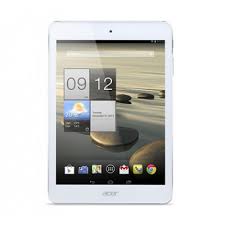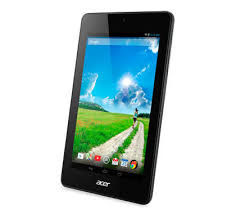
ICONIA B1-730 HD - Tabletti ACER - Ilmainen käyttöohje ja opas
Löydä laitteen käyttöohje ilmaiseksi ICONIA B1-730 HD ACER PDF-muodossa.
 FR
FR
 BG
BG
 CS
CS
 DA
DA
 DE
DE
 EL
EL
 EN
EN
 ES
ES
 ET
ET
 FI
FI
 HU
HU
 ID
ID
 IT
IT
 JA
JA
 KO
KO
 LT
LT
 LV
LV
 NL
NL
 NO
NO
 PL
PL
 PT
PT
 RO
RO
 RU
RU
 SK
SK
 SL
SL
 SV
SV
 TR
TR
 ZH
ZH
| Tuotetyyppi | Kosketusnäyttötabletti |
| Merkki | Acer |
| Malli | Iconia B1-730 HD |
| Näyttö | 7 tuumaa, 16:9-kuvasuhde, HD-resoluutio (1024 x 600 pikseliä) |
| Prosessori | Kaksiydin 1,3 GHz |
| Keskusmuisti (RAM) | 1 Gt |
| Tallennuskapasiteetti | 8 Gt (laajennettavissa microSD-kortilla) |
| Käyttöjärjestelmä | Android 4.2 Jelly Bean |
| Yhteydet | Wi-Fi 802.11 b/g/n, Bluetooth 4.0 |
| Kamera | Etukamera 0,3 megapikseliä |
| Akku | Litiumioni 2600 mAh, toiminta-aika jopa 7 tuntia |
| Virtalähde | Verkkovirtasovitin 100-240 V, 50/60 Hz |
| Mitat (P x L x K) | 193 x 116 x 11 mm |
| Paino | Noin 300 g |
| Päätoiminnot | Web-selaus, multimedia, Android-sovellukset, pelit |
| Huolto ja puhdistus | Sammuta laite ennen puhdistusta; käytä hieman kosteaa pehmeää liinaa; älä käytä nesteitä tai suihkeita |
| Turvallisuus | Älä altista vedelle tai kuumuudelle; älä avaa; akkua ei saa altistaa tulelle; noudata RF-turvallisuusohjeita |
| Varaosat ja korjattavuus | Akun vaihto vain ammattilaisen toimesta; muita varaosia ei ole määritelty |
| Yleiset tiedot | ENERGY STAR -sertifioitu; Kanadan NMB-003-standardin mukainen |
Usein kysytyt kysymykset - ICONIA B1-730 HD ACER
Käyttäjien kysymyksiä aiheesta ICONIA B1-730 HD ACER
0 kysymys tästä laitteesta. Vastaa tuntemiisi tai esitä omasi.
Esitä uusi kysymys tästä laitteesta
Lataa ohjeet laitteellesi Tabletti PDF-muodossa ilmaiseksi! Löydä käyttöohjeesi ICONIA B1-730 HD - ACER ja ota elektroninen laitteesi takaisin hallintaan. Tällä sivulla julkaistaan kaikki laitteidesi käyttöön tarvittavat asiakirjat. ICONIA B1-730 HD merkiltä ACER.
KÄYTTÖOHJE ICONIA B1-730 HD ACER
Aspire -sarjan Kannettava tietokone
Mallinumero:
Sarjanumero:
Ostopaivamaara:
Ostopaikka:
Tietoja turvallisuuttasi ja mukavuuttasi varten
Tärkeitä turvallisuusohjeita
Lue namä ohjeet huolellisesti. Säästä ohjeet tulevaisuutta varten. Sälytä tämä asiakirjta tulevaa käytöä varten. Noudata kaikkia laitteeseen merkittyjmaäräyksiä ja ohjeita.
Tuotteen sammuttaminen ennen puhdistamista
Irrota laite pistorasiasta ennen sen puhdistamista. Alä kaytä puhdustukseen nestemäisia pesuaineita. Puhdista laite kostealla rievulla.
VAROITUS kytkemisestä irrotettavana laitteena
Huomaa seuraavat ohjeet virtalähteen virran kytkemisestä, sekä irroituksesta:
Aseta virtalähde-yksikkö ennen virtajohdon liittämistä vaitovirtapistorasiaan.
Irroita virtajohto ennen virtalähde-yksikön irroitusta tietokoneesta.
Jos laitteessa on useampia virtalähteita, irroita kaikkien virtalähteiden virtajohdot.
VAROITUS käsikspäästä
Varmista, etta virtaliitin, johon liitat virtajohdon, on helposti käsiksi päästavissä, ja sijaitsee mahdollisimman lahellä latteiston käytäjäa. Kun haluat katkaista virran latteistosta, varmista etta irroitat virtajohdon virtaliittimisetä.
VAROITUS mukana toimitetuista taytekortista(-korteista) (vain tietyille malleille)
Tietokoneesi on toimitetu taytekorttien kanssa, jotka on asetetu korttipaikkoihin. Taytekortit suojaavat kayttamattomiä korttipaikkoja polyltä, metalliesineiltä, ja muulta lialta. Sailytä taytekortit, jotta voit kayttäa niitta, kun korttipaikoissa ei ole korteje.
VAROITUS kuuntelemisessa
Suojaa kuuloasi noudattamalla seuraavia ohjeita.
- Korota äenentasa oasteittain kunnes kuulet selvästi ja miellyttävästi.
- Älä korota äanentasa oan koryat ovat tottuneet äanentasoon.
- Älä kuuntele musiikkia korkealla äenantasolla pitkä aikoja.
- Älä korota äanentasa meluisan ympäristön äänien peittämiseksi.
Alenna aenantasoa jos et kuule lahell' olevien ihmisten puhetta.
iv
Varoitus
- Äla käytä tata laitetta veden laheisyydessä.
- Älä aseta tātā laitetta epatasaiselle tai épavakaalle alustalle. Laite saattaa pudota ja vahingoittua. Laite saattaa vauroiuitua pudotessaan.
- Laitteen kotelossa olevat aukot on tarkoitetu turvaamaan riittävā ilmankierto ja jäähdytys laitteelle. Aukkoja ei saa peittäa tai tukkia. Laitetta ei saa asettaa pehmeälla pinnalle, kuten sohvalle, matolle tai sangylle, koska aukot saattavat menna tukkoon. Laitetta ei saa asettaa lampöpatterin tai muun kuuman esineen pälle, jos riittävästä tuuletuksesta ei ole huolehdittu.
- Älä työnna laitteen kotelon aukkoihin mitään, koska vieraat esineet saattavat aiheuttaa oikosulun tai tulipalon kotelon sisällä. Älä kaada laiteen pälle nesteitä.
- Sisäisten komponenttien vaurion valttamiseksi ja estaaksesi akun vuotamisen ala aseta laitetta tärisevalle pinnalle.
- Älä milloinkaan käytä sitä urheillessa, liikkuessa, tai missän tärisevassä ympäristössä, joka saattaisi aiheittaa odottamattoman lyhyen sähkövirran tai vahingoittaa mekanisia laitteita, kuten kiintolevyä tai optista asemaa, tai aiheittaa varaan litium-akusta.
- Pohjapinta, tuuletusaukkojen ympärillä olevat alueet ja AC-adapteri voivat kuumentua. Vahingon välttämiseksi varmista, että ne eivät joudu kosketukseen ihosi tai kehosi kanssa.
- Laitteesi ja sen lisäosat saattavat sisältaä pieniä osia. Pidä ne lasten ulottumattomissa.
Sahkötehon kayttäminen
- Laitteen käyttojännitteen on oltava typpikilven mukainen. Jos et ole varma käyttojännitteestä, varmista asia sahköyhtiölä tai laitteen myyjälta.
- Älä aseta mitään verkkojohdon paälle. Älä aseta johtoa paikkaan, missen yli kavellän.
- Jos käytät jatkojohtoa, varmista, etta jatkojohtokestäa laitteen ottaman virran. Varmista myös, etta viransyöton sulake kestäa kaikkien pistorasiaan kytkettyjen laitteiden ottaman virran.
- Älä ylikuormita virtalähtöä, liitinkiskoai tai pistorasiaa laittamalla kiinni liian monta laitetta. Järestelmän kokonaiskuorma ei saa yiittä 80%haaroitusjohdon nimellisarvosta. Jos liitinkiskoja käytetään, kuorma ei saa yiittä 80% liitinkiskon tulon nimellisarvosta.
Tämä tuotteen AC-adapteri on varustetu kolmejohtimisella maadoitetulla pistotulpalla. Pistotulppa SOPII vain maadoitettuun liiantärasiaan. Varmista, etta liitantärasia on kunnolla maadoitetu ennen AC-adapterin pistotulpan sisään laittamista. Älä laita pistotulppaa sisään maadoittamattomaan liiantärasiaan. Ota yhteys sähkömieheen yksityiskohtaisia neuvoja tarvitessasi.

Varoitus! Maadoituspiikki on varmistus. Käyttämälä liitantärasiaa, jota ei ole oikein maadoitettu, voi johtaa sahköiskuun ja/tai vahinkoon.

Ohje: Maadoituspiikki tarjoaa myös hyvän suoauksen odottamattomalta kohinalta, jota tuottavat muut lahellä olevat sähkölaitteet, jotka saattav hatiritä tamän tuotteen suorituskyvä.
- Järestelmän virta voidaan syöttä laajaa jännitealuetta käyttaen; 100 - 120 tai 220 - 240 V AC. Järestelmän sisältemä virtajohto täyttaa vaatimukset käytettäväksi siinä maassa/alueella, missä järestelmä ostettiin. Muissa maissa/alueilla käytettävien virtajohtojen täytyy täyttaa kyseisen maan/ alueen vaatimukset. Halutessasi lisätietoja virtajohdon vaatimuksista ota yhteys valtuutettuun jalleenmyyjään tai palveluntarjoajaan.
Tuotepalvelut
Älä yritä huoltaa laitetta itse, koska kotelon avalanchein paljastaa jännitteellisi ja helposti vauroituvia osia. Anna huolto aina asiantuntijoiden tehtäväksi.
Irrota laiteen verkkojohto ja toimita se huoltoon seuraavissa tapauksissa:
Verkojohto tai pistotulppa on vialinen tai palanut.
- Jos laitteen pälle on kaatunut nestettä.
- Jos laite on jänty sateeseen tai kastunut.
- Jos laite on pudonnut tai sen kotelo on vauroitunut.
- Jos laitteen suorituskyk muuttuu huomattavasti osoittaen sen tarvitsevan huoltoa.
- Jos laite ei toimi oikein, vaikka käytööhjeita on noudatetu.

Ohje: Älä yritä tehdä sihen muita kuin käyttohjekirjassa kuvattuja säätöja. Muiden säätöjen muuttaminen saattaa vauroittaa laitetta ja hankaloittaa laitteen huoltoa. Muiden kuin käyttohjekirjassa kuvattujen säätöjen tekimenen saattaa aiheuttaa laitteen yakavan vauroitumisen.
Ohjeet akun turvalliseen käyttoön
Tämä kannettava tietokone käyttaa litium-ioni-akkua. Älä käytä sitä kosteassa, marassa tai syövytävassä ympäristössa. Älä laita, sailyta tai jatä tuotettasi lampolähteen laheisyyteen, korkealampöiseen paikkaan, voimakkaaseen suoraan auringonvaloon, mikroaaltouuniin tai paineistettuun astiaan, alaka altista sitä yli 60^ (140°F) lampötiloille. Virhe näden ohjeiden noudattamisessa saattaa aiheuttaa akun happovuodon, kuumentumisen, rajahtämisen tai syttymisen ja aiheuttaa vamman ja/tai vaurion. Älä pistä terävälla esineellä, avaa tai pura akkua. Jos akku vuotaa ja joudut kosketukseen vuotaneiden nesteiden kanssa, huuhtele kunnolla vedellä ja hakeudu läkarin
hoitoon valittomasti. Turvallisuussyista, ja akun kestoian pidentamiseksi lataamista ei tapahdu alle 0^ (32^) tai yli 40^ (104^) olevissa lampotiloissa.
Uuden akun täysi suorituskyk saavutetaan vain kahden tai kolmen täydellisen lataus- ja purkamisjakson jälkeen. Akkua ei voi ladata ja purkaa satoja kertoja, vaan se mahdolliseti kuluu loppuun. Kun käyttoäika tulee suntuvasti lyhyemmäksi kuin normalaisti, osta uusi akku. Käytä vain hyväksyttyä akkuja, ja lataa akku vain hyväsksytillä latureilla, jotka on tarkoitetu talle laitteelle.
Käytä akkua vain sille suunniteltuun tarkoitukseen. Älä milloinkaan käytä laturia tai akkua, joka on vauroitunut. Älä oikosulje akkua. Vahingossa tapahtuva oikosulkemenin voi tapahtua, kun metalliesine, kuten kolikko, paperiliitin tai kynä, aiheuttaa suoran liittannän akun positivisen (+) ja negatiivisen (-) navan valille. (Nämä nayttvät olevan kuin metalliliuskat akun pällä.) Tämä saattaa tapahtua esimerkiki, kun kannat vara-akkua taskussasi tai rahapussissasi. Napojen oikosulkemenin voi vauroittaa akkua tai liittävää esinettä.
Akun kapasiteettia ja kestoikää alennetaan, jos akku on jatetty kuimiin tai kylmiin paikkoihin, kuten suljettuun autoon kesällä tai talvella. Yritä aina pitäa akkku lampötiloen 15°C ja 25°C (59°F ja 77°F) valillä. Laite, jossa on kuuma tai kylmä akku, ei voi tilapäisesti toimia, edes akun ollessa tãysin ladattuna. Akun suorituskyk on erityisen rajoittunut selvästi jätäymisen alapuolella olevissa lampötiloissa.
Älä havitta akkuja tuleen, koska ne voivat rajahtaa. Akut voivat myös rajahtaa niitä vauroitettaessa. Havitta akut paikallisten märäysten mukaisesti. Kierratajos mahdollista. Älä havitta kotitalousjatteena.
Langattomat laitteet voivat olla herkkiä akusta tuleville Häiriöille, mika voi vaikuttaa suorituskykyn.
Akkuyksikon vaihtaminen
Notebook PC -sarjassa käytetän litiumakkuja. Vaihda akku samantyyppiseen kuin mikä tuli tuotteen mukana. Muunlaisen akun käytto saattaa aiheuttaa rajahdyksen tai tulipalon.

Varoitus! Akut saattavat rajahtaa, jos niita ei kasiitell oikein.
Ala yrita avata akkua tai polittaa sita. Pida akut lasten ulottumattomissa ja havita vanhat akut märäysten mukaisesti. Noudata paikallisia sādoksiä, kun havitat kaytetyja akkuja.
Varoitus optisen aseman laitteesta (vain tietyille malleille)
Varoitus: Tämä sovellus sisältaa laserjärestelmän, ja se on luokiteltu: "LUOKAN 1 LASER-TUOTE." Jos sinulla on ongelmia tämän laitteen kanssa, ota yhteys lahimpään VALTUUTETTUUN -huoltoasemaan. Estäksesi suoran altistuksen lasersäteellealandyritäavata koteloa.
LUOKAN 1 LASER-TUOTE
VAROITUS: LAITTEEN SISÄLLÄ ON NÄKYMÄTÖNTÄ LASERSÄTEILYÄ. VÄLTÄ SÄTEELLE ALTISTUMISTA.
APPAREIL A LASER DE CLASSE 1 PRODUIT
LASERATTENTION: RADIATION DU FAISCEAU LASER INVISIBLE EN CAS D'OUVERTURE. EVITTER Toute EXPOSITION AUX RAYONS.
LUOKAN 1 LASERLAITE LASER KLASSE 1
Puhelinlinjan turvallisuus
- Irrota puhelinkaapelit seinäpistokkeesta aina ennen tämän laitteen huoltamista tai avaamista.
- Älä käytä puhelinta (muuta kuin langallista) ukkosmyrskyn aikana. Korkea jännite saattaa kulkeutua puhelinlinjojen kautta salamoinnista johtuen.

Varoitus! Turvallisuuden vuoksi, álå käytä yhteensopimattomia osia, kun lisät tai viahdat componentteja. Neuvottele jalleenmyjäsi kanssa ostomahdollisuksista.
Käyttoympäristö

Varoitus! Sulje turvallisuussyistä kaikki langattomat laitteet sekā radiolähettimet, kun kaytätkannettavaa tietokonettasi seuraavissa olosuheissa. Naitä laitteita ovat, mutta eivat ne yksistaan: Langaton verkko (WLAN), Bluetooth ja/tai 3G.
Muista aina noudattaa jokaisen alueen erityissädöksiä, ja aina sammuttaa laitteesi kun sen käytto on kielletty tai kun se voi aiheuttaa hairiöta tai vaaraa. Käytä laitetta vain sen normaaleissa käytöasennoissa. Tämä laite tayttä RF-altistumisen ohjearvot normalaissa käytössa, ja kun sen antennoni on asetettu vähintäänkin 1,5 senttimetrin (5/8 tuumaa) paahän kehostasi (katso alla olevaa kuvaa). Sen ei tulisi sisältaa metallia ja sinun tulisi sjoittaa laite yllamaintun matkan paahän kehostasi. Lähettäaksesi tiedostoja tai viestejä tamä laite tarvitsee hyvalaatuisen verkkoyhteyden. Joissakin tapauksissa tiedostojen lahetyssaattaa viivästyä, kunnes sellainen yhteys on saatavilla. Varmista, että yllamainttua ohjetta etäisyydestä noudatetaan, kunnes siirto on suoritettu loppuun saakka. Osat laitteesta ovat magneettisia. Laite saattaa vetä puoleensa metallisia esineita, ja kuulolaitetta käytväien henkilöiden ei tulisi pitäa laitetta lahellä korvaa, jossa kuulolaite on. Älä sijoita luottokortteja tai mutakaan magneettisia tallennusmedioita laitteen laheisyyteen, koska tallennettu tieto saattaa pyyhkiytyä pois.
Läaketieteelliset laitteet
Jokaisen radiolahettimen käytö, mukaan lukien matkapuhelimet, saattavat härirä riittämattomasti suojatun läketieteellisen laitteen toimintaa. Kysy läkariltäsi tai läketieteellisen laitteen valmistajalta, onko laite suojattu riittavastiulkopuoliselta RF-sateilyltä, tai jos sinulla on jotain muuta kysytävä. Sammuta laitteesi terveydenhoitolaitoksissa, kun alueen säädokset sinua niin kehoittavat tekemään. Sairaalat tai terveydenhoitolaitokset saattavat käytäa laitteita, jotka ovat herkkiäulkopuoliselle RF-lähetyksille.
Sydämmentahdistajat. Sydämmentahdistajan valmistajat suosittelevat, etta vähimmäisvalimataka, 15,3 senttimetriä (6 tuumaa), pidetään langattoman laitteen ja sydämmentahdistajan valillä, jotta valtyttäisin sydämmentahdistajan häröilṭa. Nämä suositukset ovat yhteneväisia erillisen Langattoman Teknologian Tutkimuksen kanssa. Sydämmentahdistajan omaavien henkilöiden tulisi toimia seuraavasti:
- Pidä laite aina vahintäänkin 15,3 senttimetrin (6 tuuman) etäisyydellä sydämmentahdistajasta.
- Älå kanna laitetta paälläolevan sydämmentahdistaja liaheisyydessä. Jos epäilet häririöta, sammuta laitteesi, ja siirrä sitä.
Kuulolaitteet. Jotkin digitaaliset, langattomat laitteet saattavat aiheuttaa hariotä kuulolaitteissa. Jos hairiöä ilmenee, ota yhteyttä palveluntarjojaasi.
Ajoneuvot
RF-signaalit saattavat aiheuttaa ongelmia virheellisesti asennetuissa tai riittamattomasti suojaattomissa moottoriajoneuvojen laitteissa, kuten polittoainejarjestelmissä, elektronisissa luistonestojarruissa, elektronisissa nopeudensaatimssä sekä turvatyynyjärjestelmissä. Saadaksesi lisātietoja tarkista ajoneuvosi tai lisälatteiston valmistajalta, tai sen edustajalta. Ainoastaan pätevä henkilöstö saa huoltaa, tai asentaa laitteen ajoneuoon. Virheellinen asennus tai huolto voi olla vaarallista ja voi purkaa laitteen takuun. Varmista säännollisesti, etta kaikki langattomat laitteet ajoneuvossasi ovat kiinni sekä toimivat asiallisesti. Älä säilytä tai kanna tulenarkoja nesteitä, kaasuja, tai rajahteita laitteen, sen osien, ja lisäosien kanssa samassa tilassa. Ajoneuvoissa jotka ovat varustettu turvatyynllä, muista ettā turvatyynyt tättyvät suurella voimalla. Älä sijoita esineitä, mukaanlukien asennetut tai siirrettävät langattoamat laiteistot, turvatuunyn ylapuoliselle alueelle, tai toimintaalueelle. Jos ajoneuvossa oleva langaton laite on virheellisesti asennettu, ja turvatyyny lukeea, vakavia vammoja saattaa seurata. Laitteen käytto lentokoneessa on kielletty. Sammuta laitteesi ennen lentokoneseen astumista. Langattomien puhelimien käytto lentokoneessa voi olla vaarallista lentokoneen toiminnalle, hairirita langatonta puhelinverkkoa, sekä olla laitonta.
Potentialisesti rajahdysvaaralliset ympäristö
Sammuta laite ollessasi alueella, jossa on potenialisesti rajahdyvaarallinen ymparistö sekä noudata kaikkia liikennemerkkejä ja ohjeita. Potentialisesti rajahdyvaaralliset ymparistot sisaltavat alueet, missa sinua normalaisti neuvotaan sammuttamaan ajoneuvon moottorin. Kipinat sellaisilla alueilla voivat aiheuttaa rajahdyksen tai tulipalon johtaen ruumiinvammaan tai jopa kuolemaan. Sammuta Kannettava tietokone poltoainepumpppujen laheisyydessa huoltoasemilla. Huomioi radiolaitteiden kayton rajoitukset poltoainevarikoilla, varastossa, ja jakelualueilla; kemian tehtailla; tai missa rajaytystoyot ovat kaynnissa. Alueet, joissa on potentialisesti rajahdyvaarallinen ymparistö, ovat usein, mutta eivat aina, selvasti merkittyja. Ne sisaltavat paikat laivoissa kannen alla, kemian kuljetukset tai varastopaikat, nestekaasua (kuten propaani tai butaani) kayttavat ajoneuvot, ja alueet missa ilma sisaltaa kemikaaleja tai hiukkasia kuten vilja, poly tai metallipolyt. Älakytke Kannettavaa tietokonetta pälle, jos langattoman puhelimen kayttö on kellettyä, tai jos vio aiheuttaa hairion tai vaaran.
Hätäpuhelut
Varoitus: Et voi tehdä hatäpuheluita tämän laitteen väilityksellä. Tehdäksesi hatäpuhelun, sinun tulisi käyttaa matkapuhelintasi tai muuta puhelinta.
Hävittämisohjeet
Havittäessä tämän sahkölaitteen alä heita sitä roskakoriin. Jotta minimoidaan saastuminen ja taataan äärimmilleen viety ympäristonsuojelu, kierrä tse. Saat lisātietaa sahköisten ja elektronisten laitteiden jätteitta (Waste from Electrical and Electronics Equipment, WEEE) koskevista säädöksista web-sivulta http://www.acer-group.com/public/Sustainability/sustainability01.htm.

Elohopeahuomautus
Lampun sisälṭāvāt projektorit tai elektroniikkatuotteet, jotka sisälṭāvāt ei-LED-taustavalaistun-LCD/CRT monitorin tai nayton: Tāmān laitteen sisāllä olevat lamput sisälṭāvāt elohopeaa ja ne tāytyk kerrattāa tai havittāa paikallisten, osavaltion tai kansallisten lakien mukaisesti. Lisātietoja saat elektroniikkateollisuuden liitosta osoitteesta www.eiae.org. Lamppukohtaista kierratystietoa on osoitteessa www.lamprecycle.org.
ENERGY STAR

ENERGY STAR
Acer'in ENERGY STAR -patevat tuotteet säastvät rahaasi vahentämälä energiaustannuksa ja suojaavat ympäristöä ilman suorituskyä tuhlaavia ominaisuuksa. Acer on ylpeä tarjotessaan asiakkaillemme tuotteita, joissa on ENERGY STAR - merkki.
Mikä on ENERGY STAR?
Tuotteet, jotka ovat ENERGY STAR -pateviä, käyttrvät vähemman energiaa ja estavat kasvihuonekaasupästäjä tāyttramällä tiukat USA:n
ymparistösuojeluviraston (U.S. Environmental Protection Agency) asettamat energiadehokkuuden ohjeet. Acer on situtunut tarjoamaan
maailmanlaajuisesti tuotteita ja palveluita, jotka auttavat asiakkaita
säästämän rahaa, vähentämän energiängäyttoä ja parantamaan
ymparistömme当场a. Mitä enemmän energiaa voimme säästäk Korkeammalla energiadehokkuudella, sitä enemmän vähennämme kasvihuonekaasuja ja ilmastomuutoksen vaaraa. Katso lisätietoja osoitteessa
http://www.energystar.gov tai http://www.energystar.gov/powermanagement.
Acer ENERGY STAR -pätevä tuotteet: (vain tietyille malleille)
- Tuottavat vahemman lampoa ja vahentavat jahdytskuormia sekä ilmaston lammittamista.
- Menevat automaattisesti "nayton lepo" ja "tietokoneen lepo" -tilaan 10 ja 30 minuutin kuluttua toimettomuudesta tassä järestyksessä.
Herattavat tietokoneen lepotilasta painamalla nappaimistosta tai siitamalla hiirta.
Tietokoneet säästvät enamman kuin 80% energiaa "lepo"-tilassa.
ENERGY STAR ja ENERGY STAR -merkki ovatrekisteröityjä U.S.-tuotemerkkejä.
Vihjeitä ja tietoa mukavaa käyttoä varten
Tietokoneiden käytäjät saattavat valittaa silmien rasittumisesta ja päänsärstä liian pitkän käytön jälkeen. Käytäjät altistuvat myös fyvisille vammoille työskenneltyään useita tunteja tietokoneen äressä. Pitkät työajat, huono ryhti, huonot työtavat, stressi, puuttelliset työolosuhteet, oma terveys ja muut tekijät lisävät suuresti fysisen vamman riskä.
Vääränlainen tietokoneen käytö saattaa johtaa karpaalitunnelioireyhtymään, sidekudostulehdukseen, jännetuppiturehdukseen tai muhin lihasrakenteiden hairiöihin. Seuraavat oiret saattavat ilmetä käsissä, ranteissä, käsiversissä, hartioissa, niskassa tai selässä:
tunnottomuus tai polttava tai kutittava tunne
särky, kipu tai arkuus
- kipu, turvotus tai sykähtely
jäykyys tai tiukkuus
- kylmyys tai heikkous
Jos sinulla on naitä oireita tai muuta toistuvaa tai psvyvä epamukavuutta ja/tai kipua tietokoneen käytösta, ota valittomästi yhteys läkärin ja kerro asiasta yrityksesi terveys- ja turvallisuusosastolle.
Seuraava osa tarjoaa vihjeita mukavampaa tietokoneen käyttoä varten.
Mukavuusalueen loytäminen
Löydä mukavuusalueesi säätämllä nayton katselukulmaa, käytämllä jalkatelinettä tai nostramalla istumakorkeuttasi saadaksesi mukavimman mahdollisen asennon. Katso seuraavat vihjeet:
välta olemasta liian kauan samassa asennossa
valta eteen- ja/tai taaksepain nojaamista
nouse ylos ja kävele sännölliseti antaaksesi jalkalihastesi levatä
- pidä lyhyitä taukoja rentouttaaksesi niskasi ja hartiasi
valta lihastensai hartioiden jannittamista
- asennaulkoinen näytö, nappäimistö ja hiiri sopivasti mukavalle etäisyydelle
- jos katsot näytöä enemmän kuin papereita, minimoi niskan rasitus asettamalla näytö pöydän keskelle
Näon hoit
Pitkāt katseluajat, vārānlaiset silmālasit tai piilolinssit, valonhohto, liallinen huoneenvalaistus, huonosti tarkennetut naytōt, hyvin pienet kirjasimet ja matalakontrastiset naytōt saattavat rasittaa silmiäsi. Seuraava osa tarjoaa ehdotuksia silmien rasituksen vāhentāmiseksi.
Silmät
- Lepuata silmiäsi usein.
- Anna silmillesi sānnöllisia taukoja katsomalla poispäin monitorista ja keskittämälä katse kaukaiseen pisteeseen.
Räpaṭṭa silmiä usein, jotta ne eivāt kuivu.
XII
Näytto
- Pida naytto puhtaana.
- Pida päasi korkeammalla kuin nayton yläreuna, jotta silmat katsovat alaspain, kun katsot nayton keskikohtaa.
- Paranna tekstin luettavuutta ja grafiikan salvyytta saatamalla nayton kirkkaus ja/tai kontrasti mukavalle tasolle.
-
Poista valonhohto ja heijastukset seuraavasti:
-
aseta näytö sivuttain ikkunaan tai muuhun valonlähteeseen
- minimoi huoneen valo käytämälä verhoja tai salekaihtimia
käytä lisälvaloa - vaihda nayton katselukulmaa
kayta kirkasvalosuodatinta - käytä näyttosilmikkoa, kuten pahvinpalaa asetettuna näytönylaetureunasta ulospain
Välta nayton sātāmista omituiseen katselukulmaan.
Välta katsomasta kirkkaita valonlähteita, kuten avoimia ikkunoita, liian pitkiä aikoja.
Hyvien työtapojen kehittäminen
Tee tietokoneen käytöstäsi rennompaa ja tuottavampaa kehittämälla seuraavia työtapoja:
- Pida lyhyita taukoja saannollisesti ja usein.
- Venyttele.
Hengita raitista ilmaa niin usein kuin mahdollista.
Kuntoile sānnöllisesti ja pidä yllä terveyttäsi.

Varoitus! Emme suosittele tietakoneen käyttoa sohvala tai sangylla. Jos tāmā on välttamātontā, tyoskentele vain lyhyitā jaksoja, pida taukoja saannollisesti ja venyttele.

Ohje: Jos haluat lisātietajo, katso "Mārāykset ja turvallisuusilmoitukset" sivulla 47.
Aloitetaan perusasioista
Haluamme kiittäa sinua Acerin kannettavan tietokoneen valitsemisesta liikkuvien tietokonetarpeittesi tayttämisesa.
Ohjeet
Helpottaaksesi sinua Acer-tietokoneen käytämisesää olemme suunnitelleet sarjan ohjekirjoja:
Ensiksikin, juliste Quick start up guide... auttaa sinua tietokoneen käyttoönotossa.
Aspire-sarjan Peruskayttajan opas sisäläa hyödyllisia tietoja, jotka kayvat Aspire -tuotesarjan kaikille malleille. Se kattaa perusaiheet kuten Acer eRecovery -ohjelman hallinnan, joka kayttäa nappäistöä, äntä, jne. On ymmärretäva, etta luonteestaan johtuen, Peruskayttajan opas sekä alla mainittu AcerSystem User Guide viittaavat ajoittain toimintoinhin tai ominaisuuksiin, jotka on sisällytety vain tiettyihin sarjan malleihin, mutta ei valttämätta ostamaasi malliin. Sellaiset tapaukset on merkitty tekstissä kyseisellä kieellä "vain tietyille malleille".
Lisātietajo siṭā, miten tietokoneesi auttaa sinua lisāämän tuottavuutta, on annetu ohjeessa AcerSystem User Guide. Tassa ohjeessa on yksityiskohtaiset ohejt järestelmätoiminnoista, tietoen palauttamisesta, tietokoneen laajentamisesta ja ongelmanratkaisusta. Siinä on myös annettu yleisiä ohjeita, tietoja takuusta sekä turvallisuusohjeita. Se on saatavana Portable Document Format (PDF) –muodossa ja se on jo asennetu tietokoneellesi. Voit avata sen noudattamalla seuraavia ohjeita:
1 Napsauta Käynnistä > Kaikki ohjelmat > AcerSystem.
2 Napsauta AcerSystem User Guide.

Ohje: Jotta voit katsella käyttohjekirjaa, Adobe Readerin on oltava asennettu. Jos Adobe Reader ei ole asennettu, sen asennus käynnistyy ennen AcerSystem User Guide avamista. Noudata näytöle tulevia ohjeita, kunnes asennus on valmis. Saat lisätietoja Adobe Readerin asennuksesta ja käytösta valikosta Ohje ja tukikeskus.
xiv
Tietokoneen peruskäyttoohjeita
Tietokoneen käynnistäminen ja sammuttaminen
Laita tietokone pälle yksinkertaisesti painamalla LCD-ruudun alla olevaa virtapainiketta. Katso lisātietoja "Quick start up guide" virtapainikkeen sijainnista.
Tietokone sammutetaan yhdellä seuraavista tavoista:
Käytä Windowsin sammutuskomentoa
Napsauta Käynistä minkä jälkeen napsauta Sammuta.
Käytä virtapainiketta
Voit myos panna tietokoneen leptotilaan painamalla leptotilan pikanappainta < Fn> + < F4> .

Ohje: Jos tietokone ei sammu normalisti, paina virtapainiketta yli neljan sekunnin ajan ja nain tietokone sammuu. Jos sammutat tietokoneen ja haluat kaynnistaa sen uudelleen, odota sammuttamisen jälkeen vähintään kahden sekunnin ajan ennen virran uudelleenkytkemista.
Tietokoneen hoito
Tietokoneesi toimii hyvin, jos pidat siitä huolta.
- Älä jatā tietokonetta suoraan auringonpaisteeseen. Älä aseta sitā lammonlahteen, kuten lampöpatterin laheisyyteen.
- Älä altista tietokonetta alle 0^ C ( 32^ F ) tai yli 50^ C ( 122^ F ) lampötiloihin.
- Älä altista tietokonetta magneettikentille.
- Älä altista tietokonetta sateelle tai kosteudelle.
- Äla kaada vettä tai muuta nestettä tietokoneen pälle.
- Älä altista tietokonetta tärinalle tai iskuille.
- Älä altista tietokonetta polylle tai liale.
- Älä koskaan aseta esineitä tietokoneen pälle.
- Älä laïmäytä tietokoneen kantta kiinni voimakkaasti.
- Ää aseta tietokonetta epatasaiselle pinnalle.
Verkkolaitteen hoito
Tassà on mutamia verkkolaitteen hoitoon liittyvia ohjeita:
- Älä kytke verkkolaitetta mihinkään muuhun laitteeseen.
- Älä astu verkkojohdon pälle tai aseta sen pälle painavia esineita. Asenna kaapelit niin, etteivat ne tartu jalkoihin tai altistu kulutukse.
- Irrottaessasi verkkjohohtoa alä vedä johdosta vaan pistotulpasta.
- Jos käytät jatkojohtoa, varmista, etta johtokestää verkkolaitteen ja tietokoneen kuormituksen. Varmista myös, etta kokonaiskuormitus ei ylitä sulakkeen kokoa.
Akun hoitaminen
Seuraavassa on mutamia akun hoitoon liittyvia ohjeita:
Vaihda akut samanlaisin akkuihin niitä vaihtaessasi. Sammuta tietokone ennen akun irrotusta.
- Älä avaa akkua. Pidä se lasten ulottumattomissa.
- Havita vanhat akut märäysten mukaisesti. Kierrätta kaikki kierrätettä materiaali.
Puhdistaminen ja huolto
Noudata seuraavia ohjeita puhdastaessasi tietokonetta:
1 Sammuta tietokone ja poista akkuyksikkö.
2 Irrota verkkolaite.
3 Käytä pehmeää ja kosteaa pyyhetta. Alä käytä puhdistusaineita.
Jos seuraavia oireita ilmenee:
- tietokone on pudonnut tai sen runko on vauroitunut
- tietokone ei toimi normalisti
Katso lisātietoja kohdasta "Usein kysyttyjä kysmyksiä" sivulta 43.
Tietoja turvallisuuttasi ja mukavuuttasi varten iii
Tärkeitaturvallisuusohjeita iii
Varoitus optisen aseman laitteesta (vain tietyille malleille) vii
Käytömpäristö viii
Läaketieteelliset laitteet viii
Ajoneuvot ix
Potentialisesti rajahdysvaaralliset ymparistot ix
Hätäpuhelut ix
Havittamisohjeet x
Eloheopeahuomautus
ENERGY STAR
Vihjeita ja tietao mukavaa kayttöä varten xi
Aloitetaan perusasioista xili
Ohjeet xiii
Tietokoneen peruskayttoohjeita xiv
Tietokoneen käynistäminen ja sammuttaminen xiv
Tietokoneen hoitoxiv
Verkkolaitteen hoitov
Akun hoitaminen XV
Puhdistaminen ja huoIto XV
Erikoisnpäimet ja ilmaisimet 1
Ottaa kayttoon langattomia laitteitis 2
Kosketusalusta 3
Perusasi katketusalustasta (kahden napsautuksen
painikkeilla) 3
Nappaimiston kaytto 5
Lukitusnappäimet ja sulautetty numeerinen
nappainryhma* 5
Pikavalintanappäimet 6
Windows-nappäimet 8
Aani 9
Acer PureZone (vain tietyille malleille) 9
Tuuba (vain tietyille malleille) 9
Dolby Home Theater'in käytö surround-
monikanavaiselle aanelle (vain tietyille malleille) 9
Video 10
16:9 näytto 10
Järegestelmätarvikkeiden käytäminen 11
Acer Bio-Protection (vain tietyille malleille) 11
Windows palauttaminen varmistuslevyiltä 17
Acer Arcade Deluxe 19
Yleisohjaimet 20
Navigoinnin ohjaimet 20
Sosialisten verzostitumissivustojen kayttäminen 20
Valokuva 20
Video 21
Toistimen ohjaimet 22
Musikki 22
Päivitä 22
Akku 23
Akun ominaisuudet 23
Akun kestoian pidentaminen 23
Akun irrottaminen ja asettaminen paikalleen 24
Akun lataaminen 25
Akun varaustilan tarkistaminen 25
Akun kestoian optiminti 25
Alhaisen varaustilan varoitus 26
Kannettavan PC:n mukaan ottaminen 27
Tietokoneen irrottaminen poytäitetoneesta 27
Tietokoneen siirtäminen 27
Tietokoneen valmistelu 27
Mitä viedä kokouksiin 28
Tietokoneen vieminen kotiin 28
Tietokoneen valmistelu 28
Mitä ottaa mukaan 28
Erikoista huomioitavaa 29
Kotitoomistonrakentaminen 29
Tietokoneen ottaminen mukaan matkalle 29
Tietokoneen valmistelu 29
Mitä ottaa mukaan 29
Erikoista huomioitavaa 30
Tietokoneen ottaminen mukaan kansainväliselle matkalle 30
Tietokoneen valmistelu 30
Mitä ottaa mukaan 30
Erikoista huomioitavaa 30
Tietokoneen suojaaminen 31
Tietokoneen turvalukon kayttäminen 31
Salasanojen kayttö 31
Salasanojen syottaminen 32
Salasanojen asettaminen 32
Tietokoneen laajentaminen 33
Liitettavyys 33
Fax/data-modeemi (vain tietyille malleille) 33
Sisänrakennettu verkkotoiminto 34
Kuluttajan infrapuna (CIR) (vain tietyille malleille) 34
USB-väylä 35
IEEE 1394-portti (vain tietyille malleille) 35
High-Definition Multimedia Interface (vain tietyille malleille) 36
ExpressCard (vain tietyille malleille) 36
Muistin lisääminen (vain tietyille malleille) 38
Nauttimassa TV:stä Windows Media Centerin kanssa
Valitse tulon typpi 39
TV:n katsominen kayttäen valinnaista DVB-T
(digitaalinen TV) antennia (valituille malleille) 39
Digaalisen antennin liittäminen 39
TV:n katsominen ulkoisella antennilla tai kaapelin pistukalla 40
BIOS-sovellus 41
Käynnistyssekvenssi 41
Levylta levylle -palautus kaytossa 41
Salasana 41
Ohjelmiston kayttö 42
DVD-elonuvien toistaminen 42
Usein kysyttyjä kysmyksiä 43
Yhteyden ottaminen houltoon 45
Kansainvalinen takuu "International Travelers
Warranty" (ITW) 45
Ennen yhteydenotto 45
Tietokoneen ongelmanratkaisu 46
Ongelmanratkaisuvihjeita 46
Virheilmoitukset 46
Määräykset ja turvallisuusilmoitukset 47
FCC-lausunto 47
Modeemia koskevia ohjeita (vain tietyille malleille) 48
LCD-nayton pikseleita koskeva lausunto 48
Radiolaitteeseen liittyvä huomautus 48
Yleistä 48
FCC RF -turvallisuusvaatimus 49
Kanada - Matalatehoiset ilman lupaa kaytettavat radiolaitteet (RSS-210) 50
Ihmisen altistuminen radiosäteilylle (RSS-102) 50
Erikoisnpäimet ja ilmaisimet
Erikoisnpäimet ja ilmaisimet tarjoavat helpon pääsyn käteviin ominaisuksiin ja selvän tilatiedon.
| Kuvake | Osio | Kuvaus |
| Varmistusnäppäin | Käynnistää Acer Backup Management:in kolmevaieista dato varmistusta varten (vain tietyille malleille). | |
| P | PowerSmart-näppäin | Laittaa tietokoneesi virtransästötilaan (vain valituille malleille). |
| Ohjelmoitava näppäin | Käytäjän ohjelmoitavissa (vain tietyille malleille). | |
| Virranilmaisin | Osoittaa tietokoneen virran tilan. | |
| Akkutilan ilmaisin | Osoittaa tietokoneen akun tilan. 1. Lataus meneillään: Valo palaa oranssina, kun akku latautuu. 2. Täyteen ladattu: Valo palaa sinisenä, kun tietokone toimii verkkovirralla. | |
| Kommunikoinnin ilmaisin | Osoittaa tietokoneen langattoman yhdistettävyden tilan. | |
| HDD-ilmaisin | Palaa, kun kiintolevy on aktiviinen. | |
| Num Lock -ilmaisin | Syttyy, kun Num Lock on aktivoituneena (vain tietyille malleille). | |
| Caps Lock -ilmaisin | Syttyy, kun Caps Lock on aktivoituneena (vain tietyille malleille). |
Ottaa käyttoön langattomia laitteitasä
Käynnistyksen hallinta (Launch Manager) antaa sinun ottaa käytöön ja poistaa käytösta erilaisia langattomasti yhdistettäviä laitteita tietokoneessasi.
Paina <Fn> + <F3> tuodaksesi esiin
Kännistyksen hallinta (Launch Manager) - ikkunapaneelin.
Punainen vipu ilmaisee kun laite on pois pälta.
Napsauta punaista vipua käntäksesi laitteen paalle.
Vihrea vipu ilmaisee kun laite on paallä.

Napsauta vihreaa vipua kaantäksesi laitteen pois pälta.

Huomautus: Tietolikennelaitteet voivat vaildella järestelmän konfiguroinnilla. Muista päästä kullekin langattomalle laitteelle kuuluvaan konfigurointipaneeliin lisävalintoja varten.
Kosketusalusta
Sisänrakennettu kosketusalusta on osoitinlaite, joka tuntee pinnallaan tapahtuvan liikkeen. Tämä tarkoittaa, etta osoitin vastaa, kun liikutat sormeasi kosketusalustan pinnalla. Kämmentuen keskeinen sisjainti tarjoaa ihanteellisen mukavuuden ja tuen.
Perusasiat kosketusalustasta (kahden napsautuksen painikkeilla)
Seuraavat kohdat opettavat, kuinka kosketusalustaa käytetään kahden napsautuksen painikkeilla.
- Liikuta sormeasi kosketusalustalla liikuttaaksesi osoitinta.
- Paina vasenta ja oikeea painiketta kosketusalustan alapuolella tehdäksesi valinta- ja suoritustoinjoja. Nämä kaksi painiketta vastaavat hiiren oikeea ja vasenta painiketta. Kosketuslevyn napauttaminen vastaa vasemman painikkeen napsauttamista.
| Toiminto | Vasen painike | Oikea painike | Pääkosketusalusta |
| Suorita | Napsauta nopeasti kahdesti. | Napauta kahdesti (samalla nopeudella kuin jos kaksoisnapsauttaisit hiiren painiketta). | |
| Valitse | Napsauta kerran. | Napauta kerran. | |
| Vedä | Napsauta ja pidä alhaalla, käytä sitten sormea vetääksesi osoitinta kosketuspainikkeell. | Napauta kahdesti (samalla nopeudella kuin jos kaksoisnapsauttaisit hiiren painiketta); jatä sitten sormi kosketusalustalle toisella napautuksella ja vedä osoitinta. | |
| Avaa pikavalikko | Napsauta kerran. |

Ohje: Kuvat ovat viitteellisia. PC:n tarkka konfigurointi riippuu ostetusta mallista.

Ohje: Pidä sormesi kuivina ja puhtaina kosketusalustaa kayttäessä. Pidä myös kosketusalusta kuivana ja puhtaana. Kosketusalusta on herkkä sormen liikkeille. Nain Ellen mitä kevyempi kosketus, sen parempi vastaus. Kovempaa napauttaminen ei lisää kosketusalustan vastausherkkyttä.

Ohje: Oletuksena pysty- ja vaakavieritys on sallittua kosketusalustalla. Se voidaan esta hiiriasetuksilla Windowsin ohjauspaneelissa (Windows Control Panel).
Näppäimistön käytto
Nappaimistossa on taysikokoiset nappaimet ja sulautetty numeerin nappainryhma*, erillinen osoitin, lukitus, Windows, toiminto- ja erikoisnpappaimet.
Lukitusnäppäimet ja sulautettu numeerinen nappainryhma*
Nappaimistossa on 3 lukitusnappainta, jotka voi panna paalle ja pois paaltta.
| Lukitusnappäin | Kuvaus |
| Caps Lock | Kun Caps Lock on päälä, kaikki kirjoitetut aakkosmerkit ovat isoja kirjaimia. |
| NumLk <Fn> + <F11>* | Kun NumLk on päälä, sulautetu nappainryhma on numeerissaa tilassa. Nappäimet toimivat laskimena (mukana aritmeettiset operaattorit + , -, * ja /). Käytä tätä tilaa, kun on tarpeen kirjata paljon numeerista tietaoa. Vielä parempi ratkaisu olisi liittää tietakoneeseen ulkoinen nappäimistö. |
| Scr Lk <Fn> + <F12> | Kun Scr Lk on päälä, näytö nuva liikkuu yhden rivin verran ylös tai alas, kun painat ylös- tai alan-nuolinappäimiä. Scr Lk ei toimi joissakin sovelluksissa. |
Sulautetu numeerinen nappainryhma toimii kuten työpydān numeronappainryhma. Numerot on merkitty pieninä nappaimien oikeaan yläkulmaan. Osoittimen ohjaussymboleja ei ole yksinkertaisuuden vuoksi merkitty nappaimiin.
| Haluttu toiminta | NumLk päällä | NumLk pois päältä |
| Sulautetun näppäinryhmän numeronäppäimet | Syötä[numerot normalaillin tapaan. | |
| Sulautetun näppäinryhmän osoittimen ohjaunsäppäimet | Pidä <↑> alhaalla osoittimen ohjaunsäppänten käytön ajan. | Pidä <Fn> alhaalla osoittimen ohjaunsäppänten käytön ajan. |
| Näppäimistön päänäppäimet | Pidä <Fn> alhaalla sulautetun näppäinryhmän kirjaimien syöttämisen ajan. | Kirjoita kirjaimet normaaliin tapaan. |
- vain tietyille malleille
Pikavalintanäppäimet
Tietokoneessa on pikavalintanappäimet tai nappäinyhdistelmät sen useimpia säatöjä, kuten nayttöruudun kirkkautta, äenenvoimakkuutta varten.
Aktivoidaksesi pikavalintanäppäimet paina ja pidä painettuna
| Pikanäppäin | Kuvake | Toiminto | Kuvaus |
| +Fn> + <F3> | (1) | Tietolikennenäppäin | Ottaa käytöän/poistaa käytösta tietokoneen tietolikennelaitteet. (Tietolikennelaitteet voivat vaihdella konfiguroinnilla.) |
| +Fn> + <F4> | Z² | Lepotila | Siirtää tietokoneen lepotilaan. |
| +Fn> + <F5> | □□ | Näytö n viahto | Kytkee näytön ulostulon näyttruudun, ulkosen monitorin (jos kytketty) ja molempien välillä. |
| +Fn> + <F6> | * | Näytö pois | Sammuttaa näytön taustavalon virran säastämiseksi. Paina mitä tahansa näppäintä palatakesi normalitlaan. |
| +Fn> + <F7> | # | Kosketusalustan vaihtokytkin | Kytkee kosketusalustan käytöön ja pois käytöstä. |
| +Fn> + <F8> | 哟 | Kaiuttimien vaihtokytkin | Kytkee kaiuttimet käytöön ja pois käytöstä. |
| +Fn> + <F11> | NumLk | Käantä sulautetun numeerisen nappäimistön päälle tai pois (vain tietyille malleille). | |
| +Fn> + <F> | Kirkkauden lisäys | Lisää näytön kirkkautta. | |
| +Fn> + <F> | Kirkkauden vähennys | Vähentää näytön kirkkautta. | |
| +Fn> + <Δ> | Äänenvoimakkuus ylös | Lisää äänenvoimakkuutta. | |
| +Fn> + <∇> | Äänenvoimakkuus alas | Vähentää äänenvoimakkuutta. | |
| +Fn> + <Koti> | /II | Toista/Tauko | Toista tai pysäytä valittu mediatiedosto. |
| +Fn> + <Sivu ylös> | ■ | Pysäytä | Pysäytä valitun mediatiedoston toistaminen. |
| +Fn> + <Sivu alas> | ▲▲ | Edellinen | Palaa edelliseen mediatiedostoon. |
| +Fn> + <Loppu> | ▲▲| | Seuraava | Hypää seuraavaan mediatiedostoon. |
Windows-näppäimet
Nappaimistössa on kaksi nappäintä, joilla suoritetaan Windowsille ominaisia toimintoja.
| Näppäin | Kuvaus | |
| Windows-näppäin | Yksistään poinettuna tällä nappäimellä on sama vaikutus kuin Windowsin Käynnistä-painikkeen napsautukssella; se käynnistäa Käynnistä-valikon. Sitä voidaan myökäytä muiden nappäinten kanssa tarjoamaan joukon toimintaja: | |
| < ➕>: Avaa tai sulje Käynnistysvalikko | ||
| < ➕> + <D>: Näytä työpöytä | ||
| < ➕> + <E>: Avaa Windows Explorer | ||
| < ➕> + <F>: Etsi tiedosto tai kansio | ||
| < ➕> + <G>: Kierrä Sivupalkin laitteiden lapi | ||
| < ➕> + <L>: Lukitse tietokoneesi (jos olet kytkettnä verkko-osoiteeseen), tai vaihda käytäjät (jos et ole kytkettnä verkko-osoiteeseen) | ||
| < ➕> + <M>: Pienentää kaikki ikkunat. | ||
| < ➕> + <R>: Avaa Suorita-valintaruudun. | ||
| < ➕> + <T>: Kierrä tehtäväpalkilla olevien ohjelmien lapi | ||
| < ➕> + <U>: Avaa Ease of Access Center | ||
| < ➕> + <X>: Avaa Windows Mobility Center | ||
| < ➕> + <Break>: Näytä Järvestelmäominaisuudet-valintaruutu | ||
| < ➕> + <↑ +M>: Palauta minimoidut ikkunat työpöydälde | ||
| < ➕> + <K1> Kierrä tehtäväpalkilla olevien ohjelmien lapi käytämällä Windows Flip 3-D:tä | ||
| < ➕> + <Vålilyönti>: Tuo kaikki laitteet etuosaan ja valitse Windows-sivupalkki | ||
| < Ctrl> + < ➕> + <F>: Etsi tietokoneet (jos olet verkossa) | ||
| < Ctrl> + < ➕> + <K1> Kiyrta nuolinäppäimiä kierrättämään tehtäväpalkilla olevien ohjelmien lapi käytämällä Windows Flip 3-D:tä | ||
| Ohje: Riippuen Windows:n versiostasi jotkut pikanäppäimet eivät ehä toimi kuten on kuvattu. | ||
| Sovellus-näppäin | Tällä nappäimellä on sama vaikutus kuin hiiren oikealla nappäimellä; se avaa sovelluskohtaisen valikon. | |
Ääni
Tietokoneen mukana tulee myös 32-bittinen High Definition (HD) ääni ja kaiutin(kaiuttimet).
Acer PureZone (vain tietyille malleille)
Järestelmä tarjoaa sinulle aivan uudenlaisen innostavan änielämyksen, johon kuuluu Acer PureZone ja sisäänräkennettua stereomikrofonia, joissa on ominaisuksina suunnan muodostus ja kaiun peruutus. Acer PureZone - teknoologia tukee kaiun peruutusta, suunnan muodostusa ja kohinanvaimennusta puhtaan änen tallentamiseen. Mikrofonin asentamiseksi suorita Acer HD Audio Manager kaksoisnapsauttamalla Acer HD Audio Manager -kuvaketta Windowsin järestelmätarjottimessa. Acer HD Audio Manager -valintaruutu ponnahtaa esiin. Napsauta Mikrofoni-valilehteä ja napsauta sitten Mikrofonin tehosteet -valilehteä. Valitse Säteenmuodostus ja Akustisen kaiun peruutus mikrofonin tehosteiden asettamiseksi.

Ohje: Ota Sateenmuodostus pois käytösta, jos äänilähteita on useita.
Tuuba (vain tietyille malleille)
Tuuballe omistettu CineBass alibassokaiutin kajauttaa maata järisyttävän elokuvakotiäänen. Innovatiivinen suunnittelu sisälyttää subwooferin putkityllisella saranalla.
Dolby Home Theater'in käytö surround-/ monikanavaiselle äanelle (vain tietyille malleille)
Kannettavan Acer-tietokoneesi mukana tulee Dolby Home Theater®-äänenparannus, jossa on omnaisuksina Dolby Pro Logic IIx, Dolby Digital Live, Dolby Headphone, Dolby Natural Bass ja Dolby Sound Space Expander, Audio Optimization, High Frequency Enhancer -teknologiat, jotta saisit korkealaatuisen digitaalisen surround-äänen elokuvista, peleistä ja musiikista nauttimista varten todenmukaisessa, monikanavaisessa äniympäristössa.
Dolby Pro Logic IIx
Dolby Pro Logic IIx luo todentuntuisen 5.1-kanavaisen surround-änielamyksen mista tahansa stereofonisesta (kaksoiskanava-) elokuvasta, musikista, TV:sta tai pelin änilähteestä. Dolby Pro Logic IIx tutkii signaalin ja kayttä saamiaan tietoja laajentaakseen änen jopa 5.1 -kanavaiseksi erittäin todenmukaiseksi, luonnolliselta kuulostavaksi äneksi.
Dolby Digital Live
Dolby Digital Live muuntaa kaikki tietokoneen tai pelikonsolin aänisignaalit reaaliajassa Dolby Digital -muotoon, joka on helppo liittä kotiteatterijarjestelmään yhdellä digitaalikaapelilla. Käytäjät pääsevat nauttimaan PC:n ja pelien jannittävän todentuntuisista aänistä kotiteatterivastaanottimilla ja muilla laitteilla, jotka on varustettu Dolby Digital -koodinpurkuteknologialla.
Dolby Headphone
Dolby Headphone -ominaisuus luo henkilokohtaisen surround-äänen minkā tahansa päakuulokkeiden avulla. Soitettavan musiikin, elokuvien ja pelien äenet ovat avarampia ja dramaattisempia, kuuntelumukavuus lisäantyy ja kuuntelijasta tuntuu, kuin he olisivat keskellä toimintaa.
Dolby Natural Bass
Matalien änien vahvistusjärestelmä, jonka avulla useimpien puhujien mataliin äniin saadaan jopa oktaavin verran lisä Bassoa.
Dolby Sound Space Expander
Vahvistaa aäninayttamöä leveallä stereoänentoistolla ja parantamalla eri soittimien erottuvuutta vähentämättä miksauksen keskipisteita.
Video
16:9 näytto
16:9 näytö toimittaa Full HD -elokuvia kotona kuten ei milloinkaan aikaisemmin. Pilviä hipova värikylläisyyts takaa aidon HD-katselukokemuksen. 16:9 laatu tarkoittaa, että todelliset kotiteatterinakymät ovat viimeinkin saapuneet kannettavan tietokoneen vihdeharrastajille.
Järeweitelmātarvikkeiden käytäminen
Acer Bio-Protection (vain tietyille malleille)
Acer Bio-Protection Fingerprint Solution on monikäytöinen sormenjäkiohjelmistopaketti, joka on sisällytety Microsoft Windows - käytöjarestelmän. Käytäen henkilön sormenjäljen ainutlaatuisuutta Acer Bio-Protection Fingerprint Solution sisältaa suojauksen luvatonta pääsyä tietokoneeseesi vastaan keskitetyllä salasanahallinnalla salasanapankin kautta; ja nopean sovelluksen/web-sivuston käynistämisen sekä sisän kirjautumisen Acer FingerLaunch.
Acer Bio-Protection Fingerprint Solution -ohjelmistolla voit nauttia lisäkerroksesta suojausta henkilökohtaiselle tietokoneellesi, sekä mukavuudesta päästä käsiksi paivittäisin tehtäviisi yksinkertaisella sormesi huitaisulla!
Jos haluat lisātietoja, katso Acer Bio-Protection -ohjetiedostoja.

Acer Backup Manager

Ohje: Täm ominaisuus on vain tietyissä malleissa.
Acer Backup Manager on yksinkertainen kolmivaiheinen prosessi, joka antaa luoda koko järestelmäsi tai valittujen tiedostojen ja kansioiden varmistuskopiot aikataulun mukaan, tai kun tarvitset.
Acer Backup Managerin käynnistämiseksi paina Acer Backup Manager – nappäintä nappäimiston yläpuolella. Vaihtoehtoisesti voit menna kohtiin Käynnistä > Kaikki ohjelmat > Acer Backup Manager > Acer Backup Manager. Tämä avaa Tervetuloa-näyttruudun; tälta näyttruudulta sinut otetaan kolmen vaiheen kautta asettamaan aikataulutetut varmistukset. Napsauta Jatka edetäkesisi seuraavaan näytöön. Napsauta + -painiketta ja seuraa ruudun ohjeita:
1 Valitse sisälto, jonka haluat varmistaa. Mitä vähemmän sisältoä valitset, sitä nopeampi prosessi on, mutta se lisää tietojen menettämisen vaaraa.
2 Valitse mihin haluat varmistuskopiot tallennettavan. Sinun tarvitsee valitaulkoinen asema tai D:-asemasi; Acer Backup Manager ei voi tallentaa lahdeasemalle.
3 Valitse kuinka usein haluat Acer Backup Manager -ohjelman luovan varmistukset.
Kun olet lopettanut namä kolme vaihetta, varmistukset luodaan aikataulun mukaisesti. Voit luoda varmistuksia myös manuailisesti painamalla Acer Backup Manager -nappäintä.
Jos haluat muuttaa asetuksiasi milloin tahansa, suorita Acer Backup Manager -ohjelma Käynistä-valikosta ja mene yllä kuvattujen vaiheiden lapi.

Virranhallinta
Tietokoneessa on sisäinen virranhallintajärestelmä, joka valvoo koneen virrankäytö. Akun virtaa kuluttavat tietokoneessa nappäimistö, hiiri, kiintolevy, tietokoneeseen liitetyt lisäliteit ja nayttömuisti. Jos naïta laitteita ei käytetä tiettyyn aikaan, tietokone sammuttaa jotkin tai kaikki naistä laitteista automaattisesti virrankäytön vahentämiseksi.
Tietokoneen virranhallintajärjestelmä tukee ACPI (Advanced Configuration and Power Interface), joka mahdollistaa tehokkaan virransästön ja suuren suorituskyvyn samanaikaisesti. Windows hoitaa kaikkii tietokoneen virranhallintaan liittyvat tehtävat puolestasi.
Acer PowerSmart -näppäin

Ohje: Tämö ominaus on vain tietyissä malleissa.
Acer PowerSmart -nappain käytta tetokoneesi grafiikan alijärestelmän virransästöminaisuksia vähentämän kokonaisvirrankulutusta. Kun painat Acer PowerSmart -nappainta, nayton kirkkautta alennetaan ja grafiikkasiru kytkeytyy alemmalle nopeudelle; PCI ja WLAN kytkevat virransästötiloihin. Paina Acer PowerSmart -nappainta palataksesi jälleen edellisiin asetuksiisi.
Acer eRecovery Management on tyokalu, jolla voit nopeasti palauttaa järjestelmän. Voit myös varmistaa/palauttaa tehdasoletuskuvan, ja asentaa uudelleen sovelluksia ja laiteohjaimia.

Ohje: Koko seuraava sisälto on vain yleiseksi tiedoksi. Varsinaiset tuotteen teknisitet voivat vaihdella.
Acer eRecovery Management ssa on seuraavat toiminnot:
1 Varmuuskopio:
Luo tehdasoletuslevy
Luo laiteohjainten ja sovellusten levy
2 Palauta:
Täyspalautusjärnestelmä tehdaosletuksiin
Palauta käytöjarkestelmä ja sailytä käytäjan tiedot
- Asenna laiteohjaimetai sovellukset uudelleen
Tassà luvussa annetaan ohjeet kunkin toiminnon käyttoän.

Ohje: Tämä ominaisuus on vain tietyissä malleissa. Jos järjestelmässä ei ole sisäänrakennettua polttavaa optista asemaa, liiä tietokoneeseen alkoinen polttava asema ennen menoa Acer eRecovery Management -ohjelmaan optiseen levyyn liittyvä tehtäviä varten.
Sinun täytyy ensin asettaa -salasana käyttemän Acer eRecovery Managementin salasanan suojausominaisuutta tietojesi suojaamiseen. Salasana assetaan käynistämällä Acer eRecovery Management ja napsauttamalla Asetukset.

Polta varmistuslevy
Acer eRecovery Managementin varmistussivulta voit poltta tehdasoletuskuvan tai varmistaa laiteohjaimet ja sovellukset.
1 Napsauta Käynnistä > Kaikki ohjelmat > Acer > Acer eRecovery Management.
2 Acer eRecovery Management avaa Varmistus-sivun.

3 Valitse varmistuksen typpi (tehdasasetus tai laiteohjaimet ja sovellukset), jotka haluat polttaa levylle.
4 Suorita toiminto loppuun noudattamalla naytolle tulevia ohjeita.

Ohje: Luo tehdasoletuskuva, kun haluat polttaa käynnistyslevyn, joka sisältaa tietokoneesi kokö käytöjarstelmän sellaisena kuin se oli sinulle tehtaalta toimitettaessa. Jos haluat saada levyn, joka antaa sinun selata sisältoa ja asentaa valitut laiteohjaimet sekä sovellukset, luo sensijaan laiteohjaimet- ja sovellusvarmistus - tamä levy ei ole käynnistyslevy.
Palauta
Palautusominaisuus salli sinun palauttaa tai parantaa järestelmä tehdasoletuskuvasta, tai aikaisemmin luoduista CDja DVD-verbistuksista. Voit myös asentaa uudestaan sovelluksia ja laiteohjaimia Acer-järestelmaäsi varten.
1 Napsauta Käynnistä > Kaikki ohjelmat > Acer > Acer eRecovery Management.
2 Kytke Palauta -sivulle napsauttamalla Palauta.

3 Voit valita järestelman palauttamisen tehdasoletuskuvasta tai asentaa uudestaan sovellukset ja laiteohjaimet.
4 Suorita toiminto loppuun noudattamalla naytolle tulevia ohjeita.
Windows palauttaminen varmistuslevyiltä

Ohje: Täm ominaisus on vain tietyissa malleissa.
Jotta voit palauttaa Windows aiemmin poltetuila varmistuslevyiltä, sinun tāytyy ensin laittaa varmistuslevy asemaan ja ottaa kāyttoön F12-käynnistysvalikko BIOS-asetusapuohjelman kautta.
1 Käynnistä tietokone ja laita ensimmäinen järjestelmän palautuslevy optiseen levyasemaan. Käynnistä tietokone uudelleen.
2 Käynnistyksen aikana, kun Acerin logo nakyyy, paina F2 -nappaintä, niin paaset BIOS-asetukseen, jossa voi asettaa järkestelmän parametrit.
3 Valitse alivalikko Paa vasen- ja oikea-nuolinappainten avulla.
4 Valitse ylos- ja alas-nuolinappainten avulla F12-kaynnistysvalikko.
5 Muuta F5- tai F6-nappäimen avulla F12-käynnistysvalikko arvoon Käytössa.
6 Paina ESC-nappainta, niin paaset alivalikkoon Lopeta, paina ENTER-nappainta, niin valitset Poistu tallentamalla muutokset. Paina ENTER-nappainta uudelleen, niin valitset Kylla. Tietokone kaynnistyy uudelleen.
7 Uudelleenkäynnistyksen jälkeen, kun Acerin logo nagyy, paina F12-nappäintä, niin Käynnistysvalikko avautuu. Täälla voit valita, miltä laitteelta käynnistetään.
8 Valitse nuolinappainten avulla IDE1* ja paina sitten ENTER-nappainta. Windows asennetaan palautuslevylta.
9 Laita toinen palautuslevy sisään kehotuksen tullessa ja tee sitten palautus loppuun noudattamalla näytön kehotteita.
10 Poista palautuslevy optisesta levyasemasta, kun palautus on valmis. Tee se ennen kuin käynnistät tietakoneen uudelleen.
Jos haluat asettaa käynnistysjärjestyksen pitkäikaiseen käytöön, valitse Käynnistys-alivalikko.
1 Käynnistä tietokone ja laita ensimmäinen järjestelmän palautuslevy optiseen levyasemaan. Käynnistä tietokone uudelleen.
2 Kännistyksen aikana, kun Acerin logo nakyyy, paina F2 -nappäintä, niin paaset BIOS-asetukseen, jossa voi asettaa järjestelmän parametrit.
3 Valitse alivalikko Kännistys vasen- ja oikea-nuolinäppänten avulla.
4 Valitse ylos- ja alas-nuolinappainten avulla laite IDE1*.
5 Siirra F6-nappaimen avulla IDE1* -laite kaynnistysprioriteettiluettelossa ylimmaksi, tai siirra F5-nappaimen avulla muut laitteet kaynnistysprioriteetissa alemmaksi. Varmista, etta IDE1* -laitteen prioriteetti on korkein.
6 Paina ESC-nappäintä, niin pääset alivalikkoon Lopeta, paina ENTER-nappäintä, niin valitset Poistu tallentamalla muutokset. Paina ENTER-nappäintä uudelleen, niin valitset Kylla. Tietokone käynnistyy uudelleen.
7 Kun käynnistät tietokoneen uudelleen, Windows asennetaan palautuslevylta.
8 Laita toinen palautuslevy sisään kehotuksen tullessa ja tee sitten palautus loppuun noudattamalla nayton kehotteita.
9 Poista palautuslevy optisesta levyasemasta, kun palautus on valmis. Tee se ennen kuin kaynnistat tietakoneen uudelleen.
Acer Arcade Deluxe

Huomautus: Tämä ominaisuus on vain tietyissä malleissa.
Acer Arcade Deluxe on toistin musikkia, valokuvia ja elokuvia varten sisallytetyjen sosialisten verkottamistyokalujen kanssa. Käytä MediaConsole'a (jos käytettävissä) tai kosketusalustaa valitaksesi median tyypin, josta haluat nauttia tai jakaa kavereittesi kanssa palveluiden kuin YouTube, Facebook tai Flickr kautta.

- Valokuva — näytä valokuvat, jotka on tallennettu kovalevyllesi tai siirrettävalle mediale.
Video - katso DVDtä, VCDtä, Blu-Ray-elokuvia, videoleikkeitä tai sisältoä tarjoajilla kuten YouTube. - Musiikki — kuuntele musiikkitiedostoja eri formaateissa.

Huomautus: Katsoessasi videoita, optisia levyjä tai diaesyksiä naytonsäastajä ja virransästöominaisuudet eivat ole käytettävissä.
Yleisohjaimet
Kun katson videoleikkeitä, elokuvia tai diaesityksi käyttaen tãysi-näytto resoluutiota, kaksi ponnahdusohjauspaneelia näytetän, kun liikutat osoitinta. Ne haviavt automaattisesti muutaman sekunnin kuluttua. Navigoinnin ohjaimet -paneeli ilmestyy yläosaan ja Toistimen ohjaimet -paneeli ilmestyy nayton alaosaan.
Navigoinnin ohjaimet
Palatakesi Arcade-kotisivulle napsauta Koti-kuvaketta ikkunan oikeassa yläulmassa, muilla painikkeilla (minimoi, maksimoi, sulje) onvakio PC-käytäytymiset.
Arcadesta poistuaksesi napsauta Sulje-painiketta ikkunan oikeassa yläkulmassa.
Sosialisten verkostoitumissivustojen käytäminen
Jos sinulla on tilejä, joissa on tuettuja verkostoitumissivustoja, voit kirjautua tileillesi ja nayttäa paivitet tiedot suoraan Acer Arcade Deluxe'sta. Kun ensimmäisen kerran napsautat yhtä sosialisen verkstoitumisen linkeistä Valokuva- tai Video-sivuilla, sinua pyydetään antamaan käytäjanimesi ja salasanasi sivustoa varten. Jos valitet Muista minut, Acer Arcade Deluxe muistaa sinun kirjautumistietosi ja nayttäa automaattisesti paivitetyn sisällön, kun seuraavan kerran menet Valokuva- tai Video-sivulle.
Voit myös jakaa sisällön napsauttamalla Jako pälle-kuvaketta. Tämä sallii sinulle siirtä valokuvia ja videoita valituille sivustoille, matkapuhelimiin tai ulkoisiin tallennustilalaitteisin. Sisällön jakamiseksi vedä ja pudota näytekuva luettelosta sivustolle tai laite, johon haluat kopioida sen.
Valokuva
Acer Arcade Deluxe antaa nayttä digitaalisia valokuvia yksitellen tai diaesyksenä miltä tahansa tietakoneessasi käytettävissa olevalta asemalta. Napsauta Valokuva avataksesi Valokuva-siven; tass' voit nähda naytekuvia yksittäisia kuvia ja kansioita varten. Napsauta kansiota sen avamiseksi.
Diaesyksen nayttamista varten avaa kansio, joka sisalttau kuvia, jotka haluat
nayttaa, valitse kaikki tai jotkut kuvista ja napsauta Toista-kuvaketta
Diaesitys toistetaan tayden nayton resoluutiolla.
Voit myös nayttä yksittäisen kuvan sita napsauttamalla. Tämä avaa kuvan tayden nayton resoluutiolla.
Voit sitten käyttaa ruudun ohjaimia lahentämiseen ja loitontamiseen sekä paneroida neljässä suunnassa.
Video
Kaksoisnapsaute elokuva- tai videoleikettä, jota haluat katsoa. Riippuen tietokoneeseesi asennetun optisen levyaseman tyypista voit toistaa elokuvia Blu-Ray-leviviltä,vakio DVDt ja video-CDt (VCDt) Acer Arcade Deluxe Cinema (Elokuvateatteri) -toiminnolla. Tällä soittimella tyypilliset DVD-toistimen ominaisuidet ja ohjaimet.
Kun laitat levyn sisään DVD-asemaan, elokuva aloittaa toistamisen automaattisesti. Elokuvan ohjaamiseksi ponnahdustoistinpaneeli ilmestyy ikkunan alaosaan, kun siirrat oositinta.
Kun naytāt DVD-levyjä, seuraavat erityisohjaimet on lisattynä ponnahduspaneeliin:
DVD-valikko
Tekstitykset
Kieli
- Tilannevedos
Kulma
Jos siirrät hiirtä/kohdistinta katsoessasi elokuvaa, valikkopalkki ilmestyy nayton alaosaan. Tämä sisältaa painikkeet elokuvan toiston ohjaukseen, tekstitysten valintaan, äenvoimakkuuden sātöön, äniuran kielen valintaan ja lisäominaisuksien asetukseen.

Huomautus: Toiminnon käytettävyss riippuu mitä parhaillaan toistettava optinen levy tukee.
Seis-painikkee napsauttaminen pysayttä elokuvan toiston, ja palautaa sinut Videot-nayttoruudulle. Nayton alaosassa ovat painikkeet, jotka mahdollistavat elokuvan jatkamisen pisteestä, missa se pysaytettiin, käynnistä elokuva uudestaan alusta tai poista levy.
Toistimen ohjaimet
Ikkunan alaosassa esitetään toistimen ohjaimet — niitta käytetään videolle, diaesyksiin, elokuvin ja musiikille. y tarjoaa vakiotoiston ohjaimet (toisto, tauko,.SEIs, jne.) ja aenenvoimakkuuden ohjaimet (mykista ja aenenvoimakkuus ylos/alias).

Huomautus: Toistettaessa elokuvia optisilta levyiltä lisohjaimia on lisattynä aanenvoimakkuuden ohjainten oikealle puolle. Naistä keskustellaan yksityiskohtaisemmin tämän oppaan Cinema (Elokuvateatteri) -osassa.
Musikki
Mukavaa pääsyä musiikkikokoelmaasi varten napsauta Musiikki avataksesi Musiikki-sivun.
Valitse kansio, CD tai kategoria, joka sisältaa musikkia, jota haluat kuunnella. Napsauta Toista kuunnellaksesi koko sisällön alusta alkaen, tai valitaksesi luettelon kappaleen, jonka haluat kuulla.
Kansioss olevat kappalet naytetaan luettelona albumitietoen kanssa sivun ylaosassa, samalla kun tyokalupalkissa sivun alaosassa on ohjaimet toiminnoille Toista, Sekoita, Toista kaikki, Visualisoi, Aanenvoimakkuus ja Valikko.
Visualisointi mahdollistaa tietokoneen generoiman kuvalissen materiaalin katsomisen musiikkia kuunnellessasi.
Päivitä
Napsauta Asetukset-kuvaketta oikeassa yläkulmassa näytäaksesi Tietoja-tietoa. Siirra-valilehti antaa sinun valita ja ladata käytettävissä olevia paivityksiä ohjelmiston.
Akku
Tietokone käyttaa akkuyksikköä, joka tuottaa pitkäikaisen käytön latauskertojen vällä.
Akun ominaisuudet
Akussa on seuraavat ominaisuudet:
- Akkuteknologia on edistyksellista.
- Akku antaa varoituksen alhaisesta varaustilasta.
Akku ladataan aina kun liitāt tietokoneen AC-adapteriin. Akku latautuu myös tietokoneen käytön aikana. Akku latautuu kuitenkin nopeammin,Jos tietokone on pois pälta ja kytketty verkkolaitteseen.
Akku on käteva, kun olet matkoilla tai kun käytettavissä ei ole sähköa. Suosittelemme, etta pidat matkoilla mukanasi tayteen ladattua akkua. Ota yhteyttä tietokoneen myyjän, jos haluat hankkia vara-akun.
Akun kestoän pidentäminen
Kuten muutkin akut, tietokoneesi akku heikkenee ajan myötä. Tämä merkitsee sitä, etta akun suorituskyk heikkenee. Seuraavassa on annetu nuvoja akun kestoian pidentämiseksi.
Uuden akun käyttoönnott
Ennen uuden akun käytöä se on otettava käyttoön seuraavien ohjeiden mukaan:
1 Aseta uusi akku paikalleen tietokoneeseen, mutta alä käynistä tietokonetta.
2 Kytke verkkolaite tietokoneeseen ja lataa akku.
3 Irrota verkkolaite.
4 Kännistä tietokone ja anna sen toimia akulla.
5 Anna akun tyhjentyä, kunnes tietokone antaa varoituksen alhaisesta varaustilasta.
6 Kytke verkkolaite takaisin tietokoneeseen ja anna akun latautua täyteen.
Samoja ohjeita noudattaen lataa ja pura akku kolme kertaa.
Noudata naita ohjeita aina, kun otat kayttoon uuden akun tai kun akku on ollut kayttamatta pitkään. Irrota akku tietokoneesta, jos sitä ei kayteta yli kahteen viikkoon.

Varoitus! Alä altista akkua alle 0°C (32°F) tai yli 45°C (113°F) lampötiloille. Äärmmäiset lampötilat saattavat vahingoittaa akkua.
Noudata akun kestoän pidentämseen liittyvä ohjeita, jotta akku kestäisi mahdollisimman kauan. Jos akkua käsitellän värärin, se ei varaudu täyteen ja kestoikä lyhenee.
Akun kestoikaaan vaikuttavat myos seuraavat seikat:
- Älä käytä tietokonetta pitkään verkkovirralla, jos akku on paikoillaan. Jos käytät aina verkkovirtaa, irrota akku tietokoneesta sen latauduttua täyteen.
- Akkua ei saa purkaa täysin tyhjäksi.
- Akun jatkuva käytto lyhentäa sen kestoikäa. Tavallinen tietokoneakun kestoikä on noin 300 latauskertaa.
Akun irrottaminen ja asettaminen paikalleen

Tärkeäl Kytke verkkolaite paikalleen ennen akun irrottamista, jos haluat jatkaa tietokoneen käytöä.
Akku asetetaan paikalleen seuraavasti:
1 Aseta akku akkupaikkaan kytkentaliuskat oikeinpain. Varmista, etta akun ylapuoli on ylospain.
2 Liu'uta akku akkupaikkaan ja työnnä sitä varovasti, kunnes akku lukkiutuu paikalleen.
Akku irrotetaan seuraavasti:
1 Liu'uta akun salpaa, kunnes akku irtoaa.
2 Vedä akku ulos alkupaikasta.
Akun lataaminen
Varmista ennen akun lataamista, etta se on oikein paikoillaan tietokoneessa. Kytke verkkolaite tietokoneeseen ja pistorasiaan. Voit jatkaa tietokoneen käytöä akun lataamisen aikana. Akku latautuu nopeammin, jos tietokone on sammutetu latauksen aikana.

Ohje: Suosittelemme, etta lataat akun ennen työpaivän lopettamista. Akun lataaminen yön yli ennen matkustamista mahdollistaa sen käynnistämisen seuraavana paivänä tāysin ladatulla akulla.
Akun varaustilan tarkistaminen
Windowsin varaustilamittari näyttaa akun varaustilan. Siirr kursori Sovelluspalkin akun kuvakkeen pälle niin naet varaustilan.
Akun kestoän optimointi
Optimoimala akun kestoikää akku kestäa kaemmin, toimii paremmin ja parantaa latauksen hyötsuhdetta. Suosittelemme, että noudatat seuraavia ohjeita:
Hanki vara-akku.
- Käytä verkkovirtaa aina, kun se on mahdollista. Nain akku säystyy tilanteisiin, jolloin sahköä ei ole.
- Irrota PC Card tietokoneesta, kun et käytä sitä (valituissa malleissa).
- Säilytä akkua kuivassa ja viileässä paikassa. Suositeltu lampötila on 10^ (50^) ~ 30^ (86^) . Korkeammat lampötilat lisävät akun purkautumisnopeutta.
Liiallinen lataaminen lyhentaa akun kestoikaa.
- Pida hyvää huolta tietakoneen akusta ja verkkolaitteesta.
Alhaisen varaustilan varoitus
Tarkkaile Windowsin varaustilamittaria akkukayton aikana.

Varoitus! Kytke verkkolaite tietokoneeseen heti kun tietokone antaa alhaisen varaustilan varoituksen. Jos akku loppuu ja tietokone sammuu, menetät tallentamattomat tiedot.
Kun alhaisen varaustilan varoitus tulee, suositeltu toimenpide riippuu tilanteesta:
| Tilanne | Suositelu Toimenpide |
| Verkkolaite ja verkkovirta ovat käytettäviss. | 1. Kytke verkkolaite tietokoneeseen ja pistorasiaan. 2. Tallenna kaikki avoinna olevat tiedostot. 3. Jatka työskentelyä. Sammuta tietokone, jos haluat akun latautuvan nopeasti. |
| Käytettäviss on toinen täyteen ladattu akku. | 1. Tallenna kaikki avoinna olevat tiedostot. 2. Sulje kaikki sovellukset. 3. Sammuta tietokone. 4. Vaihda akku uuteen. 5. Käynnistä tietokone ja jatka työskentelyä. |
| Verkkolaitetta, verkkovirtaa ja uutta täyteen ladattua akkua ei ole käytettäviss. | 1. Tallenna kaikki avoinna olevat tiedostot. 2. Sulje kaikki sovellukset. 3. Sammuta tietokone. |
Kannettavan PC:n mukaan ottaminen
Tässä osassa annetaan tietakoneen kanssa matkustamiseen ja sen matkalla käytämisen liittyvä ohjeita.
Tietokoneen irrottaminen pöytätietoneesta
Noudata naita ohjeita kun irrotat tietakoneeseesi kytketyt ulkoiset lisälaitteet:
1 Tallenna kaikki avoimet tiedostot.
2 Poista tallennusvalineet, kuten levykkeet ja levyt asemista.
3 Sammuta tietokone.
4 Sulje tietokoneen kansi.
5 Irrota kaapeli verkkolaitteesta.
6 Irrota ulkoisen nappaimiston, osoitinlaitteen, tulostimen, nayton ja muiden ulkoisten laitteiden kaapelit.
7 Avaa Kensington-lukko, jos kaytät sellaista tietokoneen lukitsemiseksi.
Tietokoneen siirtäminen
Jos siiryt vain lyhyitā matkoja, esimerkiki soimistostasi kokoushuoneeseen.
Tietokoneen valmistelu
Anna tietokoneen mennä lepotilaan sulkemalla sen kansi ennen tietokoneen siirtämista. Nyt voit siirtäa koneen mihin takansa turvallisesti. Tietokone heräa lepotilasta, kun avaat sen kannen ja painat virtapainiketta.
Jos viet tietokoneen kauemmaksi, kuten esimerkiki toiseen toimistoon tai toiseen rakennukseen, voit joko sammuttaa tietokoneen:
Napsauta Käynistä minkä jälkeen napsauta Sammuta.
Tai:
Voit siirtäa sen lepotilaan painamalla <Fn> + <F4> . Lopuksi voit sulkea nayton kannen.
Kun haluat käytää tietokonetta uudelleen, avaa näytö ja paina virtapainiketta.

Ohje: Kun haluat käyttaa tietokonettasi uudelleen evaa nayton kansi ja paina sekä vapauta virtapainike. Jos virran merkkivalo ei pala, on tietokone siirtynyt valmiustilaan. Paina ja vapauta virtapainike kytkeaksesi tietokoneen virran pälle. Huomaa, etta tietokone saattaa siirtyä valmiustilaan kun se on ollut lepotilassa tiynet ajan. Kytke virta takaisin pälle herättäksesi tietokoneen valmiustilasta.
Mitä viedä kokouksiin
Jos kokouksesi on suhteellisen lyhyt, todennaköisesti ei tarvise viedä muuta kuin tietokoneesi. Jos kokouksesi on pidempi, tai jos akku ei ole tãysin ladattu, voit ottaa verkkolaitteen mukaasi, jotta voit liittää tietokoneen sähkoverkloon kokoushuoneessa.
Jos kokoushuoneessa ei ole pistorasiaa, voit vahentaa virrankulutusa siirtamalla tietokoneen lepotilaan kun et tarvitse sita. Paina <Fn> + <F4> tai sulje nayton kansi, kun et kayta tietokonetta. Kun haluat jatkaa tietokoneen kayttöä, aava kansi (jos se on kiinni) ja paina virtapainiketta.
Tietokoneen vieminen kotiin
Kun siiryrt toimistostasi kotiin tai takaisin.
Tietokoneen valmistelu
Kun olet irrottanut tietokoneesi ulkoisista lisälaitteista, valmistele tietokoneesi seuraavien ohjeiden mukaan ennen sen siirtämista:
- Varmista, etta olet poistanut kaikki poistettavat levyt ja optiset levyt asemista. Jos nain ei tehdä, asema saattaa vauroiitua.
- Pakkaa tietakone suojaavaan pakkauseen estäkseyi sen vauroituminen.

Varoitus: Välta pakkaamasta tietokonetta siten, etta jokin painaa sen kancta. Kannen painaminen saattaa vahingoittaa näytöä.
Mitä ottaa mukaan
Jos sinulla ei ole kotona vielä mitään tietokoneen laitteita, muista ottaa seuraavat laitteet mukaasi:
Verkkolaite ja verkkjoho
Quick start up guide
Erikoista huomioitavaa
Noudata seuraavia ohjeita suojataksesi tietokonetta matkustamisen aikana:
Pyri välttämään lämpötilanmuutoksia pitämällä tietokone tasaisessa lämpötilassa.
- Jos joudut pysahtymaan pitkaksi aikaa etkä voi ottaa konetta mukaasi, jatä se auton tavaratilaan, jotta se ei kuumene liikaa.
- Lämpötilan ja kosteuden muutokset saattavat aiheittaa kondensoitumista. Anna tietokoneen taasaantua huoneenlampötilaan ja tarkista, ettei näytölä ole kondensaatiota ennen koneen virran kytkemistä. Jos lmpötilaero on yli 10^ (18 °F), anna tietokoneen lammetä hitaasti huoneenlampötilaan. Jos mahdollista, anna tietokoneen lmpötilan tasaantua puolen tunnin ajan tilassa, jonka lmpötila on ulkoilman ja huoneenlampötilan valillä.
Kotitoimiston rakentaminen
Jos käytät tietokonettasi usein kotona, saattaa olla syytä hankkia kotiin toinen verkkolaite. Nain vältyt verkkolaitteen Kantamiselta kodin ja toimiston välillä.
Jos käytāt tietokonettasi pitkä aikoja kotona, haluat ehkä hankkia kotiin myös toisen hiiren, nayton ja nappaimiston.
Tietokoneen ottaminen mukaan matkalle
Kun matkustat pitkä matkoja, esimerkiki toiseen rakennukseen tai toiselle paikkakunnalle.
Tietokoneen valmistelu
Valmistele tietakone, kuin olisit viemässen kotiin. Varmista, etta tietakoneen akku on ladattu. Lentokentän turvallisuushenkilot saattavat vaatia sinun käynnistämän koneen turvatarkastukssessa.
Mitta ottaa mukaan
Ota mukaasi seuraavat laitteet:
Verkkolaite
- Toinen tãysin ladattu akku
Käytettävien tulostimien ajurit
Erikoista huomioitavaa
Tietokoneen kotiin viemistä koskevien ohjeiden lisaksi noudata seuraavia ohjeita matkustaessasi kauemmas:
Kuljeta tietokonetta aina käsimatkatavarana.
- Jos mahdollista, anna turvatarkastajien tarkastaa kone kasin. Lentokenttien rontgenlaitteet ovat turvallisia, mutta alä laita konetta metallinpaljastimen lápi.
- Älä altista levykettä metallinpaljastimelle.
Tietokoneen ottaminen mukaankansainvaliselle matkalle
Kun siiryt maasta toiseen.
Tietokoneen valmistelu
Valmistele tietokoneesi kuten mille takansa muullekin matkalle.
Mitta ottaa mukaan
Ota mukaasi seuraavat laitteet:
Verkkolaite
Verkojohto, joka sopii matkakohteen pistorasioihin
- Toinen tãysin ladattu akku
Käytettävien tulostimien ajurit
- Ostotodistus, jos sinun tulee naytttaa se tullivirkailijoille
Kansainvalinen takuutodistus
Erikoista huomioitavaa
Valmistele tietokoneesi kuten mille tahansa muullekin matkalle. Lisaksi seuraavat ohjeet saattavat ollaulkomaanmatkalla hyödyksi:
Kun matkustat toiseen maahan, varmista, etta verkkolaite ja verkkjoho
sopivat matkustuskohteen jannitteelle ja pistorasioille. Jos nain ei ole,
hanki sopiva verkkolaite ja verkkjoho. Alä kayta tietokoneen
virransyötöön sovittimia tai adaptereita.
- Jos käytät modeemia, varmista, etta modeemi ja johto sopivat matkustuskohteen puhelinverkkoon.
Tietokoneen suojaaminen
Tietokoneesi on arvokas hankinta, josta on syytä pitäa huolta. Opettele käyttemän tietokoneesi turvalaitteita.
Laitteisto- ja ohjelmistoturvatoiminnot, lukitukset ja salasanat, suojaavat tietokonettasi.
Tietokoneen turvalukon käytäminen
Kannettava tietokone tulee Kensington-yhteensopivan turvalukon paikan kanssa.
Kierra lukon kaapeli jonkin paikoillaan psvyvan esineen, kuten pöydän tai laatakön kändensijan ympäri. Paina lukko paikalleen ja lukitse se kiertämälla avainta. Saatavana on myös joitakin avaimettomia lukkoja.
Salasanojen käytto
Salasanat suojaavat tietokonettasi luvattomalta käytölta. Voit asettaa salasoilla tietokoneeseesi useita sujaustasoja:
- Valvojan salasana (Supervisor Password)体系建设BIOS:in luvattoman kaytön. Kun salasana on annettu, vaaditaan se BIOS:iin pääsemiseksi. lisätietoja "BIOS-sovellus" sivulta 41.
- Käytäjan salasana (User Password) suojaa tietokonettasi luvattomalta käytöltä. Tämän salasan ja käynnistys- sekä lepotilasalasan avulla voit varmistaa tietokoneesi tietoturvallisuuden.
- Käynnistyssalasana (Password on Boot) suojaa tietokonettasi luvattomalta käytöltä. Tämän salasanan ja käynnistys- sekä valmiustilasalasanan avulla voit varmistaa tietokoneesi tietoturvallisuuden.

Tärkeaal! Alä unohda valvojan salasanaa! Jos unohdat salasanat, ota yhteyttä tietokoneen myyjän tai valtuutettuun huoltoedustajaan.
Salasanojen syöttäminen
Kun salasana on asetettu, ilmestyy naytön vasempaan kulmaan sanaa kysyvä ruutu.
- Kun valvojan salasana on asetetu, ilmestyy ruutu, kun painat
päästäksesi BIOS-sovellukseen.
Kirjoita valvojan salasana ja painapäästäksesi BIOS-sovellukseen. Jos annat värän salasanan, ruudulle ilmestyy varoitus. Yritä uudelleen ja paina .
Kun käytäjan salasana on assetetu ja valinta Salasana käynnistettäessä on valittu, ilmestyy ruutu käynnistettäessä. - Kirjoita käytäjan salasana ja paina
aloittaaksesi tietokoneen käytön. Jos annat värän salasanan, ruudulle ilmestyy varoitus. Yritä uudelleen ja paina .

Tärkeäl Voit kirjoittaa salasan kolme kertaa. Jos annat salasan kolme kertaa värin, järestelmä menee lukkoon. Sammuta tietokone liu'uttamalla virtakytkintä ja pitämällä se paikallaan neljan sekunnin ajan. Kännistä tietokone ja yritä uudelleen.
Salasanojen asettaminen
Voit asettaa salasanat BIOS-sovellusta käytäen.
Tietokoneen laajentaminen
Notebook PC-tietokoneesi tarjoaa sinulle elamyksiä liikkuvan tietokoneen käytössä.
Liitettävyys
Liittimien avulla voit kytkeä koneeseesi lisälaitteita kuten tavalliseen pöytätietokoneeseen. Lisätietoja ulkoisten laitteiden liittämisetä tietokoneeseen saat lukemalla seuraavassa osassa annetut ohjeet.
Fax/data-modeemi (vain tietyille malleille)
Tietokoneessasi on sisänrakennettu V.92 56 Kbps fax/data -modeemi. (vain tietyille malleille)

Varoitus! Tämä modeemi ei ole yhteensopiva digitaalisten puhelinlinjojen kanssa. Älä kytke modeemia digitaaliseen linjaan, koska tällöin se saattaa vaurioitua.
Jos haluat käyttaa faksi- ja datamodeemilitantä, kytke modeemikaapeli liittimestä puhelinpistokkeeseen.


Varoitus! Varmista, etta kaepi toimii siinä maassa, jossa haluat kāyttaa sitä.
Sisäänrakennettu verkkotoiminto
Sisänrakennetun verkkotoiminnon ansiosta voit liittä tietokoneesi Ethernetpohjaiseen verkkoon.
Kun haluat käyttaa verkkoyhteytta, kytke Ethernet-kaapeli Ethernet (RJ-45)-portista tietokoneen rungossa verkkoliitttimeen tai verkon keskitttimeen.

Kuluttajan infrapuna (CIR) (vain tietyille malleille)
Tietokoneen Kuluttajan infrapuna (CIR) -porttia käytetän vastaanottamaan signaalit kaukosaatimestäti tai muista laitteista, joissa on CIR-kyky.
USB-vayla
USB 2.0 -väylän avulla voit kytkeä useita lisälaitteita tietokoneeseesi käyttramatta järjestelmän resursseja.

IEEE 1394 -portti (vain tietyille malleille)
IEEE 1394 -portin avulla voit kytkeä tietakoneeseen IEEE 1394 -yhteensopivia laitteita kuten videokameran tai digitaalikameran. Katso tarkemmat ohjeet video- tai digitaalikameran käytöohjeesta.

High-Definition Multimedia Interface (vain tietyille malleille)
Korkealaatuinen multimedialiitäntä HDMI (High-Definition Multimedia Interface) on teollisuuden tukema, kompressoimaton, tãysin digitaalinen audio/video-liitäntä. HDMI tarjoaa liittannän minkä tabansa yhteensopivan digitaalien audio/video-låhteen vällille, kuten lisäläite, DVD-toistin, ja A/V-vastaanotin ja yhteensopiva digitaalinen audio ja/tai videomonitori, kuten digitaalinen television (DTV), yksittäisen kaapelin kautta.
Käytä HDMI-porttia tietakoneessasi kytkemään yhteen korkealuokkainen audio- ja video-laitteisto. Yksittäinen kaapelitoteutus mahdollistaa siistin asetuksen ja nopean liitännän.

ExpressCard (vain tietyille malleille)
ExpressCard on PC-kortin uusin versusio. Se on pienempi ja nopeampi liitantä, joka edistää tietokoneesi käytettäyyttä ja laajennettavuutta.
ExpressCardit tukevat laajasti erilaisia laajennusvaihtoehtoja, sisältaen flashmuistikorttiadapterrit, TV-virittimet, Bluetooth-liitetäyyden ja IEEE 1394B -adapterrit. ExpressCardit tukevat USB 2.0- ja PCI Express -sovelluksia.

Tärkeaal On olemassa kahta eri tyyppia, ExpressCard/54 ja ExpressCard/34 (54 mm ja 34 mm), kummatkin erilaisilla toiminnoilla. Kaikki ExpressCard-korttipaikat eivät tue molempia tyypejä. Tarkista korttisi manuaalista tarkemmat tiedot kortin asentamisesta ja käytösta, sekä sen toiminnoista.
ExpressCardin sjoittaminen
Laita kortti korttipaikkaan ja paina kevyesti, kunnes se napsahtaa paikalleen.

ExpressCardin irroittaminen
Ennen ExpressCardin irroittamista:
1 Sulje korttia kayttava sovellus.
2 Napsauta vasemmalla painikkeella Remove hardware -kuvaketta tehtäväpalkissa ja pysäytä kortin toiminta.
3 Paina korttia kevestyi korttipaikkaan pän ja vapauta kortin poistamiseksi. Sitten vedä kortti vapaasti ulos korttipaikasta.
Muistin lisääminen (vain tietyille malleille)
Noudata seuraavia ohjeita muistia lisatessasi:
1 Sammuta tietakone, irrota verkkolaite tietakoneesta ja irrota koneen akku. Kännä kone ympäri päästaksesi kasiki si n pohjaan.
2 Irrota muistin kannen ruuvi; ja nosta muistin kansi pois paikoiltaan.
3 Aseta muistimoduuli kulmittain uraan (a) ja paina sitä kunnes se napsahtaa paikalleen (b).

4 Aseta muistin kansi takaisin paikoilleen ja kiinnitä se ruuvilla.
5 Laita akku paikalleen ja kytke virtalähde tietokoneeseen.
6 Käynnistä tietokone.
Tietokone tunnistaa uuden muistikoon ja alkaa käyttaa sitä automaattisesti. Kysy nuvoa asiantuntijalta tai ota yhteyttä Acer-edustajaan.
Nauttimassa TV:stä Windows Media Centerin kanssa

Ohje: Täm ominaisuus on vain tietyissä malleissa.
Tietokoneita, jotka sisälätvät Windows Media Center Edition'in tai InstantOn Arcade'n voidaan käytää TV:n katsomiseen ja päästä niillä videoon sisältoön (ääni/video-.liitännän kautta ulkoiseen laitteeseen kuten videokamera).
Valitse tulon typpi
Ääni/video-liitäntä voi olla joko DVB-T digitaalinen antenni (valituille malleille) tai PAL/SECAM- tai NTSC-liitin. Katso asiaankuuluvaa osaa:
TV:n katsominen käyttaen valinnaista DVB-T (digitalinen TV) antennia (valituille malleille)
DVB-T digitaalinen TV on kansainvälinen standardi, jota käytetäan
maanpäällisten teileusiopalveluiden lahettämiseen digitailisessa muodossa.
Se korvaa asteittain analogiset lahetykset monissa maissa. DVB-T digitaalista
antennia voidaan käytäa Windows Media Centerin kanssa paikallisten DVB-T
digitaalisten TV-lähetysten katsomiseen kannettavassa PC-tietokoneessasi.
Digitalisen antennin liittäminen
1 Liitä antennikaapeli kannettavan tietokoneesi RF-jakkiliiäntään.

TV:n katsominen ulkoisella antennilla tai kaapelin pistukalla
Voit käytäperinteisi TV-kaapeleita (liitetty ulkoiseen antenniin tai kaepelin pistukkaan) katsoaksesi TV:tä tietokoneessasi.
Antennikaapeleiden liittäminen
Kaapeleiden liittämiseksi:
1 Liitä antenniliitin kannettavan tietokoneesi RF-jakkilitäntään.
2 Liitä toinen pää TV-kaapeliin käyttaen kaapelimuunninta,Jos tarpeen.


Tärkeäl Varmista, etta käytät aluesei oikeaa kaapelijärjestelmää, ennen kuin yrität liittä antennijohdon.
BIOS-sovellus
BIOS-sovelluksen avulla voit muuttaa ja katsella tietokoneesi BIOS in asetuksia (Basic Input/Output System; BIOS).
Tietokoneesi asetukset on valmiaksi märitetty, joten sinun ei ole pakko suorittaa tātā sovellusta. Jos kuikenkin kohtaat ongelmia tai haluat muuttaa asetuksia, on sinun käynnistettävi BIOS-sovellus.
BIOS-sovellus kännistetään painamalla nappäntä
Käynistyssekvenssi
Jos haluat muuttaa käynnistyssekvenssä BIOS-sovelluksessa, avaa BIOS-sovellus ja valitse Boot nayton yläreunan valikoista.
Levyltä levylle -palautus käytössä
Jos haluat ottaa Levylä levylle -palautuksen (Kiintoleyn palautus) käytöän, avaa BIOS-sovellus ja valitse Main näytön yläreunan valikoista. Etsi kohta D2D Recovery ja aseta sen arvoksi Enabled nappaimilla
Salasana
Jos haluat ottaa käynnistyssalasanan käyttoän, avaa BIOS-sovellus ja valitse Security näytön yläreunan valikoista. Etsi kohta Password on boot: ja ota se käyttoän nappaimilla
Ohjelmiston käytto
DVD-elonkuvien toistaminen

Ohje: Täm ominaisus on vain tietyissä malleissa.
Kun tietokoneeseesi on asennettu DVD, voit toistaa tietokoneellasi DVD-elokuvia.
1 Avaa DVD-levykelkka, aseta levy paikoilleen ja sulje DVD-levykelkka.

Tärkeäl Kun käytat DVD-asemaa ensimmäisen kerran, kysyy tietokone sinulta aluekoodia. DVD-levyt on jaettu kuuteen eri aluekoodiin. Kun DVD-levylle on annettu aluekoodi, toistaa sevain märitetyn aluekoodin DVD-levyjä. Voit asettaa aluekoodin korkeintaan viisi kertaa (ensimmäinen kerta mukaan lukien). Viidennen kerran jäldeen voimaan jää viimeksi annettu aluekoodi. Kiintolevyn formatointi ei nollaa aluekoodin assetuslaskuria. Katso lisātietoja aluekoodeista myöhemmin tassä luvussa olevasta taulukosta.
2 DVD-elicukvan toisto alkaa automaattisesti mutaman sekunnin jälkeen.
| Aluekoodi | Maa tai alue |
| 1 | U.S.A., Kanada |
| 2 | Eurooppa, Keski-Itä, Etelä-Afrikka, Japan |
| 3 | Kaakkois-Aasia, Taiwan, Etelä-Korea |
| 4 | Latinalainen Amerikka, Australia, Uusi-Seelanti |
| 5 | Entinen Neuvostoliitto, jotkin Afrikan osat, Intia |
| 6 | Kiina |

Ohje: Voit vaihtaa aluekoodia asettamalla asemaan toisen aluekoodin DVD-levyn. Katso lisatietoja online-ohjeista.
Usein kysyttyjä kysmyksiä
Seuraavassa on lueteltu ongelmia, joita saatat kohdata tietokonetta kayttäessä. Jokaiseen ongelmaan on annettu helppo ratkaisu.
Painoin virtapainiketta, mutta tietokone ei käynnisty.
Katso virran merkkivaloa:
-
Jos merkkivalo ei pala, ei tietokone saa virtaa. Tarkista seuraavat asi:
-
Jos käytät akkua, se saattaa olla tyhja. Kytke tietokoneeseen verkkolaite ja anna akun latautua.
-
Varmista, etta verkkolaite on kytketty paikoilleen tietokoneeseen ja pistorasiaan.
-
Jos merkkivalo palaa, tarkista seuraavat asi:
-
Onko ulkoissessa USB-levykeasemassa muu kuin käynnistyslyveke? Poista levyke asemasta tai korvaa se käynnistyslyvekkeellä ja käynnistä tietokone uudelleen painamalla
+ + .
Näytölle ei tule mitään.
Tietokoneen virranhallinta sammuttaa nayton automaattisesti virransästön takia. Paina mitä tahansa nappäintä ja kuva ilmestyy naytölle.
Jos nappämen painaminen ei tuo kuvaa näytölle, syitä saattaa olla kolme:
- Kirkkaus on assetetu liian pieneksi. Paina <Fn> + <> (lisää) lisätäksesi nayton kirkkautta.
- Näytöksi on asetettu ulkoinen näytö. Paina pikanäppäintä
+ otaaksesi koneen oman näytön käytöän. - Jos lepotilan merkkivalo palaa, tietokone on lepotilassa. Voit jatkaa tietokoneen käytöä painamalla ja vapauttamalla virtakytkimen.
Tietokoneesta ei kuulu äntä.
Tarkista seuraavat asi:
- Ääni voi olla vaimennetty. Etsi Windowsin sovelluspalkista kaiuttimen kuvake. Jos sen paällä on rasti, ääni on vaimennetty. Poista Vaimenna kaikki (Mute all) napsauttamalla kuvaketta.
- Äanenvoimakkuus on liian pieni. Etsi Windowsin äenenvoimakkuudenaatokuvake ja saadda voimakkuus suuremmaksi. Voit saaatäaäenenvoimakkuutta myös äenenvoimakkuudenaatopainikkeilla.
- Jos tietokoneen edessa paneelin linjalähtöön on kytketty kuulokkeet tai ulkoiset kaiuttimet, sisäset kaiuttimet ovat automaattisesti pois käytösta.
Haluan työntäü ulos optisen aseman levykelkan tietokonetta käynnistämättä.
Optisessa asemassa on mekaaninen ulostyontoaukko. Tyonnaukoon kynankärki tai paperilittimen karki ja paina levykelkan ulostyontamiseksi.
Nappaimsto ei toimi.
Yritä liittä erillinen ulkoinen nappaimistö tietakoneessasi olevaan USB -portiin. Jos se toimii, ota yhteyttä valtuutettuun huoltoon, koska. tällöin sisäinen nappaimiston kaapeli saattaa olla irti.
Tulostin ei toimi.
Tarkista seuraavat asi:
Varmista, etta tulostin on kytketty pistorasiaan ja etta sen virta on paallä.
- Varmista, etta tulostinkaapeli on oikein kytketty tietokoneen rinnakkaisliittimeen tai USB-porttiin ja vastaavaan porttiin tulostimessa.
Haluan palauttaa tietakoneeni sen alkuperäisiin asetuksiin ilman palautus-CDitä.

Ohje: Jos järestelmäsi on monikielinen versusio, käytöjärestelmä ja kieli,jonka valitset kytkiessävi rirran pälle järestelmän ensimmäisen kerran, on ainut vaihtoehto tuleville palautustoiminnoille.
Voit palauttaa tietokoneen kiintolevyn sihen tilaan, jossa se oli, kun ostit tietokoneesi. Palauttaminen tehdäan seuraavassa annettujen ohjeiden mukaan. (Kiintolevysi C: formatoidaan, ja kaikki sillä oleva tieto katoaa.) On tärkeä, etta varmuuskopioit kiintolevyn ennen palautuksen tekemistä.
Tarkista BIOS-asetukset ennen palautuksen tekemista.
1 Varmista, onko kohta Acer disk-to-disk recovery valittuna.
2 Varmista, etta asetuksen D2D Recovery -asetus kohdassa Main on Enabled-tilassa.
3 Poistu BIOS-asetussovelluksesta ja tallenna muutokset. Tietokone käynnistyy uudelleen.

Ohje: BIOS-asetussovellus avataan painamalla
Palauttamisprossin aloittaminen:
1 Käynnistä tietokone uudelleen.
2 Acer-logon nakyessä paina
3 Katso ruudulta ohjeita järjestelmän palauttamisesta.

Tärkeää! Tämä toiminto vaatii 15 GB kiintolevtyilaa piilotettuna osiona.
Yhteyden ottaminen huoltoon
Kansainvalinen takuu "International Travelers Warranty" (ITW)
Tietokoneellasi on kansainvalinen takuu International Travelers Warranty (ITW), joka antaa sinulle rauhan matkustaessasi. Maailmanlaajuinen huoltoverkostomme auttaa sinua, kun tarvitset apua.
ITW-todistus tulee koneesi mukana. Tassā todistuksessa on annettu kaikki takuutiedot ITW-ohjelmasta. Todistukssaa on myos luettelo valtuutetuista kansainvälisdista huoltoedustajistamme. Lue tamā todistus huolellisesti.
Pidä ITW-takuutodistus aina mukanasi, varsinkin hakiessasi apua huoltoedustajaltamme. Aseta ostokuittisi ITW-todistuksen kannessa olevaan taskuun.
Jos matkakohteeessasi ei ole Acerin valtuuttamaa ITW-huoltoa, voit silti pyytäapua muusta toimipisteestämme. Lisatietoja saat osoitteesta http://global.acer.com.
Ennen yhteydenottoa
Etsi seuraavat tiedot staataville ennen yhteydenottoasi Aceriin ja ole tietokoneen luona yhteydenoton aikana. Avullasi voimme lyhentäyhteydenottoon kuluvaa aikaa ja auttaa sinua ratkaisemaan ongelmat tehokkaasti. Jos tietokoneen naytolle tulee virheilmoituksa tai kone piippaa, kirjoita virheilmoitukset muistiin (tai piippausten märä ja pituudet).
Tarvitsemme sinulta seuraavat tiedot:
Nimi:
Osoite:
Puhelinnumero:
Tietokoneen malli ja typpi:
Sarjanumero:
Ostopaivamaara:
Tietokoneen ongelmanratkaisu
Tässä luvussa kerrotaan, miten ratkaiset typpillisimmat ongelmat. Lue ohjeet huolellisesti ennen tietokoneen toimittamista huoltoon. Vakavampien ongelmien ratkaiseminen vaatii tietokoneen avaamisen. Älä yritä avata tietokonetta itse. Ota yhteyttä koneen myyjän tai valtuutettuun huoltoliikkeeseen.
Ongelmanratkaisuvihjeita
Tässä notebook-tietokoneessa on edistyksellinen toiminto, joka antaa virheilmoitukset näytölle ja auttaa ongelmanratkaisussa.
Jos järestelma ilmoittaa virheestä tai toimii virheellisesti, katso kohtaa "Virheilmoitukset". Jos ongelma ei ratkea, ota yhteyttä myyään.
Katso lisätietoja "Yhteyden ottaminen huo立刻" sivulta 45.
Virheilmoitukset
Huomioi saamasi virheilmoitus ja tee korjaustoimenpiteet. Seuraavassa taulukossa on lueteltu virheilmoituksen aakkosjärjestyksessä ja kerrottu suositeltavat toimenpiteet.
| Virheilmoitukset | Korjaustoimenpiteet |
| CMOS battery bad | Ota yhteyttä myjään tai valtuutettuun huoltopisteeseen. |
| CMOS checksum error | Ota yhteyttä myjään tai valtuutettuun huoltopisteeseen. |
| Disk boot failure | Aseta järestelmälevyke levyeasemaan (A:) ja käynistä tietokone uudelleen <Enter> -nappäintä painamalla. |
| Equipment configuration error | Siirry Biosin ominaisuuksiin painamalla POST-toiminnon aikana <F2> -nappäintä ja paina sen jälkeen Exit -nappäintä poituaksesi ja määritte teiotokoneen assetukset uudelleen. |
| Hard disk 0 error | Ota yhteyttä myjään tai valtuutettuun huoltopisteeseen. |
| Hard disk 0 extended type error | Ota yhteyttä myjään tai valtuutettuun huoltopisteeseen. |
| I/O parity error | Ota yhteyttä myjään tai valtuutettuun huoltopisteeseen. |
| Keyboard error or no keyboard connected | Ota yhteyttä myjään tai valtuutettuun huoltopisteeseen. |
| Keyboard interface error | Ota yhteyttä myjään tai valtuutettuun huoltopisteeseen. |
| Memory size mismatch | Siirry Biosin ominaisuuksiin painamalla POST-toiminnon aikana <F2> -nappäintä ja paina sen jälkeen Exit -nappäintä poituaksesi ja määritte teiotokoneen assetukset uudelleen. |
Jos ongelma esiinty viela korjaustoimenpiteiden jalkeen, ota yhteyttä myjään tai valtuutetuun huoltopisteeseen. Jotkut ongelmat voidaan ratkaista BIOS in ominaisuksiesta.
Määräykset ja turvallisuusilmoitukset
FCC-lausunto
Laite on koestetu ja sen on havaittu tayttavän Luokan B digitaaliselle laitteelle FCC-märäysten osan 15 mukaiset märäykset. Nämä raja-arvot on tarkoitetu turvaamaan riittävä Häriösuojaus asutussa ymparistössa. Laite luo, käytää ja saattaa sateillä radiotaajuista energiaa. Jos laitetta ei käyteta ohjeiden mukaisesti, se saattaa hairitä radioliikennettä.
Kuitenkaan mitään takuita ei ole sille, ettei laite aiheuttaisi hāiriöitä radion tai television vastaanottamiseen, mika voidaan märättaa käntämälla laite paälle ja pois. Jos laite todistettavasti on hāriöiden aiheuttaja, opastetaan laitteen käyttagä rhytmään seuraaviin toimiin hāriöiden ehkäsemiseksi:
- Aseta vastaanottava antenni eri paikkaan tai asentoon.
- Lisää laitteen ja vastaanottimen valista etäisyytä.
Kytke laite eri viransyöttönn kuin vastaanottava laite on kytketty.
Kysy nuvoa asiantuntijalta.
Ohje: Suojatut kaapelit
Kaikki kytkennat oheislaitteisiin on tehtäva suojatulla kaapelilla, jotta FCC-märäysten vaatimukset taytettäin.
Ohje: Lisälaitteet
Tāhan laitteseen saa liittä vain sellaisia lisälaitteita (I/O-laitteet, päätreet, tulostimet, jne.), jotka täytävät luokan B vaatimukset. Hyväksymättömien laitteiden käytto saattaa aiheuttaa hairiöitä radio- ja TV-vastaanotolle.
Varoitus
Laitteen muuttaminen ilman valmistajan hyväksyntäa saattaa mitatöidä käytäjan valtuudet käytä tata laitetta.
Modeemia koskevia ohjeita (vain tietyille malleille)
TBR 21
Laite on hyväksytty [Neuvoston päätös 98/482/EC - "TBR 21"] kytkettäväksi julkseen puhelinverkkoon (PSTN). Eri maiden puhelinverkkojen eroaaisuksista johtuen tämä hyväksyntä ei kuitenkaan takaa laitteen toimintaa kaikkialla. Jos havaitset toiminnassa ongelmia, ota yhteyttä laitteen toimittajaan. Halutessasi lisätietoja soveltuvista maista katso "Märäykset ja turvallisuusilmoitukset" sivulla 47.
LCD-näytön pikseleitä koskeva lausunto
LCD-näytö on valmistetu erittäin tarkoilla valmistusmenetelmillä. Tastahuolimatta muutamat pikselit saattavat olla toimimattomia tai toimia vaärin.
Tällä ei ole merkitystä kuvalle, eikä sitä lasketa viaksi.
Radiolaitteseen liittyvä huomautus

Ohje: Seuraavat rajoitukset koskevat vain malleja joissa on langaton LAN ja/tai Bluetooth.
Yleistä
Estääksesi radiohäirion lisensoituun palveluun tämä laite on tarkoitetu sisällä kaytettäväksi.
Tämä tuote tāyttā radiotaajuutta ja turvallisuusstandardeja koskevat sāännokset sillā alueella tai siinä maassa, jossa se on hyväksytty kāytettväksi. Kokoonpanosta riippuen tuotteessa saattaa olla langattomia radiolaitteita (kuten WLAN- ja/tai Bluetooth-moduleuleja). Alla olevat tiedot koskevat tuotteita, joissa on tällaisia radiolaitteita.
Yhdenmukaisuusvakuutus EU-maissa
Acer vakuuttaa, etta notebook PC -sarja tietokoneet tayttavat direktiivin 1999/5/EC ja sen liitteiden vaatimukset.
Luettelo maista, joissa vakuutus on voimassa
EU:n jasenvaltiot heinakuussa 2009 ovat: Belgia, Tanska, Saksa, Kreikka, Espanja, Ranska, Irlanti, Italia, Luxemburg, Alankomaat, Itävalta, Portugal, Suomi, Ruotsi, Iso-Britannia, Viro, Latvia, Liettua, Puola, Unkari, Tsekki, Slovakia, Slovenia, Kypros, Malta, Bulgaria ja Romania. Laitteen käytto on sallittua EU-maisa ja Norjassa, Sveitsissä, Islannissa ja Liechtensteinissa. Laitetta on käytettävä paikallisten märäysten ja ohjeiden mukaisesti. Lisätietoja asiasta saat ottamalla yhteyttä laitteen edustajaan kyseisessä maassa. Katso http://ec.europa.eu/enterprise/rtte/implem.htm uusinta maaluetteloa varten.
FCC RF -turvallisuusvaatimus
LAN Mini-PCI -kortin ja Bluetooth-kortin suurin sateilyteho on FCC-radiotaajuusaltistusrajoen alapuolella. Notebook PC sarja -tietokonetta on kuitenkin kaytettävi niin, etta kayton aikana etäisys ihmisii on mahdolisimman suuri:
1 Käytäjä pyydetaa noudattamaan radiotaajuisten laitteiden käytöhjeissa annettuja turvallisuusohjeita.

Varoitus: FCC:n radiotaajuuksille altistumista koskevien vaatimusten noudattaminen edellyttä, etta sisänrakennetun langattoman LAN Mini-PCI kortin antennin ja näytöalueen sekä ihmisten vällä on aina oltava vähintään 20 cm:n etäisyys.


Ohje: Wireless Mini PCI Adapter käyttaa siirron vuorottelua. Toiminto ei laheta radioaltoja molemmista antenneista yhtaaikaa. Yksi antenneista valitaan automaattisesti tai kasin (käytäjan valitsemana), jotta radioyhteys olisi mahdollisimman hyvä.
2 Tämä laite on tarkoitettu ainoastaan sisakäytöön koska se käyttaa 5,15 -5,25 GHz:n taajuusaluetta. FCC edellyttä, etta tata laitetta käytetaa n 5,15 - 5,25 GHz:n taajuudella sisätiloissa, ettei se hairitsisi viereisten kanavien liikkuvia satelliittjärjestelmia.
3 Korkeatehoiset taajuudet ensisijaisille kayttajille on sijoitettu 5,25 - 5,35 GHz:n ja 5,65 - 5,85 GHz:n kanaville. Nämä tutkasemat voivat aiheuttaa hairiöitä ja/tai vahingoittaa tätä laitetta.
4 Vääränlainen asennus tai luvaton käytö saattaa aiheuttaa häiriöitä radiolikenteelle. Sisäisen antennin muuttaminen myös mitatöi FCC-hyväksynnä ja takuun.
Kanada - Matalatehoiset ilman lupaa käytettävät radiolaitteet (RSS-210)
Ihmisen altistuminen radiosäteilylle (RSS-102)
Notebook PC -sarjan tietokoneissa on matalatehoiset sisäiset antennit, jotka eivät lahetä radiotaajuista kenttäa Health Canadian väestölle sallimien rajojen ylitse. Katso turvallisuuskoodi 6 Health Canadian web-sivuilta www.hc-sc.gc.ca/rpb.
Enne toiteploki arvuti kuljest lahti uhendamist tommake voolujuhe valja.
Vaadake peatukki "Korduma kippuvad kusimused" lehekuljel 41.
Kui parool on seatud, ilmub ekraani keskele parooliaken.
Pnoeioiaia iaes veaosuotoixiaa Tnataipiw
Piv aTo tn xHOn miaosuotoixacmuataipwv ia npWtn fopa, utapxie ia diaikiaocia "TPOeIOJAocia" Tou a TpETe va akolouhnoet:
1 EiaayTe Tn vea mTatapia xwpi caevepoioiOeTe tv UToLoyoiatn.
2 SuVbTe Tov PpOaPouyEA AC KAI PPayMaTOIOIOTe TAnpN FOptiOn TnS MTApaia.
3 ATOOUVoEATE TOV TPOoapouyEA AC.
4 Evpyoioiote tv uioyioiokai xpoioioiote tv u e troooboaia mtatapia.
5 Ekopotote Tn npwcs n tnatapia eos otou epavioTei n TpoeiOToINTIK EvEigx amnAnc foption.
6 EtnavaouvEoTe Tov PPOOAPUoya AC KAI PPAYATOTIOINOTE TIAHnP Φoption Tns μTATapiac gavá.
Akoouohtote ta avwetpw Bmuata xava, eoc otou n mtatapia ooptiote kai ekwpotiotepic opec.
威捷的IEEE1394FtTtoLsUHbEeBIOOCAHReLaNDCIJIeTBAHReLaCkEe是EE1394HOHJHJHJHJHJHJHJHJHJHJHJHJHJHJHJHJHJHJHJHJHJHJHJHJHJHJHJHJHJHJHJHJHJHJHJHJHJHJHJHJHJHJHJHJHJHJHJHJHJHJH

高선명일티마迪어일티pez이斯(専종gomery에만 기다)
wauuuluruaaunuunuunuunuunuunuunuunuunuunuunuunuunuunuunuunuunuunuunuunuunuunuunuunuunuunuunuunuunuunuunuunuunu
| ### | ### | ### |
| <Fn> + <F3> | ### | ### |
| <Fn> + <F4> | Sleep | ### Sleep |
| <Fn> + <F5> | ### | ### |
| <Fn> + <F6> | ### | ### |
| <Fn> + <F7> | ### | ### |
| <Fn> + <F8> | ### | ### |
| <Fn> + <F11> | NumLk | ### |
| <Fn> + <F> | ### | ### |
| <Fn> + <F> | ### | ### |
| <Fn> + <F> | ### | ### |
| <Fn> + <F> | ### | ### |
| <Fn> + <F> | ### | ### |
| <Fn> + <F> | ### | ### |
| <Fn> + <F> | ### | ### |
| <Fn> + <F> | ### | ### ### |
| <Fn> + <F> | ### | ### |
| <Fn> + <F> | ### | ### |
| <Fn> + <F> | ### | ### |
| <Fn> + <F> | ### | ### |
| <Fn> + <F> | ### | ### |
| <Fn> + <F> | ### | ### |
| <Fn> + <F> | ### | ###' |
| <Fn> + <F> | ### | ###' |
| <Fn> + <F> | ### | ###' |
| <Fn> + <F> | ### | ###' |
| <Fn> + <F> | ### | ###' |
| <Fn> + <F> | ### | ###' |
| <Fn> + <F> | ### | ###' |
| <Fn> + <F" | ### | ###' |
| <Fn> + <F" | ### | ###' |
| <Fn> + <F" | ### | ###' |
| <Fn> + <F" | ### | ###' |
| <Fn> + <F" | ### | ###' |
| <Fn> + <F" | ### | ###' |
| <Fn> + <F" | ### | ###' |
| <Fm> + <F" | ### | ###' |
| <Fm> + <F" | ### | ###' |
| <Fm> + <F" | ### | ###' |
| <Fm> + <F" | ### | ###' |
| <Fm> + <F" | ### | ###' |
| <Fm> + <F" | ### | ###' |
| <Fm> + <F" | ### | ### ' |
| <Fm> + <F" | ### | ###' |
| <Fm> + <F" | ### | ###' |
| <Fm> + <F" | ### | ###' |
| <Fm> + <F" | ### | ###' |
| <Fm> + <F" | ### | ###' |
| <Fm> + <F" | ### | ###' |
| <Fm> + <F” | ### | ###' |
| <Fm> + <F" | ### | ###' |
| <Fm> + <F" | ### | ###' |
| <Fm> + <F" | ### | ###' |
| <Fm> + <F" | ### | ###' |
| <Fm> + <F" | ### | ###' |
| <Fm> + <F" | ### | ###' |
| <Fn> + <F" | ### | ###' |
| <Fn> + <F" | ### | ###' |
| <Fn> + <F" | ### | ###' |
| <Fn> + <F" | ### | ###' |
ywnnnn nn nnnnnnnnnnnnnnnnnnnnnnnnnnnnnnnnnnnnnnnnnnnnnnnnnnnnnnnnnnnnnnnnnnnnnnnnnnnnnnnnnnnnnnnnnnnnnnnnnnnnnnnnnnnnnnn
22216
wuuuunuunuunuunuunuunuunuunuunuunuunuunuunuunuunuunuunuunuunuunuunuunuunuunuunuunuunuunuunuunuunuunuunuunu
mssaaanw, 10000
W
nnnnnau Settings (nne) nnnnnnnnnnnnnnnnnnnnnnnnnnnnnnnnnnnnnnnnnnnnnnnnnnnnnnnnnnnnnnnnnnnnnnnnnnnnnnnnnnnnnnnnnnnnnnnnnnnnnnnnnnnnnnnnnnnnnnnnnnnnnnnnnnnnnnnnnnnnnnnnnnnnnnn
667969
a
山
-
nnuu: 1uunnnnnnnnnnnnu nnnuu DVD luunnuunnuunnuuW DVD
nnnnnnnnnnnnnnnnnnn
aannnnnnaanennnnnnnnnnnnnnnnnnnnnnnnnnnnnnnnnnnnnnnnnnnnnnnnnnnnnnnnnnnnnnnnnnnnnnnnnnnnnnnnnnnnnnnnnnnnnnnnnnnnnnnnnnnnnnnnnnnn
1
yWuWuWuWuWuWuWu
nwnwne nwnnnn nnwwwnnnnnnnnnnnnnnnnnnnnnnnnnnnnnnnnnnnnnnnnnnnnnnnnnnnnnnnnnnnnnnnnnnnnnnnnnnnnnnnnnnnnnnnnnnnnnnn
-
-
- 1000000000000000000000000000000000000000000000000000000000000000000000000000000000000
yiao yuanyun uunun
y
wnnnnnaaannnnnnaanennn anen nnnnnnnnnnnnnnnnn
aonny! nauuunuunnuuunuuuunnnnue 15 GB
m
(ITW)
(ITW)