ICONIA B1-730 HD - Tablet ACER - Ingyenes használati útmutató
Találja meg az eszköz kézikönyvét ingyenesen ICONIA B1-730 HD ACER PDF formátumban.
 FR
FR
 BG
BG
 CS
CS
 DA
DA
 DE
DE
 EL
EL
 EN
EN
 ES
ES
 ET
ET
 FI
FI
 HU
HU
 ID
ID
 IT
IT
 JA
JA
 KO
KO
 LT
LT
 LV
LV
 NL
NL
 NO
NO
 PL
PL
 PT
PT
 RO
RO
 RU
RU
 SK
SK
 SL
SL
 SV
SV
 TR
TR
 ZH
ZH
| Termék típusa | Érintőképernyős táblagép |
| Márka | Acer |
| Modell | Iconia B1-730 HD |
| Kijelző | 7 hüvelyk, 16:9 formátum, HD felbontás (1024 x 600 pixel) |
| Processzor | 1,3 GHz-es kétmagos processzor |
| RAM memória | 1 GB |
| Tárkapacitás | 8 GB (microSD kártyával bővíthető) |
| Operációs rendszer | Android 4.2 Jelly Bean |
| Kapcsolódás | Wi-Fi 802.11 b/g/n, Bluetooth 4.0 |
| Kamera | Előlapi 0,3 megapixeles |
| Akkumulátor | Lítium-ion 2600 mAh, akár 7 órás üzemidő |
| Tápellátás | Hálózati adapter 100-240 V, 50/60 Hz |
| Méretek (H x Sz x M) | 193 x 116 x 11 mm |
| Tömeg | Körülbelül 300 g |
| Fő funkciók | Web böngészés, multimédia lejátszás, Android alkalmazások, játékok |
| Karbantartás és tisztítás | Tisztítás előtt kapcsolja ki a készüléket; használjon enyhén nedves, puha ruhát; ne használjon folyadékokat vagy aeroszolokat |
| Biztonság | Ne tegye ki víznek vagy hőnek; ne nyissa fel; az akkumulátort ne tegye ki tűznek; kövesse az RF biztonsági előírásokat |
| Alkatrészek és javíthatóság | Az akkumulátort csak szakember cserélheti; nincs más meghatározott alkatrész |
| Általános információk | ENERGY STAR tanúsítvánnyal rendelkezik; megfelel a kanadai NMB-003 szabványnak |
Gyakran ismételt kérdések - ICONIA B1-730 HD ACER
Felhasználói kérdések a következőről ICONIA B1-730 HD ACER
0 kérdés erről a készülékről. Válaszolj azokra, amiket ismersz, vagy tedd fel a sajátod.
Tegyél fel egy új kérdést erről a készülékről
Töltse le az útmutatót a következőhöz Tablet PDF formátumban ingyenesen! Találja meg kézikönyvét ICONIA B1-730 HD - ACER és vegye vissza elektronikus eszközét a kezébe. Ezen az oldalon közzé van téve az eszköze használatához szükséges összes dokumentum. ICONIA B1-730 HD márka ACER.
HASZNÁLATI ÚTMUTATÓ ICONIA B1-730 HD ACER
Kláblùsǎ Acer PowerSmart

Uniersalna magistrala szeregowa (USB) 34
Általános felhasznález utmutató
Aspire sorozatu hordozható szamitogép
Modellszám:
Sorozatszám:
Vásárlás idöpontja:
Vásárlás helye:
Biztonsági és a kényelmes használattal kapcsolatos informácik
Biztonsági tudnivalók
Kérjuk, gondosan tanulmányozza át az alábbi utmutatást. Késöbbi tajékoźdás céljából orizze meg ezt a dokumentumot. A terméken feltüntetét figyelmezteteseket és tudnivalókat mindig vegye figyelermeb.
A keszülék kikapcsolása tiszítías elött
Tisztlatas elott huzza ki a halózati csatlakozó t a dugaszolájzataból. Ne használjon folyékony vagy Hajtógázos tisztlítószert. A tisztlíshoz használjon vizzel nedvesitett kendőt.
A keszülk csatlakoztatásával és leválasztásával kapcsolatos figyelmeztéték
A tápegységnek az elektromos halózatra való csatlakoztatása és arról való levalasztása során kövesse az alábbi utmutatást:
A pátegység telepitésés à tápkábelnek az elektromos halózati aljzatba való csatlakoztatása elott végezze el.
A tápegységnek a számítógepról való levalasztása elott húzza ki a pátkábelt.
Ha a rendszer tobb áramforrással is rendelkezik, akkor a rendszer tapellatásanak megszüntetését az összes pátegység összes pátkábelének lehúzásával végezze el.
A hozzaférhétoséggel capcsolatos figyelmeztetések
Gyözödjön meg arról, hagy a tapkábel csatlakoztatasára hasznalt aljzat konnyen hozzaféhéto, és a lehető legközelebb van a készüléket muködtető személyhez. Ha meg kell szakítania a készülék aramellátásat, akkor ezt a tapkábelnek az elektromos aljzataból valo kihúzásával tegy meg.
A mellekelt vakkartyakkal kapcsolatos figyelmeztêtes (csakBizonyos modelelek esetében)
Amikor Ön kězhez kapja a számítógépet, akkor annak kártyafoglataiban egy-egy vakkártya talalhato. A vakkártyák a használaton kivuli foglalatokat védik a portól, a fémes tárgyaktól és az egyé szennyezódéşktól. Örizze meg a vakkártyákat, a késöbbiek során meg szüksége lehet rajuk.
ELÜVIGYÁZATOSSAG a hallgatáshoz
Hallása védelme érdekében kövesse ezeket az utmutatásokat.
Fokozatosan növelje a hangerőt, amig tisztan és kényelmesen nem hallja.
- Ne nõvelje a hangerõt, miután fulei hozzaszoktak a hangerohöz.
Hosszabb ideig ne hallgasson nagy hangerővel zenét.
iv
A zajos kornyezet kirekesztésére ne növelje a hangerőt.
Csökkentse a hangerőt, ha nem halljá a kölében lévo emberek besédét.
Figyelmeztetések
- Ne használjá a készüléket viz közelében.
- Ne helyezze a keszüléket labilis kocsira, állványra vagy asztalra. A keszülék leeshet és sulyosan megserülhet.
- A rések és nyílások a készülék megbizható muködéséhez szükséges szellőest szolgálák, illetve védik a gépá túlmegedepestól. A nyílásokat nem szabad elzární vagy letakarni. A nyílásokat soha nem szabad a készüléket ágyra, heverőre, takaróra vagy hasonlo félütres helyezve elzární. A készüléket soha nem szabad füto test föle vagy melle helyezni, valamint beepiteni, hacsk nincsBiztosítva a megfelelo szellózese.
- Soha ne dugjon a burkolat résein keresztül tárgyakat a készülékbe, mert veszélyes feszült séget hordoz ponthoz érhet hozza, vagy rovidzárlatot okozhat, ami tuzhöz vagy áramütéshez gezethet. Soha ne öntson folyadékot a készülékre vagy a készülékbe.
- A belso összetevok sérülésenek és az akumulátor szivárgásanak elkerülésé érdekében ne helyezze a keszüléket rezgő felütre.
- Soha ne használja sportolás vagy edzes kozben, illetve barmely más oyan környezetben, ahol a rezgések miatt varatlan rovidzárak akulhatnak ki, megrongálóhatnak a motoros eszközok – merevlemez, optikai meghajtó –, vagy veszélyt jelenthet a litium ionos akkumulator.
- A keszülék also oldala, a halózati adapter és a szelőzonyilások körüli részek felforrosodhatnak. A sérlések elkerülésé érdekében ne érintse meg ezeket a részeket.
- A keszülk és tartozékai kismérető alkatrészeket tartalmazhatnak. Tartsa ezeket távol a kisgyermekektől.
Az elektromos energia használata
- A keszüléketCsak a címkén feltüntetett feszültseggel szabad üzemeltetni. Ha nembiztos abban, hogy milyen feszültseg áll rendelkezsère, lépjen kapcsolatba a kereskedövel vagy a helyi aramszolgaltatóval.
- Ne tegyen semmit a halózati kábelre. Ne tegye a keszüléket oyan helyre, ahol raléphetnek a halózati kábelre.
Ha hosszabbitó kabel hasznal a készülékkel, akkor ellenőrizze, hogy a hosszabbitóba csatlakoztatott berendezesek összesített áramfelvetele nem haladja-e meg a hosszabbitó kabelnevleges teljesitményét. Azt is ellenőrizze, hogy a fali dugaszolájzathoz csatlakoztatott berendezesek összesített áramfelvetele nem haladja-e meg aBiztositéknevleges teljesitményét. -
Az elektramos dugaljat, elosztó vagy csatlakozót ne terhelje tuli tulságosan suk készülék csatlakoztatásával. Az összesíttet aramfelvétel ne haladja meg a mellekáramkor névleges teljesitményenek 80 százalekát. Ha elosztó használ, akkor a terhelés ne haladja meg az elosztó névleges terhelhetőssegenek 80 százalekát.
-
A keszülk halózati adaptere háromerus, fouldt dugóval van elláta. A dugócsak fouldt elektramos aljatba ilieszkedik. A halózati adapter csatlakoztatáse elott gyrożódjön meg arról, hogy az elektramos dugalj megfeleloen fouldve van. Foldeletten dugaljba ne csatlakoztassa a dugót. Ha tanácsra van szüksége, forduljon villanyszerelóhoz.

Figyelem! A födelö erintkezö aBiztonságot szolgálja. Megfelelo födelés nélküli elektramos dugalj használata áramütéshez és/ vagy sérüléshez gezethet.

Megegyzés: A födelö érintkező a kozeli egyé elektramos eszközok által generaliert, a keszülék teljesítényét esetlegesen rontó zaj Ellen is jo védelmet biztosít.
- A keszülk széles feszültsegztartományiban mücködtethető (100 és 120, illetve 220 és 240 V bözötti feszültsegú váltakoz árnamal). A keszülkhez mellekelt tákábel megfelel a vásárlási országban vagy terülen hatályos előirásoknak. Ha más országban vagy terülen szeretné mücködtetni a keszüléket, akkor használjon az adott helyen érvényes előirásoknak megfelelő tákábelt. A tákábellekapcsolatban további informácít a viszonteladóktól és a szolgátatóktól kaphat.
A készülék szervizelése
Ne kiserleetzzen a termek javitásával, mert a felnyitással vagy a burkolat eltavolitásával vesélyes feszültsegnek vagy más veszélyeknek teheti ki magát. Bízzon minded javitást a szerviz szakképzett munkatársaira.
A következő esetekben húzza ki a készülék halózati csatlakozóját, és forduljon a szerviz szakképztatt munkatársaiho:
Ha a halózati kabel vagy a csatlakozó sérult vagy meghorzsolódt.
Ha folyadekot ontottek a keszulékbe.
Ha a keszüléket esonek vagy viznek tették ki.
Ha a keszüléket leejették vagy a burkolata megsérult.
Ha a keszülk muködésében olyan jalentós valtozas állt be, ami javitás szükségességère utal.
Ha a keszülék - a kezelési utasítás betartása mellett - nem mückodik megfeleloen.

Megegyzés: Csak azokat a beallitásokat modosítsa, amelyeket a kezelési utasítás említ, mivel az egyéb beallitások modosítása károsodáshoz gezehet, és szakképzett technikus szárá is hosszan tartó munkát jelenthet a normál mülödési körülmények visszaállítása.
Utmutatas az akumulatorBiztonsagos hasznalatahoz
A notebook litium ionos akkumulátort tartalmaz. Ne használa jedves vagy korrozióktő környezetben. Ne tegye a keszüléket hófforásra vagy hófforás közelébe, magas hórmárskletú helyre, kozvetlen napfényre, mikrohullámú sütöbe, nagynomású tárolóba, ilètve ne tároljá és ne hagyja ilyen helyen, továbbá ne tegye ki 60^ (140 °F)-nál nagyobb hórmárskletnek. Ha figyelmen kívül hagyja a fenti utmutatást, akkor az akkumulátorból sav szivároghat, az akkumulátor felforósodhat, felrobbanhat vagy meggyulladhat, ami serüléshez és/vagy anyagi kárhoz gezethet. Ne szürjfe, ne nyissa kei és szerelje szét az akkumulátor. Ha az akkumulástor szivárog, és Öl erintkezsbe kerül a kiszivárgott folyadékkal, akkor gondosan öblitse le vizzell, majd azonnal forduljon orvoshoz. Biztonságik okokból és az akkumulátor élettartamának növelse céljából az akkumulátor csak 0 °C (32 °F) és 40^ (104 °F) közötti hórmárskleten tölthető.
Az uy akumulatorokCsak két-harom teljes feltoltés es lemerités után érik el a maximális teljesitményuket. Az akumulátor tobb száz alkalommal is feltolthetó es lemerithetó, de idövel csökken a teljesitménye. Ha az akumulátoros üzemidō érzekelhetöen rovidebbé valik a megszokottnól, akkor vásároljon uy akumulátort. Kizárólag jováhagyott akumulátor használjon, és kizárólag a készülékhez jováhagyott tölóvel végezze az akumulátor toltését.
Az akkumulátortCsak azeredeti celjára hasznalja.Soha ne hasznaljon serulttolt ot vagy akkumulátort. Ne zárja rovidre az akkumulátort.Rovidzár akkor keletkezhet, ha valamilyen fémartyg,peldául erme, iratkapocs vagy toll rovidre zárja az akkumulator positiv (+) es negativ (-) erintkezójt. (Az akkumulator erintkezöi a febmól keszült csikok.) Erre peldául akkor kerülh sor, ha zsebben vagy tarcaban visz magaval tartalek akkumulátort.A rovidzár miatt megrongálódhat az akkumulator és a rovidzart okozó tárgy.
Az akumulátor élettartama és kapacitása csökkenhet, ha az akumulátor forró vagy hideohelyen, pédául nyáron vagy telen zárgtépkocsiban marad. Mindig的概率já 15^ és 25^ (59°F és 77°F) koztoi homér sékten tartani az akumulátort. A tul forró vagy tuli hideg akumulátor alkalmatlan leht a készülk áramellatasára, meg akkor is, ha teljesen fel van toltve. Az akumulátor teljesitményét kulönösen a fagypont alatti homér séklet rontja.
Ne dobja tuzbe az akkumulatort, mort felrobbanhat. Az akkumulator sérulés határsa is felrobbanhat. Az elhasznalt akkumulatoroktól a helyi jogszabályokat betartva szabaduljon meg. Ha lehetséges, gondoskodjon az akkumulator ujrahasznositásaról. Ne dobja ki az akkumulatort a házartási hulladékkal együtt.
A verzetek nélkūli keszülékek érzekenyek lehetnek az akkumulator miatt jalentkező interferenciára, amely befolyasolhatja a teljesitményuket.
Az akkumulátor cseréje
A hordozhato szamitogep litium akkumulatoralr mukodik. Az akkumulatort kizarolag a keszülekhez mellékelttel azonos típusura cseréle je. Maspajta akkumulator hasznalata tuzveszéllyel vagy robbanásveszéllyel járhat.
Az optikai meghajtóra vonatkozó figyelmeztétés (csakBizonyos modellek esetében)
Vigyázat: A keszülék lézeres eszközt tartalmaz, és ennek alapján 1-ES OSZTÁLYÜ LÉZERES TERMÉKNEK minősül. Ha rendellenességet észlé a keszülék működésében, forduljon a legközelebbi HIVATALOS szervizközponthoz.
A lézersugárral való közvetlen érintkezés elkerülèse érdekében ne nyissa fel a készülék hazát.
A Telefonvonalakkal KapcsolatosBiztonsagi tudnivalok
- A berendezés javításakor vagy szétsereléskor mindig ki kell húzni Telefoncsatlakozó t fali aljzataból.
- Ne használá jatalefont (hacsak nem vezetek nělkūli típus) villamlas idején. A villamlas miatt fennàll a kozvett elektromos áramütés veszélye.

Figyelem! Az összetevők hozzaadásakor vagy cseréjekorBiztonsági okokból ne használjon nem megfelelo alkatrészeket.AVASárási lehtoségekról kérjen tajékoztatást a viszonteladótl.
Uzemeltetési környezet

Figyelem! Biztonsagi okokból kapcsolja ki az összes gezetek nélkūlī, rádiós Ṭvitelt végzó eszközt, ha a hordozhato számítogépet az alábbi körülmények közöttt használjá. Ilyen eszkötz tòbbek közöttt, de nem kizárólagosan a gezetek nélkūlī halózati csatoló, a Bluetooth-csatoló és a 3G kommunákciós csatoló.
viii
Mindig tartsa be az adott terülen érvényes elóirásokat, és mindig kapcsolja ki a készüléket, ha a hasznalata tiltott, illetev interferenciát vagy kárt okozhat. A készüléket csak a normal hasznalati helyzetben muködtesse. Normál hasznalat mellett, illetev az antennajat az embari testtól legalább 1,5 cm-re helyezve (lásd az alábbi abrát) a készülék megfelel a radiófrekvenciás hatásoknak valo kitétrelre vonatkozo elóirásoknak. A készüléket tartsa tívol a fémtárgyaktól, és a testétól mindig tartsa legalább a fent említattávolságra. Az adatfájlok es az üzenetek sikeres átviteléhz e az eszköznek jó minóségú halózati kapcsolatra van szüksége. Egyes esetakben késlekedhet az adatfájlok es az üzenetek továbbitása, amig ilyen kapcsolat elérhetové nemálık. Üglyeljenarra, hogy az átvitel befejezeséig betartsa a fenti, a tvolságtartásra vonatkozo elóirásokat. A készülék egyes részei magnesesek. A készülék magához vonzhatja a fémes anyagokat. A halókészüléket visel szemelyek ne tartsák a halókészülékkel ellatott fulókhöz a készüléket. Ne helyezzen bankkártyat vagy egyeb magnesses adattároló eszközt a készülék kõzelébe, mert ezzel a rajta tárolt informaciók törlését okozhatja.
Orvosi keszülékek
A rádiós atvitelt végző eszközkö, pédául a gezéték nélküli Telefonok hasznalata miatt zavarok jelentkehzhetnek az elégctelen védelemmel ellatott orvosi készülékek mūködesében. Ha barmilyen kérdese van, illeteve meg szeretné tudni, hogy az adott készülék megfelelo arnyékolással rendelkezik-e a külso rádiofrevciáns energiaíval szemben, akkor forduljon orvoshoz vagy a készülék gyartójához. Az egészségügyi intézményekben, ha barmilyen erre utaló szabály van érvényben, kapcsolja ki a készüléket. A körházakban és az egyeb egészségügyi intézményekben suk helyen használnak oyan készülékek, amelyek érzekenyek lehetnek a külso rádiofrevciáns hatásokra.
Szivritmus-szabályozók. A szivritmus-szabályozók gyartoinak ajánlasai szerint a gezeték nélkūli keszülékek és a szivritmus-szabályozók között az esetleges interferenciák elkerülése érdekében legalább 15,3 cm-es távolságot kell tartani. Ezek az ajánlasok összhangban vannak a gezeték nélkūi technologiäkkal foglalkozó fuggetlen kutatóintezetak ajánlásaival. A szivritmus-szabályozót hasznaló személyeknek a kovetkezökre kell ügelyniúk:
A keszüléket mindig legalább 15,3 cm-re kell tartani a szivritmus-szabályozóól.
- Bekapcsolt allapotban a keszüléket nem szabad a szivritmus-szabályozó közelében hordozni. Ha interferencia fellopese velelmezhető, akkor ki kell kapcsolni vagy távolabbra kell helyezni a keszüléket.
Halókészülékek. A digitalis gezeték nélküli készülékek egy része interferenciát okoz egyes halókészülékeknél. Ha interferenciát tapasztal, akkor forduljon a szolgaltatóhoz.
Jármúvek
A radiófrekvciés jelek zavarhatják a helytelenul beszerelt vagy rosszul árnyékolt elektronikus rendszerek, pédául az elektronikus befecskendežǒ rendszerek, az elektronikus blokkolásgatlók, az elektronikus sebességszabályozók és a légzsákrendszerek mūködesét. További informáciot a jarmú vagy az utolagosan beszerelt készülék gyártójától, ilteve annak képviselójétól kaphat. A készülék javitásat vagy jarmübe való beszerelésétCsAK szakképzett személy vegezheti. A helytelen beszerelés vagy javítás veszelyes lehet, és a készülékre vonatkozó garancia érvénytelenné valásat okozhatja. Rendszeresen ellenőrizze, hogy a jarmú minded gezetek nélkuli készüléke helyesen van-e rögztíve, és megfeleloen mūködk-e. A készülékkel és annak részegységeivel vagy tartozekaival azonos fulkében, rekeszben ne tároljon gyulékony folyadékot, gázzt vagy egyéb robbanékony anyagot. Ha légzsákkal felszerelt jarmüben utazik, akkor ne feledje, hogy a légzsák nagy erövel nyilhat ki. A légzsák föle, ilteve a légzsák kinyilasi teruletere ne helyezzenen semmilyen tárgyat, ideérte v a rögzítétts é a hordozhato gezetek nélkuli készülékek is. A jarmú belterébe hibasan beszerelt gezetek nélkuli készülékek a légzsák kinyilásaker súlyos seruléseket okozhatnak. A készülék repulógépen való használata tilos. Mielótt repulógépre szállna, kapcsolja ki a készüléket. A gezetek nélkuli eszközknek a repulógépen való használata veszelyeztetheti a repulógép mūködesét, megzavarhatja a gezetek nélkuli telefonhalózatot, ilteve ütközhet a jogszabályok előirásaival.
Robbanásveszélyes környezetek
Az esetlegesen robbanásveszélyes levegőjǔ helyeken kapcsolja ki a készüléket, és vegye figyelembe az összes jelzést és egyeb utasítást. Esetlegesen robbanásveszélyes levegőjǔ helyek mindazok, ahol normal esetben a jarmüvek motorjänak leallitására szolitanák fel. Az ilyen helyeken a szikrák robbanást, illetve személyi séruléshez, rosszabb esetben halalhoz gezető tuzet okozhatnak. Az uzemanyagöltő és a szervázallomások területén kapcsolja ki a notebookot. Az uzemanyagraktárakban és az -elosztó létésitményekben, a vegyi üzemekben és a robbantási területeken gondosan tanulmányozza a rádiós készülékek hasznalatára vonatköz elóirásokat. Az esetlegesen robbanásveszélyes levegőjǔ területeket altalaban – de nem minded esetben – jalóssel látják el. Ideertendők a Hajok fedélközei, a vegyi szallitásí és tároló létésitmények, a cseppolyösität földgázt (peldául propán-butant) hasznaló jarmüvek, illetve azok a helyek, ahol a levegő vegyi anyagokat vagy egyeb részekéket, peldául port, gabonaport vagy fémport tartalmaz. Ne kapcsolba je a notebookkot azokon a helyeken, ahol tilos a mobiltelefonok hasznalata, illetve ahol interferenciát vagy egyeb kart okozhat.
Segélykérő hívasok
Figyelmeztétés: A keszülékkel nem lehet segelykő hívást bonyolítani. Ha segelykő hívást szeretne indítani, akkor mobiltelefonnal vagy egyeb telefonrendszerrel kek deményeznie a hívást.
X
Hulladékzeleşi utmutatas
Ha tòbbe már nincs szüksége a készülékre, ne dobra a szemétbe.
A környezetszennyezés csökkentése és a globális környezet leheto
legnagyobb mertékü védelme érdekében kérjuk, gondoskodjon a
készüléć ujrafelhasznalásárol. Az elektrmos és elektronikus hulladékok
(Waste from Electrical and Electronics Equipment, WEEE) kezelésével
kapcsolatos szabályokró l http://www.acer-group.com/public/
Sustainability/sustainability01.htm cimen talál informácókat.

Higanytartalom
Az izzót tartalmazó kivetitok és a nem LED-es hattévilagítással ellatott LCD/CRT monitorok és kijelzök esetében: Az ebben a termekben talalható fényforras/fényforrások higanyt tartalmaznak, és a helyi, állami vagy szövetségi jogszabályok előirásai szerint üra kal hasznosítani öket. További informácikat az Electronic Industries Alliance

www.eiae.org címǔ webhelyén talál. Ha a fényforrások Újrahasznosításával kapcsolbatan további tajékoztatást szeretne kapni, látogasson el a www.lamprecycle.org webhelyre.
ENERGY STAR

ENERGY STAR
Az Acer ENERGY STAR minősítésell ellatott termékeivel a szolgáltatasok és a teljesítmény terén tett lemondások nélkül nylik lehetőseg az energiamegtakaritärsa, ezálal a takárékoskodásra és a környezet védelmére. Az Acer büszkearra, hogy termékei ENERGY STAR minősítésell vannak ellatva.
Mi az ENERGY STAR?
Az ENERGY STAR minősítésel ellatott termékek kevessebb energiát fogyasztanak, és az Amerikai Egyesült Államok Környezetvédimi Hivatala (U.S. Environmental Protection Agency) által meghatározt szigorú energiahatékonyságí irányelveknek megfelelle elosegítik az üveházhatást okozó gazok kibocsatásanak mér séklését.
Az Acer elkötelezte magát amellett, hovy világszerte olyan termékeket kinaljon a vásárlóknak, amelyek kevesebb energiát fogyasztanak, igy elosegitik a takarékossagot és a környezet vedelmet. Minétobbengiát tudunk megtaritani a magasabb energiathékonysság révén, annál kevesebb üvegházhatst okozó gáz't kell kibocsátanunk, ami által csökenthető az eghajlatvaltozások valószinüsege.
További informácio: http://www.energystar.gov vagy http://www.energystar.gov/powermanagement.
Az Acer ENERGY STAR minősítésel ellatott termékei: (csak bizonyos modelelek eseténye)
Kevesebb hõt allitanak elö, igy kevesebb hūtest igenyelnek és melegebb környezetben is üzemeltethetők.
10 és 30 perces késlettetéssel rendre automatikusan átkapsolnak a képernyő és a szamítógép alvo modjába.
Lehetové teszik a szamitógep alvo modból történő felèbresztését a billentyüzet vagy az egér segitségével.
- A számítogepek több mint 80%-kal kevesebb energiaft fogyasztanak alvo modban.
Az ENERGY STAR és az ENERGY STAR jelzés az Amerikai Egyesült Àllamokban regisztralt jelzés.
A kényelmes használattal kapcsolatos tanácsok és informácik
A szamítogép-hasnálók hosszasabb munka után Sokszor szem- és fejájasra panaszkodnak. A tobb orán keresztül szamítogép elott dolgoz személyek fizikai sérului veszényenek is ki vannak tíve. A hosszú munkavégészisi időszakok, a helytelen testtartás, a hibás munkavégészisi szokások, a stressz, a rossz munkakörulmények, a személyes egészégi allapot és egyeb tenyezők jalentós mertékben novelik a fizikai sérului veszényét.
A helytelen szamitogép-hasznalat keztócsatorna szindróma, ingyulladás, inburokgyulladás vagy egyeb mozgásszervi panaszok kialakuláshoz gezethet. A kovetkező tunetak jelentkezhetnek a kézben, a csuklókban, a karokban, a vällban, a nyakban és a hátban:
- zsibbadtság, égő vagy bizsergő érzés
sajgás, fájdalom, nyomásérzékenység
fajas,duzzanat,luktetes
merevség, feszulés - hidegség, gyengeség
Ha a fenti tūneteket tapasztalja, illetve bármilyen más imétlód vagy folyamatosan jelentkez kényelmetlenséget és/vagy fajdalmat érez a számítogep hasznalata miatt, azonnal forduljon orboshoz, illetve tajékoztassa a Vallalatának egészségügyi ésBiztonsági részlegét.
Az alábbi részben a szamítogép kényelmesebb hasznalatához talál tanácsokat.
A komfortzóna megkeresése
A monitor allasát módosítva, lábtartó hasznalatával vagy a szék magasságanak beallitásával a lehető legnagyobb kényelemben helyezkedjen el, és keresse meg saját komfortzónaját. Vegye figyembe a kovetkező tanácsokat:
- ne maradjon tól sukáig ugyanabban a poźcióban
lehetoleg ne doljon elore, es ne hajlitsa hastra magat - rendszeresen alljon fel és járkaljon egy kicsit, felszabadítva a combizmait a nyomás aló
- rovid szuneteket tartva pihentesse a nyakát és a vallait
ne fesztse meg az izmait, ne rantsa meg a vallat
a külso kijelzöt, a billentyüzet et és az egeret helyesen, kényelmesen elérhétő módon helyezze el
ha többet tekint a monitorra, mint a nyomtatott dokumentumokra, akkor a nyak terhelésénék csökkentése érdekében helyezze a monitort az asztal közepere
Ugyeljen a latasára!
A monitor tòbb orán keresztúrtó nézése, a rossz szemüveg vagy kontaktlencse, a ragyogó fények, a helyiség tuli erós megvilágitása, a gyengén fokuszált képernyö, a kisméretü betük hasznalata és az alacsony kontrasztú kijelzök megterhelik a szemet. Az alábbiakban a szem terhelésénék csökkentésere adunk javaslatokat.
XII
Szem
Gyakran pihentesse a szemét.
- A monitorról elève a tekintétét, és egy tívoli pontra nézve rendszeresen tartson szūnetet.
Pislogjon gyakran, ezzel megelözi a szemének kiszáradásat.
Kijelzö
Tartsa tisztan a kijelzot.
- A fejét tartsa a képernyǒ felsǒ élenél magasabban, igy lefelé kell irányítania a tekintétét, amikor a képernyǒ kézepère nez.
- A kijelző fényerejét és/vagy kontrasztját kényelmes, a szöveg olvasható és a grafikák tiszta megjelenítésétBiztosító szintre allitsa be.
A ragyogast es a tukrozodeseket a kovetkezokkel csokkenthi:
- az ablak vagy az egyeb fenyforras felé a képernyő szélet fordítsa
-
fuggönnyel, redönnyel vagy napellenzövel csökkentse a helyiség megvilágítását
hasznaljon iranyitott megvilagitast
modositsa a kijelzobetekintesi szogét
hasznaljon ragyogáscsokkentó szurót
hasznaljon képernyöellenzöt, pédául egy a kijelzö felsö szélevel párhuzamos kartonlapot -
Kerülje a kěpernyő kényelmetlen betekintési szögu beallitásat.
Huzamosabb ideig ne nezzen eros fenyforrasba, peldaul nyitott ablakon kifelé.
A megfelelo munkavégzési szokások kialakítása
A következő munkavégészí szokásokat felveve a számítógp használatát kevésbé megerölteóv és termelékenyebbe teheti:
- Rendszeresen és gyakran tartson szunetet.
Végeznen nyú'tógyakorlatokat.
Gyakran szelőzteussen.
Tornásszon rendszeresen, tartsa karban az egészségét.

Figyelem! A födelő érintkező a biztonságot szolgálja. Megfelelő födelés né Javasoljuk, hogy ágyró l vagy kanapéról ne használaja a szamítógépet. Ha nem tudja az ilyen helyzeteket elkerülni, akkorCsak róvid ideig dolgozzon, rendszeresen tartson szünétet, illetev végezzen nyúftógyakorlatokat.

Megjegyzés: Tóvábbi informaciók: "Jogszabályi és biztonsági tudnivalók" a 47. oldalon.
Az elso lépèsek
Köszönjuk, hovy mobil szamítástechnikai feladatai elvégzéséhez egy Acer sorozatu hordozható szamítógépet választott!
Utmutatók
Minden segitsseget szeretnénk megadni Önnek üj Acer gepenek hasznalatahoz, ezert a kovetkezo utmutatokat dolgoztuk ki:
Az elso a Quick start up guide... poszter, amely segitségère lesz a szamítogép Üzembe helyezésénél.
A Aspire sorozat elérhetó Általános felhasznalói utmutató a Aspire terméksorozat összes tagjára vonatkozó hasznos tudnivalókat tartalmaz. Olyan általános temakörök tárgyal, mint az Acer eRecovery Management, a billentyúzet hasznalata, a hangrendszer stb. Felhívjuk a figyelmét arra, hogy jellegénél fogva az Általános felhasznalói utmutató és az alábbiakban említett AcerSystem User Guide egyes esetakben olyan funkciokra vagy szolgáltatasokra is hivatkozhat, amelyeket csakBizonyos típusok támogatnak, de az On által megvasárolt típus esetében nem feltétlenül erhetök el. Az ilyen esetaket a szövegben a „csak bizonyos modelelek esetében" vagy hasonlo megjegyzés jalöli.
A szamítógep meg hatékonyabb hasznalatával kapcsolbatan az AcerSystem User Guide tartalmaz utmutatást. Ez a kézikönyv részletes informácikotartalmaz például az elore telepitét segédprogramokról, az adat-helyreallitársól, a bôvitési lehetosegekról és a hibaelhárítársól. Emellett ismerteti a garancíval kapcsolatos tudnivalókat, valamint a szamítógepre vonatkozo általános szabályokat ésBiztonsági elóirásokat. A kézikönyv Portable Document Format (PDF) formátumú, és gyárilag telepíve van a szamítógepre. Megnyitásához kõvesse az alábbi lépéseket:
1 Kattintson a kovetkez o elementre:

Start >Minden program >
AcerSystem.
2 Kattintson a kovetkező elemre: AcerSystem User Guide.

Megjegyzés: A fajl megtekintéséhez szükség van az Adobe Reader alkalmazásra. Ha az Adobe Reader nincs telepîte a számítógépre, akkor az AcerSystem User Guide elemre kattintva először az Adobe Reader telepîtôprogramja jelenik meg. A telepîtes elvégzséhez kövesse a képernyǒn megjelenő utasításokat. Az Adobe Reader használatával kapcsolatban a Súgo és támogatás menüben talál útmutatást.
xiv
A számítogép gondożása és tippek a használathoz
A számítógp be- és kikapcsolása
A szamítógpébekapcsolásáhozegyszerüen nyomja meg, majd engedje fel az LCD kijelzo alatt levőbekapcsoló gombot. A bekapcsoló gomb helyét illetöen lásd: Quick start up guide.
A kikapcsolashoz az alabbi mveletek egyiket kel elvegeznie:
Hasznalja a Windows Kikapcsolás parancsát
Kattintson a Inditas majd a Kikapcsolas gombra.
Hasznalja a bekapcsoló gombat
Az alvás gyorsbillentyüvel (

Megegyzés: Ha a szamítógépet nem tutja a szokásos mádon kikapcsolni, akkor nyomja meg és négy;másodperçnel hosszabb ideig tartsa lenyomva a bekapcsoló gombot. Ha kikapcsolta a szamítógépet és üjra be szeretné kapcsolni, akkor a bekapcsolás elött legalább két masodpercig varjon.
A számítógp gondoźása
Szamítógepe kivalóan fogja Önt szolgálni, ha vigyáz rá.
- Ne tegye ki a szamitogépet kozvetlen napsugárzásnak. Ne helyezze hóforras, pédául fûtôtest kozelébe.
- Ne tegye ki a szamitógépet 0^ ( 32^ ) alatti vagy 50^ ( 122^ ) feletti hörmsékletnek.
- Ne tegye ki a szamitógep magneses mező hatásanak.
- Ne tegye ki a szamitógepet esonek vagy nedvességnek.
- Ne öntson vizet vagy más folyadékot a szamítógepre.
- Ne tegy ke i számítógépet erős utésnek vagy rázkódásnak.
- Ne tegye ki a szamítógépet pornak és piszoknak.
- Ne tegyen semmilyen tárgyat a számítógépre.
Ne csapja le a kijelzzt, amkor lehajtja. - Soha ne tegye a szamitogepet egenenetlen feluitre.
A halózati adapter gondoźása
Nehany tanács a halózati adapter gondoźához:
Az adaptert semmilyen mas keszulékhez ne csatlakoztassa.
- Ne lépjen rá a halózati kábelre, és ne tegyen rá súlyos tárgyakat. A halózati kábelt és az egyeb kábeleket úgy helyezze el, hogy ne akadályozzák a környezétében levő személyek mozgását.
- Amikor kihúzza a halózati kábelt, akkor ne a kábelt, hanem magat a csatlakozót húzza.
- Hosszabbíto kábel használatakor a csatlakoztatott berendezésk összesített névleges áramfelvétele nem haladhatja meg a hálózati kábel névleges teljesitményét. Az azonos fali dugaszolájzatba csatlakoztatott berendezésk összesített névleges áramfelvétele nem haladhatja meg aBiztositék névleges teljesitményét.
Az akkumulátor gondoźása
Nehany tanács az akkumulátor gondoźáho:
- Csere esetenCsak azonos tipusu akkumulatort hasznaljon. Az akkumulator eltavolitasa vagy csereje eltoh kapcsolja ki a szamitogepet.
- Ne próbálja kibontani az akkumulátort. A gyermekektól tartsa távol.
- Az elhasznált akumulátoroktól a helyi jogszabályokat betartva szabaduljon meg. Ha lehetséges, gondoskodjon az akumulátor Újrahasznositásáról.
Tiszítás és javítás
A szamitógp tiszttásakor kovesse az alábbi lépéseket:
1 Kapcsolja ki a szamitogepet, es vegye ki az akkumulatorcsomagot.
2 Húzza ki a halózati adaptert.
3 Puha, nedves Kendőt használjon. Ne használjon folyékony vagy Hajtógázos tiszítítyszert.
Ha az alábbiak valamelyike történik:
- a számítógép leejtéték vagy a burkolata megserült
a szamitogep nem mukodik megfeleloen
Lásd: "Gyakran ismetlódó kerdesek" a 42. oldalon.
Biztonsági és a kényelmes használattal kapcsolatos informácik
III
Biztonsagi tudnivalok
iii
Az optikai meghajtóra vonatkozó figyelmeztêtes
vii
(csakbizonyosmodelkesetében)
vii
Uzemeltetesi kornyezet
viii
Orvosi keszulekek
ix
Jármüvek
ix
Robbanásveszélyes környezetek
ix
Segelykő hivások
X
Hulladekkezelési utmutatas
X
Higanytartalom
X
ENERGY STAR
A kényelmes használattal kapcsolatos tanácsok és
xi
informaciók
XIII
Az elso lépések
xiii
Utmutatok
xiv
A szamítógeg gondożása és tippek a hasznalathoz
xiv
A szamitogép be-és kikapcsolasa
xiv
A szamítoge gondożása
XV
A halózati adapter gondoźsa
XV
Az akkumulátor gondoźasa
XV
Tiszítás és javítás
1
Különleges billentyuk és allapotjelzók
2
A gezetek nélkūli modulok bekapcsolása
3
Erintopad
3
Alapvető tudnivalók az erintópadról (két kattintógombbal)
A billentyüzet használata
4
Zároló billentyúk és a beépített numerikus billentyüzet*
4
Gyorsbillentyuk
5
Windows bilentyuk
6
Hang
7
Acer PureZone (csakBizonyos modelelekesetében)
7
Tuba (csakBizonyos modellek esetében)
7
Terhatásu vagy többcsatornás hang előallitása a
Dolby Home Theater technologiaval (csakbizonyos
modellek esetében)
7
Video
8
16:9-es kijelzó
8
A rendszer segédprogramjainak használata
9
Acer Bio-Protection (csakBizonyos modelkesetében)
9
Acer Backup Manager
10
Energiagazdalkodás
11
Mentési lemez irasa 13
Visszaállítás 14
A Windows helyreállitasa a mentési lemezekrol 15
Acer Arcade Deluxe 17
Általános kezelőelemek 18
Navigációskezelószervek 18
A kozosségi honlapok hasznalata 18
Fenykép 18
Videó 19
Lejatszasi kezeloszervek 19
Zene 20
Frissités 20
Akkumulátor 21
Az akkumulátor jellemzői 21
Az akkumulator elettartamának meghosszabbitasa 21
Az akkumulator behelyzese es eltavolitasa 22
Az akkumulátor tõltése 23
Az akkumulator toltesi szintjenek ellenorzese 23
Az akkumulator elettartamának optimalizálasa 23
Az akkumulator lemerulésère vonatkozó figyelmeztétés 24
A hordozható számítogép szállitása 25
Lekapcsolás az asztali munkahelyröl 25
Mozgatás 25
A szamítógp elokésztése 25
Mit vigyen magával a megbeszlésekre 26
A szamitógp hazaszállítasa 26
A szamitogep elokeszítese 26
Mit vigyen magával 27
További óvintézkedések 27
Otthoni iroda felallitasa 27
Utazás a számítógeppel 27
A szamitogep elokeszítese 28
Mit vigyen magával 28
További óvintézkedések 28
Nemzetkozi utazás a számítógeppel 28
A szamitogep elokeszítese 28
Mit vigyen magával 29
További óvintézkedések 29
A számítógpBiztonságba helyezése 30
Szamitogepesbiztonsagi zar hasznalata 30
Jelszavak hasznalata 30
Jelszavak beírása 31
Jelszavak megadasa 31
Bovités kiegészítokkel 32
Csatlakozásilehetósegek 32
Fax-/adatmodem (csakbizonyos modelek esetében) 32
Beépītett halózati csatoló 33
Fogyasztói infravörös (CIR) (csakBizonyos modellek esetében) 33
Universal Serial Bus (USB) 34
IEEE 1394 port (csakBizonyos modelelekesetében) 34
Nagy felbontásu multimédias interfész (csakBizonyos modellek esetében) 35
ExpressCard (csakBizonyos modelelekesetében) 35
Memória beszerelése (csakBizonyos modelk esetében) 36
Élvezze a TV músort a Windows Media Centerrel 38
Válassza ki az on készülkének bemenet típusát 38
TVnézséshez az optionális DVB-T (digital TV) antennat (bizonyos modelelek esetében) 38
A digitalis antenna csatlakoztatasa 38
TVnézés külso antennéval, vagy kábel aljzattal 39
BIOS segedprogram 40
Rendszerinditasi sorrend 40
Disk-to-disk recovery engedélyezése 40
Jelszó 40
Szoftverhasználat 41
DVD filmek lejatszasa 41
Gyakran ismetlodó kédesek 42
Szervizszolgaltatas kérése 45
Utazók Nemzetaközi Garanciája (International Travelers Warranty; ITW) 45
Mielotttelefonálna 45
Hibaelhárítás 46
Hibaelhárítási tanácsok 46
Hibauzenetek 46
Jogszabályi és biztonsági tudnivalók 47
FCC nyilatkozat 47
A modemre vona tkoz o megjegyzések (csakBizonyos modellek esetében) 48
Tudnivalok az LCD kijelzó képpontjairól 48
Rádiokészulék hatósági engedélyezési megjegyzés 48
Általános tudnivalók 48
Az FCC radiófrekvenciásBiztonsági kovetelményei 49
Kanada - alacsony teljesitményü, engedélyre nem köteles rádiofrekvenciás távközlési eszközök (RSS-210)
A szemelyekre ható rádfrekvenciás mezők (RSS-102) 50
Különleges billentyúk és állapotjelzők
A kūlönleges billentyuk és allapotjelzók segitségével konnyeden elérhető néhány hasznos funkció, valamint egyertelmüen leolvashatók egyes allapotinformácik.
| Ikon | Elem | Leíras |
| Mentés gomb | Segítségével az Acer Backup Management indíthatóel, amellyel mindössze három lépésell mentéskészithető az adatokrál (csak bizonyos modelek esetében). | |
| P | PowerSmart gomb | Segítségével energiatakarékos moleda állitható azszámítógpé (csak bizonyos modelek esetében). |
| Programozhatóbillentyú | Felhasználo által programozható (csak bizonyos modelek esetében). | |
| Üzemállapot jelzófénye | A számítógpé Üzemállapotát jelzi. | |
| Akkumulátorállapotjelzöje | Az akumulátor üzemállapotát jelzi. 1. Töltes: Sárgán világít, ha az akumulátor toltésefolyamatban van. 2. Teljesen feltöl'tve: Hálózati típellātáshasznalatakor kéken világít. | |
| Kommunikácijolézó | A számítógpé gezeték nélkülì kommuníciósegységének állapotát jelzi. | |
| Merevlemezjelzófénye | Jelzi, ha a merevlemez hasznalatban van. | |
| Num Lockállapotjelzó | Akkor világít, ha a Num Lock be van kapcsolvera(csak bizonyos modelek esetében). | |
| Caps Lockállapotjelzó | Akkor világít, ha a Caps Lock be van kapcsolvera(csak bizonyos modelek esetében). |
A gezeték nélkūli modulok bekapcsolása
A Launch Manager alkalmazással be-és kikapcsolhatók a számítógp vezeték nélkuli kommuníciós moduljai.
Az <Fn> + <F3> billentyukombinácioval nyissameg a Launch Manager ablakát.
A kapcsoló vörös színe jelzi, hogy a modul ki van kapcsolvera.
A modul bekapcsolásához kattintson a vörös szinú kapcsolóra.
A kapcsoló zöld színe jelzi, hogy a modul be van kapcsolva.
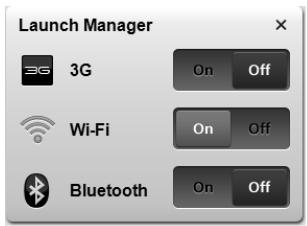
A modul kikapcsolásához kattintson a zöld színú kapcsolóra.

Megegyzés: A kommuníciós modulok konfiguraciótól fuggöen elterők lehetnek. A további beallítások az egyes gezeték nélküli modulokhoz tartozó konfiguráiós paneleken érhétők el.
Érintópad
A beépītét érintǒpad egy olyan mutatóeszköz, amely a felületén érzékeli a MOZgást. Ez azt jalenti, hogy a kurzor annak megfeleloen reagál, ahogy Öl an uzuját MOZgatja az érintǒpad felületén. A csuklóṭámasz központi elhelyezésénék köszonhetōen kényelmes, biztonságos hasznalatot tesz lehtövé.
Alapvető tudnivalók az érintópadrólt (két kattintógombbal)
Az alábbi elementek a két kattintógombbal ellatott érintöpad hasznalatát szemeltetik.
A kurzor mozgatásához húzza vegig az ujjat az érintopadon.
- A kiválasztási és vegrehajtási muveleteket az érintőpad szélén, a bal és a jobb oldalon található gombot lenyomva vegezheti el. A két gomb megfelel az egeken található bal és jobb gombnak. Az érintőpadon való koppintás megfelel a bal gombbal való kattintásnak.
| Funkció | Bal gomb | Jobb gomb | Érintǒpad |
| Végrehajtás | Gyors egymásutánban kattintson kétser. | Koppintson kétser (ugyanolyan gyorsan, mintha az egér gombjával kétser kattintana). | |
| Kiválasztás | Kattintson eigyszer. | Koppintson eigyszer. | |
| Elhúzás | Kattintson, és tartsa lenyomva a gombot, majd ujjat az érintǒpadon mozgatva húzza el a kurzort. | Koppintson kétser (ugyanolyan gyorsan, mintha az egér gombjával kétser kattintana), a második koppintás után tartsa az ujjat az érintǒpadon, majd húzza el a kurzort. | |
| A helyi menuü elérése | Kattintson eigyszer. |

Megjegyzés: A képekCsak illusztrációk. A számítogép pontos konfiguraciónja megvásárolt modell fuggvénye.

Megjegyzés: Csak száraz és tiszta ujal használa érintőpadot. Az érintőpadot is tartsa szárazon és tisztan. Az érintőpad az ujj MOZgására érzekeny. Ezert minél konnyedebb az érintés, annál jobban reagál. Az erösebb érintés nem noveli az érintőpad reagálóköpességét.

Megjegyzés: Alapesetben az erintopadon engedelyezve van a vízsintes és a fuggoleges górgetés. A funkciokat a Windows Vezérlopultjának Egér segédprogramjával tilhatja le.
A billentyúzet használata
A billentyüzet teljes méretü billentyükkel, beágyazott numerikus billentyüzettel*, külön kurzorbillentyükkel, zároló (lock) billentyükkel, Windows billentyükkel és különleges billentyükkel rendelkezik.
Zároló billentyúk és a beépített numerikus billentyúzet*
A billentyüzetnek három zároló billentyüje van, ezekkel egy-egy funkciót lehet be- és kikapcsolni.
| Zároló billentyú | Leíras |
| □ | Amikor a □ be van kapcsolva, minded betükarakter nagybetükkont jelenik meg. |
| NumLk <Fn> + <F11>* | Amikor a NumLk be van kapcsolva, a beágyazott billentyüzet numerikus üzemmodban mühködik. A billentyük szamológépkét mühködnek (a számtoni mühveletekkel: +,-,*és/együtt). Akkor használia=ezt az üzemmodot, ha suk numerikus adatot kivist bevinni. Ennel jobb megoldás a külso numerikus billentyüzet használata. |
| Scr Lk <Fn> + <F12> | Amikor a Scr Lk be van kapcsolva, akkor a képernyő tartalma a felfelé vagy a lefelé mutató nyíllajelölt billentyü megnyomásakor egy sorral feljebb vagy lejbeb görtül. A Scr Lk egyes alkalmazásoknól nem mühködik. |
A beágyazott numerikus billentyúzet ágy muködik, mint egy asztali numerikus billentyúzet. A billentyúk funkcióját a jobb felsó sarkukban lévo, kisméretu karakterek jelölik. A billentyúzet feliratozásának egyszerúsítésé érdekében a kurzorvezérlo szimbólumok nincsenek feltüntetve a billentyúkön.
| Az eléri n kivistanc fungció | NumLk be | NumLk ki |
| A beágyazott billentyúzet számbillentyú | A számokat a megszokott mádon gépelje be. | |
| A beágyazott billentyúzet kurzorvezéról billentyú | A kurzorvezéról billentyúk használata kőzen tartsa lenyomva a < > billentyú. | A kurzorvezéról billentyúk használata kőzen tartsa lenyomva az <Fn> billentyú. |
| A billentyúzet normal billentyú | Miközben a beágyazott billentyúzeten gépel, az <Fn> billentyú tartsa lenyomva. | A betüket a megszokott mádon gépelje be. |
- csakBizonyos modelelekesetében
Gyorsbillentyuk
A szamítógp a legtöbb beallítás elrését gyorsbillentyükkel vagy billentyükombináciokkal teszi lehetővé; ilyen például a képernyő fényereje és a hangerő.
Gyorsbillentyú hasznalatához nyomja le és tartsa lenyomva az
| Gyorsbillentyü | Ikon | Funkció | Leirás |
| <Fn> + <F3> | (1) | Kommunikácós billentyú | A számítogép kommuníciós moduljainak be- és kikapcsolására használható. (A kommuníciós modulok konfiguráiól fuggöen eltérök lehetnek.) |
| <Fn> + <F4> | Z² | Alvás | Alvo üzemnédba helyezi a számítogépet. |
| <Fn> + <F5> | □□ | A kijelző atkapcsolásá | Vál't a kõvetkező megjelenitési módok között: kijelző, külso monitor (ha csatlakoztatva van), illetve mindkettő. |
| <Fn> + <F6> | * | A kijelző kikapcsolásá | Kikapcsolja a kijelző háttérvilágítását, ezzel energiaţ takarítva meg. A háttérvilágítás bármye bilentyú megnyomására visszakapsol. |
| <Fn> + <F7> | # | Az érintőpad atkapcsolásá | Be- és kikapcsolja a beépîtét erintőpadot. |
| <Fn> + <F8> | # | Hangszöró be- és kikapcsolásá | Be- és kikapcsolja a hangszörókat. |
| <Fn> + <F11> | NumLk | Segítségével be- és kikapcsolhátó a beépîtét számbillentyűzet (csak bizonyos modellek esetében). | |
| <Fn> + <F> | Fényerő növelése | Növeli a kijelző fényerejét. | |
| <Fn> + <F> | Fényerő csökkentése | Csökkenti a kijelző fényerejét. | |
| <Fn> + <F> | Hangerő növelése | Növeli a hangerőt. | |
| <Fn> + <F> | Hangerő csökkentése | Csökkenti a hangerőt. | |
| <Fn> + <Home> | /II | Lejátszás/szünet | A kijelöl't médiafajl lejátszásáva vagy lejátszásának szUNETeltétése. |
| <Fn> + <Pg Up> | ■ | Leállítás | A kijelöl't médiafajl lejátszásának leállítása. |
| <Fn> + <Pg Dn> | ■ | Előző | Visszalpéás az előző médiafajlra. |
| <Fn> + <End> | ■ | Tovább | Ugrás a következő médiafajlra. |
Windows billentyuk
A billentyüzetnek két oyan gombja van, amely windowsos funkciokat lát el.
| Billentyü | Leirás |
| Windows billentyü | Ha önmagában nyomja le, akkor a lenyomás hatása ugyanaz, mintha a Windows Start ikonjára kattintana, azaz megnyitja a Start menuüt. Más billentyükkel együtt használva számos további funkciót képes ellátni: |
| <>: A Start menu megnyitása vagy bezárása | |
| <>: +<D>: Az asztal megjelenítese | |
| <>: +<E>: A Windows Intéző megnyitása | |
| <>: +<F>: Fajl vagy mappa keresése | |
| <>: +<G>: Váltás az oldalsáv minialkalmazásai között | |
| <>: +<L>: A számítogép zárolása (ha hálózati tartományhoz csatlakozott) vagy felhasználóváltás (ha nem csatlakozott hálózati tartományhoz) | |
| <>: +<M>: Az összes ablakot kisméretüre állíta | |
| <>: +<R>: Megnyitja a Futtatás pársbeszédablakot | |
| <>: +<T>: Váltás a tálcán lévő programok között | |
| <>: +<U>: Az Ease of Access Center megnyitása | |
| <>: +<X>: A Windows Mobility Center megnyitása | |
| <>: +<Break>: A Rendszertulajdonságok pársbeszédpanel megjelenítese | |
| <>: +<+ M>: Alekicsinyítét ablakok visszaállitása az asztalra | |
| <>: +<K->: Váltás a tálcán lévő programok között a Windows térbeli ablakváltóval | |
| <>: +<SZÖKÖZ>: Az összes minialkalmazás elöterbe hoźása és a Windows oldalsáv kiválasztása | |
| <Ctrl> +<>: Számítogép keresésé (ha csatlakozott a hálózatra) | |
| <Ctrl> +<>: Váltás a tálcán lévő programok között a nyíllbillentyükkel és a Windows térbeli ablakváltóval | |
| Megjegyzés: Attól fuggöen, hogy a Windows melyik változatát használá, előfordulhat, hogy egyes gyorsbillentyük nem az itt megadott mádon működnek. | |
| Alkalmazás billentyü | A billentyü lenyomásának ugyanaz a hatása, mint a jobb egérgombbal történy kattintásnak, azaz megnyitja az alkalmazás helyi menüjét. |
Hang
A szamítógpép 32 bites High Definition (HD) Audio hangkártyával és hangszóróval /hangszórókal van felszerelve.
Acer PureZone (csakBizonyos modellek esetében)
A rendszer egészen Újfajta hangzásbeli lehetösegeket nyújt; az egyik Újdonság az Acer PureZone, amely a beepített, sztereó mikrofonnal tíjoláformálásra és visszhangcsillapítársa is alkalias. Az Acer PureZone technológica a tiszta hangrögztés érdekében a visszhangcsillapítást, a tíjoláformálást és a zajelnyomást egyarant támogatja. A mikrofon beallitásához futtassa a Acer HD Audio Manager alkalmazást; ehvez kattintson duplán a Windows tácájan lévo Acer HD Audio Manager ikonra. Megjelenik a Acer HD Audio Manager párbeszédpanel. Kattintson a Mikrofon fulre, majd a Mikrofonos effektusok fulre. Szükség szerint jelölje be a Tájoláformálás és az Visszhangcsillapítás jerólónegyzetet.

Megjegyzés: Ha tobb hangforrasos bemenet szeretne, akkor tiltsa le a tajolasformalast.
Tuba (csakBizonyos modellek esetében)
A kūlōnalló Tuba CineBass mélysugarzó hatásosan szóltatja meg a filmek és a zeneszámok mély hangjait. Az innovativ kialakítás réyen a mélysugarzó cső alakú tube-style csuklópántba került.
Térhatásu vagy tóbbcsatornás hang előallítása a Dolby Home Theater technológiával (csak bizonyos modellek esétében)
Az On Acer notebookjá Dolby Home Theater® hangrendszerrel van ellatva, amely a Dolby Pro Logic IIx, a Dolby Digital Live, a Dolby Headphone, a Dolby Natural Bass es a Dolby Sound Space Expander, Audio Optimization, High Frequency Enhancer technología támogatása révén kivaló minóségú, digitális, tóbbsatornás hanggal és térhatásu, valósághú hangzással teszi elvezetesebbé a filmnézást, a jatékokat és a zenehallgatatst.
Dolby Pro Logic IIx
A Dolby Pro Logic IIx technologiával barmely sztereó (kétcsatornás) hangforrásból (amely film, TV-musor vagy játěk hangja, illetve zene egyarant lehet) 5.1-csatornás, térhatásu hang allíthato elo. A Dolby Pro Logic IIx megvizsgálja a jelet, és az igy kapott informácik alapján bovítí ki a hangot úgy, hogy az 5.1-csatornás, élethu, természetes hatásu legyen.
Dolby Digital Live
A Dolby Digital Live technologiával a szamítógepek és a játékkonzolok hangjele alakithato át Dolby Digital jellé, igy ezek a készülékek konnyedén, egytlen digitális kabell celstalkoztathatok a hazimozirendszzerekhez. A felhasználok lélegzetelallíoan valósághu hangot szolaltathnatmak meg a hazimozivevojúkkel vagy a Dolby Digital dekedolási technologiát tamogató egyeb készülékulke.
Dolby Headphone
A Dolby Headphone segitségével személyre szabott, térhatásu hang szóltatható meg barmely fejhallgatóval. A zeneszámok, a filmek és a játékok hangja terjedelmesebbé, nyitottabbá teheto, igy nemcsak a hanghatások elvezetessége fokozható, de a felhasználó isúgy érezheti, valóban körülveszik az események.
Dolby Natural Bass
Mélyhangkiemelo rendszer, amellyel akár egy okṭával is kiterjesztheto lefelé a hangsugárzók mélhyang-megszólaltatási képsessege.
Dolby Sound Space Expander
A szinpadérzet fokozására szolgáló technología, segitségével szétnyújthato a sztereó hangkép, és az összhangzás temporulása nélkül novelheto a hangszerek közöttti távolság.
Video
16:9-es kijelző
A 16:9-es kijelzón egészen új élményt jalent a teljes HD filmek lejátszása.
A kiemelkedő szintelítéttség a HD tartalmak megjelenitéskor garantálja az ereditet megidéző látányt. A 16:9-es, minósegi megjelenítésnek köszzönhetöen vegre a notebookkhasznalók is a hazimozirendszzereket idéző minóseget elvezhetnek.
A rendszer segédprogramjainak használata
Acer Bio-Protection (csakBizonyos modellek esetében)
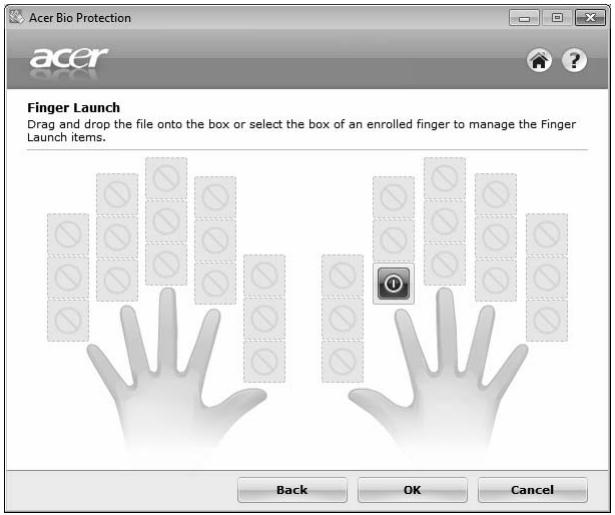
Az Acer Bio-Protection ujjlenyomat-kezelő egy többélu, a Microsoft Windows operációs rendszerrel integrál ujjlenyomat-kezelő megoldás. Kihasznávala azt a tényt, hogy az egyes személyek ujjlenyomata egyedi, az Acer Bio-Protection Fingerprint Solution többféle moledon is segiti a szamítógép védelmét; ilyen a Password Bank (Jelszóbank) segítségével megvalösított kozponti jelszókezelés, az alkalmazások és a webhelyek gyors inditása és megnyitása, illetev az Acer FingerLaunch segítségével vegzett bejentkezes.
Az Acer Bio-Protection ujjlenyomat-kezelő megoldás réyen üabb védelmi vonallal látható el a számítógpé, miközben a napi feladatk kényelmesen, egytlen ujjmozdulattal hozzaféhétetők.
További informácio az Acer Bio-Protection sugójában található.
Acer Backup Manager

Megjegyzes: Ez a szolgaltatas nem mindegyik modellen erheto el.
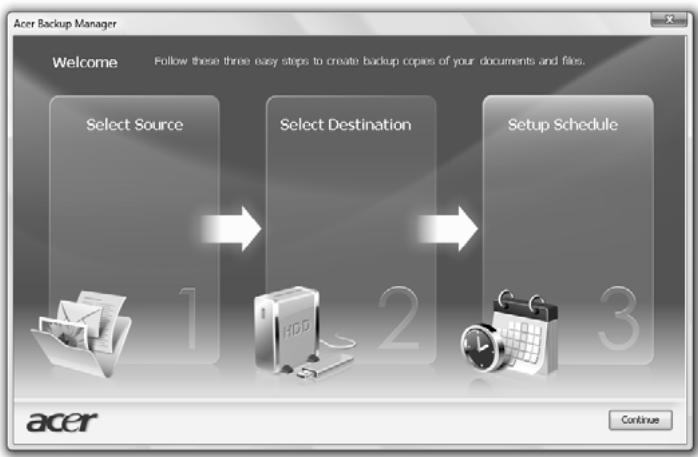
Az Acer Backup Managerrel harom egyszerú lépésel keszīthető biztonsági másolat a teljes rendszerröl vagyBizonyos fajlokról és mappákrol. A mentések szükség eseten utemezetten is elkészīthetők.
Az Acer Backup Manager a billentyúzet Acer Backup Manager billentyújével indithato el. Az alkalmazás a Start > Minden program > Acer Backup Manager > Acer Backup Manager elemre kattintva is elindithato. Inditáskor az udvozlóképernyǒ jelenik meg, innen kiindulva hajthato vègre az a három lépés, amelyek réven beallithato az utemezett mentés. A kovetkežo képernyǒre a Folytatás elemre kattintva léphet tovább. Kattintson a + gombra, majd kövesse a képernyǒn megjelenő utmutatást:
1 Valassza ki a menteni kivant tartalmat. Miné kevesebb tartalmat választ ki, annal gyorsabb lesz az eljárás, de nagyobb lesz az adatvesztés kockázata.
2 Valassza ki, hogy hova szeretné menteni a biztonsági masolatokat. Külso meghajtó vagy a D: meghajtó kell kivalaszmania; az Acer Backup Manager nem tudja a forrasmeghajtón tárolni a mentést.
3 Adja meg, milyen gyakran szeretne mentest kesziteni az Acer Backup Managerrel.
Miután vegrehajtotta ez a harom lépét, a megadott utemezés szerint el fognak készulni a mentések. Az Acer Backup Manager billentyú lenyomásával manuálisan is kezdeményezheti mentés vegrehajtását.
A beallitásokat bárnikor megváltoztathatja; ehbez futtassa az Acer Backup Managert a Start menüból, majd hajtsa végre a fenti három lépésf.
Energiagazdálkodás
A szamítógp beépítét energiagazdálkodó egységgel rendelkezik, amely folyamatosan figyeli a rendszer muködéset. A rendszer muködése alatt barmely oyan tevekenységet értunk, amely érinti a kõvetkező eszközk legalább egyikét: billentyüzet, eger, merevlemez, a szamítógéphez csatlakoztatott perifériák és a videomemória. Ha egyBizonyos idöartam alatt nem észlel aktivíst (inaktivásisi idötullépés), a szamítógép az energiaegtakaritäás érdekében leallitja ezen eszközk valamelyikét vagy mindegyikét.
A számítógép energiagazdalkodási funkciója támogatja az Advanced Configuration and Power Interface-t (fejlett konfigurációs és energiakezelő felület, ACPI), amitakárés energiahasznalat mellett is maximális teljesítmény elérését teszi lehtövé. Az energiaatakárékossággal kapcsolatos összes feladatot a Windows látja el.
Acer PowerSmart gomb

Megegyzés: Ez a szolgáltatas csak bizonyos modeleken áll rendelkezésre.
Az Acer PowerSmart gombbal a szamitogép grafikai alrendszerének energiatakarékos funkció kapcsolhatok be, amelyek réven mér sékelhét o készülék energiafogyasztása. Amikor lenyomja az Acer PowerSmart gombot, a képernyő fényeròssege lecsökken, a grafikai chip alacsonyabb sebességre kapcsol; a PCI és a WLAN energiatakarékos üzemmodra vát á. A korábbi beallitásokra az Acer PowerSmart gomb ismetelt lenyomásával valthat vissza.
Az Acer eRecovery Management egy oyan segedeszkoz, amellyel gyorsan elvegezheto a rendszer helyreallitasa. Alkalmas a gyari, alapertelmezett rendszerkep mentesere es helyreallitasara, valamint az alkalmazasok es az illesztoprogramok ujratelepitessesire is.

Megegyzés: Az alábbi informaciók kizárólag altalános tajékoztatasul szolgǎnak. A tenyleges termékspecifikáciov valtozhatnak.
Az Acer eRecovery Management a következő fungkiókkal rendelkezik:
1 Biztonsági mentés:
Gyári allapot szerint lemez keszítése
- Az illesztóprogramokat és az alkalmazásokat tartalmazó lemez keszítése
2 Visszaalitas:
A rendszer teljes visszaallitasa gyari allapotba
- Operaciós rendszer visssaállitasa és a felhasznalói adatok megörzese
- Az alkalmazások vagy az illesztőprogramok úrratelepitése
A jelen fepezetben részletesen bemutatjuk ezeket a funkciokat.

Megegyzés: Ez a szolgáltatas nem mindegyik modellen érhető el. Ha a rendszerben nincs beépített optikailemez-író, akkor az Acer eRecovery Management optikai lemezekkel kapcsolatos funkcióinak használata elött csatlakoztasson egy külso iró.
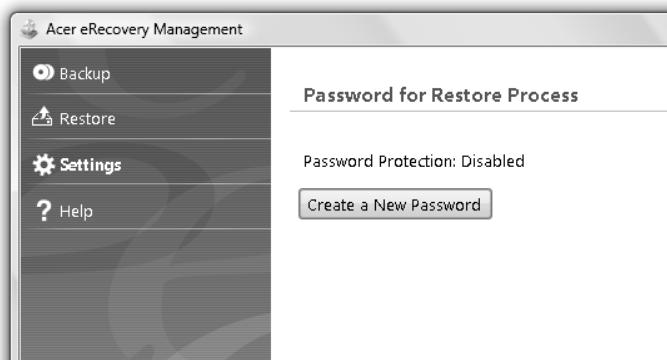
Ha igénybe szeretné venni az Acer eRecovery Management jelszavas védelmi szolgáltatasát az adatok védelmére, akkor elóször be kell allítnia az jelszavát. A jelszót az Acer eRecovery Management elindításával, majd a Beálitások elemre kattintva allítja be.
Mentési lemez irasa
Az Acer eRecovery Management alkalmazás Biztonsági mentés lapjáról mentést keszíthet a gyári rendszerképról, az illesztóprogramokrál és az alkalmazásokrál.
1 Kattintson a következő elementre: Start > Minden program > Acer > Acer eRecovery Management.
2 Megnyflik az Acer eRecovery Management alkalmazás Biztonsági mentés lapja.
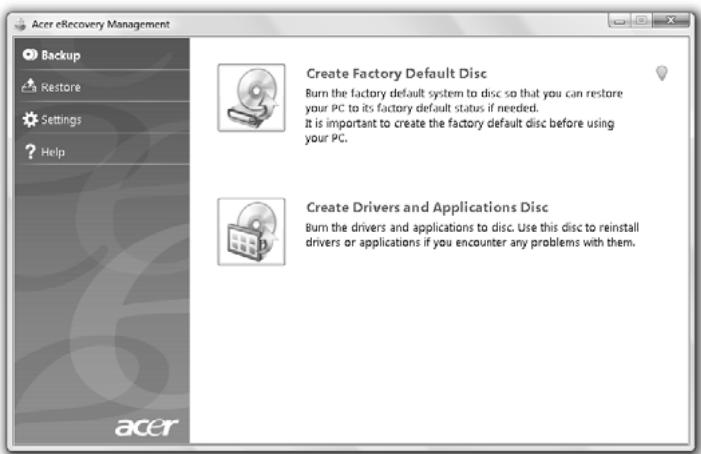
3 Válassza ki, hogy milyen típusu mentést (gyári alapállapot, illesztőprogramok vagy alkalmazások) szeretne készíteni a lemezre.
4 A muvelet befejezeséhez kövesse a képernyón megjelenő utasításokat.

Megjegyzés: A gyári alapértelmezett rendszerképaket akkort kiválasztania, ha rendszerinditársa alkalmas lemezt szeretne készitéseni, amely a számítógp teljes operaciós rendszerét tartalmazza úgy, ahogy azt a gyárból leszállitották. Ha olyan lemezt szeretne készitéseni, amelynek talózhato a tartalma, és amelyröl telepíthetők a szükséges illesztöprogramok és alkalmazások, akkor alkalmazásokróls és az illesztöprogramokrólt kell mentést készitésenie - ez a lemez nem lesz alkalmas rendszerinditársa.
Visszaállitás
A visszaallitasi fungkóval gyári alapételmezzett rendszerkép, illetve CD- vagy DVDlemezen levőBiztonsági mentés alapján allithatja helyre a rendszert. A fungkóval az Acer rendszeren futo alkalmazásokat és illesztóprogramokat is ujratelepiñtheti.
1 Kattintson a következő elementre: Start > Minden program > Acer > Acer eRecovery Management.
2 A Visszaallitás elemre kattintva vátson át a Visszaallitás lapra.
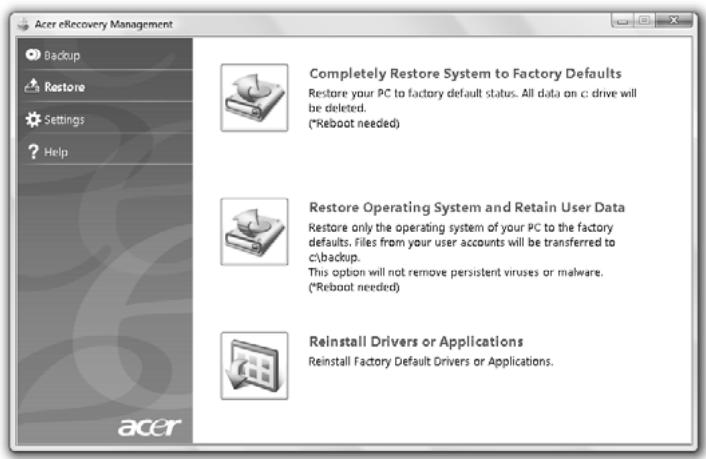
3 Valassza ki, hagy a gyári alapérlmezett rendszerkép alapján szerétrné visszaállitani a rendszert, vagy Újra szerétrné telepîteni az illesztöprogramokat és az alkalmazásokat.
4 A mvelet befejezeshez kovesse a képernyon megjelenoutasitásokat.
A Windows helyreállítása a mentési lemezekról

Megegyzés: Ez a szolgáltatasCsak bizonyos modeleleken áll rendelkezésre.
A Windows operaciós rendszernek a korabban késztitet mentalisi lemezekrol történó helyreallitásahoz be kehl helyeznie az elso mentés lemezt, valamint a BIOS-beallitó programmal engedélyeznie kell az F12 billentyüvel elerhető indítasi menüt.
1 Kapcsolja be a szamitogépet, és helyezbe be az elso rendszer-helyreallito lemezt az optikai lemezes meghajóba. Inditsa uyra a szamitogépet.
2 A rendszerindítás folyamán, miközben az Acer logo látható, az F2 billentyüvel lépjen be a rendszerbeállitások megadására szolgáló BIOS-beállító programba.
3 A balra vagy a jobbra mutató kurzorbillentyüvel valassza ki a Fó almenüt.
4 A felfelé vagy a lefelé mutató kurzorbillentyüvel jelölje ki az F12 billentyüvel elérhető indításii menu element.
5 Az F5 vagy az F6 billentyüvel módosítsa az F12 Boot Menu beallitást Engedélyezve értékre.
6 Az ESC billentyúvel lépjen át az Kiléps almenübe, jelölje ki az Kiléps a beallitások mentésével elemet, majd nyomja meg az ENTER billentyút. Jelölje ki a lgen elemet, majd ismét nyomja meg az ENTER billentyút. A rendszer Újraindul.
7 Az ujraindulas után, miközben az Acer logo lathot, az F12 billentyüvel nyissameg a rendszerinditasi menüt. A menüból kivalaszthatja, hogy melyik eszközrol szeretné inditani a rendszert.
8 A kurzorbillentyükkel jelölje ki az IDE1* element, majd nyomja le az ENTER billentyüt. A számítógép telepfti a helyreállíto lemezról a Windows operácios rendszert.
9 Amikor erre utalo felszolitast kap, helyezze be a masodik helyreallito lemezt, majd a képernyón megjelenoutasitaskotkovetve végezce el a helyreallitast.
10 Miután a helyreallitás befejezóddt, vegye ki a helyreallitó lemezt az optikai meghajtóbl. A lemezt még a szamítogép uyraindítása elott ki kell vennie.
Ha a hosszabb távú használatra szeretné beállitani a rendszerbetoltési sorrendet, akkor a Rendszerbetoltés almenüt valassza.
1 Kapcsolja be a szamitógépet, és helyezbe be az elso rendszer-helyreálló lemezt az optikai lemezes meghajóba. Inditsa uyra a szamitógépet.
2 A rendszerindítás folyamán, miközben az Acer logo látható, az F2 billentyüvel lépjen be a rendszerbeállitások megadására szolgáló BIOS-beállitó programba.
3 A balra vagy a jobbra mutato kurzorbillentyúvel valassza ki a Rendszerbetöltés almenüt.
4 A felfelé vagy a lefelé mutató kurzorbillentyüvel jelölje ki az IDE1 element.
5 Az F6 billentyüvel helyeze污染防治 az IDE1 elementa legmagasabb rendszerbetoltési prioritäst jalentó helyre. Szükség szerint az egyéb eszközöknek az F5 billentyüvel adhat alacsonyabb prioritäst. Győzódjön meg arról, hogy az IDE1* készülk kapta a legmagasabb prioritást.
6 Az ESC billentyüvel lépjen át az Kiléps almenübe, jelölje ki az Kiléps a beallitások mentésével elemet, majd nyomja meg az ENTER billentyú. Jelölje ki a lgen elemet, majd ismét nyomja meg az ENTER billentyú. A rendszer üraindul.
7 Üjrainditásakor azsámítógep telepīt a helyreállíto lemezról a Windows operácios rendszert.
8 Amikor erre utaló felszolitást kap, helyezze be a masodik helyreallitó lemezt, majd a képernyón megjelenoutasitásokat kovetve végezze el a helyreallitást.
9 Miután a helyreallitas befejezódt, vegye ki a helyreallitó lemezt az optikai meghajtóbl. A lemezt meg a szamítogép ujraindítasa elott ki kell vennie.
Acer Arcade Deluxe

Megjegyzés: Ez a szolgáltatás nem mindegyik modellen érhető el.
Az Acer Arcade Deluxe egy lejatszóprogram zeneszámok, fenykepek, DVD-filmek és videok lejatszására, mely integráltközsségi kapcsolattartó eszközökkel is rendelkezik. A MediaConsole (ha elerhető), vagy az erintőpad segítsegével kivalaszthatja a lejatszandó media típusát, és ezt a YouTube, Facebook vagy Flickr szolgaltatasokon keresztül meg is oszthatja barátaival.
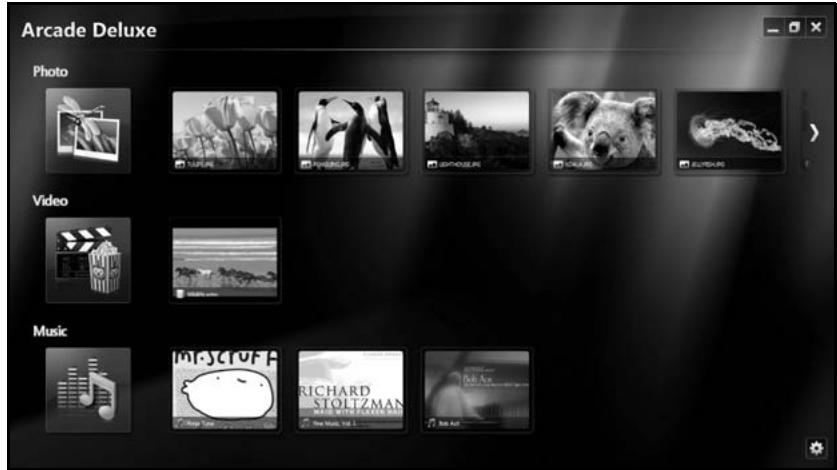
- Fénykép - A merevlemezen vagy a cserelhétő adathordozón tárol fenyképek megjelenitése.
- Video - DVD-k, VCD-k, Blu-Ray这部电影, videoklipek vagy oyan szolgaltatok tartalmainak lejatszása, mint a YouTube.
Zene-A kulonfelle formatumu zenei fajlok lejatszasa.

Megjegyzés: A videók, az optikai lemezek és a diavétések lejatszásakor a képernyőkímól kikapcsol, valamint az energiatakarékosságot segítő funkciok sem érhetők el.
Általános kezelőelemek
Videoclip, film vagy diabemutató teljes képernyós modban történő lejátszásakor, a mutató MOZgatasakor két kezelőpanel jelenik meg. Néhányíasodperc mulva ezek automatikusan eltünnek. Navigácios kezelöszervek panele a képernyő felsö, a Lejátszásí kezelöszervek panele pedig a képernyő also részen jelenik meg.
Navigaciós kezelószervek
Az Arcade kezdöoldalra az ablak bal felső sarkában található Kezdöoldal ikonra

kattintva léphet vissza, a többi gombnak (minimalizálás, maximalizálás,
bezárás) szabvány PC funkciója van.
Az Arcade alkalmazásból az ablak jobb felső sarkában található Bezárás gombra kattintva léphet ki.
A kozosségi honlapok használata
Ha On rendelkezik fiokkal a támogatott kozosségi honlapokon, kozvetlenul az Acer Arcade Deluxe-ból be tud jelentkezni és megtekintheti a frissített információkat. Amikor a Fenykép vagy Videó oldalakon elször kattint a kozzösegi honlapok linkjeire, a szoftver megkéri Önt hogy adja meg az oldalra vonatkozó felhasználonevét és jelszavát. Ha bejelöli a Megmegyzés pontot, az Acer Arcade Deluxe megegyzi az On bejelentkezési információit és automatikusan megjeleniti a frissített tartalmat, amikor On legközelebb belep a Fenykép, vagy Videó oldalra.
Tartalmat a Megosztás be ikonra kattintással is megoszthat. Ez lehetőve teszi, hogy a kivalasztott oldalakra, mobil eszközökre, vagy külso tároló eszközökre fényéképet és videókat toltson fel. A tartalom megosztásához a listából az indexépét húzza át az oldalra, vagy az eszközre, melyre másolní kivánja.
Fénykép
Az Acer Arcade Deluxe alkalmazással a digitális fényképek – amelyek a számítógp bárrmelyik meghajtóján lehetnek – egyenként vagy diabemutatóként is megjelenithetők. Kattintoson a Fénykép menüpontra, igy megnyílik a Fénykép oldal; itt az összes kép és mappa indexképét megtalálhatja. A kivánt mappa megnyitásához kattintson a mappárá.
Ha diabemutató szeretne megjeleniteni, akkor nyissa meg a megfelelo képeket tartalmazó mappát, jelölje ki a képek egy részét vagy mindegyikét, és kattintson a
Lejatszásikonra

A diabemutató teljes kěpernyǒs modban jelenik meg.
A képeket egyenként is megtekintheti, ha rajuk kattint. Ekkor a kép teljes képernyös modban jelenik meg.
A kicsinyítésre, a nagyításra és a négyféle irányba történő pásztázásra a képernyőn megjelenő kezelőelemek hasznalhatók.
Video
Kattintson duplán az ikonra, igy megnyilik a megtekinteni kivant film, vagy video. A szamitógepbe szerelt optikai meghajtó típusátol fuggoen a Blu- Ray-lemezeken, a normal DVD-lemezeken és a Video CD (VCD) lemezeken talalható filmek jatszhatok le az Acer Arcade Deluxe Cinema funkciójalv. A lejatszóprogram szolgaltatasai és kezelöszervei a DVD-lejatszók esetében megszokottakhoz hasonloak.
Amikor behelyez egy lemezt a DVD-meghajtóba, akkor automatikusan elkezdódk a film lejatszása. A filmlejatszás vezerlésére az egérmutató mozgatásakor az ablak aljan megjelenő kezelöelemek használhatok.
A DVD-lemezek lejatszásakor a kővetkező kulönleges kezelőelemek adódnak hozza a felugró panelhez:
DVD-menü
Feliratozás
Nyelv
- Pillanatfelvétel
Szog
Ha filmjeatszás kozben megmozgatja az egermutát, akkor a képernyő alján egy menúsor jelenik meg. Ezen talalhatók a filmjeatszás vezérlesére, a felirat kivalasztására, a hangerő módosítására, a hangok nyelvének megadasára és a különleges beallitások módosítására használható gombok.

Megjegyzés: Az egyes funkciok elerhetosege attol fugg, hogy az adott optikai lemez milyen szolgaltatasokat tamogat.
A leallitás gombra kattintva leallithatja a film lejatszását, és visszaléphet a Videok képernyőre. A képernyő aljan talalható gombokkal a leallitás helyéról folytathatja a lejatszást, úrajindithatja a filmet az elejéról, vagy kiadathatja a számítógeppel a lemezt.
Lejatszasi kezeloszervek
Az ablak aljan a lejatszasi kezeloszervek lathotok, amelyek a videok, a diabemutatok, a filmek és a zeneszamok lejatszásakor hasznalhatok. Segitségukkel a megszokott mveletek (lejatszás, szunet, leallitás st.) végezhetok el, illetve szabályozható a hangerő (némítás, a hangerő növelése és csökkentése).

Megegyzés: Film optikai lemezrol történ'lejatszásakor a hangeroszabályzo elementek jobb oldalan további kezelőelementek is megjelennek. Ezekról részletesebb informáciokat a jelen utmutató Mozi címu részében talál.
Zene
A Zene elemente kattintva a zene kezdóldalt nythatja meg, amelyröl kényelmesen eléheti zenei gyütemenyét.
Válassza ki a meghallgatni kívant zenesszámoknak megfelelo CD-lemezt vagy kategóriát. Ha az elejéról kezdve a teljes tartalmat le szerétrné jatszani, akkor kattintson a Lejatszás elemre, illetev valassza ki a listáról a kívant dalt.
A mappában található dalok listáknt jelennek meg. Az albumokkal kapcsolatos informaciók az oldal tetején lathátok, az oldal aljan található eszköztár pedig a Lejátszás, a Véletlen sorrendú lejátszás, Az összes ismétlése, a Vizualizácio, a Hangerő és a Menu elementartalmazza. A vizualizácio funkcióval különféle, a számítogép által elóallitott alakzatok jelenithetok meg zenehallgatas közben.
Frissités
A jobb felső sarokban a Beállítások ikonra kattintással megtekintheti a termékinformációkat. A Frissités ful lehetővés teszi, hogy megkeresse és letöltsa szoftver frissitéseit.
Akkumulátor
A számítogép tartozéka az egyes feltoltešek kozott hosszú üzemidǒtBiztosító akkumulátor.
Az akkumulátor jellemzői
Az akkumulator jellemzöi a következók:
A jelenlegi akkumulatortechnologiákra épül.
Lemerulse eltokés jelzest adni.
Ha csatlakoztatja a szamítogéphez a halózati adaptert, akkor a készülék üjratölti az akkumulátort. A szamítogép a hasznalat kozbeni toltét est is tamogatja, vagyis On z az akkumulátor toltese kozben is folytathatja a munkát. Ugyanakkor a szamítogép kikapcsolt állapota mellett joval gyorsabban végeshető el a toltés.
Az akkumulátor jo szolgálatot tehet az utazások vagy az áramkimaradások során. Javasoljuk, hogy mindig hordjon magával tartalekként egy.masik, teljesen feltoftött akkumulátort is. A tartalek akkumulátor megrendeléséról a viszonteladótl kaphat informaciót.
Az akkumulátor élettartamának meghosszabbítása
Az egyeb akkumulatorokhoz hasonloan idovel a szamitogep akkumulatornak is gyengul a teljesitmeneye. Az ido mulasaval es a hasznalattal parruzamosan tehat romlani fognak az akkumulator jellemzoi. HaBiztositani szeretne az akkumulator leheto leghosszabb elettartamat, akkor vegye figyembe az alabbi javaslatokat.
Az uy akkumulator kondcionalasa
Az uy akkumulatorokkal a hasznalatba vételuk elott érdemes elvegezni az alábbi „kondiconálasi" eljárast:
1 A szamítogép bekapcsolása nélkül helyezze be az ú akkumulátort.
2 Csatlakoztassa a halózati adaptert, és tõltse fel teljesen az akkumulátort.
3 Húzza ki a halózati adaptert.
4 Kapcsolja be a szamitogépet, es kezdje el akkumulátorrol használni.
5 Teljesen merítse le az akkumulátort, amat meg nem jelenik a lemerülésre vonatkoź figyelmeztétés.
6 Csatlakoztassa ismét a halózati adaptert, és tõltse fel teljesen az akkumulárt.
A fenti lépéseket megismételve háromszor toltse fel teljesen, majd merítse le az akkumulátort.
Minden uy vagy hosszabb ideig nem használt akkumulátorral végeze el a fenti kondiconálási eljárst. Ha a szamítógépet két hétnél hosszabb ideig fogja tárolni, akkor javasoljuk, hogy távolítsa el belöle az akkumulátort.

Figyelmeztétés: Ne tegye ki az akkumulátort 0^ ( 32^ ) alatti vagy 45^ ( 113^ ) feletti hórm sékletnek. A különösen alançsony vagy magas hórm séklet károsithatja az akkumulátort.
Az akkumulátor a kondiconalás révén éri el a maximalis toltési capacitásat. Ha nem végzi el az eljárast, akkor elófordulhat, hogy nem tutja igénybe venni az akkumulátor teljes Kapacíasat, illetve az akkumulátor elettartamának lerövidúlsével is számolnia kell.
Az akkumulator élettartamának hosszát az alábbi használati körülmenyek is háranyosan befolyásolják:
- A szamítogép halózati pápellátással valo használata uyg, hogy kozben az akkumulátor a gépben találhato. Ha folyamatosan halózati pápellátársól használja a szamítogépet, akkor javasoljuk, hogy a teljes feltöltését kōvetően távolítsa el az akkumulárótt.
- A fenti teljes feltoltési és lemerítési művelet vegrehajtásanak elmulasztása.
Gyakori hasznalat; minél többet hasznalja az akkumulátort, az annál hamarabb fogja eléri na élettartamának végét. Egy átlagos számítógépes akkumulátor elettartama körülbelül 300 felṭoltes.
Az akkumulátor behelyzésé és eltávolításá

Fontos! Az akkumulatornak a szamítógepból valo eltávolitása elott csatlakoztassa a halózati adaptert, amennyiben tovább szerétrne használni a szamítógépet. Egyébként elöbb kapcsolja ki a szamítógépet.
Az akkumulator behelyezese:
1 Igazitsa az akkumulatort az akkumulatorfogalathoz. Ugyeljen arra, hogy az erintkezok elore nezzenek, az akkumulator fels oldala pedig felfelé.
2 Csusztaea be az akkumulatort a foglalatba, majd finoman nyomja be, amig a helyere nem rogzul.
Az akkumulátor eltvolitasa:
1 Az akumulátor kioldógombját elcsúsztatva oldja ki az akkumuláort.
2 Húzza ki az akkumuláró t a fogalatból.
Az akkumulátor toltése
Ha fel szeretné tölteni az akkumulátort, akkor először ellenőrizable, hogy megfeleloen illeszkedik-e az akkumulátorfoglalatba. Csatlakoztassa a halózati adaptert a számítógéphez, majd az elektromos halózathoz.
A szamítógepaz akumulátor toltese kozben is hasznalhatja.
Ugyanakkor az akkumulator toltese a szamitogep kikapcsolt allapota mellett jóval gyorsabban végezhető el.


Megegyzés: Javasoljuk, hogy este, mielott lefekszik, toltse fel az akkumulátort. Ha az utazás elotti ejszakán feltölti az akkumulátort, akkor másnap teljesen feltöltött géppel indulhat el.
Az akkumulátor toltési szintjének Ellenőrzése
A Windows telepmroje folyamatosan jerz az akkumulator toltottsegis zintjét. A kurzort a talcan levo akkumulator/tapellatas ikon folé huzva megtekintheti az akkumulator pillanatnyi toltottsegis szintjét.
Az akkumulátor élettartamának optimalizálasa
Az akkumulator elettartamának optimalizálása az akkumulator minél teljesebb kihasználására, illetve a toltési/úrataltési ciklusok meghosszabbitsára és az úrataltés hatékonyságának javitására irányul. Javasoljuk, hovy kövesse az alábbi ajánlasokat:
Vásároljon egy kiegészítő akkumulátort is.
Ha lehetséges, akkor használjon halózati pápellátást. Az akkumulátortCsak ut kozben vegye igénybe.
- A hasznalaton kívūl PC-kártyákat vegye ki a gépból, mert azok továbbra is energiaellátást igényelnek (csak bizonyos modelleken található meg).
- Az akkumulátort húvós, száraz helyen lárolja. A javasolt hórmérséklettartomány a 10^ ( 50^ ) – 30^ ( 86^ ) kozötti. Magasabb hórmérséklen felgyorsul az akkumulátor önkisülésénék folyamata.
A tuli gyakori ujratoltcs csokkenti az akkumulator elettartamat.
- Üglyeljen a halózati adapter és az akkumulátor kezelésére.
Az akkumulator lemerulésère vonatkozó figyelmeztétés
Ha akkumulátorró üzemelteti a számítógépet, akkor figyelje a Windows telepméröjének jelzeseit.

Figyelmeztetes: Ha megjelenik az akkumulátor lemerülésére vonatkozo figyelmeztetes, akkor minél hamarabb csatlakoztassa a halózati adaptert. Ha az akkumulátor teljesen lemerül, és a számítogép kikapcsol, akkor előfordulhat, hogy elvesziti bizonyos adadatait.
Ha megjelenik az akkumulátor lemerülésère vonatkozó figyelmeztétés,
akkor a körulményektől fugg, hogy mit érdemes tennie:
| Helyzet | Javasolt mūvelet |
| Rendelkezésre állahálozati adapterésegy elektramos aljzat. | 1. Csatlakoztassa a hálózatiadaptert a számítógépez,majd az elektramos aljzatba.2. Mentse az összes szükséges fajlt.3. Folytassa amunkát.Ha gyorsan Újra szeretné tölteni az akkumulátort,akkor kapcsolja ki a számítógépet. |
| Rendelkezésre állegy teljesen feltöltöttakkumulátor. | 1. Mentse az összes szükséges fajlt.2. Zárja be az összes alkalmazást.3. Állítsa le az operáiós rendszert, és kapcsolja ki aszámítógépet.4. Cseréljé ki az akkumulátort.5. Kapcsolja be a számítógépet, és folytassa amunkát. |
| Nem állrendelkezésre ahálozati adapter vagyelektromos aljzat.Ninnc Önnél tartalékakkumulátor. | 1. Mentse az összes szükséges fajlt.2. Zárja be az összes alkalmazást.3. Állítsa le az operáiós rendszert, és kapcsolja ki aszámítógépet. |
A hordozható számítógp szállitása
Ebben a részben tanácsokat, ötleteket talál azzal kapcsolatban, hogy mire kelliugyelnie a szamítógp szallitása vagy utazás közben.
Lekapcsolás az asztali munkahelyröl
Ha le szeretné választani a szamítógeprü l külso tartozékokat, kovesse az alábbi lépéseket:
1 Mentse el a megnyitott fajlokat.
2 Távolítson el(AP) minden adathordozó, hajlékonylemezt és CD-lemezt a meghajtó(k)ból.
3 AlItsa le a szamitogepet.
4 Hajtsa le a kijelzot.
5 Húzza ki a halózati adaptert.
6 Húzza ki a billentyüzet, a mutatóeszköz, a nyomtató, a külso monitor vagy az egyéb külso eszköz csatlakozóját.
7 Nyissa ki a Kensington zarat, ha ilyennel rogzfti a szamitogepet.
Mozgatas
Ha csak rovid tavolsagra viszi a szamitogepet, peldaal az frosaztalatol a targyaloba.
A számítogép előkészítése
A szamítógp athelyezése elott hajtsa le és reteszelje a kijelzőt, ezzel a szamítógép alvo üzemmodba lép; igy az épuleten belül akárhova magával viheti. Ha fel szeretné ébreszteni alvo modbol a szamítógépet, nyissa fel a kijelzőt, majd röviden nyomja meg a bekapcsoló gombot.
Ha egy ügyfél irodájába, vagy egy.masik épúletbe viszi a számítógépet, érdemes kikapcsolnia:
Kattintson a Inditas majd a Kikapcsolas gombra.
vagy:
A szamitógep alvo üzemmodba helyezheti az <Fn> + <F4> billentyukombinácio megnyomásával. Ezután Hajtsa le és reteszelje a kijelzőt.
Ha ujra hasznalni szeretne a szamitogépet, oldja ki és Hajtsa fel a kijelzőt, majd roviden nyomja meg a bekapcsoló gombat.

Megegyzés: Ha az alvás allapotjelző nim világít, a számítógép hibernált üzemmodba került és kikapcsolt. Ha az üzemállapot lámpa nem világít, de az alvás allapotjelző igen, a számítógép alvo üzemmodba lépett. Ha úbjól használni szeretné a számítógépet, mindkét esetben roviden nyomja meg a bekapcsoló gombot. Megegyezzuk, hogy a számítógép hibernált üzemmodba léphet, haBizonyos ideig alvás üzemmodban volt.
Mit vigyen magával a megbeszélésekre
Ha a megbeszelés viszonylag rovid (két oranol rovidebb), akkor valszinüleg elégCsak a szamítógépet vinnie. Ha hosszabb megbeszelésre számít, vagy aszámítógép akkumulátora nincs teljesen felöltve, akkor érdemes a halózati adaptert is magával vinnie, majd a tárgyalóteremben csatlakoztatnia a géphez.
Ha a tárgyalóteremben nincs fali dugaszolóalzat, az akkumulátor terhelését csökkentheti, ha alvo üzemmodba helyezi a szamítógépet. Nyomja meg az
A számítógp hazaszállitása
Ha hazaszállitja a számítógépet az irodábl, illetve otthonrólv viszi vissza az irodába.
A szamítógp elokésztése
Miután leválasztotta a számítógép az asztali munkahelyéról, az alábbi lépéseket követve késztse elő a gépá hazaszállitásra:
Ellenorizze, hagy minded adathordozó tés CD-lemezt kivett-e a meghajto(k)ból. Ennek elmulasztása a meghajto olvasófejének sérüléséhz verzethet.
- Csomagolja a szamitógépet oyan taskába, amelyben nem tud csúszkálni, illete ki van párnázva, igy elejtés eseten is megfelelo védelmet kap.

Vigyázat: A számítógp fedele melle ne csomagoljon semmit.
A fedérelne hezedő nyomás megrongálhatja a kijelzöt.
Mit vigyen magával
Hacsak nem rendelkezik otthon is egy-egy peldányal az alábbiakból, akkor vigye 6ket magával:
- Hálózati adapter és kábel
- Nyomtatott Quick start up guide
További óvintézkedesek
A szamitógep védelme érdekében a munkahelye és otthona kozötti utazás során vegye figyembe az alábbi tanácsokat:
Tartsa magánal a számítógépet, igy minimálisra csökkentheti a hòmér sékletvaltozások hatásat.
Ha hosszabb idore meg kell allnia, es nim viheti magaval a szamitogepet, akkor hagyja a gekpocsi csomagartojaban, igy elkerulheti a tulzott felmelegedes veszelyét.
A hórmésklet és relativ páratartalom valtozásai páralecsapódást okozhatnak agépen. Hagyjön megfelelo időt arra, hogy a számítógep felvegye a szobahórméskletet, és bekapcsolás elött ellenőrizze a kijelzőt, hogy nincs-e rajta páralecsapódás. Ha a hórméskletvaltozás tobb mint 10 °C (18 °F), akkor gondoskodjon arról, hogy a számítógep lassan vegye fel a szobahórméskletet. Ha lehetségés, hagyja a számítógépet 30 percre olyan helyen, ahol a hórmésklet a kulso és a szobahórmésklet között van.
Otthoni iroda felallitasa
Ha gyakran dolgozik otthon a számítogépén, érdemes egy masodik halózati adaptert beszereznie otthoni használatra – igy nem kell tobbletterhet szállitania haza és vissza.
Ha a szamitógépet hosszabb ideig kivanja otthon használni, érdemes külso bilentyüzettel, monitorr阿尔 es egérrel bövitenie.
Utazás a számítógéppel
Ha hosszabb ultra indul, peldául a munkahelyeröl egy ügfél munkahelyere, vagy a környeken tesz rövidebb utazást.
A számítógp elokészítese
Ugy keszítse elő a számítógépet, mintha hazavinné. Ellenőrizze, hogy az akkumulátor a számítógépben fel van-e tõltve. A repulóteri biztonsági intézkedesek miatt lehetséges, hogy be kell kapcsolnia a számítógépet, mielött a beszálóznába vinné.
Mit vigyen magával
A következőket vigye magával:
Halozati adapter
Teljesen feltoltott tartalek akkumulator(ok)
- További nyomtatók illesztőprogramjainak fajljai, ha ésik nyomtató használatát tervezi
További óvintézkedesek
A szamítogép hazaszállitására érvényes utmutatáson tú a készülék védelme érdekében fogadja meg a kővetkež utazással kapcsolatos tanácsokat is:
A szamítogepet mindig személyi poggyászként vigye magával.
Ha lehetséges, a szamítógépet aBiztonságiakkal ellenőriztesse. A repulóteri rontgenberendezések biztonságosak, de ne vigye á szamítógépet fédetektoron.
- Ne tegye ki a Hajlekonylemezeket kézi fémdetektorok hatasanak.
Nemzetkozi utazás a számítógeppel
Ha masik országba utazik.
A számítogép előkészítese
Ugyanúgy késztse elo a szamítógépet, mint általában az utazáshoz.
Mit vigyen magával
A következőket vigye magával:
- Hálózati adapter
Olyan halózati kabel, amely hasznalható abban az országban, ahova utazik
Teljesen feltoltott tartalek akkumulatorok - További nyomtatók illesztóprogramjainak fajljai, ha masik nyomtató használatát tervezi
- A vásárlást igazoló Dokumentum,arra az esetre,ha meg kellene mutatnia a vámhatóság tisztviselőjének
- Az Utazók Nemzetközi Garancia-útlevele (International Travelers Warranty passport)
További óvintézkedesek
Uglyanazokat az ovidenzkedeseket kell betartani, mint a szamitogeppel valo utazasnal. Mindezeken tul nemzetkozi utazasnal a kovetkez tonacsokat is vegye figyelermb:
Amikor másik országba utazik, ellenorizze, hogy a helyi halózati feszültseg és a halózati adapter kabelének specifikació megegyezők-e. Ha nem, szerezzen be egy oyan halózati kábelt, amelyik hasznalható a helyi halózati feszültsegen. A szamítogép aramellátáhsoz ne használjon a háztartásigépekhez árult átalakíto készleteket.
Ha használá a modemet, ellenőrizze, hogy a modem és a csatlakozó kompatibilis-e annak az országnak a távközlési rendszerével, amelybe utazik.
A számítógp biztonságba helyezése
A szamítógpértékes befektetés, amelyre vigyázni kell. Az alábbiakból megtudhatja, hogyan védheti meg szamítógét, illetve hogyan gondoskodhat róla.
A védelmi lehtósegek kozott hardveres és szoftveres megoldásokat egyarant talál, elöbbire aBiztonsági horony, utóbbira a jelszo ad pédát.
Számítógépes biztonsági zár használata
A szamitógep Kensington-kompatibilis biztonsági zárhoronnyal rendelkezik, amely lehetóve tesziBiztonsági zár csatlakoztatását.
Hurkolja a szamitógépesBiztonsági zárhoztartozó drótköelet egy mozdithatatlan tárgy, pédául asztal vagy zárt fiok fogantúya köré. Illessze be a horonyba a zárat, majd a kulcsot elfordíva rogztse. Kaphatók kulcs nélkuli modellek is.
Jelszavak használata
A jelszavak az illetéktelen hozzaféréstól védik a szamítógépet. Jelszavak megadásával tobb szinten is védheti a szamítógépet és az adatokat:
- A "felügyelői jelszó" (Supervisor Password) a BIOS segédprogramba való jogosulatlan belépestól és annak hasznalatától védi a számítogepet. Ha engedélyezi, akkor a BIOS segédprogramba való belépeshez be kell irni ezta jelsztó. Lásd: "BIOS segédprogram" a 40. oldalon.
- A "felhasznalói jelszó" (User Password) a jogosulatlan hasznalattól védi a szamítogepet. A maximálisBiztonság érdekében hasznaljon ilyen jelsztó, továbbá rendszertúgy álltsa be, hogy rendszerinditáskor és hibernálásból visszatéréskor is kérijen jelsztó.
- A "rendszerinditási jelszo" (Password on Boot) a jogosulatlan hasznalattó védi a számítogepet. A maximális biztonság érdekében használjon ilyen jelsztó, továbbá a rendszertúg yálltsa be, hogy rendszerinditáskor és hibernálásból visszatéréskor is kérjen jelsztó.

Fontos! Örizze meg gondosan a felügyelői jelszó! Ha elfelejti EZT a jelszóf, forduljon a kereskedőhővagy valamelyik hivatalos szervizközponthoz.
Jelszavak beírása
Ha valamilyen jelszókell megadnia, egy beviteli ablak jelenik meg a kijelzó kozepén.
Ha meg van adva felugyelöj jelszó, akkor rendszerinditáskor, az
- Irfa be a felügyelői jelsztó, majd nyomja meg az
Ha meg van adva felhasznaloi jelszo és a rendszerinditási jelszo beallitás engedélyezve van, akkor rendszerinditáskor a gép jelszó tér.
- Irja be a felhasznalójelszót, majd nyomja meg az

Fontos! A jelszó megadasát haromszor kísérelheti meg. Három sikertelen probálkozás után a rendszer inaktiválapotba kerül. Ebben az esetben nyomja meg és négy masodpercig tartsa lenyomva a bekapcsoló gombot, ekkor a számítógép kikapcsol. Kapcsolja be ismét a számítógépet, majd probálkozzon úra.
Jelszavak megadása
A jelszavakat a BIOS segédprogrammal lehet megadni.
Bóvítés kiegészítőkkel
Hordozható számítógépe teljes körü mobil számítástechnikai megoldást nyujt Önnek.
Csatlakozási lehetósegek
A portok lehtové teszik, hogy ugyanolyan perifériakat csatlakoztasson a számítogepez, mint egy asztali PC-hez. A kulönféle külso eszközknek a számítogepre való csatlakoztatasával kapcsolatban az alábbi részben talál utmutatást.
Fax-/adatmodem (csakBizonyos modellek esetében)
A szamitógepben beépitett, V.92 56 Kbps fax-/adatmodem taláható. (csak bizonyos modelelek esétében)

Figyelem! A szamitógep modemportja nem kompatibilis a digitális Telefonvonalakkal. Ha a modemet digitális Telefonvonalhoz csatlakoztatja, a modem megrongálódik.
A modem használatához csatlakoztasson Telefonkábelt a fax-/adatmodem csatlakozóaljzata és egy Telefonvonal csatlakozóáljzata közé.
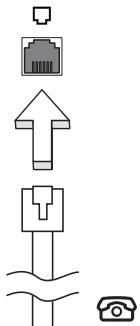

Figyelem! Ellenorizze, hogy az On altal hasznalt kabel megfeleI-e a helyi elóirásoknak.
Beépītett halózati csatoló
A beépītét hálozati csatoló segítségével Ethernet alapú hálozatra csatlakoztathatja a szamítógépet.
A halózati kapcsolat létrehozasához csatlakoztasson egy Ethernet kábelt a számítogép bal oldalán lévo halózati csatlakozóaljzat és a halózati aljzat vagy a hub csatlakozója köze.
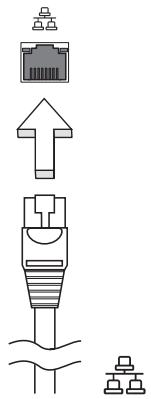
Fogyasztói infravörös (CIR) (csak bizonyos modellek esetében)
A szamitógp fogyasztói infravörös (CIR) portja távvezérló vagy egyeb CIR-képes készülék jeginek fogadására használható.
Universal Serial Bus (USB)
A Universal Serial Bus (univerzális soros busz, USB) 2.0 port egy nagy sebességősoros busz, segütesével az értékes rendszererőforrások lekótése nélkülcsatlakoztathat USB perifériákat.

IEEE 1394 port (csakBizonyos modellekesetében)
A szamitógep IEEE 1394 portja IEEE 1394 kompatibilis eszközok, peldául videokamera vagy digitális fenyképezógep cisatlakoztatásat teszi lehetővé.
A részleteket a digitális fényképezógég vagy aamera kězikönyvében találaj meg.

1394

Nagy felbontásu multimédias interfész (csakBizonyos modelk esetében)
A HDMI (nagy felbontásu multimédias interfész) az iparág által széles körben támogatott, teljes mertékben digitális, hang- és videoátvitelre egyarant alkalmas csatolófelület. A HDMI – egytlen kábelel – barmely kompatibilis hang-/videoforrás, pédául set-top box, DVD-lejatszó vagy A/V-vevo és digitális hang- és/vagy videovevo készülék, pédául digitális tevízio (DTV) összekötesere alkalmas.
A HDMI porttal felsobb kategoriájú hang- és videokészülékekhez csatlakoztathó a számítógpé. Mivel a csatlakoztatáshoz egyetlen kabel is elegendo, a kapcsolat gyorsan és zavaró kabelrengeteg kialakulása nélkül hazható LTE.
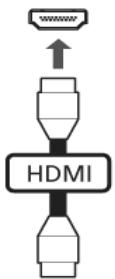
ExpressCard (csakBizonyos modelelekesetében)
Az ExpressCard a PC-kártya szabvány legujabb valtozata. Kisebb méretének és gyorsabb csatolófelületének köszonhetöen tovább noveli a szamítógp használati értékét és bôvithetősegét.
Az ExpressCard kartyák révén számos kulönbožo bovitési lehtöseg kinálkozik, többek kőtz Flash memóriakártya-adapterek, TV-tunerek, Bluetooth-csatolók és IEEE 1394B csatolók használata. Az ExpressCard kartyák az USB 2.0 és a PCI Express alkalmazásokat támogatják.

Fontos! Kétféle típus létezik, az ExpressCard/54 és az ExpressCard/34 (54 mm-es és 34 mm-es kivitel), ezek eltero feladatokat látnak el. Nem denen ExpressCard foglalat támogatja mindkét típust. A kártya telepítésével, használatával és szolgaltatasaival kapcsolatos informaciókat annak kézikönyhében találja meg.
ExpressCard behelyezése
Illessze be a kartyat a fogalatba, majd finoman nyomja be, amig a helyere nem pattan.
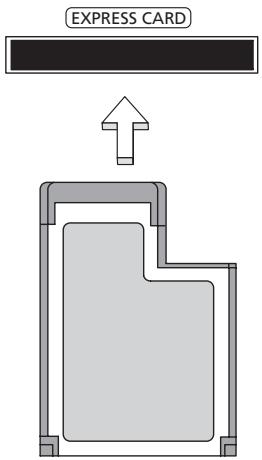
ExpressCard kiadatása
ExpressCard kiadatasa elott:
1 Lépjen ki a kártyat hasznaló alkalmazásból.
2 A bal oldali egergombbal kattintson a talcán talalható hardver eltávolítasa ikonra, majd allitsa le a kártyat.
3 Finoman nyomja befelé a kártyát a foglalatba, majd engedje fel, ekkor a kártya kiugrik a foglalatból. Húzza ki a kártyát a foglalatból.
Memória beszerelése (csak bizonyos modellek esetében)
Ha memóriát szeretne szerelni a gépbe, kovesse az alábbi lépéseket:
1 Kapcsolja ki a szamitogépet, húzza ki a halózati adaptert (ha be volt dugva), majd vegye ki az akkumulátort. Ezután fordítsa meg a szamitogépet, úgy, hogy hozzáférjen az aljához.
2 Távolítsa el a csavart a membràrekesz fedeléból, majd emelje fel és távolítsa el a membrà fedelet.
3 Átlośan helyeze be a modult a foglalatba (a), majd ovatosan nyomja le, amíg a helyere nem pattan (b).
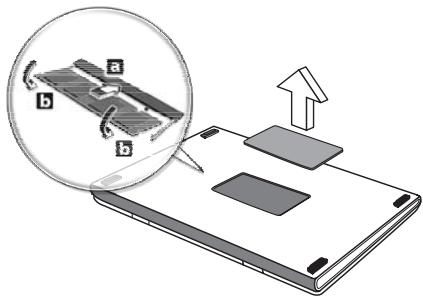
4 Helyezze vissza a memóriakesz fedelet, majd rogzítse a cavarral.
5 Tegye vissza az akkumuláort, majd csatlakoztassa a halózati adaptert.
6 Kapcsolja be a szamitogepet.
A szamitógp automatikusan érzékeli és ürakonfiguralja a teljes memória méretét. Ha tanácsra van szüksége, forduljon szakemberhéz vagy a legközelebbi Acer forgalmazóhoz.
Élvezze a TV mürsort a Windows Media Centerrel

Megegyzés: Ez a szolgáltatas csak bizonyos modeleken ally rendelkezésre.
Azok a szamitógepek, amelyek rendelkeznek a Windows Media Center Edition, vagy at InstantOn Arcade programmal, TV keszülékkent is hasznalhatok, vagy akár más videoe eszkökhöz csatlakoztathok (egy audio/video csatlakozóval külso eszközhöz, mint pédául egy videokamerához történő csatlakozással).
Válassza ki az on készülékének bemenet típusát
Az audio/vingo csatlakozó vagy DVB-T digitális antenna (bizonyos modellek esetében), vagy PAL/SECAM, vagy NTSC csatlakozó. Kérjuk, valassza ki a megfelelo csatlakozó:
TV nézséshez az.optionális DVB-T (digitalis TV) antennat (bizonyos modellek esétében)
A DVB-T digitális TV foldi sugárású digitális televízión músorok vételére alkalmas nemzetközi szabvány. Egyre tòbb országan fokozatosan ezzel valtják fel az anlogadásokat. A DVB-T digitális antenna és a Windows Media Center program hasznalataval a laptop PC-n nézheti a helyi DVB-T digitális TV adásokat.
A digitális antenna csatlakoztatása
1 Dugja be az antennakábelt a szamítogépén levő RF jack dugóba.
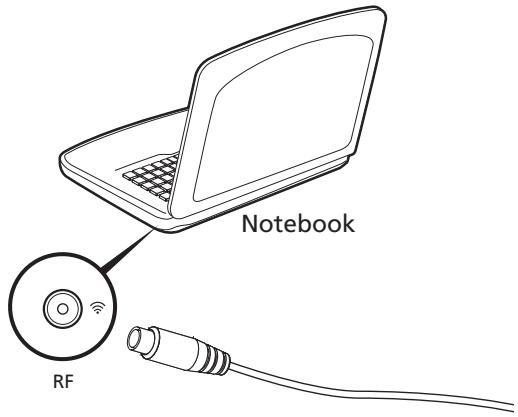

Megjegyzés: Ne csavarja meg, és ne kòssön hurkot az antennakábelre. A jal minóseg javitásához mintegy 20 cm-rel meghosszabbithato az antenna kabel.
TVnézés külso antennéval, vagy kábel aljzattal
Az is lehetséges, hogy a TVnézeshez hagyományos TV kabelle cstlakozik (külso antennahoz, vagy kabel aljzathoz csatlakoztatva) a szamítógehéze.
Antenna kábel csatlakozó
A kábel csatlakoztatása:
1 Dugja be az antenna csatlakozó t szamítogépén lévo RF jack dugóba.
2 Csatlakozzon a kabel masik végpontjaval az on TV kabeléhez, ha szükséges hasznaljon kabel konvertert.
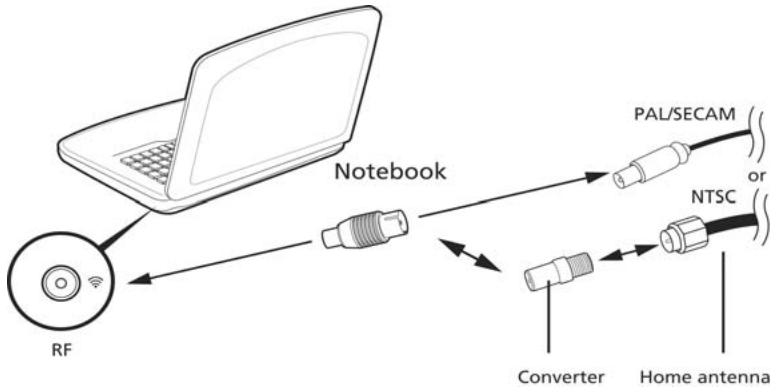

Fontos! Ügyeljen arra, hogy az antennakábel csatlakoztatásakor az adott földrajzi területnek megfeléő káeltípust alkalmazza.
BIOS segédprogram
A BIOS segédprogram oyan hardverkonfiguraló program, amelyet a számítogép Basic Input/Output System (alapszintü be- és kiviteli rendszer, BIOS) rendszerébe építettek be.
A szamitógep már megfeleloen konfiguralva és optimalizávala van, ezert ezt a segédprogramot nem kell futtatnia. Ha azonban konfigurációs problémák lépnek fel, szükség lehet a hasznalatára.
A BIOS segédprogram elindításához nyomja meg az
Rendszerinditási sorrend
A BIOS segédprogramban a rendszerindítás sorrendjének beállitáshoz lépjen be a BIOS segédprogramba, majd a képernyő felső részén megjelenő elementk kölul valassza a Boot pontot.
Disk-to-disk recovery engedélyezése
A disk-to-disk recovery (hard disk recovery, lemezról lemezre helyreállitas, illetve merevlemezes helyreállitas) funkció engedélyezéséhez lépjen be a BIOS segédprogramba, majd a képernyő felső részén megjelenő elementek közül valassza a Main pontot. A képernyő also részén keresse meg a D2D Recovery pontot, majd az
Jelszó
A rendszerinditási jelszó megadásához lépjen be a BIOS segédprogramba, majd a képernyő felseő részén megjelenő elemek kozül válassza a Security pontot. Keresse meg a Password on boot: elemet, majd az
Szoftverhasználat
DVD filmek lejatszasa

Megegyzés: Ez a szolgáltatas csak bizonyos modeleken áll rendelkezésre.
Ha DVD-meghajtó modul van beszerelve az optikai meghajtó helyère, akkor DVD filmeket is le tud jatszani a szamítogépen.
1 Nyissa ki a DVD tálcaját, helyezzen be egy DVD filmet tartalmazó lemezt, majd tolja be a DVD tálcaját.

Fontos! Amikor elóször indütja el a DVD-lejátszt, a program kéri a régiokód megadását. A DVD-lemezeket hat régíora osztják. Ha eigyszer a DVD-meghajtón beallitottak egy régiokódot. csak annak a régiónak a lemezeit fogja lejátszani. A régiokódot legfeljebb ötzör lehet beallitani (beleertve a legelsö alkalmat is), ezután az utolónak beallitott régiokód allandósul. A merevlemez visszaallitasa nem allitjva vissza a régiokódk beallitásanak számát. A jelen szakaszban, az alábbiakban felTÜntetét tablázatban megtalálja a DVD filmek régiokódját.
2 A DVD film lejatsza nehany masodperc mulva automatikusan elkezdiodik.
| Régiokód | Ország vagy régio |
| 1 | USA, Kanada |
| 2 | Europa, Kőzel-Kelet, Dél-Afrika, Japán |
| 3 | Délkelet-Ázsia, Tajvan, Dél-Korea |
| 4 | Latin-America, Ausztrália, Üj-Zéland |
| 5 | Független Àllamok Kőzössége, Afrika egyesrészei, India |
| 6 | Kınai Népköztársaság |

Megjegyzés: A régiokód megváltoztatasához helyezzen be a DVD-meghajtóba egy másik régioba tartozó DVD filmet. További informació t sugóban talál.
Gyakran ismétloðó kérdések
Az alábbiakban összefoglaltunk néhány a számítógp használá közben gyakran előfurduló problémát. A problemák leírásához egyszerú válaszokat, megoldásokat is mellekeltűnk.
Megnyomtam a bekapcsoló gombot, de a szamítógép nem indul el, illetve nem tölti be az operációs rendszert.
Tekintsen az üzemällapot jerzöfényre:
Ha nem világít, a számítógép nem kap pátellást. Ellenőrizable következőket:
Ha a szamitogép akkumulatroról uzemel, akkor lehetséges, hogy az akkumulator lemerült, és nem képes energiaval ellatni a készüléket. Csatlakoztassa a halózati adaptert, és tölte fel az akkumulátort.
Ellenörizze, hovy a halózati adapter megfeleloen csatlakozik-e a számítogepehz es a fali dugaszolóalzatba.
Ha a jelzofeny vilagit, ellenorizze a kovetkezoket:
- Nem rendszerindftó lemez van a külso, USB-s hajlékonylemezes meghajtóban? Vegye ki, vagy tegyen be helyette egy rendszerlemezt, majd a
+ + billentyükombinációt megnyomva indítsa üjra a rendszert.
Semmi nem jelenik meg a kijelzón.
A szamitógp teljesitményszabályozó rendszere az energiaatakarekosság érdekében automatikusan kikapcsolta a kijelzöt. A kijelzöt barmelyik billentyu lenyomásával vissakapcsolhatja.
Ha a billentyuk lenyomásával nem lehet vissakacpsolni a kijelzót, annak két oka lehet:
- A fenyerő nagyon alacsonyra van állíva. Az
+ > billentyükombinációt lenyomva növelje a fenyerőt. - A megjeleníteśi mód külso monitorra van allyltva. A kijelzó atkapcsolásanak gyorsbillentyújét
+ lenyomva allytsa vissza kivalasztott megjeleníto eszköznek a szamítógep kijelzöjét.
Ha az alvás allapotjelzó lámpa világit, akkor a számítógép alvás üzemmodban van. Ha fel akarja ébreszteni a számítógépet, róviden nyomja meg a bekapcsoló gombot.
Nem szóla számítógép hangszórója.
Ellenőrizable a kővetkezőket:
Lehetségés, hogy el van némítva a hangszóró. Tekintsen a Windows tálcán talalható hangerószabályzás ikonra. Ha át van húzva, kattintson az ikonra, majd törölje a jelet az Elnémitas jalönégyzetbol.
Lehet, hogy a hangerő tül alacsony. Windows alatt használajá a tálcán lévő hangeróSZabályzó ikont, illetve a hangerőt a hangeróSzabályzó gombokkal is állithatja.
Ha a szamitogep eloldali panelen talalhato vonali kimenet porthoz fulhallgato, fejhallgato vagy kulso hangszoró van csatlakoztatva, akkor a beepitett hangszorok automatikusan kikapcsolnak.
A szamítogép bekapcsolása nélkül szeretné m kinyitni az optikai meghajtó talcaját.
Az optikai meghajtón van egy mechanikus kiadófurat. A fiok kinyitásához egyszerüen illessze a furatba egy toll hegyét vagy egy iratkapsot, majd finoman nyomja be.
A billentyúzet nem reagál.
Csatlakoztasson egy külso billentyüzet a szamítógep hátlapján vagy elején talalható USB porthoz. Ha a külso billentyüzet muködik, akkor lépn kapcsolatba a kereskedővel vagy egy hivatalos szervizközponttal, mert lehetséges, hogy a beepféttt billentyüzet kébele meglazult.
A nyomtató nem muködik.
Ellenörizze a következöket:
Ellenorizze, hogy a nyomtató csatlakoztatva van-e egy fali dugaszolájzatba valamint be van-e kapcsolva.
Ellenorizze, hogy a nyomtatokabel jol van-e csatlakoztatva a szamitogep parhuzamos yagv USB portiahoz es a nyomtató meqfelelo portiahoz.
Helyreálló CD-lemezek nélkül szeretném visszaállitani a számítogép eredeti beálításait.

Megegyzés: Ha a rendszer tobb nyelvet támogat, akkor a késöbbi helyreallitasi muveleteknélCsak a rendszer elso indításakor kiválasztott operaciós rendszer és nyelv hasznalható.
A visszaallitasi folyamat reven visszaallithatja a C: meghajtora mindazokat a szoftvereket, amelyek a szamitogep vasarlasakor eredetileg is fel voltak telepitve. A C: meghajto helyreallitasahoz kovesse az alabbi lepeseket. (A C: meghajtoujraformazasra kerul, es minded rajta lev'o adat trolodik!) Fontos, hogy a muvelet megkezdese elott keszitsen biztonsagi masolat o adatatllomanyokról.
A visszaallitas megkezdese elott ellenorizze a BIOS beallitatasait.
1 Ellenőrizze, hogy aktivalva van-e az Acer disk-to-disk recovery funkció.
2 Győződjön meg arról, hogy a D2D Recovery beállítás a Main pontban Enabled állapotra van állíva.
3 Mentse el a modositásokat, majd lépjen ki a BIOS segédprogramból. A rendszer úrajindul.

Megjegyzés: A BIOS segédprogram eléréséhz a bekapcsolási önteszt (POST) alatt nyomja meg az
A helyreallitas elinditasa:
1 Inditsa ujra a rendszert.
2 Mikózben az Acer logo láthato, a helyreállitási folyamat elindításához nyomja meg egyszerre az
3 A rendszer helyreallitásat a képernyón megjelenőutasításokat követve hégezheti el.

Fontos! Ez a funkció 15 GB területet foglal a merevlemez rejtett particióján.
Szervizszolgáltatas kérése
Utazók Nemzetközi Garanciája (International Travelers Warranty; ITW)
A szamitógepre érvényes az Utazók Nemzetközi Garanciája (International Travelers Warranty; ITW), amely utazás kozben biztanságot és nyugalmyüjt Ölnek. A szervizközpontok vilagmérétú halózata készséggel all rendelkezsésere.
A szamitógephez mellekelve van egy ITW utvel. Ez az utvel mindent tartalmaz, amit az ITW programról tudnia kell. A fuzetben megtalalható a rendelkezsére alló hivatalos szervizkozpontok listája. Kérjuk, gondosan tanulmányozza át az utlevelet.
Legyen mindig keznél az ITW utlevele, kūlōnen utazás kozben, Ellenkező esetben nem részesulhet a támogatási kozpontok által nyújtott szolgaltatasok előnyeiból. A vásárlást igazoló Dokumentumokat helyezze az ITW uttlevi borítolapjának belső oldalan kialakított tasakba.
Ha abban az országan, ahova utazott, nincs az Acer által felhatalmazott szerviz, akkor a világ bárrmely pontján lévő irodánkkal kapcsolatba léphet. Látogasson el a http://global.acer.com webhelyre.
Mielott Telefonána
Ha Telefonos segitségkérés celjábl felhivja az Acert, kérjuk, késztse elo a kōvetkezó informaciókat, illetve a hívas során legyen a szamítogepe mellett. Az On segitségével csokkenthetjuk a hívashoz szükséges idöt, és hatékonyabban tudjuk megoldani problémàit. Ha a szamítogeþ hibauzenetet jelenit meg vagy sipol, jegyezze fel a képernyǒn megjelenteket (vagy a hangjelzešek szamát és sorrendjét).
A következő informáciokat kérjúk Öntöl:
Név:
Cim:
Telefonszám:
Gép típusa és modellszám:
Sorozatszám:
A vásárlás időpontja:
Hibaelhárítás
Ebben a fejezetben a gyakrabban előfurduló rendszerhibák elhárításához nyújtunk segítséget. Ha problemába utközik, először tanulmányozza át az alábbi részeket, ésCsak ezt követően forduljon szakemberhez. A súlyosabb híbák elhárításához szükség lehet a szamítógp felnyitására. Ne kísérème meg a számítógp felnyitását, inkább lédjen kapcsolatba a kereskedövel vagy kérjen segítséget valamelyik hivatalos szervizközpontól.
Hibaelhárítási tanácsok
A hordozhato szamitógép a felmerült problémák megoldását hibaúzeneteknek a képernyǒ történő megjelenítésével segít.
Ha a rendszer hibaüzenetet ir ki, vagy híbára utaló jelek fordulnak elö, tanulmányozza át a lejiebb talalható, "Hibaüzenetek" címú részt. Ha a probléma nem oldható meg, lépjen kapcsolatba a kereskedövel. Lásd: "Szervizszolgáltatas kérése" a 45. oldalon.
Hibaüzenetek
Ha a rendszer hibaüzenetet ir ki, jegyezze fel, majd tegye meg a megfelelo javito lépéseket. Az alábbi tablázat - betúrendben - a hibaüzeneteket és a javasolt intézkedéseket tartalmazza.
| Hibauzenetek | Javíto intézkedés |
| CMOS battery bad | Lépjen Kapcsolatba a kereskedővel vagy egy hivatalos szervizközpunktall. |
| CMOS checksum error | Lépjen Kapcsolatba a kereskedővel vagy egy hivatalos szervizközpunktall. |
| Disk boot failure | Helyezzen a Hajlékonylemezes meghajtóba (A:) egy rendszerlemezt, majd az <Enter> billentyú lenyomásával indítsa újra a rendszert. |
| Equipment configuration error | A bekapcsolászi öntesztt (POST) alatt nyomja meg az <F2> billentyú, ezzel belép a BIOS segédprogramba; majd a kilépéshez válassza az Exit (Kilépés) parancsot. |
| Hard disk 0 error | Lépjen Kapcsolatba a kereskedővel vagy egy hivatalos szervizközpunktall. |
| Hard disk 0 extended type error | Lépjen Kapcsolatba a kereskedővel vagy egy hivatalos szervizközpunktall. |
| I/O parity error | Lépjen Kapcsolatba a kereskedővel vagy egy hivatalos szervizközpunktall. |
| Keyboard error or no keyboard connected | Lépjen Kapcsolatba a kereskedővel vagy egy hivatalos szervizközpunktall. |
| Keyboard interface error | Lépjen Kapcsolatba a kereskedővel vagy egy hivatalos szervizközpunktall. |
| Memory size mismatch | A bekapcsolászi öntesztt (POST) alatt nyomja meg az <F2> billentyú, ezzel belép a BIOS segédprogramba; majd a kilépéshez válassza az Exit (Kilépés) parancsot. |
Ha ja vajto intzkedesek megteele elleneire sem szunik meg a problema, kjerjuk,lepjen kapcsolatba a kereskedovel yag valamelyik hivalatos szervizkozponttal. Bizonyos problemak a BIOS segedprogram segitsegel megoldhatoak.
Jogszabályi és biztonsági tudnivalók
FCC nyilatkozat
A készüléket vizsgálatnak vetéték alá, amelynek során megállapíst nyert, hogy a készülék teljesīt az FCC szabályzatańak 15. pontja szerinti, B osztályú digitális eszközokre vonatkoź határétékeket. Ezeket a határétékeket úgy allapitották meg, hogy a lakópuletekben megfelelo védelmet nyútsanak a káros zavarokkal szemben. A készülék rádiofrekvenciás energiakt kelt, hasznal és sugározhat, és ha nem a hasznalati utasításnak megfeleloen helyezték üzembe és használják, akkor megzavarhatja a rádios távközlást.
Ugyanakkor semmilyen garancia nem vãllhato arra nézve, hogy meghatározott felhasználasnãn nem fordulnak elő zavarok. Ha a készülék zavart kelt a rádiós vagy a televizões vételben, és ezt a készülék be- és kikapcsolásával egyertelmüen meg lehet allapítani, akkor a felhasználó a zavarok megszünçntésére a következő lèpèsek teheti meg:
A vevoantennat allitsa mas iranyba, vagy helyezze at.
Növelje a távolságot a keszülék és a vevő között.
A keszüléket csatlakoztassa más aramköhöz kapcsolódó fali dugaszolóalzatba, mint amelyhez a vevő csatlakozik.
Kérjen segít séget a kereskedótól vagy egy gyakorlott rádiós/televíos szakembertól.
Megjegyzés: árnyékolt kábelek
Az FCC elóirásainak betartása érdekében a készüléket más szamítastechnikai eszkökhöz kizárólag arnyékolt kabelel szabad csatlakozni.
Megjegyzés: perifériák
A keszülékhez kizárólag oyan perifériákat (bemeneti/kimeneti eszközok, terminálok, nyomtatók stb.) szabad csatlakoztatni, amelyek megfelelnek a B osztályu eszközokre elóir hataréntekeknek. A hataréntekeknek nem megfelelo perifériak hasznalata eseten zavar léphet fel a rádiós és a televísiós vételben.
Vigyázat
A gyartó által nem engedélyezett valtoztatásk vagy módosításk miatt a felhasználo elveszitheti a Federal Communications Commission (Szövsetégi Távközlési Bizottság) által a szamítogép muködtétésereBiztositott jogát.
A modemre vona tkozó megjegyzések (csakBizonyos modellek esetében)
TBR 21
A készülék rendelkezik a nyilvános kapcsolt távbeszel-halózattal létesitendő egyvégzódéses cisatlakozásokhoz szükséges jóváhagyással [98/482/EK "TBR 21" tanácsi határozat]. Az egyes nyilvános kapcsolt távbeszel-halózatok köztti különbségek miatt azonban a jóváhagyás önmagában nem jalent feltétel nélkuli garanciátarra, hogy a mukódéns minded nyilvános kapcsolt távbeszel-halózat végpontján sikeres lesz. Problema eseten elóször a berendezés szállítójaléval lépjen kapcsolatba. Az erintett országokkal kapcsolatos további tudnivalókat lásd: "Jogszabályi és biztonsági tudnivalók" a 47. oldalon.
Tudnivalók az LCD kijelző képpontjairól
Az LCD egységet nagypontosságú gyártási eljárásokkal késztík. Ennek Ellenére előfurdulhat, hogy egyes pixelek (képpontok) nem megfeleloben vilagosodnak ki, illetve fekete vagy piros pontként jelennek meg. Ennek nincs hatása a tárol képre, és nem jelent meghibásodást.
Rádiokészülék hatósági engedélyezésimegjegyzés

Megegyzés: Az alábbi hatósági megegyzésCsak a vezétk nélküli LAN es/vagy Bluetooth csatolóval felszerel't modellekre vonatkozik.
Általános tudnivalók
Az engedelyezett szolgaltatasokkal fellépó rádiós interferencia elkerülésé érdekében a keszüléket beltéri használatra tervezték.
A készülék megfelel mindazon országok vagy régió rádiofrevciñas és biztonsági előirásainak, amelyekben a gezeték nélkülci csatoló hasznalatat engedélyezték. A konfiguraciótól fuggöen a készülék tartalmazhat gezeték nélküléri rádiofrevciásszközoket (mint például a gezeték nélküli LAN és/vagy Bluetooth modul). Az alábbi informácik az ilyen készülékekre vonatkoznak.
Nyilatkozat az EU szabályoknak való megfelelesröl
Az Acer ezúton kijelenti, hogy a jelen hordozhato számítógpé terméksorozat megfelel az 1999/5/EK irányel alapvető követelményeinek és egyéb vonatkoź rendelkezeseinek.
Az országok érvényességi kore
2009 juliusaban az EU tagjai a kovetkez országok: Ausztria, Belgium, Bulgaria, Ciprus, Csehország, Dánia, Egyésült Királyság, Észtország, Finnország, Franciaország, Görögország, Hollandia, Irország, Lengyelország, Lettország, Litvánia, Luxemburg, Magyarország, Málta, Németország, Olaszország, Portugalia, Romania, Spanyolország, Szlováka, Szlovensia es Svédország. A hasznalat engedélyezett az Europai Unión orszagaiban, valamint Norvégíban, Svajcban, Izlandon és Liechtensteinben. A keszüléket az adott orszagban érvényes elófírasok és szabályok szigorú betartásával szabad csak használni. További információktér lépjen kapcsolatba a használat országaban taláható helyi irodával. Az érintett országok aktuális listaját lásd: http://ec.europa.eu/enterprise/rtte/implem.htm.
Az FCC radiófrekvenciás biztonsági követelményeì
A gezeték nélkūli LAN Mini PCI kártya és a Bluetooth kártya sugárzási teljesitménye messze az FCC által engedélyezett radiófrekvenciás határtétek alatt van.
A hordozható számítógépet ennek Ellenère úgy kel használni, hogy a használat során az emberekre gyakorolt hatás mertéke a lehető legkisebb legyen:
1 A felhasznalókat kérjuk, hogy kovessék az FCC gezeték nélkūli csatolókal rendelkező berendezések vonatkozó biztonsági előirásait, amelyeket minded rádfrekvenciával működő csatolóval rendelkező berendezés hasznalati utasítása tartalmaz.

Vigyázat: Az FCC radiófvenciás sugárzási határénteinek betartása érdekében muködés kozben legalább 20 cm távolság legyen a kijelzöbe épitet verzeték nélküli LAN Mini PCI kártya és a körmyezéténye tartózkodó személyek között.
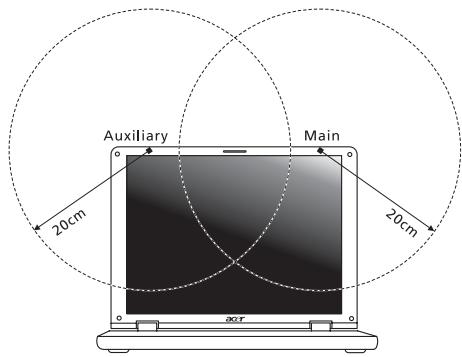

Megegyzés: Az gezeték nélkūl Mini PCI kártya diversity-átvitelt alkalmaz. Az ilyen típusú atvitelnél mindigCsak az egyik antenna bocsát ki rádiofrekvenciás sugárzást. A sugárzsára használt antennakiválasztása automatikusan történik, illeteva megfelelo minósegü rádiós atvitel érdekében a felhasználo kézzel is valaszthat antennát.
2 A készülék az 5,15 - 5,25 GHz-es frekvenciatartományiban muködik, ezércsak beltérben hasznalhato. Az FCC a készülék hasznalatát beltérre korlátozza, ugyanis az 5,15 - 5,25 GHz-es frekvenciatartomány hasznalata miatt a kozos csatornát hasznaló mobil müholdas rendszerekkell fellépő interferenciákatCsak igy lehet a minimálisa csökkenteni.
3 Az 5,25 - 5,35 és az 5,65 - 5,85 GHz-es frekvciatartomány elsdleges hasznalói a nagy teljesitményu radarberendezesek. Az ilyen radarallomások zavarhatják és/vagy károsithatják a készüléket.
4 A helytelen üzembe helyezés vagy szakszerütlen hasznalat a radiótvközlésben zavarokat kelthet. A belso antenna barmilyen megvaltoztatasa az FCC engedély és a garancia megvonásával jár.
Kanada - alacsony teljesítményu, engedélyre nem kõteles rádiofrekvenciás távközlési eszközök (RSS-210)
A személyekre ható rádfrekvenciás mezők (RSS-102)
A hordozhato szamítogép kis erositésü, belso antennákat alkalmaz, amelyek nem bocsátanak ki a Health Canada által a lakosság számařa megadott határétékeket meghaladó rádiofrekvenciás sugárzást. További információkat a 6. biztonsági szabályzatban, a Health Canada honlapján talál: www.hc-sc.gc.ca/rpb.
Optimalizáciaživotnosti batérié 23
Upozornenie na vyčerpanie bátéri 24
Vezmite si svoj prenosny počitač so sebou 25
Optimalizáciaživotnostibatérié
Ked' použírate napájanie z batarie, venujte pozornost' indikátoru napájania v système Windows.

Pozor: Ked' sa objaví upozornenie na vycerpanie baterie, co najskör pripoje adaptér striédavého napatia. Ak sa bateria vybije uplna a počitač sa vypne, neuložené udaje sa stratia.
BOnθntikó πróyραμa BIOS 42
Σειρά εκκίνησς 42
EvépyoToinan TnS λειούργiaς disk-to-disk recovery