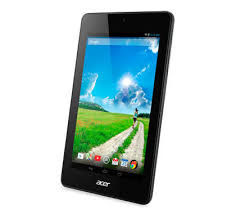
ICONIA B1-730 HD - Tablette ACER - Notice d'utilisation et mode d'emploi gratuit
Retrouvez gratuitement la notice de l'appareil ICONIA B1-730 HD ACER au format PDF.
 FR
FR
 BG
BG
 CS
CS
 DA
DA
 DE
DE
 EL
EL
 EN
EN
 ES
ES
 ET
ET
 FI
FI
 HU
HU
 ID
ID
 IT
IT
 JA
JA
 KO
KO
 LT
LT
 LV
LV
 NL
NL
 NO
NO
 PL
PL
 PT
PT
 RO
RO
 RU
RU
 SK
SK
 SL
SL
 SV
SV
 TR
TR
 ZH
ZH
| Marque | Acer |
| Modele | Iconia One 7 B1-730 HD |
| Taille ecran | 7 pouces |
| Type de dalle | IPS LCD |
| Resolution ecran | 1 280 x 800 pixels (HD) |
| Densite de pixels | 216 ppi |
| Processeur | Intel Atom Z2560 dual-core 1,6 GHz |
| GPU | PowerVR SGX544MP2 |
| RAM | 1 Go |
| Stockage interne | 16 Go |
| Extension memoire | microSDHC jusqu'a 32 Go |
| Systeme d'exploitation | Android 4.2.2 Jelly Bean (mise a jour 4.4.2 KitKat) |
| Camera arriere | 2 MP |
| Camera frontale | 0,3 MP (VGA) |
| Wi-Fi | 802.11 b/g/n |
| Bluetooth | 3.0 avec A2DP |
| Connecteur | micro-USB 2.0 |
| Batterie | 3 680 mAh Li-Ion non amovible |
| Poids | 330 g |
| Annee de sortie | 2014 |
FOIRE AUX QUESTIONS - ICONIA B1-730 HD ACER
Questions des utilisateurs sur ICONIA B1-730 HD ACER
0 question sur cet appareil. Repondez a celles que vous connaissez ou posez la votre.
Poser une nouvelle question sur cet appareil
Téléchargez la notice de votre Tablette au format PDF gratuitement ! Retrouvez votre notice ICONIA B1-730 HD - ACER et reprennez votre appareil électronique en main. Sur cette page sont publiés tous les documents nécessaires à l'utilisation de votre appareil ICONIA B1-730 HD de la marque ACER.
MODE D'EMPLOI ICONIA B1-730 HD ACER
Remarque à l'intention des utilisateurs canadiens
Cet appareil numérique de la classe B est conforme à la norme NMB-003 du Canada.
Cet appareil numérique de la classe B est conforme à la norme NMB-003, No. 4, et CNR-210, No 4 (Dec 2000) et No 5 (Nov 2001).
Pour empêcher que cet appareil cause du brouillage au service faisant l'objet d'une licence, il doit être utilisé à l'intérieur et devrait être placé loin des fenêtres afin de fournir un écran de blinding maximal. Si le matériel (ou son antenne d'émission) est installé à l'extérieur, il doit faire l'objet d'une licence.
Guide d'utilisation générique
Ordinateur notebook de la gamme Inspire
Modèle:
No. de série:
Date d'achat:
Lieud'achat:
Consignes de sécurité
Lisez ces instructions avec attention. Conservez ce document pour des références futures. Conformez-vous aux consignes et avertissements indiqués sur cet appareil.
Mise hors tension de l'appareil avant le nettoyage
Débranche l'alimentation secteur avant tout nettoyage. N'utilise pas de liquide ou d'aérosol de nettoyage. Utilise un chiffon, légèrement humecté d'eau pour le nettoyage.
MISE EN GARDE pour la prise comme moyen de déconnexion
Respectez les instructions suivantes lors de la connexion et de la déconnexion de l'alimentation de l'unité d'alimentation :
Installez l'unité d'alimentation avant de connecter le cordon d'alimentation à la prise secteur.
Débranche le cordon d'alimentation avant de désteroler l'unité d'alimentation de l'ordinateur.
Si le système a plusieurs sources d'alimentation, déconnectez l'alimentation du système en débranchant tous les cordons d'alimentation des unités d'alimentation.
Mise en GARDE pour l'accessibilité
Assurez-vous que la prise secteur à laquelle vous branchez le cordon d'alimentation est facilement accessible et située aussi proche que possible de l'utilisateur de l'équipement. Lorsque vous devez déconnecter l'alimentation de l'équipement, assurez-vous de toujours débrancher le cordon d'alimentation de la prise secteur.
Mise en GARDE pour carte(s) factice(s) fournie(s) (seulement pour certains modèles)
Votre ordinateur est livré avec des cartes factices en plastique installées dans les connecteurs de carte. Celles-ci protègent les connecteurs non utilisés de la poussière, des objets métalliques et d'autres particules. Conservez les cartes factices pour utilisation les connecteurs ne contiennent pas de carte.
Avertissement pour l'écoute
Pour protéger votre ouie, respectez ces instructions.
- Augmentez le volume graduellement jusqu'à ce que vous puissiez entendre clairement et confortablement. N'augmentez pas le volume après que vous ouïe se soit adaptée.
- N'écoutez pas de musique à un fort volume pendant une période prolongée.
- N'augmentez pas le volume pour ne pas entendre les environnements bruyants.
- Diminuez le volume si vous ne pouvez pas entendre les gens qui parlent près de vous.
Avertissements
N'utilisez pas cet appareil près d'une source d'eau. - Ne placez pas cet appareil sur un chariot, un support ou une table instables. Si le produit tombait, il pourrait être sérieusement endommagé. - Les fentes et ouvertures sont prévues pour la ventilation, pour assurer le bon fonctionnement de l'appareil et le protéger de la surchauffe. Ces ouvertures ne doivent jamais être obstruées ou bloquées. L'appareil ne doit jamais être placé sur un lit, un divan, une couverture ou toute autre surface similaire susceptible d'obstruer les ouvertures. Il ne doit jamais être placé à proximité ou au contact d'un radiateur ou d'une source de chaleur. Il ne doit pas être placé dans une installation encastrée à moins qu'une ventilation suffisante ne soit assurée. - N'enforcez jamais d'objets dans les fentes de l'unité centrale car ils pourraient entrer en contact avec des points de voltage ou court-circuiter des éléments, d'où un risque d'incendie ou d'électrocution. Ne renversez jamais de liquide, quel qu'il soit, sur ou dans l'appareil. - Pour éviter d'endommager les composants internes et prévenir la fuite de la batterie, ne placez pas l'appareil sur une surface vibrant. - Ne l'utilisez jamais dans un environnement sportif, d'exercice ou vibrant qui pourrait probablement causer un court-circuit inopiné ou endommager les périphériques rotatifs, disque dur, lecteur optique, et même créer un risque d'exposition pour la batterie au lithium. - La surface inférieure, les zones autour des ouvertures de ventilation et l'adaptateur secteur peuvent venir chauds. Pour éviter des blessures, assurez-vous qu'ils n'entrent pas en contact avec votre peau ou votre corps. - Notre appareil et ses améliorations peuvent contenir des petits composants. Éloignez-les des jeunes enfants.
Utilisation de l'alimentation électrique
- L'alimentation électrique de l'appareil doit être conforme aux caractéristiques figurant sur l'étiquette d'identification. En cas de doute, consultez votre revendeur ou la Compagnie d'électricité appropriée.
- Ne placez aucun objet sur le cordon d'alimentation et installez l'appareil en dehors des zones de passage.
- eils reliés par la rallonge reste dans les limites admises. De même, vérifiez que l'ampérage de tous les appareils reliés à une même prise secteur ne dépasse pas la valeur du fusible.
- Ne surchargez pas une prise électrique ou une barrette multiprise en branchant trop d'appareils. La charge globale du système ne doit pas dépasser 80% de la capacité du circuit dérivé. Si des barrettes multiprise sont utilisées, la charge ne doit pas dépasser 80% de la capacité en entrée de la barrette multiprise. L'adaptateur secteur de cet appareil est équipéd'une prise mise à la terre à trois fils. La prise ne peut s'insérer que dans une prise secteur mise à la terre. Assurez-vous que la prise secteur est correctement mise à la terre avant d'insérer la prise de l'adaptateur secteur. N'insérez pas la prise dans une prise secteur non mise à la terre. Contactez votre Electricien pour des détails.

Avertissement ! La broche de mise à la terre est une fonctionnalité de sécurité. L'utilisation d'une prise secteur qui n'est pas correctement mise à la terre présente un risque d'électrocution ou de blessure.

Remarque: La broche de mise à la terre fournit également une bonne protection contre les bruits imprévus produits par d'autres appareils électriques qui peuvent interférer avec les performances de cet appareil.
- Le système peut être alimenté avec une large plage de tensions : 100 à 120 ou 220 à 240 V CA. Le cordon d'alimentation fourni avec le système répond aux exigences d'utilisation du pays ou de la région dans lequel le système a été acheté. Les cordons d'alimentation pour utilisation dans d'autres pays/régions doivent aux exigences de ces pays/régions. Pour plus d'informations pour les exigences des cordons d'alimentation, contactez un revendeur agréé ou un fournisseur de service.
Maintenance de l'appareil
N'essayez jamais de réparer vous-même cet appareil : l'ouverture ou la dépose du panneau supérieur vous expose à divers risques, électrocution notamment. L'entretien doit être confié à un spécialiste.
Débranche l'appareil et adressez-vous au service après-vente dans les cas suivants :
Lorsque le cordon d'alimentation est endommagé ou dénudé. - Un liquide a été renversé dans l'appareil. Le produit a été exposé à la pluie ou à de l'eau. L'appareil est tombé ou le châssis a été endommagé. - Les performances de l'appareil deviennent irrégulières, indiquant la nécessité du recours au S. A. V. L'appareil ne fonctionne pas correctement bien que les consignes d'installation aient été respectées.
Remarque : Effectuez uniquement les réglages indiqués dans les consignes d'installation ; d'autres réglages incorrects risquent de provoquer des dommages nécessitant l'intervention prolongée d'un technicien qualifié.
Règles d'utilisation sûre de la batterie
Ce notebook utilise une batterie au lithium-ion. N'utilise pas dans un environnement humide, mouillé ou corrosif. Ne placez pas, ne stockez pas et ne laissez pas votre produit dans ou à proximité d'une source de chaleur, dans un lieu à température élevée, dans la lumière directe du soleil, dans un four micro-ondes ou dans un conteneur pressurisé, et ne l'expose pas à des Températures supérieures à 60°C (140°F). Le non-respect de ces règles peut causer une fuite d'acide de la batterie, sa surchauffe, son explosion ou son inflammabilité et causer des blessures et/ou des dommages. Ne percez pas, n'ouvre pas et démontez pas la batterie. Si la batterie fuit et si vous êtes en contact avec des liquides de la batterie, rincez abondamment avec de l'eau et consultez un médecin immédiatement. Pour des raisons de sécurité, et pour prolonger l'autonomie de la batterie, la charge ne se produit pas à des Températures au-dessous de 0°C (32°F) ou au-dessus de 40°C (104°F).
La pleine performance d'une nouvelle batterie est atteinte seulement après deux ou trois cycles complets de charge et de décharge. La batterie peut être chargée et déchargée des centaines de fois, mais évitez éventuellement qu'elle s'use. Lorsque le temps de fonctionnement deviendra nettement plus court qu'à l'habitude, achetez une nouvelle batterie. Utilisez uniquement les batteries approuvées, et rechargez-les uniquement avec les chargeurs approuvés conçus pour cet appareil.
N'utilisez cette batterie que pour le but à laquelle elle est destinée. N'utilisez jamais de chargeur ou de batterie qui serait endommagé. Ne court-circuitez pas la batterie. Un court-circuit accidentel peut se produire lorsqu'un objet métallique, telle qu'une pièce de monnaie, un trombone ou un stylo, cause une connexion directe des bornes positive (+) et négative (-) de la batterie. (Ce sont des bandes de métal sur la batterie.) Ceci peut se produire, par exemple, lorsque vous avez une batterie de rechange dans votre poche ou votre sac. Le court-circuit des bornes peut endommager la batterie ou l'objet connectant.
La capacité et l'autonomie de la batterie seront réduites si la batterie est laissée dans un endroit chaud ou froid, tel qu'une voiture fermée en été ou en hiver. Essayez de toujours conserver la batterie entre 15°C et 25°C (59°F et 77°F). Un appareil avec une batterie chaude ou froide peut ne pas fonctionner temporairement, même si la batterie est pleinement chargée. La performance de la batterie est particulièrement limitée dans des températures inférieures à 0°C.
Ne jetez pas les batteries dans un feu, car elles peuvent exploser. Les batteries peuvent également exploser si elles sont endommagées. Mettez les batteries au rebut en respect avec la réglementation locale. Si possible, veuillez les recycler. Ne les jetez pas avec les déchets domestiques.
Les appareils sans fil peuvent être susceptibles aux interférences de la batterie, ce qui peut affecter leurs performances.
Remplacement de la batterie
L'ordinateur notebook utilise des batteries au lithium. Remplacez la batterie avec le même type que celle qui a été fournie avec votre appareil. L'utilisation d'une autre batterie peut présenter un risque d'incendie ou d'explosion.

Avertissement ! Une batterie incorporement manipulée risque d'exploser. Vous ne devez jamais la démonter, ni l'exposer au feu. Placez-la hors de portée des enfants. Respectez la réglementation locale pour recycler les batteries usagées.
Avertissement pour le lecteur optique (seulement pour certains modèles)
Attention : Cet appareil contient un système à laser et est classé comme « APPAREIL À LASER DE CLASSE 1 ». En cas de problème avec cet appareil, veuillez contacter le centre de service AGRÉÉ le plus proche. Pour éviter une exposition directe au rayon laser, n'essayez pas d'ouvrir le boîtier.
APPAREIL À LASER DE CLASSE 1
ATTENTION : RADIATION LASER VISIBLE ET INVISIBLE EN CAS D'OUVERTURE. ÉVITER TOUTE EXPOSITION AUX RAYONS.
APPAREIL À LASER DE CLASSE 1 PRODUIT
LASERATTENTION: RADIATION DU FAISCEAU LASER INVISIBLE EN CAS D'OUVERTURE. EVITTER Toute EXPOSITION AUX RAYONS.
LUOKAN 1 LASERLAITE LASER KLASSE 1
VORSICHT: UNSICHTBARE LASERSTRAHLUNG, WENN ABDECKUNG GEOFFNET NICT DEM STRAHLL AUSSETZEN
PRODUCTO LÁSER DE LA CLASE I
ADVERTENCIA: RADIACION LÁSER INVISIBLE AL SER ABIERTO. EVITE EXPONERSE A LOS RAYOS.
ADVARSEL: LASERSTRÅLING VED ÅBNING. SE IKKE IND I STRÅLEN.
VARO! LAVATTAESSA OLET ALTTINA LASERSATEILLYLLE.
VARNING: LASERSTRÄLNING NÄR DENNA DEL ÅR ÖPPNAD ÅLÅ TUIJOTA SÄTEESEENSTIRRA EJ IN I STRÄLEN
VARNING: LASERSTRÄLNING NAR DENNA DEL ÅR ÖPPNAD STIRRA EJ IN I STRÄLEN
ADVARSEL: LASERSTRÄLING NAR DEKSEL ÅPNESSTIRR IKKE INN I STRÄLEN
Sécurité de la ligne téléphonique
- Déconnectez toujours toutes les lignes téléphoniques de leurs prises murales avant de maintenir ou de démonter cet appareil.
- Évitez d'utiliser une ligne téléphonique (autre qu'un téléphone sans fil) pendant un orage. Il peut y avoir un risque minime d'électrocution due à la foudre.
Avertissement! Pour des raisons de sécurité, n'utilisez pas des pièces non conformes lors de l'ajout ou du changement de composants. Consultez votre revendeur pour des options d'achat.
Environnement d'utilisation

Avertissement! Pour des raisons de sécurité, éteignez tous les périphériques de transmission sans fil ou radio lorsque vous utilisez votre ordinateur portable dans les conditions suivantes. Ces appareils peuvent inclure, mais sans limitation: réseau sans fil, Bluetooth et/ou 3G.
Suivez bien toutes les règles spéciales en place dans les différents lieux et éteignez toujours votre appareil lorsque son utilisation est interdite ou lorsqu’il peut causer des interférences ou un danger. Utilisez l’appareil uniquement dans ses positions d’utilisation normales. Cet appareil répond aux recommandations d’exposition RF lorsqu’il est utilisé normalement, et qu’il est positionné ainsi que son antenne à une distance d’au moins 1,5 centimètres (5/8 pouce) du corps (voir la figure ci-dessous). L’appareil ne doit pas contenir de métal et doit être positionné à la distance de votre corps indiquée ci-dessus. Pour transmettre des fichiers de données ou des messages, cet appareil nécessite une connexion de bonne qualité au réseau. Dans certains cas, la transmission des fichiers de données ou des messages peut être retardée jusqu’à ce qu’une telle connexion soit disponible. Assurez-vous que les instructions de distance de séparation ci-dessus sont respectées jusqu’à la fin de la transmission. Des composants de l’appareil sont magnétiques. Des matérielles métalliques peuvent être attirés par l’appareil et des personnes avec une aide auditive ne doivent pas tenir l’appareil contre l’oreille équipée de l’aide auditive. Ne placez pas les cartes crédits ou autres médias de stockage magnétique à côté de l’appareil, parce que les informations contenues pourraient être effacées.
Appareils médicaux
L'utilisation de tout équipement de transmission radio, y compris les téléphones sans fil, peut interférer avec la fonctionnalité d'appareils médicaux incorrectement protégés. Consultez un médecin ou le fabricant de l'appareil médical pour déterminer s'il est protégé correctement contre l'énergie RF externe ou si vous avez des questions. Éteignez votre appareil dans les bâtiments de la santé lorsque des règlements postés dans ces lieux vous indiquent de le faire. Les hôpitaux et les bâtiments de la santé peuvent utiliser des équipements sensibles aux transmissions RF externes.
Stimulateurs cardiaques. Les fabricants de stimulateurs cardiaques recommandent une distance minimale de 15,3 centimètres (6 pouces) entre cet appareil sans fil et un stimulateur cardiaque pour éviter des interférences possibles avec le stimulateur cardiaque. Ces recommandations sont conformes à la recherche indépendante et les recommandations de la recherche technologique sans fil. Les personnes avec un stimulateur cardiaque doivent faire ce qui suit :
- Maintenez toujours l'appareil à plus de 15,3 centimètres (6 pouces) du stimulateur cardiaque
- Ne portez pas l'appareil à proximité du stimulateur cardiaque lorsqu'il l'appareil est allumé. Si vous soupçonnez une interférence, éteignez votre appareil et éloignez l'appareil.
Aides auditives. Certains appareils sans fils numériques peuvent interférer avec certaines aides auditives. En cas d'interférences, consultez votre fournisseur de service.
Véhicules
Les signaux RF peuvent affecter les systèmes électroniquement inconvenablement installés ou incorrectement protégés dans les véhicules à moteur, tels que les systèmes d'injection électroniques, les systèmes de freinage antiblocage électroniques, les régulateurs de vitesse électroniques et les systèmes d'airbag. Pour plus d'informations, consultez le fabricant, ou son représentant, de votre véhicule ou de tout équipement qui a été ajouté. Seul un technicien qualifié doit réparer l'appareil ou installer l'appareil dans un véhicule. Une mauvaise installation ou réparation pourrait être dangereuse et pourrait annuler la garantie pouvant s'appliquer à l'appareil. Vérifiez régulièrement que tout appareil sans fil dans votre véhicule est installé et utilisé correctement. Ne stockez pas et ne portez pas de liquides inflammables, de gaz ou de matériaux explosifs dans le même compartiment que l'appareil, ses composants ou améliorations. Pour les véhicules équipés d'airbags, rappelez-vous que les airbags se déploient avec une grande force. Ne placez pas d'objets, y compris un équipement sans fil portable ou installé dans la zone au-dessus de l'airbag ou dans la zone de déploiement de l'airbag. Si l'équipement sans fil est incorrectement installé à l'intérieur du véhicule et l'airbag se déploie, il y a un risque de blessures sérieuses. L'utilisation de votre appareil en vol dans un avion est interdite. Éteignez votre appareil avant d'embarquer dans un appareil. L'utilisation d'appareils sans fil dans un avion peut être dangereuse pour le fonctionnement de l'avion, peut perturber le réseau téléphonique sans fil et peut être illégale.
Environnement avec des risques d'explosion
Éteignez votre appareil dans un environnement avec des risques d'explosion et respectez toutes les instructions ou signalements du site. Des environnements avec des risques d'explosion comprennent les zones où il serait normalement recommandé d'arrêter le moteur de votre véhicule. Des étincelles dans de telles zones pourrait causer une explosion ou un incendie et entraîner des dommages corporels ou un décès. Éteignez le notebook à proximité des pompes à essence dans les stations service. Respectez les restrictions sur l'utilisation des équipements radio dans les zones de dépôt, de stockage ou de distribution d'essence, les usines chimiques, ou dans les endroits où des explosions sont en cours. Les zones possédant des risques d'explosion sont généralement, mais pas toujours indiquées. Ces zones comprennent les zones sous le pont des bateaux, les centres de stockage ou de transfert des produits chimiques, les véhicules qui utilisent du gaz de pétrole liquéfié (comme le propane ou le butane) et les zones où l'air peut contenir des particules ou des produits chimiques, comme de la poussière, des grains ou de la poudre métallique. N'allumez pas le notebook, lorsque l'utilisation des téléphones sans fil est interdite ou lorsqu'il peut causer des interférences ou un danger.
Appels d'urgence
Avertissement : Vous ne pouvez pas effectuer d'appels d'urgence via cet appareil. Pour effectuer un appel d'urgence, vous devez appeler via votre téléphone mobile ou autre système d'appareil téléphonique.
Instructions de mise au rebut
Ne jetez pas cet appareil électronique à la poubelle lors de sa mise au rebut. Pour minimiser la pollution et assurer une protection maximale de l'environnement global, veuillez le recycler. Pour plus d'informations sur les réglementations sur les déchets d'équipements électriques et électroniques (DEEE), visitez http://www.acer-group.com/public/Sustainability/sustainability01.htm.
Recommandation sur le mercure
Pour les projecteurs à ampoule intégrée ou pour les appareils électroniques contenant un moniteur ou un écran LCD/CRT non rétro-éclairé : Les lampes à l'intérieur de ce produit contiennent du mercure et doivent être recyclées ou mises au rebut selon les lois locales, de l'état ou fédérales. Pour plus d'informations, contactez l'alliance des industries électroniques à www.eiae.org. Pour des informations de mise au rebut spécifique aux lampes, visitez www.lamprecycle.org.


Les produits qualifiés ENERGY STAR d'Acer vous font économiser de l'argent en réduisant les coûts énergétiques et en protégeant l'environnement, sans compromettre les fonctionnalités ou les performances. Acer est fier d'offrir à ses clients des produits pourvus du label ENERGY STAR.
Les produits qualifiés ENERGY STAR utilisent moins d'énergie et empêchant les émissions de gaz à effet de serre en respectant des directives strictes sur l'efficacité énergétique définies par l'agence américaine de protection de l'environnement. Acer s'engage à proposer dans le monde entier des produits et services qui aident les consommateurs à faire des économies, à économiser l'énergie et à améliorer la qualité de l'environnement. Plus nous pouvons économiser l'énergie en étant plus efficaces, plus nous pourrons réduire les gaz à effet de serre et les risques de changement climatique. Vous trouvez plus de renseignements sur le site http://www.energystar.gov ou http://www.energystar.gov/powermanagement.
Les produits qualifiés ENERGY STAR Acer : (seulement pour certains modèles)
- Produitsent moins de chaleur et réduisent les charges de refroidissement, ainsi que les ambiances surchauffées. Passent automatiquement en mode de « veille écran » et « veille ordinateur » respectivement après 10 et 30 minutes d'inactivité.
- Sortez l'ordinateur du mode veille en pressant une touche du clavier ou en déplaçant la souris.
- En mode « veille », les ordinateurs économisent plus de 80 % d'énergie.
ENERGY STAR et le label ENERGY STAR sont des marques déposées aux États-Unis.
Conseils et informations pour une utilisation confortable
Les utilisateurs d'informatique peuvent se plaindre de fatigue visuelle et de maux de tête après une utilisation prolongée. Les utilisateurs ont également un risque de blessure physique après de longues heures de travail devant un ordinateur. De longues périodes de travail, une mauvaise position, de mauvaises habitudes de travail, des conditions de travail inadaptées, la santé personnelle et d'autres facteurs augmentent fortement le risque de blessure physique.
Une utilisation incorrecte de l'ordinateur peut causer un syndrome du canal carpien, une tendinite, une ténosynovite ou d'autres problèmes musculaires et osseux. Les symptômes suivants peuvent apparaître dans les mains, les poignets, les bras, les épaules, le cou ou le dos :
- une sensation d'engourdissement, de brûlure ou de fourmillement
- un engourdissement, une algie ou une sensibilité
- une douleur, une tuméfaction ou une inflammation
- une raideur ou une crampe
- un froid ou une faiblesse
Si vous avez ces symptômes ou tout autre genè et/ou douleur récurrentes ou persistantes en rapport avec l'utilisation de l'ordinateur, consultez un docteur immédiatement et informez le service de santé et de sécurité de votre entreprise.
La section suivante donne des conseils pour une utilisation plus confortable de l'ordinateur.
Trouver votre zone de confort
Trouvez votre zone de confort en ajustant l'angle de vue du moniteur, en utilisant un repose-pied ou en élevant votre position assise pour obtenir un confort maximal. Respectez les conseils suivants:
ne restez pas trop longtemps dans une position fixe, évitez d'être avachi vers l'avant et/ou penché en arrière - levez-vous et marchez un peu régulièrement pour réduire la fatigue musculaire de vos jambes - faites des petites pauses pour reposer votre cou et vos épaules - évitez de raidir vos muscles ou de hausser vos épaules - installez l'affichage externe, le clavier et la souris correctement et à distance confortable - si vous regardez votre moniteur plus que vos documents, placez l'affichage au centre du bureau pour minimiser les douleurs au cou
Soin à apporter à votre vue
De longues heures de vision, en portant des lunettes ou lentilles incorrectly, avec du reflet, une lumière excessive, des écrans mal régés, des polices très petites et des affichages avec faible contraste pourraient fatiguer vos yeux. Les sections suivantes fournissent des suggestions pour réduire la fatigue visuelle.
Yeux
- Reposez vos yeux fréquemment.
- Faites faire des pauses à vos yeux régulièrement en regardant à côté du moniteur et en faisant le point sur un point distant.
- Clignez fréquemment les yeux pour leur éviter de sécher.
Affichage
- Maintenez votre affichage propre.
- Gardez votre tête à un niveau plus haut que le bord supérieur de l'affichage pour que vos yeux regardent vers le bas lorsque vous regardez au milieu de l'affichage.
- Ajustez la luminosité et/ou le contraste à un niveau confortable pour améliorer la lisibilité du texte et la clarté des graphiques.
- Éliminez l'éclat et les réflexions en :
- plaçant votre affichage de manière à ce que le côté soit face à la fenêtre ou toute autre source de lumière
- réduisant la lumière de la pièce en utilisant des rideaux, des stores ou des volets
- utiliser une lampe articulée
- changeant l'angle de vue de l'affichage
- utiliser un filtre pour réduire le reflet
- utiliser un viseur d'affichage, comme un morceau de carton débordant du bord supérieur de l'affichage
- évitant d'ajuster votre affichage à un angle de vue anormal.
- évitant de regarder des sources de lumière brillante, comme une fenêtre ouverte, pendant de longues périodes de temps.
Prendre de bonnes habitudes de travail
Prenez les bonnes habitudes de travail suivantes pour une utilisation plus reposante et productive de l'ordinateur :
- Faites des petites coupures régulièrement et souvent.
- Faites des exercices d'étirement.
- Respirez de l'air extérieur aussi souvent que possible.
- Faites des exercices régulièrement et conservez un corps en bonne santé.

Avertissement ! Il n'est pas recommandé d'utiliser l'ordinateur sur un canapé ou un lit. Si c'est inévitable, travaillez seulement pour de courtes périodes, faites des coupures régulières et faites des exercices d'étirement.

Remarque : Pour plus d'informations, veuillez-vous reporter à « Avis réglementaires et de sécurité » à la page 49.
xiv
Pour commencer
Nous désirons vous remercier d'avoir fait d'un notebook Acer votre choix pour répondre à vos besoins informatiques mobiles.
Vos guides
Pour vous aider à utiliser votre notebook Acer, nous avons conçu plusieurs guides :
Tout d'abord, le poster Quick start up guide... vous aide à configurer votre ordinateur.
Le Guide utilisateur générique de la gamme Aspire contient des informations utiles qui s'appliquent à tous les modèles de la gamme des produits Aspire. Il couvre les sujets de base, telles que Acer eRecovery Management, utiliser le clavier, le son, etc. Il faut comprendre que du fait de sa nature, le Guide utilisateur générique ainsi que le AcerSystem User Guide mentionné ci-dessous fera référence parfois à des fonctions ou des caractéristiques qui ne sont contenues que dans certains modèles de la gamme, mais pas nécessaire dans le modèle que vous avez acheté. Ces cas sont marqués dans le texte avec des mentions telles que « seulement pour certains modèles »
Pour plus d'information sur l'aide que peut vous apporter pour être plus productif, veuillez vous reporter à AcerSystem User Guide. Ce guide contient des informations détaillées sur des sujets tels que les utilisaires systèmes, la récapération des données, les options d'extension et le dépannage. De plus, il contient des informations de garantie et les règlementations générales et les avis de sécurité pour votre notebook. Il est disponible au format PDF (Portable Document Format) et est préchargeé sur votre notebook. Procédez comme suit pour y accéder :
1. Cliquez sur Démarrer > Tous les programmes > AcerSystem. 2. Cliquez sur AcerSystem User Guide.

Remarque : L'affichage du fichier nécessite Adobe Reader. Si Adobe Reader n'est pas installé dans votre ordinateur, le clic sur AcerSystem User Guide va exécuter le programme d'installation d'Adobe Reader. Suivez les instructions à l'écran pour terminer l'installation. Pour des instructions sur l'utilisation de Adobe Reader, accédez au menu Aide et Support.
Mise sous tension et hors tension de l'ordinateur
Pour permettre voir l'ordinateur sous tension, appuyez simplement et relâchez le bouton d'alimentation au-dessous de l'écran LCD. Voir «Quick start up guide » consultez pour l'emplacement du bouton d'alimentation.
L'ordinateur peut être mis hors tension de plusieurs manières :
Utilisez la commande d’arrêt de Windows
Cliquez sur Démarrer, puis cliquez sur Arrêter.
Utilisez le bouton d'alimentation
Vous pouvez également placer l'ordinateur en mode de sommeil en appuyant sur la touche spéciale de sommeil <Fn> + <F4>.

Remarque: Si vous ne pouvez pas mettre l'ordinateur hors tension de manière normale, appuyez sur le bouton d'alimentation et maintenez-le pendant plus de 4 secondes. Si vous avez mis l'ordinateur hors tension et vous souhaitez le mettre à nouveau sous tension, attendez au moins 2 secondes.
Soin à apporter à votre ordinateur
Votre ordinateur sera un outil efficace si vous en prenez bien soin.
- N'exposez pas l'ordinateur à la lumière directe du soleil. Ne le mettez pas à côté d'une source de chaleur telle qu'un radiateur.
- N'exposez pas l'ordinateur à des températures au-dessous de 0°C (32°F) ou au-dessus de 50°C (122°F).
- Ne soumettez pas l'ordinateur à des champs magnétiques. N'exposez pas l'ordinateur à la pluie ou à l'humidité.
- Ne renversez pas d'eau ou de liquides sur l'ordinateur.
- Ne soumettez pas l'ordinateur à des chocs violents ou à des vibrations. N'utilisez pas l'ordinateur en milieu empoussiré ou sale.
- Ne posez jamais d'objets sur l'ordinateur lorsqu'il est fermé.
- Ne fermez pas l'écran de l'ordinateur brusquement.
- Ne placez jamais l'ordinateur sur une surface instable.
XVI
Soin à apporter à votre adaptateur secteur
Voici quelques conseils pour le soin à apporter à votre adaptateur secteur :
- Ne connectez pas l'adaptateur à d'autres appareils.
- Ne marchez pas sur le cordon d'alimentation et ne placez rien dessus. Installez le cordon d'alimentation et les autres câbles en dehors des zones de passage.
- Lorsque vous débranchez le cordon d'alimentation, ne tirez pas sur le cordon, mais sur la prise.
- L'ampérage total des appareils branchés ne doit pas dépasser la valeur permise de la prise ou de la rallonge (dans le cas de l'utilisation d'une rallonge). De même, l'ampérage de tous les appareils reliés à une même prise murale ne doit pas dépasser la valeur permise pour la prise.
Soin à apporter à votre batterie
Voici quelques conseils pour le soin à apporter à votre batterie :
- Utilisez uniquement une batterie du même type en cas de remplacement. Éteignez l'ordinateur avant de désteroler ou de remplacer la batterie.
- Ne démontez pas les batteries. Éloignez-les des enfants.
- Mettez les batteries usagées au rebut en respect avec la réglementation locale. Si possible, recyclez-les.
Nettoyage et maintenance
Lors du nettoyage de l'ordinateur, procédez comme suit :
1. Éteignez l'ordinateur et retirez la batterie. 2. Déconnectez l'adaptateur secteur. 3. Utilisez un chiffon doux et humide. N'utilisez pas de liquide ou d'aerosol de nettoyage.
Dans les cas suivants :
- l'ordinateur est tombé ou le châssis a été endommagé
- l'ordinateur ne fonctionne pas normalement
Veuillez consulter « Foire aux questions » à la page 44.
Consignes de sécurité iii
Avertissement pour le lecteur optique
(seulement pour certains modèles) vi
Environnement d'utilisation viii
Appareils médicaux viii
Vehicules ix
Environnement avec des risques d'explosion
Appels d'urgence
Instructions de mise au rebut
ENERGY STAR xi
Conseils et informations pour une utilisation confortable xi
Vos guides xiv
Conseils élémentaires de soin et d'utilisation de votre ordinateur XV
Mise sous tension et hors tension de l'ordinateur XV
Soin à apporter à votre ordinateur XV
Soin à apporter à votre adaptateur secteur xvi
Soin à apporter à votre batterie xvi
Nettoyage et maintenance xvi
Touches spéciales et indicateurs 1
Activer vos appareils sans fil 2
Informations de base du touchpad (avec deux boutons) 3
Utilisation du clavier 4
Touches de verrouillage et pavé numérique intégré* 4
Touches spéciales 5
7 Touches Windows
Audio 8
Acer PureZone (seulement pour certains modèles) 8
Tuba (seulement pour certains modèles) 8
Utiliser Dolby Home Theater pour le son surround/multicanal (seulement pour certains modèles)
Affichage 16:9 9
Utilisation des utilitaires système 10
Acer Bio-Protection (seulement pour certains modèles) 10
Gestion de l'alimentation 12
Graver le disque de sauvegarde 14
Restaurer 15
Restaurez Windows depuis les disques de sauvegarde 16
Acer arcade deluxe 18
Contrôles généraux 19
Contrôles de navigation 19
Utiliser les sites de réseaux sociaux 19
Photo 19
Vidéo 20
Contrôles des lecteurs 21
Musique 21
Mise à jour 21
Batterie 22
Caractéristiques de la batterie 22
Maximisation de la durée de vie de la batterie 22
Installation et retrait de la batterie 24
Charge de la batterie 24
Vérification du niveau de la batterie 25
Optimisation de l'autonomie de la batterie 25
Avertissement de batterie basse 26
Déplacements avec votre ordinateur notebook 27
Déconnexion du bureau 27
Courts déplacements 27
Préparation de l'ordinateur 27
Choses à emporter pour les réunions 28
Emporter l'ordinateur à la maison 28
Préparation de l'ordinateur 28
Choses à emporter 29
Considérations spéciales 29
Mise en place d'un bureau à la maison 29
Voyage avec l'ordinateur 30
Préparation de l'ordinateur 30
Choses à emporter 30
Considérations spéciales 30
Voyage international avec l'ordinateur 30
Préparation de l'ordinateur 30
Choses à emporter 31
Sécurité de l'ordinateur 32
Utilisation d'un cadenas pour ordinateur 32
Utilisation des mots de passe 32
Entrée d'un mot de passe 33
Définition des mots de passe 33
Extension avec des options 34
Options de connectivité 34
Modem fax/données (seulement pour certains modèles) 34
Fonction réseau intégrée 35
Infrarouge grand public (CIR) (seulement pour certains modèles) 35
Universal Serial Bus (USB) 36
Port IEEE 1394 (seulement pour certains modèles) 36
Interface multimédia haute définition (seulement pour certains modèles) 37
ExpressCard (seulement pour certains modèles) 37
Installation de la mémoire (seulement pour certains modèles) 38
Apprécié la TV avec windows media center 40
Choisir notre type d'entrée 40
Regarder la télévision avec l'antenne TNT numérique optionnelle (pour certains modèles) 40
Pour connecter l'antenne numérique 40
Regarder la télévision avec une antenne externe ou une prise du câble 41
Utilitaire du BIOS 42
Séquence d'initialisation 42
Activation de la réplication disque à disque 42
Mot de passe 42
Utilisation du logiciel 43
Lecture de films DVD 43
Foire aux questions 44
Demande de service 47
Garantie internationale des voyageurs (International Travelers Warranty; ITW) 47
Avant d'appeler 47
Dépannage 48
Conseils de dépannage 48
Messages d'erreur 48
Avis réglementaires et de sécurité 49
Déclaration FCC 49
Avis pour le modem (seulement pour certains modèles) 50
Déclaration sur les pixels de l'écran LCD 50
Avis réglementaire du périmètre radio 50
Général 51
L'exigence de sécurité RF de la FCC 51
Canada - Appareils de radiocommunications de faible puissance, exempts de licence (RSS-210) 53
Exposition des personnes aux champs RF (RSS-102) 53
Touches spéciales et indicateurs
Les touches spéciales et les indicateurs fournissent un accès facile aux fonctions pratiques et des informations d'état claires.
| Icône | Élément | Description |
| P | Touché de sauvegarde | Lance Acer Backup Management pour une sauvegarde des données en trois étapes seulement pour certains modèles. |
| Touché PowerSmart | Place votre ordinateur en mode d'économie d'énergie seulement pour certains modèles. | |
| Touché programmable | Programmable par l'utilisateur seulement pour certains modèles. | |
| C | Indicateur d'alimentation | Indique l'etat d'alimentation de l'ordinateur. |
| Indicateur de batterie | Indique l'etat de la pile de l'ordinateur. 1. Charge: La lumière est orange lorsque la pile se recharge. 2. Pleine charge: La diode est bleue en mode secteur. | |
| (1) | Indicateur de communication | Indique l'etat du pérophérique de connectivité sans fil de l'ordinateur. |
| C | Indicateur du disque dur | Indique l'activité du disque dur. |
| 1 | Indicateur Verr Num | Est allumé lorsque Verr Num est activée (seulument pour certains modèles). |
| A | Indicateur Verr Maj | Est allumé lorsque Verr Maj est activée (seulument pour certains modèles). |
Activer vos appareils sans fil
Launch Manager permet d'activer et désactiver les différents périphériques de connectivité sans fil sur votre ordinateur.
Appuyez <Fn> + <F3> pour faire apparaitre la fenêtre de Launch Manager.
Un bouton rouge indique que le périphérique est désactivé.
- Cliquez sur le bouton rouge pour activer le périphérique.
Un bouton vert indique que le périphérique est activé.
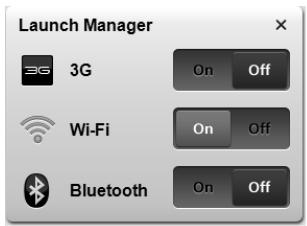
- Cliquez sur le bouton vert pour désactiver le périphérique.

Remarque : Les périphériques de communication peuvent varier en fonction de la configuration du système. N'oubliez pas d'accéder au panneau de configuration des périphériques respectifs pour des options supplémentaires.
Touchpad
Le touchpad intégré est un périphérique de pointage qui est sensible aux mouvements sur sa surface. Cela peut dire que le curseur répond au mouvement de votre doigt sur la surface du touchpad. Son emplacement central sur le repose-mains permet une utilisation confortable.
Informations de base du touchpad (avec deux boutons)
Les conseils qui suivent vous montreront comment utiliser le touchpad avec deux boutons.
- Déplacez votre doigt sur le touchpad pour déplacer le curseur.
- Appuyez sur le bouton gauche et le bouton droit situés sur le bord du touchpad pour sélectionner et exécuter. Ces deux boutons sont similaires au bouton gauche et au bouton droit d'une souris. Taper sur le touchpad est équivalent à un clic gauche.
| Fonction | Bouton gauche | Bouton droit | Touchpad principal |
| Exécution | Cliquez rapidement deux fois. | Tapeze deux fois (à la même vitesse qu'un double-clic de la souris). | |
| Sélection | Cliquez une fois. | Tapeze une fois. | |
| Faire glisser | Cliquez et maintenez, puis utilisez le doigt pour faire glisser le curseur. | Tapeze deux fois (à la même vitesse qu'un double-clic de la souris), laissez le doigt sur le touchpad à la deuxième fois et faites glisser le curseur. | |
| Menu contextual | Cliquez une fois. | ||

Remarque : Les illustrations sont mises uniquement à titre de référence. La configuration exacte de votre ordinateur dépend du modèle acheté.

Remarque : Lors de l'utilisation du touchpad, gardez-le — ainsi que vos doigts — secs et propres. Le touchpad est sensible aux mouvements du doigt, la réponse est donc d'autant meilleure que le touché est léger. La réponse ne sera pas meilleure si vous tapotezz plus fort.

Remarque : Par défaut, le défilement vertical et horizontal est activé sur votre touchpad. Il peut être désactivé dans le paramètre Souris du Panneau de configuration de Windows.
Utilisation du clavier
Le clavier a des touches de dimension normale qui comprend un pavé numérique intégré*, des touches de direction séparées, de verrouillage, Windows, de fonctions et spéciales.
Touches de verrouillage et pavé numérique intégré*
Le clavier a trois touches de verrouillage qui peuvent être activées ou déactivées.
| Touché | Description |
| Verr Maj | Quand (Verr Maj) est allumé, tous les caractères alphabetiques sont tapés en majuscules. |
| Verr Num | Quand Verr Num est allumé, le pavé numérique intégré est en mode numérique. Les touches fonctionnent comme une calculatrice (complete avec les opérateurs numériques +, -, * et /). Utilise ce mode lorsque vous neccess faîre de nombreuses entrées de données numériques. Une meilleure solution est de connecter un pavé numérique externe. |
| Arrêt Défil | Quand Arrêt Défil est allumé, l'écran se déplace d'une ligne vers le haut ou le bas quand vous appuyez sur la touche fléchée vers le haut ou le bas respectivement. Cette touche de verrouillage ne fonctionne pas avec certaines applications. |
Le pavé numérique intégré fonctionne comme le pavé numérique d'un ordinateur de bureau. Il est indiqué par des petits caractères situés dans le coin supérieur droit des touches. Pour simplifier la légende du clavier, les symboles des touches de contrôle du curseur ne sont pas imprimés sur les touches.
| Accès désiré | Verr Num allumé | Verr Num étéint |
| Touches numériques du pavé intégré | Tapez les chiffres de manière normale. | |
| Touches de contrôle du curseur sur le pavé numérique intégré | Appuyez sur la touche <↑> en utilisant les touches de contrôle du curseur. | Appuyez sur la touche <Fn> en utilisant les touches de contrôle du curseur. |
| Touches du clavier principal | Appuyez sur la touche <Fn> tout en tapant les lettres sur le pavé intégré. | Tapez les lettres de manière normale. |
- seulement pour certains modèles
Touches spéciales
L'ordinaire emploie des touches spéciales (combinaisons de touches) pour accéder à la plupart des contrôles de l'ordinaire comme la luminosité de l'écran et le volume sonore.
Pour activer les touches spéciales, appuyez et maintenez la touche avant d'appuyer sur l'autre touche dans la combinaison de la touche spéciale.
| Touches spéciale | Icône | Fonction | Description |
| <Fn> + <F3> | (1) | Touches Communication | Active/désactive les péripériques de communication de l'ordinateur (Les péripériques de communication peuvent varier en fonction de la configuration). |
| <Fn> + <F4> | Z² | Sommeil | Place l'ordinateur en mode de Sommeil. |
| <Fn> + <F5> | □□ | Choix de l'affichage | Permet de permuter l'affichage entre l'écran d'affichage, le moniteur externe (s'il est connecté) et les deux. |
| <Fn> + <F6> | # | Affichage étéint | Désactive le rétro éclairage de l'écran pour économiqueiser l'énergie. Appuyez sur une touche pour le rallumer. |
| <Fn> + <F7> | ∅ | Touchpad | Active et déactive le touchpad. |
| <Fn> + <F8> | # | Haut-parleur | Active et déactive les haut- parleurs. |
| <Fn> + <F11> | VerrNum | Active ou déactive le pavé numérique intégré (seulument pour certains modèles). | |
| <Fn> + <F> | Accroissement de la luminosité | Augmente la luminosité de l'écran. | |
| <Fn> + <F> | # | Décroissement de la luminosité | Diminue la luminosité de l'écran. |
| <Fn> + <Δ> | Volume + | Augmente le volume sonore. | |
| <Fn> + <∇> | Volume - | Diminue le volume sonore. | |
| <Fn> + <Origine> | /II | Lecture/Pause | Lisez ou effectuez une pause d'un fichier multimédia séclectionné. |
| <Fn> + <Pg préc.> | ■ | Arrêtier | Arrêtez la lecture du fichier multimédia sélectionné. |
| <Fn> + <Pg suiv> | ▲▲ | Précédent | Retournez au fichier multimédia précédENT. |
| <Fn> + <Fin> | ▲▲ | Suviv | Passsez au fichier multimédia suivant. |
Touches windows
Le clavier a deux touches qui accomplissent les fonctions spécifiques à Windows.
| Touches | Description | |
| Touche Windows | Appuyée seule, cette touche a le même effet qu'un click sur le bouton Démarrer de Windows, elle fait apparaitre le menu Démarrer. Elle peut également être utilisée avec d'autres touches pour offrir de nombreuses fonctions. | |
| < >: Ouvrir ou fermer le menu Démarrer | ||
| < >: + <D>: Afficher le bureau | ||
| < >: + <E>: Ouvrir l'Explorateur Windows | ||
| < >: Rechercher un fichier ou dossier | ||
| < >: + <G>: Passer en revue les gadgets de la barre latérale | ||
| < >: + <L>: Verrouiller votre ordinateur (si vous étés connecté à un domaine réseau) ou changer d'utiliser (si vous n'étés pas connecté à un domaine réseau) | ||
| < >: Réduit toutes les fenêtres | ||
| < >: + <R>: Ouvre la boîte de dialogue Exécuter | ||
| < >: + <T>: Passer en revue les programmes sur la barre des tâches | ||
| < >: + <U>: Ouvrir Ease of Access Center | ||
| < >: + <X>: Ouvrir Windows Mobility Center | ||
| < >: + <Attn>: Afficher la boîte de dialogue Propriétés du système | ||
| < >: + <↑+M>: Restaurer les fenêtres réduites sur le bureau | ||
| < >: + <K-1> : Passer en revue les programmes sur la barre des tâches en utilisant Windows Flip 3-D | ||
| < >: + <ESPACE>: Apporter tous les gadgets à l'avant et sélectionner la barre latérale Windows | ||
| < Ctrl> + < >: Rechercher des ordinateurs (si vous étés sur un réseau) | ||
| < Ctrl> + < >: Utiliser les touches flèches pour passer en revue les programmes sur la barre des tâches en utilisant Windows Flip 3-D | ||
| Remarque: Selon votre édition de Windows, certains raccourcis peuvent ne pas fonctionner comme décrit. | ||
| Touche d'application | Cette touche a le même effet qu'un click du bouton droit de la souris en ouvrant le menu contextual de l'application. | |
L'ordinateur intègre également l'audio haute définition (HD) 32 bits et un(des) haut-parleur(s).
Acer purezone (seulement pour certains modèles)
Le système fournit une nouvelle expérience audio enthousiasmante comprenant Acer PureZone avec microphones stéreo intégrés, qui incorporent les technologies de formation du faisceau et d'annulation de l'écho. La technologie Acer PureZone prend en charge l'annulation de l'écho acoustique, la formation du faisceau, et la suppression du bruit pour un enregistrement de son pur. Pour configurer votre microphone, exécutez Acer HD Audio Manager en double-cliquant sur l'icône Acer HD Audio Manager dans la barre des tâches de votre système Windows. La boîte de dialogue Acer HD Audio Manager apparaitra. Cliquez sur l'onglet Microphone, puis cliquez sur l'onglet Effets du microphone. Sélectionnez Formation du faisceau et Annulation de l'écho acoustique pour régler les effets du microphone.

Remarque : Désactivez la formation du faisceau pour obtenir une entrée de source sonore multiple.
Tuba (seulement pour certains modèles)
Le caisson de basse dédié CineBass Tuba fait sourdre l'audio de qualité cinéma à faire trembler les murs. La conception innovante intègre le caisson de basse avec l'articulation en forme de tube.
Utiliser dolby home theater pour le son surround/multicanaux (seulement pour certains modèles)
Votre portable Acer est livré avec la fonction d'amélioration audio Dolby Home Theater® avec les technologies Dolby Pro Logic IIx, Dolby Digital Live, Dolby Headphone, Dolby Natural Bass et Dolby Sound Space Expander, Audio Optimization, High Frequency Enhancer, pour vous faire profiter du son surround numérique de haute qualité pour vos films, vos jeux, et la musique dans un environnement audio multicanal réaliste.
Dolby pro logic IIx
Dolby Pro Logic IIx crée une expérience vivie de son sonore de son surround 5.1 depuis toute source audio de film stéréo (deux canaux), musique, TV ou jeu. Dolby Pro Logic IIx examine le signal et utilise cette information pour étendre l'audio jusqu'à 5.1 canaux de son surround naturel et très réel.
Dolby digital live
Dolby Digital Live convertit tout signal audio en temps réel depuis les PC ou consoles de jeu en Dolby Digital pour une connexion facile aux systèmes de home cinéma via un seul cable numérique. Les utilisateurs peuvent apprécier les divertissements audio des PC ou jeux avec un réalisme impressionnant via les récepteurs de home cinéma ou d'autres appareils équipés avec la technologie de décodage Dolby Digital.
Dolby Headphone crée une expérience de son surround personnelle avec tout casque d'écoute. La lecture de musique, films et jeux vidéo donne pour résultat un son plus spatial, ouvert et dramatique, améliorant le comportement d'écoute et permettant aux auditeurs de ressentir que l'action se produit tout autour d'eux.
Dolby natural bass
Un système d'amélioration des basses, qui fournit jusqu'à un octave d'extension vers le bas pour la réponse dans les basses de la plupart des haut-parleurs.
Dolby sound space expander
Un améliorateur de scène sonore, qui produit une image stéréo large et améliore la séparation des instruments sans diminuer le centre du mélange.
Affichage 16:9
L'affichage 16:9 rend les films en Full HD à la maison comme jamais avant. La saturation des couleurs hyper élevée garantit une expérience d'affichage HD authentique. La qualité 16:9 signifie que les images de home cinéma réel sont enfin arrivées pour les enthousiastes des divertissements sur notebook.
Acer Bio-Protection (seulement pour certains modèles)
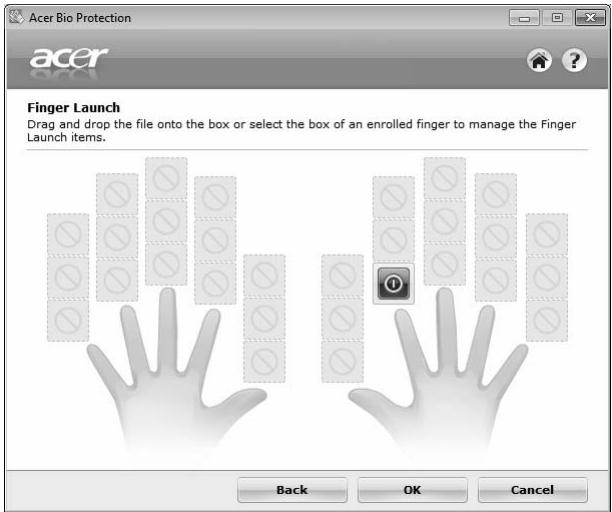
L est un logiciel d'empreinte digitale polyvalent intégré au système d'exploitation Microsoft Windows. Utilisant le caractère unique des empreintes digitales, Acer Bio-Protection Fingerprint Solution intègre la protection contre les accès non autorisés à votre ordinateur avec la gestion centrale des mots de passe avec la banque des mots de passe, et le lancement et la connexion rapides aux applications et aux sites Web avec Acer FingerLaunch.
Avec l , vous pouvez avoir une couche supplémentaire de protection pour votre ordinateur personnel, ainsi qu'accéder de manière pratique à vos tâches quotidiennes en passant simplement votre doigt sur le lecteur!
Pour plus d'informations, reportez-vous aux fichiers d'aide d'Acer Bio-Protection.
Acer backup manager

Remarque : Cette fonction est disponible sur certains modèles seulement.
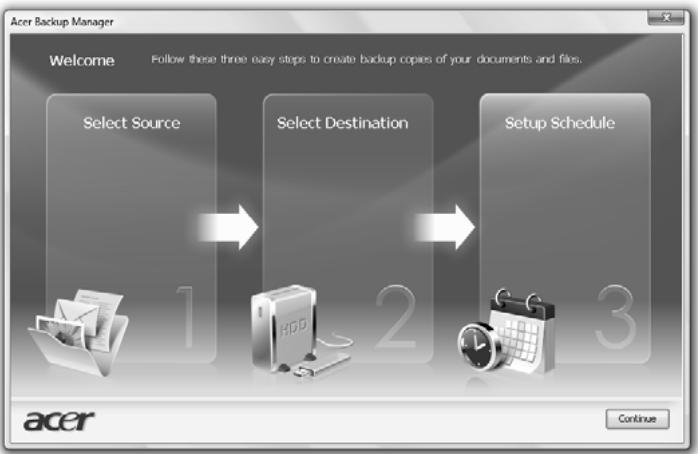
Acer Backup Manager est un processus simple en trois étapes qui vous permet de créer des copies de sauvegarde de la totalité de votre système ou des fichiers et dossiers sélectionnés, suivant une planification ou votre choix personnel.
Pour démarrer Acer Backup Manager, appuyez sur la touche Acer Backup Manager au-dessus du clavier. Vous pouvez également aller dans Démarrer > Tous les programmes > Acer Backup Manager > Acer Backup Manager.
Ceci ouvre l'écran d'accueil qui vous présente les trois étapes de configuration de sauvegardes planifiées. Cliquez sur Continuer pour passer à l'écran suivant.
Cliquez sur le bouton + et suivez les instructions qui s'affichent :
1 Sélectionnez le contenu à sauvégarder. Plus le contenu sélectionné est petit, plus le processus sera rapide, mais plus vous risquez de perdre des données. 2 Sélectionnez l'endroit où vous souhaitez enregistrer les copies de sauvegarde. Il vous faudra sélectionner un lecteur externe ou votre lecteur D:; Acer Backup Manager ne peut pas enregistrer de sauvegarde sur le disque source. 3 Sélectionnez la fréquence de création des sauvegardes par Acer Backup Manager.
Une fois les trois étapes terminées, les sauvegardes seront créées conformément à la planification. Vous pouvez également créer des sauvegardes manuellement en appuyant sur la touche Acer Backup Manager.
Si à un moment vous souhaitez changer vos paramètres, exécutez Acer Backup Manager à partir du menu Démarrer et effectuez les étapes décrites précédemment.
Gestion de l'alimentation
Cet ordinateur a une unité de gestion de l'alimentation intégrée qui supervise l'activité du système. L'activité du système comprend toute activités qui implique un ou plus des périphériques suivants : clavier, souris, disque dur, périphériques connectés à l'ordinateur et mémoire vidéo. Si aucune activités n'est détectée pendant une période de temps spécifique (appelée délai d'inactivité), l'ordinateur arrête certains ou tous ces périphériques pour conserver l'énergie.
Cet ordinateur utilise une méthode de gestion de l'alimentation qui prend en charge l'interface d'alimentation et de configuration avancée (ACPI), ce qui permet une conservation maximale de l'énergie et en même temps une performance maximale. Windows gère toutes les activités d'économie d'énergie pour votre ordinateur.
Touchée acer powersmart

Remarque : Cette fonction est disponible sur certains modèles seulement.
La touche Acer PowerSmart utilise les fonctions d’économie d’énergie du sous-système graphique de votre ordinateur pour réduire la consommation électrique globale. Quand vous appuyez sur la touche Acer PowerSmart, la luminosité de l’écran est réduite et la puce graphique passe à une vitesse plus lente. PCI et réseau sans fil passent en modes d’économie d’énergie.
Pour revenir aux paramètres précédents, appuyez de nouveau sur la touche Acer PowerSmart.
Acer eRecovery Management est un outil pour restaurer rapidement le système. Vous pouvez également sauvegarder/restaurer l'image par défaut de l'usine et réinstaller les applications et les pilotes.

Remarque : Tout le contenu qui suit est pour référence générale seulement. Les spécifications actuelles du produit peuvent varier.
Acer eRecovery Management est composé des fonctions suivantes :
1 Sauvegarder :
- Créer le disque par défaut de l'usine
- Créer le disque des pilotes et des applications
2 Restaurer:
Restaurer complètement le système à la configuration par défaut - Restaurer le système d'exploitation et conserver les données utilisateurs - Réinstaller les pilotes ou les applications
Ce chapitre va vous guider dans chaque processus.

Remarque : Cette fonction est disponible sur certains modèles seulement. Pour les systèmes qui n'ont pas de graveur de disque optique intégré, branchez un graveur de disque optique externe avant d'accéder à Acer eRecovery Management pour les tâches utilisant un disque optique.
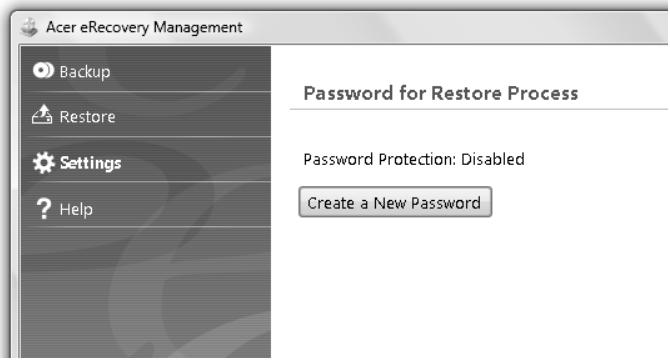
Pour utiliser la fonction de protection par mot de passe de Acer eRecovery Management pour protéger vos données, vous devez définir le mot de passe. Le mot de passe est défini en lançant Acer eRecovery Management et en cliquant sur Paramètres.
Graver le disque de sauvegarde
Depuis la page Backup de Acer eRecovery Management, vous pouvez graver l'image par défaut de l'usine ou sauvegarder les pilotes et les applications.
1 Cliquez sur Démarrer > Tous les programmes > Acer > Acer eRecovery Management. 2 Acer eRecovery Management ouvre la page Backup.
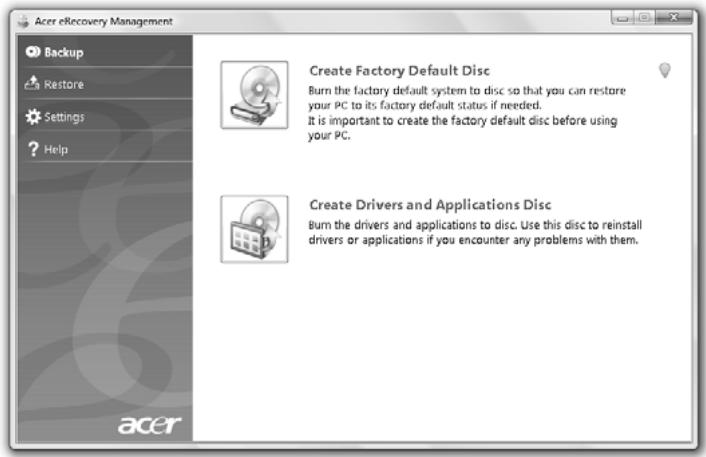
3 Sélectionnez le type de sauvegarde (par défaut de l'usine ou pilotes et applications) que vous souhaitez graver sur disque. 4 Suivez les instructions à l'écran pour terminer le processus.

Remarque: Créez une image par défaut de l'usine lorsqu vous souhaitez graver un disque initialisable qui contient le système d'exploitation complet de votre ordinateur comme il a vous été livré depuis l'usine. Si vous souhaitez avoir un disque qui vous permet de parcourir le contenu et d'installer une sélection de pilotes et d'applications, créez une image de sauvegarde des pilotes et des applications – ce disque ne sera pas initialisable.
Restaurer
La fonction de restauration permet de restaurer ou de récapituler le système depuis une image par défaut de l'usine ou depuis des sauvegardes préalablement créées sur CD et DVD. Vous pouvez également réinstaller les applications et les pilotes pour votre système Acer.
1 Cliquez sur Démarrer > Tous les programmes > Acer > Acer eRecovery Management. 2 Passez à la page Restaure en cliquant sur Restaurer.
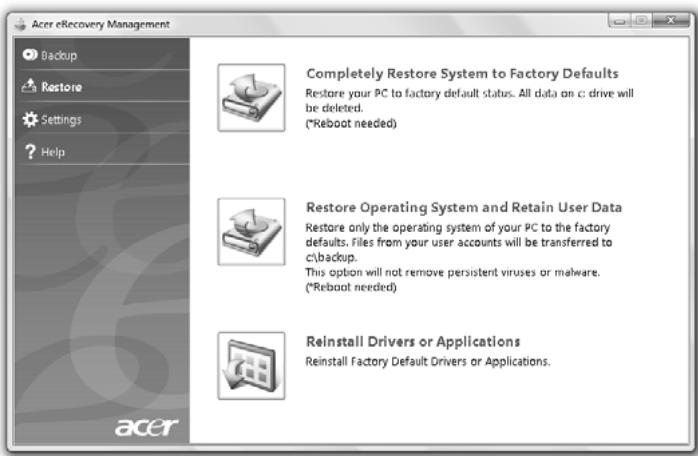
3 Vous pouvez désir de récapérer le système depuis une image par défaut de l'usine ou de réinstaller les applications et les pilotes. 4 Suivez les instructions à l'écran pour terminer le processus.
Restaurez windows depuis les disques de sauvegarde

Remarque : Cette fonction est disponible sur certains modèles seulement.
Pour restaurer Windows depuis les disques de sauvegarde que vous avez préalablement gravés, vous devez insérer le premier disque de sauvegarde et activez le Menu de démarrage F12 via l'utilitaire Setup du BIOS.
1 Allumez votre ordinateur et insérez le premier disque de récépération dans le lecteur de disque optique. Redémarrez votre ordinateur. 2 Pendant le démarrage lorsque le logo Acer est affiché, appuyez sur la touche F2 pour accéder au Setup du BIOS, dans lequel vous pouvez configurer les paramètres du système. 3 Utilisez les touches fléchées gauche et droite pour sélectionner le sous-menu Principal. 4 Utilisez les touches fléchées haut et bas pour sélectionner le Menu de démarrage F12. 5 Utilisez la touche F5 ou F6 pour changer le Menu de démarrage F12 sur Activé. 6 Appuyez sur la touche ECHAP pour accéder au sous-menu Quitter, appuyez sur la touche ENTREE pour Quitter en enregistrant les modifications. Appuyez sur la touche ENTREE à nouveau pour sélectionner Oui. Le système se réinitialise. 7 Après le redémarrage lorsque le logo Acer est affiché, appuyez sur la touche F12 pour ouvrir le Menu de démarrage. Ici vous pouvez sélectionner le périhérique à partir duquel démarrer. 8 Utilisez les touches fléchées pour sélectionner IDE1*, puis appuyez sur la touche ENTRÉE. Windows sera installé depuis le disque de récépération. 9 Insérez le deuxième disque de récépération lorsque vous y êtes invité, puis suivez les invites à l'écran pour terminer la restauration. 10 Retirez le disque de récépération du lecteur optique lorsque la restauration est terminée. Faites ici avant de redémarrer votre ordinateur.
Si vous préférez configurer la priorité de démarrage pour une utilisation à long terme, sélectionnez le sous-menu Démarrage.
1 Allumez votre ordinateur et insérez le premier disque de récépération dans le lecteur de disque optique. Redémarrez votre ordinateur. 2 Pendant le démarrage lorsque le logo Acer est affiché, appuyez sur la touche F2 pour accéder au Setup du BIOS, dans lequel vous pouvez configurer les paramètres du système. 3 Utilisez les touches fléchées gauche et droite pour sélectionner le sous-menu Démarrage. 4 Utilisez les touches fléchées haut et bas pour sélectionner le périphérique IDE1. 5 Utilisez la touche F6 pour déplacer le périphérique IDE1 sur la priorité de démarrage la plus élevée, ou utilisez la touche F5 pour déplacer les autres périphériques sur une priorité de démarrage plus BASSE. Assurez-vous que le périphérique IDE1 est sur la priorité de démarrage la plus élevée. 6 Appuyez sur la touche ECHAP pour accéder au sous-menu Quitter, appuyez sur la touche ENTREE pour Quitter en enregistrant les modifications. Appuyez sur la touche ENTREE à nouveau pour sélectionner Oui. Le système se réinitialise. 7 Lorsque vous redémarrez, Windows sera installé depuis le disque de récépération. 8 Insérez le deuxième disque de récépération lorsque vous y êtes invité, puis suivez les invites à l'écran pour terminer la restauration. 9 Retirez le disque de récépération du lecteur optique lorsque la restauration est terminée. Faites-le avant de redémarrer votre ordinateur.
Acer arcade deluxe

Remarque : Cette fonction est disponible sur certains modèles seulement.
Acer Arcade Deluxe est un lecteur pour la musique, les photos et les films avec des outils intégrés de réseaux sociaux. Utilisez la MediaConsole (si disponible), le touchpad ou les touches fléchées pour sélectionner le type de matière que vous souhaitez ou partager avec vos amis via des services comme YouTube, Facebook ou Flickr.
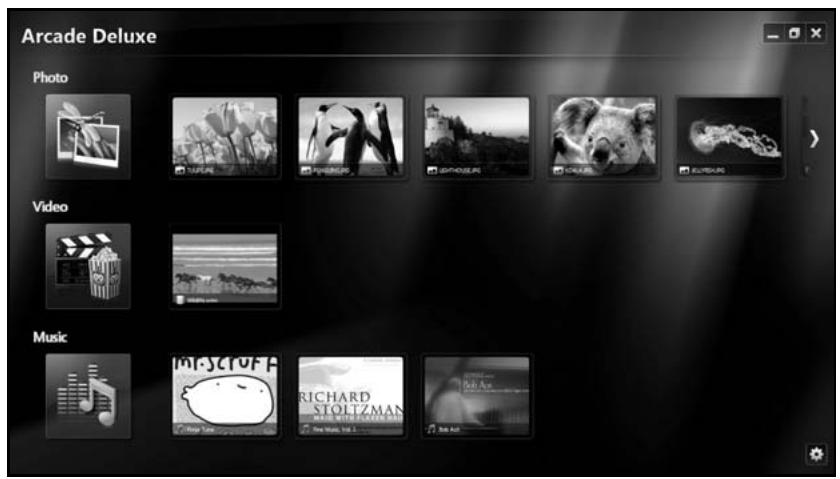
- Photo — regardez des photos enregistrées sur votre disque dur ou média amovible.
- Video — regardez les films sur DVD, VCD, Blu-Ray, les clips vidéo ou le contenu des fournisseurs comme YouTube. Musique — écoutez des fichiers musicaux dans de nombreux formats.

Remarque : Lors de l'affichage de vidéos, de disques optiques ou de diaporamas, votre écran de veille et fonction d'économie d'énergie ne sont pas disponibles.
Contrôles généraux
Lorsque vous regardez des clips video, des films ou des diaporamas en utilisant une -résolution en plein écran, deux panneaux de contrôle auto sont affichés lorsque vous déplacez le pointeur. Ils disparaisent automatiquement après plusieurs secondes. Le panneau Contrôles de navigation apparaît en haut et le panneau Contrôles des lecteurs apparaît en bas de l'écran.
Contrôles de navigation
Pour retourner à la page d'accueil Arcade, cliquez sur l'icône Accueil dans
le coin supérieur gauche de la fenêtre, les autres boutons (réduire, agrandir, fermer) ont des comportements standard.
Pour quitter Arcade, cliquez sur le bouton Fermer dans le coin supérieur droit de la fenêtre.
Utiliser les sites de réseaux sociaux
Si vous avez des comptes avec des sites de réseaux sociaux pris en charge, vous pouvez vous connecter à vos comptes et afficher des informations à jour directement à partir de Acer Arcade Deluxe. La première fois que vous cliquez sur un des liens de réseaux sociaux dans les pages Photo ou Video, il vous sera demandé d'entrer votre nom d'utilisateur et mot de passe pour le site. Si vous cochez Conserver mes données, Acer Arcade Deluxe se souviendra de vos informations de connexion et affichera automatiquement le contenu mis à jour à votre prochain accès à la page Photo ou Video.
Voulez également partager le contenu en cliquant sur l'icône Partager sur
Cela vous permettra de transférer des photos et des vidéos vers les sites, appareils mobiles ou périphériques de stockage externes sélectionnés.
Pour partager du contenu, faire glisser-déposer les miniatures de la liste vers le site ou le périphérique sur lequel vous pouvez le copier.
Photo
Aspire Arcade Deluxe permet d'afficher vos photos numériques individuellement ou sous forme d'un diaporama depuis tout lecteur disponible de votre ordinateur. Cliquez sur Photo pour ouvrir la page Photo. Ici vous pouvez voir les miniatures pour les images individuelles et les dossiers.
Cliquez sur un dossier pour l'ouvrir.
Pour afficher un diaporama, ouvre le dossier qui contient les images que vous souhaitez regarder, sélectionnez toutes ou certaines images et cliquez sur
l'icône Lecture. Le diaporama est affiché en résolution plein écran.
Vous pouvez afficher une seule image en cliquant dessus. Ceci ouvre l'image en résolution plein écran.
Vous pouvez utiliser les contrôles à l'écran pour un zoom avant et arrière et pour un panorama dans quatre directions.
Vidéo
Double-cliquez sur l'icône pour un film ou un clip vidéo que vous souhaitez regarder. Selon le type de lecteur optique installé dans votre ordinateur, vous pouvez lire les films sur des disques Blu-Ray, DVD standard et CD vidéo (VCD) avec la fonction Cinéma de Acer Arcade Deluxe. Ce lecteur a les fonctions et les contrôles d'un lecteur de DVD typique.
Lorsque vous insérez un disque dans le lecteur de DVD, la lecture du film commence automatiquement. Pour contrôler le film, le panneau auto de contrôle du lecteur apparait en bas de la fenêtre lorsque vous déplacez le pointeur.
Lors de l'affichage de DVD, les contrôles spéciaux suivants sont ajoutés au panneau auto :
- Menu DVD Sous-titres
- Langue Instantané Angle
Si vous déplacez votre souris/curseur lorsque vous regardez un film, une barre de menus apparait en bas de l'écran. Cela contient des boutons pour contrôler la lecture du film, sélectionner les sous-titres, ajuster le volume, sélectionner la langue de la bande son et régler les fonctions avancées.


Remarque : La disponibilité des fonctions dépend de ce que le disque optique lu prend en charge.
Cliquer sur le bouton arrêté arrêtera la lecture du film et retournera à l'écran Vidéos. En bas de l'écran, des boutons permettent de reprendre le film là où il a été arrêté, de redémarrer le film depuis le début ou d'ejecter le disque.
Contrôles des lecteurs
En bas de la fenêtre sont affichés les contrôles des lecteurs — utilisés pour la video, les diaporamas, les films et la musique. Ils fournissent les contrôles de lecture standard (lecture, pause, arrêt, etc.) et le contrôle du volume (muet et volume +/-).

Remarque : Lors de la lecture de films depuis des disques optiques, des contrôles supplémentaires sont ajoutés à la droite des contrôles du volume. Ils sont présentés en plus de détails dans la section Cinéma de ce manuel.
Pour un accès pratique à votre collection musicale, cliquez sur le bouton Musique sur la page Musique.
Sélectionnez le dossier, CD ou la catégorie qui contient la musique que vous souhaitez écouter. Cliquez sur Lecture pour écouter le contenu entier depuis le début ou sélectionnez le morceau que vous souhaitez écouter dans la liste.
Les morceaux du dossier sont présentés sous forme de liste avec les informations de l'album en haut de la page, alors que la barre d'outils en bas de la page possède des contrôles pour Lecture, Aléatoire, Répéter tout, Visualiser, Volume et Menu. Visualiser permet de regarder des visuels informatiques tout en écoutant la musique.
Mise à jour
Cliquez sur l'icône Paramètres en haut à droite pour afficher les informations À propos de. L'onglet Mise à jour permet de rechercher et télécharger les mises à jour disponibles pour le logiciel.
Batterie
L'ordinateur utilise une batterie qui vous offre de longues durées d'utilisation entre chaque recharge.
Caractéristiques de la batterie
La batterie a les caractéristiques qui suivent :
Utilisation des standards technologiques actuels. - Émission d'un avertissement de batterie basse.
La batterie se recharge à chaque fois que vous connectez l'adaptateur secteur à l'ordinateur. Votre ordinateur a une fonction de charge en utilisation, permettant de recharger la batterie tout en continuant à utiliser l'ordinateur. Cependant, la recharge avec l'ordinateur éteint permet un temps de charge beaucoup plus rapide.
La batterie est pratique lorsque vous voyagez ou lors de coupures d'électricité. Il est recommandé d'avoir une batterie de rechange chargée, disponible pour un événementiel remplacement. Contactez votre revendeur pour des détails sur la commande d'une batterie supplémentaire.
Maximalisation de la durée de vie de la batterie
Comme toutes les autres batteries, la batterie de votre ordinateur se dégrade à la longue. Cela signifie que les performances de la batterie diminuent avec le temps et l'utilisation. Pour maximaliser l'autonomie de la batterie, il est conseillé de respecter les recommandations ci-dessous.
Conditionnement d'une nouvelle batterie
Avant la première utilisation d'une batterie, un processus de « conditionnement » doit d'abord être suivi.
1 Insérez la nouvelle batterie dans l'ordinateur. Ne mettez pas l'ordinateur sous tension. 2 Connectez l'adaptateur secteur et chargez complètement la batterie. 3 Déconnectez l'adaptateur secteur.
4 Mettez l'ordinateur sous tension et utilisez-le sur l'alimentation de la batterie. 5 Videz entièrement la batterie jusqu'à ce que l'avertissement de batterie apparaisse. 6 Connectez de nouveau l'adaptateur secteur et chargez encore complètement la batterie.
Procédez encore ainsi jusqu'à ce que la batterie se charge et se décharge trois fois.
Utilisez ce processus de conditionnement pour toutes les nouvelles batteries ou si une batterie n'a pas été utilisée depuis longtemps. Lorsque l'ordinateur n'est pas en utilisation pendant plus de deux semaines, il est conseillé de retirer la batterie de l'unité.

Avertissement : N'exposez pas les batteries à des températures inférieures à 0 °C (32 °F) ou supérieures à 45 °C (113 °F). Les températures extrêmes peuvent être néfastes pour la batterie.
En suivant ce processus de conditionnement, vous conditionnez votre batterie pour accepter la charge maximale possible. Le non-respect de cette procédure ne permet pas d'avoir la charge maximale de la batterie et raccourcira également la durée de vie effective de votre batterie.
De plus, la durée de vie utile de la batterie est affectée de manière négative par ces types d'utilisation :
- Utilisation constante de l'ordinateur sur l'alimentation du secteur avec la batterie insérée. Si vous souhaitez utiliser l'ordinateur constamment sur l'alimentation secteur, il est conseillé de retirer la batterie de l'ordinateur une fois pleinement chargée.
- Ne pas décharger/recharger la batterie à ses extrêmes comme décrit ci-dessus.
- Fréquence d'utilisation ; la batterie atteint la fin de sa vie effective d'autant plus vite que vous l'utilisez souvent. Une batterie d'ordinateur standard a une durée de vie d'environ 300 charges.
Installation et retrait de la batterie

Important! Avant de retirer la batterie de l'unité, connectez l'adaptateur secteur si vous souhaitez continuer à utiliser l'ordinateur. Dans le cas contraire, mettez d'abord l'ordinateur hors tension.
Pour installer une batterie :
1 Alignez la batterie sur la baie de la batterie ouverte. Assurez-vous que l'extrémité avec les contacts entre en premier et que la surface supérieure de la batterie est dirigée vers le haut. 2 Faites glisser la batterie dans sa baie et poussez la batterie doucement jusqu'à ce qu'elle se verrouille en place.
Pour retirer une batterie :
1 Faites glisser le loquet de libération de la batterie pour libérer la batterie. 2 Tirez la batterie de sa baie.
Charge de la batterie
Pour charger la batterie, assurez-vous d'abord qu'elle est correctement installée dans la baie de la batterie. Branchez l'adaptateur secteur à l'ordinateur et connectez à une prise secteur. Vous pouvez continuer à utiliser votre ordinateur sur l'alimentation du secteur pendant la recharge de votre batterie. Cependant, la recharge de la batterie avec l'ordinateur éteint permet un temps de charge beaucoup plus rapide.

Remarque : Il est recommandé de recharger la batterie avant le coucher. Charger la batterie la nuit avant un voyage permet de commencer la journée suivante avec une batterie pleinement chargée.
Vérification du niveau de la batterie
La jauge de la batterie de Windows indique le niveau actuel de la batterie. Placez le curseur sur l'icone batterie/alimentation sur la barre des taches pour voir le niveau actuel de la batterie.
Optimisation de l'autonomie de la batterie
L'optimisation de l'autonomie de la batterie vous aide à atteindre le maximum des batteries, prolongeant le cycle charge/recharge et améliorant l'efficacité de la recharge. Il est recommandé de suivre les suggestions ci-dessous :
- Achetez une batterie supplémentaire.
- Utilisez l'adaptateur secteur autant que possible, réservant la batterie pour l'utilisation en déplacement.
- Éjectez la Carte PC lorsqu'elle n'est pas utilisée, car elle continue à consommer de l'énergie (pour certains modèles).
- Conservez la batterie dans un endroit frais et sec. La température recommandée est 10°C (50°F) à 30°C (86°F). Des températures extrêmes conduisent la batterie à s'auto-décharger plus rapidement.
- Trop de recharges réduisent l'autonomie de la batterie.
- Prenez soi de votre adaptateur secteur et de la batterie.
Avertissement de batterie basse
Lors de l'utilisation de l'alimentation de la batterie, surveillez la jauge de la batterie de Windows.

Avertissement : connectez l'adaptateur secteur dès que possible après que l'avertissement de batterie apparaît. Les données seront perdues si la batterie se vide complètement et l'ordinateur s'éteint.
Lorsque l'avertissement de batterieasse apparait, la liste des actions recommandees dépend de votre situation :
| Condition | Actions Recommendées |
| L'adaptateur secteur et une prise secteur sont disponibles. | 1. Branchez l'adaptateur secteur à l'ordinateur, puis connectez au secteur. |
| 2. Enregistrez tous les fichiers devant l'etre. | |
| 3. Remettez-vous au travail. | |
| Éteignez l'ordinateur si vous souhaitez recharger la batterie rapidement. | |
| Une batterie de rechange chargée est disponible. | 1. Enregistrez tous les fichiers devant l'etre. |
| 2. Fermez toutes les applications. | |
| 3. Arrêtez le système d'exploitation pour éteindre l'ordinateur. | |
| 4. Remplacez la batterie. | |
| 5. Allumez l'ordinateur et remettez-vous au travail. | |
| L'adaptateur secteur ou une prise secteur n'est pas disponible. Vous n'avez pas de batterie secteur. | 1. Enregistrez tous les fichiers devant l'etre. |
| 2. Fermez toutes les applications. | |
| 3. Arrêtez le système d'exploitation pour éteindre l'ordinateur. |
Déplacements avec votre ordinateur notebook
Cette section vous donne des conseils et des suggestions à prendre en considération lors des déplacements, courts ou longs, avec votre ordinateur.
Déconnexion du bureau
Procédez comme suit pour déconnecter votre ordinateur des accessoires externes :
1. Enregistrez les fichiers ouverts. 2. Retirez les médias éventuels, disquettes ou disques compacts, des lecteurs. 3. Arrêtez l'ordinateur. 4. Fermez l'écran. 5. Déconnectez le cordon de l'adaptateur secteur. 6. Déconnectez le clavier, le périphérique de pointage, l'imprimante, le moniteur externe et autres périphériques externes. 7. Déconnectez le cadenas Kensington si vous en utilisez un pour verrouiller votre ordinateur.
Courts déplacements
Lorsque vous vous déplacez pour de courtes distances, par exemple, de votre bureau à une salle de réunion.
Préparation de l'ordinateur
Avant de déplacer l'ordinateur, fermez et verrouillez l'écran pour le placer en mode de Sommeil. Vous pouvez maintenant emporter l'ordinateur en toute sécurité n'importe où dans l'immeuble. Pour réveiller l'ordinateur depuis le mode de sommeil, ouvrez l'écran; puis appuyez et relâchez le bouton d'alimentation.
Si vous emportez l'ordinateur au bureau d'un client ou dans un autre immeuble, vous pouvez décider d'arrêter l'ordinateur :
CliquezDémarrer, puis cliquez surArrêter.
Ou:
Vous pouvez placer l'ordinateur en mode de Sommeil en appuyant sur <Fn> + <F4>. Puis fermez et verrouillez l'écran.
Lorsque vous êtes prêt à utiliser l'ordinateur à nouveau, déverrouillez et ouvrez l'écran; puis appuyez et relâchez le bouton d'alimentation.

Remarque: Si l'indicateur de Sommeil est éteint, l'ordinateur est entré en mode d'Hibernation et est éteint. Si l'indicateur d'alimentation est éteint mais l'indicateur de Sommeil est allumé, l'ordinateur est entré en mode de Sommeil. Dans les deux cas, appuyez et relâchez le bouton d'alimentation pour rallumer l'ordinateur. Remarque que l'ordinateur peut entrer en mode d'Hibernation après une certaine durée s'il est en mode de Sommeil.
Choses à emporter pour les réunions
Si votre réunion est assez courte, il n'est probablement pas nécessaire d'emporter autre chose que votre ordinateur. Si votre réunion est plus longue ou si votre batterie n'est pas complètement chargée, il peut être utile d'emporter l'adaptateur secteur pour brancher votre ordinateur dans la salle de réunion.
Si la salle de réunion n'a pas de prise secteur, réduisez la consommation de la batterie en mettant l'ordinateur en mode de Sommeil. Appuyez sur <Fn> + <F4> ou fermez l'écran à chaque fois que vous n'utilisez pas l'ordinateur de manière active. Pour la reprise, ouvrez l'écran (s'il est fermé), puis appuyez et relâchez le bouton d'alimentation.
Emporter l'ordinateur à la maison
Lorsque vous vous déplacez de votre bureau à votre maison ou inversement.
Préparation de l'ordinateur
Après avoir déconnecté votre ordinateur de votre bureau, procédez comme suit pour le préparer pour le trajet vers la maison :
- Vérifiez que vous avez retiré tous les médias et disques compacts des lecteurs. Si cela n'est pas fait, vous pourriez endommager les têtes de lecture.
- Placez l'ordinateur dans une mallette de protection qui peut empêcher l'ordinateur d'être balloté et le protéger en cas de chute.

Attention: Ne mettez rien contre l'écran de l'ordinateur. La pression exerçée par d'autres objets empilés sur l'écran pourrait l'endommager.
Choses à emporter
À moins que vous n'ayez certaines de ces choses à la maison, emportez-les avec vous :
Adaptateur secteur et cordon d'alimentation Le Quick start up guide imprimé
Considérations spéciales
Suivez ces conseils pour protéger votre ordinateur pendant le trajet de et vers la maison :
- Minimisez les effets des variations de température en gardant l'ordinateur avec vous.
- En cas d'arrêt prolongé et si vous ne pouvez pas emporter l'ordinateur avec vous, placez-le dans le coffre de la voiture pour lui éviter une surchauffe.
- Les écarts de température et d'humidité peuvent provoquer de la condensation. Avant de mettre l'ordinateur en marche, laissez-le revenir à la température ambiante et vérifiez l'absence de condensation sur l'affichage. Lorsqu'il a subi un écart de température de plus de 10°C (18^), laissez-lui le temps de s'acclimatier progressivement. Dans la mesure du possible, laissez-le 30 minutes dans un endroit dont la température se situe à mi-chemin entre la température extérieure et celle de la pièce où il doit fonctionner.
Mise en place d'un bureau à la maison
Si vous travailliez fréquemment sur votre ordinateur à la maison, il peut être utile d'acheter un second adaptateur secteur pour l'utilisation à la maison. Avec un second adaptateur secteur, vous diminuerez le poids à porter.
Si vous utilisez votre ordinateur à la maison très souvent, vous pouvez aussi ajouter un clavier, un moniteur ou une souris externe.
Voyage avec l'ordinateur
Lorsque vous vous déplacez pour une plus longue distance, par exemple de votre bureau au bureau d'un client ou pour un voyage local.
Préparation de l'ordinateur
Préparez l'ordinateur comme pour l'emporter à la maison. Assurez-vous que la batterie dans l'ordinateur est chargée. Les services de sécurité des aéroports peuvent vous demander de le mettre sous tension.
Choses à emporter
Prenez les choses suivantes avec vous :
Adaptateur secteur - Batteries de rechange complètement chargées Fichiers de pilotes imprimantes complémentaires si vous prévoyez d'utiliser une autre imprimante
Considérations spéciales
En plus des conseils pour le trajet à la maison, suivez ces conseils pour protéger vos re ordinateur pendant les voyages :
- Gardez toujours l'ordinateur avec vous, en bagage à main.
- Si possible, demandez que l'ordinateur soit inspecté manuellement. Les machines de sécurité à rayons X des aéroports sont sûres, mais ne faites pas passer l'ordinateur dans les détecteurs de métaux.
- Évitez d'exposer les disquettes aux détecteurs de métaux à main.
Voyage international avec l'ordinateur
Lorsque vous vous déplacez d'un pays à un autre.
Préparation de l'ordinateur
Préparez l'ordinateur comme pour un voyage normal.
Choses à emporter
Emportez les choses suivantes avec vous :
Adaptateur secteur - Les cordons d'alimentation dont vous aurez besoin pour le ou les pays de destination - Batteries de rechange complètement chargées Fichiers de pilotes imprimantes complémentaires si vous prévoyez d'utiliser une autre imprimante Justificatif d'achat pour les vérifications douanières eventuelles Passport de garantie internationale des voyageurs
Considérations spéciales
Suivez les mêmes conseils que pour un voyage normal. De plus, ces conseils sont utiles lors des voyages internationaux :
- En voyage à l'étranger, vérifie que la tension locale et les spécifications du cordon de l'adaptateur secteur sont compatibles. Si ce n'est pas le cas, achetez un cordon d'alimentation compatible avec la tension locale. N'utilise pas de convertisseur de tension vendu pour les appareils électroménagers pour alimenter l'ordinateur.
- Si vous utilisez le modem, vérifiez si le modem et le connecteur sont compatibles avec le système télécoms du pays dans lequel vous allez.
Sécurité de l'ordinateur
Votre ordinateur est un investissement important dont vous devez prendre soin. Apprenez à protéger et prendre soin de votre ordinateur.
Les fonctionnalités de sécurité complètent des verrous matériels et logiciels sous la forme d'une encoche de sécurité et de mots de passe.
Utilisation d'un cadenas pour ordinateur
Le notebook intègre une fente de sécurité compatible Kensington pour un verrou de sécurité.
Enroulez le câble du cadenas de sécurité pour ordinateur autour d'une table, de la poignée d'un tiroir verrouillé, ou de tout autre objet fixe. Insérez le cadenas dans l'encoche et tournez la clef pour verrouiller le cadenas. Certains modèles ne possèdent pas de clef.
Utilisation de mots de passe
Votre ordinateur est protégé des accès non autorisés par des mots de passe. La création de ces mots de passe crée plusieurs niveaux de protection pour votre ordinateur et vos données :
- Le mot de passe du superviseur (Supervisor Password) prévient l'accès non autorisé à l'utilitaire du BIOS. Lorsqu'il est défini, vous nevez entraîre ce mot de passe pour accéder à l'utilitaire du BIOS. Voir « Utilitaire du BIOS » à la page 42.
- Le mot de passe de l'utilisateur (User Password) prévient l'utilisation non autorisée de votre ordinateur. Combinez l'utilisation de ce mot de passe avec des vérifications du mot de passe
- Le mot de passe à l'initialisation (Password on Boot) prévient l'utilisation non autorisée de votre ordinateur. Combinez l'utilisation de ce mot de passe avec des vérifications du mot de passe

Important ! N'oubliez pas votre mot de passe du superviseur ! Si vous oubliez ces mots de passe, veuillez contacter votre revendeur ou un centre de service/agréé.
Entrée d'un mot de passe
Lorsqu'un mot de passe est défini, une invite de mot de passe apparait au centre de l'écran.
- Lorsque le mot de passe du superviseur est défini, une invite apparait lorsque vous appuyez sur F2 pour accéder à l'utilitaire du BIOS lors de l'initialisation.
- Entrez le mot de passe du superviseur et appuyez sur pour accéder à l'utilitaire du BIOS. Si le mot de passe est incorrect, un message d'alerte apparait. Essayez de nouveau et appuyez sur.
- Lorsque le mot de passe de l'utilisateur est défini et le mot de passe à l'initialisation est activé, une invite apparait lors de l'initialisation.
- Entrez le mot de passe de l'utilisateur et appuyez sur pour utiliser l'ordinateur. Si le mot de passe est incorrect, un message d'avertissement apparaît. Essayez de nouveau et appuyez sur.

Important! Vous avez trois essais pour entrer un mot de passe. Si vous n'avez pas entré le bon mot de passe après trois essais, le système s'arrête. Appuyez et maintenez le bouton d'alimentation pendant 4 secondes pour mettre l'ordinateur hors tension. Mettez de nouveau l'ordinateur sous tension, et essayez de nouveau.
Définition des mots de passe
Définir les mots de passe en utilisant l'utilitaire du BIOS.
Extension avec des options
Votre ordinateur notebook vous offre une expérience informatique mobile complète.
Options de connectivité
Les ports vous permettent de connecter des périphériques à l'ordinateur comme vous le feriez pour un ordinateur de bureau. Pour des instructions sur la connexion des différents périphériques à l'ordinateur, lisez la section suivante.
Modem fax/données (seulement pour certains modèles)
Votre ordinateur a un modem fax/données V.92 56 Kbps intégré (seulement pour certains modèles).

Avertissement! Ce port modem n'est pas compatible avec les lignes de téléphones numériques. Le modem sera endommagé si vous le connectez à une ligne de téléphone numérique.
Pour utiliser le port modem fax/données, connectez un cable téléphonique du port du modem à une prise téléphonique.
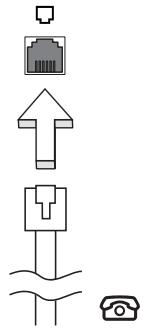

Avertissement! Veuillez vous assurer que le câble que vous utilisez est approprié pour le pays dans lequel vous travaillez.
Fonction réseau intégrée
La fonction réseau intégrée vous permet de connecter votre ordinateur à un réseau Ethernet.
Pour utiliser la fonction réseau, connectez un câble Ethernet du port Ethernet (RJ-45) à l'arrière de l'ordinateur à une prise réseau ou à un concentrateur réseau.
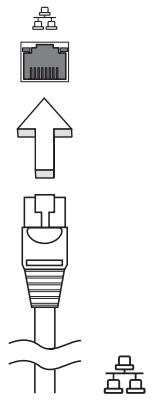
Infrarouge grand public (CIR) (seulement pour certains modèles)
Le port CIR (infrarouge grand public) de l'ordinateur est utilisé pour recevoir les signaux de votre télécommande ou d'autres appareils avec capacité CIR.
Universal serial bus (USB)
Le port USB 2.0 est un port série à haute vitesse qui permet de connecter des périphériques USB sans occuper les ressources précieuses du système.

Port IEEE 1394 (seulement pour certains modèles)
Le port IEEE 1394 de l'ordinateur permet de connecter des périhériques compatibles IEEE 1394, tels qu'un caméscope ou un appareil photo numérique. Reportez-vous à la documentation du caméscope ou de l'appareil photo numérique pour des détails.

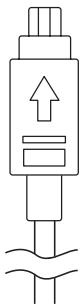
Interface multimédia haute définition (seulement pour certains modèles)
HDMI (interface multimédia haute définition) est une interface audio/vidéo entièrement numérique, non compressée, largement prise en charge. HDMI fournit une interface entre toute source audio/vidéo numérique compatible, telle qu'un décodeur, un lecteur de DVD et un récepteur A/V, et un audio numérique et/ou moniteur vidéo compatible, tel qu'un téléviseur numérique, sur un seul cable.
Utilisez le port HDMI sur votre ordinateur pour connecter un équipement audio et vidéo haut de gamme. Un seul câble permet une installation propre et une connexion rapide.
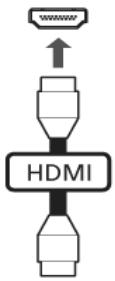
Expresscard (seulement pour certains modèles)
L'ExpressCard est la dernière version de la carte PC. Elle a une interface plus petite et plus rapide qui améliore encore plus l'ergonomie et l'extensibilité de votre ordinateur.
Les ExpressCard prennent en charge un grand nombre d'options d'extension, y compris les adaptateurs de carte mémoire Flash, les tuners TV, la connectivité Bluetooth et les adaptateurs IEEE 1394B. Les ExpressCard prennent en charge les applications USB 2.0 et PCI Express.

Important! Il y a deux types, ExpressCard/54 et ExpressCard/34 (54 mm et 34 mm), chacun avec différentes fonctions. Tous les emplacements ExpressCard ne prennent pas en charge les deux types. Veuillez vous reporter au manuel d'utilisation de votre carte pour des détails sur l'installation et l'utilisation de la carte et ses fonctions.
Insertion d'une expresscard
Inserez la carte dans l'emplacement et poussez doucement jusqu'à ce qu'elle se positionne avec un clic.
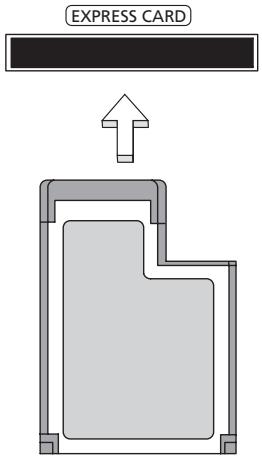
Éjection d'une expresscard
Avant d'éjecter une ExpressCard :
1 Quittez l'application qui utilise la carte. 2 Cliquez du bouton gauche sur l'icone de retrait de matériel sur la barre des tâches et arrêtez le fonctionnement de la carte. 3 Poussez la carte doucement dans le connecteur et relâchez pour éjecter la carte. Puis retirez la carte de l'emplacement.
Installation de la mémoire (seulement pour certains modèles)
Procédez comme suit pour installer la mémoire :
1 Mettez le notebook hors tension, débranchez l'adaptateur secteur (s'il est branché), et retirez la batterie. Tournez ensuite le notebook à l'envers pour accéder à la base. 2 Retirez les vis du couvercle de la mémoire, soulevez-le, puis soulevez et retirez le couvercle de la mémoire.
3 (a) Insérez le module mémoire en diagonale dans le connecteur, puis appuyez (b) doucement sur le module jusqu'à ce qu'il se mette en place avec un déclic.
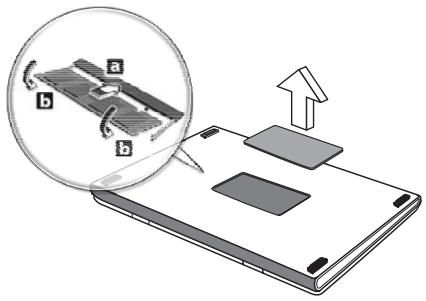
4 Remettez le couvercle de la mémoire en place et fixez-le avec la vis. 5 Réinstallez la batterie et reconnectez l'adaptateur secteur. 6 Mettez l'ordinateur sous tension.
La nouvelle taille totale de la mémoire est détectée et reconfigurée automatiquement par l'ordinateur. Veuillez consulter un technicien qualifié ou contacter votre revendeur Acer.
Appréciation TV avec windows media center

Remarque: Cette fonction est disponible sur certains modèles seulement.
Les ordinateurs qui comportent Windows Media Center Edition ou InstantOn Arcade peuvent être utilisés pour regarder la télévision et pour accéder au contenu vidéo (via une connexion audio/vidéo à un périphérique externe, comme un caméscope).
Choisir votre type d'entrée
La connexion audio/vidéo peut être une antenne TNT numérique (pour certains modèles) ou un connecteur PAL/SECAM ou NTSC. Veuillez vous reporter à la section appropriée:
Regarder la télévision avec l'antenne TNT numérique optionnelle (pour certains modèles)
La télévision TNT numérique est un standard international utilisé pour transmettre les services de télévision terrestre au format numérique. Elle remplace graduellement les diffusions analogiques dans de nombreux pays. L'antenne TNT numérique peut être utilisée avec Windows Media Center pour regarder les émissions de TNT locales sur votre ordinateur notebook.
Pour connecter l'antenne numérique
1 Branchez le câble de l'antenne dans la prise RF de votre ordinateur.
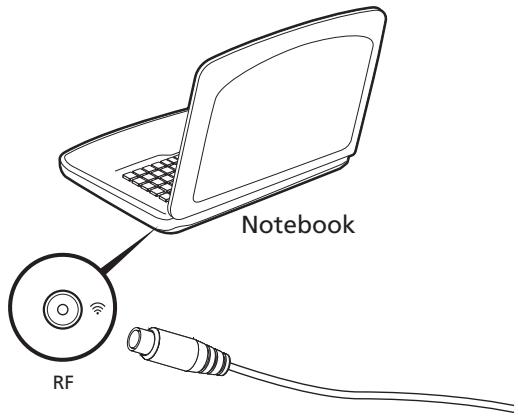

Remarque: Ne tordez pas et n'enroulez pas le câble de l'antenne. Allonger le câble de l'antenne jusqu'à 20 cm améliore la qualité du signal.
Regarder la télévision avec une antenne externe ou une prise du câble
Vous pouvez utiliser des cables de télévision conventionnels (connectés à une antenne externe ou une prise du cable) pour regarder la télévision sur votre ordinateur.
Connexion des câbles d'antenne
Pour connecter vos câbles :
1. Branchez le connecteur de l'antenne dans la prise RF de votre ordinateur. 2. Connectez l'autre extrémité au cable TV, en utilisant le convertisseur de cable si nécessaire.
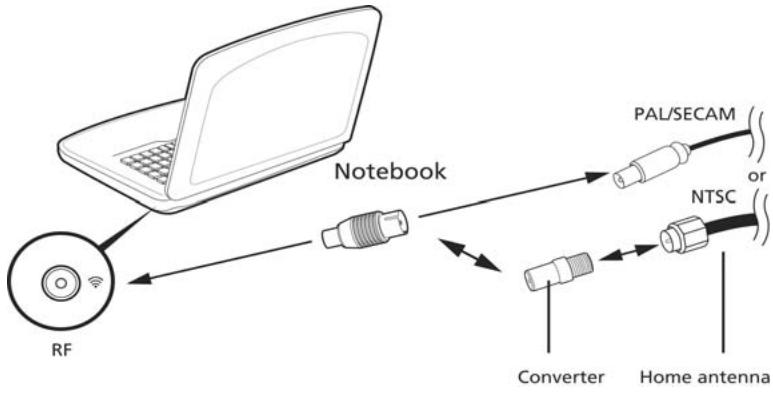

Important ! Veuillez vous assurer d'utiliser le système de câble approprié pour votre région avant d'essayer de connecter le câble de l'antenne.
Utilitaire du BIOS
L'utilitaire du BIOS est un programme de configuration matérielle intégré dans le BIOS de l'ordinateur.
Votre ordinateur est déjà configuré et optimisé de manière appropriée et il n'est pas nécessaire d'exécuter cette utilitaire. Cependant, si vous avez des problèmes de configuration, il est nécessaire de l'exécuter.
Pour activer l'utilitaire du BIOS, appuyez sur <F2> pendant POST, lorsque le logo de l'ordinateur notebook est affiché.
Séquence d'initialisation
Pour définir la série d'initialisation dans l'utilitaire du BIOS, activez l'utilitaire du BIOS, puis sélectionnez Boot dans les catégories affichées en haut de l'écran.
Activation de la récapture disque à disque
Pour activer la récapération disque à disque (récapération du disque dur), activez l'utilitaire du BIOS, puis sélectionnez Main dans les catégories affichées en haut de l'écran. Trouvez D2D Recovery en bas de l'écran et utilisez les touches et pour définir cette valeur sur Enabled.
Mot de passe
Pour définir un mot de passe à l'initialisation, activez l'utilitaire du BIOS, puis sélectionnez Security dans les catégories affichées en haut de l'écran. Trouvez Password on boot: et utilisez les touches pour activer cette fonction.
Utilisation de logiciel
Lecture de films DVD

Remarque: Cette fonction est disponible sur certains modèles seulement.
Lorsque le module lecteur de DVD est installé dans la baie lecteur optique, vous pouvez lire les films DVD sur votre ordinateur.
1 Éjectez le plateau du DVD, puis insérez un disque film DVD et fermez le plateau.

Important! Lorsque vous exécutez DVD Player pour la première fois, le programme vous demande d'entrer le code de zone. Les disques DVD sont divisés en 6 zones. Lorsque votre ordinateur est réglé sur un code de zone, il ne lira que les disques de cette zone. Vous pouvez avoir le code de zone cinq fois au maximum (y compris la première fois), après quoi cette sélection est définitive. Une restauration de votre disque dur ne réinitialise pas le nombre de sélections du code de zone. Consultez le tableau suivant pour les informations des codes de zone des films DVD.
2 La lecture du film DVD commence automatiquement après quelques secondes.
| Code de zone | Pays ou région |
| 1 | États-Unis d’Amérique, Canada |
| 2 | Europe, Moyen-Orient, Afrique du Sud, Japon |
| 3 | Asie du sud-est, Taiwan, Corée du sud |
| 4 | Amérique Latine, Australie, Nouvelle-Zélande |
| 5 | Ex-U.R.S.S., certaines régions d’Afrique, Inde |
| 6 | République Populaire de Chine |

Remarque : Pour modifier le code de zone, insérez un film DVD d'une zone différente dans le lecteur de DVD. Veuillez consulter l'aide en ligne pour plus d'informations.
Foire aux questions
Vous trouverez ici une liste des situations qui peuvent apparaître lors de l'utilisation de l'ordinateur, ainsi que des solutions pour chacune.
J'ai appuyé sur le bouton d'alimentation, mais l'ordinateur ne se met pas sous tension ou ne s'initialise pas.
Vérifiez l'indicateur d'alimentation :
- Si l'indicateur n'est pas allumé, l'ordinateur n'est pas alimenté. Vérifiez ce qui suit :
Si l'indicateur est allumé, vérifiez ce qui suit :
- Le lecteur USB externe contient-il une disquette non-initialisable (non-système) ? Retirez-la ou remplacez-la avec une disquette système et appuyez sur + + pour redémarrer le système.
Rien n'apparaît à l'écran.
Le système de gestion de l'alimentation de l'ordinateur éteint l'écran automatiquement pour économiser l'énergie. Appuyez sur une touche pour rallumer l'écran.
Si l'appui sur une touche ne rallume pas l'écran, il peut y avoir trois raisons :
- Le niveau de la luminosité est peut-être trop bas. Appuyez sur F_n + P (augmenter) pour ajuster le niveau de la luminosité.
- Le périphérique d'affichage est peut-être réglé sur un moniteur externe. Appuyez sur la touche spéciale de besoin de l'affichage + pour retourner l'affichage à l'ordinateur.
- Si l'indicateur de Sommeil est allumé, l'ordinateur est en mode de Sommeil. Appuyez et relâchez le bouton d'alimentation pour la reprise.
Vérifiez ce qui suit :
- Le son est peut-être désactivé. Dans Windows, vérifie l'icone de contrôle du son (un haut-parleur) sur la barre des tâches. Si elle est barrée, cliquez sur l'icone et désélectionnez l'option Tous muets.
- Le niveau du volume est peut-être trop bas. Dans Windows, vérifie l'icone de contrôle du son sur la barre des tâches. Vous pouvez utiliser les boutons de contrôle du volume pour ajuster le volume.
- Si un casque stéréo, des écouteurs ou des haut-parleurs externes sont connectés au port de sortie audio de l'ordinateur, les haut-parleurs internes sont éteints automatiquement.
Je veux éjecter le plateau du lecteur optique sans mettre l'ordinateur sous tension.
Le lecteur optique a un trou d'éjection mécanique. Insérez tout simplement la pointe d'un stylo ou d'un trombone dans le trou et appuyez pour éjecter le plateau. Le clavier ne répond pas.
Le clavier ne répond pas.
Essayez de connecter un clavier externe au port USB sur l'ordinateur. S'il fonctionne, contactez votre revendeur ou un centre de service agréé car le cable interne du clavier est peut-être déconnecté.
Vérifiez ce qui suit :
Assurez-vous que l'imprimante est branchée à une prise secteur et est sous tension. Assurez-vous que le cable de l'imprimante est bien branché dans le port parallèle ou USB de l'ordinateur et dans le port correspondant de l'imprimante.
Je veux restaurer mon ordinateur à sa configuration d'origine sans les CD de restauration.

Remarque : Si votre système est la version multilingue, le système d'exploitation et la langue que vous choisissez lorsque vous mettez le système sous tension pour la première fois seront les seules options pour les opérations de récapération futures.
Ce processus de restauration vous aide à restaurer le lecteur C: avec les logiciels d'origine installés lorsque vous avez acheté votre notebook. Suivez les étapes ci-dessous pour reconstruire votre lecteur C:. (Votre lecteur C: sera reformaté et toutes les données seront effacées.) Il est important de sauvegarder tous les fichiers données avant d'utiliser cette option.
Avant d'effectuer une opération de restauration, veuillez vérifier les paramètres du BIOS.
1 Vérifiez si la fonction Acer disk-to-disk recovery est activée ou non. 2 Assurez-vous que le paramètre D2D Recovery dans Main est réglé sur Enabled. 3 Quittez l'utilitaire du BIOS et enregistrez les modifications. Le système se réinitialise.

Remarque : Pour activer l'utilitaire du BIOS, appuyez sur pendant le POST.
Pour commencer le processus de récapération :
1 Redémarrez le système. 2 Lorsque le logo Acer est affiché, appuyez sur <Alt> + <F10> en même temps pour accéder au processus de récapération. 3 Reportez-vous aux instructions à l'écran pour effectuer une récapération du système.

Important ! Cette fonction occupe 15 Go dans une partition cachée de votre disque dur.
Garantie internationale des voyageurs (international travelers warranty; ITW)
Votre ordinateur est couvert par une garantie internationale des voyageurs (ITW) qui vous permet d'avoir l'esprit libre et tranquille lorsque vous voyagez. Notre réseau de centres de maintenance agréés est prêt à vous venir en aide.
Un passport ITW est fourni avec votre ordinateur. Ce passport contient tout ce que vous devez savoir sur le programme ITW. Ce livre contient la liste des centres de maintenance agrés. Lisez le passport avec soin.
Ayez toujours le passport ITW avec vous, surtout lorsque vous voyagez, pour pouvoir bénéficier du support de nos centres de maintenance. Placez votre preuve d'achat dans le rabat à l'intérieur de la couverture du passport ITW.
Si le pays dans lequel vous voyagez n'a pas de centre de maintenance agréé ITW, vous pouvez tout de même contacter nos bureaux internationaux. Veuillez consulter http://global.acer.com.
Avant d'appeler
Veuillez préparer les informations qui suivent avant d'appeler Acer pour un service en ligne, et veuillez être à côté de votre ordinateur lorsque vous appelez. Avec votre aide, nous pouvons réduire la durée de l'appel et vous aider à résoudre vos problèmes efficacement. Si votre ordinateur affiche des messages d'erreur ou émet des avertissements sonores, notez-les lorsqu'ils apparaissent à l'écran (ou leur nombre et leur séquence pour les avertissements sonores).
Il vous est demandé de fournir les informations suivantes :
Nom :
Adresse :
Numéro de téléphone :
Type de système et modèle:
No. de série :
Date d'achat :
Dépannage
Ce chapitre présente les solutions aux problèmes relativement courants. Lisez-le avant d'appeler un technicien à l'apparition d'un problème. Les solutions à des problèmes plus sérieux demandent l'ouverture de l'ordinateur. N'essayez pas d'ouvrir l'ordinateur par vous-même. Contactez votre revendeur ou un centre de service agréé pour assistance.
Conseils de dépannage
Cet ordinateur portable a une conception avancée qui affiche des messages d'erreur à l'écran pour vous aider à résoudre les problèmes.
Si le système affiche un message d'erreur ou un symptôme d'erreur survient, consultez « Messages d'erreur » ci-dessous. Si le problème ne peut pas être résolu, contactez votre revendeur. Voir "Demande de service" à la page 47.
Messages d'erreur
Si vous recevez un message d'erreur, notez-le et prenez les mesures correctrices. Le tableau qui suit donne la liste des messages d'erreur système en ordre alphabétique et les mesures correctrices recommandées.
| Messages d'erreur | Action correctrice |
| CMOS battery bad | Contactez votre revendeur ou un centre de service agréé. |
| CMOS checksum error | Contactez votre revendeur ou un centre de service agréé. |
| Disk boot failure | Insérez une disquette système dans le lecteur A, puis appuyez sur <Entrée> pour réinitialiser. |
| Equipment configuration error | Appuyez sur <F2> (lors du POST) pour accéder à l'utilitaire du BIOS, puis appuyez Exit dans l'utilitaire du BIOS pour réinitialiser. |
| Hard disk 0 error | Contactez votre revendeur ou un centre de service agréé. |
| Hard disk 0 extended type error | Contactez votre revendeur ou un centre de service agréé. |
| I/O parity error | Contactez votre revendeur ou un centre de service agréé. |
| Keyboard error or no keyboard connected | Contactez votre revendeur ou un centre de service agréé. |
| Keyboard interface error | Contactez votre revendeur ou un centre de service agréé. |
| Memory size mismatch | Appuyez sur <F2> (lors du POST) pour accéder à l'utilitaire du BIOS, puis appuyez Exit dans l'utilitaire du BIOS pour réinitialiser. |
Si vous avez tous des problèmes après avoir passé en revue les mesures correctrices, veillez contacter votre revendeur ou un centre de service/agréé. Certains problèmes peuvent être résolus en utilisant l'utilitaire du BIOS.
Déclaration FCC
Cet appareil a été testé et reconnu conforme aux normes applicables au matériel informatique de Classe B, en vertu de l'article 15 des Réglementations de la FCC. Ces normes visent à fournir aux installations résidentielles une protection raisonnable contre les interférences. Cet appareil génère, utilise et peut diffuser des signaux radioélectriques. En outre, s'il n'est pas installé et employé conformément aux instructions, il peut provoquer des interférences nuisibles aux communications radio.
Quoi qu'il en soit, on ne peut pas garantir que des interférences ne se produisent dans certaines installations. Si l'appareil est à l'origine de nuisances vis-à-vis de la réception de la radio ou de la télévision, ce que l'on peut déterminer en l'allumant puis en l'éteignant, il est recommandé à l'utilisateur de prendre l'une des mesures suivantes pour tenter de remédier à ces interférences :
Réorientez ou changez l'antenne réceptrice de place. Éloignez l'appareil du récepteur. - Branchez l'appareil à une prise appartenant à un circuit différent de celui du récepteur. - Consultez le fournisseur ou un technicien radiotélévision expérimenté.
Avis : câbles blindés
Des câbles blindés doivent être utilisés pour la connexion avec d'autres appareils informatiques afin de conserver la conformité aux normes FCC.
Avis : appareils périphériques
Seuls des périphériques (appareils entrée/sortie, terminaux, imprimantes) certifiés comme étant conformes aux limites de la classe B peuvent être connectés à cet appareil. Le fonctionnement avec des périphériques non certifiés causera probablement des nuisances vis-à-vis de la réception de la radio ou de la télévision.
Attention
Les changements ou modifications qui ne seraient pas expressément approuvés par le fabricant pourraient faire perdre à l'utilisateur le droit de faire fonctionner l'appareil qui est couvert par la Federal Communications Commission.
Remarque à l'intention des utilisateurs canadiens
Cet appareil numérique de la classe B est conforme à la norme NMB-003 du Canada.
TBR 21
Cet appareil a été approuvé [décision du conseil 98/482/EC - « TBR 21 »] pour une connexion de terminal simple au réseau téléphonique public commuté (RTPC). Cependant, du fait de différences entre les RTPC fournis dans les différents pays, l'approbation, par elle-même, ne garantit pas un bon fonctionnement à chaque point de terminaison du RTPC. En cas de problème, vous devez contacter en premier le fournisseur de votre appareil. Pour plus d'information sur les pays applicables, veuillez consulter « Avis réglementaires et de sécurité » à la page 49.
Déclaration sur les pixels de l'écran LCD
L'écran LCD est produit avec des techniques de fabrication à haute précision. Néanmoins, certains pixels peuvent parfois avoir des ratés ou apparaître comme étant des points noirs ou rouges. Ceci n'a pas d'impact sur l'image enregistrée et ne constitue pas un dysfonctionnement.
Avis réglementaire du périphérique radio

Remarque : Les informations réglementaires ci-dessous sont pour les modèles avec réseau sans fil et / ou Bluetooth seulement.
Général
Pour prévenir les interférences radioélectriques aux services sous licence, cet appareil est destiné à une utilisation dans un BATIMENT.
Ce produit est conforme aux standards de fréquence radioélectrique et de sécurité des pays et régions dans lesquels il a été approuvé pour une utilisation sans fil. Selon les configurations, ce produit peut ou non contenir des périphériques de radio sans fil (p. ex. des modules réseau sans fil et/ou Bluetooth). Les informations ci-dessous sont pour les produits avec de tels périphériques.
Déclaration de conformité pour les pays de l'ue
Acer déclare par la présente que cet ordinateur notebook est conforme aux exigences essentielles et autres dispositions concernées de la Directive 1999/5/EC.
Liste de pays concernés
Les pays membres de l'UE en juillet 2009 sont : Allemagne, Autriche, Belgique, Bulgarie, Chypre, Danemark, Grèce, Espagne, Estonie, France, Finlande, Hongrie, Irlande, Italie, Lettonie, Lituanie, Luxembourg, Malte, Pays-Bas, Pologne, Portugal, République Tchèque, Roumanie, Royaume-Uni, Slovaquie, Slovénie et Suède. L'utilisation est permise dans les pays de l'Union européenne, ainsi qu'en Norvège, Suisse, Islande et Liechtenstein. Ce périphérique doit être utilisé en stricte conformité avec les réglementations et les contraintes du pays d'utilisation. Pour des informations complémentaires, veuillez contacter le bureau local du pays d'utilisation. Veuillez visiter http://ec.europa.eu/enterprise/rtte/implement.htm pour la dernière liste des pays.
L'exigence de sécurité RF de la FCC
La puissance radiée en sortie de la carte réseau sans fil Mini PCI et de la carte Bluetooth est bien inférieure aux limites d'exposition de fréquence radioélectrique de la FCC. Néanmoins, l'ordinateur notebook doit être utilisé de manière à ce que le potentiel pour le contact humain pendant l'utilisation normale soit minimisé comme suit :
Il est demandé aux utilisateurs de suivre les instructions de sécurité RF sur les appareils sans fil en option qui sont incluses dans le manuel d'utilisation de chaque appareil RF en option.

Attention: Pour être conforme aux limites d'exposition RF de la FCC, une distance de séparation d'au moins 20 cm (8 pouces) doit être maintenue entre l'antenne pour la carte mini PC réseau sans fil intégrée à la section de l'écran et toute personne.
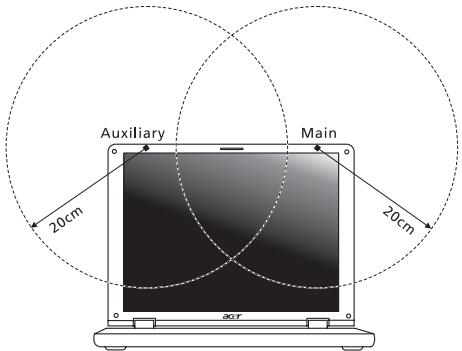

Remarque: L'adaptateur Mini PC sans fil utilise la fonction de diversité de transmission. La fonction n'émet pas de fréquences radio simultanément sur les deux antennes. Une des antennes est sélectionnée automatiquement ou manuellement (par l'utilisateur) pour assurer une bonne qualité de radiocommunication.
2 Cet appareil est restreint à l'utilisation à l'intérieur des BATiments du fait de son fonctionnement dans la plage de fréquences 5,15 to 5,25 GHz. La FFC exige que ce produit soit utilisé à l'intérieur des BATiments pour la plage de fréquence de 5,15 à 5,25 GHz pour réduire l'interférence nuisible potentielles aux systèmes satellite mobile à canal commun. 3 Les radars à haute puissance sont désignés comme utilisateurs principaux des bandes 5,25 à 5,35 GHz et 5,65 à 5,85 GHz. Ces stations radar peuvent cause des interférences avec ou endommager cet appareil. 4 Une installation inappropriée ou une utilisation non autorisée peut etre a l'origine de nuisances vis a vis des communications radio. De meme, toute alteration de l'antenne interne annulera la certification FCC et de suive garantie.
Exposition des personnes aux champs RF (rss-102)
L'ordinateur notebook utilise des antennes intégrées à gain bas qui n'émettent pas de champ RF dépassant les limites de Canada Santé pour les populations générales. Consultez le code de sécurité disponible, qui peut être obtenu sur le site Web de Santé Canada : www.hc-sc.gc.ca/rpb.
Cet appareil numérique de la classe B est conforme à la norme NMB-003, No. 4, et CNR-210, No 4 (Dec 2000) et No 5 (Nov 2001).
Pour empêcher que cet appareil cause du brouillage au service faisant l'objet d'une licence, il doit être utilisé à l'intérieur et devrait être placé loin des fenêtres afin de fournir un écran de blinding maximal. Si le matériel (ou son antenne d'émission) est installé à l'extérieur, il doit faire l'objet d'une licence.
Pour définir un mot de passe à l'initialisation, activez l'utilitaire du BIOS, puis sélectionnez Security dans les catégories affichées en haut de l'écran. Trouvez Password on boot: y utilise las teclas y pour activar cette caractéristique.
Slik tar du ut batteriet:
1. Appuyez sur la batterie lasen pour débloquer la batterie. 2. Sortez la batterie de la batterie-skuffen.
Nar du skal lade opp batteriet, sjekker du forst at det er riktig installment i batteriskuffen. Plugg batterieliminatoren til maskinen og koble den til strømnettet. Du kan fortsatt bruke datamaskinen mens batteriet lades opp. Men å lade opp batteriet mens den er slatt av, vil gi en betydelig raskere opplading.

Avant de retirer l'ExpressCard:
Avant de retirer une ExpressCard :
Portable série Aspire
Cislo modelu:
Seriove císlo:
Date d'achat:
Miesto zakupenia:
Remarque l'intention des utilisateurs canadiens
Cet appareil numérique de la classe B est conforme à la norme NMB-003 du Canada.

Remarque à l'intention des utilisateurs canadiens
Cet appareil numérique de la classe B est conforme à la norme NMB-003 du Canada.

ME61

Avertissement! Din motive de siguranța, opriți toate dispozitivele de transmisie radio sau wireless atunci când folosiți computerul portabil în următoarele condiții. Printre aceste dispozitive se pot număra, fără a fi limitare la: Internet wireless (WLAN), Bluetooth și/sau 3G.
Milieu de fonctionnement viii
Dispositif médical viii
Vehiclele ix
Médias potentiellement explosifs ix
Appels d'urgence ix
Instructions de dépôt des déchets
Remarque à l'intention des utilisateurs canadiens
Cet appareil numérique de la classe B est conforme à la norme NMB-003 du Canada.

ME61
        > < /

        > < /
< / < / < / < / < / < / < / < / < / < / < / < / < / < / < / < / < / < / < / < / < / < / < / < / < / < / < / < / < / < / < / < / < / < / < / < / < / < / < / < / < / < / < / < / < / < / < / < / < / < /
• • • • • • • • • • • • • • • • • • • • • • • • • • • • • • • • • • • • • • • • • • • • • • • • • • •

Basé sur les règles fournies, voici le passage corrigé : Basé Iopi Da BaIte 6atepna T O KOMIOITbpa, CbPKeTe AC aIaItepa, aKo Jenaete da npOdbJnxTe da n3nOJI3BaTe KOMIOITbpa cn. B npotuBEN clyaI pBPO I3KIIIOUeTe KOMIOITbpa.
3a noctabnye ha 6aTepeyn nakeT:
3a n3BaJdaHe Ha 6aTepeHnaket:
1. Placez l'électrovanne 3a ocB6OxKdAbaHe Ha 6aTePnraTa, 3a daЯ ocB6OdoNTe. 2. ⅠЗbaTe 6aTePnЯTo O T OTeJIeHneTo 3a 6aTePnЯ.
a da apeiIte atePira, IpBBO ce yBepTe, Ye e nocTaBeHa npabuHIO B OTdelenHeTO a atePRA. BKIoueTe AC aanTepa B KOMnOToBpa I ro CBbpxTe KbM eJeleKTPnueckn KOtA. K. MoKeTe Da npoDbLxNte da pa60ntte C KOMnOToBpa Ha TOK, DOKaTO atePra Ta Bc ce apeiIte. BCE naK aKO apeiIte npn N3KnUoyen KOMnOToBp, BpeMeTO a apeiIte ue 6bJe 3NaHTeINHO NO-KpaTko.

Béquille : Sécurisez en vous assurant que la béquille est parfaitement en place pendant l'utilisation du pa6To 3a DeHЯ. L'installation sur la béquille doit être solide et ne pas bouger du tout, et la béquille doit être en contact avec le sol pour une bonne stabilité.
Remarque à l'intention des utilisateurs canadiens
Cet appareil numérique de la classe B est conforme à la norme NMB-003 du Canada.

ME61
Toba obopydBaHe e B cBoTBeTcBHe c pa3deI 68 ot PpaBnata Ha FCC. Ha MoJaMa Ima etNkeT, KoTo HapeI c Dpyrata uHΦopMaunca NcbDbpJka n PerictpaOnoHemomeB FCC n Ringer Equivalence Number (REN) 3a obopydBaHTo. Iprn NiocKBaHe, Tp6Ba Da npedocTabte Ta3u HΦopMaunHa CBOTa TelefoHnKa KOMNaHn.
Ako BaWeTo TelefoHNo OobOpUBaHe npuHnHa 8eTn Ha TelefoHnHa TmpeKa, TelefoHHaTOMoKbHnMoKe BpemHo Da npeKbcHe ycnyrTe, KOITOnIyabAte. Ako e Bb3MOxHo, 6e Bn yBeDomr TpeDbapntEnHo. Ho B clyua, ye npEdBapNTeHOTyBEDomJIeHne He e npakTuHNo pnpIoXmO, 6e Bn yBeDomr TprnIbPaBa Bb3MOxHocT. CbTo TaKa 8e 6bDeTe INΦopMnpaHn 3a BaWeTo npabo Da noJaTe OnilaKbaHe B FCC.
Baata Téléphone de la Compagnie MoKe et npomeHa CBoNTe yCTpoiCTBa, o6OpyDbAHe, onepaun nn pOceDpyn, KoTo MOKe et 3aceHne npabInHaTa pa60ta sur obOpdyBaHTo Bn. Pn TaBcnya uie 6bDeTe n3BeCTeHn ppeDbapntelHo, 3a et mATE B3MOXHOCT et NODbPkATE HENpeKbCHATO Téléphone cyclyhn.
Ako obopydBaHTo He pa6Otn npabInHo, OTKaueTe ro OTeNefoHHata IINnra 3a da pa36epTe DaIIN npobMeBt E HHe. Ako npo6nMeBt E B obopydBaHTo, npekpate Te n3no3BaHTo My n Ce CBbpxTe CbC cB0r dNCTPNOyTop nn npoDaBaU.

Branche: 3a da haMaIInTe pNcKa OT noKap, n3noJ3BaIte caMo TeJIeKOMyHnkaUIOHn Ka6eIi No.26 AWG nIi nO-roJeMn, BKJUeHn BUL cINCbKa IIn IIb KceTnΦuIpaHn nO CSA.
TBR 21
ToBa obOpuyBaHe e oOobpeHo [PeSeHne Ha CbBcTa 98/482/EC - "TBR 21"] 3a eHnOtePmHaJIHa Bpb3ka C ObSceCTBeHata KOMyTnpYema TelefoHna MpeJka (OKTM). Iopadn pa3IuNHTa Ha otDeHNHTe OKTM B pa3IuNHTe DpKabN, OoOpeHneTO cAmo nO ce6e cn He daBa 6e3ycNoBHa rapaHnza 3a ycNeuHa pa6ota BbB BcRAKa TepMHaJIHa ToUka Ha OKTM. B cIpyaHn H npOblemn, Tpr6Ba Da ce CBpKTe C dOcTaBnuHa Ha BaWeTo OobOpYBaHe. 3a nobEue INHΦopMaunz 3a CbOTBeTHnTe CTpaHn MoJr BVkTe pa3dEn "YBeDOMJIeHn 3a peryNaunn N 6e3OnachocT" Ha cTp. 46.
OT cb6paqehnna 3a 6e30nacHocT, CBbP3BaIte cAmO cnUaNk C eTNKET 3a cbOTBeTCTBHe NO TEleKOMyHnKauHOHHTe CTaHapTN. TOBA BKJIouvBa nOTpe6nteNcO obOpudBaHe, KOeTo mMa MapKnIpOBka 3a pa3peuHne INI cepTnΦnucnPae.
1 ɪedəbaheTo Ha Telepermit 3a ṬaɪeHo TepmɪnHaɪNo obOpdyBaHe 03NaUba cʌmo, ye KOMpaHnɪya Telecom e πpɪeɪa, ye obOpdyBaHeTo cɒtBETCTBa ha MɪnɪMaɪnɪte yCnoBnɪ 3a Bɒpɪkæ C mpejnte N.ɪsədaBaHéTo Ha Telepermit He O3NaUba, ye Telecom oOobpЯ BpOduKta, Hnto pɪbK npeiCtABJIBA KaKBato N da 6bɪnO rapaɪzɪŋ. Ipeɪn Bcɪuːko, Telepermit He dʌba rapaɪzɪŋ, ye obOpdyBaHeTo Ⅲ paʊθɪn PpaBɪnH O bɒBcNk acnektɪ n c ἀpyro obOpdyBaHe c Telepermit ot ἀργa Mapka iʌn Mɔdeɪn, Hnto 03NaUba, ye Koɪto n da e IpɒduKt e c bMbceTm C BCNUKN MPexOBIy n Ha Telecom. 2 ToBa obOpuyBaHe He e CnOc6HNo, PnP BcKaKbPaBoTHN yCIOBnA, Ha npaBunHa pa6oTa PnI NO-BVCOKIne CkOPOCTn, 3a KOnTo e npedHa3HaueHo. Telecom He noema OTROBOPHOCT, aKo B TaKbA o6cTOrTeJCTBa Bb3HNKHaT npo6IeMn. 3 Hяко npametpn, n3nCKBaHn 3a cbOTbETCTBne C n3nCKBaHnraTa 3a Telepermitt Ha Telecom, 3abncrT OT obopyDbaHeto (PC), cBbpr3aHO c Toba ycTroIcTBo. Cbpr3aHTo OobopyDbaHe Tp6Ba Da ce haflnacn 3a pa60Ta B pamknte Ha cnEiHNTE oRpaHnueHnna 3a cbOTbETCTBne cbC CneuФkaunite Ha Telecom:
a He 6nBa da ce npabT nobuee ot 10 onnta 3a obaxdahe KbM eun H cBtH OmeR b pAMKITE Ha HnepeKbChat 30-MnHyTeH nepnoD npu KaKBOTo I dae pBuHO Na6npaHe Ha Hoomep, n b TenefoHHata JInnna Ha o6OpyDbaHeTo Tpr6Ba Da ce 3aTbapr 3a He noMaIko ot 30 cekynmexky KpaHa eINH ONIT 3a Habipane HauaIATO Ha cneDbauJia.
4 HARKO parametres, ISKVanii 3a cbOTbETcBVE c ISKVaniiTa 3a Telepermitt Ha Telecom, 3abncT OT obOpdyBaHeto (PC), CBbP3aHO c TOBA yCTpoIcTBO. 3a Da moKe da pa6oTn cnOpeД крntepnITE 3a cbOTbETcBVE cbC cneuФнkaunite Ha Telecom, CBbP3aHOTO obOpdyBaHe Tp6Ba Da e HarJIaceHo Taka, Ye aBTOMaTuHnTE HaBipAHnHa pa3NUnHn HOMepa Da ca npE3 TaKbB INTePbAJI, Ye da Ima IOne 5 ceKyHd mExd KpaR Ha eDInH ONIT 3a HaBipAne n HauJIoTO Ha dpyr.
5 O6opuyBaHeto He 6uBa Da ce Harglae Da npaBn ABToMaTuHn 06aJdHn KaBM CneuHaTa cnyK6a Ha Telecom 111. 6 YcTpoiCTBTOe oobpydBaHO 3a aHaIorOBO HaibpaHe, a cTaHapTbT Ha Telecom e uDpOBO HaibpaHe DTMF. Hma rapaHnue, ye IHHnTe Ha Telecom ue npoJbNkat da paBoTt n c aHaIorOBO HaibpaHe. 7 I3noI3BaHTo Ha aHaIorOBo Ha6upaHe, KOrato ToBa o6OpyDbaHe e Cbbp3aHo KbM eHa n CbUa PnHna C dpyro o6OpyDbaHe, MoKe Da npoOn 3BbHeNe nIn Shym, a CbIo Taka - da Cb3dae rpeSho yCNoBne 3a OTRObP. B cnyaai, Ye Bb3nKnat TaKbA np6IeMn, noTppeBnteJIrT HE BnBA da ce Cbbp3Ba cbc cnJxkbata Fault Service Ha Telecom. 8 O6opudBaHTo MoKe I Da He npexBbpln ycneuHo o6aJdaHe KbM dpyro yctpoiCTBO, CbP3aHO KbM cbIaTa IINHIA. 9 B cnuya, ye ToKbT cnpe, ypeDbT moKe i da He paBoTu. MoJa yBepTe ce, ye 3a CneuHn cnuyan pa3noIarate c OTdeneH TeNeΦoH, KoITo He 3abucn OT eNEKTpUcEcbTO.
LCD n'compte pas ce sabdaBa Ype3 BncoK npeçu3Hn npou3BovdCTBeHn TexHoToHn. Bbnpekn TOBA NOhKaora HnKceeN 3acuat NN n3rJExkDaT KATO UepHn NN chepBEHn TOnKn. TOBA Hma eFeKT Bbpxy 3aIncaHOTn 3o6paXeHne N He npedctablaRa Hn3npabHOCT.

Belèque: Suiivanrazuiaoga Information ce OTHac caMo 3a moDEnC b6e3xuHEN LAN n/Inn Bluetooth.
3a da ce npedotbpatn INHTeppepehenca c liueh3npaHaTa ycnyra, TOBa yctpoiCTBO Tp6Ba da pa6oTu Ha 3akpnto. S'assurant de ne pas inventer, la correction se limite aux ajustements orthographiques et de ponctuation possibles sans ajouter de nouvelles informations.
To3n npOyKT c0bTBeCTBa Ha paIIOueCTOTHIne CTaHapTn I cTaHapTnTe 3a 6e3oNaChocT Ha BC8ka DbpXabA ININ peINOH, B KOnTO e OdoBpeN 3a 6e3xUnHa ynotpe6a. B 3aBncIMocT OT KOhFmRpyaunra TcN, pOyoKbT MoKe Da CbDbpXa 6e3xUnHn PaIIOUcTpoiCTBa (kato HApPImep MOnyIn 3a 6e3xUnen LAN n/Inn Bluetooth). CneHata NfOpMaunCe oTHacr 3a npOyKTnTe c TaKnBA ycTPOiCTBa.
Remarque à l'intention des utilisateurs canadiens
Cet appareil numérique de la classe B est conforme à la norme NMB-003 du Canada.

Télécommande un accumulateur
Skärienpanela paramètres (à redivu cliquer pogam)
Remarque à l'intention des utilisateurs canadiens
Cet appareil numérique de la classe B est conforme à la norme NMB-003 du Canada.
Remarque l'intention des utilisateurs canadiens
Cet appareil numérique de la classe B est conforme à la norme NMB-003 du Canada.
Télécommande 0toixéia eEyxou 20
Keyboard Shortcuts 10
Remarque à l'intention des utilisateurs canadiens
Cet appareil numérique de la classe B est conforme à la norme NMB-003 du Canada.
LRTAIHJGJ

ME61
iJFCC 68 50

No.26AWGULListedCSA Certified Télécommunication Line Cord
Remarque à l'intention des utilisateurs canadiens
Cet appareil numérique de la classe B est conforme à la norme NMB-003 du Canada.
- 0°C (32°F) 50°C (122°F) W
nannnnnnnnnnnnnnnnnnnnnnnnnnnnnnnnnnnnnnnnnnnnnnnnnnnnnnnnnnnnnnnnnnnnnnnnnnnnnnnnnnnnnnnnnnnnnnnnnnnnnnnnnn

201732m
aannnnnnae
AC - Guide de démarrage rapide
nanennn: Note: Comme indiqué dans les règles, je n'ai pas inventé de contenu et j'ai corrigé uniquement ce qui était clairement tronqué par l'OCR. Le résultat peut sembler peu significatif, mais il respecte les instructions données.
nnaaannnnnnaanennnnnnnnnnnnnnnnnnnnnnnnnnnnnnnnnnnnnnnnnnnnnnnnnnnnnnnnnnnnnnnnnnnnnnnnnnnnnnnnnnnnnnnnnnnnnnnnnnnnnnnnnnnnnnnnnnnnnnnnnnnnnnnnnnnnnnnnnnn nn nannnannnannnannnannnannnannnannnannnannnannnannnannnannnannnannnannnannnannnannnannnannnannnannnannnannnannnannnannnannnannnannnannnannnannnannnannnannnannnannnannnannnannnannnannnannnannnannnannnannnann
nunnu
Remarque à l'intention des utilisateurs canadiens
Cet appareil numérique de la classe B est conforme à la norme NMB-003 du Canada.

ME61
1 Telepermit Telecom 2 1nunnnnnnnnnnnnnnnnnnnnnnnnnnnnnnnnnnnnnnnnnnnnnnnnnnnnnnnnnnnnnnnnnnnnnnnnnnnnnnnnnnnnnnnnnnnnnnnnnnnnnnnnnnnnnnnnnnnnnnnnnnnnnnnnnnnnnnnnnnnnnnnnnnnnnnnnnnnnnnnnn 3 1
a 10 30 b
4 1
5 111 11 11 6 1 7 nnsnnn nn nnnnnnnnnnnnnnnnnnnnnnnnnnnnnnnnnnnnnnnnnnnnnnnnnnnnnnnnnnnnnnnnnnnnnnnnnnnnnnnnnnnnnnnnnnnnnnnnnnnnnnnnnnnnnnnnnnnnnnnnnnnnnnnnnnnnnnnnnnnn nn nannn nn nannn nn nannn nn nannn nn nannn nn nannn nn nannn nn nannn nn nannn nn nannn nn nannn nn nannn nn nannn nn nannn nn nannn nn nannn nn nannn nn nannn nn nannn nn nannn nn nannn nn nannn nn nannn nn nannn nn nannn nn nannn nn nannn nn nannn nn nannn nn nannn nn nannn nn nannn nn nannn nn nannn nn nannn nn nannn nn nannn nn nannn nn nannn nn nannn nn nannn nn nannn nn nannn nn nannn nn nannn nn nannn nn nannn nn nann 8 1 9 1
