
BLUETOOTH-USB INTERFACE CNC - Interface audio BLAUPUNKT - Notice d'utilisation et mode d'emploi gratuit
Retrouvez gratuitement la notice de l'appareil BLUETOOTH-USB INTERFACE CNC BLAUPUNKT au format PDF.



| Type de produit | Interface audio Bluetooth/USB |
| Marque | BLAUPUNKT |
| Modèle | BLUETOOTH-USB INTERFACE CNC |
| Catégorie | Interface audio |
| Compatibilité | Autoradios Blaupunkt avec interface C'n'C |
| Fonctions Bluetooth | Mains-libres, streaming audio, couplage jusqu'à 5 appareils |
| Fonctions USB | Lecture MP3 sur clé USB (FAT16/FAT32) |
| Code PIN par défaut | 1234 |
| Mise à jour firmware | Via clé USB (FAT16/32, 4 Mo min.) |
| Alimentation | Par le faisceau de l'autoradio |
| Dimensions (approx.) | 10 x 5 x 2 cm |
| Poids (approx.) | 50 g |
| Température de fonctionnement | -20°C à +60°C |
| Raccordements | Câble USB, prise microphone, bouton PTT |
| Entretien | Nettoyer avec un chiffon sec et doux |
| Sécurité | Respecter les consignes du véhicule (airbags, câbles) |
| Recyclage | Utiliser les systèmes de collecte locaux |
| Certifications | Directive 1999/5/CE |
| Contenu de l'emballage | Interface, microphone, bouton PTT, câbles, notice |
FOIRE AUX QUESTIONS - BLUETOOTH-USB INTERFACE CNC BLAUPUNKT
Questions des utilisateurs sur BLUETOOTH-USB INTERFACE CNC BLAUPUNKT
0 question sur cet appareil. Repondez a celles que vous connaissez ou posez la votre.
Poser une nouvelle question sur cet appareil
Téléchargez la notice de votre Interface audio au format PDF gratuitement ! Retrouvez votre notice BLUETOOTH-USB INTERFACE CNC - BLAUPUNKT et reprennez votre appareil électronique en main. Sur cette page sont publiés tous les documents nécessaires à l'utilisation de votre appareil BLUETOOTH-USB INTERFACE CNC de la marque BLAUPUNKT.
MODE D'EMPLOI BLUETOOTH-USB INTERFACE CNC BLAUPUNKT
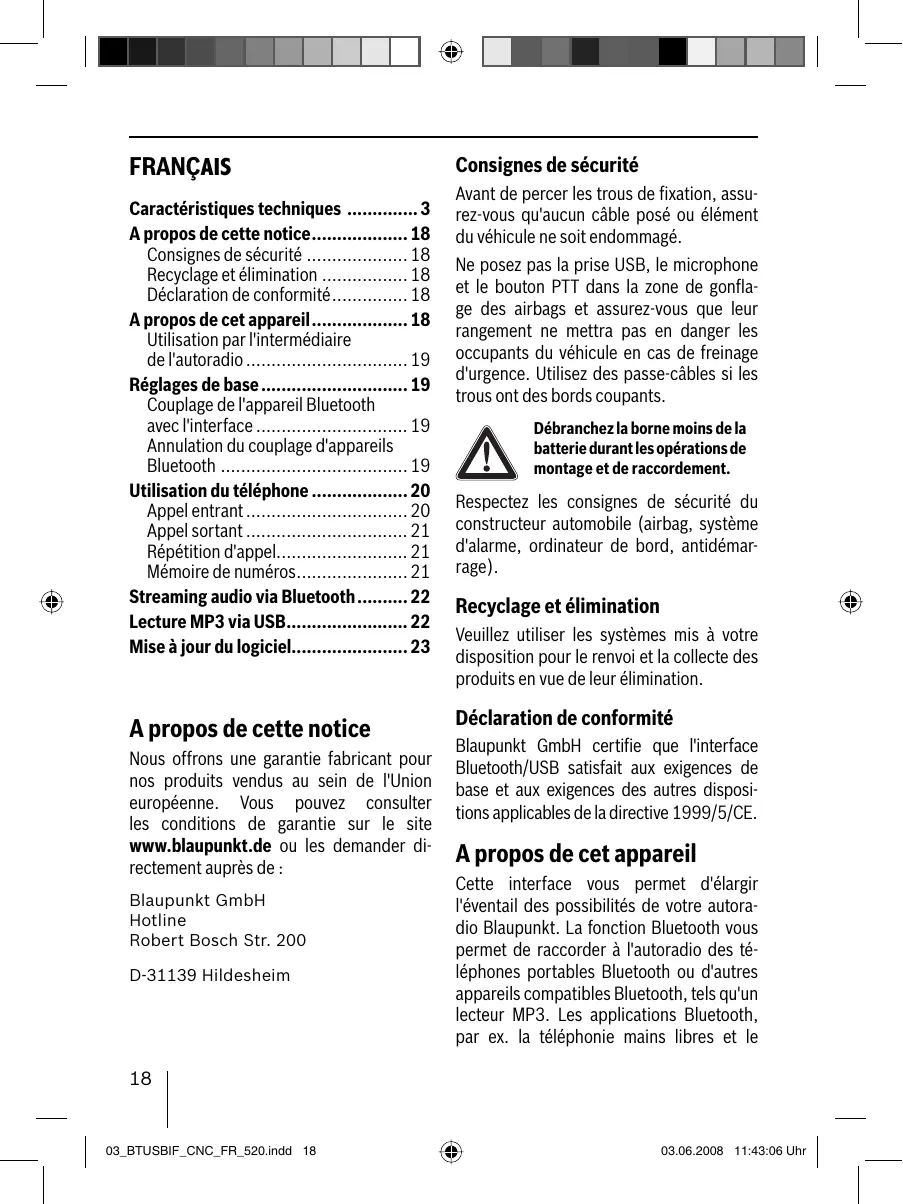
characteristiques techniques 3
A propos de cette notice. 18
Consignes de sécurité 18
Recyclage et elimination 18
Déclaration de conformité 18
A propos de cet apparéil............ 18
Utilisation par l'intermédiaire de l'autoradio 19
Réglages de base 19
Couplage de l'appareil Bluetooth avec l'interface 19
Annulation du couplage d'appareils Bluetooth 19
Utilisation du téléphone 20
Appel entrant 20
Appel sortant 21
Répétition d'appeL 21
Mémoire de numérios. 21
Streaming audio via Bluetooth 22
Lecture MP3 via USB 22
Mise à jour du logiciel. 23
A propos de cette notice
Nous offrons une garantie fabricant pour nos produits vendus au sein de l'Union europeenne. Vous pouvez consulter les conditions de garantie sur le site www.blaupunkt.de ou les demander directement auprès de:
Blaupunkt GmbH
Hotline
Robert Bosch Str. 200
D-31139 Hildesheim
Consignes de sécurité
Avant de percer les trous de fixation, assurez-vous qu'aucun cable posé ou élément du vehicule ne soit endommagé.
Ne posez pas la prise USB, le microphone et le bouton PTT dans la zone de gonflage des airbags et assurez-vous que leur rangement ne mettra pas en danger les occupants du vehicule en cas de freinage d'urgence. Utilisez des passe-cables si les trouss ont des bords coupants.

Débranche la borne moins de la batterie durant les opérations de montage et de raccordement.
Respectez les consignes de sécurité du constructeur automobile (airbag, système d'alarme, ordinateur de bord, antidémarrage).
Recyclage et élimination
Veuillez utiliser les systèmes mis à votre disposition pour le renvoi et la collecte des produits en vue de leur élimination.
Déclaration de conformité
Blaupunkt GmbH certifie que l'interface Bluetooth/USB satisfait aux exigences de base et aux exigences des autres dispositions applicables de la directive 1999/5/CE.
A propos de cet apparéil
Cette interface vous permet d'élargir l'eventail des possibités de votre autoradio Blaupunkt. La fonction Bluetooth vous permet de raccorder à l'autoradio des téléphones portables Bluetooth ou d'autres appareils compatibles Bluetooth, tels qu'un lecteur MP3. Les applications Bluetooth, par ex. la téléphonie mains libres et le
streaming Bluetooth, sont alors possibles. En outre, cette interface propose un raccordement USB additionnel.
Cet apparéil dispose de l'interface Command and Control (C'n'C) de Blaupunkt. L'interface C'n'C permet de commander encore pluscomfortable-ment les apparéils et supports de données qui sont raccordés à l'autoradio par l'intérimédiaire d'une interface compatible C'n'C.
Utilisation par l'intermédiaire de l'autoradio
Une fois que vous avez raccordé cette inter-. face à un autoradio Blaupunkt compatible C'n'C, vous pouvez commander les fonctions et effectuer des réglages par l'intérimédiaire de l'autoradio. Pour certaines fonctions, vous disposez également de la touche PTT de l'interface.
L'utilisation par l'intermédiaire de votre autoradio est également décrite dans cette notice. Si l'utilisation décrite dans cette notice diffère de celle décrite de la notice d'utilisation de votre autoradio Blaupunkt, tenez également compte de cette-ci.
Réglages de base Couplage de l'appareil Bluetooth avec l'interface
Effectuez une recherche des autres appar
pareils Bluetooth avec votre的应用l Bluetooth (par ex. un téléphone port
table ou un lecteur MP3).
Remarque: Consultez pour cela la notice de vous appeareil Bluetooth (mots-clés : « Couplage » ou « Pairage »).
Appuyez sur la touche PTT pendant 4 secondes environ, jusqu'à ce qu'elle commence à clignoter.
OU:
Appuyez sur la touche MENU-OK de l'autoradio.
Appuyez sur la touche ou autant de fois qu'il est nécessaire pour faire apparaitre « BLUETOOTH » sur l'écran.
Appuyez sur la touche pour ouvrir le menu.
Appuyez sur la touche ±b ou v autant de fois qu'il est nécessaire pour faire apparaitre « PAIR » sur l'écran.
Appuyez sur la touche pour selectionner l'option de menu « PAIR »
Votre apparéil Bluetooth peut à présent être couple.
Lorsque you y etes invité, entrez le code PIN 1234 dans votre apparéil Bluetooth.
Vou pouve coupler jusqu'à 5 apparéils Bluetooth avec l'interface. Si d'autres apparéils sont coupés, les données des premiers apparéils coupés sont effacées de la liste.
Annulation du couplaged'appareils Bluetooth
Vous pouvez annuler le couplage d'un appar-
pareil Bluetooth en particulier ou celui de
tous les téléphones portables actuellesment
couplés.
Pour annuler le couplage d'un appeareil Bluetooth en particulier,
- appuyez sur la touche MENU·OK de l'autoradio.
Appuyez sur la touche ou autant de fois qu'il est nécessaire pour faire apparaitre « BLUETOOTH » sur l'écran.
Appuyez sur la touche pour ouvrir le menu.
Appuyez sur la touche ±b ou ±b autant de fois qu'il est nécessaire pour faire apparaitre « UNPAIR » sur l'écran.
Appuyez sur la touche pour selectionner l'option de menu « UNPAIR »
La liste des appareils Bluetooth coupés apparait sur l'écran de l'autoradio.
Appuyez sur la touche X ou Y pour selectionner l'appareil souhaite.
Appuyez sur la touche > pour annuler le couplage de l'appareil selectionné.
Le couplage de l'appareil sélectionné est annulé. Si l'appareil est connecté avec l'interface au moment de l'annulation du couplage, la liaison Bluetooth est coupée automatiquement.
Pour annuler le couplage de tous les appar
pareils couples,
- appuyez sur la touche MENU·OK de l'autoradio.
Appuyez sur la touche ou autant de fois qu'il est nécessaire pour faire apparaitre « BLUETOOTH » sur l'écran.
Appuyez sur la touche pour ouvrir le menu.
Appuyez sur la touche ±b ou ±b autant de fois qu'il est nécessaire pour faire apparaitre « UNPAIRALL » sur l'écran.
Appuyez sur la touche pour selectionner l'option de menu « UNPAIRALL »
OU:
Appuyez sur la touche PTT et maintenance-la appuyée pendant 30 secondes au minimum.
Utilisation du téléphone
Si vous avez relié un téléphone portable Bluetooth à l'interface, vous pouvez prendre ou lancer des appels par l'intérimédiaire de l'autoradio. Le microphone de l'interface et les haut-parleurs de l'autoradio autorisent la téléphonie mains libres.
Appel entrant
Prise d'un appel entrant
Appuyez brievement sur la touche PTT.
OU:
Appuyez sur la touche MENU-OK de l'autoradio.
L'applent entrant est pris. Vous pouvez téléphoner par l'intérmédiaire du microphone et des haut-parleurs de l'autoradio. Vous pouvez régler le volume sonore par l'intérmédiaire de l'autoradio.
Refus d'un appel entrant
Appuyez sur la touche PTT pendant une période prolongée.
OU:
Appuyez sur la touche ESCAPE de l'autoradio.
L'appel entrant est refusé.
Fin de communication
Appuyez brievement sur la touche PTT.
OU:
Appuyez sur la touche ESCAPE de l'autoradio.
La communication en cours est terminée.
Appel sortant
Pour lancer un appel,
appuyez sur la touche MENU-OK de l'autoradio.
Appuyez sur la touche ou autant de fois qu'il est nécessaire pour faire apparaitre « BLUETOOTH » sur l'écran.
Appuyez sur la touche > pour ouvrir le menu.
Appuyez sur la touche ±b ou ±b autant de fois qu'il est nécessaire pour faire apparaitre « DIAL NEW » sur l'écran.
Appuyez sur la touche > pour selectionner l'option de menu «DIAL NEW »
Si vous avez déjà effectué des appel précédemment, le dernier numero appelé apparait sur l'écran.
Appuyez sur la touche X ou Y pour selectionner le premier chiffre du numéro de téléphone.
Passez à la position suivante avec la touche > et seLECTIONnez le chiffre suivant avec la touche ±b ou V
Une fois le numero complètement entré,
appuyez sur la touche MENU-OK pour lancer l'appeL.
«CALL » et la durée de l'appel apparaissent sur l'écran.
Remarques :
- Si vous avez entre un numero non valable, « INVALID NUMBER » apparaît sur l'écran.
Si la liaison ne peut pas etre établie, «CALLERROR» apparait sur I'ecran. - Alors qu'une liaison avec l'interface est établie, de nombreux téléphones portables permettant également de
composer le numero d'appel et de lancer l'applé directement sur le téléphone (décrocher). L'interface prend alors en charge la communication.
Répetition d'appeal
Pour rappeler le dernier numéro sélectionné,
appuyez sur la touche DIS de l'autoradio pendant plus de 2 secondes.
Le dernier numéro sélectionné apparait.
Appuyez sur la touche MENU-OK.
La liaison s'établit.
Mémoire de nombres
Vous pouvez affecter des numeros de téléphone aux touches mémoire de l'autoradio et les rappeler.
Mémorisation des numérios
Pour mémoriser un numéro,
entre le numero comme indiquedans la section « Appel sortant »
Une fois le numero complètement entré,
appuyez sur la touche mémoire souhaïée et maintenez-la appuyée pendant plus de 2 secondes.
Le nombre est affecté à la touche mémoire sélectionnée.
Rappel d'un numero memorisé
Pour rappeler un numero méorisé,
appuyez sur la touche DIS de l'autoradio pendant plus de 2 secondes.
Appuyez sur la touche mémoire à laquelle le numéro souhaïte est affecté.
Le numero apparait sur I'ecran.
Appuyez sur la touche MENU-OK.
La liaison s'établit.
Streaming audio via Bluetooth
Pour transmettre des fichiers audio à l'autoradio par l'intermédiaire du Bluetooth, vous doivent activer cette fonction dans votre apparéil Bluetooth. L' apparéil Bluetooth doit pour cela être relié à l'interface et reconnaître cette fonction (consultez la notice d'utilisation de votre apparéil Bluetooth).
Pour selectionner le streaming audio Bluetooth comme source audio,
appuyez sur la touche SRC de l'autoradio autant de fois qu'il est nécessaire pour faire apparaitre « BT-STREAM » (ou le nom de l'appareil connecté) sur l'écran.
Remarque:
Vous pouvez commander la lecture des titres par l'intermédiaire du streaming audio Bluetooth de l'autoradio si vous appeareil Bluetooth reconnaît cette fonction.
La commande du streaming audio comprend la seLECTION des titres, l'interruption de la lecture (pause) et la recherche rapide en avant ou en arrêt. Consultez pour cela la notice d'utilisation de votre autoradio Blaupunkt pour savoir comment ces fonctions sont par ex. utilisées dans le mode MP3.
Tenez compte du fait que tous les appar
pareils Bluetooth n'autorisent pas la t'é
lécommande ou ne reconnaissent pas
toutes les fonctions mentionnées.
Lecture MP3 via USB
Yououpuvezraccorderun support dedonnéescomportantdesfichiersMP3à l'interface,afin delirelesfichiersMP3par
l'intermédiaire de l'autoradio. L'autoradio doit être en marche.
Remarque
Arrétez l'appareil avant de brancher ou de débrancher le support de données USB afin que celui-ci puisse être enregistré ou désenregistré correctement.
Raccordez le support de données USB au cable USB de I'interface.
Appuyez sur la touche SRC de l'autoradio autant de fais qu'il est nécessaire pour faire apparaitre « USB » (ou le nom de l'appareil connecté) sur l'écran.
Remarques :
- Si vous autoradio dispose de son propre raccordement USB, il peut arriver qu'une source audio qui lui est raccordée apparaisse comme « USB » sur l'écran.
Commandez la lecture par l'intérimédaire de votre autoradio. Consultez pour cela la section relative au mode MP3 de la notice d'utilisation de votre autoradio Blaupunkt.
Tenez compte du fait que les autoradios avec mode « Parcourir » MP3 ont besoin d'informations sur les répertoires du support de données et sur les fichiers qui y sont mémorisés. Dans le cas où ces données, par ex. un grand nombre de répertoires et de fichiers, ne peuvent pas être transmises suffisamment rapidement à l'autoradio, celui-ci quitte automatiquement le mode « Parcourir » MP3 pour revenir à l'affichage normal.
Mise à jour du logiciel
Vous pouvez actualiser vous-même le logiciel de l'interface pour rendre celui-ci compatible avec les nouveaux téléphones portables.
Remarque:
Lorsque you actualisez le logiciel, il se peut que lePRESENT mode d'emploi ne soit plus actuel. You pouvez telecharger un mode d'emploi actuel sous www.blaupunkt.de.
Pour la mise à jour du logiciel, vous avez besoin de l'équipement suivant :
- Support de données USB (par ex. clé USB) avec formatage FAT16 ou FAT32 et 4 MB min. de place mémoire libre
- Ordinateur avec accès à Internet
- Logiciel de décompression (ZIP)
Mise à jour
Creez le repertoire « Blaupunkt » au niveau le plus élevé du support de données USB. Exemple : « W: \Blaupunkt »
Chargez le logiciel de l'interface Bluetooth/USB à partir de www.blaupunkt.de et memorisez-le dans un repertoire de votre ordinateur.
Décompressé le fjichier ZIP et copiez les fjichiers qui se trouvent à l'intérieur dans le réseau « Blaupunkt » du support de données USB.
Désactive le support de données USB dans l'ordinateur.
Raccordez le support de données USB au cable USB de l'interface.
- Mettez l'autoradio en marche.
Selectionnez le réglage « CDC ON » dans le menu de l'autoradio (consultez pour cela la section suivante « Réglage du mode de l'entrée AUX arrêtes »).
Appuyez sur la touche PTT, maintenez-la appuyée et arrêtez, puis remettez l'autoradio en marche.
Relâchez la touche PTT.
Le processus de chargement commence.
Sélectionnez le changeur de CD (CDC) comme source audio sur l'autoradio.
La progression du chargement est indiquée sur l'écran. Les nombres de titre « 1 » à « 5 » en ordre croissant ainsi que la durée écoulée pour chaque nombre de titre sont affichés. Une fois le processus de charge-tment terminé, le nombre de titre « 99 » et la durée de « 59:59 » sont affichés.
Remarques :
- Si l'indicateur de progression du chargement s'arrête avant la fin du processus de chargement, débranchez le support de données USB et branchez-le de nouveau au cable USB de l'interface. Si cette opération n'apporte rien, repeteze le processus de mise à jour.
- Si la durée « 00:00 » est affichée à la fin du processus de chargement, c'est qu'un début s'est produit. Répétez dans ce cas la procédure de mise à jour.
Sélectionnez le réglage « CDC OFF » dans le menu.
- Arrétez l'autoradio, puis remettez-le en marche.
Le nouveau logiciel est désormais actif.
Remarque :
Pendant la mise à jour, deux fichiers d'information sur l'interface et la procédure de mise à jour sont créés dans le repertoire « Blaupunkt » du support de données USB. Vous pouvez ouvrir et dire ces deux fichiers sur un ordinateur avec un traitement de texte simple :
- Dans le fichier « id.txt», vous pouvez trouver des informations sur le statut de l'interface, par ex. la version actuelle de matériel et de logiciel ainsi que l'identification (ID) Bluetooth de l'interface.
- Dans le fjichier « setup.log», vous pouvez trouver des informations sur le déroulement de la mise à jour, par ex. le message indiquant que l'installation s'est effectue avec succès ou celui d'un défaut évientuellement survenu.
Réglage du mode de l'entrée AUX arrêté
Pour commuter entre « CDC OFF » et « CDC ON »,
appuyez sur la touche MENU-OK de l'autoradio.
« MENU » apparait sur l'écran.
Appuyez sur la touche × ou × autant de fois qu'il est nécessaire pour faire apparaitre «VARIOUS MENU » sur l'écran.
Appuyez sur la touche pour ouvrir le menu.
Appuyez sur la touche ±b ou ±b autant de fois qu'il est nécessaire pour faire apparaitre « CDC OFF » ou « CDC ON » sur l'écran.
Appuyez sur la touche
Vous trouvrez d'autres informations sur l'interface Bluetooth sous : www.blaupunkt.de
Sous réserve de modifications!
ITALIANO
Dati tecnici. 3
- A propos de cette notice
- Consignes de sécurité
- Recyclage et élimination
- Déclaration de conformité
- A propos de cet apparéil
- Utilisation par l'intermédiaire de l'autoradio
- Réglages de base Couplage de l'appareil Bluetooth avec l'interface
- Annulation du couplaged'appareils Bluetooth
- Utilisation du téléphone
- Appel entrant
- Prise d'un appel entrant
- Refus d'un appel entrant
- Fin de communication
- Appel sortant
- Remarques :
- Répetition d'appeal
- Mémoire de nombres
- Mémorisation des numérios
- Rappel d'un numero memorisé
- Streaming audio via Bluetooth
- Remarque:
- Lecture MP3 via USB
- Remarque
- Mise à jour du logiciel
- Mise à jour
- Remarque :
- Réglage du mode de l'entrée AUX arrêté
- Vous trouvrez d'autres informations sur l'interface Bluetooth sous : www.blaupunkt.de
- ITALIANO
Marque : BLAUPUNKT
Modèle : BLUETOOTH-USB INTERFACE CNC
Catégorie : Interface audio