
BLUETOOTH-USB INTERFACE CNC - Audio-Interface BLAUPUNKT - Kostenlose Bedienungsanleitung
Finden Sie kostenlos die Bedienungsanleitung des Geräts BLUETOOTH-USB INTERFACE CNC BLAUPUNKT als PDF.



| Produkttyp | Bluetooth/USB-Audio-Interface |
| Marke | BLAUPUNKT |
| Modell | BLUETOOTH-USB INTERFACE CNC |
| Kategorie | Audio-Interface |
| Kompatibilität | Blaupunkt Autoradios mit C'n'C-Schnittstelle |
| Bluetooth-Funktionen | Freisprechen, Audio-Streaming, Kopplung mit bis zu 5 Geräten |
| USB-Funktionen | MP3-Wiedergabe über USB-Stick (FAT16/FAT32) |
| Standard-PIN-Code | 1234 |
| Firmware-Update | Über USB-Stick (FAT16/32, min. 4 MB) |
| Stromversorgung | Über das Autoradio-Kabelbaum |
| Abmessungen (ca.) | 10 x 5 x 2 cm |
| Gewicht (ca.) | 50 g |
| Betriebstemperatur | -20°C bis +60°C |
| Anschlüsse | USB-Kabel, Mikrofonanschluss, PTT-Taste |
| Pflege | Mit einem trockenen, weichen Tuch reinigen |
| Sicherheit | Fahrzeughinweise beachten (Airbags, Kabel) |
| Entsorgung | Örtliche Sammelsysteme nutzen |
| Zertifizierungen | Richtlinie 1999/5/EG |
| Packungsinhalt | Schnittstelle, Mikrofon, PTT-Taste, Kabel, Anleitung |
Häufig gestellte Fragen - BLUETOOTH-USB INTERFACE CNC BLAUPUNKT
Benutzerfragen zu BLUETOOTH-USB INTERFACE CNC BLAUPUNKT
0 Frage zu diesem Gerät. Beantworten Sie die, die Sie kennen, oder stellen Sie Ihre eigene.
Eine neue Frage zu diesem Gerät stellen
Laden Sie die Anleitung für Ihr Audio-Interface kostenlos im PDF-Format! Finden Sie Ihr Handbuch BLUETOOTH-USB INTERFACE CNC - BLAUPUNKT und nehmen Sie Ihr elektronisches Gerät wieder in die Hand. Auf dieser Seite sind alle Dokumente veröffentlicht, die für die Verwendung Ihres Geräts notwendig sind. BLUETOOTH-USB INTERFACE CNC von der Marke BLAUPUNKT.
BEDIENUNGSANLEITUNG BLUETOOTH-USB INTERFACE CNC BLAUPUNKT
Technical Data / Technische Daten
| Supported Bluetooth profiles UnterstützungBluetooth-Profile | HFP, SPP, GAP, SDAP. AADP (A2DP), AVRCP |
| Temperature rangeTemperaturbereich | - 40°C ... 85°C |
| CertificationsStandards | e1, CE, FCC, Bluetooth |
| MP3-USB-Bitrate | max. 320 kb/s |
| USB | Version 2.0 |
| USB voltage / current strengthUSB-Spannung / -Stromstärke | 5V / 0,5 A (1,0 A short term / kurzzeitig) |
| Supply voltageSpanningsversorgung | +12 ... 24 V |
| DimensionsAbmessungen | 28 x 81 x 121 mm |
| WeightGewicht | 300 g |
| For all Blaupunkt radios as from 2008 supporting C'n'C.Für alle Blaupunkt-Autoradios ab 2008, die C'n'C unterstützenn. | |
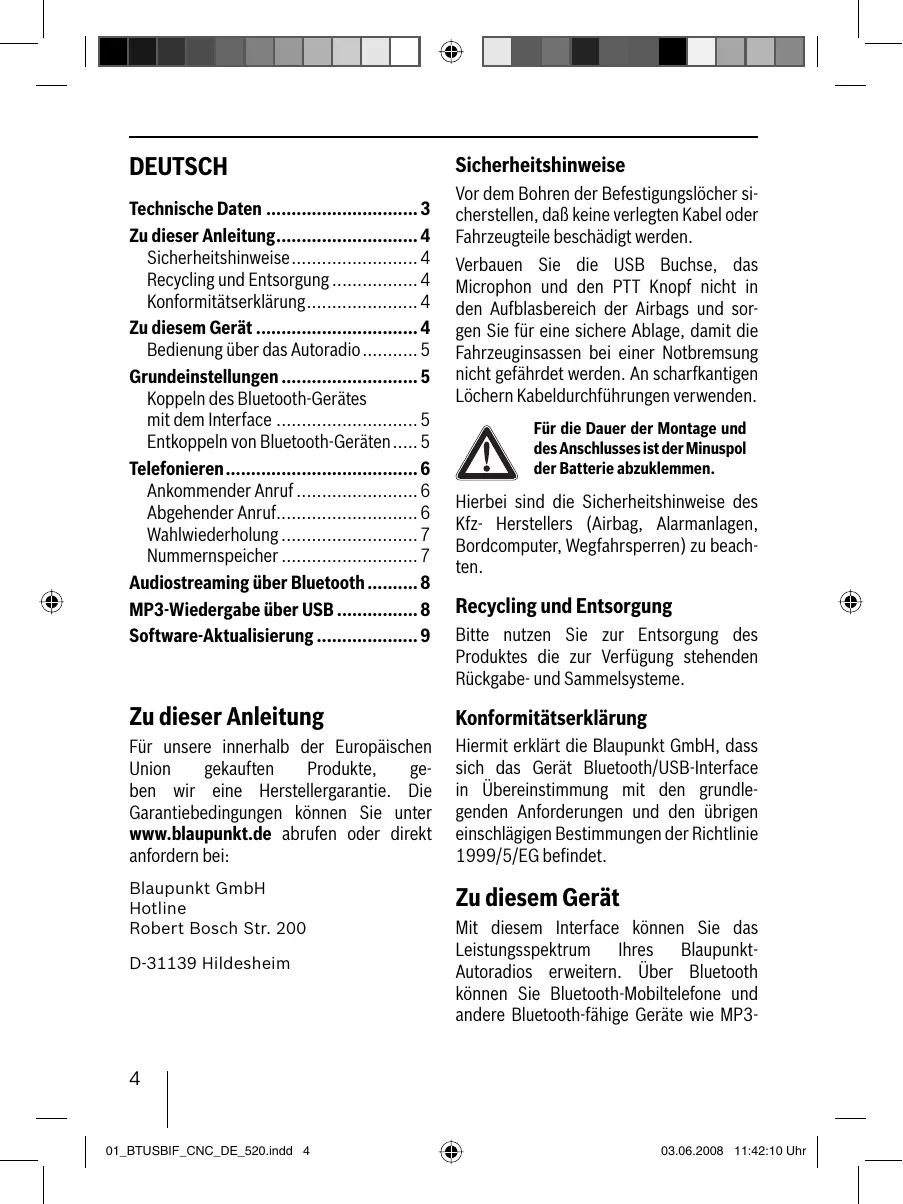
DEUTSCH
Technische Daten 3
Zudieser Anleitung. 4
Sicherheitshinweise 4
Recycling und Entsorgung 4
Konformitätserklarung 4
Zudiesen Gerat 4
Bedienung über das Autoradio............ 5
Grundeinstellungen 5
Koppeln des Bluetooth-Gerätes mit dem Interface 5
Entkoppeln von Bluetooth-Geräten.....5
Telefonieren. 6
Ankommender Anruf 6
Abgehender Anruf. 6
Wahlwiederholung 7
Nummerspeicher 7
Audiostreaming über Bluetooth............ 8
MP3-Wiedergabe über USB 8
Software-Aktualisierung 9
Zudieser Anleitung
Für unsere innerhalb der Europäischen Union gekauften Produkte, geben wir eine Herstellergarantie. Die Garantiebedingungen können Sie unter www.blaupunkt.de abrufen oder direkt anfordern bei:
Blaupunkt GmbH
Hotline
Robert Bosch Str. 200
D-31139 Hildesheim
Sicherheitschinweise
Vor dem Bohren der Befestigungslöcher sicherenstellen, daß keine verlegten Kabel oder Fahrzeugteile beschädigt werden.
Verbauen Sie die USB Buchse, das Microphon und den PTT Knopf nicht in den Aufblasbereich der Airbags und sorgen Sie für eine sichere Ablage, damit die Fahrzeuginsassen bei einer Notbremsung nicht gefährdet werden. An scharfkantigen Lochern Kabeldurchführungen verwenden.

Für die Dauer der Montage und des Anschlusses ist der Minuspol der Batterie abzuklemen.
Hierbei sind die Sicherheitshinweise des Kfz- Herstellers (Airbag, Alarmanlagen, Bordcomputer, Wegfahrsperren) zu beachten.
Recycling und Entsorgung
Bitte nutzen Sie zur Entsorgung des Produktes die zur Verfügung stehenden Rückgabe- und Sammelsysteme.
Konformitätserklarung
Hiermit erklart die Blaupunkt GmbH, dass sich das Gerät Bluetooth/USB-Interface in Übereinstimmung mit den grundlegenden Anforderungen und den übrigen einschlagigen Bestimmungen der Richtlinie 1999/5/EG befindet.
Zudiesem Gerät
Mit diesen Interface konnen Sie das Leistungsspektrum Ihr's Blaupunkt-Autoradios erweitern. Über Bluetooth konnen Sie Bluetooth-Mobiltelefone und andere Bluetooth-fähige Geräte wie MP3-
Spielermit demAutoradioverbinden.So werdenBluetooth-Anwendungenwiez.B. kabelloses Freisprechtefonieren und Bluetooth-Streaming ermöglich.Darüber hinaus bietet这点es Interface einen zusätzlichenUSB-Anschluss.
Dieses Interface unterstützt die Command-and-Control-Schnittstelle (C'n'C) von Blaupunkt. Die C'n'C-Schnittstelle ermöglich Ihnen eine noch komfortablere Steuerung von Geräten und Datenträgern, die über dies C'n'C-fähige Interface an das Autoradio angeschlossen sind.
Bedienung über das Autoradio
Nachdem Sie dies Interface an ein C'n'C-fahiges Blaupunkt-Autoradio angeschlossen haben, konnen Sie die Funktionen und Einstellungen über das Autoradio steuern. Für eine Funktionen steht Ihnen auch die PTT-Taste des Interfaces zur Verfugung. In dieser Anleitung wird auch die Bediennung über Ihr Autoradio beschreiben. Beachten Sieitte auch die Bedienungsanleitung Ihres Autoradios, falls sich die in dieser Anleitung beschriebene Bedienung von der Ihres Blaupunkt-Autoradios unterscheidet.
Grundeinstellungen
Koppeln des Bluetooth- Gerätes mit dem Interface
Suchen Sie mit Ihrm Bluetooth-Gerät (z. B. einem Mobiltelefon oder MP3-Player) nach anderen Bluetooth-Geräten.
Hinweis:
Lesen Sie dazu die Anleitung Ihr's Bluetooth-Gerätes (Stichwort „Koppeln" oder „Pairing").
Drücken Sie die PTT-Taste für ca. 4 Sekunden, bis sie zu blinken beginnnt.
ODER:
Drucken Sie am Autoradio die Taste MENU·OK.
Drücken Sie die Taste v oder A so oft, bis ,BLUETOOTH"im Display angezeigt wird.
Drücken Sie die Taste , um das Menu zu öffnen.
Drücken Sie die Taste A oder so oft, bis ,PAIR" angezeigt wird.
Drücken Sie die Taste >, um den Menüpunkt „PAIR“ auszuwahlen.
Ihr Bluetooth-Gerät kann jetzt gekoppelt werden.
Geben Sie nach Aufforderung die PIN 1234 in Ihrlem Bluetooth-Gerät ein.
Sie können bis zu 5 Bluetooth-Geräte mit dem Interface koppeln. Werden weitere Geräte gekoppelt, so werden die Daten des jeweils zuerst gekoppelten Gerätes aus der ListelGIS.
Entkoppeln von Bluetooth-Geräten
Sie können gezielt einzeln Deutsche Bluetooth-Geräte oder alle aktuell gekoppelten Geräte entkoppeln.
Um ein einzelnes Bluetooth-Gerät zu entkoppeln,
drucken Sie am Autoradio die Taste MENU·OK.
Drücken Sie die Taste v oder A so oft, bis „BLUETOOTH" im Display angezeigt wird.
Drücken Sie die Taste , um das Menu zu öffnen.
Drücken Sie die Taste ±b oder so oft, bis ,UNPAIR" angezeigt wird.
Drücken Sie die Taste > um den Menüpunkt „UNPAIR" auszuwahlen.
Im Display des Autoradios wird die Liste der gekoppelten Bluetooth-Geräte angezeigt.
Wahlen Sie mit der Taste A oder Y das gewünschte Gerät aus.
Drücken Sie die Taste > um das ausgewählte Gerät zu entkoppeln.
Das ausgewählte Gerät wird entkoppelt. Ist das Gerät beim Entkoppeln mit dem Interface verbunden, wird die Bluetooth-Verbindung automatisch getrennt.
Um alle gekoppelten Geräte zu entkoppeln,
drucken Sie am Autoradio die Taste MENU·OK.
Drücken Sie die Taste v oder A so oft, bis „BLUETOOTH" im Display angezeigt wird.
Drücken Sie die Taste , um das Menu zu öffnen.
Drücken Sie die Taste Aoder so oft, bis „UNPAIRALL“ angezeigt wird.
Drucken Sie die Taste um den Menüpunkt „UNPAIRALL“ auszuwahlen.
ODER:
Halten Sie die PTT-Taste für mindestens 30 Sekunden gedrückt.
Telefonieren
Falls Sie ein Bluetooth-Mobiltelefon mit dem Interface verbunden haben, können Sie über das Autoradio Anrufe annehmen und tätigen. Das Mikrofon des Interfaces und die Laufsprecher des Autoradios ermögen so Freisprechtefonieren.
Ankommender Anruf Eingehenden Anruf annehmen
Drucken Sie kurz die PTT-Taste.
ODER:
- Drucken Sie am Autoradio die Taste MENU·OK.
Der eingehende Anruf wird angenommen. Sie können über das Mikrofon und die Lautspricher des Autoradios Telefonieren. Die Lautstärke können Sie über das Autoradio einstellen.
Eingehenden Anruf ablehnen
Drücken Sie lang auf die PTT-Taste.
ODER:
Drucken Sie am Autoradio die Taste ESCAPE.
Der eingehende Anruf wird abgewiesen.
Laufendes Geschäft beenden
Drucken Sie kurz die PTT-Taste.
ODER:
Drucken Sie am Autoradio die Taste ESCAPE.
Das laufende Geschäft wird beendet.
Abgehender Anruf
Um einen Anruf zu tätigen,
drucken Sie am Autoradio die Taste MENU·OK.
Drücken Sie die Taste V oder A so oft, bis „BLUETOOTH" im Display angezeigt wird.
Drücken Sie die Taste ,um das Menu zu offen.
Drücken Sie die Taste A oder so oft, bis „DIAL NEW" angezeigt wird.
Drücken Sie die Taste > , um den Menüpunkt „DIAL NEW“ auszuwahlen.
Falls Sie bereits Anrufe getätigt haben, wird im Display die zuletzt gewählte Nummer angezeigt.
- Drücken Sie die Taste ±b oder ±b , um die ersten Ziffer der Telefonnummer zu wahlen.
Wechseln Sie jeweils mit der Taste > zur nachsten Stelle und wahlen Sie mit der Taste A oder v die{nachste Ziffer aus.
Wenn Sie die Nummer vollständig eingeben haben,
drücken Sie die Taste MENU-OK, um den Anruf zu tätigten.
Im Display werden „CALL“ und die Dauer des Anrufs angezeigt.
Hinweise:
- Falls Sie eine ungültige Nummer eingegeben haben, wird im Display „INVALID NUMBER" angezeigt.
- Falls der Anruf nicht aufgebaut werden konnte, wird im Display „CALL ERROR" angezeigt.
- Bei bestehender Verbindung mit dem Interface erlauben Ohnen weitere Mobiletelefone, Nummern auch direkt am Telefon einzugeben und den Anruf
zu tätigen (abzuheiten). Das Interface übernimmt dann das Geschäft.
Wahlwiederholung
Um die zuletzt gewählte Nummer anzurufen,
drücken Sie am Autoradio die Taste DIS länger als 2 Sekunden.
Die zuletzt gewählte Nummer wird angezeigt.
Drucken Sie die Taste MENU-OK.
Der Anruf wird aufgebaut.
Nummerspeicher
Sie können auf den Speichertasten des Autoradios Telefonnummern speichern und abrufen.
Nummer speichern
Um eine Nummer zu speichern,
geben Sie die Nummer wie im Kapitel Abgehender Anruf" beschreiben ein.
Wenn Sie die Nummer vollständig eingeben haben,
drücken Sie die gewünschte Speichertaste länger als 2 Sekunden.
Die Nummer ist unter der gewählten Speichertaste gespeichert.
Gespeicherte Nummer anrufen
Um eine gespeicherte Nummer anzurufen,
drücken Sie am Autoradio die Taste DIS länger als 2 Sekunden.
Drücken Sie Speichertaste mit der gewünschten Nummer.
Die Nummer wird im Display angezeigt.
- Drucken Sie die Taste MENU·OK.
Der Anruf wird aufgebaut.
Audiostreaming über Bluetooth
Um Audiodateien über Bluetooth auf das Autoradio zu übertragen, müssen Sie diese Funktion in Ihrm Bluetooth-Gerat aktivieren. Hierzu muss das Bluetooth-Gerat mit dem Interface verbunden sein und diese Funktion unterstützen (Lesen Sie dazu bitte die Anleitung Ihres Bluetooth-Gerates).
Um Bluetooth-Audiosreaming als Audioquelle auszuwahlen,
drucken Sie am Autoradio die Taste SRC so oft, bis „BT-STREAM" (oder der Name des verbundenen Gerätes) im Display erscheint.
Hinweis:
Sie können die Wiedergabe von Titeln via Bluetooth-Audiosreaming vom Autoradio aus steuern, falls Ihr Bluetooth-Gerät dies unterstützt.
Für die Steuerung des Audiostreaming stehen Ihnen die Funktionen Titelwahl, Wiedergabeunterbrechung (Pause) und der schnelle Suchlauf vorwarts und ruckwarts zur Verfugung. Lesen Sieitte in der Anleitung Ihres BlaupunktAutoradios, wie diese Funktionen z. B. im MP3-Betrieb gewählt werden.
Beachten Sieitte,dass nicht alle Bluetooth-Geräte eineFernsteuerung zulassen bzw. alle genommen Funktionenunterstützen.
MP3-Wiedergabe über USB
Sie können einen USB-Datenträger mit MP3-Dateien an das Interface anschließen, um die MP3-Dateien über das Autoradio abzuspielen. Das Autoradio muss eingeschaltet sein.
Hinweis
Schalten Sie das Gerät stets aus, bevör Sie den USB-Datenträger anschließen oder abziehen, damit der Datenträger korrekt an- und abgemeldet wird.
SchlieBen Sie den USB-Datentrager an das USB-Kabel des Interfaces an.
Drücken Sie am Autoradio die Taste SRC so oft, bis „USB“ (oder der Name des verbundenen Gerätes) im Display erscheint.
Hinweise:
- Falls Ihr Autoradio über einen eigenen USB-Anschluss verfügbar, erscheint eine darüber verbundene Audioquelle möglicherweise auch als „USB" im Display.
- Steuern Sie die Wiedergabe über Ihr Autoradio. Lesen Sie dazu in der Anleitung Ihres Blaupunkt-Autoradios das Kapitel über MP3-Betrieb.
- Bitte beachten Sie, dass Autoradios mit MP3-Browse-Modus Informationen über die Verzeichnisse des Datenträgers und die darin gespeicherten Dateien benöttigen. Falls diese Daten z. B. bei einer großen Anzahl von Verzeichnissen und Dateien nicht schnell genug an das Autoradio übermittelt werden können, kehrt das Autoradio automatisch aus dem MP3-Browse-Modus zur normalen Anzeige darüber.
Software-Aktualisierung
Sie können die Software des Interfaces selbstactualisieren,um das Interface kompatibel zu neuen Mobiltelefonen zu machen.
Hinweis:
Wenn Sie die Software aktualisieren, kann es sein, dass diese Bedienungsanleitung nicht mehr aktuell ist.itte laden Sie eine aktuelle Anleitung unter www.blaupunkt.de herunter.
Für die Aktualisierung der Software benötigen Sie:
- USB-Datenträger (z. B. USB-Stick) mit FAT16 oder FAT32 Formatierung und min. 4 MB freiem Speicherplatz
Computer mit Internet-Zugang
ZIP-Software
Aktualisierung
Legen Sie im USB-Datenträger auf der obersten Ebene das Verzeichnis „Blaupunkt" an. Beispiel: „W:\ Blaupunkt"
Laden Sie die Software des Bluetooth/USB-Interfaces von www.blaupunkt.de und speichern Sie sie in einem Verzeichnis Ihres Rechners.
Entzippen Sie die ZIP-Datei und kopieren Sie die darin befindlichen Dateien in das „Blaupunkt“-Verzeichnis auf dem USB-Datentrager.
Deaktivieren Sie den USB-Datenträger am Rechner.
Schlieben Sie den USB-Datentrager an das USB-Kabel des Interfaces.
Schalten Sie das Autoradio ein.
Wahlen Sie im Menu des Autoradios die Einstellung „CDC ON" (Lesen Sie dazuitte das folgende Kapitel „Modus des rückseitigen AUX-Eingang einstellen").
Halten Sie die PTT-Taste gedrückt und schalten Sie darauf das Autoradio aus und wieder ein.
Lassen Sie die PTT-Taste wieder los.
Der Ladevorgang beginnt.
Wahlen Sie als Audioquelle am Autoradio den CD-Wechsler (CDC).
Im Display wird der Fortschritt des Ladevorgangs angezeigt. Dabei werden aufsteigend die Titelnummern „1" bis „5" sowie bei jeder Titelnummer die laufende Zeit angezeigt. Ist der Ladevorgang abgeschlossen, wird im Display die Titelnummer „99" und die Zeit „59:59" angezeigt.
Hinweise:
- Falls die Fortschrittsanzeige vor dem Ende des Ladevorgangs stehen bleibt, ziehen Sie den USB-Datenträger ab und schreiben Sieihn erneut am USB-Kabel des Interfaces an. Falls dies nicht erfolgreich ist, wiederholen Sie den Aktualisierungsvorgang.
- Wird am Ende des Ladevorgangs die Zeit „00:00“ angezeigt, ist ein Fehler aufgetreten. Wiederholen Sie in thissem Fall den Aktualisierungsvorgang.
Wahlen Sie im Menu die Einstellung "CDC OFF".
Schalten Sie das Autoradio aus und wieder ein.
Die neue Software ist nun aktiv.
Hinweis:
Während der Aktualisierung werden im „Blaupunkt“-Verzeichnis des USB-Datenträgers zwei Dateien mit Informationen über das Interface und den Aktualisierungsvorgang angelegt. Beide Dateien können Sie auf einem Rechner mit einem einfen Texteditor öffnen undlesen:
In der Datei „id.txt"finden Sie Informationen über den Status des Interfaces,z.B.dieaktuelleHardwareund Software-Version sowie die Bluetooth-ID des Interfaces.
In der Datei „setup.log"finden Sie Informationen über den Ablauf der Aktualisierung, z. B. die Meldung über eine erfolgreiche Installation bzw. über aufgetretene Fehler.
Modus des rückseitigen AUX-Eingangs einstellen
Um zwischen „CDC OFF“ und „CDC ON“ umzuschalten,

drucken Sie die Taste MENU·OK des Autoradios.
Im Display wird „MENU“ angezeigt.

Drücken Sie die Taste oder 工 so oft, bis ,VARIOUS MENU" im Display angezeigt wird.

Drücken Sie die Taste > , um das Menu zu öffnen.

Drücken Sie die Taste Xoder Y so oft, bis „CDC OFF“ bzw. „ CDC ON“ angezeigt wird.

Drücken Sie die Taste < oder > , um zwischen „CDC OFF" und „CDC ON" umzuschalten.
Wenn Sie die Einstellung ändern, schaltet sich das Gerät kurz aus und mit der gewählten Einstellung wieder an (Reset).
Weitere Hinweise zum Bluetooth-Interface finden Sie unter:
www.blaupunkt.de
Änderungen vorbehalten!
ENGLISH
Technical Data. 3
PremereiltastomENU-OK.
Technische gegevens 3
Binnenkomend gesprek 34
Uitgaande oproep 35
Numerherhaling. 35
Nummergeheugen 35
Audiostreaming via Bluetooth 36
MP3-weergave via USB 36
USB überinden MP3 calma. 96
Yazilim guncelleme 96
USB überinden MP3 calma
- Technical Data / Technische Daten
- DEUTSCH
- Zudieser Anleitung
- Sicherheitschinweise
- Recycling und Entsorgung
- Konformitätserklarung
- Zudiesem Gerät
- Bedienung über das Autoradio
- Grundeinstellungen
- Koppeln des Bluetooth- Gerätes mit dem Interface
- Hinweis:
- ODER:
- Entkoppeln von Bluetooth-Geräten
- Telefonieren
- Ankommender Anruf Eingehenden Anruf annehmen
- Eingehenden Anruf ablehnen
- Laufendes Geschäft beenden
- Abgehender Anruf
- Hinweise:
- Wahlwiederholung
- Nummerspeicher
- Nummer speichern
- Gespeicherte Nummer anrufen
- Audiostreaming über Bluetooth
- MP3-Wiedergabe über USB
- Hinweis
- Software-Aktualisierung
- Aktualisierung
- Modus des rückseitigen AUX-Eingangs einstellen
- Weitere Hinweise zum Bluetooth-Interface finden Sie unter:
- ENGLISH
- USB überinden MP3 calma
Marke : BLAUPUNKT
Modell : BLUETOOTH-USB INTERFACE CNC
Kategorie : Audio-Interface