
HT-A2+ - équipements de mesure Vevor - Notice d'utilisation et mode d'emploi gratuit
Retrouvez gratuitement la notice de l'appareil HT-A2+ Vevor au format PDF.
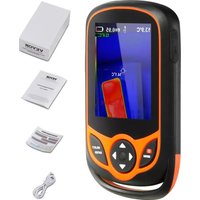


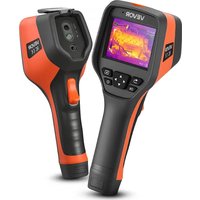
| Type de produit | Caméra d'imagerie thermique infrarouge |
| Marque et modèle | Vevor HT-A2+ |
| Détecteur | Matrice non refroidie 256 x 192 pixels |
| Taille des pixels | 12 µm |
| Bande d'onde de réponse | 8 à 14 µm |
| NETD (sensibilité thermique) | < 50 mK |
| Fréquence d'images | 25 Hz |
| Distance focale | 3,2 mm |
| Angle de vue | 56° (H) x 42° (V) |
| Mise au point | Fixe |
| Plage de mesure de température | -20 °C à 120 °C (basse) / 120 °C à 550 °C (haute) |
| Précision de mesure de température | Industrielle : ± 2 °C ou ± 2 % de la lecture ; Biologique : ± 0,5 °C (typique) |
| Émissivité réglable | 0,01 à 1,00 avec préréglages (rugueux, semi-mat, semi-brillant, brillant) |
| Écran | LCD 3,2 pouces (240 x 320 pixels), tactile capacitif |
| Mémoire interne | eMMC 16 Go (environ 13,9 Go disponibles) |
| Wi-Fi intégré | Oui (point d'accès « Thermal 0000 ») |
| Interface | USB Type-C (sortie données et charge) |
| Batterie | Lithium-ion 3000 mAh, rechargeable via USB |
| Autonomie estimée | Environ 2 heures d'utilisation continue |
| Indice de protection | IP54 (résistant aux éclaboussures et à la poussière) |
| Fonctions principales | Mesure point central, max, min ; fusion d'images visible/infrarouge ; palettes de couleurs (arc-en-ciel, fer, froid, blanc chaud, noir chaud) ; capture photo et enregistrement vidéo ; éclairage LED intégré |
| Nettoyage et entretien | Nettoyer le boîtier avec un chiffon humide et du savon doux ; objectif avec produit pour optiques et soufflage d'air comprimé |
| Garantie et assistance | Garantie électronique via www.vevor.com/support |
| Pays de fabrication | Chine |
FOIRE AUX QUESTIONS - HT-A2+ Vevor
Questions des utilisateurs sur HT-A2+ Vevor
0 question sur cet appareil. Repondez a celles que vous connaissez ou posez la votre.
Poser une nouvelle question sur cet appareil
Téléchargez la notice de votre équipements de mesure au format PDF gratuitement ! Retrouvez votre notice HT-A2+ - Vevor et reprennez votre appareil électronique en main. Sur cette page sont publiés tous les documents nécessaires à l'utilisation de votre appareil HT-A2+ de la marque Vevor.
MODE D'EMPLOI HT-A2+ Vevor
Assistance technique et certificat de garantie électronique www.vevor.com/support
Caméra d'imagerie thermique
Modèle : HT-A2+
Nous continuons à nous engager à vous fournir des outils à des prix compétitifs.
"Économisez la moitié", "Moitié prix" ou toute autre expression similaire utilisée par nous ne représente qu'une estimation des économies dont vous pourriez bénéficier en achetant certains outils chez nous par rapport aux principales grandes marques et ne signifie pas nécessairement couvrir toutes les catégories d'outils que nous proposons. Nous vous rappelons de bien vouloir vérifier attentivement lorsque vous passez une commande chez nous si vous êtes en fait, nous économisons la moitié par rapport aux grandes marques.
BESOIN D'AIDE? CONTACTEZ-NOUS!
Vous avez des questions sur les produits ? Besoin d'une assistance technique ? N'hésitez pas à nous contacter:
Assistance technique et certificat de garantie électronique
Il s'agit des instructions originales, veuillez lire attentivement toutes les instructions du manuel avant de l'utiliser. VEVOR se réserve une interprétation claire de notre manuel d'utilisation. L'apparence du produit dépend du produit que vous avez reçu. Veuillez nous pardonner que nous ne vous informerons plus s'il y a des mises à jour technologiques ou logicielles sur notre produit.
Table des matières
Instruction de sécurité 1
Connaissance préliminaire de l'imageur thermique infrarouge 4
Aperçu 5
La structure du produit 9
Instruction d'opération 11
Préface
Utilisateurs respectés :
Comment allez-vous ? Merci d'avoir acheté notre instrument. Afin de l'utiliser au mieux, nous vous rappelons de lire attentivement la notice d'utilisation avant utilisation et de la conserver correctement afin de pouvoir la consulter lors d'une utilisation future.
Consignes de sécurité
Veuillez vous assurer d'avoir lu et compris les précautions de sécurité décrites dans le texte suivant avant d'utiliser le produit, afin de pouvoir l'utiliser correctement.
Les précautions de sécurité décrites dans le texte suivant vous guident pour utiliser le produit et ses accessoires correctement et en toute sécurité, afin d'éviter des dommages et des pertes pour vous, pour d'autres personnes et pour l'appareil.

Précautions
Veuillez respecter les consignes suivantes afin de ne pas endommager le produit : ne pas monter ou démonter le produit sans autorisation.
Le produit est un équipement de très haute précision. N'essayez pas de démonter, d'assembler ou de modifier une quelconque partie du produit. La réparation du produit doit être effectuée par du personnel technique désigné par l'entreprise.
Évitez d'endommager la sonde du produit
Remarque : ne placez pas le produit directement à proximité d'une forte source de chaleur (comme un fer électrique). Sinon, cela pourrait endommager la sonde du produit.
Bourdonnement du produit
Lorsque le produit fonctionne, un léger clic se fait entendre toutes les quelques secondes. Il s'agit d'un phénomène normal lorsque l'objectif capture des images.

Avertissement
L'avertissement décrit les actes susceptibles de nuire aux utilisateurs. Veuillez respecter les consignes suivantes afin d'éviter tout choc électrique ou blessure corporelle.
- Si le boîtier du produit est endommagé, ne l'utilisez pas en continu. Veuillez contacter les distributeurs ou agents locaux de la société dans ces conditions.
- Pendant l'utilisation, si le produit émet de la fumée, des étincelles ou une odeur de brûlé, cessez immédiatement de l'utiliser. Dans ce cas, coupez d'abord l'alimentation électrique du produit. Une fois la fumée et l'odeur disparues, veuillez contacter les distributeurs ou agents locaux de l'entreprise.
- Ne modifiez pas l'adaptateur et le câble de données. Sinon, une telle modification pourrait provoquer un court-circuit ou un incendie.
- Ne soudez pas la batterie sans autorisation. Une telle opération pourrait endommager la batterie et entraîner une fuite ou une explosion de la batterie.
- Évitez que la batterie soit soumise à des chocs (comme des collisions ou des chutes, etc.).
Une telle condition peut endommager le boîtier de la batterie ou entraîner une fuite ou une explosion de la batterie.
- Veuillez retirer l'adaptateur de la prise de courant lorsque la charge n'est pas effectuée.
L'adaptateur peut surchauffer s'il est connecté à l'alimentation électrique pendant une longue durée. Cela pourrait provoquer une surchauffe, une déformation et un incendie.
- Veuillez vous assurer que la fiche de l'adaptateur est insérée dans la prise de courant spécifiée.
La fiche de l'adaptateur peut être différente selon les régions. Veuillez vérifier que la spécification de l'adaptateur est conforme à celle des appareils électriques de votre région. Sinon, cela pourrait provoquer une surchauffe de l'équipement, un choc électrique, un incendie, une fuite de produits chimiques à l'intérieur de la batterie, une explosion et d'autres conséquences graves.
- Lorsque la fiche de l'adaptateur ou le fil est endommagé, arrêtez immédiatement de l'utiliser.
Ne changez pas la batterie tant que la fiche du chargeur n'est pas complètement insérée dans la prise.
- Ne touchez pas le fil électrique avec les mains mouillées.
Il est possible de provoquer un choc électrique en touchant le fil électrique avec les mains mouillées. Lorsque vous retirez le fil électrique, tenez correctement la tête du fil électrique pour le retirer. Ne tirez pas directement sur le fil électrique. Sinon, le fil électrique pourrait se casser, provoquant un choc électrique et un incendie.
- Interdiction de plonger le produit dans l'eau de pluie.
Si le boîtier entre en contact avec un liquide, veuillez l'essuyer immédiatement. Si de l'eau ou un autre liquide pénètre à l'intérieur de l'instrument, veuillez couper l'alimentation
immédiatement. Une utilisation continue peut entraîner des dommages au produit.
- Nettoyez la poussière sur la fiche de l'adaptateur et la ligne de données.
Lorsqu'il est exposé à un environnement poussiéreux et déversé pendant une longue période, la saleté autour de l'équipement électrique accumulera de l'humidité. Ceci peut provoquer un court-circuit et un incendie.
- Veuillez utiliser l'adaptateur d'origine de l'entreprise pour charger le produit.
L'utilisation d'accessoires d'alimentation non originaux peut provoquer une surchauffe de l'équipement, des tirs électriques, un incendie et une fuite de produits chimiques à l'intérieur de la batterie, pouvant entraîner une explosion et d'autres conséquences graves.
- N'utilisez pas d'abrasif, d'isopropanol ou de solvant pour nettoyer le boîtier de l'appareil.
Une telle opération pourrait endommager le boîtier du produit.
- La température du produit peut augmenter après une longue période de charge.
Vous pouvez ressentir une chaleur torride lorsque vos mains touchent les capteurs.
- Problème causé par la condensation de l'eau
N'amenez pas l'instrument dans un environnement à basse température
ou dans un environnement à haute température en peu de temps.
Cela peut avoir pour conséquence que l'intérieur de
l'instrument et l'apparence produisent de la condensation d'eau. Dans un tel
Dans cet état, l'instrument doit être placé dans une boîte portable ou un sac en plastique.
Avant utilisation, faites-le revenir à la température ambiante et retirez-le
de son emballage. Si le produit présente de la condensation d'eau à l'intérieur, veuillez l'éteindre
immédiatement. Dans le cas contraire, l'instrument pourrait être endommagé. L'opération n'est pas
autorisée tant que la condensation n'a pas disparu.
- Évitez que le produit soit soumis à des chocs (comme une collision ou une chute, etc.).
Une telle opération pourrait endommager le produit. Veuillez éviter de telles opérations.
- Stockage de longue durée et charge régulière.
Le produit doit être placé dans un environnement frais et sec s'il n'est pas utilisé pendant une
longue période. Si le produit installé avec la batterie est stocké pendant une longue période, la
charge doit être effectuée régulièrement.
Sinon, la batterie s'épuisera et sa durée de vie sera raccourcie.
Connaissance préliminaire de l'imageur thermique infrarouge
Depuis longtemps, la technologie de détection par imagerie thermique infrarouge est devenue un moyen important pour assurer la sécurité industrielle dans les pays développés.
Le domaine d'application comprend l'énergie électrique, la métallurgie, la pétrochimie, les machines,
le charbon, la circulation, la lutte contre les incendies et la défense nationale, etc. Il peut non
seulement effectuer une détection en temps réel à haute tension, à courant élevé et à grande
vitesse pour effectuer des opérations réelles. détection du temps pour la production et l'instrument mais
Il n'est pas non plus nécessaire de couper l'alimentation électrique, d'arrêter la machine ou d'arrêter le
production pour trouver les problèmes potentiels et prévenir l'apparition de dysfonctionnements. La technologie de détection moderne « sans contact » est sûre, fiable et rapide. Il s'agit d'un type de révolution technique par rapport à la méthode traditionnelle de détection de contact. La technologie d'imagerie thermique infrarouge est largement utilisée dans les domaines suivants :
- Équipement électrique, transmission, inspection des lignes de transformateur ;
- Recherche de sources d'incendie cachées dans la protection incendie ;
- Recherche et sauvetage du personnel en cas d'incendie et commandement de tir ;
- Analyser l'emplacement et les pertes de chaleur des points de fuite dans les caloducs et équipements de chauffage ;
- Détermination de la localisation du défaut de chauffage du système de fonctionnement former; Surveillance nocturne du service de sécurité.
Aperçu
Ce produit est un ordinateur de poche unique doté d'un système léger et portable, simple Fonctionnement et scénario d'application large. miroir. Perception confortable, fournissant une imagerie thermique claire et délicate, c'est un équipement idéal pour l'extérieur. Prend en charge une variété de motifs pseudo-couleurs, commutation en un clic, vous pouvez distinguer l'emplacement de la cible dans la scène dans le temps. Si vous prenez le Image, vous pouvez enregistrer l'image d'imagerie thermique sur cet appareil, lire le Image via USB ou enregistrez-la sur l'ordinateur pour générer des rapports et impression.
Nettoyage des produits
Veuillez utiliser un chiffon humide ou du savon doux pour nettoyer le boîtier de l'appareil.
N'utilisez pas d'abrasif, d'isopropanol ou de solvant pour nettoyer. L'objectif et l'écran
doit être nettoyé à l'aide de produits de nettoyage pour optiques professionnels
lunettes.
Entretien des lentilles
Éviter d'endommager la lentille infrarouge :
- Nettoyez soigneusement la lentille infrarouge. La lentille est dotée d'un traitement anti-revêtement réfléchissant.
- Ne nettoyez pas avec force pour éviter d'endommager le revêtement antireflet. La palette de couleurs sélectionnable. Utilisez une solution de nettoyage pour l'entretien des lentilles, telle qu'une solution à base d'alcool. des nettoyants pour lentilles du commerce, de l'alcool et un chiffon non pelucheux ou une serviette en papier. Des réservoirs d'air comprimé peuvent être utilisés pour éliminer les particules libres.
Nettoyer la lentille :
- Le réservoir d'air comprimé ou le pistolet à ions d'azote sec (le cas échéant) peut être utilisé pour souffler les particules libres sur la surface de la lentille.
- Trempez le chiffon non pelucheux dans de l'alcool.
- Pressez l'excès d'alcool dans le chiffon ou appliquez le chiffon non pelucheux sur séchez légèrement le chiffon.
- Essuyez la surface de la lentille en effectuant des mouvements circulaires. Jetez ensuite le chiffon. S'il est nécessaire de répéter l'étape ci-dessus, veuillez utiliser un nouveau chiffon pour le tremper dans la solution de nettoyage et l'essuyer.
| paramètres techniques | |
| Modèle du produit | HT-A2+ |
| Rapport de résolution du détecteur | 256x192 |
| Taille des pixels | 12um |
| Bande d'onde de réponse | 8-14um |
| NETD | <50mk |
| Fréquence d'images | 25Hz |
| Distance focale de l'objectif | 3,2 mm |
| Distance d'imagerie minimale | 0,15m |
| Angle de vue | 56°x 42° |
| IFOV | 3,75 mrads |
| Mode de mise au point | Mise au point fixe |
| Fonction de mesure de la température | Point central/Température maximale/Température minimale |
| Plage de mesure de la température | -20 -120 ,120 -550 |
| Mesure de température précision | Mesure de température industrielle :± 2 ou ± 2 % de la lecture (valeur typique)Mesure de température biologique :± 0,5 (valeur typique) |
| Mesure de température unité | Celsius et Fahrenheit |
| Paramètre d'émissivité | 0,01-1,0 réglable |
| Langue | Chinois, anglais, allemand, italien |
| Température de fonctionnement | -10 --50 |
| Niveau de protection | IP54 |
| Autonne | 2M |
| Fonctions matérielles | |
| Éclairage | Flash LED |
| Détecteur | 256x192 |
| Caméra à lumière visible | 0,3Mp (652x480) |
| Écran d'affichage | Écran LCD 3,2" 240x320 |
| Écran tactile capacitif | CTP3.2" 240x320 |
| Boutons | 7 boutons fonctionnels(Allumer/éteindre, haut, bas, gauche, droite,sélection, prise de vue/enregistrement vidéo) |
| Mémoire | eMMC 16 Go (espace disponible à 13,9 Go) |
| WIFI | Prise en charge |
| Interface matérielle | Type-C |
| Son | Non supporté |
| Batterie | 3000mAh |
Description du produit
1. Instruction de structure

2. Description de l'affichage
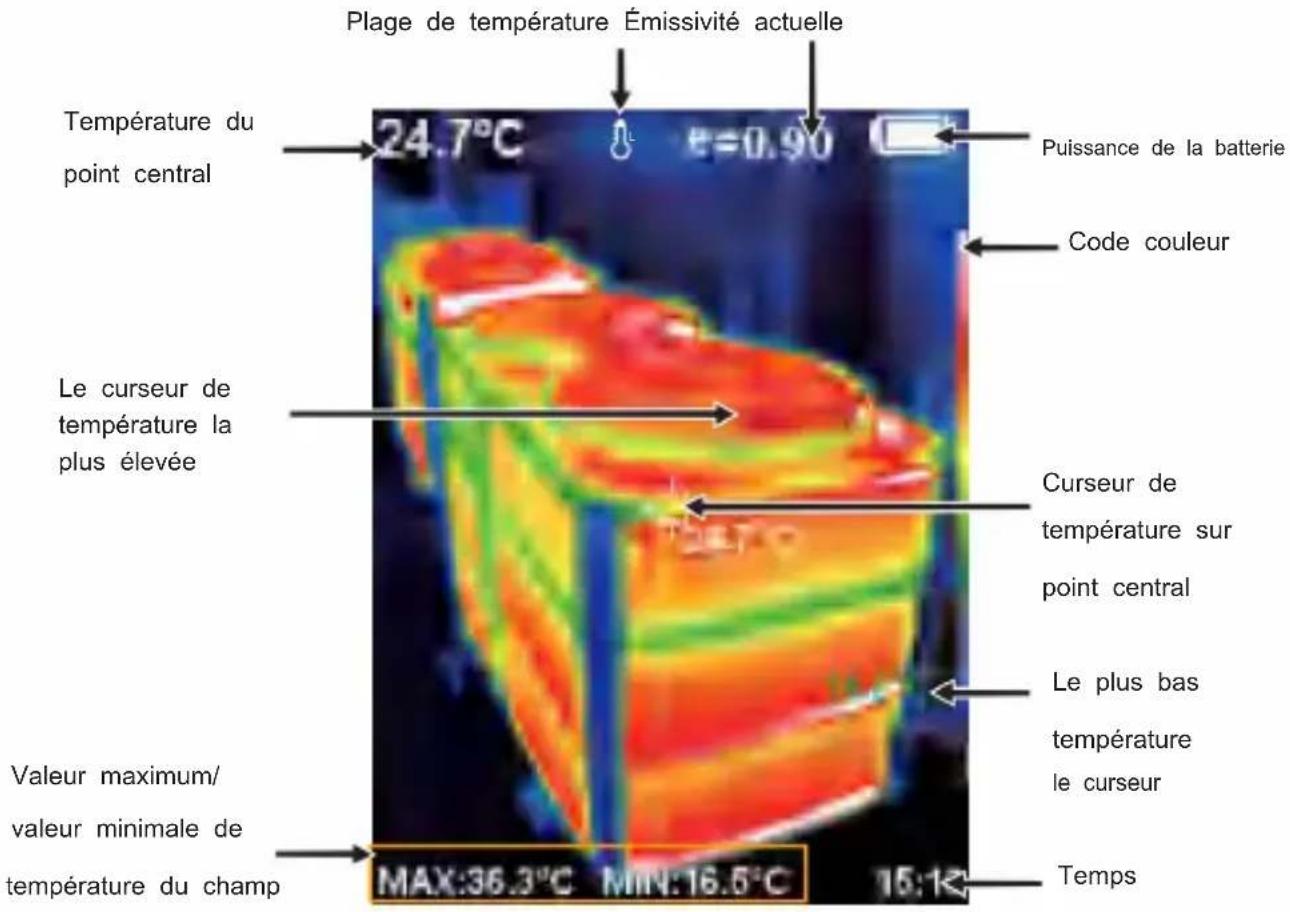
Code couleur : permet de marquer la couleur correspondant à la température relative de bas en haut dans le domaine de la version.
Le curseur de température du point central : utilisé pour indiquer la position centrale dans la zone de l'écran. La couleur du curseur est blanche. La valeur de la température est affichée dans le coin supérieur gauche de l'écran.
Curseur de température la plus élevée : utilisé pour indiquer la position de température la plus élevée dans la zone de l'écran. Il se déplacera avec le mouvement de la température la plus élevée. Le curseur s'affiche en rouge. La valeur de la température est affichée dans le coin inférieur gauche de l'écran.
Le curseur de température la plus basse : utilisé pour indiquer la position de la température la plus basse dans la zone de l'écran. Il se déplacera avec le mouvement de la température la plus basse. Le curseur s'affiche en vert. La valeur de la température est affichée en position centrale de l'écran.
3. Description de la clé
Touche marche/arrêt/touche Menu Touche de sélection/touche d'entrée
![graph TD A["MENU"] --> B["Select ENTER"] B --> C["Arrow to central circle"] style A fill:#f9f,stroke:#333 style B fill:#ccf,stroke:#333 style C fill:#dfd,stroke:#333](/content/2026/04/736091/images/26e92473f4fa08b448a09882a3a4cb1d98692dbd9efacb3ca26e523d6b5f736a.jpg)
Touche de navigation : haut, bas, gauche et droite
Fonctionnement initial
Démarrage/arrêt du produit
Appuyez et maintenez le « MENU » pendant plus de 3 secondes pour allumer ou éteindre l'imagerie thermique.
Affichage de l'écran LCD
Après la mise sous tension, l'écran affiche l'état de l'imagerie thermique.
Remarque : Un réglage de l'heure peut être nécessaire lorsque vous déplacez la caméra entre environnements avec des températures ambiantes très variables.
Sorcellerie entre image thermique infrarouge et image visible
presse « » ou Touche « » pour basculer le degré de fusion entre
images thermiques et images visibles (le degré de fusion est de 0%, 25%, 50%), 75% et 100%).
Capture d'image
Appuyez sur la touche de capture d'image. Lorsque la capture est réussie, l'écran
affichera « photo du magasin ? » rapidement. Si « oui » est sélectionné, veuillez appuyer sur la
touche « /MENU » pour déterminer l'enregistrement de l'image. Si « non » est sélectionné, appuyez sur
la touche « SELECT/ENTER » pour déterminer de ne pas enregistrer l'image.
Enregistrement vidéo
Dans l'interface normale de démarrage et d'exécution, appuyez longuement sur le bouton de capture, l'écran affichera l'invite « enregistrer une vidéo ? ». Si vous souhaitez sélectionner « Oui »,
appuyez sur le bouton « /MENU » ou le bouton de capture à ce moment-là pour démarrer l'enregistrement. Si vous souhaitez sélectionner « Non », appuyez sur la touche « SELECT/ENTER »
pour annuler l'enregistrement. Appuyez à nouveau longuement sur la touche de capture pour mettre fin à l'enregistrement.
La fonction pour masquer la colonne de température la plus élevée/la plus basse en bas de l'écran
Dans le cadre du fonctionnement après le démarrage normal, appuyez sur la touche « ▲ » et l'écran affiche la colonne de température la plus élevée/la plus basse. Appuyez à nouveau pour la masquer.
Éclairage LED
Appuyez brièvement sur le bouton de capture pendant environ 2 secondes pour allumer ou éteindre la lumière LED.
Sortie d'image
Les images enregistrées via la capture peuvent être vérifiées et sorties en se connectant à un ordinateur via Micro USB.
Lire des images
Ouvrez le capot de protection USB, comme indiqué sur la vue avant du produit, connectez le câble USB Type-C au port USB, puis connectez-le à l'ordinateur pour lire l'image ou l'enregistrer sur l'ordinateur.
Les systèmes d'exploitation pris en charge par vérification comprennent : winxp, win7, win8, win10, win11 et les systèmes Apple.
Il est recommandé d'utiliser le câble USB connecté à l'appareil ou un câble USB de meilleure qualité.
Précautions :
Lors de la connexion à l'ordinateur, sélectionnez « Éjecter le périphérique en toute sécurité », puis débranchez le câble de données pour éviter des problèmes tels que des dommages au système de fichiers. S'il y a des problèmes tels que l'impossibilité de stocker, vous pouvez trouver le disque dur sur votre ordinateur et le réparer.
Introduction au menu des boutons tactiles
Appuyez sur " /MENU" pour faire apparaître une barre de menu sur la gauche, qui contient les boutons "Superposition d'images", "Image", "Vidéo", "Palette", "Émissivité" et "Réglages" dans le sous-menu.
Dans l'interface du menu, les zones encadrées en rouge des deux côtés ne sont pas des zones tactiles valides. Les zones tactiles efficaces du sous-menu sont les suivantes :
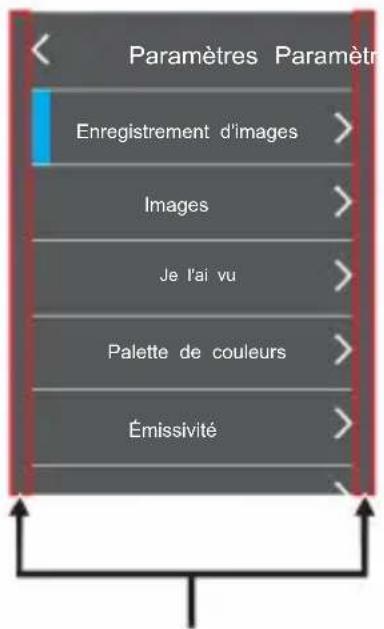
Ébauches de conception Pas de détection tactile
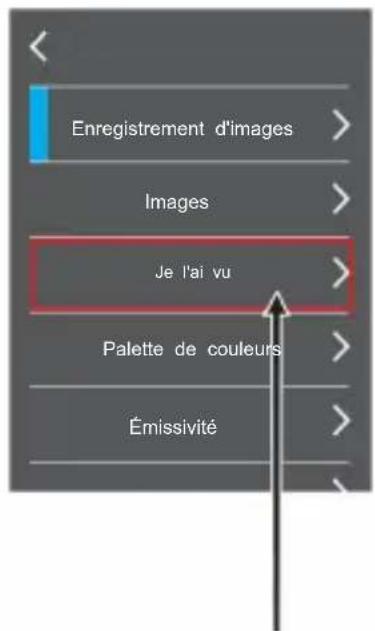
Sous-menu Zone tactile efficace
1. Sous-menu « Superposition d'images »
1.1. Description du chevauchement des images
Le chevauchement des images permet aux utilisateurs de comprendre plus facilement les images infrarouges en utilisant des images visuelles et infrarouges alignées. En superposant les images, une image visuelle de chaque image infrarouge peut être capturée pour afficher avec précision la répartition de la température de la zone cible et la partager plus efficacement avec d'autres.
1.2. Application du chevauchement d'images
Appuyez sur le bouton « /MENU » pour accéder au menu principal. Depuis le menu principal, par effleurement, cliquez sur le bouton « Superposition d'images » pour accéder au sous-menu, ou utilisez le bouton de navigation pour sélectionner le sous-menu de superposition d'images, puis appuyez sur le bouton « SELECT/ENTER » pour accéder au mode de réglage du chevauchement des images.
Appuyez sur les boutons haut, bas, gauche ou droit du bouton de navigation pour effectuer une opération de translation de l'image en lumière visible, et appuyez sur le bouton « SELECT/ENTER » pour quitter le mode de chevauchement d'image.
(Remarque : s'il n'y a aucune opération pendant 6 secondes continues, le mode de chevauchement d'image sera automatiquement quitté).
2. Sous-menu « Image »
2.1. Affichage d'images
Appuyez sur le bouton « /MENU » pour accéder au menu principal. Depuis le menu principal, par effleurement, cliquez sur « Image », comme indiqué dans la figure ci-dessous :
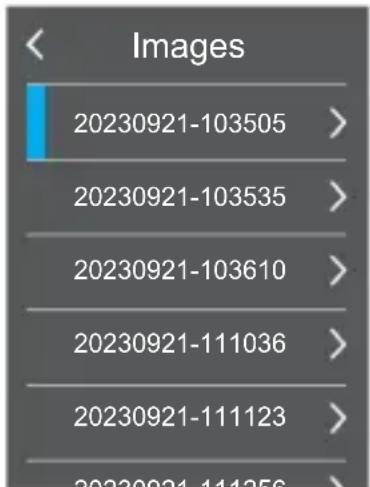
Appuyez pour sélectionner les images à prévisualiser, ou cliquez sur le bouton haut ou bas du bouton de navigation pour sélectionner les images à prévisualiser, puis appuyez sur le bouton « SELECT/ENTER » pour visualiser les images, comme indiqué dans la figure ci-dessous :
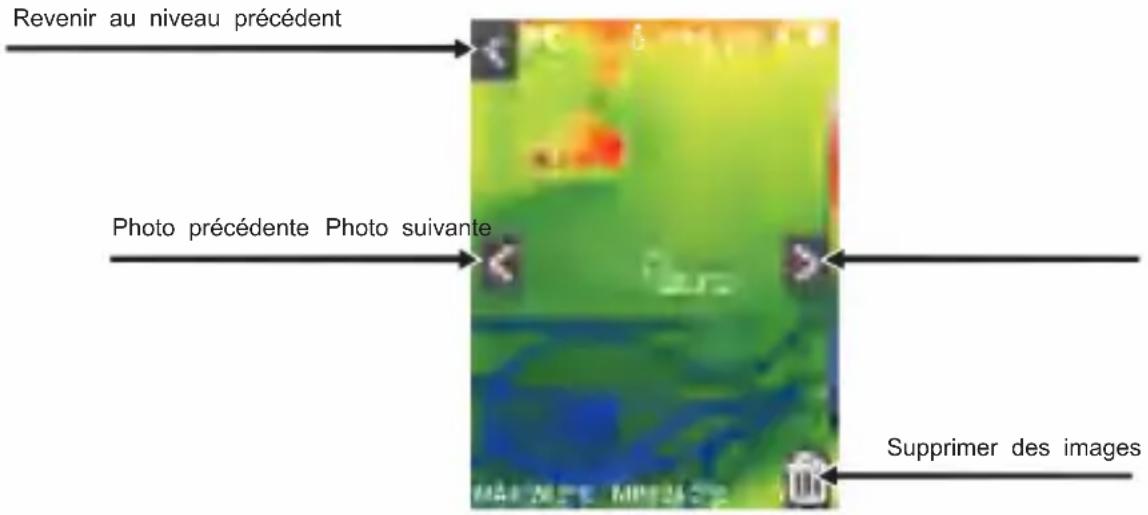
Comme le montre la figure ci-dessus, cliquez sur le bouton « < » ou « > » au milieu du bouton de navigation de l'écran, ou appuyez sur les boutons de navigation « » ou « » pour prévisualiser les images précédentes et suivantes. Cliquez sur « < » dans le coin supérieur gauche de l'écran ou appuyez sur le bouton menu pour revenir au menu.
2. Suppression d'images
Lorsque vous parcourez les images, cliquez sur le bouton dans le coin inférieur droit de l'écran. Une boîte de dialogue apparaîtra vous demandant si vous souhaitez supprimer l'image actuelle. Cliquez sur « Oui » pour supprimer l'image actuelle, ou « Non » pour ne pas supprimer l'image actuelle et fermer la boîte de dialogue.
3. Sous-menu « Vidéo »
3.1. Voir les vidéos
Appuyez sur le bouton « /MENU » pour accéder au menu principal. Depuis le menu principal, par effleurement, cliquez sur le bouton « Vidéo » pour accéder au sous-menu, ou utilisez le bouton de navigation pour sélectionner le sous-menu « Vidéo », puis appuyez sur le bouton « SELECT/ENTER » pour accéder au sous-menu, comme indiqué dans la figure ci-dessous :
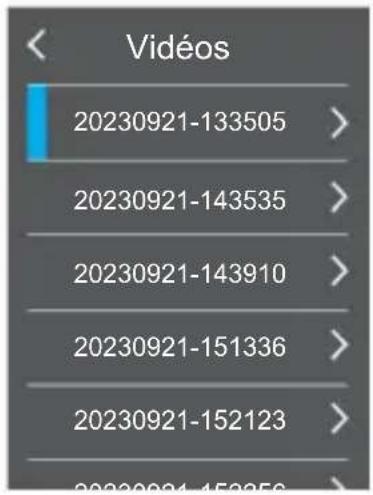
Par effleurement, sélectionnez les vidéos à lire, ou cliquez sur le bouton haut ou bas
du bouton de navigation pour sélectionner les vidéos à lire, puis appuyez sur le bouton
Bouton « SELECT/ENTER » pour lire des vidéos. En cours de lecture vidéo,
cliquez sur le bouton « SELECT/ENTER » pour faire une pause.
Lors de la visualisation de vidéos (en cas d'absence de lecture), appuyez sur le bouton de navigation
« » pour visionner la vidéo suivante, et appuyez sur le bouton de navigation « » pour visionner la vidéo précédente.
Appuyez sur le bouton « /MENU » pour revenir et quitter le menu.
3.2. Supprimer des vidéos
Lors du visionnage de vidéos (en lecture ou non), appuyez sur le bouton « ▲ »,
et « Supprimer les vidéos ? » Une boîte de dialogue apparaîtra à l'écran. Maintenant, si vous
appuyez pour sélectionner « Oui » ou cliquez sur le bouton « SELECT/ENTER » pour confirmer
la suppression des vidéos. Si vous touchez pour sélectionner « Non » pour confirmer de ne pas
supprimer les vidéos. Appuyez sur le bouton « /MENU » pour revenir et quitter le menu.
4. Introduction au sous-menu « Palette de couleurs »
4.1. Description de la palette de couleurs
La palette peut être utilisée pour modifier l'affichage pseudo-couleur de l'
image infrarouge sur l'écran. Certains échantillons de couleurs conviennent mieux
applications spécifiques et peuvent être configurés selon les besoins.
La palette est divisée en : arc-en-ciel, fer, couleur froide, blanc chaud, noir chaud,
cinq palettes.
Ces palettes fonctionnent mieux avec un contraste thermique élevé et offrent
un contraste de couleur supplémentaire entre les températures élevées et basses.
Une sélection appropriée de palette de couleurs affiche les détails de la cible
de manière optimale. Les palettes de couleurs arc-en-ciel, fer et froides se concentrent sur l'affichage de
la couleur. De telles palettes de couleurs conviennent parfaitement aux contrastes thermiques élevés et sont
utilisées pour améliorer le contraste de couleur entre haute température et basse
température. Mais les palettes de couleurs noir chaud et blanc chaud offrent une
couleur linéaire.
Ce qui suit est l'image du même objet avec sélection de
différentes palettes de couleurs.
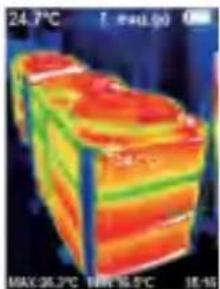
Arc-en-ciel, Fer, Couleur froide, Blanc chaud, Noir chaud
4.2. Application de palettes
Appuyez sur le bouton « /MENU » pour accéder au menu principal. Depuis le menu principal, par
effleurement, cliquez sur la « Palette » pour accéder au sous-menu, ou par le
bouton de navigation, sélectionnez le sous-menu « Palette » et appuyez sur le bouton
« SELECT/ENTER » pour accéder au sous-menu, comme indiqué sur la figure
ci-dessous :
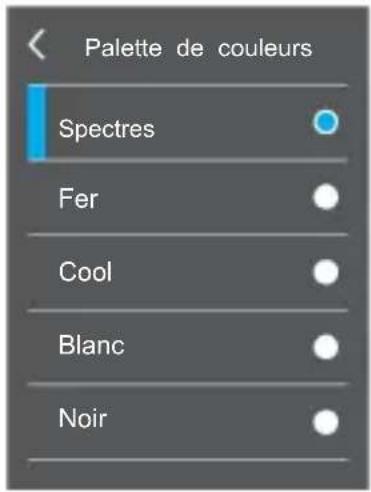
Au toucher, sélectionnez Palette ou appuyez sur le bouton de navigation « ▲ » ou « ▼ » pour sélectionner la palette, puis au toucher, cliquez sur le coin supérieur gauche ou appuyez sur le bouton « /MENU » pour configurer la palette avec succès.
5. Introduction au sous-menu « Émissivité »
5.1. Description de l'émissivité
L'émissivité du produit peut être ajustée de 0,01 à 1,00, avec une valeur par défaut de 0,95. De nombreux objets et matériaux courants (tels que le bois, l'eau, la peau et les textiles) peuvent refléter efficacement l'énergie thermique. Il est donc facile d'obtenir une valeur de mesure relativement correcte. L'émissivité est généralement fixée à 0,95 pour les objets grossiers qui dégagent facilement de l'énergie. Pour les objets semi-mats qui dégagent moins d'énergie, l'émissivité est généralement d'environ 0,85, et pour les objets semi-brillants, elle est de 0,6. Les objets brillants sont divisés en matériaux à faible coefficient de rayonnement. L'émissivité est généralement fixée à 0,3 lors de la mesure. Un réglage correct de la valeur d'émissivité est très important pour effectuer la mesure de température la plus correcte possible. L'émissivité de la surface aura un impact majeur sur la température de surface mesurée par
le produit. Comprendre l'émissivité de la surface vous permettra d'obtenir un résultat de mesure de température correct.
5.2. Paramètre d'émissivité Le
produit est fourni avec quatre types de modes de mesure d'objet :
- Objet grossier (0,95)
- Objet semi-mat (0,85)
- Objet semi-brillant (0,60)
- Objet brillant (0,30)
En fonction des caractéristiques des objets mesurés, les utilisateurs peuvent définir la valeur d'émissivité via l'option « auto-définition » (veuillez vous référer au tableau « émissivité des matériaux courants »).
Les étapes de l'opération sont les suivantes :
Appuyez sur le bouton « /MENU » pour accéder au menu principal. Depuis le menu principal, par effleurement, cliquez sur le bouton « Émissivité » pour accéder au sous-menu, ou par le bouton de navigation, sélectionnez le sous-menu « Émissivité » et appuyez sur la touche « SELECT/ENTER » pour accéder au sous-menu, comme indiqué dans la figure ci-dessous :
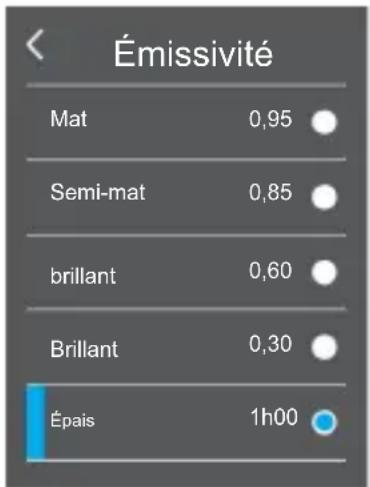
Pour les quatre types d'émissivité ci-dessus, touchez et sélectionnez l'émissivité, ou appuyez sur le bouton de navigation « ▲ » ou « ▼ » pour sélectionner l'émissivité, puis appuyez sur le bouton « SELECT/ENTER » pour la sélection, et enfin, touchez
et cliquez sur le coin supérieur gauche pour revenir ou appuyez sur le bouton « /MENU » pour revenir et pouvoir régler l'émissivité avec succès. Si vous touchez pour sélectionner l'émissivité « Définie par l'utilisateur » pour accéder à l'état d'édition, ou appuyez sur le bouton de navigation « ▲ » ou « ▼ » pour sélectionner l'émissivité « Définie par l'utilisateur », puis appuyez sur le bouton « SELECT/ENTER » pour accéder à l'état d'édition, comme le montre la figure suivante :
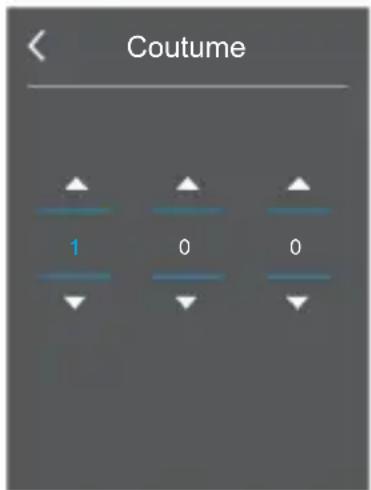
Touchez et cliquez sur les colonnes correspondantes sur l'écran, puis touchez et cliquez sur le bouton « ▲ » ou « ▼ » pour définir les valeurs correspondantes, ou par le bouton de navigation « ◀ » ou « ▶ », sélectionnez les colonnes correspondantes, puis par le bouton de navigation « ▲ » ou « ▼ », définissez les valeurs. Après modification, touchez et cliquez sur le coin supérieur gauche pour revenir ou appuyez sur le bouton « /MENU » pour revenir et pouvoir régler l'émissivité avec succès.
5.3. La valeur d'émissivité des matériaux courants
| Substance | Radiation thermique | Substance Rayonnement thermique |
| Bitume | 0,90 ~ 0,98 | Tissu noir |
| Béton | 0,94 | Peau humaine |
| Ciment | 0,96 | Mousse |
| Sable | 0,90 | Poussière de charbon de bois |
| Terre | 0,92 ~ 0,96 | Peinture |
| Eau | 0,92 ~ 0,96 | Peinture mate |
| Glace | 0,96 ~ 0,98 | Caoutchouc noir |
| Neige | 0,83 | Plastique |
| Verre | 0,90 ~ 0,95 | Charpente |
| Céramique | 0,90 ~ 0,94 | Papier |
| Marbre | 0,94 | Hémitrioxyde de chrome |
| Gypse | 0,80~0,90 | Oxyde de cuivre |
| Mortier | 0,89 ~ 0,91 | Oxyde ferrique |
| Brique | 0,93 ~ 0,96 | Textile |
6. Sous-menu « Régler »
Appuyez sur le bouton « /MENU », dans le menu principal, sélectionnez « Définir », puis appuyez sur le bouton « SELECT/ENTER » pour accéder au sous-menu « Set ».
| Paramètres | ||
| Marche/arrêt automatique | Non5min20min | |
| Luminosité | FaibleMoyenHaut | |
| Langue | AnglaisChinoisitalienAllemand | |
| Unité de température | CelsiusFahrenheit | |
| Plage de température | Faible à -20 -120Élevé à 120 -550 | |
| Format de l'heure | Système 24 heuresSystème 12 heures | |
| Régler l'heure | Fixer des dates | Définir l'annéeDéfinir le moisRégler la date |
| Régler l'heure | Régler l'heureRégler les minutesDéfinir la seconde | |
| Points froids et chauds | DésactivéSur | |
| Wi-Fi | DésactivéSur | |
6.1. Paramètre de mise hors tension automatique
Appuyez sur le bouton « /MENU » pour accéder au menu principal. Depuis le menu principal, par effleurement, cliquez sur « Set » pour aller au sous-menu, ou par le bouton de navigation, sélectionnez le sous-menu « Set », et appuyez sur le bouton « SELECT/ENTER »
pour accéder au sous-menu.
Puis par toucher, cliquez sur « Auto Off » pour accéder à l'interface de paramétrage, ou par le bouton Navigation, sélectionnez le sous-menu « Auto Off », et appuyez sur le bouton
« SELECT/ENTER » pour accéder à l'interface Set, comme indiqué sur la figure ci-dessous :
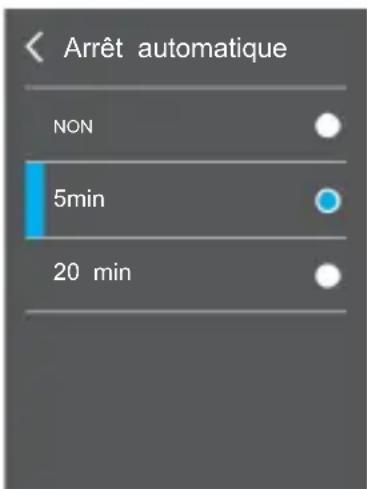
Comme le montre la figure ci-dessus, en touchant, sélectionnez 3 options, ou appuyez sur le bouton de navigation « ▲ » ou « ▼ » pour sélectionner 3 options. Appuyez ensuite sur la touche « SELECT/ENTER » pour confirmer. Une fois le réglage correct, au toucher, cliquez sur le coin supérieur gauche pour revenir ou appuyez sur le bouton « /MENU » pour revenir et pouvoir régler l'option de mise hors tension automatique avec succès.
6.2. Réglage de la luminosité
Appuyez sur le bouton « /MENU » pour accéder au menu principal. Depuis le menu principal, par effleurement, cliquez sur le bouton « Set » pour accéder au sous-menu, ou par le bouton de navigation, sélectionnez le sous-menu « Set » et appuyez sur le bouton « SELECT/ENTER » pour accéder au sous-menu.
Puis, au toucher, cliquez sur « Luminosité » pour accéder à l'interface Set, ou par le bouton de navigation, sélectionnez le sous-menu « Luminosité » et appuyez sur le bouton « SELECT/ENTER » pour accéder à l'interface Set, comme indiqué sur la figure ci-dessous :
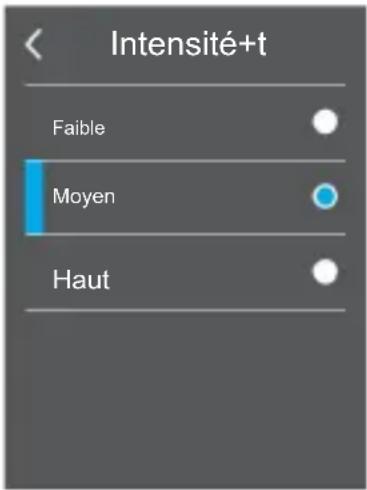
Comme le montre la figure ci-dessus, au toucher, sélectionnez 3 options, ou appuyez sur le bouton de navigation « ▲ » ou « ▼ » pour sélectionner 3 options, puis appuyez sur le bouton
« SELECT/ENTER » pour confirmer. Une fois le réglage correct, au toucher, cliquez sur le coin supérieur gauche pour revenir ou appuyez sur le bouton « /MENU » pour revenir et pouvoir définir l'option de luminosité avec succès.
6.3. Paramètres de langue
Appuyez sur le bouton « /MENU » pour accéder au menu principal. Depuis le menu principal, par effleurement, cliquez sur « Set » pour accéder au sous-menu, ou par le bouton de navigation,
sélectionnez le sous-menu « Set », puis appuyez sur la touche « SELECT/ENTER »
pour accéder au sous-menu.
Puis, au toucher, cliquez sur « Langue » pour accéder à l'interface Set, ou par le
bouton de navigation, sélectionnez le sous-menu « Langue » et appuyez sur le bouton
« SELECT/ENTER » pour accéder à l'interface Set, comme indiqué sur la figure
ci-dessous :
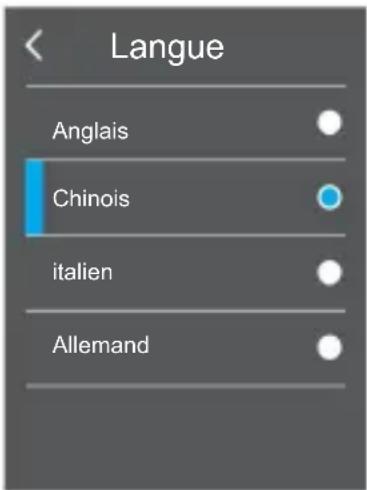
Comme le montre la figure ci-dessus, au toucher, sélectionnez 4 options, ou appuyez sur le bouton de navigation « ▲ » ou « ▼ » pour sélectionner 4 options, puis appuyez sur le bouton de navigation.
Bouton « SELECT/ENTER » pour confirmer. Une fois le réglage correct, au toucher,
cliquez sur le coin supérieur gauche pour revenir ou appuyez sur le bouton « /MENU » pour revenir afin de pouvoir définir l'option de langue avec succès.
6.4. Réglage de l'unité de température
Appuyez sur le bouton « /MENU » pour accéder au menu principal. Depuis le menu principal, par effleurement, cliquez sur le bouton « Set » pour accéder au sous-menu, ou par le bouton de navigation, sélectionnez le sous-menu « Set », puis appuyez sur le bouton « SELECT/ENTER » pour accéder au sous-menu.
Ensuite, par toucher, cliquez sur « Unité de température » pour accéder à l'interface de configuration, ou par le bouton de navigation, sélectionnez le sous-menu « Unité de température », puis appuyez sur le bouton « SELECT/ENTER » pour accéder à l'interface de configuration, comme le montre la figure ci-dessous :
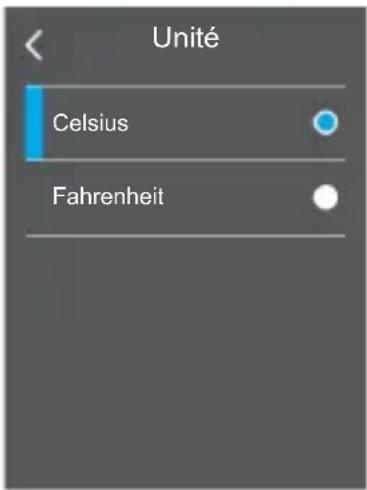
Comme le montre la figure ci-dessus, au toucher, sélectionnez l'option « Celsius » ou « Fahrenheit », ou appuyez sur le bouton de navigation « ▲ » ou « ▼ » pour sélectionner ces 2 options, puis appuyez sur le bouton « SELECT/ENTER » pour confirmer.
Une fois le réglage correct, cliquez sur le coin supérieur gauche pour revenir ou appuyez sur le bouton « /MENU » pour revenir afin de pouvoir régler l'option d'unité de température avec succès.
6.5. Réglage de la plage de température
Appuyez sur le bouton « /MENU » pour accéder au menu principal. Depuis le menu principal, par effleurement, cliquez sur le bouton « Set » pour accéder au sous-menu, ou par le bouton de navigation, sélectionnez le sous-menu « Set », puis appuyez sur le bouton « SELECT/ENTER » pour accéder au sous-menu.
Ensuite, au toucher, cliquez sur « Plage de température » pour accéder à l'interface de configuration, ou par le bouton de navigation, sélectionnez le sous-menu « Plage de température » et appuyez sur le bouton « SELECT/ENTER » pour accéder à l'interface de configuration, comme illustré dans la figure ci-dessous :
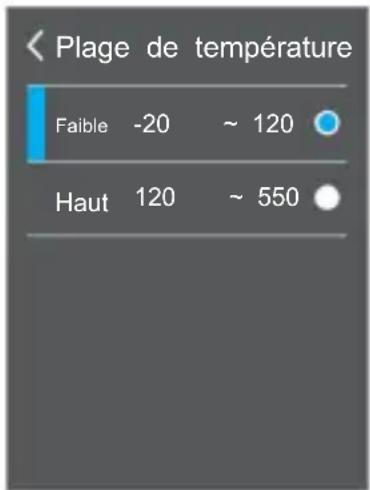
Comme le montre la figure ci-dessus, au toucher, sélectionnez l'option « Faible » ou « Élevé », ou appuyez sur le bouton de navigation « ▲ » ou « ▼ » pour sélectionner ces 2 options, puis appuyez sur le bouton « SELECT/ENTER » pour confirmer. Une fois le réglage effectué, cliquez sur le coin supérieur gauche pour revenir ou appuyez sur le bouton « /MENU » pour revenir afin de pouvoir régler la plage de température avec succès.
6.6. Paramètre du format de l'heure
Appuyez sur le bouton « /MENU » pour accéder au menu principal. Depuis le menu principal, au toucher, cliquez sur « Set » pour accéder au sous-menu, ou par le bouton de navigation, sélectionnez le sous-menu « Set » et appuyez sur le bouton « SELECT/ENTER » pour accéder au sous-menu.
Ensuite, au toucher, cliquez sur « Format de l'heure » pour accéder à l'interface de réglage, ou à l'aide du bouton de navigation, sélectionnez le sous-menu « Format de l'heure » et appuyez sur le bouton « SELECT/ENTER » pour accéder à l'interface de réglage, comme indiqué sur la figure ci-dessous :
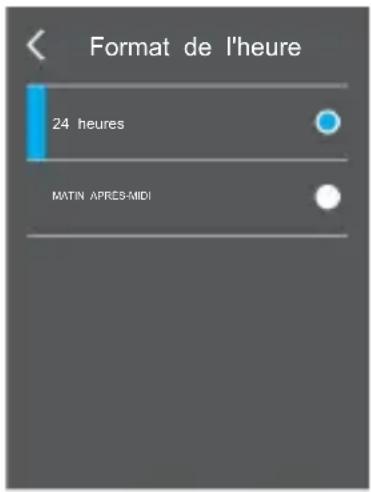
Comme le montre la figure ci-dessus, au toucher, sélectionnez les options « Système 24 heures » et « Système 12 heures », ou appuyez sur le bouton de navigation « ▲ » ou « ▼ » pour sélectionner ces 2 options, puis appuyez sur le bouton « SELECT/ENTER » pour confirmation. Une fois le réglage correct, cliquez sur le coin supérieur gauche pour revenir ou appuyez sur le bouton « /MENU » pour revenir afin de pouvoir régler l'option de format de l'heure avec succès.
6.7. Temps de prise
Appuyez sur le bouton « /MENU » pour accéder au menu principal. Depuis le menu principal, au toucher, cliquez sur « Set » pour aller au sous-menu, ou par le bouton de navigation, sélectionnez le sous-menu « Set » et appuyez sur le bouton « SELECT/ENTER » pour accéder au sous-menu.
Puis, au toucher, cliquez sur « Set Time » pour accéder à l'interface de réglage, ou par le
bouton de navigation, sélectionnez le sous-menu « Régler le temps » et appuyez sur le
bouton « SELECT/ENTER » pour accéder à l'interface de réglage, comme indiqué sur la figure
ci-dessous :
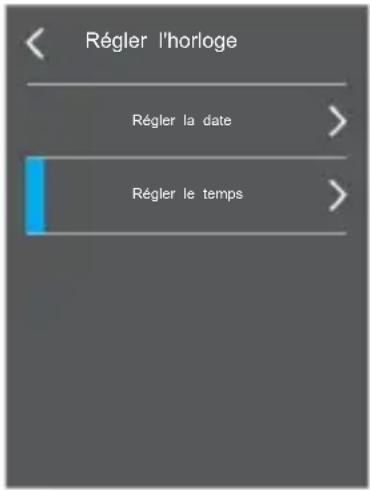
Comme le montre la figure ci-dessus, le réglage de l'horloge est divisé en « Régler la date » et « Régler le temps ».
6.7.1 Fixation des dates
Au toucher, cliquez sur « Définir la date » pour accéder au réglage, ou par la navigation « ▲ » ou « ▼ »
pour sélectionner « Régler la date », puis appuyez sur le bouton « SELECT/ENTER » pour
accéder au paramètre, comme indiqué dans la figure ci-dessous :
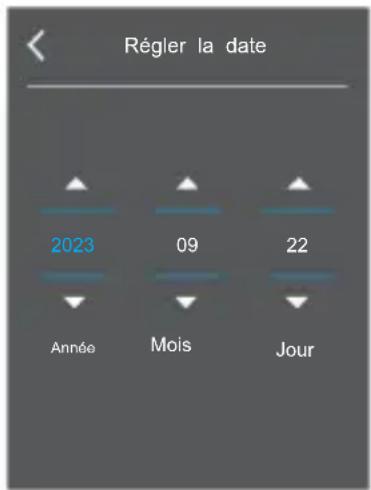
Comme le montre la figure ci-dessus, il y a trois colonnes comme « année », « mois » et « date », et en touchant, cliquez sur le bouton « ▲ » ou « ▼ » des colonnes correspondantes sur l'écran pour définir les valeurs correspondantes, ou par le bouton de navigation « ▲ » ou « ▼ », sélectionnez les colonnes correspondantes, puis par le bouton de navigation « ▲ » ou « ▼ », définissez les valeurs correspondantes. Après modification, par toucher, cliquez sur le coin supérieur gauche pour revenir ou appuyez sur le bouton « /MENU » pour revenir afin de pouvoir fixer les dates avec succès.
6.7.2 Temps de réglage
Au toucher, cliquez sur « Régler l'heure » pour accéder au réglage, ou utilisez les boutons de navigation « ▲ » ou « ▼ » pour sélectionner « Régler l'heure », puis appuyez sur « SELECT/ENTER » pour accéder au réglage, comme indiqué dans la figure ci-dessous :
08
Comme le montre la figure ci-dessus, il y a trois colonnes « H », « M » et « S », qui correspondent respectivement aux heures, minutes et secondes. En appuyant sur les boutons « ▲ » ou « ▼ » correspondant aux colonnes à l'écran, définissez les valeurs correspondantes, ou utilisez les boutons de navigation « ◀ » ou « ▶ » pour sélectionner les colonnes correspondantes, puis utilisez les boutons « ▲ » ou « ▼ » pour définir les valeurs. Après modification, au toucher, cliquez sur le coin supérieur gauche pour revenir, ou appuyez sur le bouton « /MENU » pour revenir, afin de régler l'heure avec succès.
6.8 Réglage des points froids et chauds
Appuyez sur le bouton « /MENU » pour accéder au menu principal. Depuis le menu principal, au toucher, cliquez sur « Set » pour accéder au sous-menu, ou utilisez les boutons de navigation pour sélectionner le sous-menu « Set » et appuyez sur le bouton « SELECT/ENTER » pour y accéder.
Ensuite, au toucher, cliquez sur « Points froids et chauds » pour accéder à l'interface de réglage, ou utilisez les boutons de navigation pour sélectionner le sous-menu « Points froids et chauds » et appuyez sur le bouton « SELECT/ENTER » pour y accéder, comme indiqué dans la figure ci-dessous :
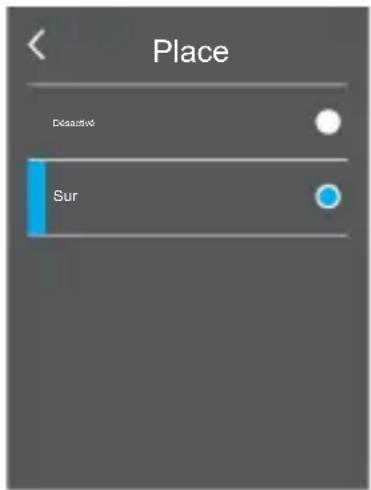
Comme le montre la figure ci-dessus, au toucher, sélectionnez l'option « Off » ou « On », ou utilisez les boutons de navigation « ▲ » ou « ▼ » pour sélectionner ces deux options, puis appuyez sur le bouton « SELECT/ENTER » pour confirmer. Une fois le réglage correct, cliquez sur le coin supérieur gauche pour revenir ou appuyez sur le bouton « /MENU » pour revenir, afin de définir avec succès l'option des points froids et chauds.
Connectez d'abord la fonction de connexion WiFi nécessitant la prise en charge par l'appareil A2+, puis appuyez sur le bouton « /MENU » pour accéder au menu principal. Depuis le menu principal, au toucher, cliquez sur le bouton « Set » pour accéder au sous-menu, ou utilisez les boutons de navigation pour sélectionner le sous-menu « Set » et appuyez sur le bouton « SELECT/ENTER » pour y accéder.
Ensuite, au toucher, cliquez sur « WIFI » pour accéder à l'interface de réglage, ou utilisez les boutons de navigation pour sélectionner le sous-menu « WIFI » et appuyez sur le bouton « SELECT/ENTER » pour y accéder, comme indiqué dans la figure ci-dessous :
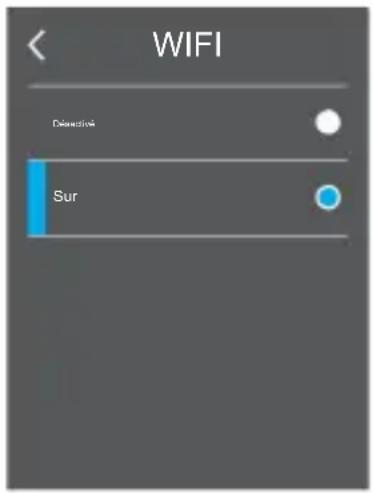
Comme le montre la figure ci-dessus, au toucher, sélectionnez l'option « Off » ou « On », ou utilisez les boutons de navigation « ▲ » ou « ▼ » pour sélectionner ces deux options, puis
Appuyez sur le bouton « SELECT/ENTER » pour confirmer. Une fois le réglage correct, touchez le coin supérieur gauche pour revenir ou appuyez sur le bouton Menu pour revenir afin de pouvoir définir l'option WiFi avec succès.
Si « Activé » est sélectionné, recherchez les points d'accès WiFi sur l'appareil connecté, connectez-vous au point d'accès « Thermal 0000 », saisissez 192.168.230.1 dans le navigateur web, et vous pouvez voir le contenu affiché sur A2+ dans le navigateur.
En fonction du contenu affiché, vous pouvez définir diverses opérations sur A2+.
Logiciel d'analyse d'images d'imagerie thermique - Guide d'opération
Installation et fonctionnement du logiciel
- Connectez le produit avec un câble USB, puis connectez-le à l'ordinateur.
Ouvrez le disque amovible sur l'ordinateur, recherchez le dossier « INSTALLATION PACKAGE » et ouvrez-le, puis cliquez sur 2. Après l'installation, pour installer le logiciel.
Ouvrez et entrez dans l'interface du logiciel d'analyse d'image.
Cliquez sur "Ouvrir le fichier" et sélectionnez l'image à analyser, comme le montre la figure :
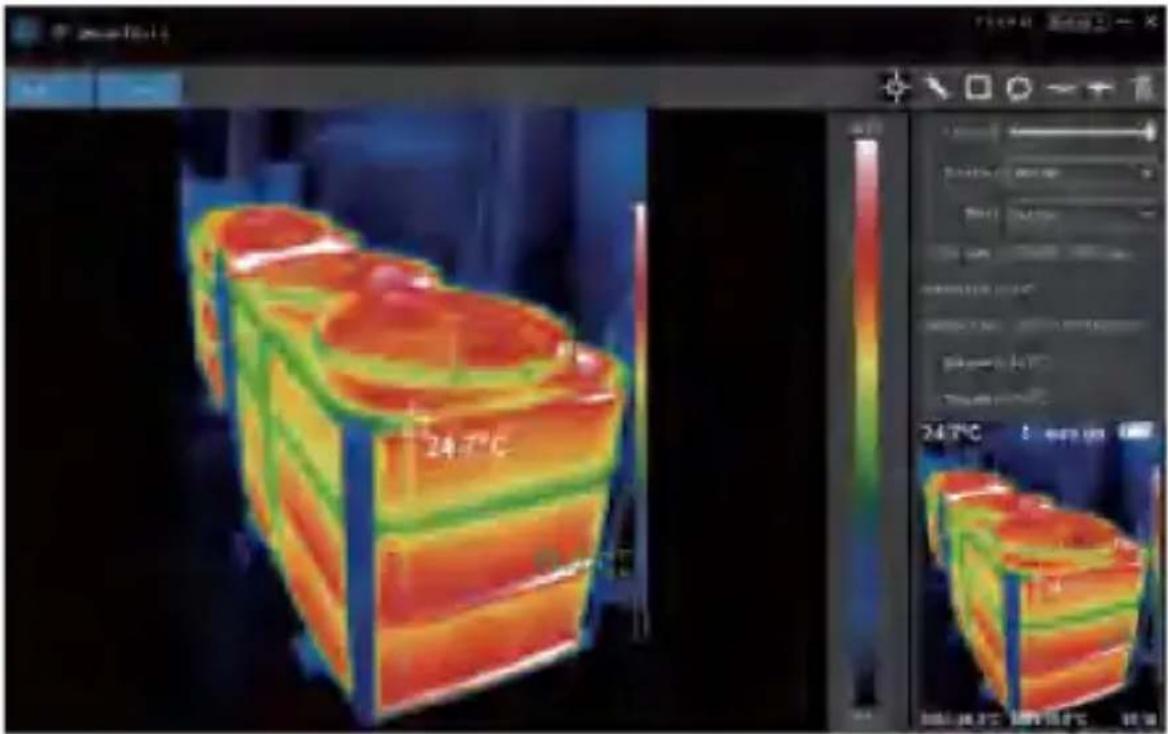
Présentation de l'interface
- Sélectionnez la langue dans le coin supérieur droit de l'interface, vous pouvez
choisir le chinois, l'anglais et basculer entre les deux langues.
- Sur la droite sont affichés : le taux de fusion, la palette de couleurs, l'unité de température, les informations sur l'image.
- Taux de fusion : déplacer le curseur peut réaliser la fusion de l'image de lumière visible et de l'image thermique infrarouge. L'extrémité gauche est une image en lumière visible et l'extrémité droite est une image thermique infrarouge.
- Palette : dans la palette, cliquez sur l'icône « ▼ » pour choisir parmi cinq palettes de couleurs : arc-en-ciel, rouge fer, froid, blanc chaud, noir chaud.
- Unité de température : dans l'unité de température, cliquez sur « ▼ » pour sélectionner trois unités de température : Celsius, Fahrenheit et Kelvin.
- Informations sur l'image : affichage du nom du fichier, de l'émissivité, du temps de capture, de la température maximale, de la température minimale, de la température du point central et de l'image thermique d'origine.
- « Ouvrir le fichier » dans le coin supérieur gauche de l'interface permet d'ouvrir l'image thermique à lire. Lorsque vous devez enregistrer l'image après l'opération,
cliquez sur « Enregistrer ».
(Remarque : l'image enregistrée ne peut pas être rouverte avec ce logiciel).
Présentation des icônes
- « ☐ » : prendre la température de l'image thermique.
- Icône : sélectionnez la température maximale et la température minimale de l'image thermique en ligne droite.
- « ☐ » : sélectionnez la carte d'imagerie thermique pour choisir la température maximale et la température minimale.
- « » : entourez la carte d'imagerie thermique pour obtenir la température maximale et la température minimale.
- Icône : entourez arbitrairement la carte d'imagerie thermique pour obtenir la température maximale et minimale.
- Icône de retour : lorsqu'une erreur d'opération se produit, vous pouvez cliquer sur cette icône pour revenir à l'opération précédente.
- Icône Supprimer : lorsque vous sélectionnez plusieurs valeurs de température et devez toutes les annuler, cliquez sur Supprimer.
Dépannage
Si vous rencontrez un problème lors de l'utilisation du dispositif d'imagerie thermique, veuillez utiliser le tableau suivant pour la réparation. Si les problèmes ne sont pas résolus, veuillez couper l'alimentation électrique et contacter le fabricant.
| Phénomène d'échec | Cause de l'échec | Solution |
| L'imagerie thermiquel'appareil ne peut pas démarrer | La batterie n'est pas installée | Installer la batterie |
| La puissance de la batterie est épuisé | Remplacer par du nouveau batterie ou chargez-la | |
| L'imagerie thermiquel'appareil s'éteint automatiquement | Le pouvoir du la batterie est épuisée | Remplacer par du nouveau batterie ou chargez-la |
| Le temps fixé pour mise hors tension automatique est dû | Redémarrez ou modifiez le temps pour l'alimentation automatique éteint après redémarrage (voir 6.1) |
ÉLIMINATION CORRECTE
Ce produit est soumis aux dispositions de la directive européenne 2012/19/UE. Le
symbole représentant une poubelle barrée indique que le produit
exige une collecte séparée des déchets dans l'Union européenne. Ceci s'applique au produit et à tous
les accessoires marqués de ce symbole. Les produits marqués comme tels
ne peuvent pas être jetés avec les ordures ménagères normales, mais doivent être apportés à
un point de collecte pour le recyclage des appareils électriques et électroniques.
Informations FCC
ATTENTION : Les changements ou modifications non expressément approuvés par la partie responsable de la conformité pourraient annuler le droit de l'utilisateur à utiliser l'équipement !
Cet appareil est conforme à la partie 15 des règles de la FCC. Son fonctionnement est soumis aux deux conditions suivantes :
1) Ce produit peut provoquer des interférences nuisibles. 2) Ce produit doit accepter toute interférence reçue, y compris les interférences susceptibles de provoquer un fonctionnement indésirable.
AVERTISSEMENT : des changements ou modifications apportés à ce produit sans l'approbation expresse de la partie responsable de la conformité pourraient annuler le droit de l'utilisateur à utiliser le produit.
Remarque : Ce produit a été testé et déclaré conforme aux limites d'un appareil numérique de classe
B, conformément à la partie 15 des règles de la FCC. Ces limites sont conçues pour fournir une protection raisonnable contre les interférences nuisibles dans une installation résidentielle.
Ce produit génère, utilise et peut émettre de l'énergie radiofréquence et, s'il n'est pas installé et utilisé conformément aux instructions, il peut provoquer des interférences nuisibles aux communications radio.
Cependant, rien ne garantit que des interférences ne se produiront pas dans une installation particulière. Si ce produit provoque des interférences nuisibles à la réception radio ou télévision, ce qui peut être déterminé en éteignant puis en rallumant le produit, l'utilisateur est encouragé à essayer de corriger les interférences en prenant une ou plusieurs des mesures suivantes.
- Réorientez ou déplacez l'antenne de réception.
- Augmentez la distance entre le produit et le récepteur.
- Connectez le produit à une prise sur un circuit différent de celui auquel le récepteur est connecté.
- Consultez le revendeur ou un technicien radio/TV expérimenté pour obtenir de l'aide.
Adresse : Baoshanqu Shuangchenglu 803long 11hao 1602A-1609shi Shanghai
Importé en Australie : SIHAO PTY LTD, 1 ROKEVA STREET, ASTWOOD NSW 2122, Australie
Importé aux États-Unis : Sanven Technology Ltd., Suite 250, 9166 Anaheim Place, Rancho Cucamonga, CA 91730
| UK | REP | Pooledas Group Ltd Unit 5 Albert Edward House, The Pavilions Preston, United Kingdom |
| EC | REP | SHUNSHUN GmbH Römeräcker 9 Z2021, 76351 Linkenheim-Hochstetten, Germany |
Fabriqué en Chine
VEVOR®
OUTILS ROBUSTES, MOITIÉ PRIX
Assistance technique et certificat de garantie électronique
- CAMÉRA D'IMAGERIE THERMIQUE
- MODÈLE : HT-A
- TABLE DES MATIÈRES
- PRÉFACE
- CONSIGNES DE SÉCURITÉ
- PRÉCAUTIONS
- AVERTISSEMENT
- CONNAISSANCE PRÉLIMINAIRE DE L'IMAGEUR THERMIQUE INFRAROUGE
- APERÇU
- NETTOYAGE DES PRODUITS
- ENTRETIEN DES LENTILLES
- ÉVITER D'ENDOMMAGER LA LENTILLE INFRAROUGE
- NETTOYER LA LENTILLE
- DESCRIPTION DU PRODUIT
- INSTRUCTION DE STRUCTURE
- DESCRIPTION DE L'AFFICHAGE
- DESCRIPTION DE LA CLÉ
- FONCTIONNEMENT INITIAL
- ENREGISTREMENT VIDÉO
- ÉCLAIRAGE LED
- SORTIE D'IMAGE
- LIRE DES IMAGES
- INTRODUCTION AU MENU DES BOUTONS TACTILES
- SOUS-MENU « SUPERPOSITION D'IMAGES
- DESCRIPTION DU CHEVAUCHEMENT DES IMAGES
- APPLICATION DU CHEVAUCHEMENT D'IMAGES
- SOUS-MENU « IMAGE
- AFFICHAGE D'IMAGES
- SUPPRESSION D'IMAGES
- SOUS-MENU « VIDÉO
- VOIR LES VIDÉOS
- SUPPRIMER DES VIDÉOS
- INTRODUCTION AU SOUS-MENU « PALETTE DE COULEURS
- DESCRIPTION DE LA PALETTE DE COULEURS
- APPLICATION DE PALETTES
- INTRODUCTION AU SOUS-MENU « ÉMISSIVITÉ
- DESCRIPTION DE L'ÉMISSIVITÉ
- PARAMÈTRE D'ÉMISSIVITÉ LE
- LES ÉTAPES DE L'OPÉRATION SONT LES SUIVANTES
- SOUS-MENU « RÉGLER
- PARAMÈTRE DE MISE HORS TENSION AUTOMATIQUE
- RÉGLAGE DE LA LUMINOSITÉ
- PARAMÈTRES DE LANGUE
- RÉGLAGE DE L'UNITÉ DE TEMPÉRATURE
- RÉGLAGE DE LA PLAGE DE TEMPÉRATURE
- PARAMÈTRE DU FORMAT DE L'HEURE
- TEMPS DE PRISE
- FIXATION DES DATES
- TEMPS DE RÉGLAGE
- RÉGLAGE DES POINTS FROIDS ET CHAUDS
- LOGICIEL D'ANALYSE D'IMAGES D'IMAGERIE THERMIQUE - GUIDE D'OPÉRATION
- PRÉSENTATION DE L'INTERFACE
- PRÉSENTATION DES ICÔNES
- DÉPANNAGE
- ÉLIMINATION CORRECTE
- INFORMATIONS FCC
- VEVOR®
- OUTILS ROBUSTES, MOITIÉ PRIX
Marque : Vevor
Modèle : HT-A2+
Catégorie : équipements de mesure