
HT-A2+ - Mätningsutrustning Vevor - Gratis bruksanvisning och manual
Hitta enhetens manual gratis HT-A2+ Vevor i PDF-format.
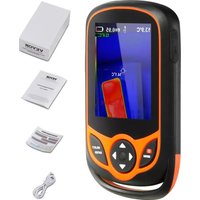


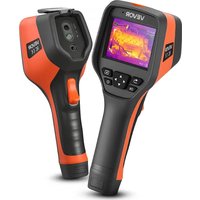
| Produkttyp | Infraröd termografikamera |
| Märke och modell | Vevor HT-A2+ |
| Detektor | Okylt matris 256 x 192 pixlar |
| Pixelstorlek | 12 µm |
| Svarande våglängdsband | 8 till 14 µm |
| NETD (termisk känslighet) | < 50 mK |
| Bildfrekvens | 25 Hz |
| Brännvidd | 3,2 mm |
| Synfält | 56° (H) x 42° (V) |
| Fokus | Fast |
| Temperaturmätområde | -20 °C till 120 °C (låg) / 120 °C till 550 °C (hög) |
| Temperaturmätnoggrannhet | Industriell: ± 2 °C eller ± 2 % av avläsningen; Biologisk: ± 0,5 °C (typiskt) |
| Justerbar emissivitet | 0,01 till 1,00 med förinställningar (grov, halvmatt, halvblank, blank) |
| Skärm | LCD 3,2 tum (240 x 320 pixlar), kapacitiv pekskärm |
| Internt minne | eMMC 16 GB (cirka 13,9 GB tillgängligt) |
| Inbyggt Wi-Fi | Ja (åtkomstpunkt « Thermal 0000 ») |
| Gränssnitt | USB Type-C (datautgång och laddning) |
| Batteri | Litiumjon 3000 mAh, laddningsbart via USB |
| Uppskattad drifttid | Cirka 2 timmars kontinuerlig användning |
| Skyddsklass | IP54 (stänk- och dammskyddad) |
| Huvudfunktioner | Centralpunktsmätning, max, min; bildfusion synlig/infraröd; färgpaletter (regnbåge, järn, kall, vitvarm, svartvarm); fotofångst och videoinspelning; inbyggd LED-belysning |
| Rengöring och underhåll | Rengör höljet med en fuktig trasa och mild tvål; lins med optikprodukt och tryckluft |
| Garanti och support | Elektronisk garanti via www.vevor.com/support |
| Tillverkningsland | Kina |
Vanliga frågor - HT-A2+ Vevor
Användarfrågor om HT-A2+ Vevor
0 fråga om denna apparat. Svara på dem du kan eller ställ din egen.
Ställ en ny fråga om denna apparat
Ladda ner instruktionerna för din Mätningsutrustning i PDF-format gratis! Hitta din manual HT-A2+ - Vevor och ta tillbaka ditt elektroniska enhet i hand. På denna sida publiceras alla dokument som behövs för att använda din enhet. HT-A2+ av märket Vevor.
BRUKSANVISNING HT-A2+ Vevor
Teknisk support och e-garanticertifikat www.vevor.com/support
Värmekamera
Modell: HT-A2+
Vi fortsätter att vara engagerade i att ge dig verktyg till konkurrenskraftiga priser. "Spara hälften", "Halva priset" eller andra liknande uttryck som används av oss representerar endast en uppskattning av besparingar du kan dra nytta av att köpa vissa verktyg hos oss jämfört med de större toppmärken och betyder inte nödvändigtvis att täcka alla kategorier av verktyg som erbjuds av oss. Du påminns vänligen om att verifiera noggrant när du gör en beställning hos oss om du gör det faktiskt spara hälften i jämförelse med de främsta stora varumärkena.
BEHÖVS HJÄLP? KONTAKTA OSS!
Har du produktfrågor? Behöver du teknisk support? Kontakta oss gärna:
Teknisk support och e-garanticertifikat
Detta är den ursprungliga instruktionen, läs alla instruktioner noggrant innan du använder den. VEVOR reserverar sig för en tydlig tolkning av vår användarmanual. Utseendet på produkten är beroende av den produkt du fått. Ursäkta oss att vi inte kommer att informera dig igen om det finns någon teknik eller mjukvaruuppdateringar på vår produkt.
Innehållsförteckning
Säkerhetsinstruktion 1
Preliminär bekantskap med Infrared Thermal Imager 4
Översikt 5
Prestandaindex 6
Produktstruktur 9
Användningsinstruktion 11
Förord
Respekterade användare:
Hur mår du! Tack för att du köpte vårt instrument. För att kunna använda den på ett bättre sätt påminner vi dig om att läsa bruksanvisningen noggrant före användning och förvara den på rätt sätt för att se upp vid framtida användning.
Säkerhetsinstruktion
Se till att du har läst och förstått säkerhetsföreskrifterna som beskrivs i följande text innan du använder produkten så att du kan använda den på rätt sätt.
Säkerhetsföreskrifterna som beskrivs i följande text vägleder dig att använda produkten och dess tillbehör korrekt och säkert för att undvika skador och förluster för dig, andra människor och enheten.

Överväganden
Vänligen observera följande guide för att inte skada produkten: Montera eller demontera inte produkten utan tillstånd.
Produkten är en typ av superprecis utrustning. Försök inte demontera, montera eller bygga om någon del av produkten. Reparation av produkten bör göras av teknisk personal som utsetts av företaget.
Undvik skada på produktens sond
Obs: Placera inte produkten nära en stark värmekälla direkt (t.ex. strykjärn). Annars kan det skada produktens proben.
Produktbrum
När produkten fungerar hörs ett lätt ljud av att klicka var flera sekunder. Detta är normalt fenomen att objektivet tar bilder.

Varning
Varningen beskriver de handlingar som kan skada användarna. Observera följande åtgärd för att undvika elektriska stötar eller personskador.
- Om produktfodralet är skadat, använd det inte kontinuerligt.
Kontakta företagets lokala distributörer eller agenter under sådana förhållanden.
- Under användning, om produkten uppvisar rök, gnistor eller bränd lukt, sluta omedelbart att använda den.
I sådana fall bör produktens strömförsörjning stängas av först. Efter att röken och den speciella lukten försvunnit helt, kontakta företagets lokala distributörer eller agenter.
• Modifiera inte adaptern och datakabeln.
Annars kan sådan modifiering orsaka kortslutning eller brand.
• Svetsa inte batteriet utan tillstånd.
Sådan åtgärd kan skada batteriet och leda till läckage och explosion.
- Undvik att batteriet utsätts för stötar (som att tappas eller slås).
Sådana förhållanden kan skada batterihöljet eller leda till att batteriet läcker eller exploderar.
- Dra ur adaptern från eluttaget när laddning inte utförs.
Adaptern kan bli överhettad om den är ansluten till strömförsörjningen under en längre tid. Detta kan orsaka överhettning, deformation och brand.
- Se till att adapterns kontakt är insatt i det avsedda eluttaget.
Adapterkontakten kan variera beroende på region. Kontrollera att adapterns specifikation överensstämmer med specifikationen för elektriska apparater i din region. Annars kan detta orsaka överhettning av utrustningen, elektrisk stöt, brand, kemikalieläckage inuti batteriet, explosion och andra allvarliga konsekvenser.
- Sluta omedelbart att använda adaptern eller kabeln om kontakten är skadad.
Byt inte batteri om inte laddarens kontakt är helt insatt i uttaget.
Rör inte den elektriska ledningen med våta händer.
Det är möjligt att orsaka elektriska stötar när man vidrör den elektriska ledningen med våta händer. När du drar ut den elektriska ledningen, håll den elektriska ledningshuvudet rätt för att dra ut ledningen. Dra inte av den elektriska ledningen direkt. Annars kan den elektriska ledningen brytas och orsaka elektriska stötar och brand.
- Förbjud att doppa produkten i vatten som fångas i regn.
Om väskan kommer i kontakt med någon vätska, torka av den omedelbart. Om vatten eller annan vätska kommer in i instrumentet, stäng av strömmen leverera på en gång. Kontinuerlig användning kan resultera i produktskador.
- Rengör damm på adapterkontakten och dataledningen.
När den utsätts för dammig och dumpad miljö under lång tid, kommer smutsen som omger den elektriska utrustningen att samla fukt. Detta kan orsaka kortslutning och brand.
- Använd företagets originaladapter för att ladda produkten.
Användning av icke-originella strömförsörjningstillbehör kan orsaka överhettning av utrustningen, elektriska skott, brand och läckage av kemikalier inuti batteriet, -explosion och andra allvarliga konsekvenser.
- Använd inte slipmedel, isopropanol eller lösningsmedel för att rengöra enhetens hölje.
Sådan operation kan göra att produkthöljet skadas.
- Produktens temperatur kan öka efter en lång tid av laddning.
Du kan känna brännheta när händerna rör vid sensorerna.
- Problem orsakat av vattenkondensering
Ta inte med instrumentet i lågtemperaturmiljö från hög temperaturmiljö på kort tid eller från lågtemperaturmiljö till miljö med hög temperatur. Detta kan resultera i att insidan av instrumentet och utseendet ger vattenkondensation. I ett sådant i skick bör instrumentet placeras i en bärbar låda eller plastpåse.
Före användning, se till att den återställs till omgivningstemperaturen och ta ut den för användning. Om produkten har kondensvatten inuti, stäng av den omedelbart. Annars kan instrumentet skadas. Operation är inte tillåten förrän vattenkondensen försvinner.
- Undvik att produkten utsätts för stötar (som kollision och fall, etc.).
Sådan hantering kan skada produkten. Vänligen undvik sådan drift.
- Långtidsförvaring och regelbunden laddning.
Produkten bör placeras i en sval och torr miljö om den inte används under en längre tid. Om produkten med installerat batteri förvaras under lång tid bör laddning ske regelbundet.
Annars kommer batteriet att ta slut och livslängden förkortas.
Preliminär bekantskap med infraröd värmekamera
Under lång tid har infraröd värmebildsteknik blivit ett viktigt medel för att säkerställa industriell säkerhet i utvecklade länder.
Användningsområdet inkluderar elkraft, metallurgi, petrokemi, maskiner, kol, trafik, brandledning och nationellt försvar, etc. Det kan inte bara utföra realtidsdetektering vid högspänning, hög ström och höghastighetsdrift för att utföra realtidsdetektering för produktion och instrument, utan
behöver inte heller stänga av strömförsörjningen, stoppa maskinen eller stoppa
produktionen för att hitta potentiella problem och förhindra att fel uppstår. Den "kontaktfria" moderna detekteringstekniken är säker, pålitlig och snabb. Det är en typ av teknisk revolution jämfört med traditionell kontaktdetekteringsmetod. Den infraröda värmebildstekniken används i stor utsträckning inom följande områden:
● Inspektion av kraftutrustning, transmission, transformatorledningar; • Sökning av dolda brandkällor inom brandskydd; - Personsökning och räddning i branden samt brandledning; - Analys av placering och värmeförlust av läckpunkter i värmerör och värmeutrustning; - Fastställande av platsen för driftens värmefeltåg; - Säkerhetsavdelningens nattövervakning.
Översikt
Denna produkt är en enda handhållen enhet som är lätt och bärbar, enkel att använda och har ett brett tillämpningsområde. Spegel. Bekväm uppfattning,
ger tydlig och känslig värmebild, och är en idealisk utrustning för utomhusbruk.
Stöd en mängd olika pseudo-färgmönster, byte med ett klick, du kan urskilja platsen för målet i scenen i tid. Om du tar
bild, kan du spara värmebilden på den här enheten, läs
bild via USB eller spara den på datorn för att generera rapporter och utskrift.
Rengöring av produkterna
Använd en fuktig trasa eller svag tvål för att rengöra enhetens hölje.
Använd inte slipmedel, isopropanol eller lösningsmedel för att rengöra. Linsen och skärmen bör rengöras med användning av rengöringsmedel för professionell optik glasögon.
Linsunderhåll
Förhindra skador på den infraröda linsen:
- Rengör den infraröda linsen noggrant. Linsen är försedd med förfinad anti-reflekterande beläggning.
- Rengör inte med våld för att förhindra skador på antireflexbeläggningen. Den valbara färgpaletten.
- Använd en rengöringslösning för linsunderhåll, till exempel alkoholbaserad kommersiella linsrengörare, alkohol och en luddfri trasa eller pappershandduk. Tryckluftstankar kan användas för att ta bort lösa partiklar.
Rengör linsen:
- Tryckluftstanken eller torrkvävejonpistolen (om tillämpligt) kan vara används för att blåsa de lösa partiklarna på linsens yta.
- Doppa den luddfria trasan i alkohol.
- Pressa ut den överflödiga alkoholen i trasan eller applicera den luddfria trasan på torka trasan lätt.
- Torka av linsens yta genom att göra cirkulära rörelser. Kassera sedan trasan.
- Om det är nödvändigt att upprepa steget ovan, använd en ny trasa för att doppa med rengöringslösningen för att torka.
Prestandaindex
| Tekniska parametrar | |
| Produktmodell | HT-A2+ |
| Detektorns upplösningsförhållande | 256 x 192 |
| Pixelstorlek | 12um |
| Svarsvågband | 8-14 |
| NETD | <50mk |
| Bildhastighet | 25 Hz |
| Linsens brännvidd | 3,2 mm |
| Minsta bildavständ | 0,15 m |
| Betraktningsvinkel | 56° x 42° |
| IFOV | 3,75 mrad |
| Fokuserat läge | Fast fokus |
| Funktion för temperaturmätning | Mittpunkt/Maximal temperatur/Lägsta temperatur |
| Temperaturmätningsområde | -20ÿ-120ÿ, 120ÿ-550ÿ |
| Temperaturmätning noggrannhet | Industriell temperaturmätning:± 2 ÿ eller ± 2 % av avläsningen (typiskt värde)Biologisk temperaturmätning:± 0,5 ÿ (typiskt värde) |
| Temperaturmätning enhet | Celsius och Fahrenheit |
| Emissivitetsinställning | 0,01-1,0 justerbar |
| Språk | kinesiska, engelska, tyska, italienska |
| Driftstemperatur | -10ÿ--50ÿ |
| Skyddsnivå | IP54 |
| Falla | 2M |
| Hårdvarufunktioner | |
| Belysning | LED-blixt |
| Detektor | 256 x 192 |
| Kamera för synligt ljus | 0,3 MP (652 x 480) |
| Skärm | 3,2" LCD 240x320 |
| Kapacitiv pekskärm | CTP3.2" 240x320 |
| Knappar | 7 funktionella knappar(Slä på/av, upp, ner, vänster, höger, välj,fotografera/videoinspelning) |
| Minne | eMMC 16GB (utrymme tillgängligt vid 13,9G) |
| WIFI | Stöds |
| Hårdvarugränssnitt | Typ-C |
| Ljud | Stöds inte |
| Batteri | 3000mAh |
Produktbeskrivning
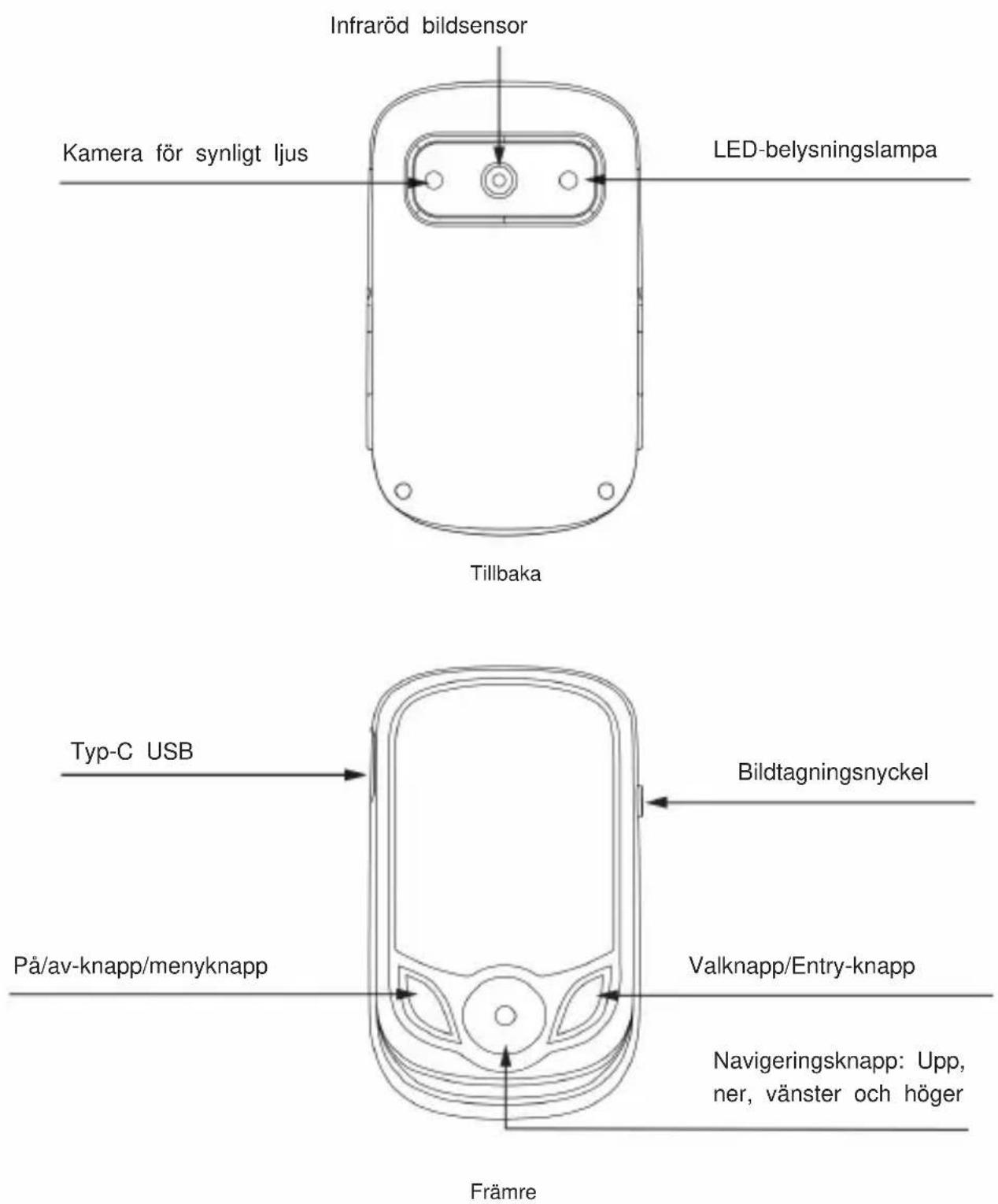
1. Instruktion att strukturera
2. Visa beskrivning
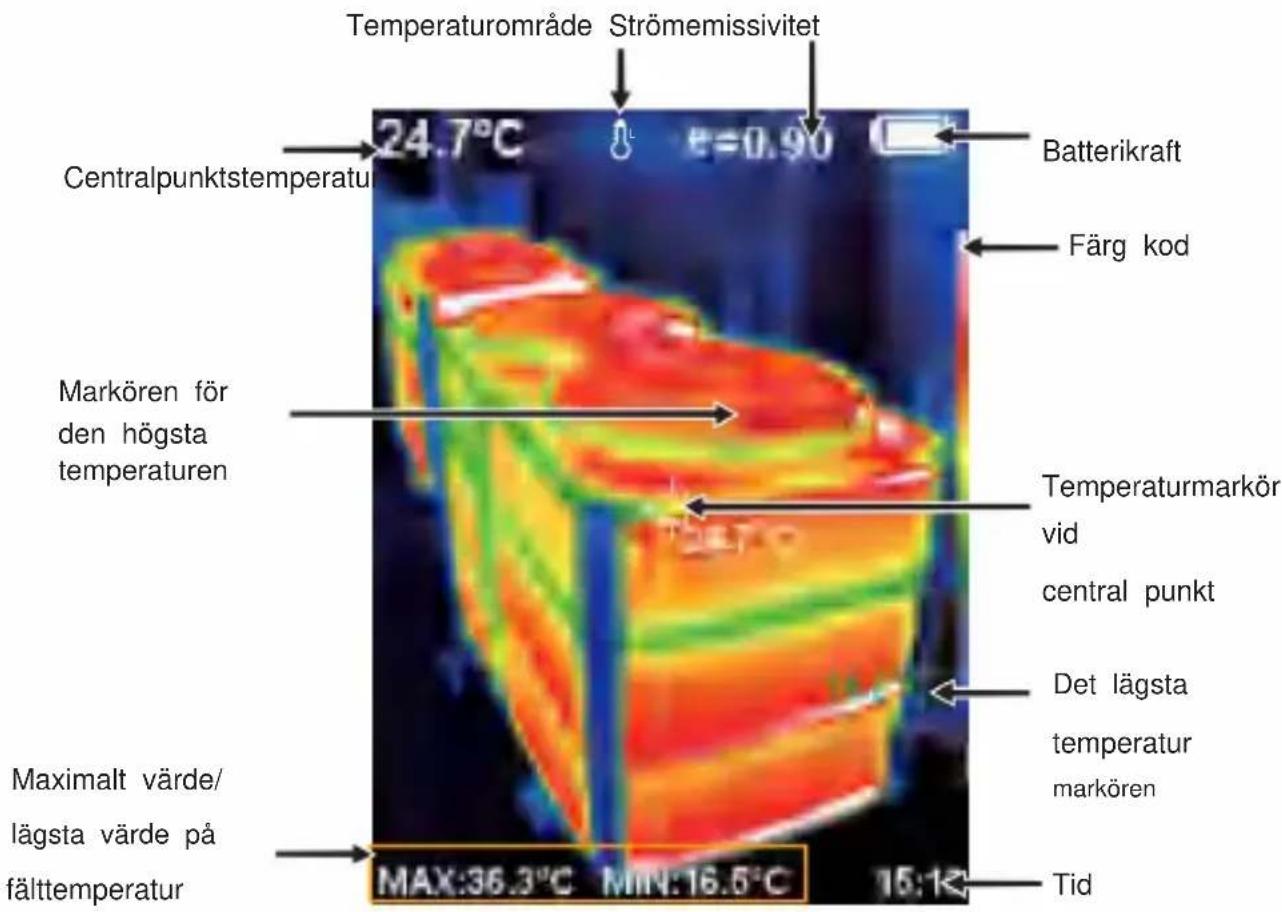
Färgkod: används för att markera färgen som motsvarar den relativa temperaturen från låg till hög inom versionsområdet.
Centralpunktens temperaturmarkör: används för att indikera den centrala positionen i skärmområdet. Markörfärgen visar vit. Temperaturvärdet är
visas övre vänstra hörnet av skärmen.
Högsta temperaturmarkör: används för att indikera den högsta temperaturpositionen i skärmområdet. Den kommer att röra sig med rörelsen av den högsta temperaturen. Markören visar rött. Temperaturvärdet visas i nedre vänstra hörnet av skärmen.
Markören för lägsta temperatur: används för att indikera den lägsta temperaturen position i skärmområdet. Den kommer att röra sig med den lägstas rörelse temperatur. Markören visar grönt. Temperaturvärdet visas i mitten av skärmen.
3. Knappbeskrivning
På/av-knapp/menyknapp Valknapp/Entry-knapp
![graph TD A["MENU"] --> B["Select ENTER"] B --> C["Arrow to central circle"] style A fill:#f9f,stroke:#333 style B fill:#ccf,stroke:#333 style C fill:#fff,stroke:#333](/content/2026/04/736091/images/9fc49979327e344c4cffad87dd06f119c5d90c121ba3fc15c72970f7ecb68e89.jpg)
Navigeringsknapp: Upp, ner, vänster och höger
Inledande drift
Tryck och håll ned "MENU"-knappen i mer än 3 sekunder för att slå på eller av värmebilden.
LCD-skärm
När du har slagit på strömmen visar skärmen termisk bildstatus. Obs! Tidsjustering kan behövas när du flyttar kameran mellan miljöer med mycket varierande omgivningstemperaturer.
Växling mellan infraröd värmebild och synlig bild
Tryck på "ÿ" eller "ÿ"-tangenten för att växla graden av sammansmältning mellan indikerade värmebilder och synliga bilder (smältningsgraden är 0 %, 25 %, 50 %, 75 % och 100 %).
Bildfångst
Tryck på bildtagningsknappen. När inspelningen lyckats kommer skärmen att visa "Spara foto?"-prompten. Om "Ja" är valt, tryck på "/MENU"-tangenten för att bestämma om du vill spara bilden. Om "Nej" är valt, tryck på
" SELECT/ENTER "för att bestämma att bilden inte ska sparas.
Videoinspelning
I det normala start- och körgränssnittet, tryck länge på fångstknappen, skärmen kommer att visa uppmaningen "Spela in video?" , om du vill välja "Ja"
" /MENU"-knappen eller inspelningsknappen för att starta inspelningen. Om du vill välja "Nej" trycker du på knappen "VÄLJ/ENTER".
för att avbryta inspelningen. Tryck länge på inspelningsknappen igen för att avsluta inspelningen.
Funktionen för att dölja kolumnen för högsta/lägsta temperatur vid skärmens botten
Tryck på "y"-tangenten och skärmen under operation
för högsta/lägsta temperatur. Tryck också på den för att dölja den. Tryck ner för att visa kolumnen.
Led Ijus
Tryck kort på inspelningsknappen i cirka 2 sekunder för att slå på eller av lysdioden ljus.
Bildutgång
De sparade bilderna genom inspelning kan kontrolleras och matas ut genom att ansluta till en dator via Micro USB.
Läser bilder
Öppna USB-skyddet, som visas i frontvyn av produkten, anslut Type-C USB-kabeln till USB-porten och anslut sedan till datorn för att läsa bilden eller spara den i datorn.
Det operativsystem som stöds genom verifiering inkluderar: winxp,win7, win 8, win10, win11 Apple-system.
Det rekommenderas att USB-kabeln ansluten till enheten eller en USB-kabel av bättre kvalitet används.
Varningar:
När du ansluter till datorn väljer du "Safe Eject Device" och kopplar sedan ur datakabeln för att undvika problem som skador på filsystemet. Om det finns problem som oförmåga att lagra kan du hitta härddisken på din datorn och reparera den.
En introduktion till pekknappsmenyn
Tryck på " /MENU"-knappen för att ta fram en menyrad till vänster, som inkluderar "Bildöverlappning", "Bild", "Video", "Palett", "Emissivitet" och "Ställ in" undermeny.
Där de röda rutorna på båda sidor av menygränssnittet är ogiltiga beröringsområden och de effektiva beröringsområdena i undermenyn är följande:
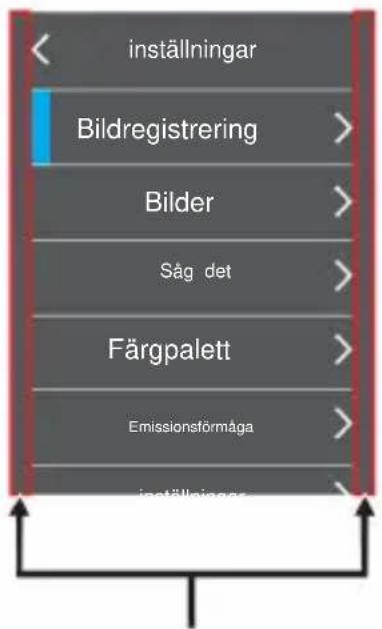
Designämnen Ingen beröringsavkänning
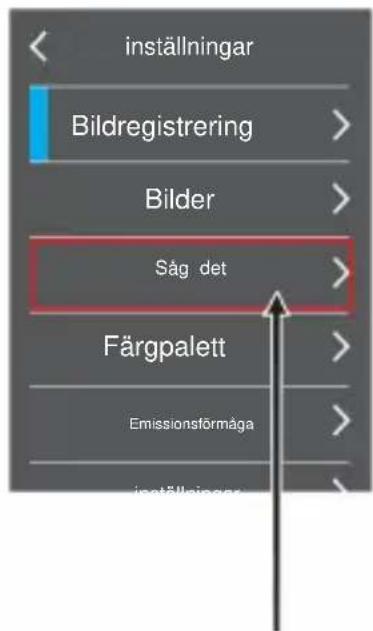
Undermeny Effektiv beröringsyta
1. "Bildöverlappning" undermeny
1.1. Beskrivning av bildöverlappning
Bildöverlappningen gör det lättare för användare att förstå infraröda bilder genom att använda justerade visuella och infraröda bilder. Genom att överlappa bilder kan en visuell bild av varje infraröd bild tas för att exakt visa temperaturfördelningen av målområdet och dela den mer effektivt med andra.
1.2. Tillämpning av bildöverlappning
Tryck på "MENU"-knappen för att gå till huvudmenyn. Från huvudmenyn, genom att trycka eller klicka på "Bildöverlappning" eller med navigeringsknappen, välj undermenyn för bildöverlappning och tryck på "SELECT/ENTER" för att gå till läget för justering av bildöverlappning.
Tryck på upp-, ned-, vänster- eller högerknappen från navigeringsknappen för att utföra översättning av synliga ljusbilder, och tryck på "SELECT/ENTER"-knappen för att lämna bildöverlappningsläget.
(Obs: Om ingen åtgärd utförs under 6 sekunder i följd, kommer bildöverlappningsläget att avslutas automatiskt).
2. "Bild" undermeny
2.1. Visa bilder
Tryck på "MENU"-knappen för att gå till huvudmenyn. Från huvudmenyn, genom att trycka eller klicka på "Bild", som visas i bilden nedan:
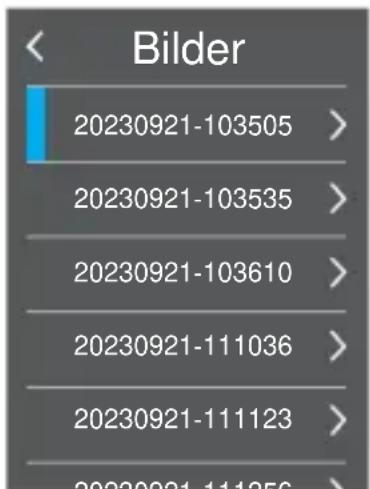
Peka för att välja bilderna som ska förhandsgranskas, eller klicka på uppåt eller nedåt på navigeringsknappen för att välja bilderna som ska förhandsgranskas och tryck på "SELECT/ENTER"-knappen för att visa bilder, som visas i bilden nedan:
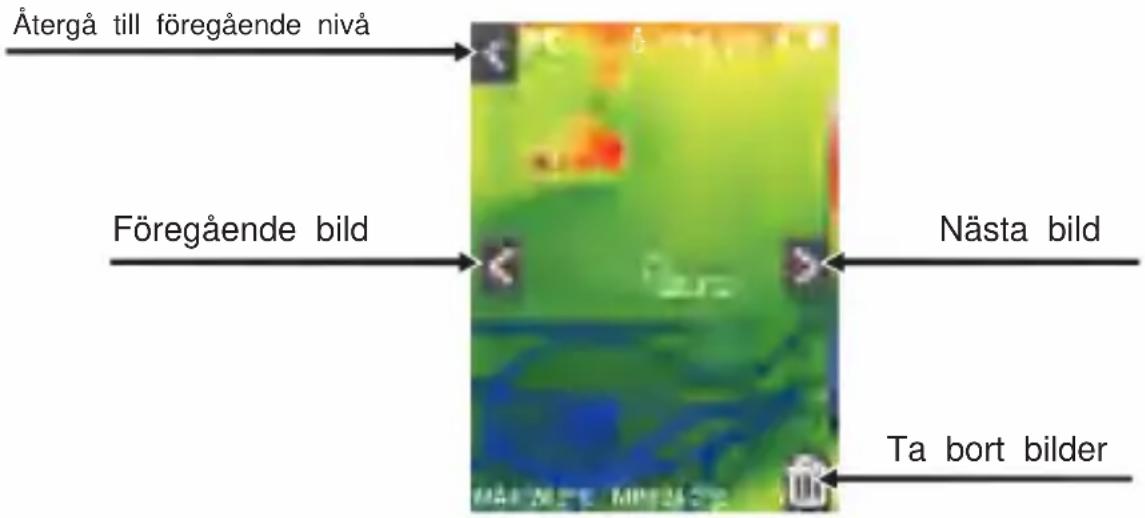
Som visas i bilden ovan, klicka på skärmen eller tryck på "eller" > "knappen i mitten av navigeringsknappen "ÿ" eller "ÿ" för att kunna
uppnå förhandsgranskning av föregående och nästa bilder. Klicka på
" < " i det övre vänstra hörnet av skärmen eller tryck på för att kunna gå tillbaka till menyn.
2. Radera bilder
När du bläddrar i bilder, klicka på knappen i det nedre högra hörnet av
skärmen och en dialogruta dyker upp som frågar om den aktuella bilden ska raderas. Klicka på "Ja" för att radera den aktuella bilden, eller "Nej" för att inte radera
den aktuella bilden och avaktivera den aktuella dialogrutan.
3. "Video" undermeny
3.1. Visa videor
Tryck på "/MENU"-knappen för att gå till huvudmenyn. Från huvudmenyn,
genom beröring, klicka på "Video" för att gå till undermenyn, eller med navigeringsknappen, välj "Video" undermenyn och tryck på "SELECT/ENTER"-knappen för att gå till undermenyn, som visas i figuren nedan:

Genom att trycka, välj de videor som ska spelas upp, eller klicka på uppåt- eller nedåtnavigeringsknappen för att välja de videor som ska spelas upp och tryck på "SELECT/ENTER"-knappen för att spela upp videor. Under videouppspelning, klicka på knappen "SELECT/ENTER" för att pausa.
När du tittar på videor (om du inte spelar upp), tryck på "ÿ"-navigeringsknappen för att se nästa video, och tryck på "ÿ"-navigeringsknappen för att se nästa video.
Tryck på "MENU"-knappen för att gå tillbaka och stänga menyn.
3.2. Ta bort videor
När du tittar på videor (om du spelar upp eller inte spelar), trycker du på "ÿ"-knappen, och "Ta bort videor?" dialogrutan visas på skärmen. Nu, om du trycker för att välja "Ja" eller klickar på knappen "VÄLJ/ENTER" för att bekräfta
raderingen av videorna. Om du trycker för att välja "Nej" för att bekräfta att du inte vill radera videorna. Tryck på "/MENU"-knappen för att gå tillbaka och stänga menyn.
4. Introduktion till "Färgpalett" Undermeny
4.1. Beskrivning av färgpalett
Paletten kan användas för att ändra pseudo-färgvisningen av infraröd bild på skärmen. Vissa paletter är bättre lämpade för specifika applikationer och kan ställas in efter behov.
Paletten är uppdelad i: regnbåge, järn, kall färg, vit varm, svart varm, fem paletter.
Dessa paletter fungerar bäst med hög termisk kontrast och ger extra färgkontrast mellan höga och låga temperaturer.
Lämpligt val av färgpalett visar detaljerna om målet bättre. Regnbåge, järn, kalla färgpaletter fokuserar på visning av färg.
Sådana färgpaletter är mycket lämpliga för hög värmekontrast och används för att förbättra färgkontrasten mellan hög temperatur och låg temperatur. Men de svarta heta och vita heta färgpaletterna ger jämn linjär färg.
Följande är bilden av samma objekt med urval av olika färgpaletter.
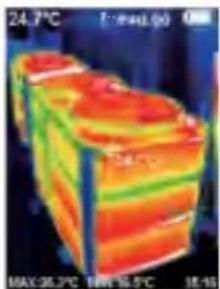
Järn, Svart het, Vit varm, Kall färg, Regnbåge
4.2. Palettapplikation
Tryck på "/MENY"-knappen för att gå till huvudmenyn. Från huvudmenyn, genom att trycka, klicka på "Palett" för att gå till undermenyn eller genom att
Navigeringsknapp, välj undermenyn "Palett" och tryck på
"SELECT/ENTER"-knappen för att gå till undermenyn, som visas i bilden nedan:
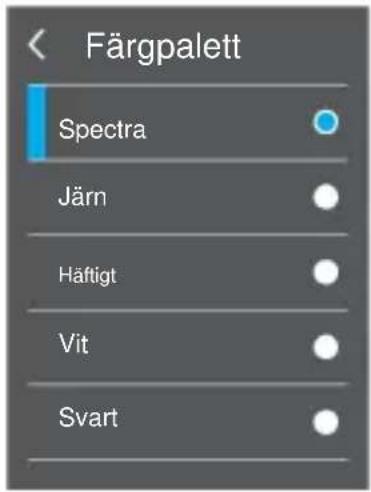
Genom att trycka, välj Palett eller tryck på "ÿ" eller "ÿ" navigeringsknappen för att välja paletten och klicka sedan på det övre vänstra hörnet eller genom att trycka på "MENU"-knappen för att kunna ställa in paletten framgångsrikt.
5. Introduktion till "Emissivitet" Undermeny
5.1. Beskrivning av emissionsförmåga
Produktens emissivitet kan justeras från 0,01 till 1,00 med standardvärdet 0,95. Många vanliga föremål och material (som timmer, vatten, skinn och textilväv) kan reflektera värmeenergin effektivt. Så det är lätt att få ett relativt korrekt mätvärde. Emissiviteten sätts vanligtvis till 0,95 när de grova föremålen som är lätta att ge ytenergi. För halvmatta föremål som avger mindre energi sätts emissiviteten vanligtvis till 0,95 när de grova föremål som är lätta att ge ut energi. För halvmatta föremål som avger mindre energi är emissiviteten vanligtvis cirka 0,85 och emissiviteten för halvblanka föremål är 0,6. De blanka föremålen är uppdelade i material med låg strålningskoefficient. Emissiviteten sätts vanligtvis till 0,3 vid tidpunkten för mätning. Rätt inställning av emissivitetsvärdet är mycket viktigt för att du ska kunna utföra den mest korrekta temperaturmätningen. Ytsemissionen kommer att ge en enorm påverkan på yttemperaturen mätt med
produkten. Genom att förstå ytemissiviteten kan du få korrekt temperaturmätningsresultat.
5.2. Emissivitetsinställning
Produkten är försedd med fyra typer av objektmätningslägen:
• Grovt föremål (0,95) Halvmatt objekt (0,85) Halvblankt föremål (0,60) Glänsande föremål (0,30)
Enligt egenskaperna hos de uppmätta objekten kan användare ställa in emissivitetsvärdet genom alternativet "självdefiniera" (se tabellen över "emissivitet för vanliga material").
Operationsstegen är som följer:
Tryck på "/MENU"-knappen för att gå till huvudmenyn. Från huvudmenyn, genom att trycka på navigeringsknappen, välj "Emissivitet" för att gå till undermenyn, eller tryck på "SELECT/ENTER"-knappen för att gå till undermenyn, som visas i bilden nedan:
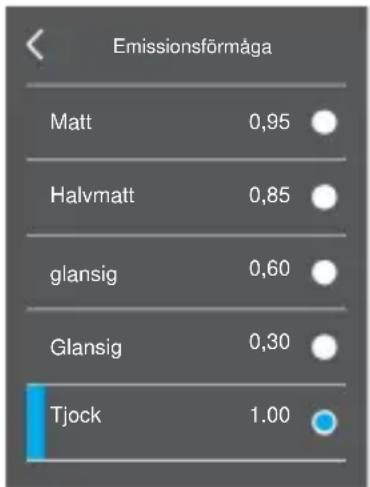
För de fyra typerna av emissivitet ovan, peka på och välj emissivitet, eller tryck på "ÿ" eller "ÿ" navigeringsknappen för att välja emissivitet och sedan tryck på knappen "SELECT/ENTER" för valet och tryck slutligen på
och klicka på det övre vänstra hörnet för att gå tillbaka eller tryck på "/MENU"-knappen för att gå tillbaka för att kunna ställa in emissiviteten framgångsrikt. Om du trycker på för att välja "Användardefinierad" emissivitet för att gå till redigeringsläget, eller trycker på "ÿ" eller "ÿ" navigeringsknappen för att välja "Användardefinierad" emissivitet, och tryck sedan på "SELECT/ENTER"-knappen för att gå till redigeringstillståndet, som visas i följande figur:
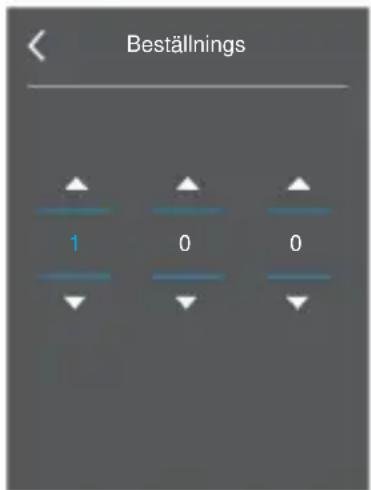
Peka och klicka på motsvarande kolumner på skärmen, och peka och klicka sedan på knappen "ÿ" eller "ÿ" för att ställa in motsvarande värden, eller välj motsvarande kolumner med "ÿ" eller "ÿ" navigeringsknappen, och sedan med "ÿ" eller "ÿ" navigeringsknapp, ställ in motsvarande
värden. Efter ändring, tryck och klicka i det övre vänstra hörnet för att gå tillbaka eller tryck på "/MENU"-knappen för att återgå för att kunna ställa in emissivitet framgångsrikt.
5.3. Emissionsvärdet för vanliga material
| Ämne | Värmestrålning | Ämne Termisk strålning | |
| Bitumen | 0,90~0,98 | Svart tyg | 0,98 |
| Betong | 0,94 | Människohud | 0,98 |
| Cement | 0,96 | Skum | 0,75~0,80 |
| Sand | 0,90 | Koldamm | 0,96 |
| Jorden | 0,92~0,96 | Måla | 0,80~0,95 |
| Vatten | 0,92~0,96 | Matt färg | 0,97 |
| Is | 0,96~0,98 | Svart gummi | 0,94 |
| Snö | 0,83 | Plast | 0,85~0,95 |
| Glas | 0,90~0,95 | Timmer | 0,90 |
| Keramik | 0,90~0,94 | Papper | 0,70~0,94 |
| Marmor | 0,94 | Kromhemitrioxid | 0,81 |
| Gips | 0,80~0,90 | Kopparoxid | 0,78 |
| Murbruk | 0,89~0,91 | Järnoxid | 0,78~0,82 |
| Tegel | 0,93~0,96 | Textil | 0,90 |
6. "Set" undermeny
Tryck på "/MENU"-knappen, från huvudmenyn, välj "Set" och sedan
tryck på knappen "SELECT/ENTER" för att gå till undermenyn "Set".
| inställningar | ||
| Automatisk på/avÿ | Nej5 min20 min | |
| Ljusstyrkaÿ | LågMediumHög | |
| Språkÿ | engelskkinesiskaitalienskatysk | |
| Temperaturenhetÿ | CelsiusFahrenheit | |
| Temperaturområdeÿ | Låg vid -20ÿ-120ÿHög vid 120ÿ-550ÿ | |
| Tidsformatÿ | 24-timmarssystem12-timmarssystem | |
| Ställ in tidÿ | Ställ in datumÿ | Ange årStäll in månadBestämma datum |
| Ställ in tid ÿ | Ställ in timmeStäll in minutStäll tvåa | |
| Kalla och varma ställenÿ | AvPå | |
| WIFIÿ | AvPå | |
6.1. Inställning för automatisk avstängning
Tryck på "/MENU"-knappen för att gå till huvudmenyn. Från huvudmenyn, genom att trycka, klicka på "Set" för att gå till undermenyn eller med navigeringsknappen, välj
"Set"-undermenyn och tryck på "SELECT/ENTER"-knappen
för att gå till undermenyn.
Klicka sedan på "Auto avstängning" för att gå till inställningsgränssnittet, eller genom att trycka på navigeringsknappen, välj undermenyn "Auto avstängning" och tryck på
"SELECT/ENTER"-knappen för att gå till Set-gränssnittet, som visas i bilden nedan:
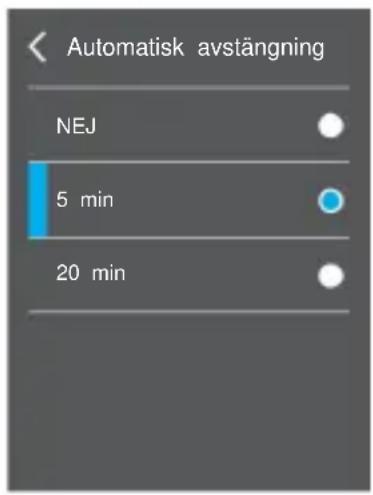
Som visas i figuren ovan, välj tre alternativ genom att trycka på dem eller tryck på navigeringsknappen "ÿ" eller "ÿ" för att välja tre alternativ. Tryck sedan på "SELECT/ENTER"
knappen för bekräftelse. När inställningen är okej, klicka på den övre vänstra delen genom att trycka på hörnet för att gå tillbaka eller tryck på "MENU"-knappen för att återgå för att kunna ställa in alternativet för automatisk avstängning lyckades.
6.2. Inställning för ljusstyrka
Tryck på "MENU"-knappen för att gå till huvudmenyn. Från huvudmenyn, genom att trycka, klicka på "Set" för att gå till undermenyn eller med navigeringsknappen, välj "Set"-undermenyn och tryck på "SELECT/ENTER"-knappen för att gå till undermenyn.
Klicka sedan på "Ljusstyrka" för att gå till Set-gränssnittet, eller genom att trycka på
undermenyn och tryck på
"SELECT/ENTER"-knappen för att gå till Set-gränssnittet, som visas i figuren nedan:
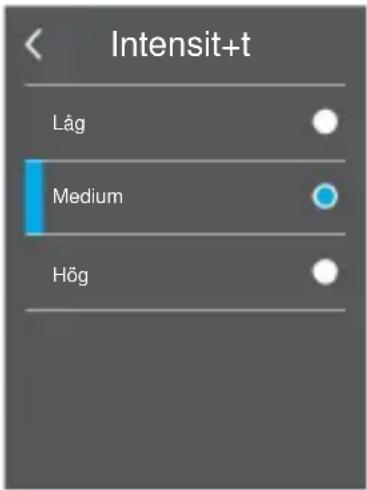
Som visas i figuren ovan, genom att trycka, välj 3 alternativ, eller tryck på "ÿ" eller "ÿ" navigeringsknapp för att välja 3 alternativ och tryck sedan på
"SELECT/ENTER"-knappen för bekräftelse. När inställningen är okej, genom att trycka, klicka på det övre vänstra hörnet för att gå tillbaka eller tryck på "/MENU"-knappen för att återgå för att framgångsrikt kunna ställa in ljusstyrka.
6.3. Språkinställning
Tryck på "/MENU"-knappen för att gå till huvudmenyn. Från huvudmenyn, genom att trycka, klicka på "Set" för att gå till undermenyn eller med navigeringsknappen, välj "Set"-undermenyn och tryck sedan på "SELECT/ENTER"-knappen för att gå till undermenyn.
Tryck på knappen för att gå till undermenyn.
Klicka sedan på "Språk" för att gå till Set-gränssnittet, eller genom att trycka på navigeringsknappen, välj undermenyn "Språk" och tryck på "SELECT/ENTER"-knappen för att gå till Set-gränssnittet, som visas i bilden nedan:
"SELECT/ENTER"-knappen för att gå till Set-gränssnittet, som visas i bilden nedan:
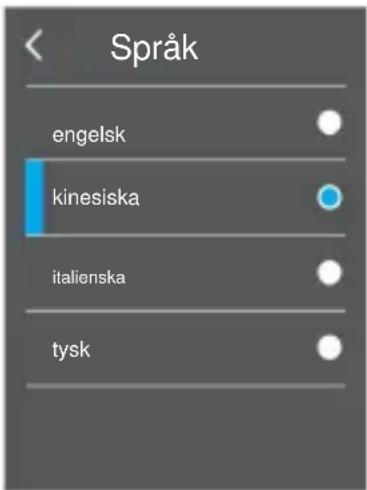
Som visas i figuren ovan, genom att trycka, välj 4 alternativ, eller tryck på "ÿ" eller "ÿ" navigeringsknappen för att välja 4 alternativ, och tryck sedan på "SELECT/ENTER"-knappen för bekräftelse.
När inställningen är okej, genom att trycka, klicka på det övre vänstra hörnet för att gå tillbaka eller tryck på "MENU"-knappen för att återgå för att kunna ställa in språkalternativet framgångsrikt.
6.4. Temperaturenhetsinställning
Tryck på "/MENU"-knappen för att gå till huvudmenyn. Från huvudmenyn, genom att trycka, klicka på "Set" för att gå till undermenyn eller med navigeringsknappen, välj "Set"-undermenyn och tryck på "SELECT/ENTER"-knappen för att gå till undermenyn.
Klicka sedan på "Temperature Unit" för att gå till Set-gränssnittet, eller genom att klicka på navigeringsknappen, välj undermenyn "Temperature Unit" och tryck på "SELECT/ENTER"-knappen för att gå till Set-gränssnittet, som visas i figuren nedan:
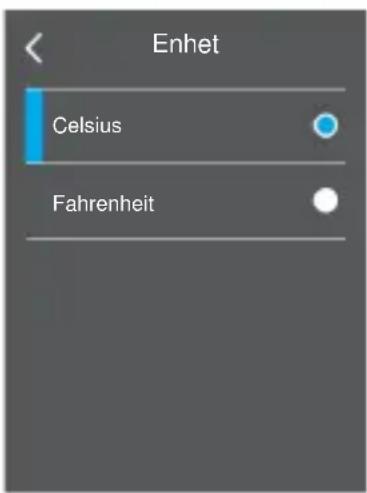
Som visas i figuren ovan, välj genom beröring alternativet "Celsius" eller "Fahrenheit", eller tryck på "ÿ" eller "ÿ" navigationsknappen för att välja dessa 2 alternativ, och tryck sedan på "SELECT/ENTER"-knappen för att bekräfta.
När inställningen är ok, klicka på det övre vänstra hörnet genom att trycka för att gå tillbaka eller tryck på "MENU"-knappen för att återgå för att kunna ställa in alternativ för temperaturenhet framgångsrikt.
6.5. Inställning av temperaturområde
Tryck på "MENU"-knappen för att gå till huvudmenyn. Från huvudmenyn, genom att trycka, klicka på "Set" för att gå till undermenyn eller med navigeringsknappen, välj "Set"-undermenyn, tryck på "SELECT/ENTER"-knappen för att gå till undermenyn.
Klicka sedan på "Temperature Range" för att gå till Set-gränssnittet, eller genom att trycka på navigeringsknappen, välj undermenyn "Temperature Range" och tryck på "SELECT/ENTER"-knappen för att gå till Set-gränssnittet, som visas i figuren nedan:
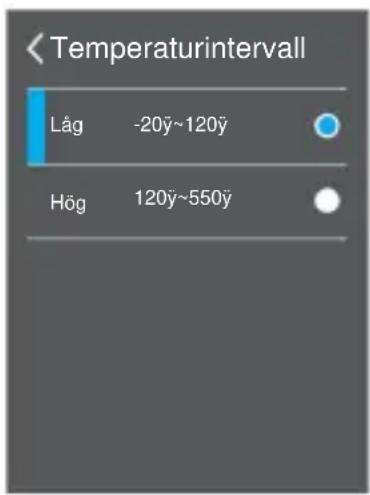
Som visas i figuren ovan, välj genom beröring alternativet "Låg" eller "Hög" eller tryck på navigeringsknappen "ÿ" eller "ÿ" för att välja dessa 2 alternativ, och tryck sedan på knappen "VÄLJ/ENTER" för att bekräfta. När den har ställts in, genom att trycka, klicka på det övre vänstra hörnet för att gå tillbaka eller tryck på "/MENU"-knappen för att återgå för att kunna ställa in temperaturområdet framgångsrikt.
6.6. Inställning av tidsformat
tryck på

knappen för att gå till huvudmenyn, från huvudmenyn,
genom att trycka, klicka på "Ställ in" för att gå till undermenyn eller genom Navigation -knappen, välj "Set"-undermenyn och tryck på "SELECT/ENTER"-knappen för att gå till undermenyn.
Klicka sedan på "Tidsformat" för att gå till Set-gränssnittet, eller genom att trycka på navigeringsknappen, välj "Tidsformat" undermenyn och tryck på
"SELECT/ENTER"-knappen för att gå till Set-gränssnittet, som visas i bilden Nedan:
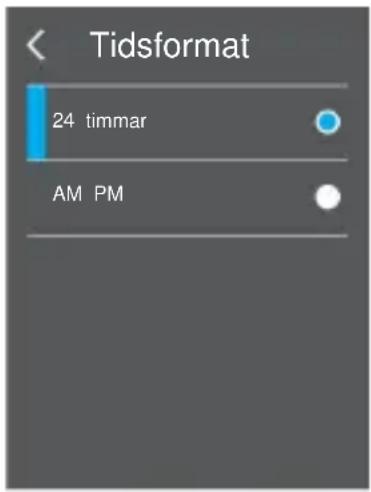
Som visas i figuren ovan, välj alternativen "24-timmarssystem" och "12-timmarssystem", eller tryck på "ÿ" eller "ÿ" navigationsknappen för att
välj dessa 2 alternativ och tryck sedan på "SELECT/ENTER"-knappen för
Bekräftelse. När inställningen är okej, genom att trycka, klicka i det övre vänstra hörnet för att gå tillbaka eller tryck på "/MENU"-knappen för att återgå för att kunna ställa in tiden formatalternativ framgångsrikt.
6.7. Ställa in tid
tryck på "/MENU"-knappen för att gå till huvudmenyn, från huvudmenyn, genom att trycka, klicka på " Ställ im för att gå till undermenyn eller genom Navigation -knappen, välj "Set"-undermenyn och tryck på "SELECT/ENTER"-knappen för att gå till undermenyn.
Klicka sedan på "Ställ in tid" för att gå till Set-gränssnittet, eller genom att trycka på
Navigeringsknapp, välj " Ställ klockan undermenyn och tryck på
"SELECT/ENTER"-knappen för att gå till Set-gränssnittet, som visas i bilden Nedan:
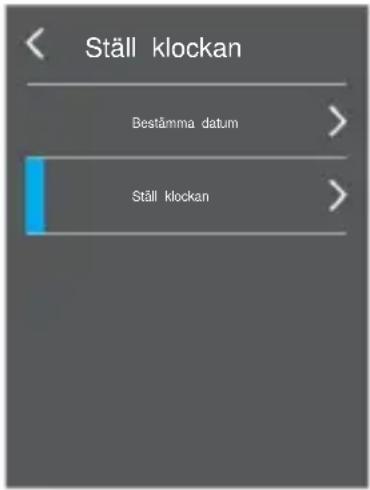
Som visas i figuren ovan är inställning av klockan uppdelad i "Ställ in datum" och "Ställ klockan".
6.7.1 Ställa in datum
Genom att trycka, klicka på "Ställ in datum" för att gå till inställningen, eller med "ÿ" eller "ÿ" navigering för att välja "Ställ in datum" och tryck sedan på "SELECT/ENTER"-knappen för att gå till inställningen, som visas i bilden nedan:
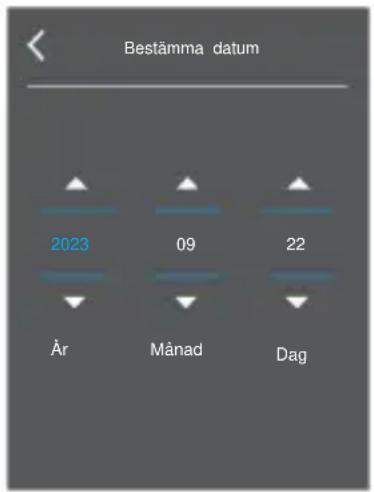
Som visas i figuren ovan finns det tre kolumner som "år", "månad" och "datum", och genom att trycka klickar du på knappen "ÿ" eller "ÿ" för motsvarande kolumner på skärmen för att ställa in motsvarande värden, eller med "ÿ" eller "ÿ"
Navigeringsknapp, välj motsvarande kolumner och sedan med "ÿ" eller
“ÿ” Navigationsknapp, ställ in motsvarande värden. Efter ändring, av
tryck på, klicka i det övre vänstra hörnet för att gå tillbaka eller tryvMENå" -knappen
för att återvända för att kunna ställa in datum framgångsrikt.
6.7.2 Ställa in tid
Genom att trycka, klicka på "Ställ in tid" för att gå till inställningen, eller med "ÿ" eller "ÿ"
Navigeringsknapp, välj "Ställ in tid" och tryck sedan på "SELECT/ENTER"
knappen för att gå till inställningen, som visas i bilden nedan:
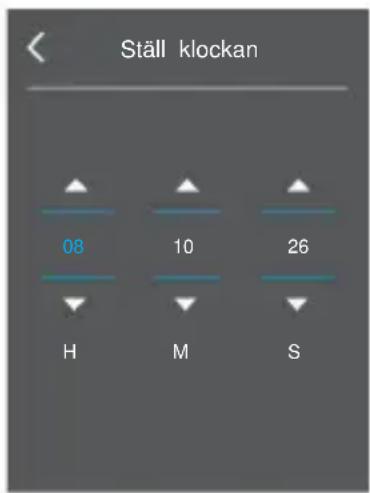
Som visas i figuren ovan finns det tre kolumner som "H", "M" och "S", som respektive motsvarar timme, minut och sekund. Genom att trycka på knappen "ÿ" eller "ÿ" som motsvarar kolumnerna på skärmen, ställ in motsvarande värden, eller med "ÿ" eller "ÿ" navigeringsknappen, välj motsvarande kolumner och sedan med "ÿ" eller "ÿ" Navigationsknapp, ställ in motsvarande värden. Efter modifiering, genom att trycka, klicka på det övre vänstra hörnet för att gå tillbaka eller tryck på "/MENU"-knappen för att återgå för att kunna ställa in tiden framgångsrikt.
(1)
6.8 Inställning av kalla och varma punkter
tryck på / MENY
knappen för att gå till huvudmenyn, från huvudmenyn,
genom att trycka, klicka på "Ställ in" för att gå till undermenyn eller genom Navigation -knappen, välj "Set"-undermenyn och tryck på "SELECT/ENTER"-knappen för att gå till undermenyn.
Klicka sedan på "Cold and Hot spots" för att gå till Set-gränssnittet,
eller med navigeringsknappen, välj undermenyn "Kalla och varma punkter", och
tryck på "SELECT/ENTER"-knappen för att gå till Set-gränssnittet, som visas i bilden nedan:
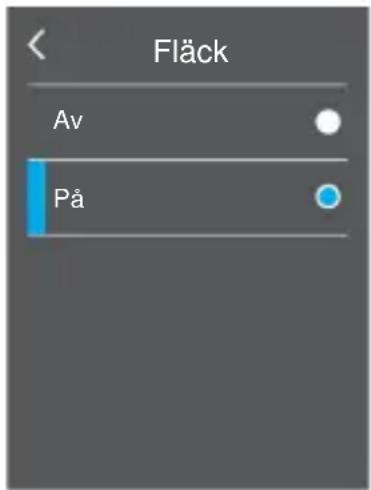
Som visas i figuren ovan, genom att trycka, välj alternativet "Av" eller "På", eller tryck på "ÿ" eller "ÿ" navigeringsknappen för att välja dessa 2 alternativ, och tryck sedan på "VÄLJ/ENTER"-knappen för att Bekräftelse. När inställningen är ok, klicka på det övre vänstra hörnet för att gå tillbaka eller tryck på "/MENU"-knappen för att återgå för att kunna ställa in alternativen för kalla och varma punkter.
6.9 WIFI-inställning
Anslut först wifi-anslutningsfunktionen som kräver stöd av A2+ enhet och tryck sedan på ⏻/ MENY knappen för att gå till huvudmenyn, från huvudmenyn, genom att trycka, klicka på "Set" för att gå till undermenyn eller genom att Navigeringsknapp, välj undermenyn "Set" och tryck på
"SELECT/ENTER"-knapp för att gå till undermenyn.
Klicka sedan på "WIFI" för att gå till Set-gränssnittet, eller genom att trycka på Navigeringsknapp, välj "WIFI" undermenyn och tryck på
"SELECT/ENTER"-knappen för att gå till Set-gränssnittet, som visas i bilden Nedan:
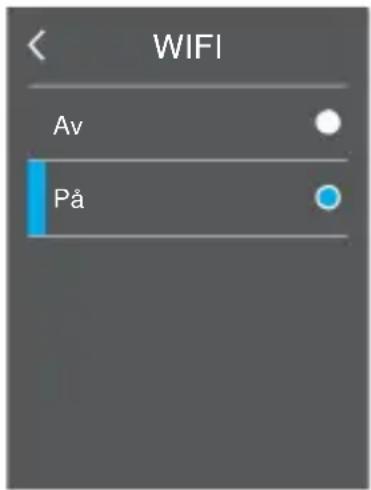
Som visas i figuren ovan, välj genom beröring alternativet "Av" eller "På", eller tryck på navigeringsknappen "ÿ" eller "ÿ" för att välja dessa 2 alternativ, och sedan tryck på "SELECT/ENTER"-knappen för att bekräfta. Efter inställningen är okej, by tryck på, klicka i det övre vänstra hörnet för att gå tillbaka eller tryck/på" MENU"-knappen för att återgå för att kunna ställa in WIFI-alternativet framgångsrikt. Om "På" är valt, sök efter WiFi-hotspots på den anslutna enheten, anslut till "Thermal 0000" hotspot, ange 192.168.230.1 på webben webbläsare och du kan se det visade innehållet på A2+ i webbläsaren. Baserat på det visade innehållet kan du ställa in olika funktioner på A2+.
Programvara för termisk bildanalys Driftguide
Installation och drift av programvara
- Anslut produkten med en USB-kabel och anslut sedan till datorn.
Öppna den flyttbara disken i datorn, leta reda på mappen "INSTALLATIONSPAKET" och öppna den och klicka på 2. Efter installationen, öppna Gå in i gränssnittet földanalysprogramvaran,-

klicka på "Öppna fil" och välj bilden som ska analyseras, som visas i figuren:
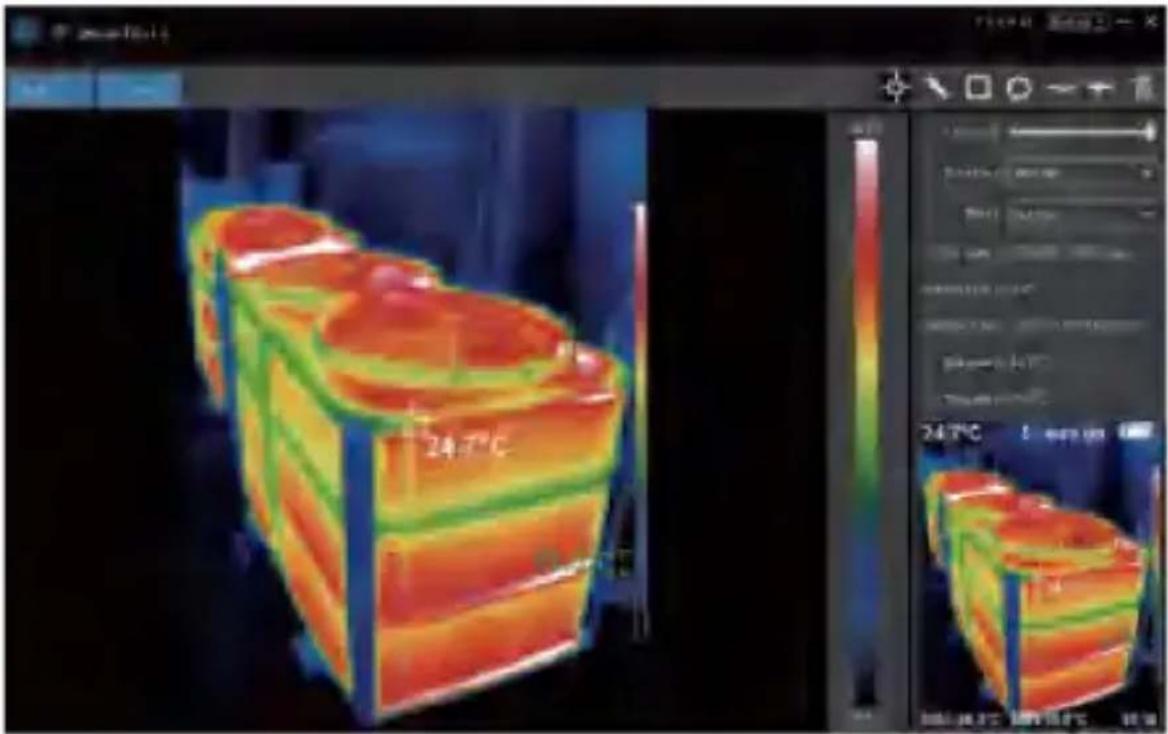
Gränssnittsintroduktion
- Välj språk i det övre högra hörnet av gränssnittet, du kan
välj kinesiska, engelska och växla mellan de två språken.
- Till höger visas som: smälthastighet, färgpalett, temperaturenhet, bildinformation.
- Fusionshastighet: Genom att flytta reglaget kan du realisera sammansmältningen av synligt ljusbild och infraröd värmebild. Den vänstra änden är en bild med synligt ljus och den högra änden är en infraröd värmebild.
- Palett: I paletten klickar du på ikonen "ÿ" för att välja mellan fem färger paletter: regnbåge, järnröd, kall, vit varm, svart varm.
- Temperaturenhet: Klicka på i temperaturenheten "ÿ"-ikon för att välja tre temperaturenhteter: Celsius, Fahrenheit och Kelvin.
- Bildinformation: visa filnamn, emissivitet, fångsttid, maxtemperatur, lägsta temperatur, mittpunktstemperatur, original termisk bild.
- "Öppna fil" i det övre vänstra hörnet av gränssnittet, öppna den termiska bild som ska läsas. När du behöver spara bilden efter operationen, klicka på "Spara"
(Obs: den sparade bilden kan inte öppnas igen med denna programvara).
Ikon Introduktion
1." -☐- "-ikonen, ta temperaturen på värmebilden. 2." "-ikonen, välj maxtemperatur och lägsta temperatur av värmebilden i en rak linje. 3." "-ikonen, välj den termiska bildkartan för att välja det maximala temperatur och lägsta temperatur. 4." "-ikonen, ringa in den termiska bildkartan för att få maximalt temperatur och lägsta temperatur.
- " \~" -ikonen, cirkla godtyckligt in den termiska bildkartan för att ta maxtemperatur och lägsta temperatur. 6." "Returikon, när ett operationsfel uppstår kan du klicka på den här för att återgå till föregående operation.
- "Ta bort ikon när du väljer flera temperaturvärden och måste avbryta alla, klicka på Ta bort.
Felsökning
Om du stöter på något problem när du använder värmebildsenheten, använd följande tabell för reparation. Om problemen inte är lösta, bryt strömförsörjningen och kontakta tillverkaren.
| Misslyckande fenomen | Orsak till misslyckande | Lösning |
| Värmebilden enheten kan inte starta | Batteriet är inte installerat | Installera batteriet |
| Batteriets kraft är förbrukad | Byt ut mot nytt batteriet eller ladda det | |
| Värmebilden enheten stängs av automatiskt | Kraften i batteriet är slut | Byt ut mot nytt batteriet eller ladda det |
| Tiden inställd för automatisk avstängning förfaller | Starta om eller ändra dags för automatisk kraft av efter omstart (se 6.1) |
KORREKT AVFALLSHANTERING
Denna produkt omfattas av bestämmelserna i det europeiska direktivet 2012/19/EU. De symbol som visar en soptunna på hjul korsad anger att produkten
kräver separat sophämtning i Europeiska unionen. Detta gäller för produkten och alla tillbehör märkta med denna symbol. Produkter märkta som sådana
får inte slängas tillsammans med vanligt hushållsavfall utan måste tas till en insamlingsplats för återvinning av elektriska och elektroniska apparater.
FCC-information
FÖRSIKTIGHET: Ändringar eller modifieringar som inte uttryckligen godkänts av den part som ansvarar för efterlevnaden kan upphäva användarens behörighet att använda utrustningen!
Denna enhet uppfyller del 15 av FCC-reglerna. Driften är föremål för följande två villkor:
1) Denna produkt kan orsaka skadliga störningar. 2) Denna produkt måste acceptera alla mottagna störningar, inklusive störningar som kan orsaka oönskad funktion.
VARNING: Ändringar eller modifieringar av denna produkt som inte uttryckligen godkänts av den part som är ansvarig för efterlevnaden kan ogiltigförklara användarens behörighet att använda produkten.
Obs: Denna produkt har testats och befunnits överensstämma med gränserna för en digital enhet av klass B i enlighet med Part 15 i FCC-reglerna. Dessa gränser är utformade för att ge rimligt skydd mot skadlig störning i en bostadsinstallation.
Denna produkt genererar, använder och kan utstråla radiofrekvensenergi, och om den inte installeras och används i enlighet med instruktionerna kan den orsaka skadliga störningar på radiokommunikation. Det finns dock ingen garanti för att störningar inte kommer att inträffa i en viss installation. Om denna produkt orsakar skadliga störningar på radio- eller tv-mottagning, vilket kan fastställas genom att stänga av och på produkten, uppmanas användaren att försöka korrigera störningen med en eller flera av följande åtgärder.
- Rikta om eller flytta mottagningsantennen.
- Öka avståndet mellan produkten och mottagaren.
- Anslut produkten till ett uttag på en annan krets än den som mottagaren är ansluten till.
- Kontakta återförsäljaren eller en erfaren radio/TV-tekniker för hjälp.
Adress: Baoshanqu Shuangchenglu 803long 11hao 1602A-1609shi Shanghai
Importerad till AUS: SIHAO PTY LTD, 1 ROKEVA STREET EASTWOOD NSW 2122 Australien
Importerad till USA: Sanven Technology Ltd., Suite 250, 9166 Anaheim Place, Rancho Cucamonga, CA 91730
| UK | REP | Pooledas Group Ltd Unit 5 Albert Edward House, The Pavilions Preston, United Kingdom |
| EC | REP | SHUNSHUN GmbH Römeräcker 9 Z2021, 76351 Linkenheim-Hochstetten, Germany |
Tillverkad i Kina
VEVOR®
TOUGH TOOLS, HALF PRICE
Teknisk support och e-garanticertifikat www.vevor.com/support Tillverkad i Kina
- VÄRMEKAMERA
- INNEHÅLLSFÖRTECKNING
- FÖRORD
- SÄKERHETSINSTRUKTION
- ÖVERVÄGANDEN
- UNDVIK SKADA PÅ PRODUKTENS SOND
- PRODUKTBRUM
- VARNING
- PROBLEM ORSAKAT AV VATTENKONDENSERING
- UNDVIK ATT PRODUKTEN UTSÄTTS FÖR STÖTAR (SOM KOLLISION OCH FALL, ETC.)
- LÅNGTIDSFÖRVARING OCH REGELBUNDEN LADDNING
- PRELIMINÄR BEKANTSKAP MED INFRARÖD VÄRMEKAMERA
- ÖVERSIKT
- RENGÖRING AV PRODUKTERNA
- LINSUNDERHÅLL
- RENGÖR LINSEN
- PRODUKTBESKRIVNING
- INSTRUKTION ATT STRUKTURERA
- VISA BESKRIVNING
- KNAPPBESKRIVNING
- INLEDANDE DRIFT
- LCD-SKÄRM
- VÄXLING MELLAN INFRARÖD VÄRMEBILD OCH SYNLIG BILD
- BILDFÅNGST
- VIDEOINSPELNING
- FUNKTIONEN FÖR ATT DÖLJA KOLUMNEN FÖR HÖGSTA/LÄGSTA TEMPERATUR VID SKÄRMENS BOTTEN
- LED IJUS
- BILDUTGÅNG
- LÄSER BILDER
- VARNINGAR
- EN INTRODUKTION TILL PEKKNAPPSMENYN
- BILDÖVERLAPPNING" UNDERMENY
- BESKRIVNING AV BILDÖVERLAPPNING
- TILLÄMPNING AV BILDÖVERLAPPNING
- BILD" UNDERMENY
- VISA BILDER
- RADERA BILDER
- VIDEO" UNDERMENY
- VISA VIDEOR
- TA BORT VIDEOR
- INTRODUKTION TILL "FÄRGPALETT" UNDERMENY
- BESKRIVNING AV FÄRGPALETT
- PALETTAPPLIKATION
- INTRODUKTION TILL "EMISSIVITET" UNDERMENY
- BESKRIVNING AV EMISSIONSFÖRMÅGA
- EMISSIVITETSINSTÄLLNING
- OPERATIONSSTEGEN ÄR SOM FÖLJER
- SET" UNDERMENY
- INSTÄLLNING FÖR AUTOMATISK AVSTÄNGNING
- INSTÄLLNING FÖR LJUSSTYRKA
- SPRÅKINSTÄLLNING
- TEMPERATURENHETSINSTÄLLNING
- INSTÄLLNING AV TEMPERATUROMRÅDE
- INSTÄLLNING AV TIDSFORMAT
- STÄLLA IN TID
- STÄLLA IN DATUM
- INSTÄLLNING AV KALLA OCH VARMA PUNKTER
- WIFI-INSTÄLLNING
- PROGRAMVARA FÖR TERMISK BILDANALYS DRIFTGUIDE
- INSTALLATION OCH DRIFT AV PROGRAMVARA
- GRÄNSSNITTSINTRODUKTION
- IKON INTRODUKTION
- FELSÖKNING
- KORREKT AVFALLSHANTERING
- FCC-INFORMATION
- VEVOR®
Märke : Vevor
Modell : HT-A2+
Kategori : Mätningsutrustning