
HT-A2+ - Sprzęt pomiarowy Vevor - Bezpłatna instrukcja obsługi
Znajdź bezpłatnie instrukcję urządzenia HT-A2+ Vevor w formacie PDF.
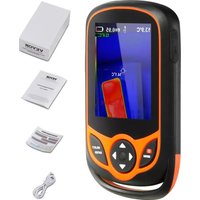


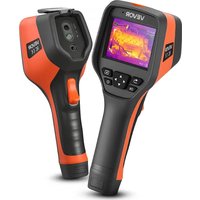
| Rodzaj produktu | Kamera termowizyjna na podczerwień |
| Marka i model | Vevor HT-A2+ |
| Detektor | Niechłodzona matryca 256 x 192 piksele |
| Rozmiar piksela | 12 µm |
| Pasmo odpowiedzi | 8 do 14 µm |
| NETD (czułość termiczna) | < 50 mK |
| Częstotliwość klatek | 25 Hz |
| Ogniskowa | 3,2 mm |
| Kąt widzenia | 56° (H) x 42° (V) |
| Ustawianie ostrości | Stała |
| Zakres pomiaru temperatury | -20 °C do 120 °C (niski) / 120 °C do 550 °C (wysoki) |
| Dokładność pomiaru temperatury | Przemysłowa: ± 2 °C lub ± 2% odczytu; Biologiczna: ± 0,5 °C (typowa) |
| Regulowana emisyjność | 0,01 do 1,00 z ustawieniami wstępnymi (szorstki, półmatowy, półbłyszczący, błyszczący) |
| Ekran | LCD 3,2 cala (240 x 320 pikseli), pojemnościowy dotyk |
| Pamięć wewnętrzna | eMMC 16 GB (około 13,9 GB dostępne) |
| Wbudowane Wi-Fi | Tak (punkt dostępowy „Thermal 0000”) |
| Interfejs | USB Type-C (wyjście danych i ładowanie) |
| Bateria | Litowo-jonowa 3000 mAh, ładowalna przez USB |
| Szacowany czas pracy | Około 2 godzin ciągłego użytkowania |
| Stopień ochrony | IP54 (odporny na zachlapania i pył) |
| Główne funkcje | Pomiar punktu centralnego, max, min; fuzja obrazu widzialnego i podczerwieni; palety kolorów (tęcza, żelazo, zimny, biały gorący, czarny gorący); zdjęcia i nagrywanie wideo; wbudowane oświetlenie LED |
| Czyszczenie i konserwacja | Czyścić obudowę wilgotną ściereczką i łagodnym mydłem; soczewkę środkiem do optyki i sprężonym powietrzem |
| Gwarancja i wsparcie | Gwarancja elektroniczna przez www.vevor.com/support |
| Kraj produkcji | Chiny |
Często zadawane pytania - HT-A2+ Vevor
Pytania użytkowników dotyczące HT-A2+ Vevor
0 pytanie dotyczące tego urządzenia. Odpowiedz na te, które znasz, lub zadaj własne.
Zadaj nowe pytanie dotyczące tego urządzenia
Pobierz instrukcję dla swojego Sprzęt pomiarowy w formacie PDF za darmo! Znajdź swoją instrukcję HT-A2+ - Vevor i weź swoje urządzenie elektroniczne z powrotem w ręce. Na tej stronie opublikowane są wszystkie dokumenty niezbędne do korzystania z urządzenia. HT-A2+ marki Vevor.
INSTRUKCJA OBSŁUGI HT-A2+ Vevor
Wsparcie techniczne i certyfikat e-gwarancji www.vevor.com/support
Kamera termowizyjna
Model: HT-A2+
Nadal dokładamy wszelkich starań, aby zapewnić Państwu narzę dzia w konkurencyjnej cenie.
„Zaoszczę dź pół ceny”, „Zaoszczę dź połowę ceny” lub inne podobne wyrażenia używane przez nas oznaczają jedynie oszacowanie oszczę dności, jakie możesz zyskać kupując u nas określone narzę dzia w porównaniu z głównymi topowych marek i niekoniecznie oznacza uwzglę dnienie wszystkich kategorii oferowanych przez nas narzę dzi.
Przypominamy, aby dokładnie sprawdzić, kiedy składasz u nas zamówienie, jeśli tak jest
faktycznie oszczę dzając połowę w porównaniu z czołowymi, głównymi markami.
POTRZEBUJE POMOCY? SKONTAKTUJ SIĘ Z NAMI!
Masz pytania dotyczące produktu? Potrzebujesz wsparcia technicznego? Śmiało możesz się z nami skontaktować:
Wsparcie techniczne i certyfikat e-gwarancji
Jest to oryginalna instrukcja. Przed przystąpieniem do obsługi prosimy o dokładne zapoznanie się ze wszystkimi instrukcjami. VEVOR
zastrzega sobie jasną interpretację naszej instrukcji obsługi. Wygląd produktu jest zależny od otrzymanego produktu. Proszę wybaczyć nam,
że nie bę dziemy ponownie informować Państwa, jeśli pojawią się jakieś aktualizacje technologii lub oprogramowania naszego produktu.
Spis treści
Instrukcja bezpieczeństwa 1
Wstę pna znajomość termowizora na podczerwień 4
Przegląd 5
Wskaźniki wydajności 6
Struktura produktu 9
Instrukcja operacji 11
Przedmowa
Szanowni użytkownicy:
Jak się masz! Dzięki kujemy za zakup naszego instrumentu. Aby móc z niego skorzystać lepszy sposób, przypominamy o uważnym przeczytaniu instrukcji obsługi
przed użyciem i należy go odpowiednio przechowywać, aby można było zapoznać się z nim w przyszłości.
Instrukcja bezpieczeństwa
Przed użyciem produktu upewnij się, że przeczytałeś i zrozumiałeś środki ostrożności opisane w poniższym tekście, aby móc go prawidłowo obsługiwać.
Środki ostrożności opisane w poniższym tekście pomagają w prawidłowej i bezpiecznej obsłudze produktu i jego akcesoriów, aby uniknąć uszkodzeń i strat dla Ciebie, innych osób i urządzenia.

Rozważania
Aby nie uszkodzić produktu, należy przestrzegać poniższych wskazówek: Nie montuj ani nie demontuj produktu bez pozwolenia.
Produkt jest rodzajem superprecyzyjnego sprzę tu. Nie próbuj demontować,
montować lub przebudowywać jakiejkolwiek części produktu. Naprawa produktu powinna być wykonane przez personel techniczny wyznaczony przez firmę.
Unikaj uszkodzenia sondy produktu
Uwaga: nie umieszczaj produktu bezpośrednio w pobliżu silnego źródła ciepła (takiego jak żelazko elektryczne). W przeciwnym razie może to spowodować uszkodzenie sondy produktu.
Buczenie produktu
Gdy produkt działa, co kilka sekund słychać lekkie klikanie
sekundy. Jest to normalne zjawisko polegające na tym, że obiektyw rejestruje obrazy.

Ostrzeżenie
Ostrzeżenie opisuje działania, które mogą spowodować szkodę dla użytkownika. Aby uniknąć porażenia prądem elektrycznym lub obrażeń ciała, należy przestrzegać poniższych czynności.
- Jeśli obudowa produktu jest uszkodzona, nie używaj go w sposób ciągły.
Prosimy o kontakt z lokalnymi dystrybutorami lub agentami firmy w ramach ww stan: schorzenie.
- Jeśli podczas użytkowania wykryje się dym, iskrę i zapach spalenizny, należy natychmiast zaprzestać używania.
W przypadku wystąpienia takiego stanu należy najpierw wyłączyć zasilanie produktu. Po całkowitym ustąpieniu dymu i specyficznego zapachu należy skontaktować się z lokalnymi dystrybutorami lub agentami firmy.
- Nie przebudowuj adaptera i linii danych.
W przeciwnym razie taka przebudowa może spowodować zwarcie lub pożar.
- Nie spawaj akumulatora bez pozwolenia.
Taka operacja może spowodować uszkodzenie akumulatora, co może skutkować wyciekiem i eksplozją akumulatora.
- Należy unikać wpływu na akumulator (np. zmowy i upadek itp.).
Taka sytuacja może spowodować uszkodzenie obudowy baterii lub spowodować wyciek lub eksplożję baterii.
- Jeśli ładowanie nie jest wykonywane, należy zdjąć adapter z gniazdka elektrycznego.
Zasilacz może się przegrzać, jeżeli bę dzie podłączony do źródła zasilania przez np długi czas. Może to spowodować przegrzanie, deformację i pożar.
- Upewnij się, że wtyczka zasilacza jest włóżona do określonego gniazdka elektrycznego.
Wtyczka adaptera może się różnić w zależności od regionu. Proszę zrób
potwierdzenie, czy specyfikacja adaptera jest zgodna z
specyfikację urządzeń elektrycznych dostę pnych w Twoim regionie. W przeciwnym razie może to spowodować przegrzanie sprzę tu, porażenie prądem, pożar, wyciek substancji chemicznych do wnę trza akumulator, eksplożję i inne poważne konsekwencje.
- Jeżeli wtyczka zasilacza lub przewód jest uszkodzony, zatrzymaj się natychmiast użyć.
Nie wymieniaj baterii, jeśli wtyczka ładowarki nie jest całkowicie włóżona do gniazdka.
- Nie dotykaj przewodu elektrycznego mokrymi rę kami.
Dotykanie mokrego przewodu elektrycznego może spowodować porażenie prądem rę ce. Podczas wyciągania przewodu elektrycznego należy prawidłowo trzymać głowicę przewodu elektrycznego, aby wyciągnąć przewód. Nie odłączaj bezpośrednio przewodu elektrycznego. W przeciwnym razie może dojść do przerwania przewodu elektrycznego, co może spowodować porażenie prądem i pożar.
- Zabrania się zanurzania produktu w wodzie zebranej podczas deszczu.
Jeżeli obudowa zetknie się z jakąkolwiek cieczą, należy ją natychmiast wytrzeć do sucha. Jeśli woda lub inna ciecz dostanie się do wnę trza instrumentu, należy wyłączyć zasilanie dostarczyć natychmiast. Ciągłe użytkowanie może spowodować uszkodzenie produktu.
- Oczyć kurz z wtyczki adaptera i linii danych.
Kiedy jest narażony na działanie zakurzonego i zanieczyszczonego środowiska przez długi czas, brud wokół sprzę tu elektrycznego bę dzie gromadzić się wilgoć. Tego maja spowodować zwarcie i pożar.
- Do ładowania produktu należy używać oryginalnego zasilacza tej firmy.
Używanie nieoryginalnych akcesoriów zasilacza może spowodować przegrzanie sprzę tu, porażenie prądem, pożar i wyciek środków chemicznych do wnę trza akumulatora, -eksplozja i inne poważne konsekwencje.
- Do czyszczenia obudowy urządzenia nie używaj środków ściernych, izopropanolu ani rozpuszczalników.
Taka operacja może spowodować uszkodzenie obudowy produktu.
- Temperatura produktu może wzrosnąć po dłuższym czasie ładowanie.
Kiedy dłonie dotkną czujników, możesz poczuć palące ciepło.
● Problem spowodowany kondensacją wody
Nie należy przenosić instrumentu do środowiska o niskiej temperaturze z powodu wysokiej temperaturze otoczenia w krótkim czasie lub z otoczenia o niskiej temperaturze do środowiska o wysokiej temperaturze. Może to spowodować, że wnę trze przyrząd i jego wygląd powodują kondensację wody. W takich stanie, przyrząd należy umieścić w przenośnym pudełku lub plastikowej torbie. Przed użyciem należy przywrócić temperaturę otoczenia i wyjąć używać. Jeśli wewnątrz produktu skrapła się woda, należy go wyłączyć natychmiast. W przeciwnym razie przyrząd może ulec uszkodzeniu. Operacja nie dozwolone, chyba że kondensacja wody zniknie.
- Należy unikać uderzeń produktu (takich jak kolizja i upadek itp.).
Taka operacja może spowodować uszkodzenie produktu. Proszę unikać takich operacja.
- Długotrwałe przechowywanie i regularne ładowanie.
Produkt należy umieścić w chłodnym i suchym miejscu, jeśli nie bę dzie używany przez dłuższy czas. Jeśli produkt wyposażony w akumulator jest przechowywany przez dłuższy czas, należy regularnie go ładować.
W przeciwnym razie bateria się wyczerpie, a jej żywotność ulegnie skróceniu.
Wstę pna znajomość podczerwieni Kamera termowizyjna
Od dawna technologia detekcji termowizyjnej w podczerwieni stała się ważnym środkiem zapewniającym bezpieczeństwo przemysłowe w krajach rozwinię tych.
Obszar zastosowania obejmuje energetykę, metalurgię, petrochemię, maszyny, wę giel, ruch drogowy, kontrolę ognia i obrone narodową itp. Może nie tylko wykrywać w czasie rzeczywistym przy wysokim napię ciu, wysokim prądzie i dużej prę dkości, aby wykonywać rzeczywiste wykrywanie czasu dla produkcji i instrumentu, ale
nie ma również potrzeby wyłączania zasilania, zatrzymywania maszyny ani zatrzymywania
produkcji, aby znaleźć potencjalne problemy i zapobiec wystąpieniu awarii. Nowoczesna technologia wykrywania „bezdotykowa” jest bezpieczna, niezawodna i szybka. Jest to swego rodzaju rewolucja techniczna w porównaniu z tradycyjną metodą detekcji kontaktu. Technologia termowizyjna w podczerwieni znajduje szerokie zastosowanie w nastę pujących dziedzinach:
- Inspekcja urządzeń energetycznych, przesyłowych, linii transformatorowych;
Wyszukiwanie ukrytych źródeł ognia w ochronie przeciwpożarowej; - Poszukiwanie personelu i ratownictwo w czasie pożaru oraz dowodzenie ogniem;
- Analizuj lokalizację i straty ciepła punktów nieszczelności w rurkach cieplnych i sprzęt grzewczy;
- Określenie lokalizacji usterki ogrzewania pracy pociąg;
- Nocny monitoring działu bezpieczeństwa.
Przegład
Ten produkt jest pojedynczym urządzeniem podrę cznym, lekkim i przenośnym, prostym działanie i szeroki scenariusz zastosowania. lustro. Wygodna percepcja,
zapewniający wyraźne i delikatne obrazowanie ciepła, jest idealnym sprzę tem do użytku na zewnątrz.
Obsługuj różne wzorce pseudokolorowe, przełączaj jednym kliknię ciem, możesz rozróżnij lokalizację celu na scenie w czasie. Jeśli weźmiesz
obraz, możesz zapisać obraz termowizyjny na tym urządzeniu, przeczytaj
obraz przez USB lub zapisz go na komputerze w celu wygenerowania raportów i druk.
Czyszczenie Produktów
Do czyszczenia obudowy urządzenia należy używać wilgotnej szmatki lub słabego mydła.
Do czyszczenia nie używaj środków ściernych, izopropanolu ani rozpuszczalników. Obiektyw i ekran należy czyścić środkami do czyszczenia profesjonalnej optyki okulary.
Konserwacja obiektywu
Zapobiegaj uszkodzeniom obiektywu na podczerwień:
- Ostrożnie wyczyść soczewkę podczerwieni. Obiektyw jest wyposażony w udoskonaloną powłokę antypowłoka refleksyjna.
- Nie czyścić na siłę, aby zapobiec uszkodzeniu powłoki przeciwodblaskowej.
Możliwość wyboru palety kolorów. - Do konserwacji soczewek należy używać środków czyszczących, np. na bazie alkoholu dostę pnych w handlu środków do czyszczenia soczewek, alkoholu i niestrzę piącej się szmatki lub rę cznika papierowego. Do usuwania luźnych cząstek można używać zbiorników sprę żonego powietrza.
Wyczyść obiektyw:
- Zbiornik sprę żonego powietrza lub pistolet jonowy z suchym azotem (jeśli dotyczy). służy do wydmuchiwania luźnych cząstek na powierzchnię soczewki.
Zanurz niestrzę piącą się ściereczkę w alkoholu.
Wyciśnij nadmiar alkoholu ze szmatki lub nałoż na nią niestrzę piącą się szmatkę lekko osuszyć szmatką. - Wytrzyj powierzchnię soczewki, wykonując ruchy okrę żne. Nastę pnie wyrzuć szmatkę .
- Jeśli konieczne jest powtórzenie powyższego kroku, należy użyć nowej szmatki zwilżonej roztworem czyszczącymi wytrzeć.
Wskaźniki wydajności
| parametry techniczne | |
| Model produktu | HT-A2+ |
| Współczynnik rozdzielczości detektora | 256x192 |
| Rozmiar piksela | 12um |
| Pasmo fali odpowiedzi | 8-14um |
| NETD | <50mk |
| Czę sortowość同比下降ia klatek | 25 Hz |
| Ogniskowa obiektywu | 3,2 mm |
| Minimalna odległość obrazowania | 0,15 m |
| Kąt widzenia | 56° x 42° |
| IFOV | 3,75 mrada |
| Tryb ostrości | Stała ostrość |
| Funkcja pomiaru temperatury | Punkt środkowy/Temperatura maksymalna/ Minimalna temperatura |
| Zakres pomiaru temperatury | -20 °C - 120 °C, 120 °C - 550 °C |
| Pomiar temperatury dokładność | Przemysłowy pomiar temperatury: ± 2°C lub ± 2% odczytu (wartość typowa) Biologiczny pomiar temperatury: ± 0,5 °C (typowa wartość) |
| Pomiar temperatury jednostka | Celsjusza i Fahrenheit |
| Ustawienie emisyjności | Regulacja w zakresie 0,01-1,0 |
| Ję zyk | Chiński, angielski, niemiecki, włoski |
| Temperatura robocza | -10 °C--50 °C |
| Poziom ochrony | IP54 |
| Jesień | 2M |
| Funkcje sprzę towe | |
| Oświetlenie | Latarka ledowa |
| Detektor | 256x192 |
| Kamera światła widzialnego | 0,3Mp (652x480) |
| Ekran wyświetlający | 3,2"LCD 240x320 |
| Pojemnościowy ekran dotykowy | CTP3,2" 240x320 |
| guziki | 7 funkcjonalnych przycisków(Włączanie/wyłączanie, góra, dół, lewo, prawo,wybór, fotografowanie/nagrywanie wideo) |
| Pamię ć | eMMC 16 GB (dostę pne miejsce przy 13,9 G) |
| Wi-Fi | Utrzymany |
| Interfejs sprzę towy | Typ C |
| Dźwię k | Nieobsługiwany |
| Bateria | 3000 mAh |
Opis produktu
1. Instrukcja struktury
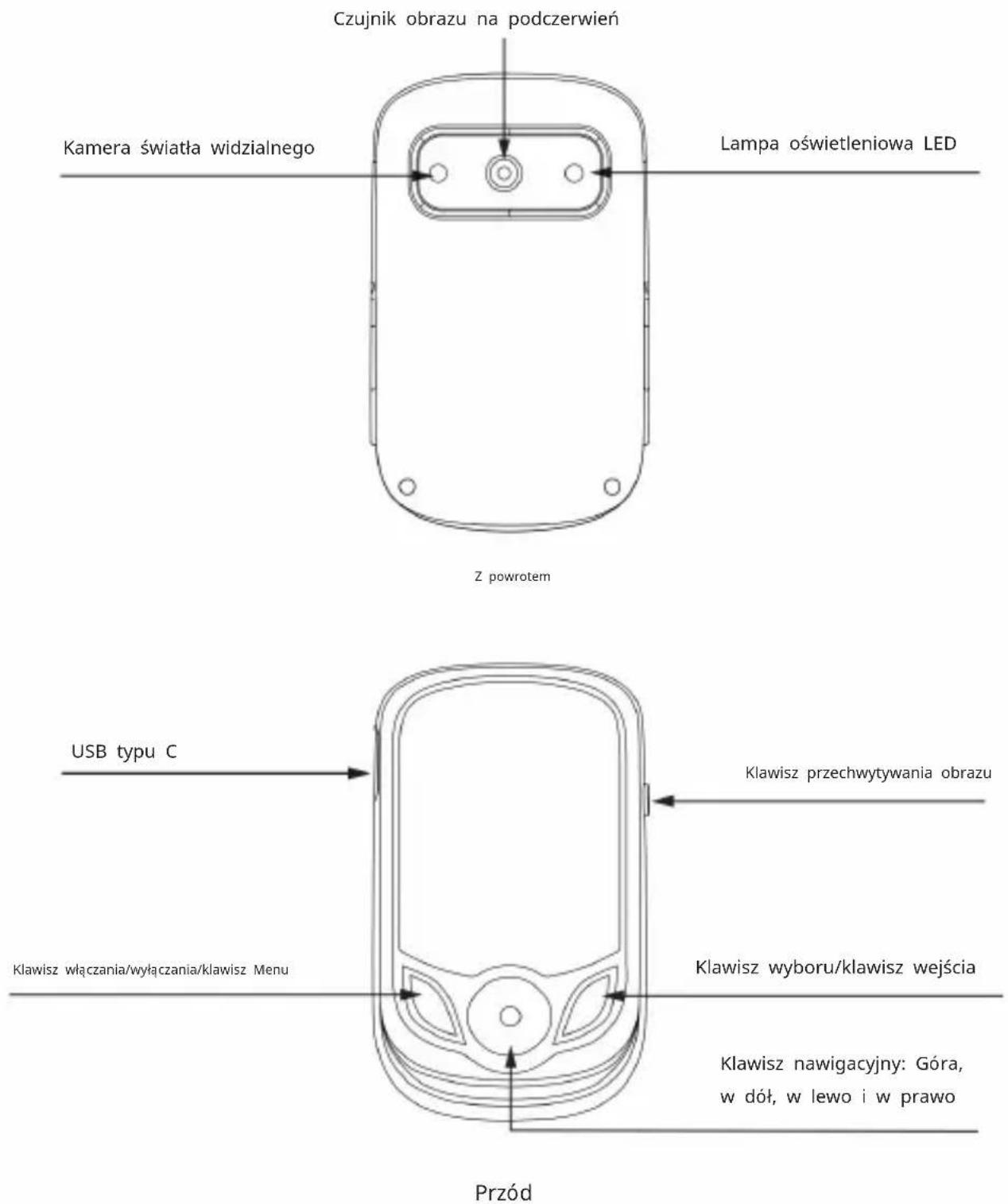
2. Wyświetl opis
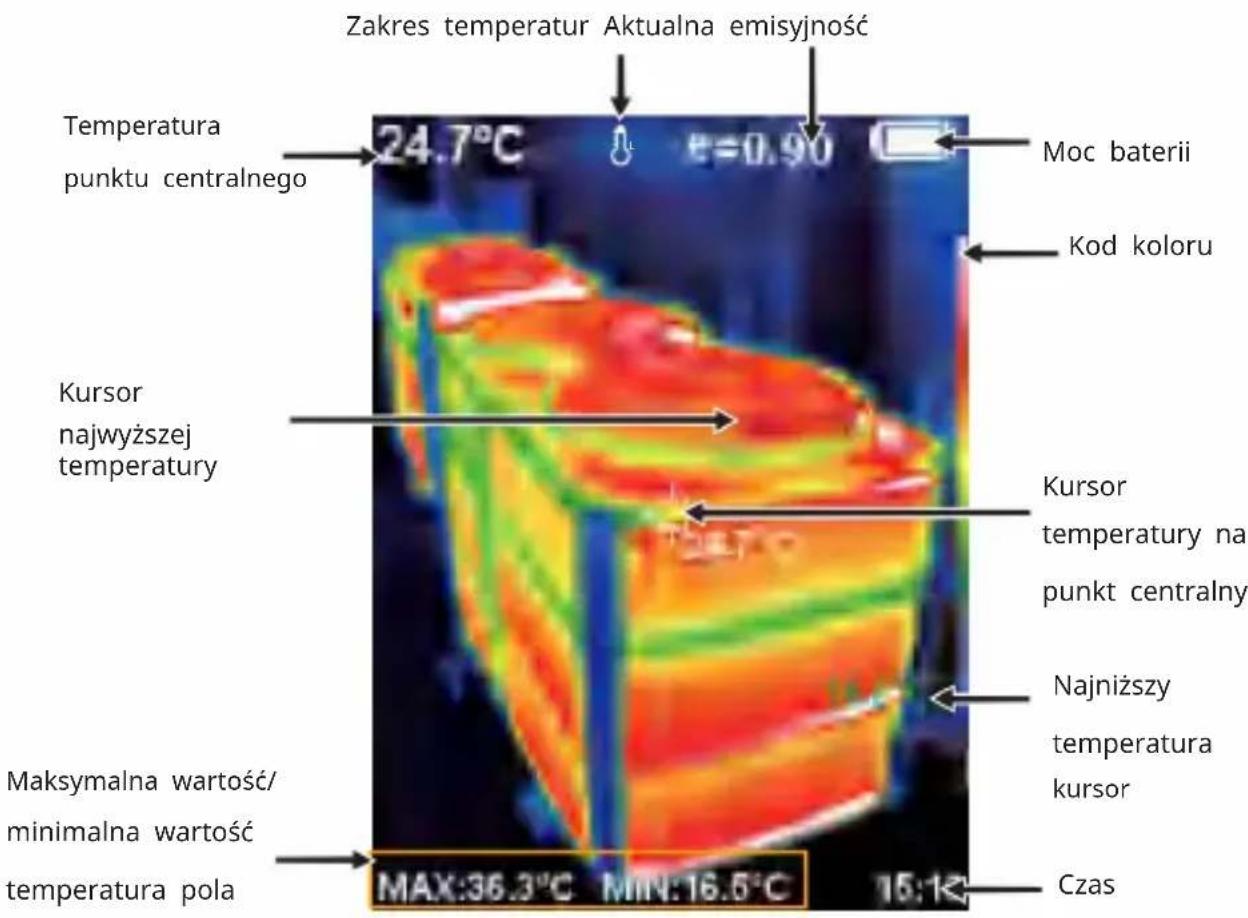
Kod koloru: używany do oznaczenia koloru odpowiadającego temperaturze względu dnej od niskiego do wysokiego w polu wersji.
Kursor temperatury punktu centralnego: używany do wskazania pozycji środkowej w obszar ekranu. Kolor kursora jest biały. Wartość temperatury wynosi
wyświetlany w lewym górnym rogu ekranu.
Kursor najwyższej temperatury: używany do wskazania pozycji najwyższej temperatury w obszarze ekranu. Bę dzie się poruszać wraz z ruchem najwyższej temperatury. Kursor wyświetla się na czerwono. Wartość temperatury wyświetlana jest w lewym dolnym rogu ekranu.
Kursor najniższej temperatury: używany do wskazania najniższej temperatury pozycję w obszarze ekranu. Bę dzie się poruszać wraz z ruchem najniższego temperatura. Kursor wyświetla się na zielono. Wyświetlana jest wartość temperatury w centralnej pozycji ekranu.
3. Kluczowy opis
Klawisz włączania/wyłączania/klawisz Menu
Klawisz wyboru/klawisz wejścia
![graph TD A["MENU"] --> B["SELECT ENTER"] B --> C["Arrow pointing inward"] style A fill:#f9f,stroke:#333 style B fill:#ccf,stroke:#333 style C fill:#dfd,stroke:#333](/content/2026/04/736091/images/32bb0f10161492f3b0f710a1c834df51e14b057948c1b8d207b8f4bdd9ba414a.jpg)
Klawisz nawigacyjny: góra, dół, lewo i prawo
Początkowa operacja
Uruchamianie/zamykanie produktu
Naciśnij i przytrzymaj przycisk „/MENU” przez ponad 3 sekundy, aby włączyć
Włączenie lub wyłączenie obrazu termowizyjnego.
Wyświetlacz LCD
Po włączeniu zasilania na ekranie pojawia się stan obrazowania termowizyjnego.
Uwaga: w przypadku przenoszenia aparatu pamię dzy nimi może być wymagana regulacja czasu środowiskach o bardzo zróżnicowanych temperaturach otoczenia.
Czarowanie pomiędzy obrazem termowizyjnym w podczerwieni a obrazem widzialnym naciskać „” lub Przycisk „” do przełączania stopnia stopienia mię dzy wywnioskowanymi obrazy termowizyjne i obrazy widzialne (stopień stopienia wynosi 0%, 25%, 50%, 75% i 100%).
Przechwytywania obrazu
naciśnij klawisz przechwytywania obrazu. Po pomyślnym przechwyceniu zostanie wyświetlony ekran wyświetli „zdję cie sklepu?” podpowiedź. Jeśli wybrano „tak”, naciśnij przycisk „/MENU”, aby zdęcydować o zapisaniu obrazu. Jeśli wybrano „nie”, naciśnij
„WYBIERZ/ENTER”, aby zdecydować, czy obraz nie ma być zapisywany.
Nagrywanie wideo
W normalnym interfejsie uruchamiania i działania naciśnij i przytrzymaj przycisk przechwytywania,
na ekranie pojawi się pytanie „nagrać wideo?”, jeśli chcesz wybrać „Tak”
Aby w tym momencie nacisnąć przycisk „/MENU” lub przycisk przec
rozpoczę cia nagrywania. Jeśli chcesz wybrać „Nie”, naciśnij przycisk „WYBIERZ/ENTER”.
aby anulować nagrywanie. Naciśnij ponownie długo klawisz fotografowania, aby zakończyć
nagranie.
Funkcja ukrywania kolumny najwyższej/najniższej temperatury dół ekranu
Klawisz „ ” i ekran Podczas pracy po no
najniższej temperatury. Naciśnij także ukryj.
wyświetli się kolumna najwyższej/ Móc
Oświetlenie ledowe
Krótko naciśnij przycisk przechwytywania przez około 2 sekundy, aby włączyć lub wyłączyć diodę LED
światło.
Wyjście obrazu
Zapisane obrazy po przechwyceniu można sprawdzić i wydrukować, łącząc się z komputerem przez złącze Micro USB.
Czytanie obrazów
Otwórz osłonę ochronną USB, jak pokazano na widoku produktu z przodu, podłącz kabel USB typu C do portu USB, a następnie podłącz do komputera, aby odczytać obraz lub zapisać go w komputerze.
Obsługiwany system operacyjny poprzez weryfikację obejmuje: winxp, win7, win 8, win10, win11
System Apple.
Zaleca się użycie kabla USB dołączonego do urządzenia lub kabla USB lepszej jakości.
Przestrogi:
Podczas podłączania do komputera wybierz opcję „Bezpieczne urządzenie wysuwające”, a następnie odłącz kabel danych, aby uniknąć problemów, takich jak uszkodzenie systemu plików. Jeśli wystę pują problemy, takie jak niemożność przechowywania, możesz znaleźć dysk twardy na swoim komputer i napraw go.
Wprowadzenie do menu przycisku dotykowego
Naciśnij Przycisk „/MENU”, aby wyświetlić pasek menu po lewej stronie, który przycisk „Nakładanie się obrazu”, „Obraz”, „Wideo”, „Paleta”, „Emisyjność” i „Ustaw”. podmenu.
W którym obszary czerwonych ramek po obu stronach interfejsu menu są nieprawidłowe obszary dotykowe, a efektywne obszary dotykowe podmenu są nastę pujące:
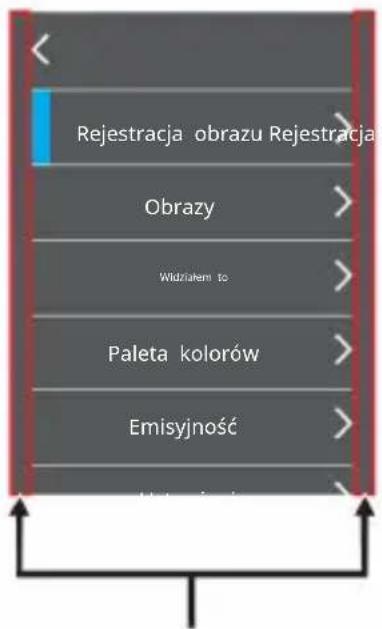
Zaprojektuj puste miejsca Brak czujnika dotyku
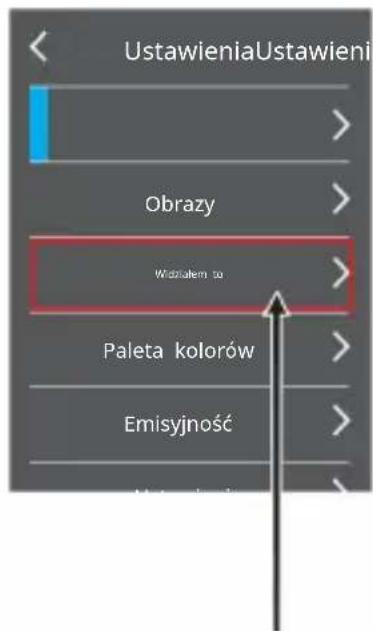
Podmenu Efektywny obszar dotyku
1. Podmenu „Nakładanie się obrazów”.
1.1. Opis nakładania się obrazów
Nakładanie się obrazów ułatwia użytkownikom zrozumienie obrazów w podczerwieni dzię ki wyrównanym obrazom widzialnym i podczerwonym. Nakładając obrazy, można przechwycić wizualny obraz każdego obrazu w podczerwieni, aby dokładnie wyświetlić rozkład temperatury w obszarze docelowym i efektywniej go udostę pni inni.
1.2. Zastosowanie nakładania się obrazu
wciśnij Przycisk „MENU”, aby przejść do menu głównego, z menu głównego należy dotknąć dotykiem przycisk „Nakładanie się obrazów”, aby przejść do podmenu lub przyciskiem Nawigacja wybrać podmenu nakładania się obrazów i nacisnąć przycisk „SELECT/ENTER”, aby przejść do trybu regulacji nakładania się obrazów. Naciśnij przycisk w góre, w dół, w lewo lub w prawo na przycisku nawigacji, aby wykonać operację translacji obrazu w świetle widzialnym, a następnie naciśnij przycisk „WYBIERZ/ENTER”, aby wyjść z trybu nakładania się obrazów.
(Uwaga: Jeśli przez 6 sekund nie zostanie wykonana żadna operacja, tryb nakładania się obrazów zostanie automatycznie wyłączony).
2. Podmenu „Obraz“.
2.1. Przeglądanie obrazów
Naciśnij przycisk „/MENU” umożliwiający przejście do menu głównego, z menu głównego, dotykiem, kliknij „Obraz”, jak pokazano na poniższym rysunku:
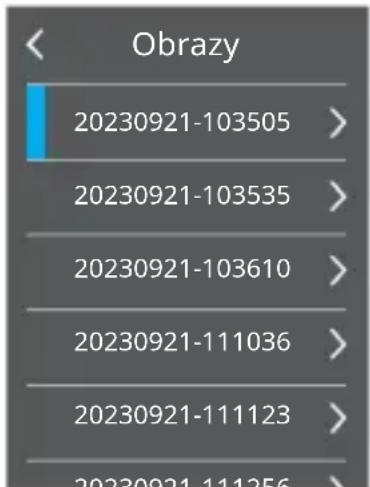
Dotknij, aby wybrać obrazy do podglądu, lub kliknij przycisk w góre lub w dół
Przycisk nawigacji, aby wybrać zdjęcia do podglądu i naciśnij
Przycisk „WYBIERZ/ENTER”, aby przeglądać obrazy, jak pokazano na poniższym rysunku:
Wróć do poprzedniego poziomu
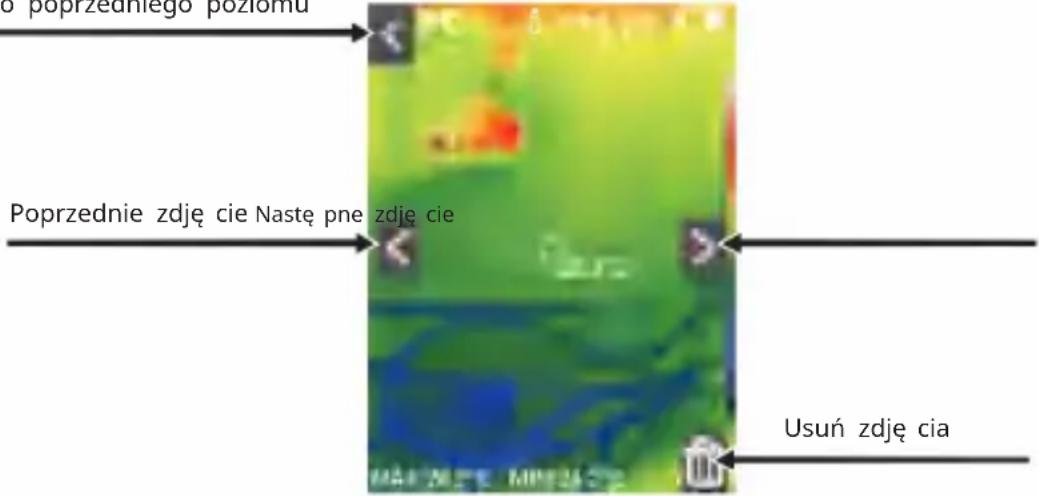
Jak pokazano na powyższym rysunku, kliknij na ekranie " < " Lub " > " przycisk na środku lub naciśnij przycisk nawigacyjny „ " lub „ ", aby móc
uzyskać podgląd poprzedniego i nastę pnego zdję cia. Kliknij na
" < " w lewym górnym rogu ekranu lub naciśnij klawisz aby móc wrócić do menu.
" /Przycisk MENU
2. Usuwanie obrazów
Podczas przeglądania zdjęć ć kliknij przycisk w prawym dolnym rogu
ekranie i pojawi się okno dialogowe z pytaniem, czy usunąć bieżący obraz. Kliknij „Tak”, aby usunąć bieżący obraz, lub „Nie”, aby nie usuwać
bieżący obraz i dezaktywuj bieżące okno dialogowe.
3. Podmenu „Wideo“.
3.1. Obejrzyj filmy
Naciśnij przycisk „/MENU” umożliwiający przejście do menu głównego, z menu głównego, dotykiem, kliknij „Wideo”, aby przejść do podmenu lub przyciskiem Nawigacji, wybierz podmenu „Wideo” i naciśnij przycisk „WYBIERZ/ENTER”, aby przejść do podmenu, jak pokazano na Niżej wymienione:
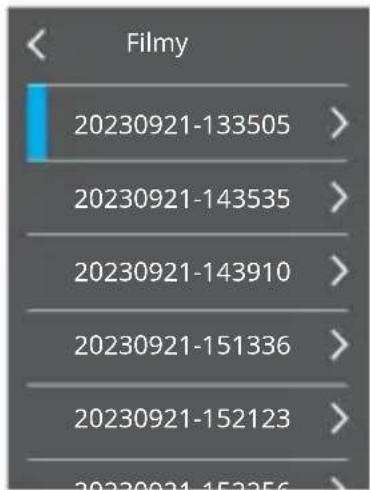
Dotykowo wybierz filmy do odtworzenia lub kliknij przycisk w góre lub w dół Przycisk nawigacji, aby wybrać filmy do odtworzenia, a^nastę pnie naciśnij Przycisk „WYBIERZ/ENTER”, aby odtwarzać filmy. W trakcie odtwarzania wideo, kliknij przycisk „WYBIERZ/ENTER”, aby móc wstrzymać.
Podczas oglądania filmów (jeśli nie są odtwarzane) naciśnij przycisk nawigacji „”, aby móc wyświetlić nastę pny film, a nastę pnie naciśnij przycisk nawigacji „”, aby móc obejrzeć nastę pny film.
Naciśnij przycisk „/MENU”, aby powrócić i wyjść z menu.
3.2. Usuwanie filmów
Podczas oglądania filmów (czy odtwarzasz czy nie odtwarzasz) naciśnij przycisk „ ”, i „Usunąć filmy?” na ekranie pojawi się okno dialogowe. Teraz, jeśli dotknąć, aby wybrać „Tak” lub kliknąć przycisk „WYBIERZ/ENTER”, aby potwierdzić
usunię cie filmów. Jeśli dotkniesz, wybierz „Nie”, aby potwierdzić, że tego nie robisz usuń filmy. Naciśnij przycisk „/MENU”, aby powrócić i wyjść z menu.
4. Wprowadzenie do „Palety kolorów” Podmenu
4.1.Opis palety kolorów
Za pomocą palety można zmienić sposób wyświetlania pseudokolorów
obraz w podczerwieni na wyświetlaczu. Do niektórych utworów lepiej nadają się próbki określonych zastosowań i można je konfigurować według potrzeb.
Paleta podzielona jest na: tę czową, żelazną, zimną, biała gorącą, czarną gorącą, pię ć palet.
Palety te najlepiej sprawdzają się przy wysokim kontraście termicznym i zapewniają dodatkowy kontrast kolorów pamię dzy wysokimi i niskimi temperaturami.
Odpowiedni dobór palety barw odwzorowuje szczegóły celu
obiektywnie lepiej. Palety kolorów tę czy, żelaza i zimnych skupiają się na wyświetlaniu kolor. Takie palety kolorów są bardzo odpowiednie dla dużego kontrastu cieplnego i są służy do poprawy kontrastu kolorów pamię dzy wysoką i niską temperaturą
temperatura. Ale czarne, gorące i białe, gorące palety kolorów zapewniają równomierność kolor liniowy.
Poniżej znajduje się obraz tego samego obiektu z zaznaczeniem różne palety kolorów.
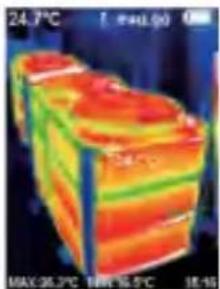
Tę cza Kolor zimny Biało gorącożelazo Czarny, gorący
4.2. Aplikacja palety
wciśnij Przyńsk „/MENU” umożliwia przejście do menu głównego, z menu głównego poprzez dotknię cie kliknij przycisk „Paleta” w celu przejścia do podmenu lub przyciskiem
Przyciskiem nawigacji wybierz podmenu „Paleta” i naciśnij
Przycisk „SELECT/ENTER” powoduje przejście do podmenu, jak pokazano na rysunku poniżej:
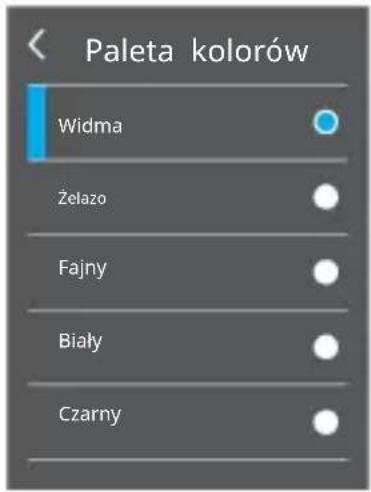
Dotykowo wybierz Paletę lub naciśnij przycisk nawigacji „” lub „”, aby wybierz paletę, a nastę pnie dotykiem kliknij lewy górny róg lub naciśnij przycisk „/MENU”, aby móc pomyślnie ustawić paletę.
5. Wprowadzenie do „emisyjności” Podmenu
5.1. Opis emisyjności
Emisyjność produktu można regulować w zakresie od 0,01 do 1,00, przy wartości domyślnej wynoszącej 0,95. Wiele typowych przedmiotów i materiałów (takich jak drewno, woda, skóra i tkaniny) może skutecznie odbijać energię cieplną. Łatwo jest więc uzyskać w miarę poprawną wartość pomiaru. Emisyjność jest zwykle ustawiana na 0,95, gdy grube obiekty, które łatwo oddają energię . W przypadku obiektów półmatowych, które emitują mniej energii, emisyjność jest zwykle ustawiana na 0,95, gdy obiekty grube, które łatwo oddają energię . W przypadku obiektów półmatowych, które wydzielają mniej energii, emisyjność wynosi zwykle około 0,85, a emisyjność obiektów półbłyszczących wynosi 0,6. Błyszczące przedmioty dzielimy na materiały o niskim współczynniku promieniowania. W momencie pomiaru emisyjność jest zwykle ustawiana na 0,3. Prawidłowe ustawienie wartości emisyjności jest bardzo ważne, aby móc przeprowadzić jak najbardziej poprawny pomiar temperatury. Emisyjność powierzchni bę dzie miała ogromny wpływ na temperaturę powierzchni mierzoną za po
produkt. Zrozumienie emisyjności powierzchni umożliwia uzyskanie prawidłowego wyniku pomiaru temperatury.
5.2. Ustawienie emisyjności
Produkt jest wyposażony w cztery typy trybów pomiaru obiektów:
- Gruby przedmiot (0,95)
- Obiekt półmatowy (0,85)
- Obiekt półbłyszczący (0,60)
• Błyszczący obiekt (0.30)
W zależności od charakterystyki mierzonych obiektów, użytkownik może ustawić wartość emisyjności poprzez opcję „samodzielnego określenia” (patrz tabela „emisyjności typowych materiałów”).
Kroki operacji są nastę pujące:
wciśnij przydisk „/MENU”, aby przejść do menu głównego, z menu głównego, dotykając, kliknij przycisk „Emisyjność”, aby przejść do podmenu lub przez przycisk Przycisk nawigacji, wybierz " Emisyjność podmenu i naciśnij przycisk
Przycisk „WYBIERZ/ENTER” powoduje przejście do podmenu, jak pokazano na poniższym rysunku:
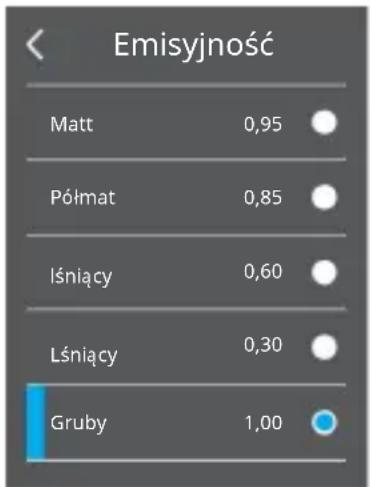
W przypadku powyższych czterech rodzajów emisyjności dotknij i wybierz emisyjność lub naciśnij przycisk nawigacji „” lub „”, aby wybrać emisyjność, a^nastę pnie naciśnij przycisk „WYBIERZ/ENTER”, aby dokonać wyboru i na koniec dotknij
i kliknij lewy górny róg, aby powrócić, lub naciśnij przycisk „ZMENU”, aby powrócić i móc pomyślnie ustawić emisyjność. Jeśli dotkniesz, aby wybrać emisyjność „Zdefiniowana przez użytkownika”, aby przejść do stanu edycji, lub naciśniesz przycisk nawigacji „” lub „”, aby wybrać emisyjność „Zdefiniowana przez użytkownika”, a następnie naciśniesz przycisk „WYBIERZ/ENTER”, aby przejść do stan edycji, jak pokazano na poniższym rysunku:
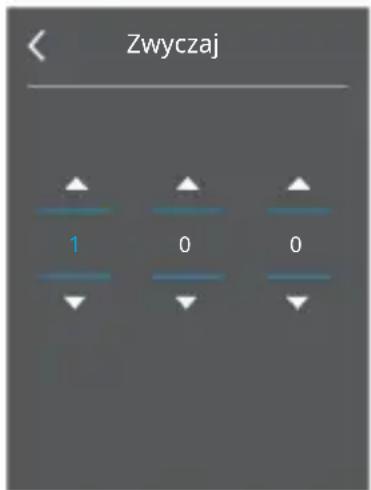
Dotknij i kliknij odpowiednie kolumny na ekranie, a nastę pnie dotknij i kliknij przycisk „ “ lub „ ”, aby ustawić odpowiednie wartości, lub za pomocą przycisku nawigacji „ “ lub „ ” wybierz odpowiednie kolumny, a nastę pnie za pomocą przycisku nawigacji „ “ lub „ ” ustaw odpowiednią wartości. Po modyfikacji dotknij i kliknij lewy górny róg, aby wróć lub naciśnij Przycisk „/MENU”, aby powrócić i móc ustawić emisyjność pomyślnie.
5.3. Wartość emisyjności typowych materiałów
| Substancja | Promieniowanie cieplne | Substancja Promieniowanie cieplne |
| Bitum | 0,90 ~ 0,98 | Czarna tkanina |
| Beton | 0,94 | Ludzka skóra |
| Cement | 0,96 | Piana |
| Piasek | 0,90 | Pył wę głowy |
| Ziemia | 0,92 ~ 0,96 | Farba |
| Woda | 0,92 ~ 0,96 | Matowa farba |
| Iód | 0,96 ~ 0,98 | Czarna gumka |
| Śnieg | 0,83 | Plastikowy |
| Szkło | 0,90 ~ 0,95 | Drewno |
| Ceramika | 0,90 ~ 0,94 | Papier |
| Marmur | 0,94 | Półtlenek chromu |
| Gips | 0,80 ~ 0,90 | Tlenek miedzi |
| Moździerz | 0,89 ~ 0,91 | Tlenek żelaza |
| Cegła | 0,93 ~ 0,96 | Włókienniczy |
6. Podmenu „Ustaw“.
wciśnij przycisk „/MENU”, z menu głównego wybierz „Ustaw”, a nastę pnie
naciśnij przycisk „WYBIERZ/ENTER“, aby przejść do podmenu „Ustaw”.
| Ustawienia | ||
| Automatyczne włączanie/wyłączanie | Nie5min20min | |
| Jasność | NiskiŚredniWysoki | |
| Ję zyk | ję zyk angielskichińskiWłoskiNiemiecki | |
| Jednostka temperatury | CelsjuszFahrenheita | |
| Zakres temperatur | Niska w temperaturze -20 °C -120 °CWysoka w temperaturze 120 °C -550 °C | |
| Format czasu | System 24-godzinnySystem 12-godzinny | |
| Ustaw czas | Ustaw daty | Ustaw rokUstaw miesiącUstawić datę |
| Ustaw czas | Ustaw godzinęUstaw minutęUstaw jako drugi | |
| Zimne i gorące miejsca | WyliczonyNA | |
| WIFI | WyliczonyNA | |
6.1. Ustawienie automatycznego wyłączania
wciśnij Przycisk „/MENU” umożliwia przejście do menu głównego, z menu głównego poprzez dotknię cie kliknij przycisk „Ustaw”, aby przejść do podmenu lub za pomocą przycisku Nawigacja, wybierz podmenu „Ustaw” i naciśnij przycisk „WYBIERZ/ENTER”
aby przejść do podmenu.
Nastę pnie dotykiem kliknij „Auto Off”, aby przejść do interfejsu ustawień, lub za pomocą przycisku Nawigacji wybierz podmenu „Auto Off” i naciśnij przycisk
Przycisk „SELECT/ENTER“, aby przejść do interfejsu Ustaw, jak pokazano na rysunku poniżej:
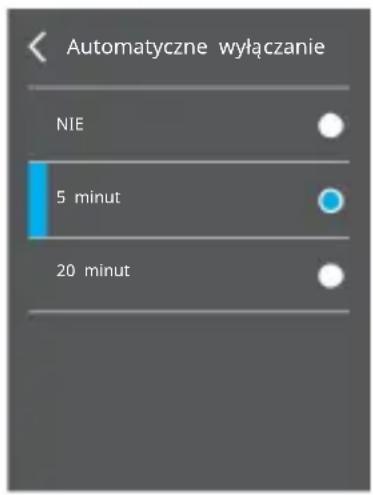
Jak pokazano na powyższym rysunku, dotykiem wybierz 3 opcje lub naciśnij przycisk nawigacyjny „ lub „ ”, aby wybrać 3 opcje. Nastę pnie naciśnij przycisk „WYBIERZ/ENTER”
przycisk potwierdzenia. Po ustawieniu jest w porządku, dotykiem, kliknij lewy górny rogu, aby wrócić, lub naciśnij przycisk Przycisk „/MENU”, aby powrócić i móc dokonać ustawień pomyślnie włączono opcję automatycznego wyłączania.
6.2. Ustawienie jasności
Aby przejść do menu głównego należy nacisnąć przycisk „/MENU”, z menu głównego dotknąć dotykiem przycisk „Ustaw”, aby przejść do podmenu lub przyciskiem Nawigacja wybrać podmenu „Ustaw” i nacisnąć przycisk „WYBIERZ/ENTER”, aby przejść do podmenu.
Nastę pnie dotykiem kliknij „Jasność”, aby przejść do interfejsu Ustaw, lub przez Przycisk nawigacji, wybierz “Jasność” podmenu i naciśnij przycisk Przycisk „SELECT/ENTE”, aby przejść do interfejsu Set, jak pokazano na rysunku poniżej:
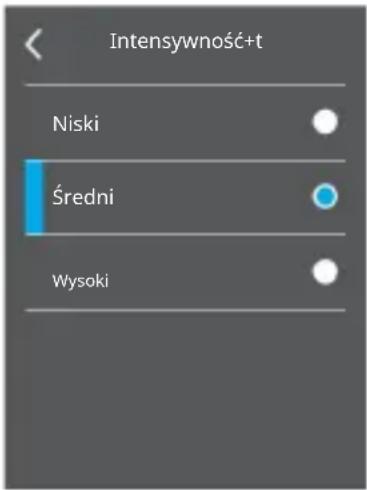
Jak pokazano na powyższym rysunku, dotykiem wybierz 3 opcje lub naciśnij „” lub
Przycisk nawigacji „”, aby wybrać 3 opcje, a następnie naciśnij przycisk
Przycisk „WYBIERZ/ENTER” w celu potwierdzenia. Po ustawieniu wszystko jest w porządku, dotykiem, kliknij lewy górny róg, aby powrócić lub naciśnij przycisk Przycisk „/MENU” do wróć, aby móc pomyślnie ustawić opcję jasności.
6.3. Ustawienie je zyka
wciśnij Przycisk „/MENU” umożliwia przejście do menu głównego, z menu głównego poprzez dotknię cie kliknij przycisk „Ustaw”, aby przejść do podmenu lub za pomocą przycisku Nawigacja, wybierz podmenu „Ustaw”, a nastę pnie naciśnij przycisk „WYBIERZ/ENTER”
przycisk umożliwiający przejście do podmenu.
Nastę pnie dotykiem kliknij „Ję zyk”, aby przejść do interfejsu Ustaw, lub przez
Przyciskiem nawigacji wybierz podmenu „Ję zyk” i naciśnij
Przycisk „SELECT/ENTER“, aby przejść do interfejsu Ustaw, jak pokazano na rysunku poniżej:
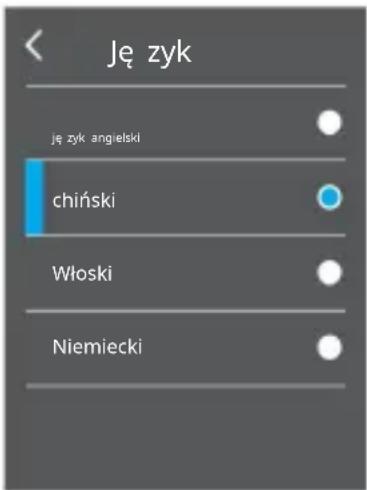
Jak pokazano na powyższym rysunku, dotykiem wybierz 4 opcje lub naciśnij przycisk nawigacji „ lub „ ", aby wybrać 4 opcje, a^nastę pnie naciśnij przycisk
Przycisk „WYBIERZ/ENTER” w celu potwierdzenia. Po ustawieniu wszystko jest w porządku, dotykiem, kliknij lewy górny róg, aby powrócić lub naciśnij przycisk Przycisk „/MENU” do wróć, aby móc pomyślnie ustawić opcję ję zyka.
6.4. Ustawienie jednostki temperatury
Aby przejść do menu głównego należy nacisnąć przycisk „/ MENU”, z menu głównego dotknąć dotykiem przycisk „Ustaw”, aby przejść do podmenu lub przyciskiem Nawigacja wybrać podmenu „Ustaw” i nacisnąć przycisk „WYBIERZ/ENTER”, aby przejść do podmenu.
Nastę pnie dotykiem kliknij „Jednostka temperatury”, aby przejść do interfejsu Ustaw, lub przyciskiem Nawigacji wybierz podmenu „Jednostka temperatury” i naciśnij przycisk „WYBIERZ/ENTER”, aby przejść do interfejsu Ustaw, jak pokazano na poniższym rysunku:
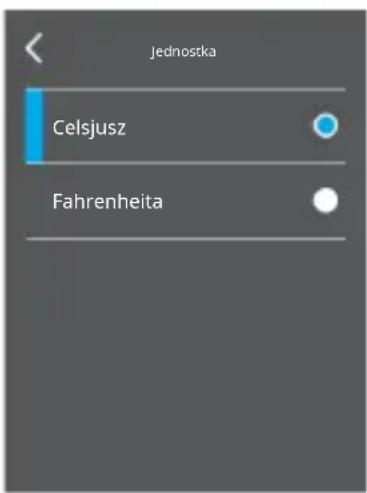
Jak pokazano na powyższym rysunku, dotykiem wybierz opcję „Celsjusz” lub „Fahrenheit” albo naciśnij przycisk nawigacji „ “ lub „ ”, aby wybrać te 2 opcje,
a nastę pnie naciśnij przycisk „WYBIERZ/ENTER”, aby potwierdzić.
Po prawidłowym ustawieniu, dotknij lewym górnym rogu, aby wrócić, lub naciśnij
the Przycisk „/MENU”, aby powrócić i ustawić opcję jednostki temperatury
z powodzeniem.
6.5. Ustawienie zakresu temperatur
Aby przejść do menu głównego należy nacisnąć przycisk „/MENU”, z menu głównego dotknąć dotykiem przycisk „Ustaw”, aby przejść do podmenu lub przyciskiem Nawigacja wybrać podmenu „Ustaw”, nacisnąć przycisk Przycisk „WYBIERZ/ENTER”, aby przejść do podmenu.
Nastę pnie dotykiem kliknij „Zakres temperatur”, aby przejść do interfejsu Ustaw, lub za pomocą przycisku Nawigacja wybierz podmenu „Zakres temperatur” i naciśnij przycisk „WYBIERZ/ENTER”, aby przejść do interfejsu Ustaw, jak pokazano na poniższym rysunku:
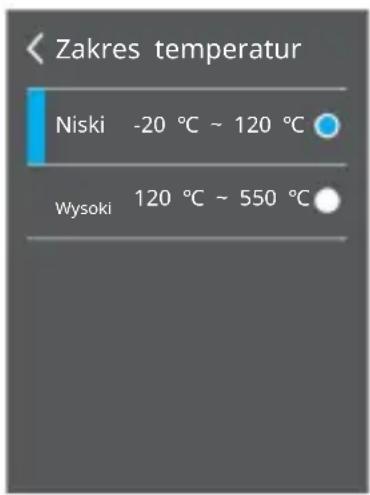
Jak pokazano na powyższym rysunku, dotykiem wybierz opcję „Niska” lub „Wysoka” lub naciśnij przycisk nawigacji „” lub „”, aby wybrać te 2 opcje, a następnie naciśnij przycisk „WYBIERZ/ENTER” w celu potwierdzenia. Po ustawieniu, kliknij lewym górnym rogu, aby powrócić, lub naciśnij przycisk „/MENU”, aby powrócić i móc pomyślnie ustawid zakres temperatur.
6.6. Ustawienie formatu czasu
wciśnij "1y MENU przycisk umożliwiający przejście do menu głównego, z menu głównego,
dotykiem, kliknij „Ustaw”, aby przejść do podmenu lub do nawigacji
wybierz podmenu „Ustaw” i naciśnij przycisk „WYBIERZ/ENTER”.
aby przejść do podmenu.
Nastę pnie dotykiem kliknij „Format czasu”, aby przejść do interfejsu Ustaw, lub przez
naciśnij przycisk Nawigacja, wybierz podmenu „Format czasu” i naciśnij
Przycisk „SELECT/ENTER”, aby przejść do interfejsu Ustaw, jak pokazano na rysunku
poniżej:
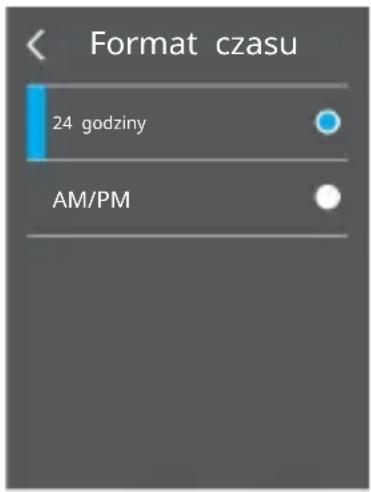
Jak pokazano na powyższym rysunku, za pomocą dotyku wybierz opcję „system 24-godzinny” i „system 12-godzinny" lub naciśnij przycisk nawigacji „ " lub „ ", aby
wybierz te 2 opcje, a nastę pnie naciśnij przycisk „WYBIERZ/ENTER”.
potwierdzenie. Po ustawieniu jest w porządku, dotykiem, kliknij w lewym górnym rogu, aby
wróć lub naciśnij Przycisk „/MENU”, aby powrócić i móc ustawić godzinę
opcja formatu pomyślnie.
6.7. Czas wiązania
wciśnij przycisk „/MENU” umożliwiający przejście do menu głównego, z menu głównego,
dotykiem, kliknij „Ustaw", aby przejść do podmenu lub do nawigacji
wybierz podmenu „Ustaw” i naciśnij przycisk „WYBIERZ/ENTER”.
aby przejść do podmenu.
Nastę pnie dotykiem kliknij „Ustaw czas”, aby przejść do interfejsu Ustaw, lub przez Przycisk nawigacji, wybierz „Ustaw czas podmenu i naciśnij przycisk
Przycisk „SELECT/ENTER”, aby przejść do interfejsu Ustaw, jak pokazano na rysunku poniżej:
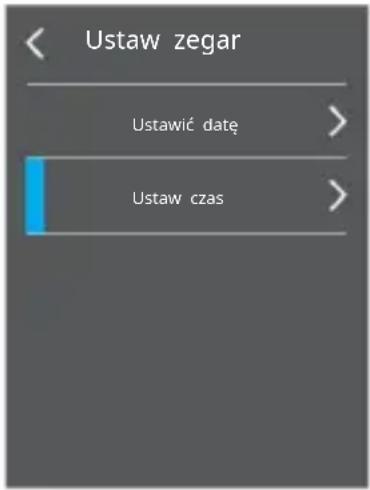
Jak pokazano na powyższym rysunku, ustawienie zegara dzieli się na „Ustaw datę” i „Ustaw czas”.
6.7.1 Ustawianie dat
Dotykowo kliknij „Ustaw datę”, aby przejść do ustawień, lub za pomocą nawigacji „” lub „” aby wybrać „Ustaw datę”, a następnie naciśnij przycisk „WYBIERZ/ENTER”, aby wybrać przejdź do ustawień, jak pokazano na poniższym rysunku:
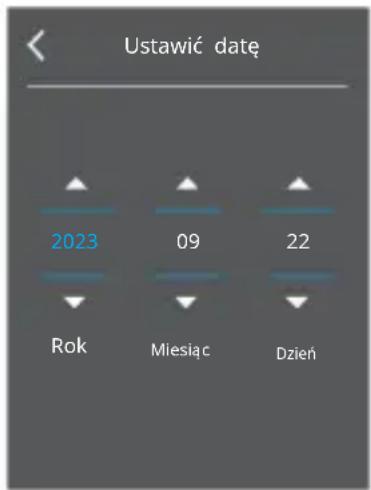
Jak pokazano na powyższym rysunku, istnieją trzy kolumny, takie jak „rok”, „miesiąc” i „data”. Dotykając, kliknij przycisk „ “ lub „ ” w odpowiednich kolumnach na ekranie, aby ustawić odpowiednie wartości lub za pomocą „ “ lub „ ”
Przyciskiem nawigacji wybierz odpowiednie kolumny, a nastę pnie za pomocą „” lub Przycisk nawigacyjny „”, ustaw odpowiednie wartości. Po modyfikacji wg
dotknij, kliknij lewy górny róg, aby wrócić lub naciśnij aby powrócić, aby móc pomyślnie ustawić daty.
6.7.2 Ustawianie czasu
Dotykowo kliknij „Ustaw czas”, aby przejść do ustawień, lub za pomocą „” lub „” Przyciskiem nawigacji wybierz „Ustaw czas”, a^nastę pnie naciśnij przycisk „WYBIERZ/ENTER” aby przejść do ustawień, jak pokazano na poniższym rysunku:
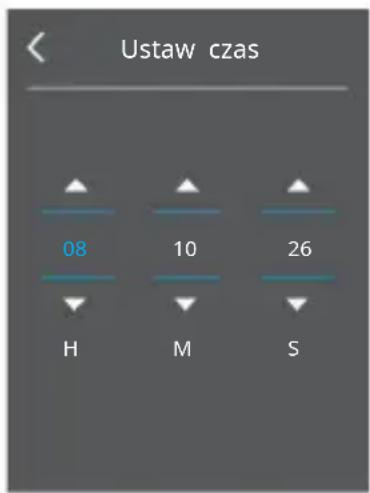
Jak pokazano na powyższym rysunku, istnieją trzy kolumny, takie jak „H”, „M” i „S”, które odpowiadają odpowiednio godzinie, minucie i sekundzie. Dotykając przycisku „ “ lub „ ” odpowiadającego kolumnom na ekranie, ustaw odpowiednie wartości lub za pomocą przycisku nawigacji „ “ lub „ “ wybierz odpowiednie kolumny, a nastę pnie za pomocą „ “ lub „ ” Przycisk nawigacji, ustaw odpowiednie wartości. Po modyfikacji, należy dotknąć lewym górnym rogu, aby powrócić lub nacisnąć przycisk „/MENU”, aby powrócić i móc pomyślnie ustawić czas.
6.8 Ustawianie zimnych i „gorących punktów
" / MENUwcispiżycisk umożliwiający przejście do menu głównego, z menu głównego, dotykiem, kliknij „Ustaw”, aby przejść do podmenu lub do nawigacji wybierz podmenu „Ustaw” i naciśnij przycisk „WYBIERZ/ENTER”. aby przejść do podmenu.
Nastę pnie dotykiem kliknij „Zimne i gorące punkty”, aby przejść do interfejsu Ustaw, lub za pomocą przycisku Nawigacja wybierz podmenu „Zimne i gorące punkty” i naciśnij przycisk „SELECT/ENTER”, aby przejść do interfejsu Ustaw, jak pokazano na poniższym rysunku:
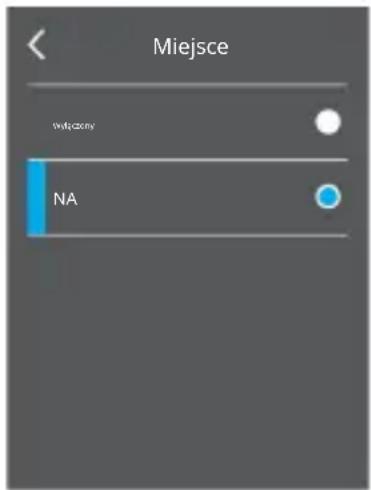
Jak pokazano na powyższym rysunku, poprzez dotknię cie wybierz opcję „Wyłącz” lub „Włącz” albo naciśnij przycisk nawigacji „ “ lub „ ”, aby wybrać te 2 opcje, a następnie naciśnij przycisk „WYBIERZ/ENTER”, aby potwierdzenie. Po prawidłowym ustawieniu, kliknij lewym górnym rogu, aby powrócić, lub naciśnij przycisk „/MENU”, aby powrócić i móc pomyślnie ustawić opcję zimnych i gorących punktów.
6.9 Ustawienia Wi-Fi
Najpierw podłącz funkcję połączenia Wi-Fi wymagającą obsługi przez A2+ urządzenia, a nastę pnie naciśnij przycisk" / MENU "przycisk umożliwiający przejście do menu głównego, z którego menu głównego, poprzez dotknię cie kliknij „Ustaw”, aby przejść do podmenu lub przez Przyciskiem nawigacji wybierz podmenu „Ustaw” i naciśnij Przycisk „WYBIERZ/ENTER”, aby przejść do podmenu.
Nastę pnie dotykiem kliknij „WIFI”, aby przejść do interfejsu Set, lub przez
Przycisk nawigacji, wybierz "Wi-Fi podmenu i naciśnij przycisk
Przycisk „SELECT/ENTER”, aby przejść do interfejsu Ustaw, jak pokazano na rysunku poniżej:
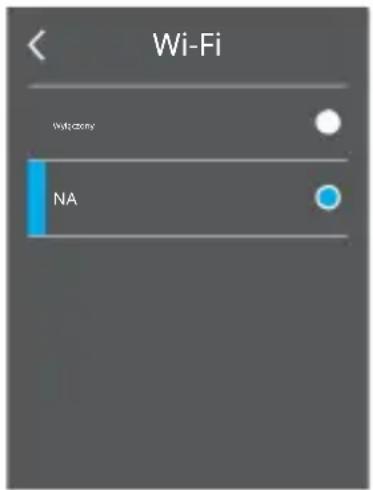
Jak pokazano na powyższym rysunku, dotykiem wybierz opcję „Wyłącz” lub „Włącz” albo naciśnij przycisk nawigacji „” lub „”, aby wybrać te 2 opcje, a następnie naciśnij przycisk „WYBIERZ/ENTER”, aby potwierdzić. Po ustawieniu jest OK, wg
dotknij, kliknij lewy górny róg, aby wrócić lub naciśnij
"Przycisk MENU
, aby powrócić i móc pomyślnie ustawić opcję WIFI.
Jeśli wybrano opcję „Wł.”, wyszukaj hotspoty Wi-Fi na podłączonym urządzeniu, połącz się z hotspotem „Thermal 0000“, wpisz 192.168.230.1 w internecie przeglądarkę, a w przeglądarce możesz zobaczyć wyświetlaną treść na A2+. Na podstawie wyświetlanej treści możesz ustawić różne operacje na A2+.
Oprogramowanie do analizy obrazu termowizyjnego Przewodnik po operacjach
Instalacja i obsługa oprogramowania
- Podłącz produkt za pomocą kabla USB, a nastę pnie podłącz do komputera.
Otwórz dysk wymienny w komputerze, znajdź folder „PAKIET INSTALACYJNY”, otwórz go i kliknij 2. Po instalacji otwórz Wejdź do interfejsu aby zainstalować oprogramowanie.

oprogramowania do analizyobrazu,-
kliknij „Otwórz plik” i wybierz obraz do analizy, jak pokazano na rysunku:
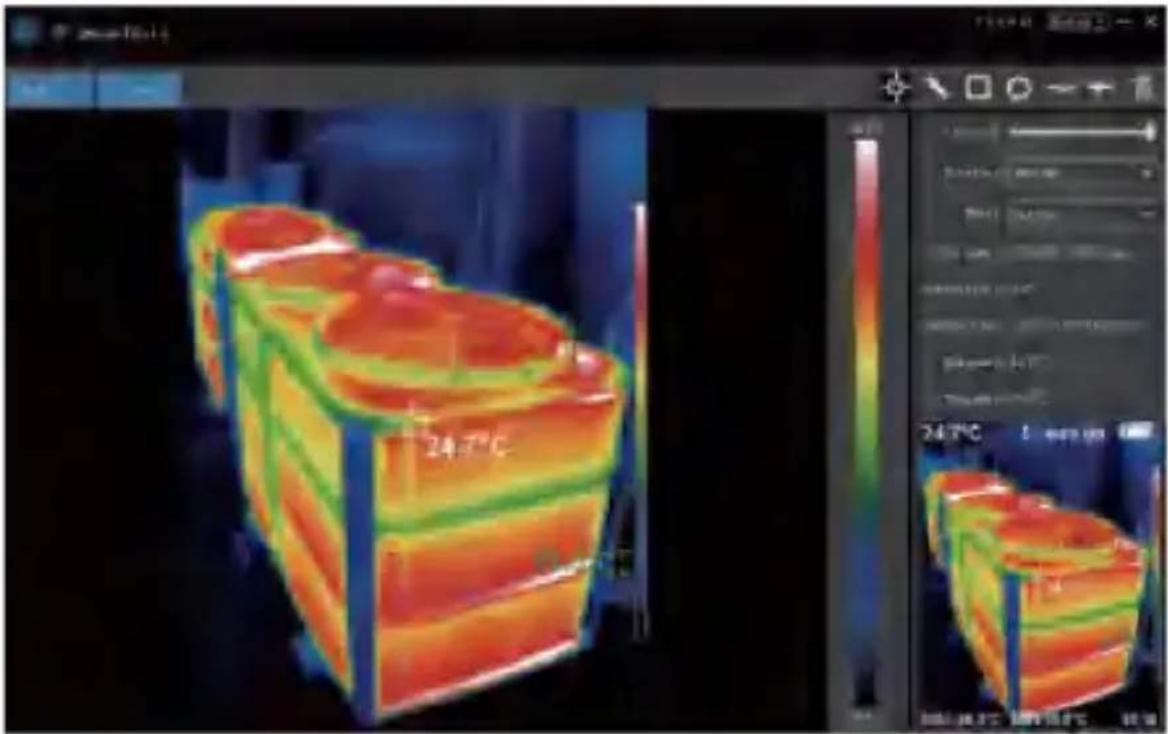
Wprowadzenie do interfejsu
- Wybierz je zyk w prawym górnym rogu interfejsu, możesz
wybierz chiński, angielski i przełączaj się mię dzy dwoma je zykami.
-
Po prawej stronie pokazane są: szybkość zgrzewania, paleta kolorów, jednostka temperatury, informacje o obrazie.
-
Szybkość fuzji: Przesuwanie suwaka umożliwia połączenie obrazu w świetle widzialnym i obrazu termowizyjnego w podczerwieni. Lewy koniec to obraz w świetle widzialnym, a prawy koniec to obraz termowizyjny w podczerwieni.
- Paleta: Na palecie kliknij ikonę „”, aby wybrać jeden z pię ciu kolorów palety: tę czowa, żelazna czerwień, zimna, biała gorąca, czarna gorąca.
- Jednostka temperatury: W jednostce temperatury kliknij przycisk Ikona „", aby wybrać trzy jednostki temperatury: Celsjusza, Fahrenheit i Kelvina.
-
Informacje o obrazie: wyświetlana nazwa pliku, emisyjność, czas przechwytywania, temperatura maksymalna, temperatura minimalna, temperatura punktu środkowego, oryginał obraz termiczny.
-
„Otwórz plik” w lewym górnym rogu interfejsu, otwórz plik termiczny
obraz do przeczytania. Gdy chcesz zapisać zdję cie po operacji, kliknij „Zapisz”
(Uwaga: zapisanego obrazu nie można ponownie otworzyć za pomocą tego oprogramowania).
Ikona Wprowadzenie
- "☐", zmierz temperaturę obrazu termowizyjnego.
-
" ", wybierz temperaturę maksymalną i minimalną obrazu termicznego w linii prostej.
-
"☐", wybierz mapę termowizyjną, aby wybrać maksimum temperatura i temperatura minimalna.
-
"O", zakreśl mapę termowizyjną, aby uzyskać maksimum temperatura i temperatura minimalna.
-
"\~\~" „ikonę, dowolnie zakreśl mapę termowizyjną, aby wykonać temperatura maksymalna i temperatura minimalna.
- " „Ikona powrotu, gdy wystąpi błąd operacji, możesz ją kliknąć ikona, aby powrócić do poprzedniej operacji.
- "„Ikona usuwania po wybraniu wielu wartości temperatur i chcesz anulować je wszystkie, kliknij Usuń.
Rozwiązywanie problemów
Jeżeli podczas użytkowania termowizora wystąpią jakiekolwiek problemy, prosimy o skorzystanie z poniższej tabeli w celu naprawy. Jeżeli problemy nie ustąpią, należy odłączyć zasilanie i skontaktować się z producentem.
| Zjawisko porażki | Przyczyna awarii | Rozwiązanie |
| Obrazowanie termowizyjneurządzenie nie może się uruchomić | Bateria nie jestzainstalowana | Zainstaluj baterię |
| Moc bateriijest zużyty | Wymień na nowyakumulator lub naładuj go | |
| Obrazowanie termowizyjneurządzenie wyłącza sięautomatycznie | Mocbateria jest zużyta | Wymień na nowyakumulator lub naładuj go |
| Czas wyznaczony naautomatyczne wyłączanieprzypada | Uruchom ponownie lub zmieńczas na automatyczne zasilaniwyłączony po ponownym uruchomieniu(patrz 6.1) |
PRAWIDŁOWA UTYLIZACJA
Ten produkt podlega postanowieniom dyrektywy europejskiej 2012/19/UE. The
Symbol przedstawiający przekreślony kosz na śmieci wskazuje, że produkt
wymaga selektywnej zbiórki śmieci na terenie Unii Europejskiej. Dotyczy to produktu i wszystkich
akcesoriów oznaczonych tym symbolem. Produkty oznaczone jako takie
nie można wyrzucać razem ze zwykłymi odpadami domowymi, lecz należy je zabrać
punkt zbiórki zużytego sprzę tu elektrycznego i elektronicznego.
Informacje FCC
UWAGA: Zmiany lub modyfikacje, które nie zostały wyraźnie zatwierdzone przez stronę odpowiedzialną za zgodność, mogą unieważnić uprawnienia użytkownika do obsługi urządzenia!
To urządzenie jest zgodne z części 15 przepisów FCC. Eksploatacja podlega nastę pujące dwa warunki:
1) Ten produkt może powodować szkodliwe zakłócenia.
2) Ten produkt musi akceptować wszelkie odbierane zakłócenia, w tym zakłócenia, które mogą powodować niepożądane działanie.
OSTRZEŻENIE: Zmiany lub modyfikacje tego produktu, które nie zostały wyraźnie zatwierdzone przez strona odpowiedzialna za zgodność może unieważnić uprawnienia użytkownika do obsługi produktu.
Uwaga: ten produkt został przetestowany i stwierdzono, że spełnia ograniczenia dla urządzenia cyfrowego klasy B zgodnie z częścią 15 przepisów FCC. Ograniczenia te mają na celu zapewnienie rozsądnej ochrony przed szkodliwymi zakłóceniami w instalacjach domowych.
Ten produkt generuje, wykorzystuje i może emitować energię o czę stotliwości radiowej, a jeśli nie zostanie zainstalowany i nie bę dzie używany zgodnie z instrukcją, może powodować szkodliwe zakłócenia w komunikacji radiowej. Nie ma jednak gwarancji, że w konkretnej instalacji nie wystąpią zakłócenia. Jeśli produkt powoduje szkodliwe zakłócenia w odbiorze radia lub telewizji, co można stwierdzić poprzez wyłączenie i włączenie produktu, zachę ca się użytkownika do podję cia próby skorygowania zakłóceń za pomocą jednego lub kilku z poniższych środków.
- Zmień orientację lub położenie anteny odbiorczej.
- Zwiek sz odległość pomie dzy produktem a odbiornikiem.
- Podłącz produkt do gniazdka w innym obwodzie niż ten, do którego podłączony jest odbiornik.
- Skonsultuj się ze sprzedawcą lub doświadczonym technikiem radiowo-telewizyjnym w celu uzyskania pomocy.
Adres: Baoshanqu Shuangchenglu 803long 11hao 1602A-1609shi Szanghaj
Wyprodukowano w Chinach
VEVOR®
TOUGH TOOLS, HALF PRICE
Wsparcie techniczne i certyfikat e-gwarancji www.vevor.com/
support
Wyprodukowano w Chinach
VEVOR®
TOUGH TOOLS, HALF PRICE
Technische ondersteuning en e-garantiecertificaat www.vevor.com/support
Warmtebeeldcamera
Model: HT-A2+
- KAMERA TERMOWIZYJNA
- MODEL: HT-A
- SPIS TREŚCI
- PRZEDMOWA
- INSTRUKCJA BEZPIECZEŃSTWA
- ROZWAŻANIA
- OSTRZEŻENIE
- WSTĘ PNA ZNAJOMOŚĆ PODCZERWIENI KAMERA TERMOWIZYJNA
- PRZEGŁAD
- CZYSZCZENIE PRODUKTÓW
- KONSERWACJA OBIEKTYWU
- WYCZYŚĆ OBIEKTYW
- OPIS PRODUKTU
- INSTRUKCJA STRUKTURY
- WYŚWIETL OPIS
- KLUCZOWY OPIS
- POCZĄTKOWA OPERACJA
- NAGRYWANIE WIDEO
- FUNKCJA UKRYWANIA KOLUMNY NAJWYŻSZEJ/NAJNIŻSZEJ TEMPERATURY DÓŁ EKRANU
- WYJŚCIE OBRAZU
- CZYTANIE OBRAZÓW
- PRZESTROGI
- WPROWADZENIE DO MENU PRZYCISKU DOTYKOWEGO
- PODMENU „NAKŁADANIE SIĘ OBRAZÓW
- OPIS NAKŁADANIA SIĘ OBRAZÓW
- ZASTOSOWANIE NAKŁADANIA SIĘ OBRAZU
- PODMENU „OBRAZ
- PRZEGLĄDANIE OBRAZÓW
- USUWANIE OBRAZÓW
- PODMENU „WIDEO
- OBEJRZYJ FILMY
- USUWANIE FILMÓW
- WPROWADZENIE DO „PALETY KOLORÓW” PODMENU
- OPIS PALETY KOLORÓW
- APLIKACJA PALETY
- WPROWADZENIE DO „EMISYJNOŚCI” PODMENU
- OPIS EMISYJNOŚCI
- USTAWIENIE EMISYJNOŚCI
- KROKI OPERACJI SĄ NASTĘ PUJĄCE
- PODMENU „USTAW
- USTAWIENIE AUTOMATYCZNEGO WYŁĄCZANIA
- USTAWIENIE JASNOŚCI
- USTAWIENIE JE ZYKA
- USTAWIENIE JEDNOSTKI TEMPERATURY
- USTAWIENIE ZAKRESU TEMPERATUR
- USTAWIENIE FORMATU CZASU
- CZAS WIĄZANIA
- USTAWIANIE DAT
- USTAWIANIE CZASU
- USTAWIANIE ZIMNYCH I „GORĄCYCH PUNKTÓW
- USTAWIENIA WI-FI
- OPROGRAMOWANIE DO ANALIZY OBRAZU TERMOWIZYJNEGO PRZEWODNIK PO OPERACJACH
- WPROWADZENIE DO INTERFEJSU
- IKONA WPROWADZENIE
- ROZWIĄZYWANIE PROBLEMÓW
- PRAWIDŁOWA UTYLIZACJA
- INFORMACJE FCC
- VEVOR®
- TOUGH TOOLS, HALF PRICE
- WARMTEBEELDCAMERA
Marka : Vevor
Model : HT-A2+
Kategoria : Sprzęt pomiarowy