
HT-A2+ - Messgeräte Vevor - Kostenlose Bedienungsanleitung
Finden Sie kostenlos die Bedienungsanleitung des Geräts HT-A2+ Vevor als PDF.
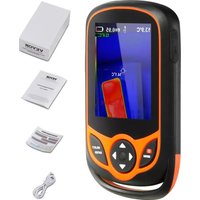


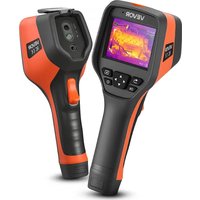
| Produkttyp | Infrarot-Wärmebildkamera |
| Marke und Modell | Vevor HT-A2+ |
| Detektor | Ungekühlte Matrix 256 x 192 Pixel |
| Pixelgröße | 12 µm |
| Antwortwellenbereich | 8 bis 14 µm |
| NETD (Wärmeempfindlichkeit) | < 50 mK |
| Bildfrequenz | 25 Hz |
| Brennweite | 3,2 mm |
| Sichtfeld | 56° (H) x 42° (V) |
| Fokussierung | Fest |
| Temperaturmessbereich | -20 °C bis 120 °C (niedrig) / 120 °C bis 550 °C (hoch) |
| Temperaturmessgenauigkeit | Industrie: ± 2 °C oder ± 2 % des Messwerts; Biologisch: ± 0,5 °C (typisch) |
| Einstellbarer Emissionsgrad | 0,01 bis 1,00 mit Voreinstellungen (rau, halbmatt, halbglänzend, glänzend) |
| Bildschirm | 3,2 Zoll LCD (240 x 320 Pixel), kapazitiver Touchscreen |
| Interner Speicher | eMMC 16 GB (ca. 13,9 GB verfügbar) |
| Integriertes WLAN | Ja (Zugangspunkt „Thermal 0000“) |
| Schnittstelle | USB Typ-C (Datenausgang und Aufladen) |
| Akku | Lithium-Ionen 3000 mAh, wiederaufladbar über USB |
| Geschätzte Akkulaufzeit | Ca. 2 Stunden Dauerbetrieb |
| Schutzart | IP54 (spritzwasser- und staubgeschützt) |
| Hauptfunktionen | Mittelpunkt-, Max-, Min-Messung; Bildfusion sichtbar/infrarot; Farbpaletten (Regenbogen, Eisen, Kalt, Weißheiß, Schwarzheiß); Foto- und Videoaufnahme; integrierte LED-Beleuchtung |
| Reinigung und Pflege | Gehäuse mit feuchtem Tuch und milder Seife reinigen; Objektiv mit Optikreiniger und Druckluft |
| Garantie und Support | Elektronische Garantie über www.vevor.com/support |
| Herstellungsland | China |
Häufig gestellte Fragen - HT-A2+ Vevor
Benutzerfragen zu HT-A2+ Vevor
0 Frage zu diesem Gerät. Beantworten Sie die, die Sie kennen, oder stellen Sie Ihre eigene.
Eine neue Frage zu diesem Gerät stellen
Laden Sie die Anleitung für Ihr Messgeräte kostenlos im PDF-Format! Finden Sie Ihr Handbuch HT-A2+ - Vevor und nehmen Sie Ihr elektronisches Gerät wieder in die Hand. Auf dieser Seite sind alle Dokumente veröffentlicht, die für die Verwendung Ihres Geräts notwendig sind. HT-A2+ von der Marke Vevor.
BEDIENUNGSANLEITUNG HT-A2+ Vevor
Technischer Support und E-Garantiezertifikat www.vevor.com/support
Wärmebildkamera
Modell: HT-A2+
Wir sind weiterhin bestrebt, Ihnen Werkzeuge zu wettbewerbsfähigen Preisen anzubieten.
„Sparen Sie die Hälfte“, „Halber Preis“ oder andere ähnliche von uns verwendete Ausdrücke stellen nur eine Schätzung der Einsparungen dar, die Sie durch den Kauf bestimmter Werkzeuge bei uns im Vergleich zu den großen Top-Marken erzielen könnten.
Dies bedeutet nicht unbedingt, dass dies alle von uns angebotenen Werkzeugkategorien abdeckt. Wir möchten Sie bitten, bei der Aufgabe einer Bestellung bei uns sorgfältig zu prüfen, ob Sie tatsächlich die Hälfte im Vergleich zu den Top-Marken einsparen.
Top-Marken und bedeutet nicht unbedingt, alle von uns angebotenen Werkzeugkategorien abzudecken. Wir möchten Sie bitten, bei der
Aufgabe einer Bestellung bei uns sorgfältig zu prüfen, ob dies der Fall ist
tatsächlich die Hälfte im Vergleich zu den Top-Marken einsparen.
Dies ist die Originalanleitung. Bitte lesen Sie alle Bedienungsanleitungen sorgfältig durch, bevor Sie das Gerät in Betrieb nehmen.
VEVOR behält sich eine klare Auslegung unserer Bedienungsanleitung vor. Das Aussehen des Produkts hängt von dem Produkt ab, das Sie erhalten haben. Bitte entschuldigen Sie, dass wir Sie nicht erneut informieren, wenn es zu unserem Produkt technische oder
Technischer Support und E-Garantiezertifikat www.vevor.com/support
Dies ist die Originalanleitung. Bitte lesen Sie alle Bedienungsanleitungen sorgfältig durch, bevor Sie das Gerät in Betrieb nehmen.
VEVOR behält sich eine klare Auslegung unserer Bedienungsanleitung vor. Das Aussehen des Produkts hängt von dem Produkt ab, das
Sie erhalten haben. Bitte entschuldigen Sie, dass wir Sie nicht erneut informieren, wenn es zu unserem Produkt technische oder
Software-Updates gibt.
Inhaltsverzeichnis
Sicherheitsanleitung 1
Vorläufige Bekanntschaft mit Infrarot-Wärmebildkameras 4
Überblick 5
Leistungsindizes 6
Produktstruktur 9
Bedienungsanleitung 11
Vorwort
Geschätzte Benutzer:
Wie geht es dir! Vielen Dank, dass Sie sich für unser Instrument entschieden haben. Um es zu verwenden
Wir möchten Sie daran erinnern, die Gebrauchsanweisung sorgfältig durchzulesen
Bitte lesen Sie es vor dem Gebrauch sorgfältig durch und bewahren Sie es ordnungsgemäß auf, um bei späterer Verwendung nachschlagen zu können.
Sicherheitsanleitung
Bitte stellen Sie sicher, dass Sie die im folgenden Text beschriebenen Sicherheitshinweise gelesen und verstanden haben, bevor Sie das Produkt verwenden, damit Sie es ordnungsgemäß bedienen können.
Die im folgenden Text beschriebenen Sicherheitsvorkehrungen helfen Ihnen, das Produkt und sein Zubehör richtig und sicher zu bedienen, um Schäden und Verluste für Sie, andere Personen und das Gerät zu vermeiden.

Überlegungen
Bitte beachten Sie die folgenden Hinweise, um das Produkt nicht zu beschädigen: Montieren oder demontieren Sie das Produkt nicht ohne Genehmigung.
Das Produkt ist eine Art hochpräzises Gerät. Versuchen Sie nicht, es zu demontieren,
Teile des Produkts zusammenzubauen oder umzubauen. Eine Reparatur des Produkts sollte von vom Unternehmen benanntem technischem Personal durchgeführt werden.
Vermeiden Sie Schäden an der Sonde des Produkts
Hinweis: Stellen Sie das Produkt nicht direkt in die Nähe einer starken Wärmequelle (z. B. einem Bügeleisen). Andernfalls kann die Sonde des Produkts beschädigt werden.
Produkt brummt
Wenn das Produkt funktioniert, ist nach und nach ein leichtes Klicken zu hören
Sekunden. Dies ist ein normales Phänomen, wenn das Objektiv Bilder aufnimmt.

Warnung
Die Warnung beschreibt die Handlungen, die dem Benutzer Schaden zufügen können. Bitte beachten Sie die folgenden Schritte, um Stromschläge oder Verletzungen zu vermeiden.
- Wenn das Produktgehäuse beschädigt ist, verwenden Sie es nicht kontinuierlich. Bitte wenden Sie sich hierzu an die örtlichen Vertriebshändler oder Vertreter des Unternehmens.
- Wenn während des Gebrauchs festgestellt wird, dass das Produkt Rauch, Funken und einen verbrannten Geruch aufweist, stellen Sie die Verwendung bitte sofort ein. In diesem Fall sollte zuerst die Stromversorgung des Produkts unterbrochen werden. Nachdem der Rauch und der eigenartige Geruch vollständig verschwunden sind, wenden Sie sich bitte an die örtlichen Händler oder Vertreter des Unternehmens.
- Modifizieren Sie den Adapter und die Datenleitung nicht.
Andernfalls kann ein solcher Umbau zu einem Kurzschluss oder einem Brand führen.
● Schweißen Sie die Batterie nicht ohne Erlaubnis.
Ein solcher Vorgang kann die Batterie beschädigen und zum Auslaufen und Explodieren der Batterie führen.
- Vermeiden Sie, dass die Batterie beeinträchtigt wird (z. B. durch Kollision usw., Stürze usw.).
Ein solcher Zustand kann das Batteriegehäuse beschädigen oder dazu führen, dass die Batterie ausläuft oder explodiert.
- Bitte ziehen Sie den Adapter von der Steckdose ab, wenn der Ladevorgang nicht erfolgt.
Der Adapter kann überhitzen, wenn er längere Zeit an die Stromversorgung angeschlossen ist. Dies kann zu Überhitzung, Verformung und Brand führen.
- Bitte achten Sie darauf, dass der Stecker des Adapters in die angegebene Steckdose gesteckt wird.
Der Adapterstecker kann je nach Region unterschiedlich sein. Bitte bestätigen Sie, ob die Spezifikation des Adapters mit der Spezifikation der Elektrogeräte in Ihrer Region übereinstimmt. Andernfalls kann dies zu Überhitzung des Geräts, Stromschlag, Feuer, Austreten von Chemikalien im Inneren der Batterie, Explosion und anderen schwerwiegenden Folgen führen.
- Wenn der Stecker des Adapters oder das Kabel beschädigt ist, hören Sie sofort auf zu verwenden.
Wechseln Sie den Akku nur, wenn der Stecker des Ladegeräts vollständig in der Steckdose steckt.
- Berühren Sie das Stromkabel nicht mit nassen Händen.
Es besteht die Möglichkeit eines Stromschlags, wenn das Stromkabel mit feuchten Händen in Berührung kommt. Halten Sie beim Herausziehen des Elektrokabels den Kopf des Elektrokabels richtig fest, um das Kabel herauszuziehen. Ziehen Sie das Stromkabel nicht direkt ab. Andernfalls kann das Stromkabel brechen, was zu Stromschlägen und Bränden führen kann.
● Tauchen Sie das Produkt nicht in Regenwasser.
Sollte das Gehäuse mit Flüssigkeiten in Berührung kommen, wischen Sie es bitte sofort trocken. Wenn Wasser oder andere Flüssigkeiten in das Innere des Instruments gelangen, schalten Sie es bitte aus und liefern Sie es sofort. Kontinuierlicher Gebrauch kann zu Produktschäden führen.
- Entfernen Sie Staub vom Adapterstecker und der Datenleitung.
Wenn das Gerät über einen längeren Zeitraum einer staubigen und feuchten Umgebung ausgesetzt ist, sammelt sich Schmutz und Feuchtigkeit in der Umgebung der elektrischen Geräte. Dies kann möglicherweise Kurzschlüsse und Brände verursachen.
- Bitte verwenden Sie zum Aufladen des Produkts den Originaladapter des Unternehmens.
Die Verwendung von nicht originalem Netzteilzubehör kann zu Überhitzung des Geräts, Stromschlägen, Bränden, Austreten von Chemikalien aus der Batterie, Explosionen und anderen schwerwiegenden Folgen führen.
- Verwenden Sie zum Reinigen des Gerätegehäuses kein Scheuermittel, Isopropanol oder Lösungsmittel.
Ein solcher Vorgang kann zur Beschädigung des Produktgehäuses führen.
- Die Produkttemperatur kann nach längerem Aufladen ansteigen.
Wenn Ihre Hände die Sensoren berühren, spüren Sie möglicherweise sengende Hitze.
- Problem durch Wasserkondensation
Bringen Sie das Instrument nicht in kurzer Zeit in Umgebungen mit niedrigen oder hohen Temperaturen oder wechseln Sie nicht schnell zwischen Umgebungen mit niedrigen und hohen Temperaturen. Dies kann dazu führen, dass sich im Inneren des Instruments und auf der Oberfläche Wasserkondensation bildet. In einem solchen Zustand sollte das Instrument in einer tragbaren Box oder Plastiktüte aufbewahrt werden. Bringen Sie das Gerät vor dem Gebrauch wieder auf die Umgebungstemperatur und nehmen Sie es heraus. Wenn sich im Inneren des Produkts Kondenswasser bildet, schalten Sie es bitte sofort aus. Andernfalls kann das Gerät beschädigt werden. Der Betrieb ist nicht zulässig, es sei denn, die Wasserkondensation ist verschwunden.
- Vermeiden Sie, dass das Produkt Stößen ausgesetzt wird (z. B. Kollisionen, Stürze usw.).
Ein solcher Vorgang kann zu Schäden am Produkt führen. Bitte vermeiden Sie solche Vorgänge.
- Langzeitlagerung und regelmäßiges Laden.
Wenn das Produkt längere Zeit nicht verwendet wird, sollte es an einem kühlen und trockenen Ort aufbewahrt werden. Wenn das Produkt mit eingebautem Akku längere Zeit gelagert wird, sollte es regelmäßig aufgeladen werden.
Andernfalls wird der Akku leer und die Lebensdauer verkürzt sich.
Vorläufige Bekanntschaft mit Infrarot-Wärmebildkamera
Die Infrarot-Wärmebilderkennungstechnologie ist seit langem ein wichtiges Mittel zur Gewährleistung der Arbeitssicherheit in Industrieländern.
Das Anwendungsgebiet umfasst Elektrizität, Metallurgie, Petrochemie, Maschinenbau, Kohle, Verkehr, Brandschutz und Landesverteidigung usw. Es kann nicht nur eine Echtzeiterkennung bei Hochspannung, hohem Strom und Hochgeschwindigkeitsbetrieb durchführen, um reale Ergebnisse zu erzielen.
Zeiterfassung für Produktion und Instrumentierung aber
Es ist auch nicht erforderlich, die Stromversorgung auszuschalten, die Maschine anzuhalten oder die Maschine anzuhalten
Produktion, um potenzielle Probleme zu finden und das Auftreten von Fehlfunktionen zu verhindern. Die „berührungslose“ moderne Erkennungstechnologie ist sicher, zuverlässig und schnell. Es handelt sich um eine Art technische Revolution im Vergleich zur herkömmlichen Kontakterkennungsmethode. Die Infrarot-Wärmebildtechnologie wird häufig in den folgenden Bereichen eingesetzt:
- Inspektion von Energieanlagen, Übertragungen und Transformatorleitungen;
- Versteckte Brandherdsuche im Brandschutz;
- Personalsuche und -rettung im Brandfall sowie Brandkommando;
- Analysieren Sie die Lage und den Wärmeverlust von Leckstellen in Wärmerohren und Heizgeräte;
- Bestimmung des Ortes der Heizungsstörung des Betriebs Zug;
- Nachtüberwachung durch die Sicherheitsabteilung.
Überblick
Bei diesem Produkt handelt es sich um einen einzelnen Handheld mit einem leichten und tragbaren, einfachen Design
Betrieb und breites Anwendungsszenario. Spiegel. Angenehme Wahrnehmung,
Es liefert eine klare und feine Wärmebildgebung und ist eine ideale Ausrüstung für den Außenbereich.
Unterstützen Sie eine Vielzahl von Pseudofarbmustern und wechseln Sie mit einem Klick.
Erkennen Sie die Position des Ziels in der Szene rechtzeitig. Wenn Sie das Bild aufnehmen,
können Sie das Wärmebild auf diesem Gerät speichern, lesen Sie das
Bild über USB übertragen oder auf dem Computer speichern, um Berichte zu erstellen und
zu drucken.
Reinigung der Produkte
Bitte reinigen Sie das Gehäuse des Geräts mit einem feuchten Tuch oder einer schwachen Seifenlösung.
Verwenden Sie zum Reinigen kein Scheuermittel, Isopropanol oder Lösungsmittel. Das Objektiv und der Bildschirm
sollten mit professionellen optischen Reinigungsmitteln gereinigt werden
für Gläser.
Objektivwartung
Vermeiden Sie Schäden an der Infrarotlinse:
- Reinigen Sie die Infrarotlinse sorgfältig. Die Linse ist mit einer raffinierten Anti-Reflexionsbeschichtung versehen.
- Reinigen Sie nicht mit Gewalt, um eine Beschädigung der Antireflexionsbeschichtung zu vermeiden. Die wählbare Farbpalette.
- Verwenden Sie zur Linsenpflege eine Reinigungslösung, beispielsweise handelsübliche Linsenreiniger auf Alkoholbasis, Alkohol und ein fusselfreies Tuch oder Papiertuch. Zur Entfernung loser Partikel können Druckluftbehälter eingesetzt werden.
Reinigen Sie die Linse:
- Der Drucklufttank oder die Trockenstickstoff-Ionenpistole (falls zutreffend) kann verwendet werden, um die losen Partikel auf die Linsenoberfläche zu blasen. ● Tauchen Sie das fusselfreie Tuch in Alkohol.
- Drücken Sie den überschüssigen Alkohol aus dem Tuch oder lassen Sie das fusselfreie Tuch leicht trocknen.
- Wischen Sie die Linsenoberfläche mit kreisenden Bewegungen ab. Entsorgen Sie dann das Tuch.
- Wenn es notwendig ist, den obigen Schritt zu wiederholen, tauchen Sie zum Abwischen bitte ein neues Tuch in die Reinigungslösung ein.
Leistungsindizes
| technische Parameter | |
| Produktmodell | HT-A2+ |
| Auflösungsverhältnis des Detektors | 256x192 |
| Pixel Größe | 12 um |
| Antwortwellenband | 8-14um |
| NETD | <50mk |
| Bildrate | 25Hz |
| Brennweite des Objektivs | 3,2 mm |
| Mindestabbildungsabstand | 0,15 m |
| Blickwinkel | 56° x 42° |
| IFOV | 3,75 mrad |
| Fokus Modus | Fester Fokus |
| Temperaturmessfunktion | Mittelpunkt/Maximale Temperatur/Minimale Temperatur |
| Temperaturmessbereich | -20ÿ-120ÿ,120ÿ-550ÿ |
| Temperatur messungGenauigkeit | Industrielle Temperaturmessung:± 2ÿ oder ± 2 % des Messwerts (typischer Wert)Biologische Temperaturmessung:± 0,5ÿ (typischer Wert) |
| Temperatur messungEinheit | Celsius and Fahrenheit |
| Einstellung des Emissionsgrads | 0,01-1,0 einstellbar |
| Sprache | Chinesisch, Englisch, Deutsch, Italienisch |
| Betriebstemperatur | -10ÿ--50ÿ |
| Schutzlevel | IP54 |
| Fallen | 2M |
| Hardwarefunktionen | |
| Beleuchtung | LED-Blitz |
| Detektor | 256x192 |
| Kamera für sichtbares Licht | 0,3 MP (652 x 480) |
| Anzeigebildschirm | 3,2-Zoll-LCD 240 x 320 |
| Kapazitiven Touchscreen | CTP3,2" 240x320 |
| Tasten | 7 Funktionstasten(Ein-/Ausschalten, hoch, runter, links, rechts,auswählen, Aufnahme/Videoaufnahme) |
| Erinnerung | eMMC 16 GB (verfügbarer Speicherplatz bei 13,9 GB) |
| W-LAN | Unterstützt |
| Hardware-Schnittstelle | Typ-C |
| Klang | Nicht unterstützt |
| Batterie | 3000 mAh |
Produktbeschreibung
1. Anleitung zur Struktur
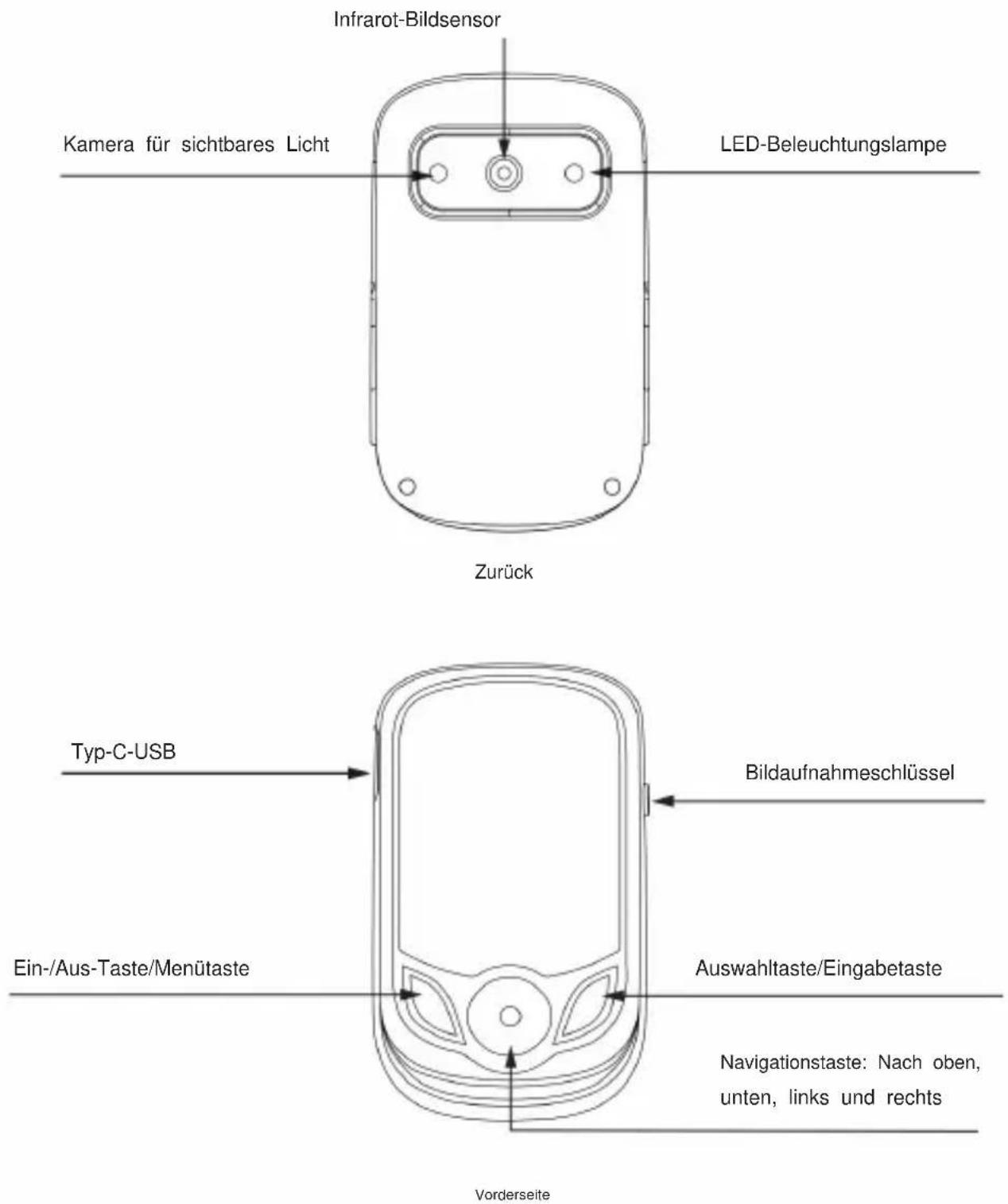
2. Beschreibung anzeigen
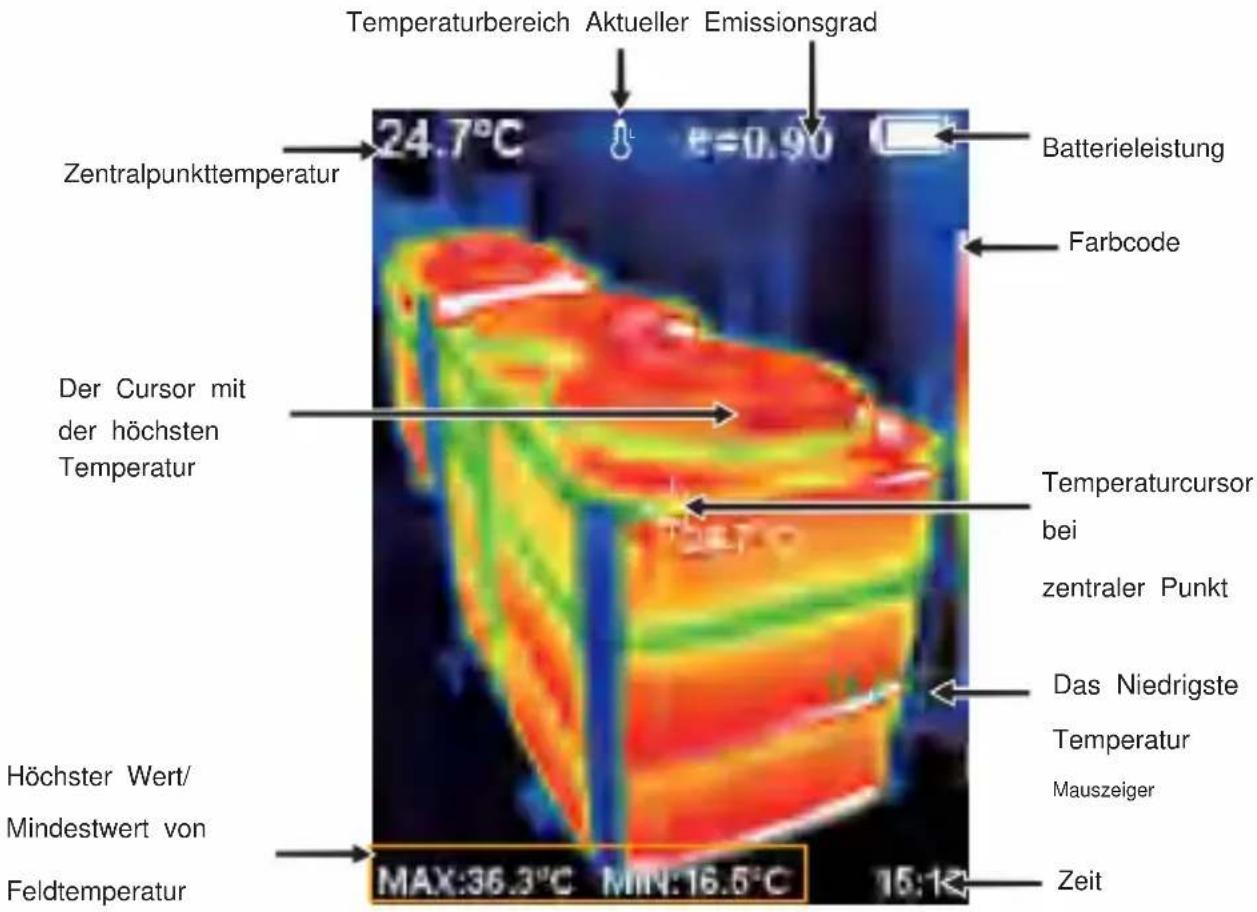
Farbcode: Wird verwendet, um die Farbe zu kennzeichnen, die der relativen Temperatur von niedrig nach hoch im Bereich der Version entspricht.
Der Mittelpunkttemperatur-Cursor: Wird verwendet, um die zentrale Position im Bildschirmbereich anzuzeigen. Die Cursorfarbe wird weiß angezeigt. Der Temperaturwert wird oben links auf dem Bildschirm angezeigt.
Der Cursor für die höchste Temperatur: Wird verwendet, um die Position mit der höchsten Temperatur im Bildschirmbereich anzuzeigen. Er bewegt sich mit der Bewegung der höchsten Temperatur. Der Cursor wird rot angezeigt. Der Temperaturwert wird in der unteren linken Ecke des Bildschirms angezeigt.
Der Cursor für die niedrigste Temperatur: Wird zur Anzeige der niedrigsten Temperaturposition im Bildschirmbereich verwendet. Er bewegt sich mit der Bewegung der niedrigsten Temperatur. Der Cursor wird grün angezeigt. Der Temperaturwert wird an der zentralen Position des Bildschirms angezeigt.
3. Schlüsselbeschreibung
Ein-/Aus-Taste/Menütaste, Auswahltaste/Eingabetaste
![graph TD A["MENU"] --> B["Select ENTER"] B --> C["Arrow pointing inward to central black circle with four arrows pointing inward toward center"] style A fill:#f9f,stroke:#333 style B fill:#bbf,stroke:#333 style C fill:#dfd,stroke:#333](/content/2026/04/736091/images/99b19634d0bd8b18ac1bbe3fa930968f237c45244ce55a696efae349daf253a7.jpg)
Navigationstaste: oben, unten, links und rechts
Erstinbetriebnahme
Produktstart/Herunterfahren
Halten Sie die Taste „MENU“ länger als 3 Sekunden gedrückt, um das Gerät einzuschalten oder das Wärmebild ein- oder auszuschalten.
LCD-Bildschirmanzeige
Nach dem Einschalten wird auf dem Bildschirm der Wärmebildstatus angezeigt.
Hinweis: Möglicherweise ist eine Zeitanpassung erforderlich, wenn Sie die Kamera in Umgebungen mit stark schwankenden Umgebungstemperaturen bewegen.
Wechsel zwischen Infrarot-Wärmebild und sichtbarem Bild
Drücken Sie die Taste „ÿ“ oder mit der Taste „ÿ“ können Sie den Fusionsgrad zwischen den abgeleiteten Wärmebildern und sichtbaren Bildern umschalten (der Fusionsgrad beträgt 0 %, 25 %, 50 %, 75 % und 100 %).
Bilderfassung
Drücken Sie die Bildaufnahmetaste. Wenn die Aufnahme erfolgreich ist, wird auf dem Bildschirm die Meldung „Foto speichern?“ angezeigt. Wenn Sie „Ja“ auswählen, drücken Sie bitte die Taste „MENU“, um festzulegen, dass das Bild gespeichert werden soll. Wenn Sie „Nein“ auswählen, drücken Sie
Drücken Sie die Taste „AUSWAHL/EINGABE“, um festzulegen, dass das Bild nicht gespeichert werden soll.
Videoaufnahme
Drücken Sie in der normalen Start- und Ausführungsoberfläche lange auf die Aufnahmetaste. Auf dem Bildschirm wird die Meldung „Video aufnehmen?“ angezeigt. Wenn Sie „Ja“ auswählen möchten
Drücken Sie zu diesem Zeitpunkt bitte die Taste „MENU“ oder die Aufnahme
starten. Wenn Sie „Nein“ auswählen möchten, drücken Sie die Taste „SELECT/ENTER“.
um die Aufnahme abzubrechen. Drücken Sie die Aufnahmetaste erneut lange, um den Vorgang zu beenden und die Aufzeichnung zu stoppen.
Die Funktion zum Ausblenden der Spalte mit der höchsten/niedrigsten Temperatur unten auf dem Bildschirm
Drücken Sie im Betrieb nach dem normalen Start die Taste „ÿ“ unten, um die Spalte mit der höchsten/niedrigsten Temperatur anzuzeigen. Drücken Sie erneut, um sie auszublenden.
LED-Beleuchtung
Drücken Sie die Aufnahmetaste etwa 2 Sekunden lang, um die LED-Beleuchtung ein- oder auszuschalten.
Bildausgabe
Die durch die Aufnahme gespeicherten Bilder können durch Anschluss an einen Computer über Micro-USB überprüft und ausgegeben werden.
Bilder lesen
Öffnen Sie die USB-Schutzabdeckung, wie in der Vorderansicht des Produkts gezeigt, schließen Sie das USB-Kabel vom Typ C an den USB-Anschluss an und schließen Sie es dann an den Computer an, um das Bild zu lesen oder auf dem Computer zu speichern.
Die durch Überprüfung unterstützten Betriebssysteme umfassen: WinXP, Win7, Win 8, Win10, Win11 und Apple-Systeme.
Es wird empfohlen, das am Gerät angeschlossene USB-Kabel oder ein USB-Kabel besserer Qualität zu verwenden.
Vorsichtsmaßnahmen:
Wählen Sie beim Anschließen an den Computer „Sicheres Auswurfgerät“ und ziehen Sie dann das Datenkabel ab, um Probleme wie eine Beschädigung des Dateisystems zu vermeiden. Wenn es Probleme gibt, wie z. B. die Unfähigkeit zum Speichern, finden Sie die Festplatte auf Ihrem Computer und reparieren Sie ihn.
Eine Einführung in das Touch-Button-Menü
Drücken Sie die Taste „/MENU“, um links eine Menüleiste aufzurufen, die
die Tasten „Bildüberlappung“, „Bild“, „Video“, „Palette“, „Emissionsgrad“ und „Einstellen“ enthält. Untermenü.
Dabei sind die roten Kästchenbereiche auf beiden Seiten der Menüoberfläche ungültige
Berührungsbereiche und die effektiven Berührungsbereiche des Untermenüs sind wie folgt:
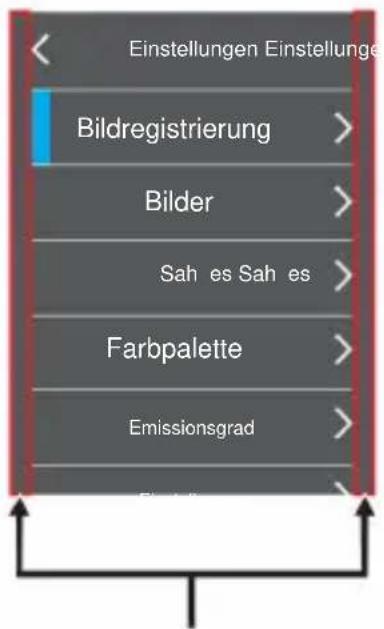
Rohlinge gestalten Keine Berührungserkennung
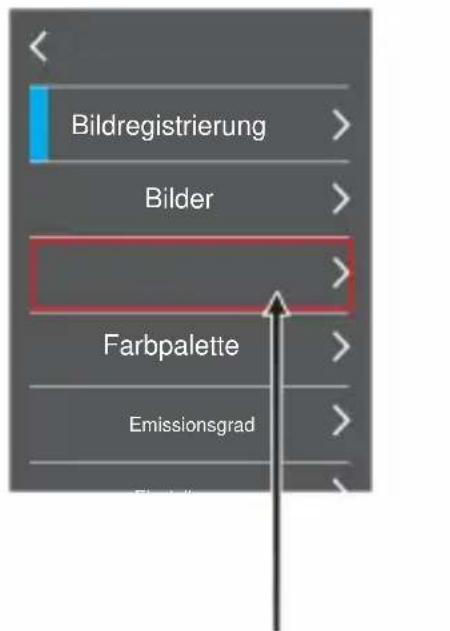
Untermenü Effektiver Touch-Bereich
1 Untermenü „Bildüberlappung“.
1.1. Beschreibung der Bildüberlappung
Die Bildüberlappung erleichtert Benutzern das Verständnis von Infrarotbildern durch die Verwendung ausgerichteter visueller und Infrarotbilder. Durch überlappende Bilder kann ein visuelles Bild jedes Infrarotbilds erfasst werden, um die Temperaturverteilung im Zielbereich genau anzuzeigen und effektiver mit anderen zu teilen
Andere.
1.2. Anwendung von Bildüberlappung
Drücken Sie die Taste „MENU“, um zum Hauptmenü zu gelangen. Klicken Sie im Hauptmenü durch Berühren auf „Bildüberlappung“, um zum Untermenü zu gelangen, oder wählen Sie mit der Navigationstaste das Untermenü „Bildüberlappung“ aus und drücken Sie die Taste „AUSWAHL/EINGABE“, um zum Einstellungsmodus für die Bildüberlappung zu gelangen.
Drücken Sie die Aufwärts-, Abwärts-, Links- oder Rechtstaste der Navigationstaste, um die Bildübersetzung im sichtbaren Licht durchzuführen, und drücken Sie die Taste „SELECT/ENTER“, um den Bildüberlappungsmodus zu verlassen.
(Hinweis: Wenn 6 Sekunden lang keine Bedienung erfolgt, wird der Bildüberlappungsmodus automatisch beendet.)
2 Untermenü „Bild“.
2.1. Bilder ansehen
Drücken Sie die „/MENU“-Taste, um zum Hauptmenü zu gelangen. Vom Hauptmenü aus berühren Sie die Taste und klicken Sie auf „Bild“, wie in der Abbildung unten gezeigt:
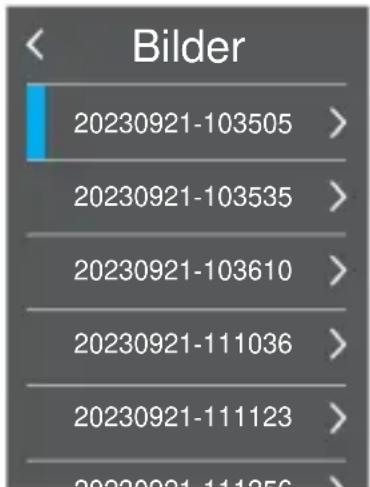
Berühren Sie, um die Bilder auszuwählen, die in der Vorschau angezeigt werden sollen, oder klicken Sie auf die Auf- oder Ab-Taste. Wählen Sie mit der Navigationstaste die Bilder aus, die in der Vorschau angezeigt werden sollen, und drücken Sie die „SELECT/ENTER“-Taste, um Bilder anzuzeigen, wie in der Abbildung unten gezeigt:
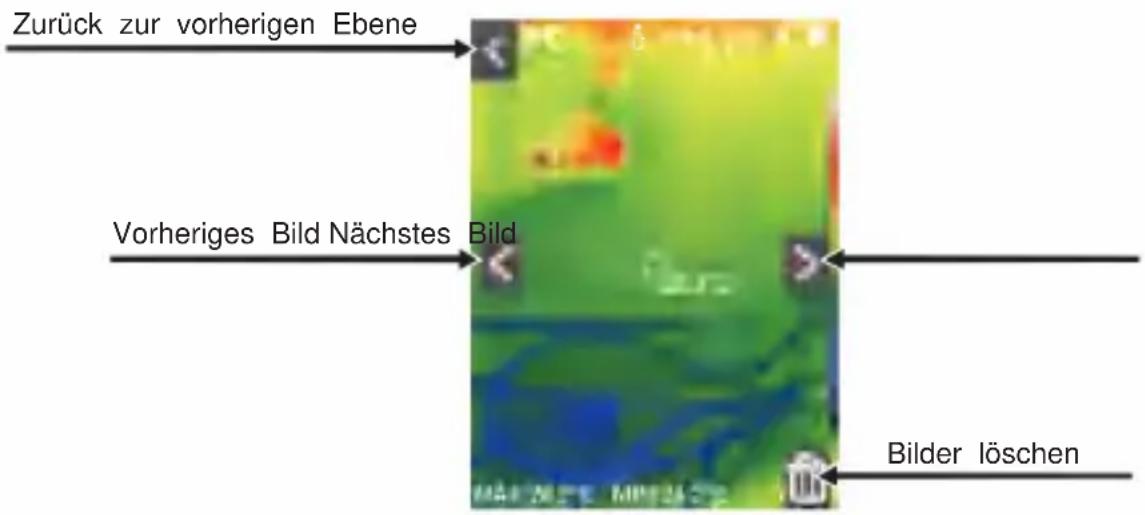
Klicken Sie, wie in der Abbildung oben gezeigt, auf die Schaltfläche „<“ oder „>“ in der Mitte des Bildschirms oder drücken Sie die Navigationstaste „ÿ“ oder „ÿ“, um die Vorschau des vorherigen und des nächsten Bildes zu ermöglichen. Klicken Sie auf „<“ in der linken oberen Ecke des Bildschirms oder drücken Sie die Taste, um zum Menü zurückzukehren.
2. Bilder löschen
Klicken Sie beim Durchsuchen von Bildern auf die Schaltfläche in der rechten unteren Ecke des Bildschirms. Daraufhin wird ein Dialogfeld angezeigt, in dem Sie gefragt werden, ob das aktuelle Bild gelöscht werden soll. Klicken Sie auf „Ja“, um das aktuelle Bild zu löschen, oder auf „Nein“, um das aktuelle Bild nicht zu löschen und das aktuelle Dialogfeld zu deaktivieren.
3. Untermenü „Video“.
3.1. Videos ansehen
Drücken Sie die „MENU“-Taste, um zum Hauptmenü zu gelangen. Vom Hauptmenü aus:
Berühren Sie und klicken Sie auf „Video“, um zum Untermenü zu gelangen, oder wählen Sie mit der Navigationstaste das Untermenü „Video“ aus und drücken Sie die „SELECT/ENTER“-Taste, um zum Untermenü zu gelangen, wie in der Abbildung unten gezeigt:
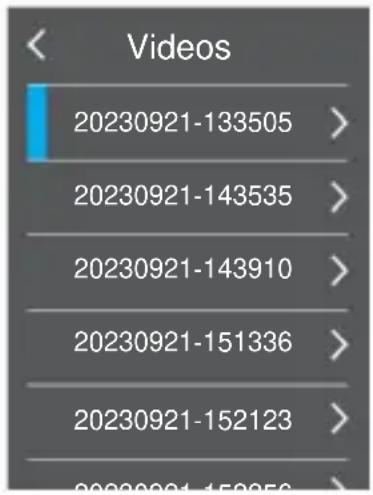
Wählen Sie durch Berühren die Videos aus, die abgespielt werden sollen, oder klicken Sie auf die Auf- oder Ab-Taste. Wählen Sie mit der Navigationstaste die abzuspielenden Videos aus und drücken Sie die „SELECT/ENTER“-Taste zum Abspielen von Videos. Während der Videowiedergabe
Klicken Sie auf die Schaltfläche „SELECT/ENTER“, um den Vorgang anzuhalten.
Drücken Sie beim Ansehen von Videos (falls keine Wiedergabe erfolgt) die Navigationstaste „ÿ“, um das nächste Video anzuzeigen, und drücken Sie dann die Navigationstaste „ÿ“, um das nächste Video anzuzeigen. Sie können sich das nächste Video ansehen.
Drücken Sie die „/MENU“-Taste, um zum Menü zurückzukehren und es zu verlassen.
3.2. Videos löschen
Drücken Sie beim Ansehen von Videos (ob sie abgespielt werden oder nicht) die Taste „ÿ“ und „Videos löschen?“ Das Dialogfeld wird auf dem Bildschirm angezeigt. Wenn Sie „Ja“ berühren oder zur Bestätigung die Taste „AUSWÄHLEN/ENTER“ drücken, werden die Videos gelöscht. Wenn Sie „Nein“ berühren, bestätigen Sie, dass Sie die Videos nicht löschen möchten. Drücken Sie die Taste „MENU“, um zum Menü zurückzukehren und es zu verlassen.
4. Einführung in das Untermenü „Farbpalette“
4.1. Beschreibung der Farbpalette
Mit der Palette kann die Pseudofarbdarstellung des Infrarotbilds auf dem Display geändert werden.
Einige Farbschemata eignen sich besser für spezifische Anwendungen und können je nach Bedarf eingerichtet werden.
spezifische Anwendungen und kann je nach Bedarf eingerichtet werden.
Diese Paletten eignen sich am besten für hohen Wärmekontrast und bieten zusätzlichen Farbkontrast zwischen hohen und niedrigen Temperaturen.
Diese Paletten eignen sich am besten für hohen Wärmekontrast und bieten
zusätzlicher Farbkontrast zwischen hohen und niedrigen Temperaturen.
Solche Farbpaletten eignen sich sehr gut für hohen Wärmekontrast und werden verwendet, um den Farbkontrast zwischen hoher und niedriger Temperatur zu verbessern.
objektiv besser. Regenbogen-, Eisen- und Kaltfarbpaletten konzentrieren sich auf die Darstellung von
Farbe. Solche Farbpaletten eignen sich sehr gut für hohen Wärmekontrast und sind es auch
Wird verwendet, um den Farbkontrast zwischen hoher und niedriger Temperatur zu verbessern
Temperatur. Aber die Farbpaletten „Black Hot“ und „White Hot“ sorgen für Gleichmäßigkeit
lineare Farbe.
Das Folgende ist das Bild desselben Objekts mit Auswahl verschiedener Farbpaletten.
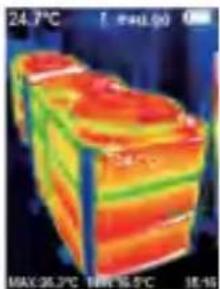
Kalte Farbe, Regenbogen, Weiß, Heiß, Eisen, Schwarz, Heiß
4.2. Palettenanwendung
Drücken Sie die Taste „MENU“, um zum Hauptmenü zu gelangen. Klicken Sie im Hauptmenü durch
Berühren auf die „Palette“, um zum Untermenü zu gelangen, oder durch Berühren
Wählen Sie mit der Navigationstaste das Untermenü „Palette“ und drücken Sie die Taste
Drücken Sie die „SELECT/ENTER“-Taste, um zum Untermenü zu gelangen, wie in der Abbildung gezeigt unten:
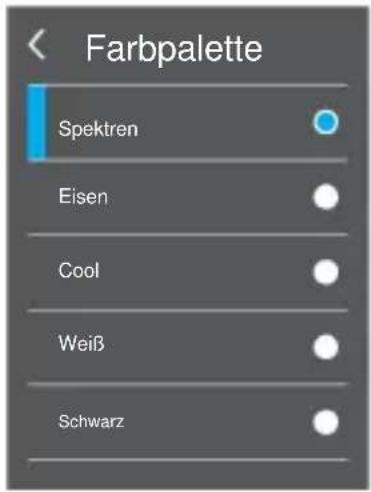
Wählen Sie durch Berühren Palette aus oder drücken Sie die Navigationstaste „ÿ“ oder „ÿ“, um die Palette auszuwählen, und klicken Sie dann durch Berühren auf die linke obere Ecke oder drücken Sie die Taste „/MENU“, um die Palette erfolgreich einzustellen.
5. Einführung in das Untermenü „Emissivität“
5.1. Beschreibung des Emissionsgrads
Der Emissionsgrad des Produkts kann von 0,01 bis 1,00 eingestellt werden, wobei der Standardwert 0,95 beträgt. Viele gängige Gegenstände und Materialien (wie Holz, Wasser, Haut und Textilgewebe) können die Wärmeenergie effektiv reflektieren. So ist es einfach, relativ korrekte Messwerte zu erhalten. Der Emissionsgrad wird normalerweise auf 0,95 eingestellt, wenn es sich um grobe Objekte handelt, die leicht Energie abgeben. Bei halbmatten Objekten, die weniger Energie abgeben, wird der Emissionsgrad normalerweise auf 0,95 eingestellt, bei groben Objekten, die leicht Energie abgeben. Bei halbmatten Objekten, die weniger Energie abgeben, beträgt der Emissionsgrad normalerweise etwa 0,85 und bei halbglänzenden Objekten beträgt der Emissionsgrad 0,6. Die glänzenden Objekte werden in Materialien mit niedrigem Strahlungskoeffizienten unterteilt. Der Emissionsgrad wird zum Zeitpunkt der Messung üblicherweise auf 0,3 eingestellt. Die korrekte Einstellung des Emissionsgradwerts ist für eine möglichst korrekte Temperaturmessung sehr wichtig. Der Emissionsgrad der Oberfläche hat einen großen Einfluss auf die gemessene Oberflächentemperatur
des Produkts. Wenn Sie den Oberflächenemissionsgrad kennen, können Sie korrekte Temperaturmessergebnisse erhalten.
5.2. Einstellung des Emissionsgrads
Das Produkt verfügt über vier Arten von Objektmessmodi:
Grober Gegenstand (0,95) Halbmattes Objekt (0,85) Halbglänzendes Objekt (0,60) Glänzendes Objekt (0,30)
Entsprechend den Eigenschaften der gemessenen Objekte können Benutzer den Emissionsgradwert über die Option „Selbst definieren“ festlegen (siehe Tabelle „Emissionsgrad gängiger Materialien“).
Die Arbeitsschritte sind wie folgt:
Drücken Sie die Taste „MENU“, um zum Hauptmenü zu gelangen. Klicken Sie im Hauptmenü durch Berühren auf „Emissionsgrad“, um zum Untermenü zu gelangen, oder klicken Sie auf die Navigationstaste, wählen Sie das Untermenü „Emissionsgrad“ aus und drücken Sie die Taste „SELECT/ENTER“, um zum Untermenü zu gelangen, wie in der Abbildung unten gezeigt:
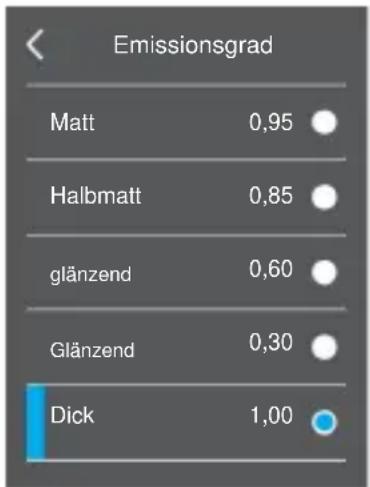
Berühren Sie für die oben genannten vier Arten des Emissionsgrads den Emissionsgrad und wählen Sie ihn aus, oder drücken Sie die Navigationstaste „ÿ“ oder „ÿ“, um den Emissionsgrad auszuwählen, und drücken Sie dann zur Auswahl die Taste „SELECT/ENTER“. Berühren Sie abschließend
und klicken Sie auf die linke obere Ecke, um zurückzukehren, oder drücken Sie die Taste „/MENU“, um zurückzukehren und den Emissionsgrad erfolgreich einzustellen. Wenn Sie berühren, um den Emissionsgrad „Benutzerdefiniert“ auszuwählen, gelangen Sie in den Bearbeitungsstatus, oder drücken Sie die Navigationstaste „ÿ“ oder „ÿ“, um den Emissionsgrad „Benutzerdefiniert“ auszuwählen, und drücken Sie dann die Taste „SELECT/ENTER“, um in den Bearbeitungsstatus zu gelangen, wie in der folgenden Abbildung dargestellt:
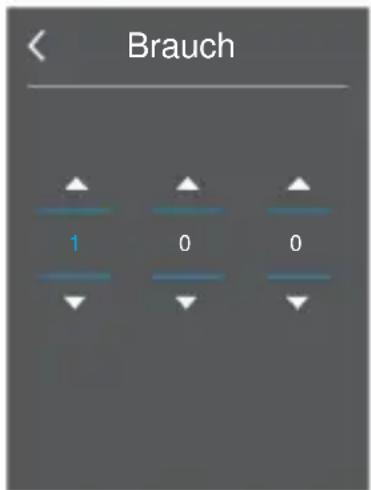
Berühren und klicken Sie auf die entsprechenden Spalten auf dem Bildschirm und berühren und klicken Sie dann auf die Schaltfläche „ÿ“ oder „ÿ“, um die entsprechenden Werte festzulegen, oder wählen Sie mit der Navigationstaste „ÿ“ oder „ÿ“ die entsprechenden Spalten aus und stellen Sie dann mit der Navigationstaste „ÿ“ oder „ÿ“ den entsprechenden Wert ein.
Werte. Berühren und klicken Sie nach der Änderung auf die linke obere Ecke, um zurückzukehren, oder drücken Sie die Taste „/MENU“, um zur Einstellung zurückzukehren und den Emissionsgrad erfolgreich einzustellen.
5.3. Der Emissionsgrad gängiger Materialien
| Substanz | Wärmestrahlung | Stoff Wärmestrahlung | |
| Bitumen | 0,90~0,98 | Schwarzes Tuch | 0,98 |
| Beton | 0,94 | Menschliche Haut | 0,98 |
| Zement | 0,96 | Schaum | 0,75~0,80 |
| Sand | 0,90 | Kohlestaub | 0,96 |
| Erde | 0,92~0,96 | Malen | 0,80~0,95 |
| Wasser | 0,92~0,96 | Matte Farbe | 0,97 |
| Eis | 0,96~0,98 | Schwarzer Radiergummi | 0,94 |
| Schnee | 0,83 | Plastik | 0,85~0,95 |
| Glas | 0,90~0,95 | Holz | 0,90 |
| Keramik | 0,90~0,94 | Papier | 0,70~0,94 |
| Marmor | 0,94 | Chromhemitrioxid | 0,81 |
| Gips | 0,80~0,90 | Kupferoxid | 0,78 |
| Granatwerfer | 0,89~0,91 | Eisenoxid | 0,78~0,82 |
| Ziegel | 0,93~0,96 | Textil | 0,90 |
6. Untermenü „Einstellen“.
Drücken Sie die Taste „MENU“, wählen Sie im Hauptmenü „Einstellen“ und drücken Sie dann die Taste „SELECT/ENTER“, um zum Untermenü „Einstellen“ zu gelangen.
| Einstellungen | ||
| Automatisches Ein-/Ausschalten | Nein5min 20min | |
| Helligkeitÿ | NiedrigMittelHoch | |
| Spracheÿ | EnglischChinesischItalienischDeutsch | |
| Temperatureinheitÿ | CelsiusFahrenheit | |
| Temperaturbereichÿ | Niedrig bei -20ÿ-120ÿHoch bei 120ÿ-550ÿ | |
| Zeitformatÿ | 24-Stunden-System12-Stunden-System | |
| Uhrzeit einstellenÿ | Termine festlegenÿ | Jahr einstellenMonat einstellenDatum einstellen |
| Uhrzeit einstellenÿ | Stunde einstellenMinute einstellenZweitens einstellen | |
| Kalte und heiße Stellenÿ | AusAn | |
| WIFIÿ | AusAn | |
6.1. Einstellung der automatischen Abschaltung
Drücken Sie die Taste „MENU“, um zum Hauptmenü zu gelangen. Klicken Sie im Hauptmenü durch Berühren auf „Einstellen“, um zum Untermenü zu gelangen, oder wählen Sie mit der
Navigationstaste das Untermenü „Einstellen“ aus und drücken Sie die Taste „SELECT/ENTER“.
um zum Untermenü zu gelangen.
Klicken Sie dann durch Berühren auf „Auto Off“, um zur Einstellungsoberfläche zu gelangen, oder wählen Sie mit der
Navigationstaste das Untermenü „Auto Off“ aus und drücken Sie die Taste
Drücken Sie die „SELECT/ENTER“-Taste, um zur Einstellungsoberfläche zu gelangen, wie in der Abbildung unten gezeigt:
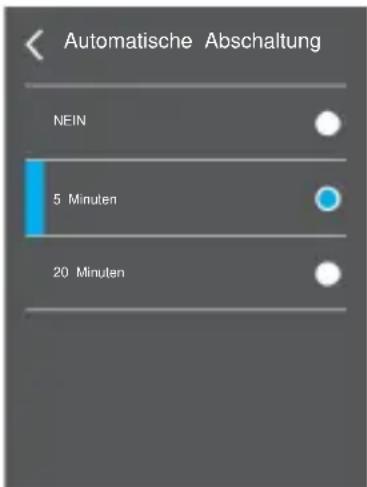
Wählen Sie, wie in der Abbildung oben gezeigt, durch Berühren 3 Optionen aus oder drücken Sie die Navigationstaste „ÿ“ oder „ÿ“, um 3 Optionen auszuwählen. Drücken Sie dann die Taste „SELECT/ENTER“
Schaltfläche zur Bestätigung. Wenn die Einstellung in Ordnung ist, klicken Sie per Touch auf die obere linke Ecke, um zurückzukehren, oder drücken Sie die /MENU"-Taste, um zur Einstellung zurückzukehren. Die Option zur automatischen Abschaltung wurde erfolgreich aktiviert.
6.2. Helligkeitseinstellung
Drücken Sie die Taste „/MENU“, um zum Hauptmenü zu gelangen. Klicken Sie im Hauptmenü durch Berühren auf „Set“, um zum Untermenü zu gelangen, oder wählen Sie mit der Navigationstaste das Untermenü „Set“ aus und drücken Sie die Taste „SELECT/ENTER“, um zum Untermenü zu gelangen.
Klicken Sie dann durch Berühren auf „Helligkeit“, um zur Einstellungsoberfläche zu gelangen, oder klicken Sie auf „Helligkeit“.
Navigationstaste, wählen Sie die aus
Helligkeit
Untermenü und drücken Sie die Taste
Drücken Sie die Taste „SELECT/ENTER“, um zur Einstellungsoberfläche zu gelangen, wie in der Abbildung unten gezeigt:
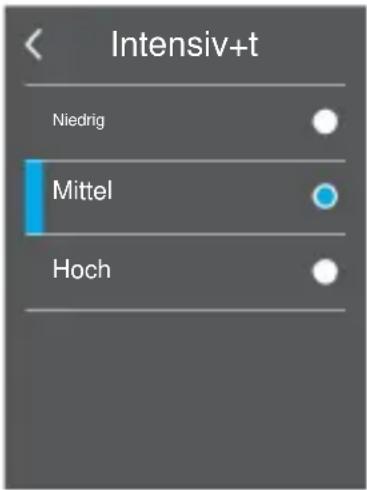
Wählen Sie, wie in der Abbildung oben gezeigt, durch Berühren 3 Optionen aus oder drücken Sie „ÿ“ oder „ÿ“ Navigationstaste, um 3 Optionen auszuwählen, und drücken Sie dann die
Drücken Sie zur Bestätigung die Taste „SELECT/ENTER“. Nachdem die Einstellung in Ordnung ist, per Berührung, Klicken Sie auf die linke obere Ecke, um zurückzukehren, oder drücken Sie die MENU“-Taste, um zurückzukehren, um die Helligkeitsoption erfolgreich einstellen zu können.
6.3. Spracheinstellungen
Drücken Sie die Taste „MENU“, um zum Hauptmenü zu gelangen. Klicken Sie im Hauptmenü durch Berühren auf „Set“, um zum Untermenü zu gelangen, oder wählen Sie mit der Navigationstaste
das Untermenü „Set“ aus und drücken Sie dann die Taste „SELECT/ENTER“.
Taste, um zum Untermenü zu gelangen.
Klicken Sie dann durch Berühren auf „Sprache“, um zur Einstellungsoberfläche zu gelangen, oder klicken Sie auf „
Wählen Sie mit der Navigationstaste das Untermenü „Sprache“ und drücken Sie die Taste
Drücken Sie die „SELECT/ENTER“-Taste, um zur Einstellungsoberfläche zu gelangen, wie in der Abbildung unten gezeigt:
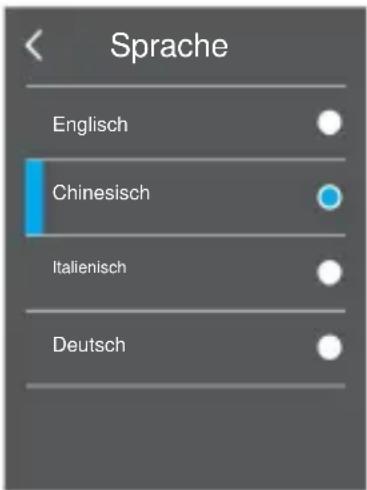
Wählen Sie, wie in der Abbildung oben gezeigt, durch Berühren 4 Optionen aus oder drücken Sie die Navigationstaste „ÿ“ oder „ÿ“, um 4 Optionen auszuwählen, und drücken Sie dann
Drücken Sie zur Bestätigung die Taste „SELECT/ENTER“. Nachdem die Einstellung in Ordnung ist, klicken Sie durch Berühren auf die linke obere Ecke, um zurückzukehren, oder drücken Sie die „MENU“-Taste, um zurückzukehren, um die Sprachoption erfolgreich einzustellen.
6.4. Einstellung der Temperatureinheit
Drücken Sie die Taste „MENU“, um zum Hauptmenü zu gelangen. Klicken Sie im Hauptmenü durch Berühren auf „Set“, um zum Untermenü zu gelangen, oder wählen Sie mit der Navigationstaste das Untermenü „Set“ aus und drücken Sie die Taste „SELECT/ENTER“, um zum Untermenü zu gelangen.
Klicken Sie dann durch Berühren auf „Temperatureinheit“, um zur Einstellungsoberfläche zu gelangen, oder wählen Sie mit der Navigationstaste das Untermenü „Temperatureinheit“ aus und drücken Sie die Taste „SELECT/ENTER“, um zur Einstellungsoberfläche zu gelangen, wie in der Abbildung unten gezeigt:
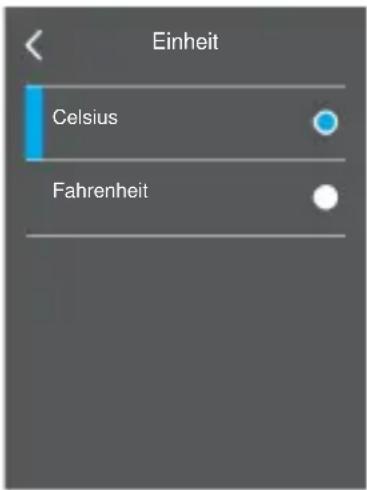
Wie in der Abbildung oben gezeigt, wählen Sie durch Berühren die Option „Celsius“ oder „Fahrenheit“ oder drücken Sie die Navigationstaste „ÿ“ oder „ÿ“, um diese beiden Optionen auszuwählen, und drücken Sie dann zur Bestätigung die Taste „SELECT/ENTER“.
Wenn die Einstellung in Ordnung ist, klicken Sie durch Berühren auf die linke obere Ecke, um zurückzukehren, oder drücken Sie die Taste „/MENU“, um zurückzukehren, und können die Option für die Temperatureinheit erfolgreich einstellen.
6.5. Einstellung des Temperaturbereichs
Drücken Sie die Taste „/MENU“, um zum Hauptmenü zu gelangen. Klicken Sie im Hauptmenü durch Berühren auf „Set“, um zum Untermenü zu gelangen, oder wählen Sie mit der Navigationstaste das Untermenü „Set“ aus und drücken Sie die Taste „SELECT/ENTER“, um zum Untermenü zu gelangen.
Berühren Sie dann „Temperaturbereich“, um zur Einstellungsoberfläche zu gelangen, oder wählen Sie mit der Navigationstaste das Untermenü „Temperaturbereich“ aus und drücken Sie die Taste „SELECT/ENTER“, um zur Einstellungsoberfläche zu gelangen, wie in der folgenden Abbildung dargestellt:
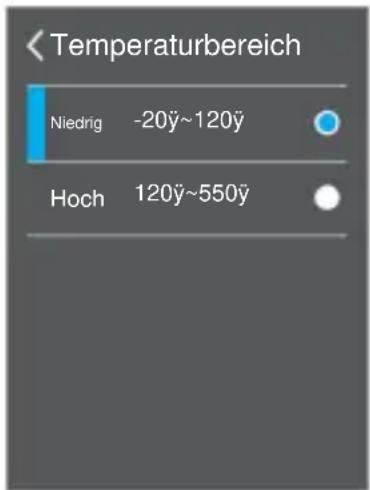
Wie in der Abbildung oben gezeigt, wählen Sie durch Berühren die Option „Niedrig“ oder „Hoch“ oder drücken Sie die Navigationstaste „ÿ“ oder „ÿ“, um diese beiden Optionen auszuwählen, und drücken Sie dann zur Bestätigung die Taste „SELECT/ENTER“. Nach der Einstellung berühren Sie die linke obere Ecke, um zurückzukehren, oder drücken Sie die Taste „/MENU“, um zurückzukehren und den Temperaturbereich erfolgreich einzustellen.
6.6. Einstellung des Zeitformats
Drücken Sie die Taste „/MENU“, um zum Hauptmenü zu gelangen. Vom Hauptmenü aus
berühren Sie „Einstellen“, um zum Untermenü zu gelangen, oder wählen Sie mit der Navigationstaste
das Untermenü „Einstellen“ aus und drücken Sie die Taste „SELECT/ENTER“,
um zum Untermenü zu gelangen.
Berühren Sie dann „Zeitformat“, um zur Einstellungsoberfläche zu gelangen, oder
drücken Sie die Navigationstaste, wählen Sie das Untermenü „Zeitformat“ und drücken Sie die Taste
„SELECT/ENTER“, um zur Einstellungsoberfläche zu gelangen, wie in der Abbildung unten gezeigt:
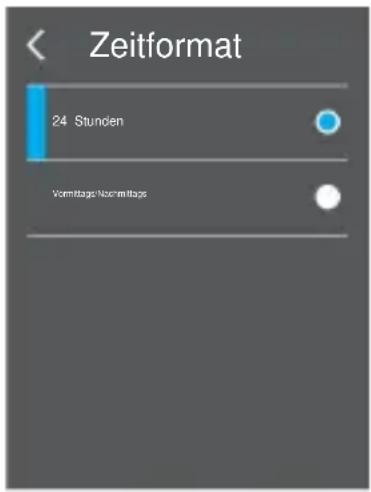
Wie in der Abbildung oben gezeigt, wählen Sie durch Berühren die Optionen „24-Stunden-System“ und „12-Stunden-System“ aus oder drücken Sie die Navigationstaste „ÿ“ oder „ÿ“, um
diese beiden Optionen auszuwählen, und drücken Sie dann die Taste „SELECT/ENTER“ zur
Bestätigung. Nachdem die Einstellung in Ordnung ist, berühren Sie die linke obere Ecke, um zurückzukehren, oder drücken Sie die Taste „/MENU“, um zurückzukehren und die Zeitformat-Einstellung
erfolgreich auszuführen.
6.7. Zeit einstellen
Drücken Sie die Taste „/MENU“, um zum Hauptmenü zu gelangen. Vom Hauptmenü aus
klicken Sie durch Berühren auf das Symbol „Einstellen“, um zum Untermenü zu gelangen, oder wählen Sie mit der Navigationstaste das Untermenü „Set“ aus und drücken Sie die Taste „SELECT/ENTER“, um zum Untermenü zu gelangen.
Klicken Sie dann durch Berühren auf „Zeit einstellen“, um zur Einstellungsoberfläche zu gelangen, oder wählen Sie mit der Navigationstaste „Zeit einstellen“ aus.
Wählen Sie das Untermenü „Zeit einstellen“
und drücken Sie die Taste
„SELECT/ENTER“, um zur Einstellungsoberfläche zu gelangen, wie in der Abbildung unten gezeigt:
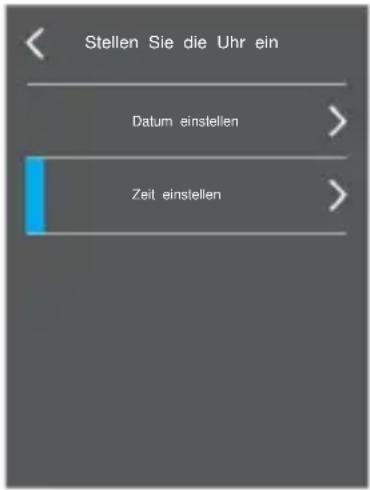
Wie in der Abbildung oben gezeigt, ist das Einstellen der Uhr in „Datum einstellen“ und „Zeit einstellen“ unterteilt.
6.7.1 Datum einstellen
Klicken Sie durch Berühren auf „Datum einstellen“, um zur Einstellung zu gelangen, oder wählen Sie mit der Navigationstaste „ÿ“ oder „ÿ“ die Option „Datum einstellen“ aus und drücken Sie dann die Taste „SELECT/ENTER“, um zu den Einstellungen zu gelangen, wie in der Abbildung unten gezeigt:
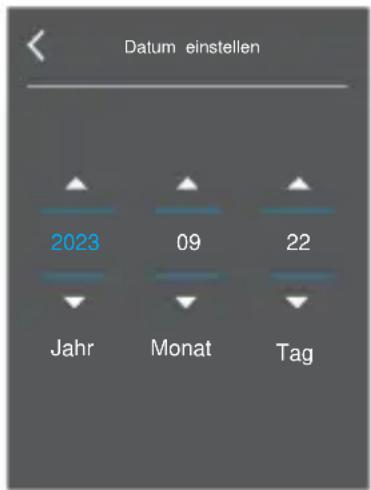
Wie in der Abbildung oben gezeigt, gibt es drei Spalten wie „Jahr“, „Monat“ und „Datum“. Klicken Sie durch Berühren auf die Schaltfläche „ÿ“ oder „ÿ“ der entsprechenden Spalten auf dem Bildschirm, um die entsprechenden Werte festzulegen, oder wählen Sie mit der Navigationstaste „ÿ“ oder „ÿ“ die entsprechenden Spalten aus und klicken Sie dann auf „ÿ“ oder „ÿ“, um die entsprechenden Werte einzustellen.
Nach der Änderung klicken Sie durch Berühren auf die linke obere Ecke, um zurückzukehren, oder drücken Sie eine Taste, um zurückzukehren und das Datum erfolgreich einzustellen.
6.7.2 Uhrzeit einstellen
Klicken Sie durch Berühren auf „Zeit einstellen“, um zur Einstellung zu gelangen, oder wählen Sie mit der Navigationstaste „ÿ“ oder „ÿ“ die Option „Zeit einstellen“ aus und drücken Sie dann die Taste „SELECT/ENTER“.
Klicken Sie auf die Schaltfläche, um zur Einstellung zu gelangen, wie in der Abbildung unten dargestellt:
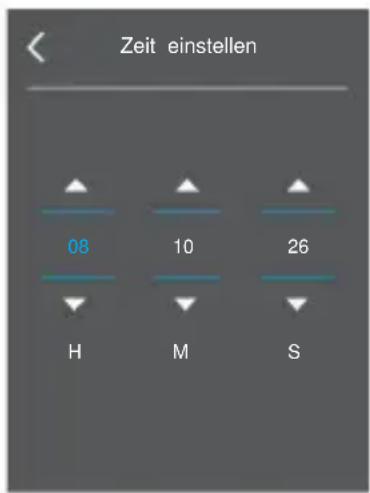
Wie in der Abbildung oben gezeigt, gibt es drei Spalten wie „H“, „M“ und „S“, die jeweils Stunde, Minute und Sekunde entsprechen. Durch Berühren der Schaltfläche „ÿ“ oder „ÿ“, die den Spalten auf dem Bildschirm entspricht, stellen Sie die entsprechenden Werte ein, oder wählen Sie mit der Navigationstaste „ÿ“ oder „ÿ“ die entsprechenden Spalten aus und drücken dann die Navigationstaste „ÿ“ oder „ÿ“, um die entsprechenden Werte einzustellen. Klicken Sie nach der Änderung durch Berühren auf die linke obere Ecke, um zurückzukehren, oder drücken Sie die Taste „/MENU“, um zurückzukehren und die Zeit erfolgreich einzustellen.
6.8 Kalt- und Hotspot-Einstellung
Drücken Sie die Taste "/MENÜ", um zum Hauptmenü zu gelangen. Vom Hauptmenü aus
klicken Sie durch Berühren auf „Einstellen“, um zum Untermenü zu gelangen, oder navigieren Sie
mit der Navigationstaste zum Untermenü „Einstellen“ und drücken Sie die Taste „SELECT/ENTER“,
um zum Untermenü zu gelangen.
Klicken Sie dann durch Berühren auf „Kalte und heiße Stellen“, um zur Einstellungsoberfläche zu gelangen,
oder wählen Sie mit der Navigationstaste das Untermenü „Kalte und heiße Stellen“ und
drücken Sie die Taste „SELECT/ENTER“, um zur Einstellungsoberfläche zu gelangen, wie in der Abbildung unten gezeigt:
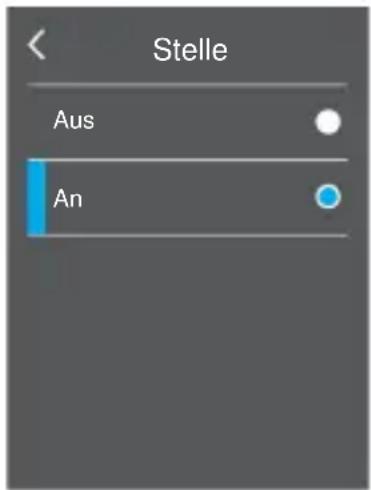
Wählen Sie, wie in der Abbildung oben gezeigt, durch Berühren die Option „Aus“ oder „Ein“ oder drücken Sie die
Navigationstaste „ÿ“ oder „ÿ“, um diese beiden Optionen auszuwählen, und drücken Sie dann die Taste „SELECT/ENTER“
zur Bestätigung. Wenn die Einstellung in Ordnung ist, klicken Sie durch Berühren auf die linke obere Ecke, um zurückzukehren, oder drücken Sie die Taste „/MENÜ“, um zurückzukehren und die Option für kalte und heiße Stellen erfolgreich einzustellen.
6.9 WLAN-Einstellung
Stellen Sie zunächst die WLAN-Verbindungsfunktion her, die vom A2+ unterstützt werden muss.
Schalten Sie das Gerät aus und drücken Sie dann die Taste „/MENÜ“, um zum Hauptmenü zu gelangen. Vom
Hauptmenü aus klicken Sie durch Berühren auf „Einstellen“, um zum Untermenü zu gelangen, oder klicken Sie auf „Einstellen“.
Wählen Sie mit der Navigationstaste das Untermenü „Einstellen“ und drücken Sie die Taste.
Drücken Sie die „SELECT/ENTER“-Taste, um zum Untermenü zu gelangen.
Berühren Sie dann „WIFI“, um zur Einstellungsoberfläche zu gelangen.
Wählen Sie mit der Navigationstaste das Untermenü „W-LAN“ und drücken Sie die Taste.
Drücken Sie die „SELECT/ENTER“-Taste, um zur Einstellungsoberfläche zu gelangen, wie in der Abbildung unten gezeigt:
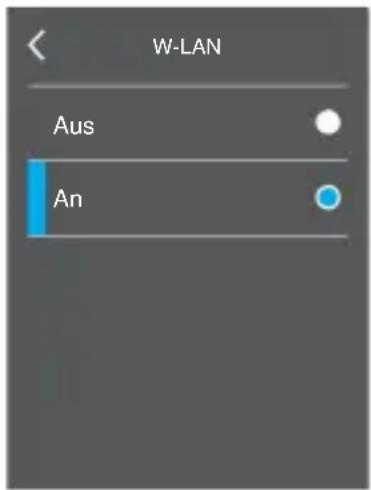
Wie in der Abbildung oben gezeigt, wählen Sie durch Berühren die Option „Aus“ oder „Ein“ oder drücken Sie die Navigationstaste „ÿ“ oder „ÿ“, um diese beiden Optionen auszuwählen, und dann
Drücken Sie zur Bestätigung die Taste „SELECT/ENTER“. Nachdem die Einstellung in Ordnung ist, berühren Sie die linke obere Ecke, um zurückzukehren, oder drücken Sie die Menütaste, um zurückzukehren, um die WLAN-Option erfolgreich einzustellen.
Wenn „Ein“ ausgewählt ist, suchen Sie nach WLAN-Hotspots auf dem verbundenen Gerät.
Stellen Sie eine Verbindung zum Hotspot „Thermal 0000“ her und geben Sie im Browser 192.168.230.1 ein, und Sie können den angezeigten Inhalt auf A2+ im Browser sehen.
Basierend auf dem angezeigten Inhalt können Sie verschiedene Vorgänge auf A2+ einstellen.
Wärmebild-Bildanalysesoftware Bedienerführung
Softwareinstallation und -betrieb
- Schließen Sie das Produkt mit einem USB-Kabel an und schließen Sie es dann an den Computer an. Öffnen Sie den Wechseldatenträger im Computer, suchen Sie den Ordner „INSTALLATIONSPAKET“, öffnen Sie ihn und klicken Sie auf 2. Öffnen Sie nach der Installation die Schnittstelle der Bildanalysesoftware.
Klicken Sie auf „Datei öffnen“ und wählen Sie das zu analysierende Bild aus, wie in der Abbildung gezeigt:
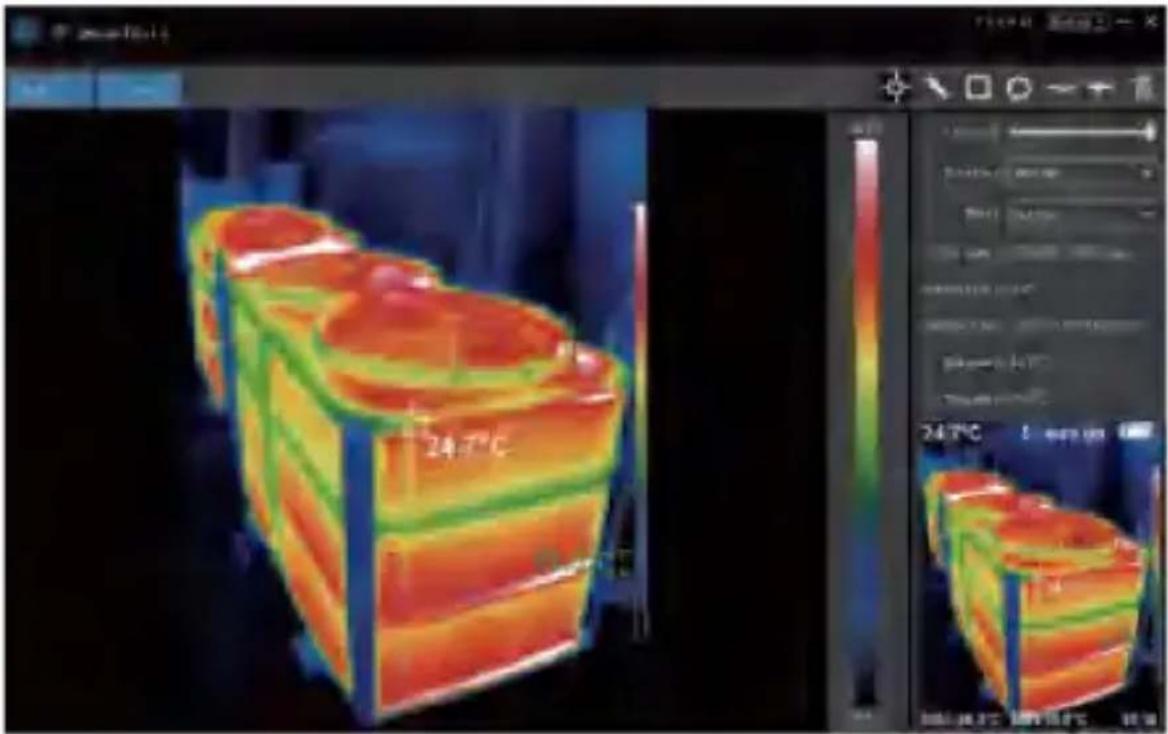
Einführung in die Schnittstelle
- Wählen Sie die Sprache in der oberen rechten Ecke der Benutzeroberfläche aus. Wählen Sie Chinesisch und Englisch und wechseln Sie zwischen den beiden Sprachen.
- Auf der rechten Seite werden angezeigt: Schmelzrate, Farbpalette, Temperatureinheit, Bildinformationen.
- Fusionsrate: Durch Bewegen des Schiebereglers kann die Fusion von sichtbarem Lichtbild und Infrarot-Wärmebild realisiert werden. Das linke Ende ist ein Bild mit sichtbarem Licht und das rechte Ende ist ein Infrarot-Wärmebild.
- Palette: Klicken Sie in der Palette auf das Symbol „ÿ“, um eine von fünf Farben auszuwählen.
- Paletten: Regenbogen, Eisenrot, kalt, weiß heiß, schwarz heiß.
- Temperatureinheit: Klicken Sie in der Temperatureinheit auf das Symbol „ÿ“, um drei Temperatureinheiten auszuwählen: Celsius, Fahrenheit und Kelvin.
- Bildinformationen: Name der Anzeigedatei, Emissionsgrad, Aufnahmezeit, maximale Temperatur, minimale Temperatur, Mittelpunkttemperatur, Original Wärmebild.
- Klicken Sie auf „Datei öffnen“ in der oberen linken Ecke der Benutzeroberfläche, um das Wärmebild zum Lesen zu öffnen. Wenn Sie das Bild nach dem Vorgang speichern müssen,
klicken Sie auf „Speichern“.
(Hinweis: Das gespeicherte Bild kann mit dieser Software nicht erneut geöffnet werden).
Symboleinführung
- Symbol: Messen Sie die Temperatur des Wärmebildes.
- Symbol: Wählen Sie die maximale und minimale Temperatur des Wärmebildes entlang einer geraden Linie.
- Symbol: Wählen Sie die Wärmebildkarte aus, um die maximale und minimale Temperatur zu bestimmen.
- Symbol: Kreisen Sie die Wärmebildkarte ein, um die maximale und minimale Temperatur zu erhalten.
- Symbol: Kreisen Sie die Wärmebildkarte willkürlich ein, um die maximale und minimale Temperatur zu erfassen.
- Zurück-Symbol: Wenn ein Betriebsfehler auftritt, können Sie auf dieses Symbol klicken, um zum vorherigen Vorgang zurückzukehren.
- Löschsymbol: Wenn Sie mehrere Temperaturwerte ausgewählt haben und
alle löschen möchten, klicken Sie auf „Löschen“.
Fehlerbehebung
Sollten bei der Verwendung des Wärmebildgeräts Probleme auftreten, verwenden Sie bitte die folgende Tabelle zur Fehlerbehebung. Wenn die Probleme nicht behoben werden können, unterbrechen Sie bitte die Stromversorgung und wenden Sie sich an den Hersteller.
| Ausfallphänomen | Fehlerursache | Lösung |
| Die WärmebildtechnikGerät kann nicht starten | Die Batterie ist nicht installiert | Installieren Sie die Batterie |
| Die Leistung der Batterieist aufgebraucht | Durch neues ersetzenNehmen Sie den Akku heraus oder laden Sie ihn auf | |
| Die WärmebildtechnikGerät schaltet sich aus automatisch | Die Macht derBatterie ist verbraucht | Durch neues ersetzenNehmen Sie den Akku heraus oder laden Sie ihn auf |
| Die eingestellte Zeitautomatische abschaltungist fällig | Starten Sie neu oder ändern Sie die Zeit für die automatische Stromversorgung nach dem Neustart aus(siehe 6.1) |
RICHTIGE ENTSORGUNG
Dieses Produkt unterliegt den Bestimmungen der europäischen Richtlinie 2012/19/EU. Das
Symbol mit einer durchgestrichenen Mülltonne weist darauf hin, dass das Produkt
erfordert eine getrennte Müllsammlung in der Europäischen Union. Dies gilt für das Produkt und alle Zubehörteile,
die mit diesem Symbol gekennzeichnet sind. Als solche gekennzeichnete Produkte
dürfen nicht mit dem normalen Hausmüll entsorgt werden, sondern müssen dorthin gebracht werden
eine Sammelstelle für das Recycling von Elektro- und Elektronikgeräten.
FCC-Informationen
VORSICHT: Änderungen oder Modifikationen, die nicht ausdrücklich von der für die Einhaltung
verantwortlichen Partei genehmigt wurden, können zum Erlöschen der Berechtigung des Benutzers zum Betrieb des Geräts führen!
Dieses Gerät entspricht Teil 15 der FCC-Bestimmungen. Der Betrieb unterliegt der
folgende zwei Bedingungen:
1) Dieses Produkt kann schädliche Störungen verursachen. 2) Dieses Produkt muss alle empfangenen Störungen akzeptieren, einschließlich Störungen, die zu
unerwünschtem Betrieb führen können.
WARNUNG: Änderungen oder Modifikationen an diesem Produkt sind nicht ausdrücklich von genehmigt
Die für die Einhaltung verantwortliche Partei kann dazu führen, dass dem Benutzer die Berechtigung zum Betrieb des Produkts entzogen wird.
Hinweis: Dieses Produkt wurde getestet und entspricht den Grenzwerten für ein digitales Gerät der Klasse B gemäß Teil 15 der FCC-Bestimmungen. Diese Grenzwerte sollen einen angemessenen Schutz vor schädlichen Störungen in einer Wohnanlage bieten.
Dieses Produkt erzeugt und verwendet Hochfrequenzenergie und kann diese ausstrahlen. Wenn es nicht gemäß den Anweisungen installiert und verwendet wird, kann es schädliche Störungen der Funkkommunikation verursachen. Es gibt jedoch keine Garantie dafür, dass bei einer bestimmten Installation keine Störungen auftreten. Wenn dieses Produkt schädliche Störungen beim Radio- oder Fernsehempfang verursacht, was durch Aus- und Einschalten des Produkts festgestellt werden kann, wird dem Benutzer empfohlen, zu versuchen, die Störung durch eine oder mehrere der folgenden Maßnahmen zu beheben.
- Richten Sie die Empfangsantenne neu aus oder versetzen Sie sie.
- Erhöhen Sie den Abstand zwischen Produkt und Empfänger.
- Schließen Sie das Produkt an eine Steckdose an, die zu einem anderen Stromkreis gehört als dem, an den der Empfänger angeschlossen ist.
- Wenden Sie sich für Hilfe an den Händler oder einen erfahrenen Radio-/TV-Techniker.
Adresse: Baoshanqu Shuangchenglu 803long 11hao 1602A-1609shi Shanghai
Importiert nach AUS: SIHAO PTY LTD, 1 ROKEVA STREETEASTWOOD NSW 2122 Australien
In die USA importiert: Sanven Technology Ltd., Suite 250, 9166 Anaheim Place, Rancho Cucamonga, CA 91730
| UK | REP | Pooledas Group Ltd Unit 5 Albert Edward House, The Pavillions Preston, United Kingdom |
| EC | REP | SHUNSHUN GmbH Römeräcker 9 Z2021, 76351 Linkenheim-Hochstetten, Germany |
In China hergestellt
VEVOR®
TOUGH TOOLS, HALF PRICE
Technischer Support und E-Garantiezertifikat
In China hergestellt
VEVOR®
TOUGH TOOLS, HALF PRICE
Produktstart/avstängning
- WÄRMEBILDKAMERA
- MODELL: HT-A
- INHALTSVERZEICHNIS
- VORWORT
- SICHERHEITSANLEITUNG
- ÜBERLEGUNGEN
- VERMEIDEN SIE SCHÄDEN AN DER SONDE DES PRODUKTS
- PRODUKT BRUMMT
- WARNUNG
- PROBLEM DURCH WASSERKONDENSATION
- VERMEIDEN SIE, DASS DAS PRODUKT STÖSSEN AUSGESETZT WIRD (Z. B. KOLLISIONEN, STÜRZE USW.)
- LANGZEITLAGERUNG UND REGELMÄSSIGES LADEN
- VORLÄUFIGE BEKANNTSCHAFT MIT INFRAROT-WÄRMEBILDKAMERA
- ÜBERBLICK
- REINIGUNG DER PRODUKTE
- OBJEKTIVWARTUNG
- REINIGEN SIE DIE LINSE
- PRODUKTBESCHREIBUNG
- ANLEITUNG ZUR STRUKTUR
- BESCHREIBUNG ANZEIGEN
- SCHLÜSSELBESCHREIBUNG
- ERSTINBETRIEBNAHME
- PRODUKTSTART/HERUNTERFAHREN
- LCD-BILDSCHIRMANZEIGE
- WECHSEL ZWISCHEN INFRAROT-WÄRMEBILD UND SICHTBAREM BILD
- BILDERFASSUNG
- VIDEOAUFNAHME
- DIE FUNKTION ZUM AUSBLENDEN DER SPALTE MIT DER HÖCHSTEN/NIEDRIGSTEN TEMPERATUR UNTEN AUF DEM BILDSCHIRM
- LED-BELEUCHTUNG
- BILDAUSGABE
- BILDER LESEN
- VORSICHTSMASSNAHMEN
- EINE EINFÜHRUNG IN DAS TOUCH-BUTTON-MENÜ
- UNTERMENÜ „BILDÜBERLAPPUNG
- BESCHREIBUNG DER BILDÜBERLAPPUNG
- ANWENDUNG VON BILDÜBERLAPPUNG
- UNTERMENÜ „BILD
- BILDER ANSEHEN
- BILDER LÖSCHEN
- UNTERMENÜ „VIDEO
- VIDEOS ANSEHEN
- VIDEOS LÖSCHEN
- EINFÜHRUNG IN DAS UNTERMENÜ „FARBPALETTE
- BESCHREIBUNG DER FARBPALETTE
- PALETTENANWENDUNG
- EINFÜHRUNG IN DAS UNTERMENÜ „EMISSIVITÄT
- BESCHREIBUNG DES EMISSIONSGRADS
- EINSTELLUNG DES EMISSIONSGRADS
- DIE ARBEITSSCHRITTE SIND WIE FOLGT
- UNTERMENÜ „EINSTELLEN
- EINSTELLUNG DER AUTOMATISCHEN ABSCHALTUNG
- HELLIGKEITSEINSTELLUNG
- SPRACHEINSTELLUNGEN
- EINSTELLUNG DER TEMPERATUREINHEIT
- EINSTELLUNG DES TEMPERATURBEREICHS
- EINSTELLUNG DES ZEITFORMATS
- ZEIT EINSTELLEN
- DATUM EINSTELLEN
- UHRZEIT EINSTELLEN
- KALT- UND HOTSPOT-EINSTELLUNG
- WLAN-EINSTELLUNG
- WÄRMEBILD-BILDANALYSESOFTWARE BEDIENERFÜHRUNG
- SOFTWAREINSTALLATION UND -BETRIEB
- EINFÜHRUNG IN DIE SCHNITTSTELLE
- SYMBOLEINFÜHRUNG
- FEHLERBEHEBUNG
- RICHTIGE ENTSORGUNG
- FCC-INFORMATIONEN
- VEVOR®
- TOUGH TOOLS, HALF PRICE
- PRODUKTSTART/AVSTÄNGNING
Marke : Vevor
Modell : HT-A2+
Kategorie : Messgeräte