
SC256M - Messgeräte Vevor - Kostenlose Bedienungsanleitung
Finden Sie kostenlos die Bedienungsanleitung des Geräts SC256M Vevor als PDF.
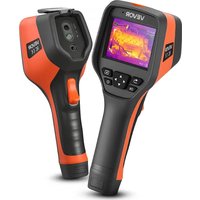


| Marke | Vevor |
| Modell | SC256M |
| Produkttyp | Tragbare Wärmebildkamera |
| Detektorauflösung | 256 x 192 Pixel |
| Spektralbereich | 8 bis 14 μm |
| NETD (Wärmeempfindlichkeit) | 35 mK |
| Sichtfeld | 56° x 42° |
| Temperaturmessbereich | -20°C bis 150°C und 100°C bis 550°C |
| Messgenauigkeit | ±2% oder ±2°C (der höhere Wert gilt) |
| Bildmodi | Wärmebild, sichtbares Bild, PIP, DDE, Doppelspektrumfusion |
| Farbpaletten | 7 Typen (Whitehot, Blackhot, Iron, Lava, Rainbow, Rainbow HC, Blackred) |
| Digitalzoom | 1x, 2x, 4x, 8x |
| Bildschirm | 3,5 Zoll Touchscreen (480 x 640) |
| Speicher | MicroSD-Karte bis 32 GB (bei einigen Modellen erweiterbar auf 512 GB) |
| Akku | Wiederaufladbarer Li-Ion, entnehmbar, Laden über USB-C (3 Std.), Akkulaufzeit 8 Std. |
| Anschlüsse | USB, Wi-Fi |
| Analysesoftware | PC (Wärmeanalyse-Software) oder mobil (iOS/Android) |
| Stativbefestigung | 1/4"-20-UNC |
| Betriebstemperatur | -10°C bis +50°C |
| Schutzart | IP54 (IEC 60529) |
| Sturzfestigkeit | 2 m |
| Gehäusepflege | Weiches Tuch mit warmem Wasser oder milder Reinigungslösung |
| Reinigung der Infrarotlinse | Isopropylalkohol (>30%) oder Ethanol 96% auf Watte |
Häufig gestellte Fragen - SC256M Vevor
Benutzerfragen zu SC256M Vevor
0 Frage zu diesem Gerät. Beantworten Sie die, die Sie kennen, oder stellen Sie Ihre eigene.
Eine neue Frage zu diesem Gerät stellen
Laden Sie die Anleitung für Ihr Messgeräte kostenlos im PDF-Format! Finden Sie Ihr Handbuch SC256M - Vevor und nehmen Sie Ihr elektronisches Gerät wieder in die Hand. Auf dieser Seite sind alle Dokumente veröffentlicht, die für die Verwendung Ihres Geräts notwendig sind. SC256M von der Marke Vevor.
BEDIENUNGSANLEITUNG SC256M Vevor
E-CrossStu GmbH, Mainzer Landstr. 69, 60329 Frankfurt am Main.

VEVOR
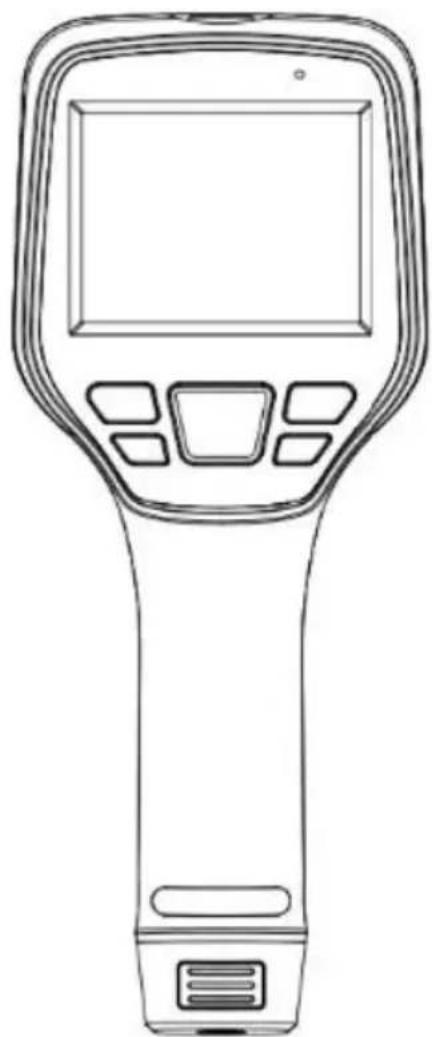
TRAGBARE WÄRMEBILDKAMERA
MODELL: SC384M, SC256M
Dies ist die Originalanleitung. Bitte lesen Sie alle Anweisungen sorgfältig durch, bevor Sie das Gerät in Betrieb nehmen. VEVOR behält sich das Recht vor, die Bedienungsanleitung klar und deutlich zu interpretieren. Das Aussehen des Produkts hängt vom gelieferten Produkt ab. Bitte haben Sie Verständnis dafür, dass wir Sie nicht erneut über Technologie- oder Software-Updates informieren.
| Warnung: Um das Verletzungsrisiko zu verringern, muss der B die Bedienungsanleitung sorgfällig lesen. | |
| RICHTIGE ENTSORGUNG Dieses Produkt unterliegt der europäischen Richtlinie 2012/19/Eu Das Symbol einer durchgestrichenen Mülltonne weist darauf hin体系建设 Produkt in der Europäischen Union einer getrennten Müllentsorgung unterliegt. Dies gilt für das Produkt und alle m dieser Symbo gekennzeichneten Zubehörteile. Entsprechend gekennzeichnete Produkte dürfen nicht im Hausmüll entsorgt w sondern müssen an einer Sammelstelle für das Recycling von elektrischen und elektronischen Geräten abgegeben werden. | |
| FC | FCC-Informationen: VORSICHT: Änderungen oder Modifikationen, die nicht ausdrück von der für die Konformität verantwortlichen Partei genehmigt v können zum Erlösenchen der Berechtigung des Benutzers zum B des Geräts führen! Dieses Gerät entspricht Teil 15 der FCC-Bestimmungen. Der B unterliegt den folgenden zwei Bedingungen: 1) Dieses Produkt kann schädliche Störungen verursachen. 2) Dieses Produkt muss alle empfangenen Störungen tolerieren einschließlich Störungen, die einen unerwänschten Betrieb verursachen können. WARNING: Änderungen oder Modifikationen an thisem Produkt nicht ausdrücklich von der für die Konformität verantwortlichen genehmigt wurden, können zum Erlösenchen der Berechtigung de Benutzers zum Betrieb des Produkts führen. Hinweis: Dieses Produkt wurde getestet und entspricht den Grenzwerten für digitale Geräte der Klasse B gemäß Teil 15 FCC-Bestimmungen. Diese Grenzwerte sollen einen angemessen Schutz vor schädlichen Störungen bei der Installation in Wohngebieten bieten. Dieses Produkt erzeugt, verwendet und strahlt Hochfrequenzene |
Bei unsachgemäßer Installation und Verwendung kann es zu Störungen des Funkverkehrs kommen. Es besteht jedoch keine Garantie dafür, dass bei einer bestimmten Installation keine Störungen auftreten. Sollte dieses Produkt Störungen des Radio- oder Fernsehempfangs verursachen (was durch Ein- und Ausschalten des Produkts überprüft werden kann), wird dem Benutzer empfohlen, die Störungen durch eine oder mehrere der folgenden Maßnahmen zu beheben.
- Richten Sie die Empfangsantenne neu aus oder verlegen Sie den Standort. Vergrößern Sie den Abstand zwischen Produkt und Empfänger.
- Schließen Sie das Produkt an eine Steckdose eines anderen Stromkreises an als den des Empfängers.
- Wenden Sie sich an den Händler oder einen erfahrenen Radio-/Fernsehtechniker, um Hilfe zu erhalten.
SICHERHEITSHINWEISE
WARNUNG:
Lesen Sie dieses Material, bevor Sie dieses Produkt verwenden. Andernfalls kann es zu schweren Verletzungen kommen.
Sicherheitshinweise
WARNUNG
Lesen Sie vor der Verwendung einer Flüssigkeit unbedingt alle Sicherheitsdatenblätter (SDB) und Warnhinweise auf den Behältern. Die Flüssigkeiten können gefährlich sein. Es besteht Verletzungsgefahr.
Es ist verboten, das Produkt bei hohen Temperaturen über 60 °C oder bei niedrigen Temperaturen unter -20 °C zu verwenden.
Es wird empfohlen, es bei einer relativen Luftfeuchtigkeit zwischen 10% und 95% (keine Kondensation) zu verwenden.
Eine unbefugte Demontage oder Modifizierung der Wärmebildkamera ist verboten.
VORSICHT
Unabhängig davon, ob eine Objektivabdeckung vorhanden ist oder nicht, richten Sie die Infrarot-Wärmebildkamera nicht auf starkes Licht oder Geräte mit Laserstrahlung. Dies beeinträchtigt die Genauigkeit der Wärmebildkamera und kann sogar den Detektor in der Wärmebildkamera beschädigen.
Verwenden Sie das Produkt nicht unter Bedingungen, die den Umgebungsanforderungen nicht entsprechen. Spezifische Umgebungsanforderungen finden Sie in der Produktparametertabelle.
Bringen Sie keine Lösungsmittel oder ähnliche Flüssigkeiten auf die Kamera, die Kabel oder andere Gegenstände auf.
Seien Sie beim Reinigen der Infrarotlinsen vorsichtig. Die Linse hat eine Antireflexbeschichtung, die leicht beschädigt werden kann. Zu viel Kraft oder die Reinigung mit rauen Gegenständen wie Taschentüchern können die Infrarotlinse beschädigen.
2006/66/EG (Batterierichtlinie): Dieses Produkt enthält eine Batterie,
die in der Europäischen Union nicht im Hausmüll entsorgt werden darf. Genaue Informationen zur Batterie finden Sie in der Produktdokumentation. Die Batterie ist mit diesem Symbol gekennzeichnet, das auch Buchstaben für Cadmium (Cd), Blei (Pb) oder Quecksilber (Hg) enthalten kann. Für ordnungsgemäßes Recycling geben Sie die Batterie bitte bei ihrem Händler oder einer dafür vorgesehenen Sammelstelle ab. Weitere Informationen finden Sie unter: www.recyclethis.info
2012/19/EU (WEEE-Richtlinie): Mit diesen Symbol gekennzeichnete
Produkte dürfen in der Europäischen Union nicht im unsortierten Hausmüll entsorgt werden. Für ein ordnungsgemäßes Recycling geben Sie diese Produkte beim Kauf eines gleichwertigen Neugeräts bitte an ihren Händler vor Ort ab oder entsorgen Sie es an den dafür vorgesehenen
Sammelstellen.
Weitere Informationen finden Sie unter: www.recyclethis.info
Produkteinführung
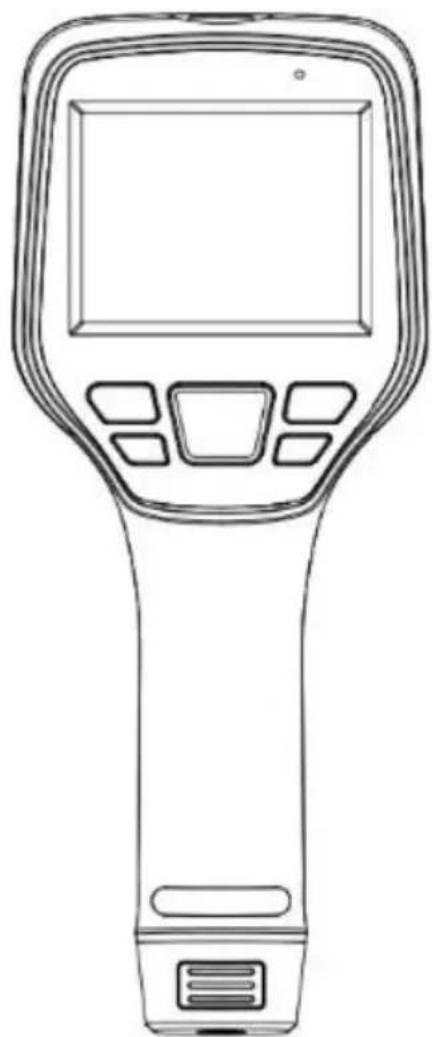
Kamera (Ansicht von vorne)
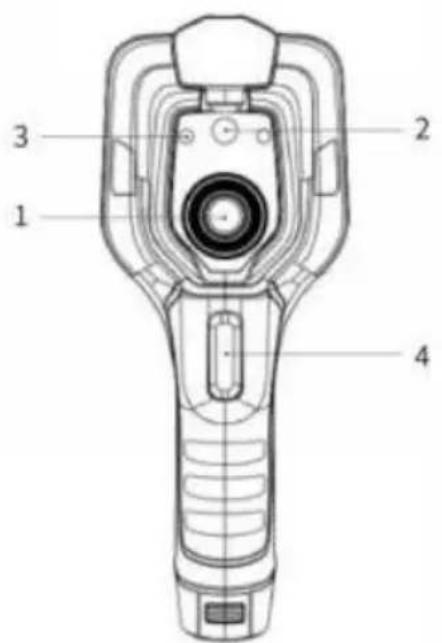
- Infrarotlinse 10. Digitalkamera 11. Laserpointer 12. Auslösen
Tasten (Ansicht von hinten)
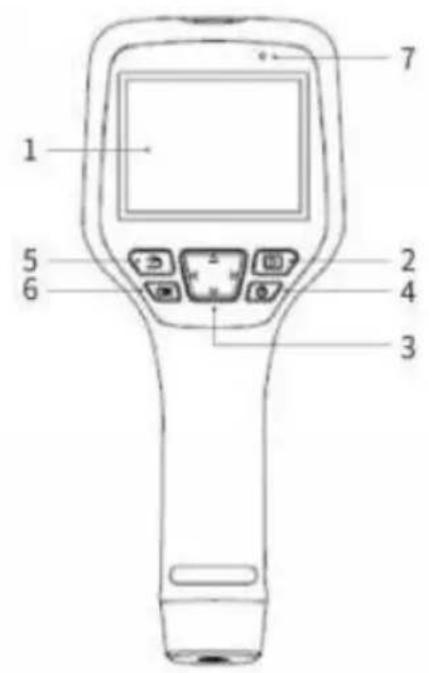
15. Bildschirm
16. Galerie-Schaltfläche: Drücken, um die Galerie zu öffnen. Lange drücken, um eine Bildgleichmäßigkeitskorrektur durchzuführen.
17. Navigationsschaltfläche: Treffen Sie Auswahlen für das Menü, die Einstellungen und die Galerie, indem Sie nach oben/unten/links/rechts klicken.
18. Ein-/Aus-Taste: Zum Ein-/Ausschalten lange drücken. Im eingeschalteten Zustand den Laserpointer durch Klicken ein-/ausschalten.
19. Zurück-Schaltfläche: Klicken Sie hier, um den Vorgang abzubrechen oder zum vorherigen zurückzukehren. Halten Sie die Taste gedrückt, um die Bildgleichmäßigkeitskorrektur durchzuführen.
20. Eingabetaste: Klicken Sie auf „OK“, um den Vorgang zu bestätigen.
21. Mikrofon: Wird verwendet, um nach der Aufnahme Sprachnotizen aufzuzeichnen.
Anschluss und Speicherkarte
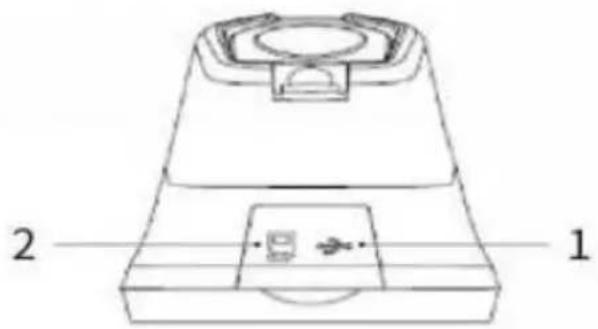
| NEI N. | Name | Beschreibung |
| 1 | USB-Schnittstelle | Zum Aufladen verbinden Sie ein USB-Kabel mit c Netzteil. Schließen Sie zum Aufladen oder Übertragen von Daten ein USB-Kabel an einen Computer an. |
| 2 | SD-Karte | Standard-MicroSD-Karte, Standard 32 GB, kann maximal 140.000 Bilder speichern ( außer FAT-Format), Kapazität bei einigen Modellen auf 5 GB erweiterbar . Die SD-Karte kann Herausgenommen und Daten a einen PC oder andere Geräte mit Kartenleser übertragen werden. |
Kurzanleitung
Bitte befolgen Sie die Anweisungen:
Laden
17. Zum Aufladen des Gerätes können Netzteil und USB-Kabel verwendet werden. 18. Sie können das Gerät aufladen, indem Sie das USB-Kabel im Zubehör an den Computer anschließen.
Hinweis: Diese Lademethode dauert länger als die Verwendung des Netzteils.
19. Die Ladestation kann auch zum Aufladen des Akkus verwendet werden. 20. Bitte laden Sie die Wärmebildkamera bei Raumtemperatur auf.
Einschalten
Drücken Sie lange auf die Einschalttaste, um das Gerät zu starten.
Zielsuche
Richten Sie die Wärmebildkamera auf das gewünschte Objekt.
Bildaufnahme
Klicken Sie auf die Auslösetaste, um das Bild aufzunehmen, und zeichnen Sie das Video auf, indem Sie die Auslösetaste lange drücken.
Analyse per PC-Software
Führen Sie den Client aus, nachdem Sie die Software auf den PC heruntergeladen haben, und verwenden Sie dann ein USB-Kabel oder eine SD-Karte, um Daten für die weitere Analyse zu importieren.
Analyse per APP
Laden Sie die App herunter und installieren Sie sie auf Ihr Mobilgerät. Aktivieren Sie den Hotspot auf der Wärmebildkamera, mit der das Mobilgerät verbunden ist, starten Sie die App und importieren Sie die Daten zur weiteren Analyse.
Benutzeroberfläche
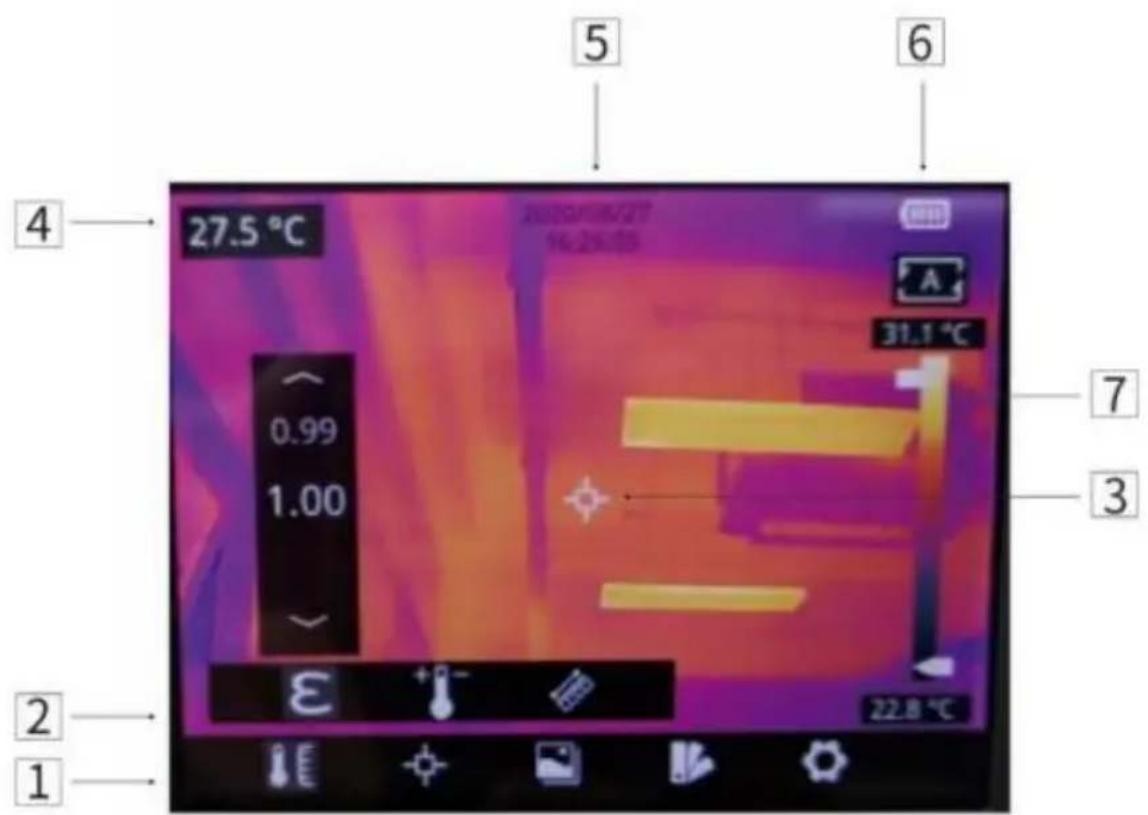
| NEI N. | Name | Beschreibung |
| 1 | Hauptmenü | Parameter, Messmodus, Bildmodus, Farbpaletten und andere Einstellungen können festgelegt werden. |
| 2 | Untermenü | Es können bestimmte Optionen festgelegt werden, beispelisseine eine bestimmte Farbpalette. |
| 3 | Temperaturme ssstelle | Es stehen Messungen von Mittelpunkten, Hoch-/Niedrigtemperatur-Punktverfolgung, benutzerdefinierten Punkten, benutzerdefinierten Linien und benutzerdefinierten Flächenmessungen zur Verfügung. |
| 4 | Temperatur im Mittelpunkt | die Temperatur des Mittelpunkts wird angezeigt. |
| 5 | Datum und Uhrzeit | Datum und Uhrzeit werden angezeigt. |
| 6 | Batteriekapazitä tät | die verbleibende Akkukapazität wird angezeigt. |
| 7 | Temperaturbereich | der Temperaturbereich im aktuellen Bildschirm kann angezeigt werden. |
Bedienungsanleitung
Laden
Laden mit einem Netzteil
- Stecken Sie das Netzteil in die Steckdose.
- Verbinden Sie den Adapter und die Kamera zum Aufladen über ein USB-Kabel.
Hinweis: Es dauert etwa 3 Stunden, bis das Gerät vollständig aufgeladen ist.
Laden mit einem Computer
Verbinden Sie die Wärmebildkamera zum Aufladen über ein USB-Kabel mit dem Computer.
Hinweis: Beim Laden mit einem Computer muss der Computer eingeschaltet sein und die Ladezeit ist länger als bei Verwendung eines Adapters.
Laden mit einer Ladestation
- Verbinden Sie das Netzteil und die Ladestation mit einem USB-Kabel und stecken Sie das Netzteil in die Steckdose.
- Nehmen Sie den Akku heraus und legen Sie ihn zum Aufladen ordnungsgemäß in die Ladestation.
Hinweis: Wenn der Akku nicht eingesetzt ist, blinkt die Anzeige der Ladestation. Die Anzeige leuchtet rot, wenn der Akku eingesetzt ist und geladen wird. Die Anzeige leuchtet grün, wenn der Akku vollständig geladen ist.
Ein-/Ausschalten
- Drücken Sie die Einschalttaste kontinuierlich, um das Gerät zu starten.
- Drücken Sie die Einschalttaste etwa 3 Sekunden lang, um es auszuschalten.
Fokuseinstellung (nur bei einigen Modellen verfügbar)
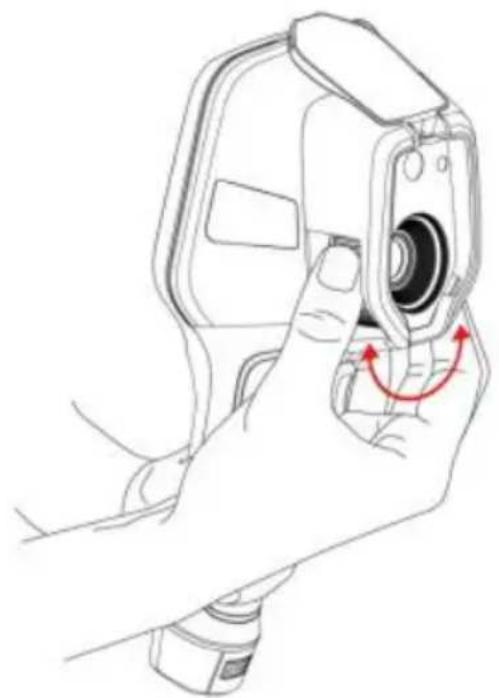
Stellen Sie sicher, dass das Gerät eingeschaltet ist, richten Sie die Kamera auf die gemessene Szene aus und drehen Sie den Fokusring am Objektiv im oder gegen den Uhrzeigersinn. Dadurch kann das Bild klarer werden.
Die detaillierte Anpassungsmethode finden Sie in der folgenden Abbildung:
Bilder/Video aufnehmen
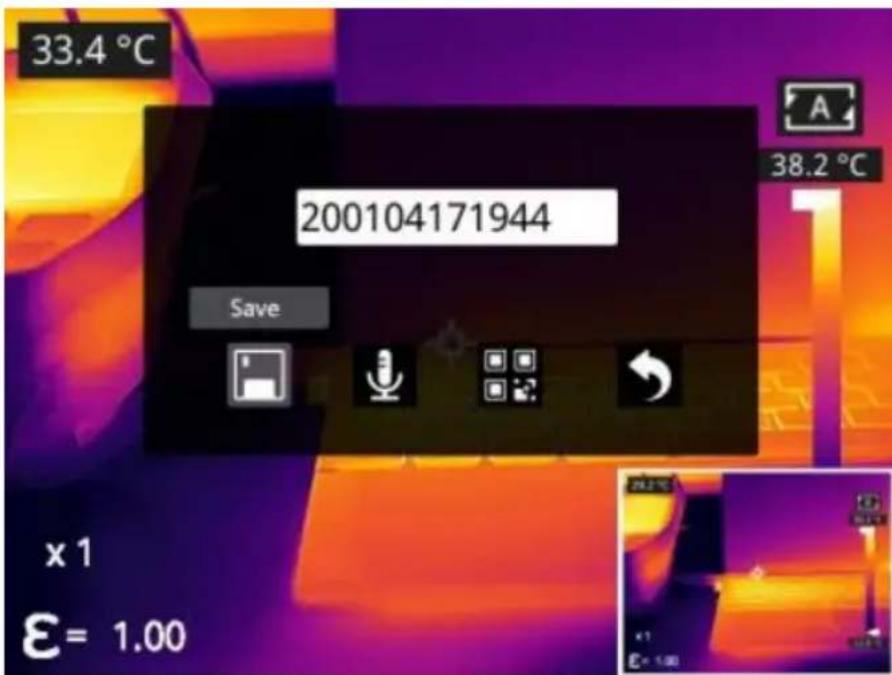
- Stellen Sie in der Beobachtungsoberfläche den Fokusring ein, bis das Bild scharf ist. Drücken Sie kurz die Auslösetaste, um das Bild aufzunehmen. Drücken Sie lange die Auslösetaste, um ein Video aufzunehmen.
- Tippen Sie auf die Schaltfläche „Speichern“ auf dem Touchscreen, klicken Sie auf „OK“ oder drücken Sie kurz den Auslöser, um das Bild zu speichern. Tippen Sie auf andere Schaltflächen auf dem Bildschirm oder verwenden Sie die Navigationstaste + „OK“, um Anmerkungen zur Aufnahme zu machen, den QR-Code zu scannen, um die Datei zu benennen, oder das Speichern von Bildern abzubrechen.
Fotos/Video ansehen
Die von Ihnen aufgenommenen Bilder werden auf der SD-Karte gespeichert und Sie können die folgenden Schritte ausführen, um sie jederzeit anzuzeigen:
15. Rufen Sie die Fotogalerie auf, indem Sie auf die Schaltfläche „Galerie“ klicken.
- Wählen Sie die Bildanzeigemodi aus, indem Sie auf den Dropdown-Pfeil klicken. Es gibt zwei Arten von Modi: Sortieren nach Dateiname oder Sortieren nach Zeit.
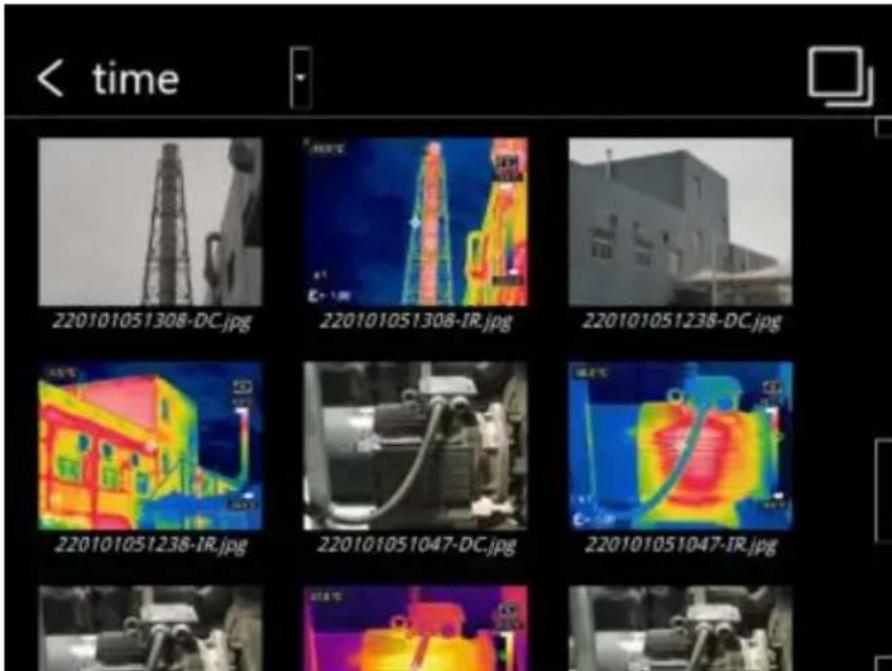
- Wählen Sie das Bild oder Video aus, das Sie anzeigen möchten,
indem Sie die Navigationstaste oder den Touchscreen drücken.
18. Drücken Sie OK oder klicken Sie auf das Bild oder Video, um es im Vollbildmodus anzuzeigen. Wählen Sie die Option „Löschen“ und bestätigen Sie, um das aktuelle Element zu löschen. Wählen Sie die Option „Umbenennen“ und bestätigen Sie, um das aktuelle Element umzubenennen.
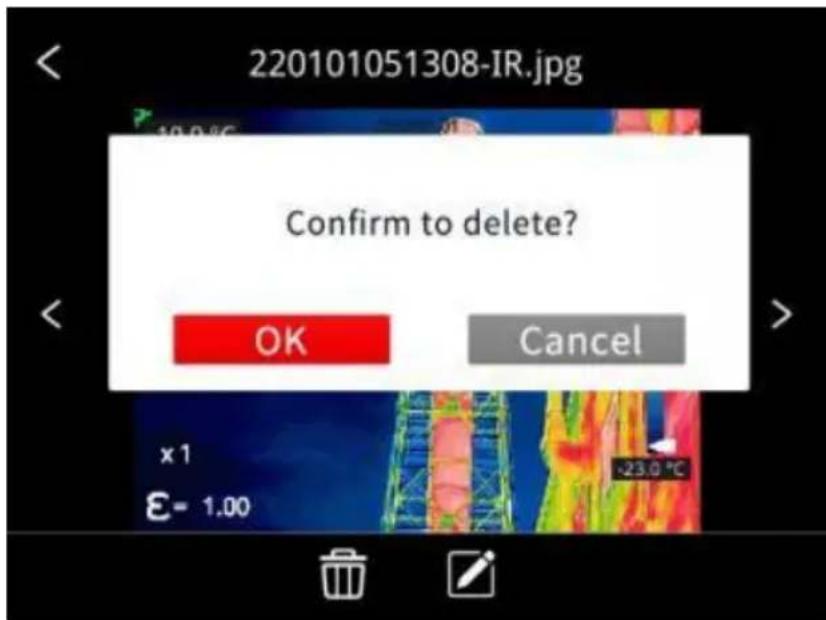
19. Klicken Sie in der Vorschauoberfläche auf die Mehrfachschaltfläche

in der oberen rechten Ecke des Bildschirms, wählen Sie dann das zu löschende Bild oder Video aus und löschen Sie die ausgewählten Elemente durch Drücken der Löschtaste.
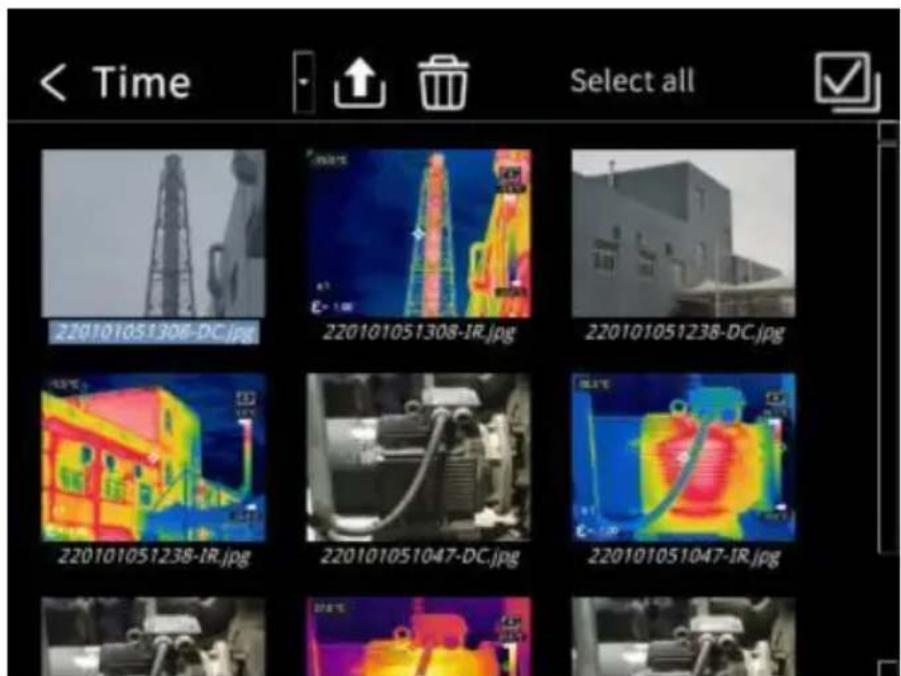
- Kehren Sie zur Beobachtungsoberfläche zurück, indem Sie auf die Galerie-Schaltfläche oder die Zurück-Schaltfläche klicken oder den Bildschirm berühren.
- Klicken Sie einmal auf die Galerie-Schaltfläche, drücken Sie die Zurück-Schaltfläche oder verwenden Sie den Touchscreen, um zur Beobachtungsoberfläche zurückzukehren.
Messmodus
Drücken Sie in der Beobachtungsoberfläche kurz OK, um das Hauptmenü aufzurufen, und wählen Sie mit der Navigationstaste „Messeinstellungen
" aus. Drücken Sie erneut OK, um das sekundäre Menü aufzurufen.
Wählen Sie verschiedene Messmodi aus, indem Sie die Navigationstaste nach links oder rechts bewegen, und drücken Sie OK, um Ihre Auswahl zu speichern.
Klicken Sie in der Beobachtungsoberfläche auf eine beliebige Stelle auf dem Bildschirm, um das Hauptmenü aufzurufen. Klicken Sie dann auf
„Messeinstellungen“, den gewünschten Messmodus auswählen und durch Anklicken des Bildschirmbereichs aktivieren.
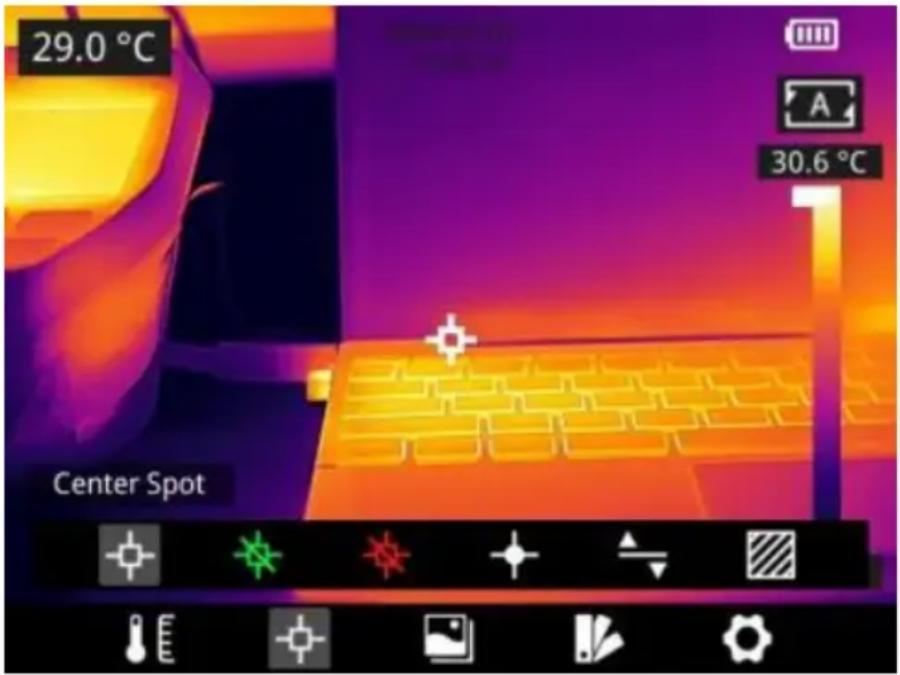
Messparameter
Drücken Sie in der Beobachtungsoberfläche OK, um das Hauptmenü zu öffnen. Wählen Sie mit der Navigationstaste die Parametereinstellung
und drücken Sie erneut OK, um das Untermenü zu öffnen. Wählen Sie verschiedene Temperaturmessparameter durch Verschieben nach links oder rechts aus und drücken Sie die Eingabetaste, um die Parameter festzulegen. Drücken Sie nach der Einstellung erneut OK, um Ihre Auswahl zu speichern.
Klicken Sie in der Beobachtungsoberfläche auf eine beliebige Stelle auf dem Bildschirm, um das Hauptmenü zu öffnen. Klicken Sie auf
„Parametereinstellung“, um den Parameter einzustellen. Klicken Sie anschließend auf den Bildschirmbereich, um die Einstellung zu übernehmen.
- Emissionsgrad: Um genauere Messergebnisse zu erhalten, müssen Sie den Emissionsgrad vor jeder Messung entsprechend dem zu messenden Ziel einstellen, anstatt die Standardkonfiguration zu verwenden. Der Emissionsgrad bezeichnet das Verhältnis der Strahlungsfähigkeit eines Objekts zur Strahlungsfähigkeit eines schwarzen Körpers bei gleicher Temperatur, das wiederum im Verhältnis zur Reflektivität des Objekts liegt. Je niedriger der Emissionsgrad, desto höher der Anteil der reflektierten Energie. Je höher der Emissionsgrad, desto geringer der Anteil der reflektierten Energie. Beispielsweise beträgt der Emissionsgrad der menschlichen Haut 0,98 und der von Leiterplatten 0,91. Klicken Sie auf dem Startbildschirm auf die Schaltfläche „Emissionsgrad“ und dann auf „Suchen“, um weitere Informationen zum Emissionsgrad zu erhalten (wird von bestimmten Modellen unterstützt). Sie können auch die Kurzanleitung in der Verpackung zu Rate ziehen oder andere Quellen für weitere Informationen prüfen.
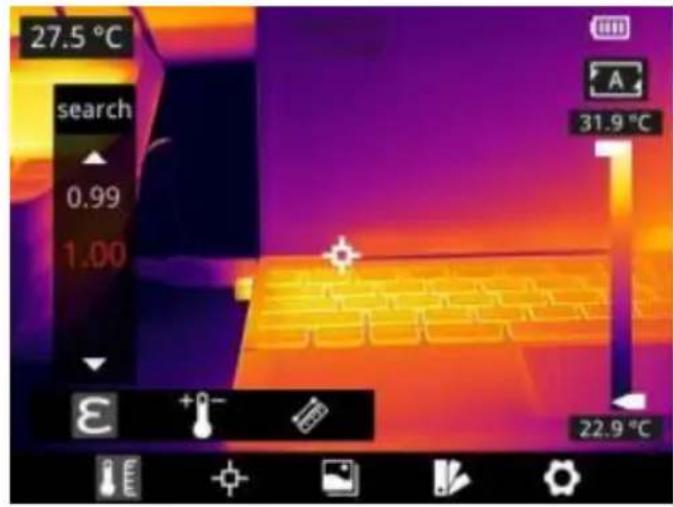
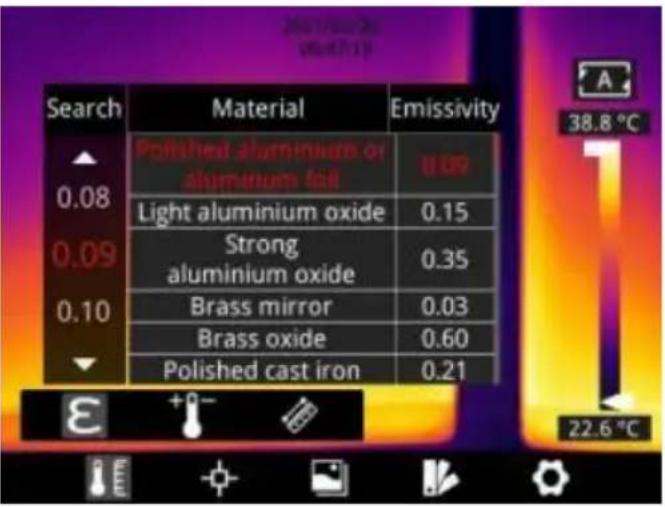
- Umgebungstemperatur: Die Reflexionstemperatur der
Objektoberfläche beeinflusst das Messergebnis. Insbesondere bei niedrigem Emissionsgrad des Objekts oder bei großen Abweichungen zwischen Objekt- und Reflexionstemperatur verstärkt sich dieser Effekt. Daher muss das Ergebnis kompensiert werden, um den Einfluss der Oberflächenreflexionstemperatur zu eliminieren. Die Bestimmung der Reflexionstemperatur eines Objekts ist jedoch sehr schwierig. Die Umgebungstemperatur kann bei der Messung als Ersatz für die Reflexionstemperatur verwendet werden.
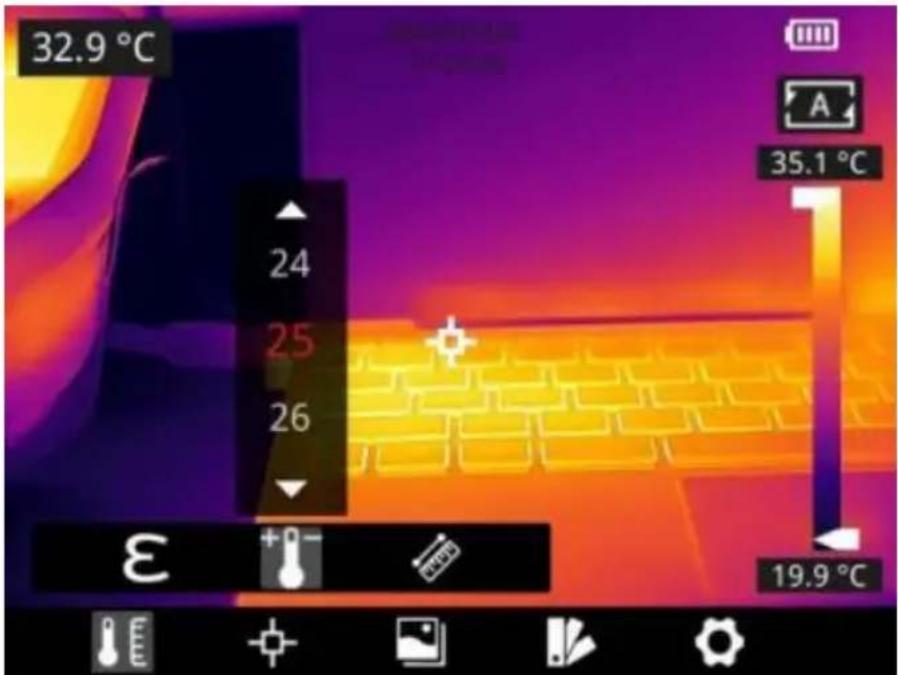
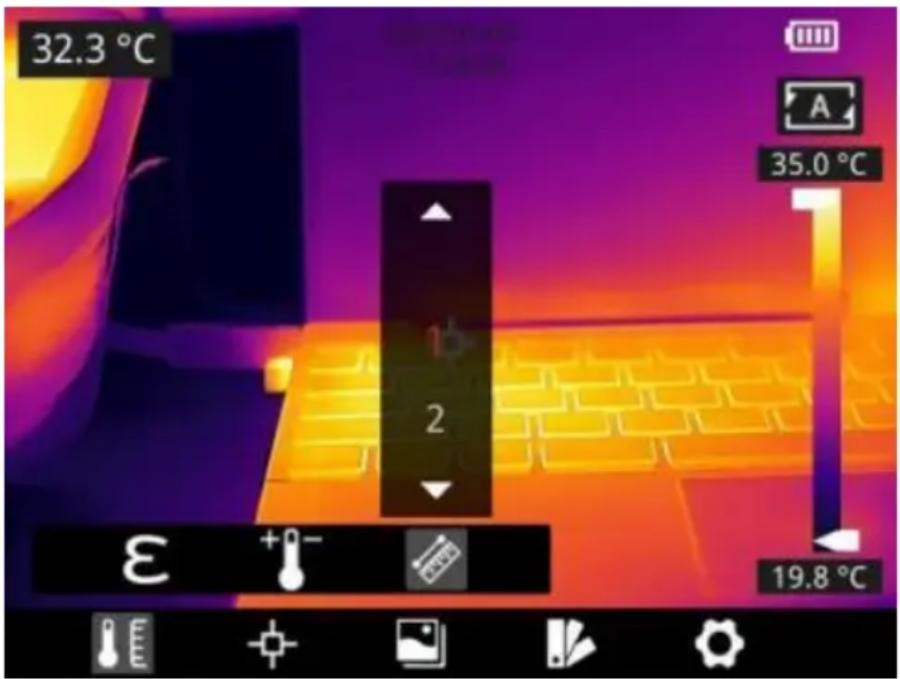
- Entfernung: Entfernungen wirken sich auf die Messergebnisse aus. Um eine genaue Messung zu erhalten, sind
Entfernungsinformationen des Objekts erforderlich, damit die Wärmebildkamera das Ergebnis kompensieren kann.
Paletten
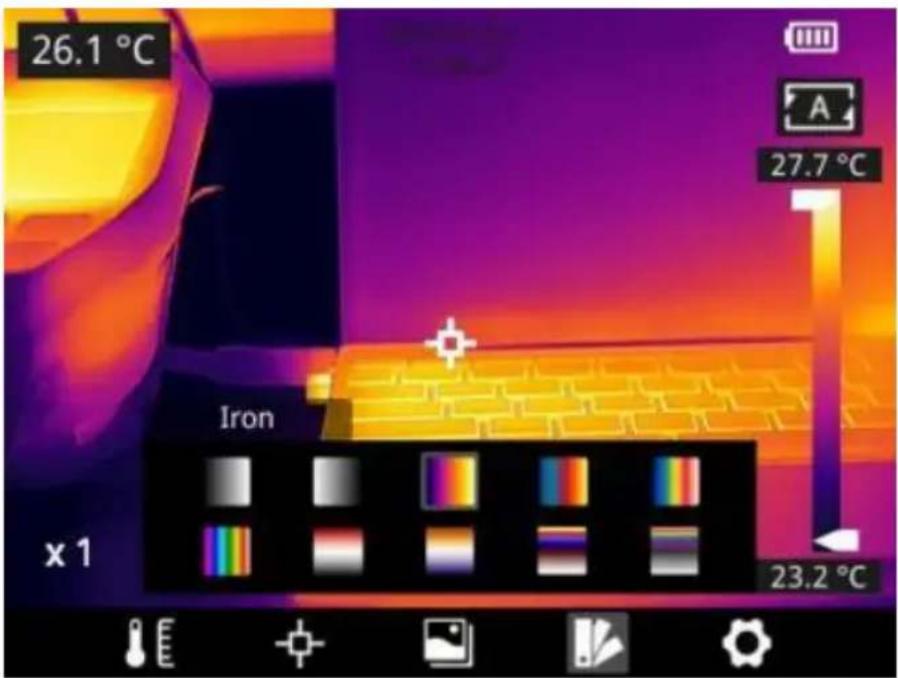
Drücken Sie in der Beobachtungsoberfläche kurz OK, um das Hauptmenü aufzurufen, und wählen Sie mit der Navigationstaste die
Paletteneinstellung aus. Drücken Sie erneut OK, um das Untermenü aufzurufen. Wählen Sie verschiedene Paletten aus, indem Sie die Navigationstaste nach links und rechts bewegen, und drücken Sie anschließend die Eingabetaste, um Ihre Auswahl zu speichern.
Klicken Sie in der Beobachtungsoberfläche auf eine beliebige Stelle auf dem Touchscreen, um das Hauptmenü aufzurufen. Klicken Sie auf „Paletteneinstellung“, um eine Palette auszuwählen, und speichern Sie Ihre Auswahl durch Klicken auf den Bildschirmbereich.
Bildmodus
Einführung in den Bildmodus
Fünf Bildmodi zur Verfügung.
- DDE: Infrarotbild mit verbesserten Objektkantendetails.
Hinweis: Diese Funktion ist für einige Modelle nicht verfügbar.
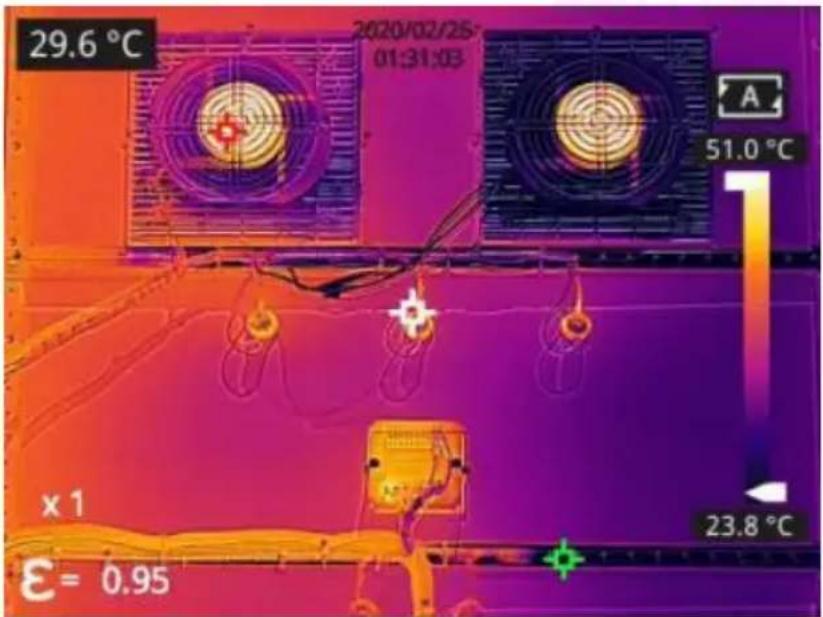
- Thermische Fusion: Ein Bild, das in einem bestimmten Maßstab zwischen einem Infrarotbild und einem sichtbaren Bild fusioniert wird.
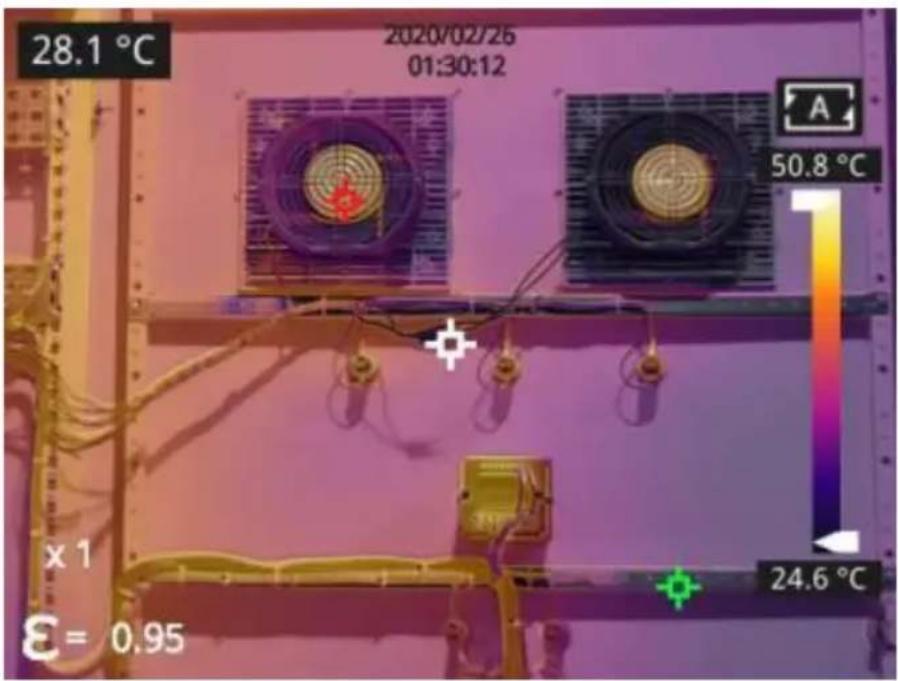
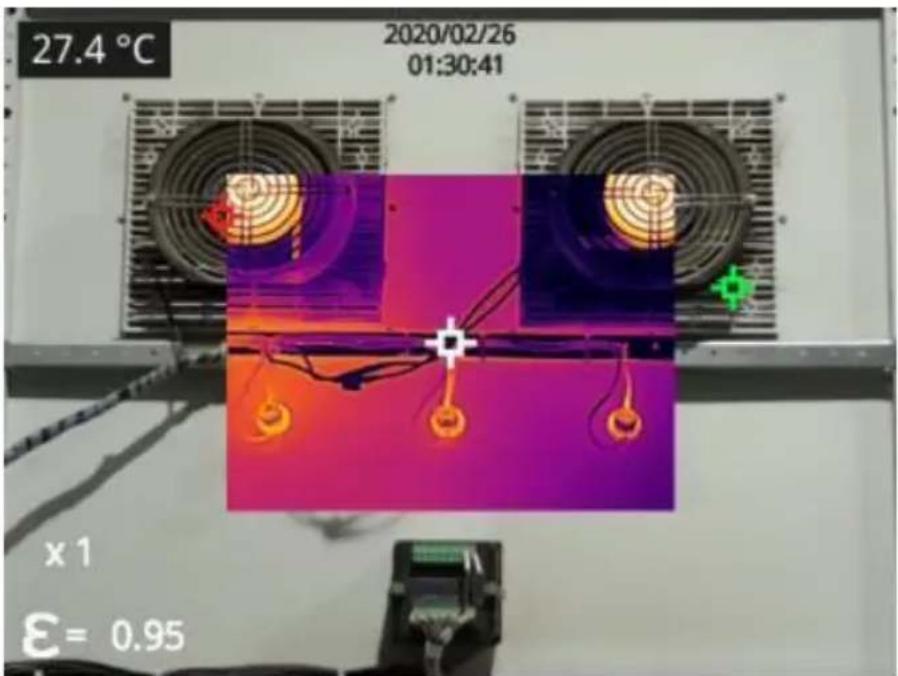
- PIP: Infrarotbild, das in der Mitte des sichtbaren Bildes überlagert ist.
- Wärmebildgebung: Infrarotbilder.
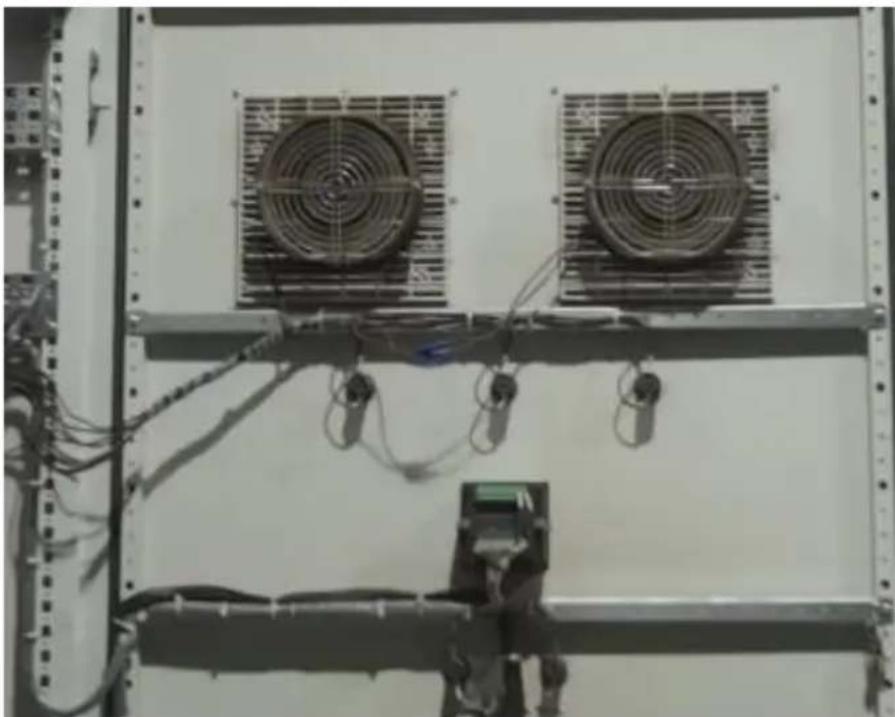
- Digitalkamera: sichtbare Bilder.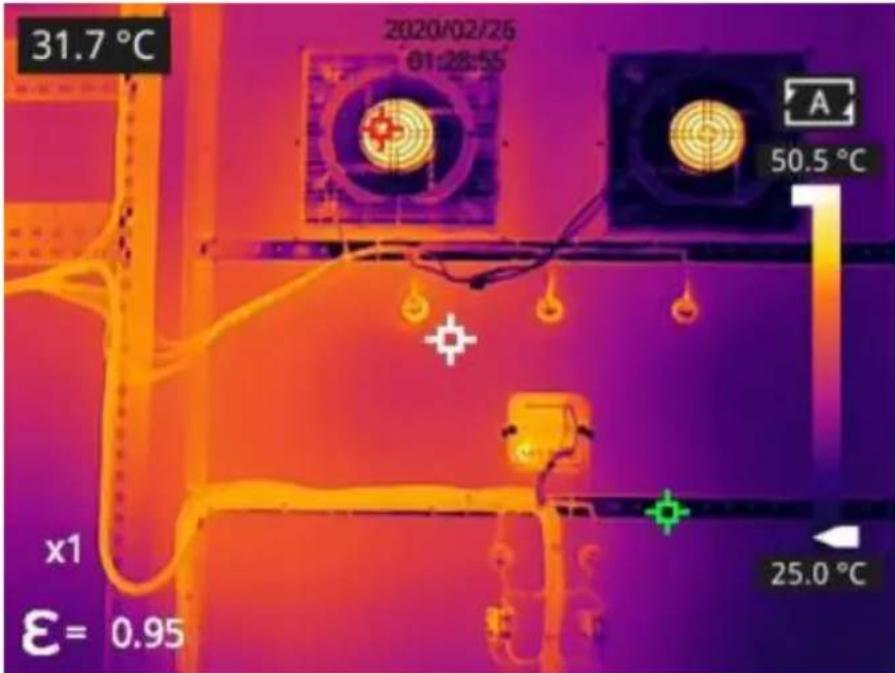
Hinweis: Für bessere Dual-Light-Bildeffekte müssen Sie im DDE-, PIP- oder Wärmfusionsmodus die tatsächliche Entfernung, d. h. den ungefähren Abstand von der Wärmekamera zum Objekt, einstellen. Sollten die voreingestellten Ausrichtungsparameter die Anforderungen nicht erfüllen, können Sie die Fusionsausrichtung auch manuell in den Einstellungen oder per Drag & Drop auf dem Touchscreen vornehmen.
Schritte festlegen
Drucken Sie in der Beobachtungsoberfläche kurz OK, um das Hauptme
aufzurufen, und wählen Sie den Bildmodus über die Navigationstaste aus. Drücken Sie anschließend erneut OK, um das Untermenü aufzurufen. Dort können Sie durch Drücken der Navigationstaste nach links oder rechts einen anderen Bildmodus auswählen. Speichern Sie Ihre Auswahl mit der Eingabetaste.
Klicken Sie in der Beobachtungsoberfläche auf eine beliebige Stelle auf dem Bildschirm, um das Hauptmenü zu öffnen. Klicken Sie auf
"Bildmodus" Wählen Sie den gewünschten Bildmodus aus und
klicken Sie anschließend auf den Bildschirmbereich. Die Option wird gespeichert.
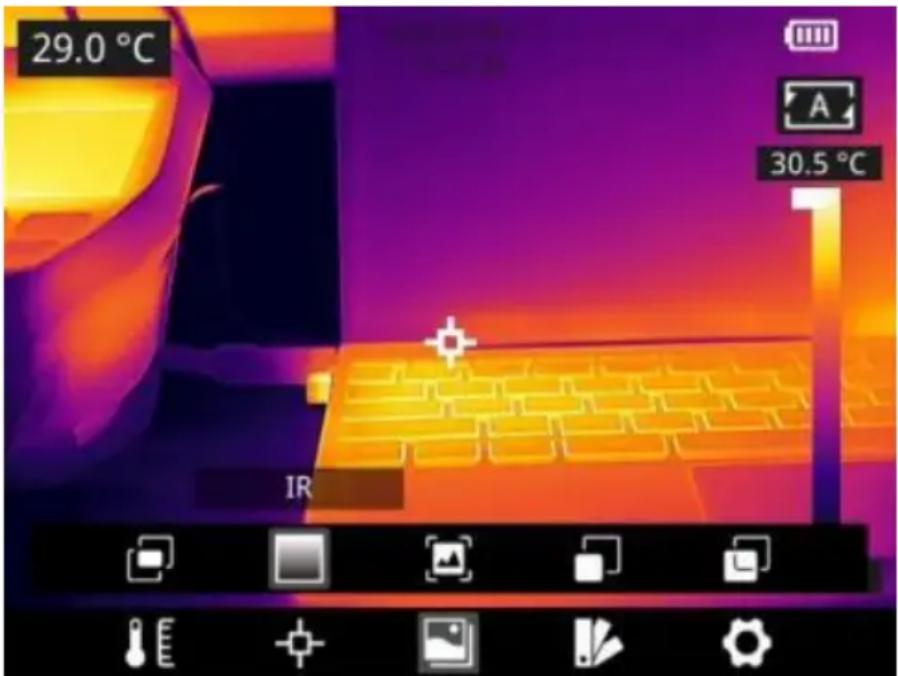
Korrektur von Ungleichmäßigkeiten
Einführung in die Korrektur von Ungleichmäßigkeiten
Die Ungleichmäßigkeitskorrektur wird verwendet, um die
Ungleichmäßigkeit der Detektorpixel oder die durch andere optische
Störungen verursachte Ungleichmäßigkeit auszugleichen.
Wenn das Bild mehr Rauschen aufweist, ist eine Korrektur der
Ungleichmäßigkeit erforderlich, was bereits vorkommen kann, wenn sich die
Umgebungstemperatur schnell ändert.
Operationen zur Korrektur von Ungleichmäßigkeiten
Drücken Sie in der Bildschnittstelle kontinuierlich die Zurück-Taste
oder die Galerie-Taste, um eine Ungleichmäßigkeitskorrektur durchzuführen.
Kontrasteinstellung
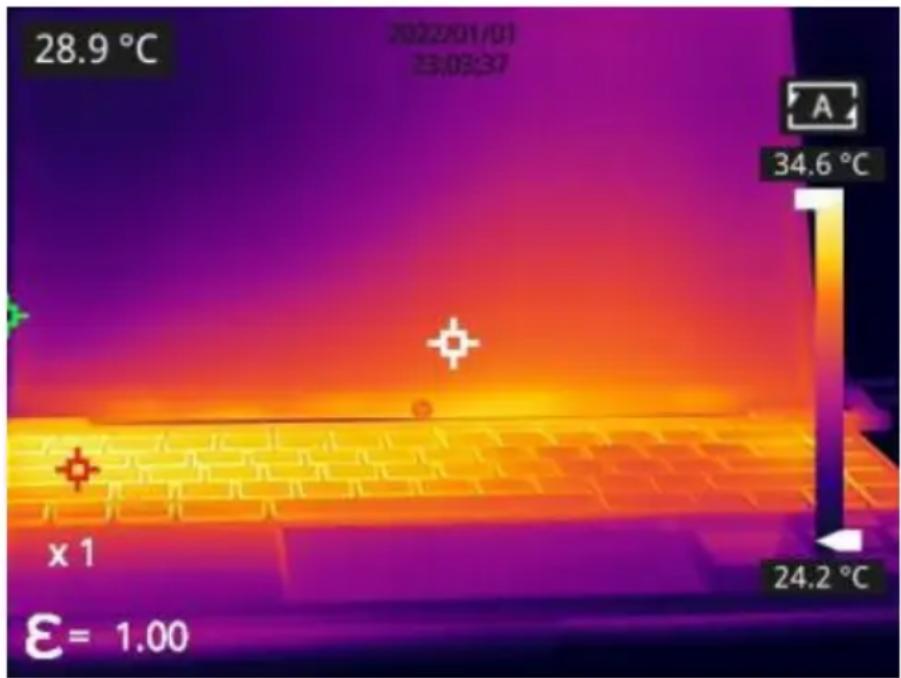
- In der Beobachtungsoberfläche kann der Kontrast des Infrarotbildes durch Verschieben der Pfeiltaste im Temperaturbereich auf der rechten Bildschirmseite nach oben und unten angepasst werden. Die Ober- und Untergrenze der Temperaturskala kann manuell eingestellt werden.
Nehmen Sie das folgende Bild als Beispiel: Im Automatikmodus liegt der Standardtemperaturbereich zwischen 24,2 °C und 34,6 °C.
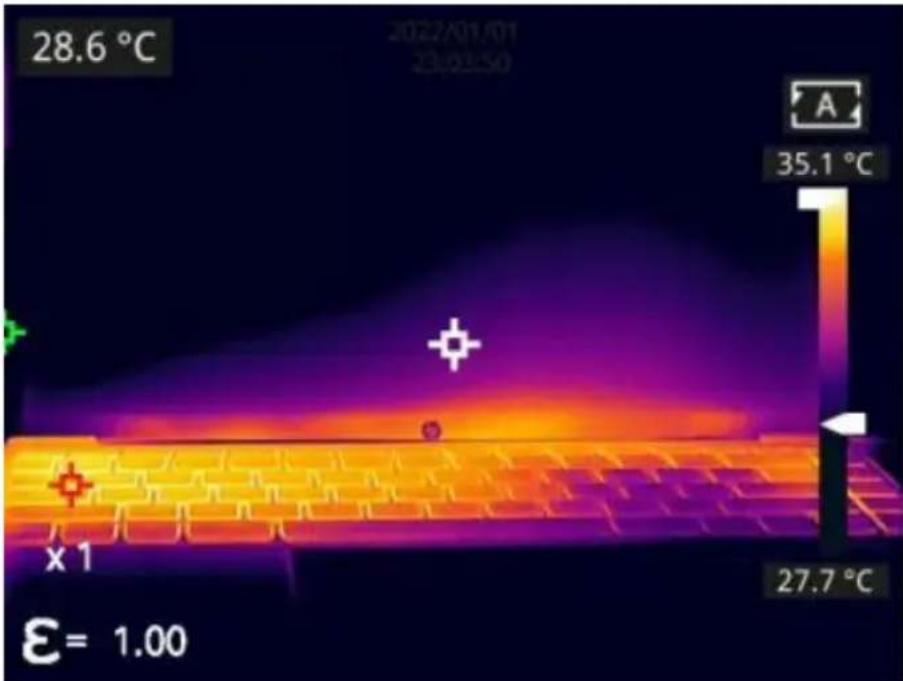
Die Untergrenze der Temperaturskala wird manuell auf 27,7 °C eingestellt.
- Drücken Sie in der oberen rechten Ecke der Benutzeroberfläche, um zum Auto-Kontrast-Modus zurückzukehren. Die Ober- und Untergrenze werden im Auto-Modus automatisch entsprechend der Maximal- und Minimaltemperatur angepasst. Die Bildfarbe wird basierend auf der Farbe der Temperaturskala verteilt.
Digitalzoom
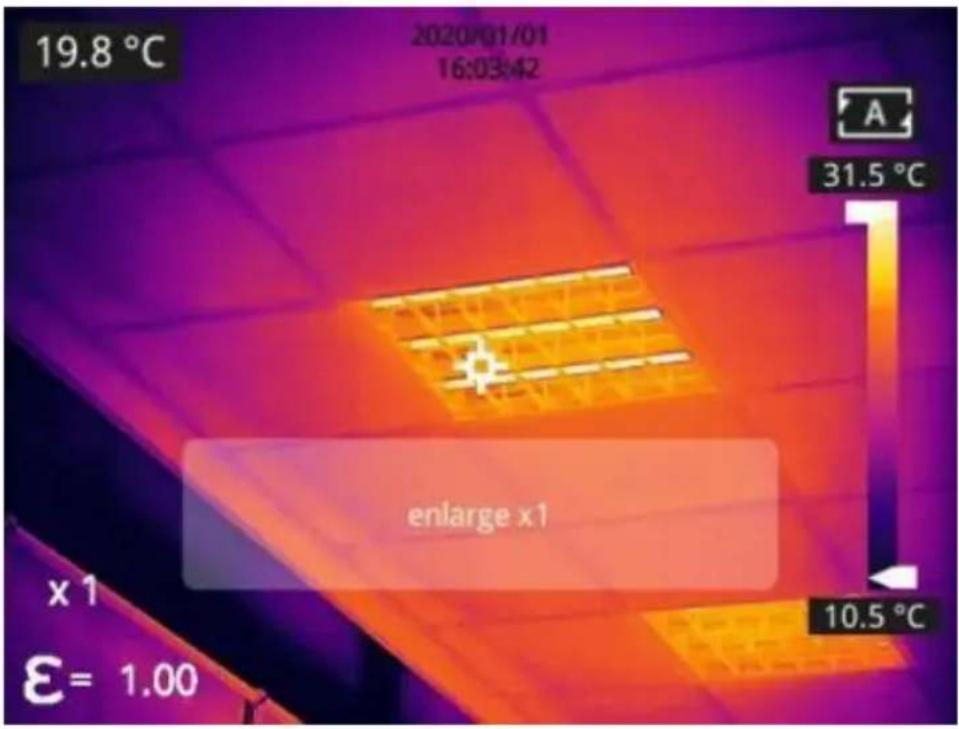
Drücken Sie in der Beobachtungsoberfläche die Navigationstaste, um einen maximal 8-fachen Digitalzoom durchzuführen.
- 1× Digitalzoom:
- 2× Digitalzoom: 4-facher Digitalzoom: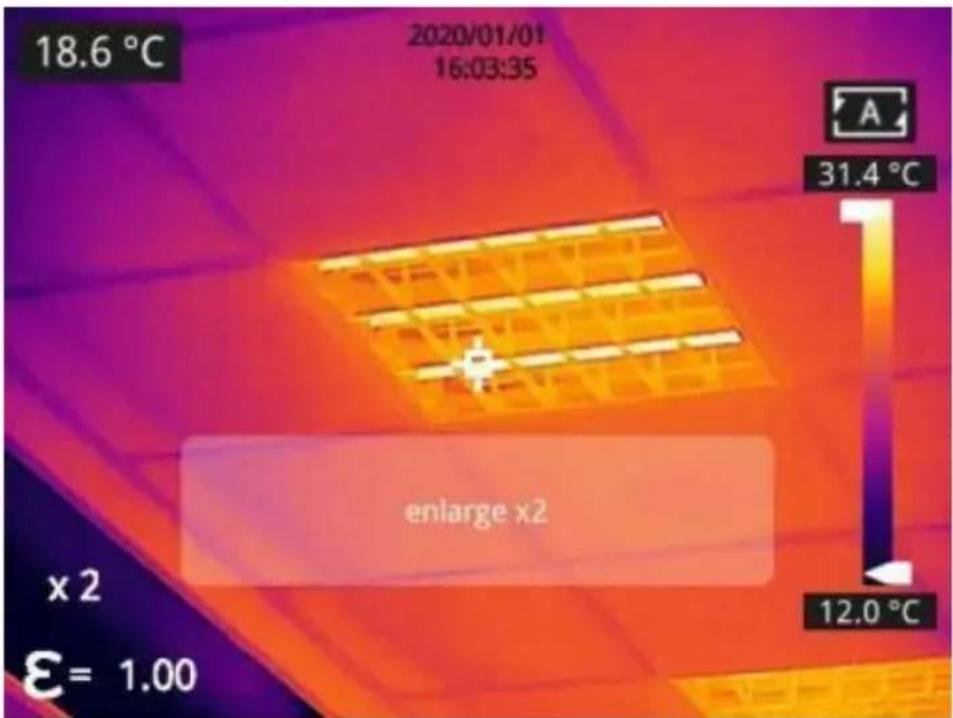
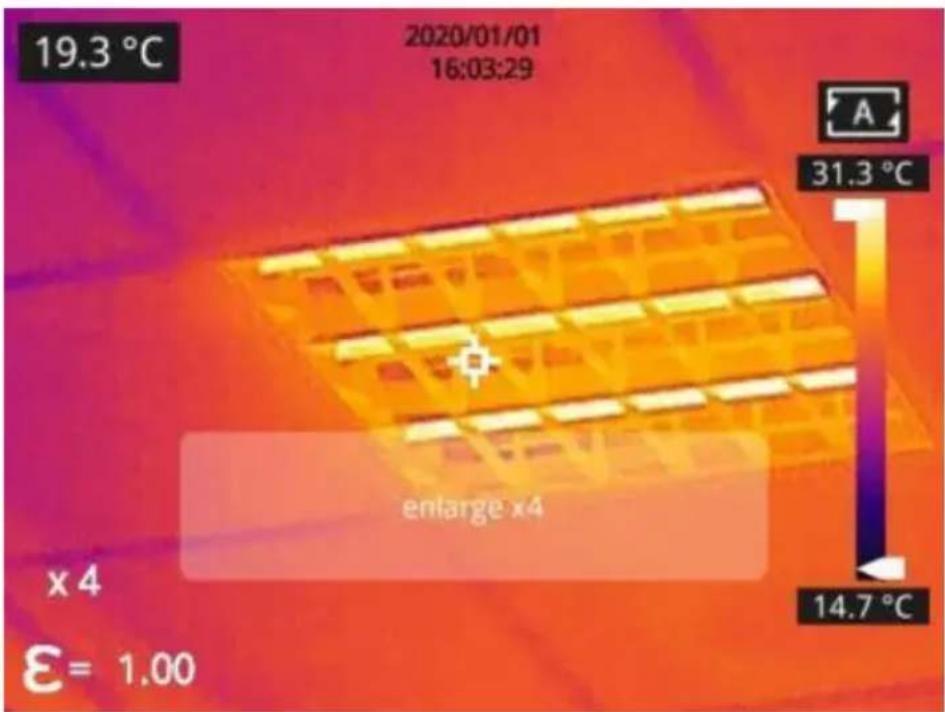
8-facher Digitalzoom: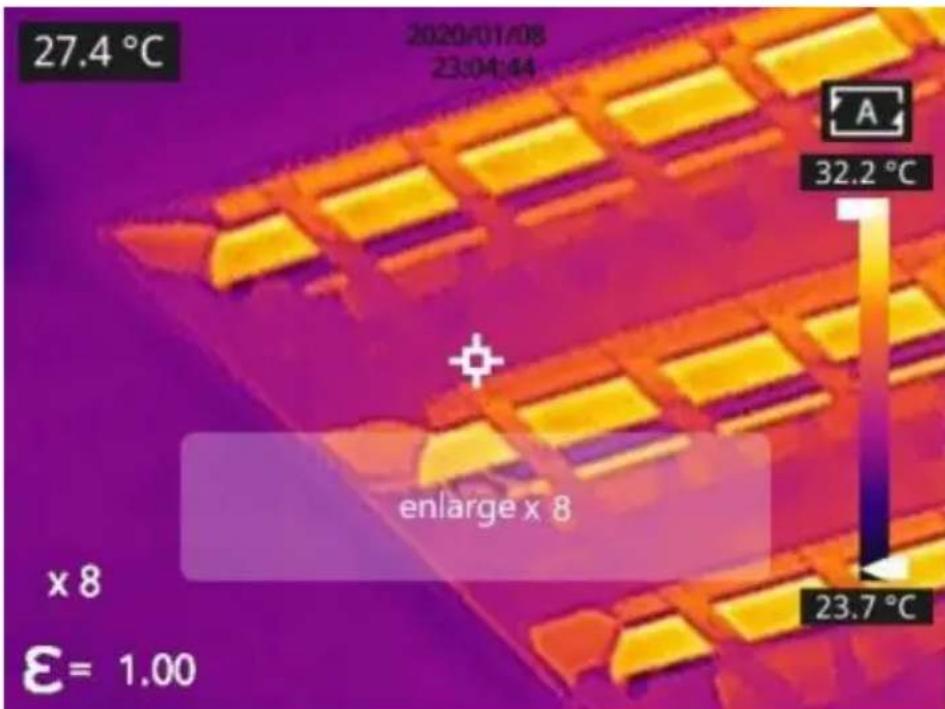
Hinweis: Diese Funktion kann nur im IR-Modus oder im sichtbaren Modus aktiviert werden.
Andere Einstellungen
Zu den weiteren Einstellungen gehören Datum und Uhrzeit, Einheit und andere Elemente.
- Drücken Sie in der Beobachtungsoberfläche kurz OK, um das
Hauptmenü aufzurufen, und wählen Sie Einstellungen, um weitere Einstellungen vorzunehmen.
- Tippen Sie in der Beobachtungsoberfläche auf eine beliebige Stelle des Bildschirms, um das Hauptmenü aufzurufen, und tippen Sie auf „Einstellungen“, um weitere Einstellungen aufzurufen.
Temperaturmessmodus
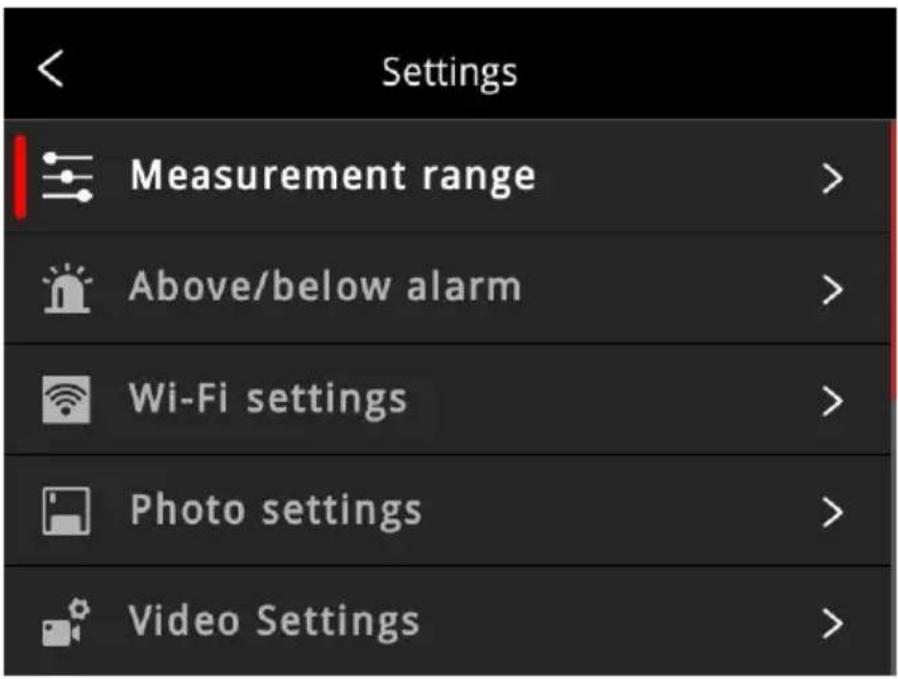
- -20-150 °C: Die Bilddetails sind besser und die maximal gemessene Temperatur beträgt 150 °C. Dieser Modus ist standardmäßig aktiviert.
- 100-650 °C: Die Bilddetails sind etwas schlechter und die maximal gemessene Temperatur beträgt 650 °C (bestimmte Modelle unterstützen die Messung von Temperaturen bis zu 550 °C).
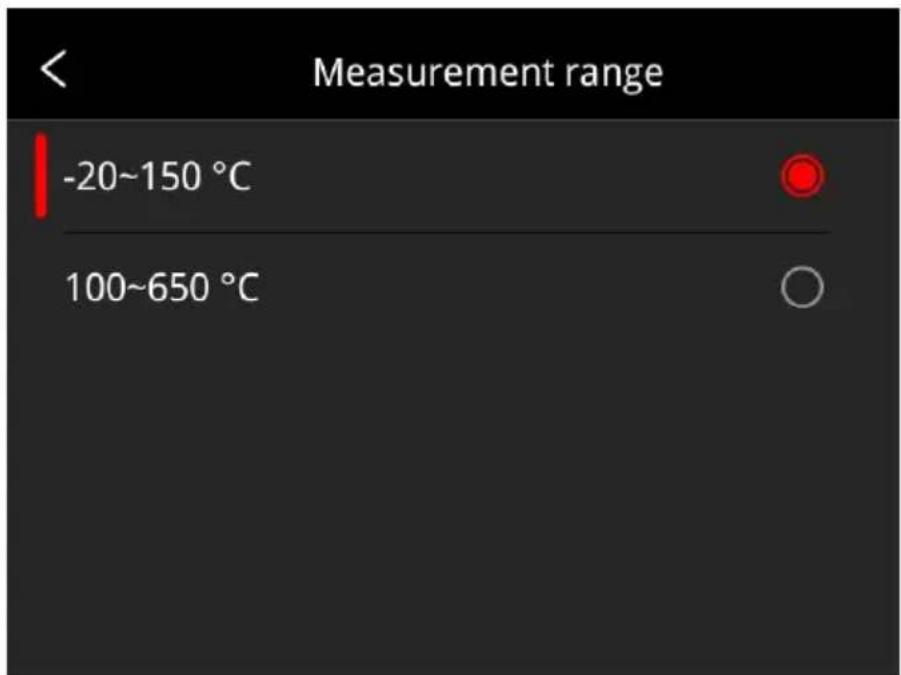
Wählen Sie die Optionen mit der Navigationstaste nach oben und unten aus und drücken Sie zur Bestätigung OK. Sie können die Optionen auch über den Touchscreen auswählen.
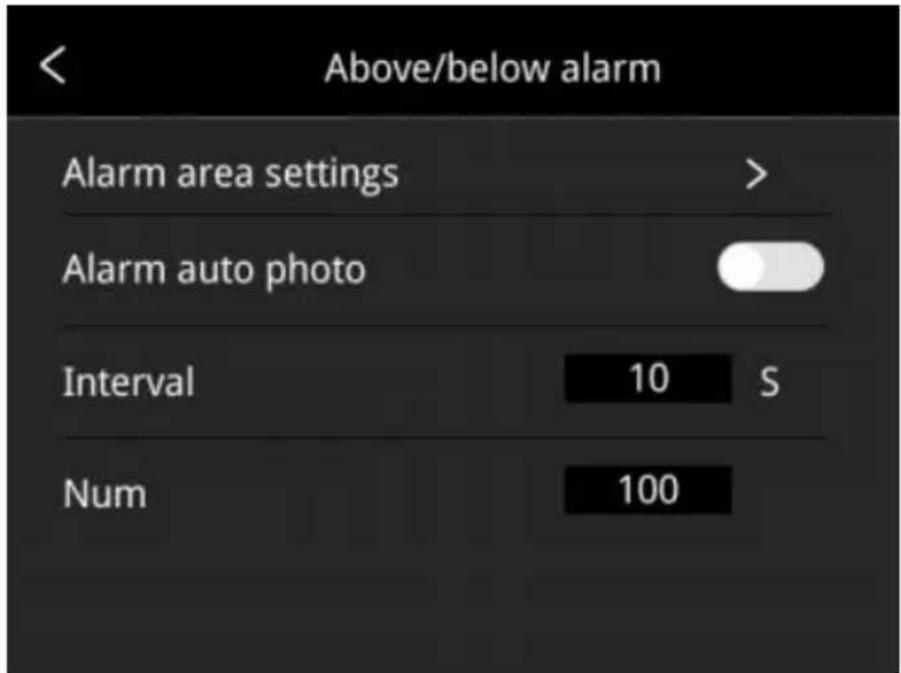
Über-/Untertemperaturalarm
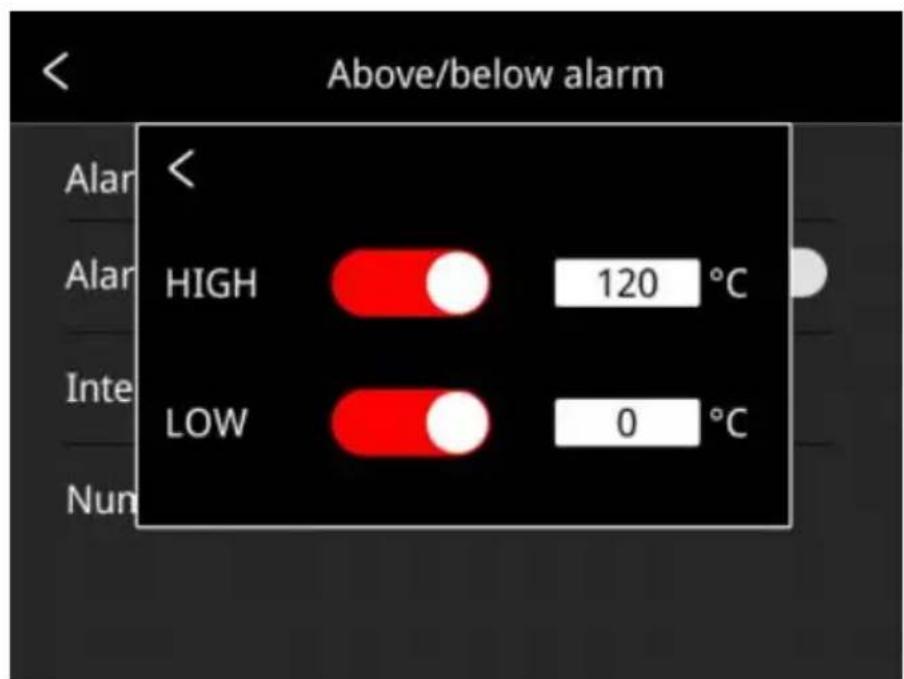
- Alarmtemperatureinstellung:
- Schalter für Hochtemperaturalarm: Klicken Sie hier, um die Funktion des Hochtemperaturalarms zu aktivieren oder zu deaktivieren.
Temperatureinstellung für Hochtemperaturalarm: Klicken Sie auf die Popup-Tastatur und stellen Sie die Alarmtemperatur ein, standardmäßig 120 °C.
- Schalter für Niedrigtemperaturalarm: Klicken Sie hier, um die Funktion des Niedrigtemperaturalarms zu aktivieren oder zu deaktivieren.
Temperatureinstellung für Niedrigtemperaturalarm: Klicken Sie auf die Popup-Tastatur und stellen Sie die Alarmtemperatur ein, standardmäßig 0 °C.
- Automatischer Alarm-Schnappschuss: Klicken Sie hier, um ihn zu aktivieren oder zu deaktivieren. Standardmäßig deaktiviert. Automatische Bildaufnahme bei Alarm.
- Zeitintervall: Das Zeitintervall des Alarm-Snapshots beträgt standardmäßig 10 Sekunden. Klicken Sie hier, um eine
benutzerdefinierte Einrichtung durchzuführen.
- Anzahl der Snapshots: standardmäßig 100. Klicken Sie hier, um eine benutzerdefinierte Einrichtung durchzuführen.
Cloud-Dienst
Klicken Sie nach dem Öffnen auf die Schaltfläche „Registrieren“ und folgen Sie den Anweisungen, um die Registrierung abzuschließen. Geben Sie nach der Registrierung Ihren Benutzernamen, Ihr Passwort und Ihren Gerätenamen ein und klicken Sie anschließend auf „Anmelden“, um das Gerät mit Ihrem Cloud-Dienstkonto zu verknüpfen.
Notiz:
7) Voraussetzung für die Anmeldung am Cloud-Dienst ist eine erfolgreiche Internetverbindung. Bitte beachten Sie Abschnitt 5.13.4. 8) Um die Werkseinstellungen wiederherzustellen, müssen Sie nach der Anmeldung beim Cloud-Dienst Ihr Konto und Ihr Passwort erneut bestätigen und gleichzeitig eine Internetverbindung sicherstellen. Erst nach der Aufhebung der Kontobindung können Sie die Werkseinstellungen wiederherstellen. 9) Diese Funktion wird von bestimmten Modellen nicht unterstützt.
WLAN-Einstellungen
Klicken Sie auf und rufen Sie die WLAN-Einstellungsoberfläche auf.
- Hotspot-Schalter: Schalten Sie den Hotspot ein, legen Sie den Netzwerknamen und das Kennwort fest und klicken Sie dann auf
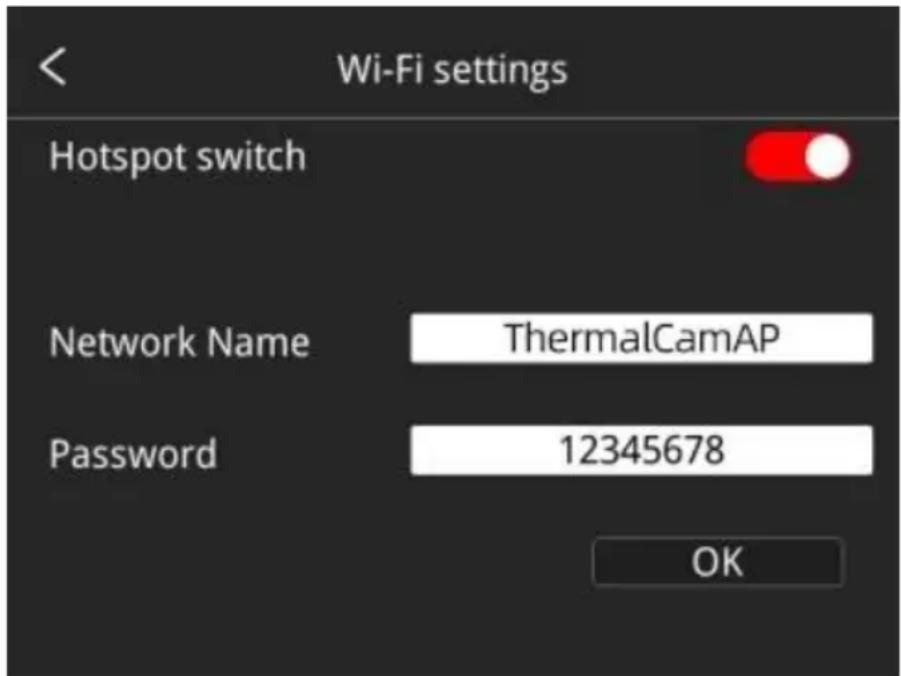
Notiz:
1) Für diese Funktion ist eine spezielle App erforderlich. Nach dem Einsatz müssen Sie den Hotspot manuell verbinden. Anschließend können Sie die gespeicherten Bilder oder Videos auf Ihr Mobilgerät übertragen, um eine sekundäre Analyse durchzuführen. 2) Schalten Sie den Hotspot aus, wenn er nicht verwendet wird, da der Stromverbrauch höher ist.
Fotoinstellungen
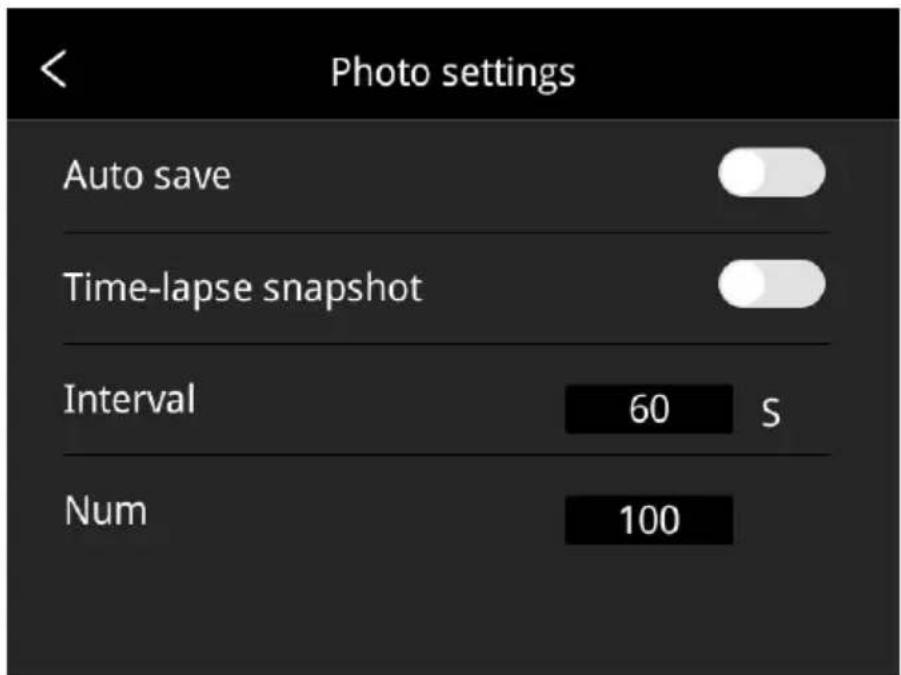
Schalter zum automatischen Speichern manueller
Schnappschüsse: Klicken Sie hier, um die Funktion zum automatischen Speichern manueller Schnappschüsse zu aktivieren oder zu deaktivieren. Standardmäßig ist sie deaktiviert.
- Zeitraffer-Schnappschuss: Klicken Sie hier, um die Funktion für Zeitraffer-Schnappschüsse zu aktivieren oder zu deaktivieren.
- Zeitintervall des Zeitraffer-Schnappschusses: standardmäßig 60 s. Klicken Sie hier, um eine benutzerdefinierte Einrichtung durchzuführen.
- Anzahl der Zeitraffer-Schnappschüsse: standardmäßig 100, klicken Sie, um benutzerdefinierte Einstellungen vorzunehmen.
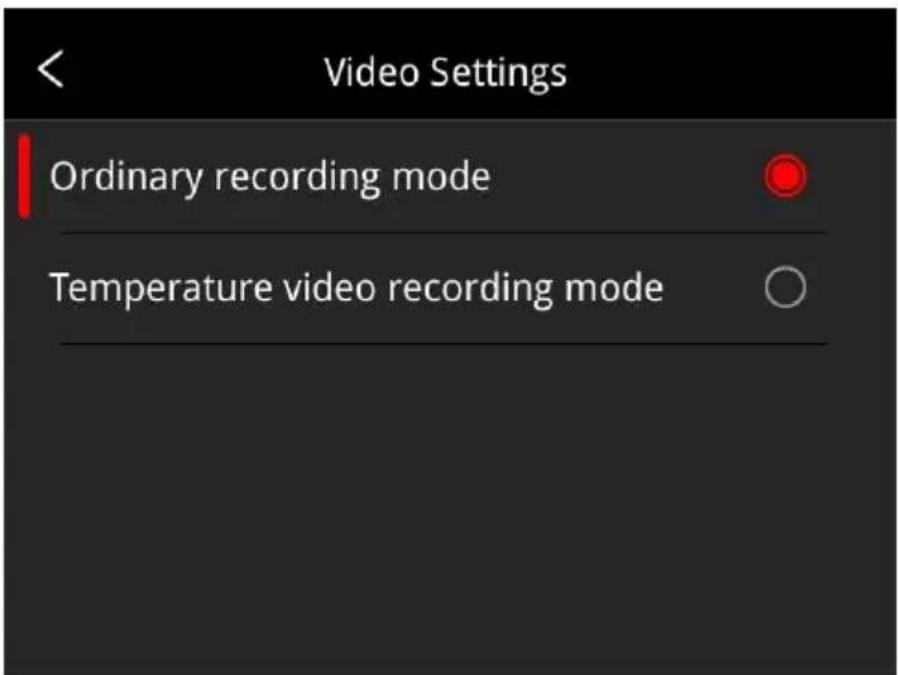
Videoeinstellungen (Diese Funktion ist nur bei einigen Modellen verfügbar)
- Normaler Aufnahmemodus: Standardmäßiger Videomodus. Die maximale Temperatur, die minimale Temperatur und der Mittelpunkt des gesamten Bildes werden im aufgenommenen Video angezeigt. Der Temperaturwert befindet sich oben links auf dem Bildschirm.
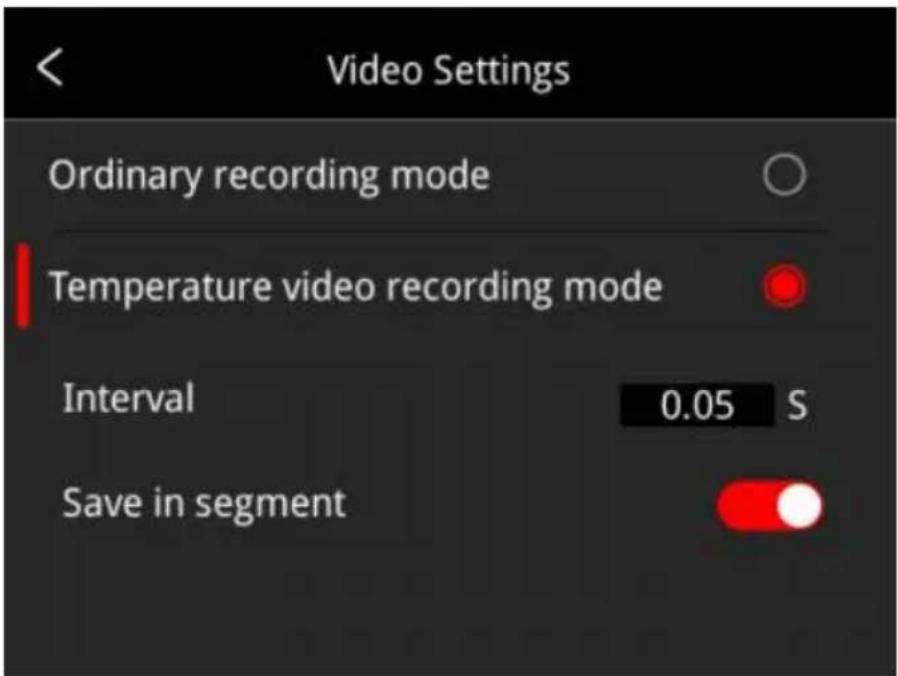
- Temperatur-Videoaufzeichnungsmodus (Nur für bestimmte Modelle verfügbar): Das Standardintervall beträgt 0,05 s. Klicken Sie hier, um benutzerdefinierte Einstellungen vorzunehmen. Die zugehörigen Temperaturdaten werden in den aufgenommenen Videos gespeichert. Die Offline-Sekundäranalyse wird in der thermografischen Analysesoftware unterstützt.
Smart Patrol Inspection (Diese Funktion ist nur für ein Modell verfügbar)
5. Durch die Auswahl verschiedener Modi können Sie die Bilderfassung gemäß voreingestellter Aufgabenpakete unterstützen. Die Software kann
die Benennung von Bildern automatisch standardisieren. Klicken Sie auf „Allgemein“ oder „Elektrische Energie“, um frei zwischen den beiden Modi zu wechseln.
- Elektrobetrieb:
Klicken Sie auf „Importieren“ und wählen Sie das gewünschte Smart-Capture-Paket aus. Klicken Sie anschließend erneut auf „Importieren“. Wählen Sie anschließend die entsprechende Aufgabe aus, um die Smart-Capture-Funktion zu starten. Die genaue Vorgehensweise ist: Klicken Sie rechts auf die Schaltfläche „Start“, um die
Inspektionserfassung zu starten. Klicken Sie zum Beenden links auf
die Schaltfläche „Zurück“, um die Erfassung zu stoppen.
- Allgemeiner Modus:
Klicken Sie auf „Importieren" und wählen Sie das gewünschte Smart-Capture-Paket aus. Klicken Sie anschließend erneut auf „Importieren". Wählen Sie anschließend die entsprechende Aufgabe aus, um die Smart-Capture-Funktion zu starten. Die genaue Vorgehensweise ist: Klicken Sie rechts auf die Schaltfläche „Start", um die
Inspektionserfassung zu starten. Klicken Sie zum Beenden links auf
die Schaltfläche „Zurück", um die Erfassung zu stoppen.
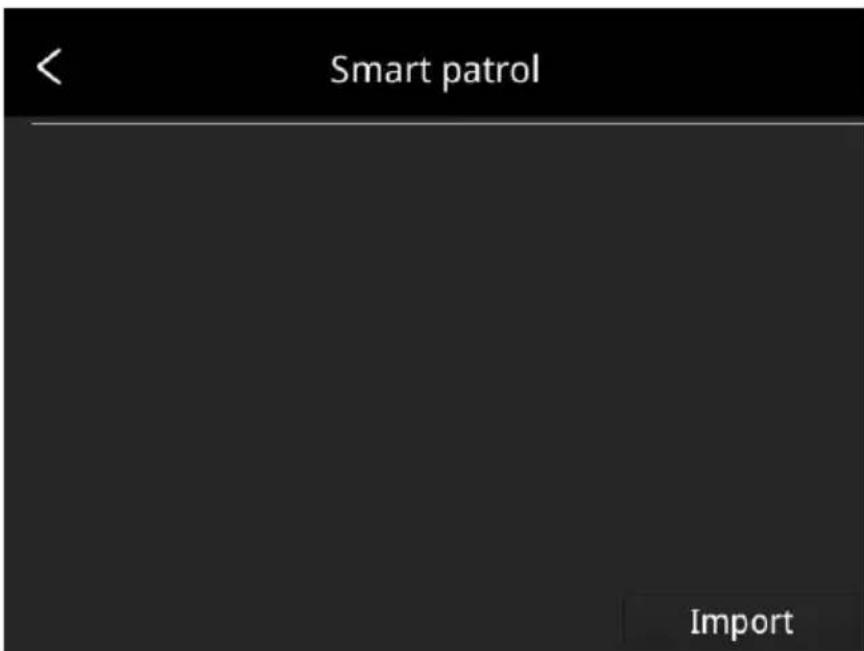
- Drücken Sie lange auf die Patrouillenaufgabe, um neue Patrouillenaufgaben zu importieren, die ausgewählte Patrouillenaufgabe zu löschen, alle Patrouillenaufgaben auszuwählen oder zu beenden.

- Methode zur Herstellung eines Smart Capture-Pakets:
- Benutzer können die Datei mit der Ausrüstung ausfüllen, die gemäß dem Vorlagenformat des Smart Capture-Pakets für elektrische Energie fotografiert werden muss.
(1) Das Smart Capture-Paket verfügt nicht über eine feste Vorlage. Der Benutzer kann Titel und Inhalt entsprechend der tatsächlichen Situation gestalten.
(2) Der Benutzer kann das Smart Capture-Paket benennen, um im allgemeinen Modus verschiedene Aufgaben entsprechend der tatsächlichen Situation klar zu unterscheiden. (3) Erstellen Sie im Stammverzeichnis der SD-Karte einen Dateiordner mit dem Namen „Inspection", legen Sie das neu erstellte Smart Capture-Paket in diesen Ordner und stecken Sie die SD-Karte in die Kamera. Anschließend kann das Paket in die Kamera importiert werden.
- Der Inhalt des allgemeinen Smart Capture-Pakets unterstützt benutzerdefinierte Einstellungen.
(1) Das Smart-Capture-Paket im Excel-Format für den allgemeinen Modus verfügt über keine feste Vorlage. Benutzer können die Überschriften und Inhalte entsprechend ihrer tatsächlichen Nutzung gestalten. Der Stil kann sich am Smart-Capture-Paket für Strom orientieren (siehe Abbildung oben). (2) Benutzer können das für den allgemeinen Modus erforderliche Smart-Capture-Paket entsprechend ihrer tatsächlichen Situation benennen, um verschiedene Aufgaben klar zu unterscheiden. (3) Erstellen Sie einen neuen Ordner mit dem Namen „Inspection" im Stammverzeichnis der SD-Karte, legen Sie das neue Smart Capture-Paket in diesen Ordner und stecken Sie die SD-Karte in das Gerät. Anschließend können Sie das Paket gemäß den obigen Anweisungen in das Gerät importieren.
Einstellungen analysieren (Diese Funktion ist nur bei einigen Modellen verfügbar)
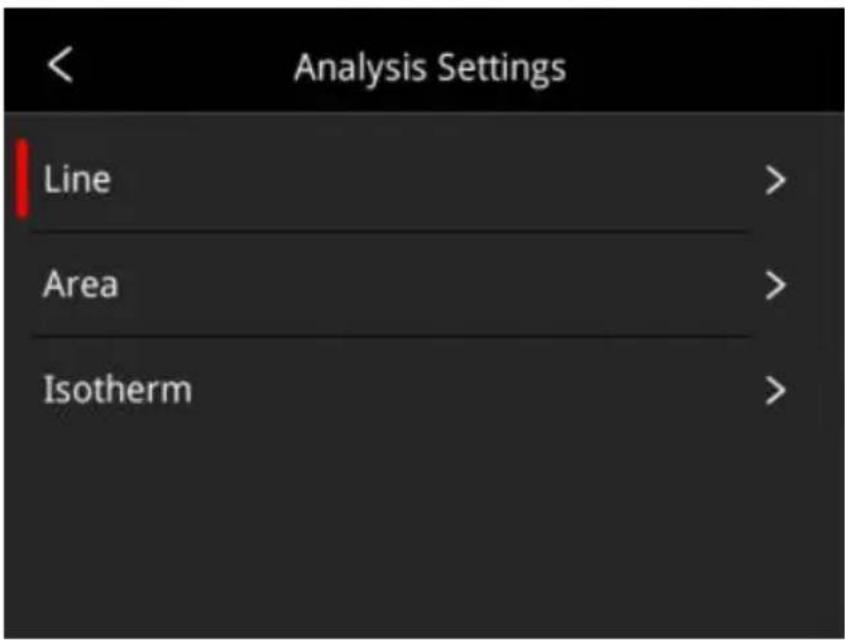
- Temperaturmesslinien: Die Anzeige des Temperaturtrends kann aktiviert werden, standardmäßig ist sie deaktiviert. Nachfolgend sehen Sie eine Abbildung der Temperaturmesslinie.

- Temperaturmessbereiche: Es können die Max.-Temperatur, die Min.-Temperatur und die Durchschnittstemperatur angezeigt werden. Die Max.-Temperatur ist aktiviert, die Min.-Temperatur und die Durchschnittstemperatur sind standardmäßig deaktiviert.
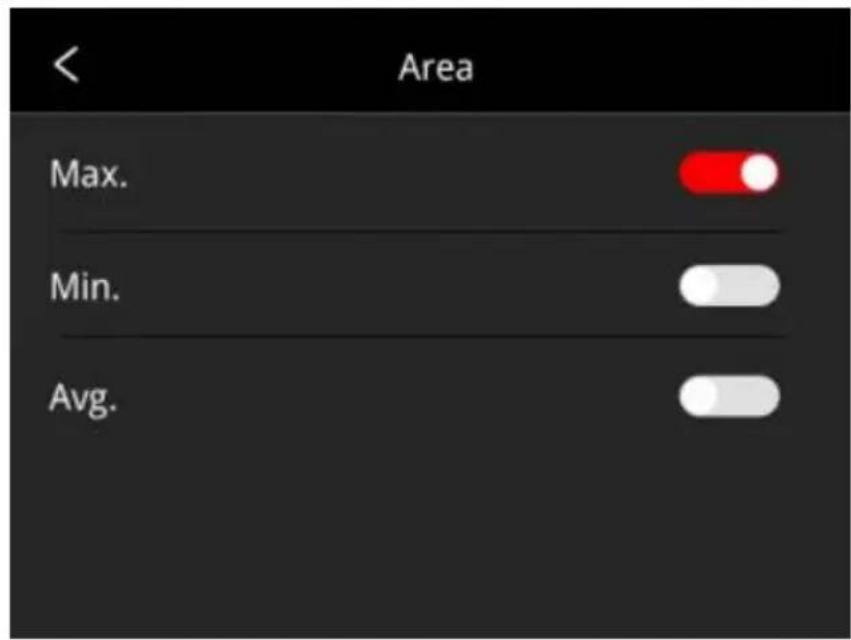
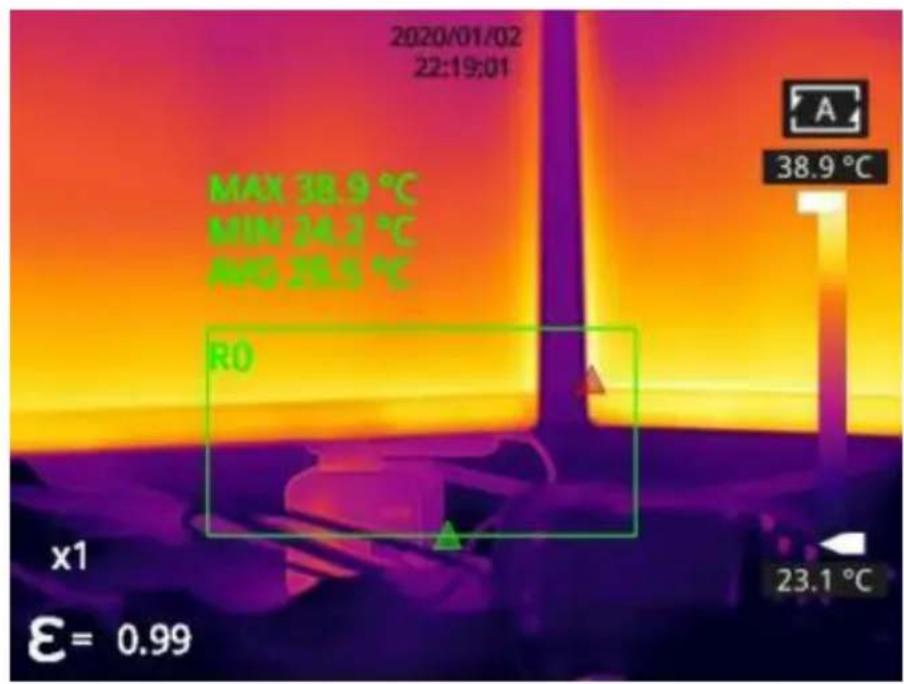
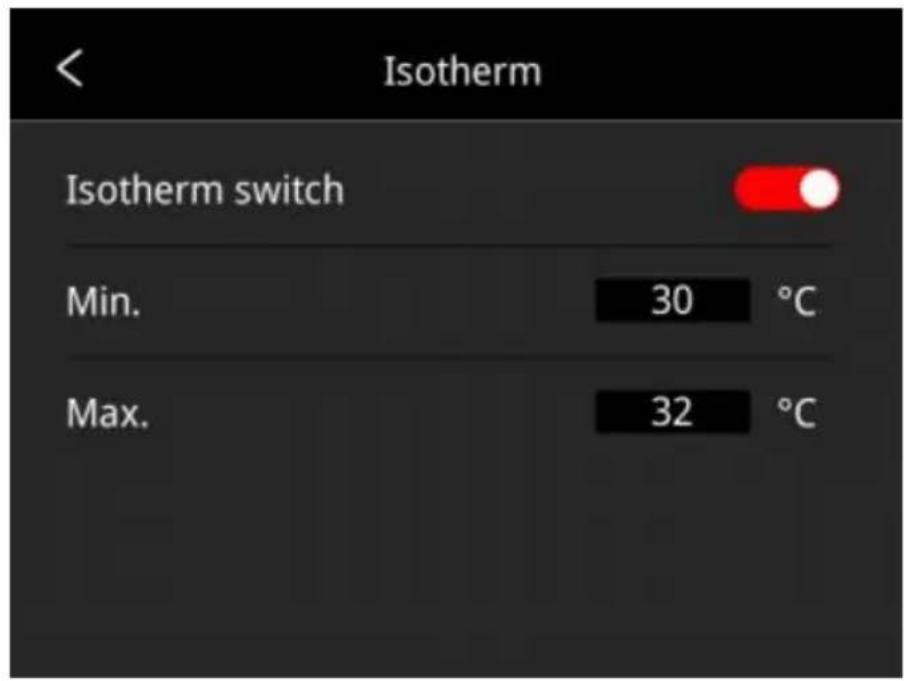
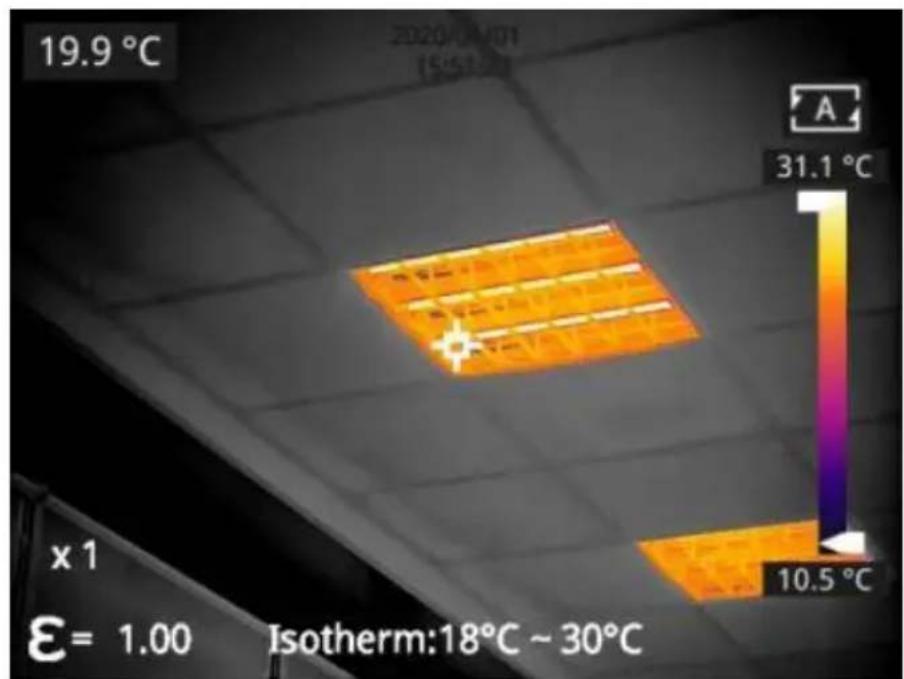
- Isotherme: Klicken Sie hier, um die Isothermenfunktion zu aktivieren oder zu deaktivieren. Standardmäßig deaktiviert. Maximal- und Minimalwerte der Isotherme können selbst definiert werden. Das Bild in einem bestimmten Temperaturbereich kann ausgewählt werden. [Bildfarbe wird automatisch entsprechend der Temperaturskala gefüllt, um die Temperaturverteilung in einem bestimmten Temperaturbereich besser darzustellen.]
Dual-Spectrum-Ausrichtung
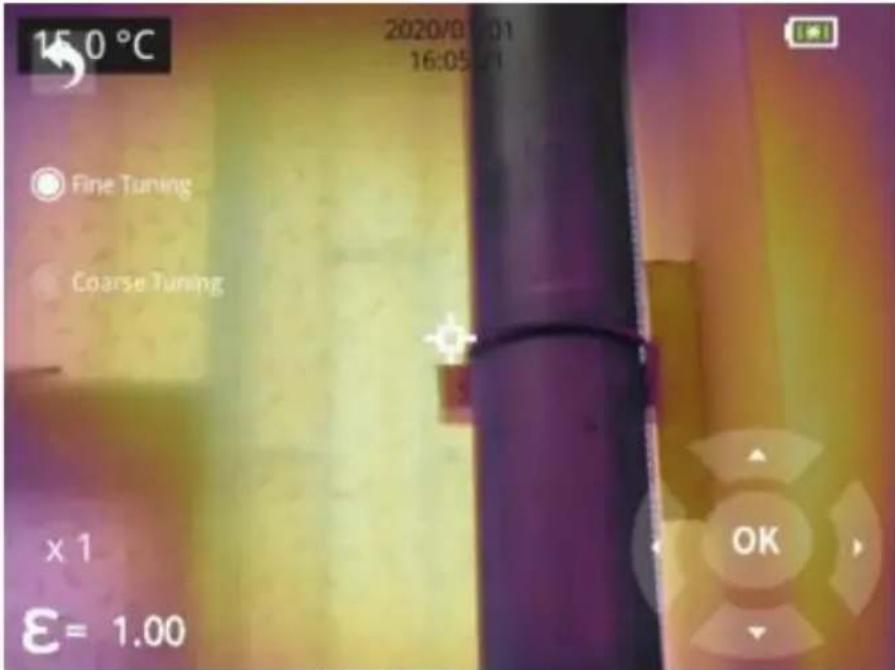
- Dual-Spectrum-Fusions-Ausrichtung
Mit dieser Funktion können Sie Infrarot- und sichtbare Bilder manuell registrieren. Wählen Sie zunächst Grob- und Feinabstimmung und führen Sie dann die Bildausrichtung über die Navigationstasten durch. Klicken Sie anschließend auf „OK“ oder „Eingabe“, um die Einstellungen zu speichern. (Ziehen Sie mit einem Finger über den Touchscreen, um die Fusionsausrichtung im Dual-Spectrum-Fusionsmodus zu erreichen.)
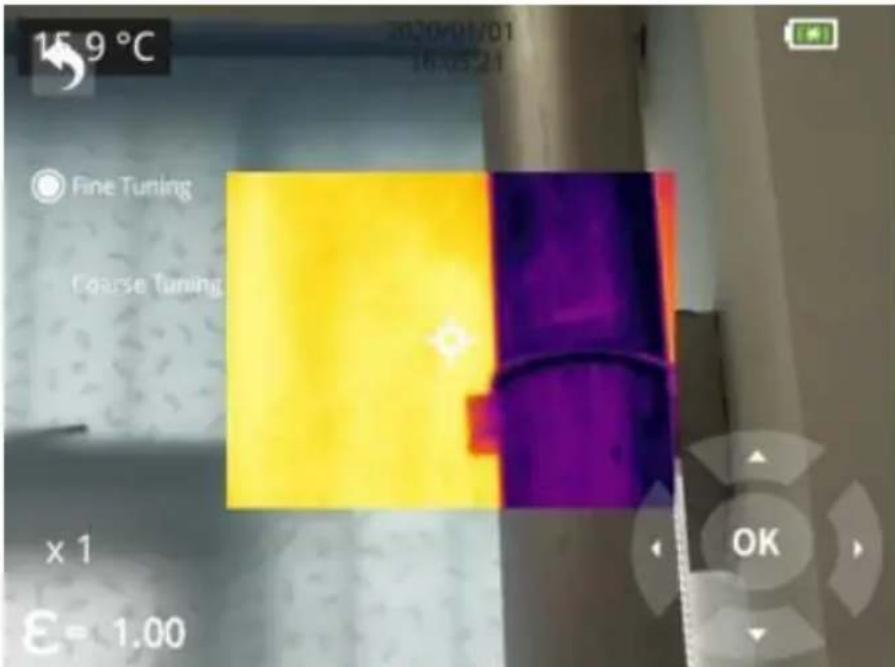
- Bild-in-Bild-Anpassung
Mit dieser Funktion können Sie die Position des Bild-im-Bilds anpassen. Wählen Sie zunächst Grob- und Feineinstellung und passen Sie dann die Position des Bild-im-Bilds mit den Navigationstasten an. Klicken Sie anschließend auf „OK“ oder die Eingabetaste, um die Einstellungen zu speichern. (Sie können das PIP verschieben, indem Sie das Bild mit dem Finger ziehen, und die PIP-Größe anpassen, indem Sie die Bildränder ziehen.)
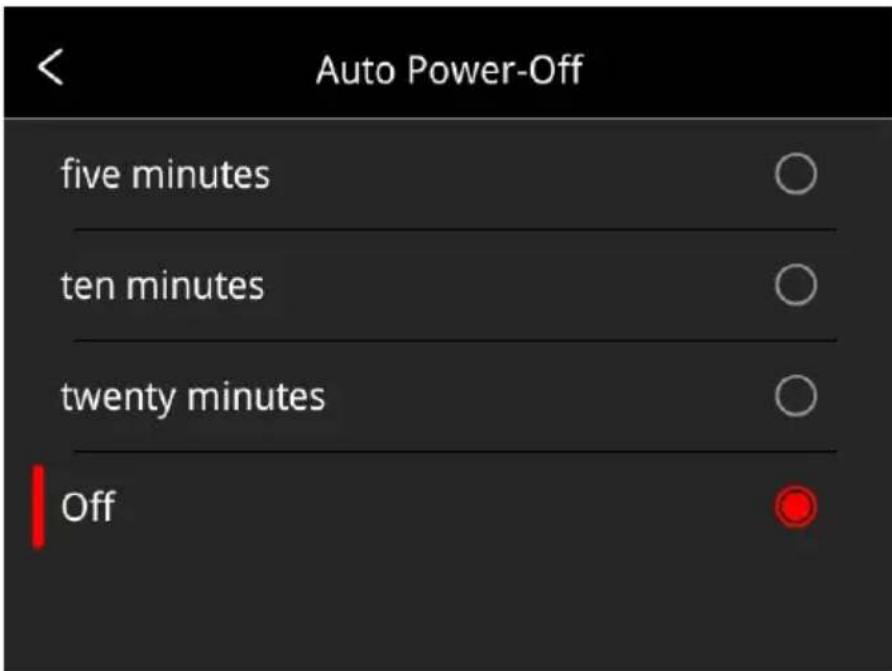
Automatische Abschaltung
- 5 Min: Klicken Sie, um nach 5 Minuten eine automatische Abschaltung
durchzuführen.
- 10 Min: Klicken Sie, um nach 10 Minuten eine automatische Abschaltung durchzuführen.
- 20 Min: Klicken Sie, um nach 20 Minuten eine automatische Abschaltung durchzuführen.
- Aus: Klicken Sie hier, um die Funktion zum automatischen Herunterfahren zu deaktivieren. Diese Funktion ist standardmäßig deaktiviert.
Systemeinstellungen
1. Geräteinformationen
Klicken Sie hier, um Modell, Version, SD-Kartenkapazität und andere Informationen zu überprüfen.
6. Datum und Uhrzeit
Klicken Sie hier, um Datum und Uhrzeit einzustellen. Das Jahr kann von 2020 bis 2037 selbst definiert werden, Monat, Tag, Stunde und Minute können geändert werden.
3. Einheit
(1) Temperatureinheit: Umschalten zwischen Celsius, Fahrenheit und Kelvin. (2) Entfernungseinheit: Umschalten zwischen Meter und Fuß.
4. Bildschirmhelligkeit
(7) Hoch: Klicken Sie, um die Bildschirmhelligkeit auf „Hoch“ einzustellen.
(8) Mittel: Klicken Sie, um die Bildschirmhelligkeit auf mittlere Helligkeit einzustellen (mittlere Helligkeit ist die Standardeinstellung). (9) Niedrig: Klicken Sie, um die Bildschirmhelligkeit auf niedrig einzustellen.
21. Formatieren der SD-Karte
Klicken Sie auf und drücken Sie dann auf „OK“, um die SD-Karte als FAT zu formatieren.
22. USB-Modus
Zur Datenübertragung stehen zwei Möglichkeiten zur Verfügung: U-Disk und USB-Kamera.
- U-Disk-Modus: In diesem Modus können die gespeicherten Bilder und Videos gelesen und analysiert werden, wenn die Kamera über Datenkabel mit anderen Geräten verbunden ist.
- USB-Kamera: Die Echtzeit-Bildanzeige und Punkt-/Linien-/Bereichsanalyse können auf dem PC durchgeführt werden, wenn die Kamera in diesem Modus über ein Datenkabel mit dem PC verbunden ist.
23. Werkseinstellungen wiederherstellen
Klicken Sie auf und drücken Sie dann auf „OK“. Die Kamera schaltet eine Sekunde später automatisch aus. Nach dem Neustart werden die Einstellungen auf die Werkseinstellungen zurückgesetzt.
24. Software-Update
Laden Sie die neueste Software in die Update-Datei auf der SD-Karte herunter und klicken Sie auf „Von SD-Karte aktualisieren“, um die Aktualisierung durchzuführen. Die Kamera schaltet sich automatisch aus. Nach dem Neustart wird die Software auf die neueste Version aktualisiert.
Technische Daten
SC256M
| Wärmemodul | |
| Detektortyp | VOx Ungekühler FPA-Detektor |
| Auflösung des Detektors | 256*192 |
| Antwortband | 8~14μm |
| Pixel | 12 μm |
| NETD | 35 mK |
| IFOV | 3,8 mrad |
| Frequenz | 25 Hz |
| Fokus | 3,2 mm |
| Sichtfeld | 56°*42° |
| Fokusmodus | Behoben |
| Temperaturmessbereich | -20 °C ~ 150 °C, 100 °C 550 °C |
| Genauigkeit der Temperaturmessung | ±2 % oder ±2 °C, der*höh Wert ist maßgebend |
| Kamerafunktionen | |
| Temperaturmessmodus | Mittelpunkt-/Heiβ- und Kaltpunkterfolgung und Temperaturanzeige |
| Benutzerdefinierte Punkt-/Linien-/Flächentempera turmessung | Bewegliche Punkt-/Linien-/Flächentemperat urmessung, bis zu 10 Punkte, 10 Bereiche, 10 Linien |
| Temperaturmesseinheit | Celsius, Fahrenheit, Kelvin |
| Emissionsgradeinstellung | Einstellbar zwischen 0,01 und 1,0, Schrittweite 0,01 |
| Umgebungstemperatureinstellung | -10°C~50°C, Schritt 1°C |
| Distanzeinstellung | 0,25 ~ 4 m, Schritt 0,25 m |
| Bildmodus | Thermisch, visuell, PIP, DDE (für einige Modelle nicht verfügbar), Dual-Spectrum -Fusion |
| Farbpaletten | 7 Arten ( Weißglühend, Schwarzglühend, Eisen, Lava, Regenbogen, Regenbogen HC, Schwarzrot ) |
| E-Zoom | 1×,2×,4× |
| Temperaturskala | Auto/Manuell |
| Temperaturalarm | Alarm auslösen, wenn die Temperatur im Vollbild über/unter dem Schwellenwert liegt |
| Temperaturskala | Manuell/Auto |
| Laserpointer | Verfügbar |
| Visuelle Kamera | 2 Megapixel |
| Bilderfassung | XX-IR.jpg (Wärmbild mit Temperaturdaten) und XX-DC.jpg (visuelles Bild) , drücken Sie kurz den Auslöser um das Bild aufzunehmen |
| Zeitraffer-Bildaufnahme | Stellen Sie Zeitintervall und Anzahl der Bildaufnahmen nach Bedarf ein |
| Anmerkungsfungtion | Sprachkommentare über Mikrofon |
| Videoaufzeichnung | Drücken Sie den Auslöser lange, um die Aufnahme zu starten |
| Sprache | Englisch, Polnisch, Koreanisch, Ungarisch, Brasilianisches Portugiesisch, Deutsch, Französisch, Spanisch, Italienisch, Türkisch, Traditionelles Chinesisch |
| Bildschirm | 3,5-Zoll-Touchscreen (480 x 640) |
| Videoübertragung | UVC-Videoübertragung, Videostream + Temperaturdaten des Vollbills |
| Über Alarm | Stellen Sie den Wert für hohe und niedrige Temperatur ein und stellen Sie die automatische Bilderfassung ein |
| Dateibenennung | Manuelle Eingabe, QR-Code-Scannen |
| Erinnerung | Micro-SD- Karte (max. 32 GB) |
| Akku-Typ | Wiederaufladbarer Li - Ionen-Akku, zerlegbar |
| Stromschnittstelle | USB-C |
| Anschlussotyp | USB, WLAN |
| Ladezeit | 3 Stunden |
| Betriebszeit | 8 Stunden |
| Energieverwaltung | Automatische Abschaltung: 5 |
| Minuten, 10 Minuten, 20 Minuten, deaktivieren | |
| Sonstiges | |
| Analysesoftware | PC (Thermoanalyse-Software) oder Mobilgerät (iOS/Android-App) |
| Stativmontagesockel | Ja, 1/4"-20-UNC |
| Betriebstemperatur | -10 °C ~ +50 °C |
| Lagertemperatur | -20 °C ~ +60°C |
| RH | 10 % ~ 95 % , nicht kondensierend |
| Fallen | 2 m |
| Verkapselung | IP54 (IEC 60529) |
| Schock und Vibration | Stoßfestigkeit 25 g (IEC 60068-2-27); Vibration 2,5 g (IEC60068-2-6) |
| FDA -Zugangsnummer : | 2511247 -000 |
SC384M
| Wärmemodul | |
| Detektortyp | VOx Ungekühler FPA-Detektor |
| Auflösung des Detektors | 384*288 |
| Antwortband | 8~14μm |
| Pixel | 12 μm |
| NETD | 35 mK |
| IFOV | 1,98 mrad |
| Frequenz | 30 Hz |
| Fokus | 6,2 mm |
| Sichtfeld | 43,7°*31,9° |
| Fokusmodus | Manueller Fokus |
| Temperaturmessbereich | -20 °C ~ 150 °C, 100 °C ~ 550 °C |
| Genauigkeit der Temperaturmessung | ±2 % oder ±2 °C |
| Kamerafunktionen | |
| Temperaturmessmodus | Mittelpunkt-/Heiβ- und Kaltpunktverfolgung und Temperaturanzeige |
| Benutzerdefinierte Punkt-/Linien-/Flächentempera turmessung | Bewegliche Punkt-/Linien-/Flächentemperat urmessung, bis zu 10 Punkte, 10 Bereiche, 10 Linien |
| Temperaturmesseinheit | Celsius, Fahrenheit, Kelvin |
| Emissionsgradeinstellung | Einstellbar zwischen 0,01 und 1,0, Schrittweite 0,01 |
| Umgebungstemperatureinstellung | -10°C~50°C, Schrittlänge 1°C |
| Distanzeinstellung | 1~20 m, Schrittlänge 1 m |
| Digitalzoom | 1×, 2×, 4×,8× |
| Sichtbares Licht und Dualspektrum - Fusion | Verfügbar , thermisch, Dual-Spectrum-Fusion, sichbares Licht, PIP , DDE (n für eineige Modelle verfügbar) |
| Palette | 10 Paletten |
| Temperaturalarm | Alarm, wenn die Temperatur in Vollbild über oder unter dem Schwellenwert liegt |
| Kamerafunktionen | |
| Temperaturskala | Manuell/Auto |
| Laseranzeige | Verfügbar |
| Digitalkamera | 5 Megapixel |
| Bild-/Videospeicher | XX-IR.jpg (Wärmbild mit Temperaturdaten) und XX-DC.jpg (sichtbares Bild) H.264-Videos ohne Temperaturdaten |
| Anmerkungsfunktion | Machen Sie Sprachanmerkungen über das Mikrofon. |
| Sprache | English, Polnisch, Koreanisch, Ungarisch, Brasilianisches Portugiesisch, Deutsch, Französisch, Spanisch, Italienisch, Türkisch, Traditionelles Chinesisch |
| Anzeigegröße | 3,5-Zoll-Touchscreen (480 x 640) |
| Sonderfunktionen | Scannen Sie den QR-Code, um das Bild zu benennen |
| Speicherkarte | Standardmäßige 32 GB MicroSD-Karte, erweiterbar auf max. 512 GB |
| Akku-Typ | Wiederaufladbarer und abnehmbarer Lithium-Akku |
| Stromschnittstelle | USB Typ-C |
| Verbindungsmethoden | USB, WLAN |
| Ladezeit | 3 Stunden |
| Betriebszeit | 4 Stunden |
| Batteriemanagement | Automatische Abschaltung: 5 Minuten, 10 Minuten, 20 Minuten, Aus |
| Sonstiges | |
| Analysesoftware | PC (Infrarot-Analysesoftware) oder mobil (IOS/Android APP) |
| Stativmontageschnittstelle | 1/4"-20-UNC |
| Betriebstemperatur | -10℃~+50℃ |
| Lagertemperatur | -20℃~+60℃ |
| Relative Luftfeuchtigkeit | 10 % ~ 95 %, nicht kondensierend |
| Fallen | 2 m |
| Verkapselung | IP54 (IEC 60529) |
| Schock und Vibration | Stoßfestigkeit 25 g (IEC 60068-2-27); Vibration 2,5 g (IEC 60068-2-6) |
| FDA -Zugangsnummer : | 251124 5-000 |
Einführung von Anwendungsszenarien
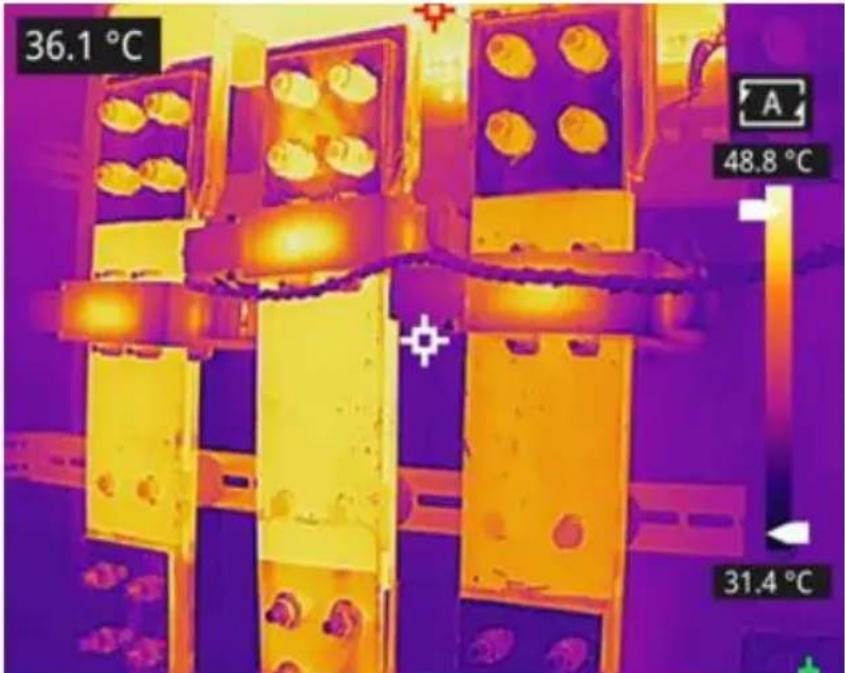
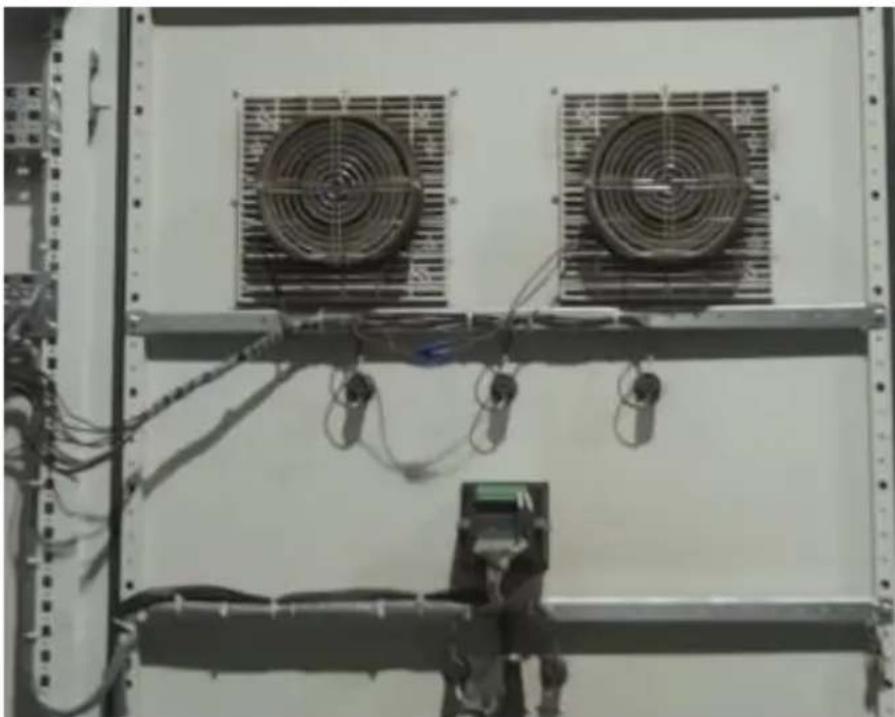
Erkennung von Stromverteilerschränken
Die Temperaturverteilung von Stromverteilungsanlagen spiegelt deren
Betriebszustand direkt wider. Unsachgemäßer Kontakt oder Beschädigung können zu ungewöhnlich hohen Temperaturen führen. Mithilfe tragbarer Wärmebildkameras kann das Inspektionspersonal Anomalien rechtzeitig erkennen und die Sicherheit der Stromverteilungsanlagen gewährleisten.
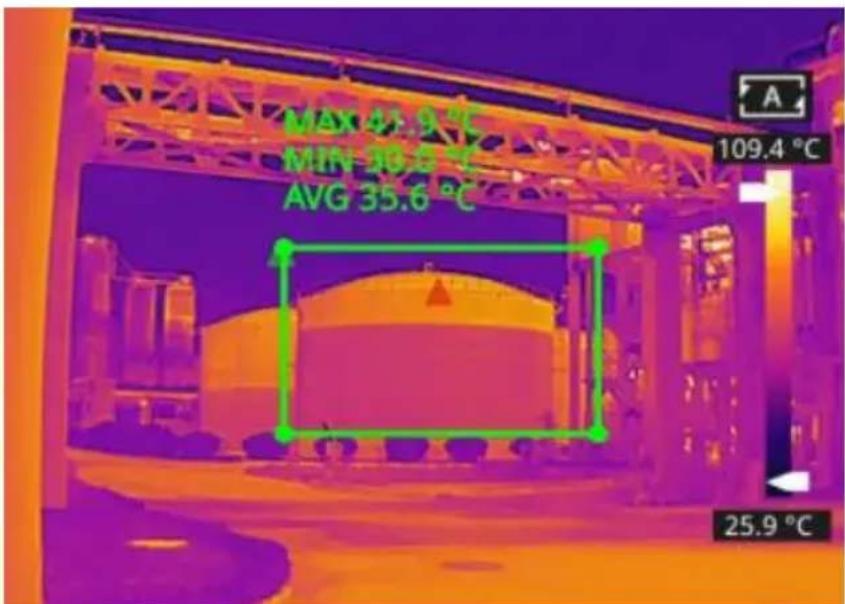
Flüssigkeitsstandserkennung im Lagertank
Zwischen der im Tank gespeicherten Flüssigkeit und dem oberen Gas besteht ein Temperaturunterschied, der auf den Tankmantel übertragen werden kann. Mit der tragbaren Wärmebildkamera lässt sich der Flüssigkeitsstand des Lagertanks aus großer Entfernung beobachten, um unversehentliche Ausfälle durch den Ausfall des Flüssigkeitsstandsmessers zu verhindern.
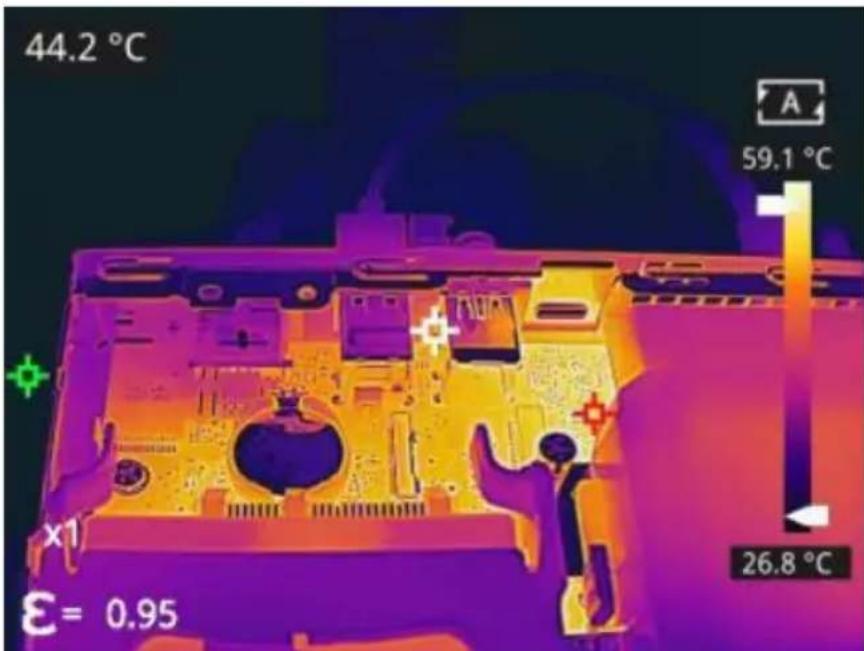
Forschung und Entwicklung für Leiterplatten
Leiterplatten sind klein, hochintegriert und komplex aufgebaut, sodass die herkömmliche Kontakterkennung viel Zeit und Energie kostet. Infrarot-Wärmebildtechnologie bietet bei der Erkennung fehlerhafter Leiterplatten entscheidende Vorteile. Mit tragbaren Wärmebildkameras lassen sich Komponenten mit ungewöhnlich hohen oder niedrigen Temperaturen schnell erkennen und Leiterplattenfehler feststellen.
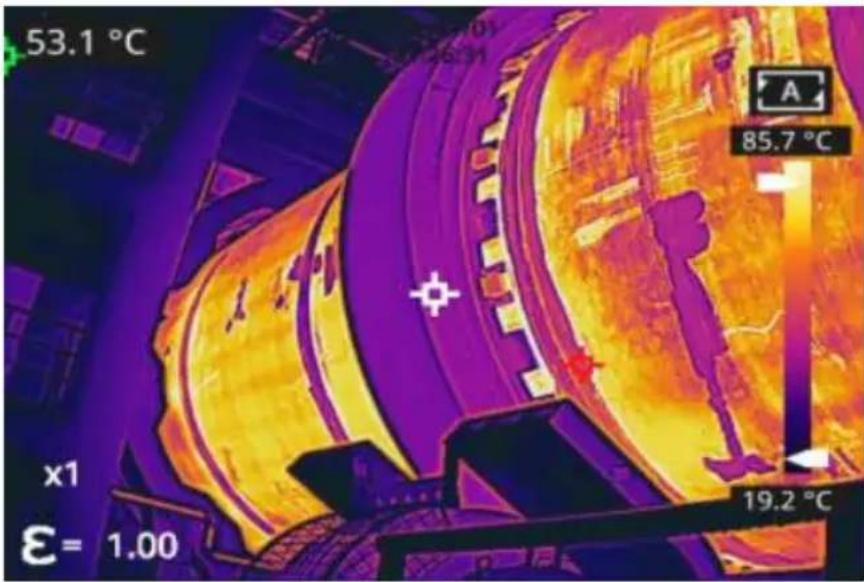
Defekterkennung von feuerfestem Material im Drehrohrofen
Drehrohröfen sind ein wichtiges Gerät für die Verbrennung gefährlicher Abfälle. Bei längerem Betrieb kann das Auskleidungsmaterial erodieren und dünn werden oder sogar abfallen, was zu anormalen Außentemperaturen führt. Tragbare Wärmebildkameras können die anomal hohe Temperatur der Außenwand erkennen, die Stelle mit hoher Temperatur lokalisieren und entsprechende Maßnahmen zur Vermeidung von Sicherheitsunfällen ergreifen.
Reinigung der Wärmebildkamera
Reinigung von Kameragehäuse, Kabeln und anderen Gegenständen
| Kameragehäuse, Kabel und andere Antikel | |
| Flüssigkeiten | Es kann eine der folgenden Flüssigkeiten verwendet werden. 1. Warmes Wasser 2. Eine schwache Reinigungslösung |
| Reinigungswerkzeuge | Ein weiches Tuch |
| Reinigungsverfahren | Bitte gehen Sie folgendermaßen vor: 1. Tränken Sie ein weiches Tuch mit der Flüssigkeit. 2. Drehen Sie das Tuch, um überschüsse Flüssigkeit zu unterfen. 3.Reinigen Sie die Kamerateile mit dem Tuch |
VORSICHT
Bringen Sie keine Lösungsmittel oder ähnliche Flüssigkeiten auf die Kamera, die Kabel oder andere Gegenstände auf. Dies kann zu Schäden führen.
Reinigung der Infrarotlinse
Reinigung der Infrarotlinse
| Flüssigkeiten | Es kann eine der folgenden Flüssigkeiten verwendet werden. 1.Handelsübliche Linsenreinigungsflüssigkeit mit mehr als 30 % Isopropylalkohol. 2. 96 % Ethylalkohol (C2H5OH). |
| Reinigungswerkzeuge | Watte |
| Reinigungsverfahren | Bitte gehen Sie folgendermaßen vor: 1. Weichen Sie die Watte in der Flüssigke ein. 2. Drehen Sie die Watte, um die überschüsse Flüssigkeit zu unterfen. 3. Reinigen Sie die Linse nur einmal und entsorgen Sie die Watte. |
VORSICHT
Reinigen Sie die Infrarotlinse nicht zu heftig. Dadurch kann die Antireflexbeschichtung beschädigt werden.
Anhang A Emissionsgrad möglicherweise verwendeter Materialien Metall
| Material | Temperatur (℃) | Emissionsgrad |
| Aluminium | ||
| Poliertes Aluminium | 100 | 0,09 |
| Handelsübliche Aluminiumfolie | 100 | 0,09 |
| Mildes Aluminiumoxid | 25~600 | 0,10~0,20 |
| Starkes Aluminiumoxid | 25~600 | 0,30~0,40 |
| Messing | ||
| Messingspiegel (hochglanzpoliert) | 28 | 0,03 |
| Messingoxid | 200~600 | 0,59~0,61 |
| Chrom | ||
| Poliertes Chrom | 40~1090 | 0,08~0,36 |
| Kupfer | ||
| Kupferspiegel | 100 | 0,05 |
| Starkes Kupferoxid | 25 | 0,078 |
| Kupferoxid | 800~1100 | 0,66~0,54 |
| Geschmolzenes Kupfer | 1080~1280 | 0,16~0,13 |
| Gold | ||
| Goldspiegel | 230~630 | 0,02 |
| Eisen | ||
| Poliertes Gusseisen | 200 | 0,21 |
| Bearbeitetes Gusseisen | 20 | 44 |
| Komplett verrostete Oberfläche | 20 | 0,69 |
| Gusseisen (oxidiert bei 600 °C) | 19~600 | 0,64~0,78 |
| Elektrolytisches Eisenoxid | 125~520 | 0,78~0,82 |
| Eisenoxid | 500~1200 | 0,85~0,89 |
| Eisenplatte | 925~1120 | 0,87~0,95 |
| Gusseisen, schweres Eisenoxid | 25 | 0,8 |
| Geschmolzene Oberfläche | 22 | 0,94 |
| Geschmolzenes Gusseisen | 1300~1400 | 0,29 |
| Reines geschmolzenes Eisen | 1515-1680 | 0,42~0,45 |
| Stahl | ||
| Stahl (oxidiert bei 600°C) | ||
| Stahloxid | 100 | 0,74 |
| Geschmolzener Weichstahl | 1600~1800 | 0,28 |
| Geschmolzener Stahl | 1500~1650 | 0,42~0,53 |
| Führren | ||
| Reines Blei (nicht oxidiert) | 125~225 | 0,06~0,08 |
| Leicht oxidiert | 25~300 | 0,20~0,45 |
| Magnesium | ||
| Magnesiumoxid | 275~825 | 0,55~0,20 |
| Quecksilber | ||
| Quecksilber | 0~100 | 0,09~0,12 |
| Nickel | ||
| Galvanisieren und Polieren | 25 | 0,05 |
| Galvanisieren ohne Polieren | 20 | 0,01 |
| Nickeldraht | 185~1010 | 0,09~0,19 |
| Nickelplatte (oxidiert) | 198~600 | 0,37~0,48 |
| Nickeloxid | 650~1255 | 0,59~0,86 |
| Nickellegierung | ||
| Nickel-Chrom (hitzebeständig) Legierungsdraht (hell) | 50~1000 | 0,65~0,79 |
| Nickel-Chrom-Legierung | 50~1040 | 0,64~0,76 |
| Nickel-Chrom (hitzebeständig) | 50~500 | 0,95~0,98 |
| Silber | ||
| Poliertes Silber | 100 | 0,05 |
| Edelstahl | ||
| 18/8 Edelstahl | 25 | 0,16 |
| 304 (8Cr, 18Ni) | 215~490 | 0,44~0,36 |
| 310 (25Cr, 20Ni) | 215~520 | 0,90~0,97 |
| Zinn | ||
| Handelsübliches Weißblech | 100 | 0,07 |
| Zink | ||
| Oxidation bei 400°C | 400 | 0,01 |
| Verzinkiete helle Eisenplatte | 28 | 0,23 |
| Graues Zinkoxid | 25 | 0,28 |
Nichtmetall
| Material | Temperatur (℃) | Emissionsgrad |
| Ziegel | 1100 | 0,75 |
| Schanottsteine | 1100 | 0,75 |
| Graphit (Lampenschwarz) | 96~225 | 0,95 |
| Emaille (weiß) | 18 | 0,9 |
| Asphalt | 0~200 | 0,85 |
| Glas (Oberfläche) | 23 | 0,94 |
| Hitzebeständiges Glas | 200~540 | 0,85~0,95 |
| Wandputz | 20 | 0,9 |
| Eiche | 20 | 0,9 |
| Kohlenstoffplatte | - | 0,85 |
| Isolierfolie | - | 0,91~0,94 |
| Metallblech | - | 0,88~0,90 |
| Glasrückre | - | 0,9 |
| Spulentyp | - | 0,87 |
| Emailleprodukt | - | 0,9 |
| Emaille-Muster | - | 0,83~0,95 |
| Kondensator | ||
| Rotationstyp | - | 0,30~0,34 |
| Keramik (Flaschentyp) | - | 0,9 |
| Film | - | 0,90~0,93 |
| Glimmer | - | 0,94~0,95 |
| Glimmer vom Typ Flume | - | 0,90~0,93 |
| Glas | - | 0,91~0,92 |
| Halbleiter | ||
| Transistor (Kunststoffgehäuse) | - | 0,80~0,90 |
| Transistor (Metall) | - | 0,30~0,40 |
| Diode | - | 0,89~0,90 |
| Sendespule | ||
| Impulsübertragung | - | 0,91~0,92 |
| Flache Kreideschicht | - | 0,88~0,93 |
| Oberer Ring | - | 0,91~0,92 |
| Elektronische Materialien | ||
| Epoxidglasplatte | - | 0,86 |
| Epoxid-Phenol-Platte | - | 0,8 |
| Vergoldetes Kupferblech | - | 0,3 |
| Lötbeschichtetes Kupfer | - | 0,35 |
| Verzinnter Anschlussdraht | - | 0,28 |
| Kupferdraht | - | 0,87~0,88 |
Hersteller: Shanghai Sishun International Trade Co., Ltd.
Adresse: Zimmer JT2388, 4. Stock, Gebäude 2, Nr. 599, Wanzhen Road,
Unterbezirk Zhenxin New Village, Bezirk Jiading, Shanghai, China.
Importiert nach AUS: SIHAO PTY LTD. 1 ROKEVA STREETEASTWOOD NSW 2122 Australien
Importiert in die USA: Sanven Technology Ltd. Suite 250, 9166 Anaheim Plaza Rancho Cucamonga, CA 91730
E-CrossStu GmbH Mainzer Landstr.69, 60329 Frankfurt am Main.
VEVOR
E-CrossStu GmbH Mainzer Landstr.69, 60329 Frankfurt am Main.
VEVOR
HANDHELD WÄRMEKAMERA
MODELL: SC384M, SC256M
Einführung in die Bildmodi
Fünf Bildmodi sind verfügbar.
- Digitalkamera: sichtbare Bilder.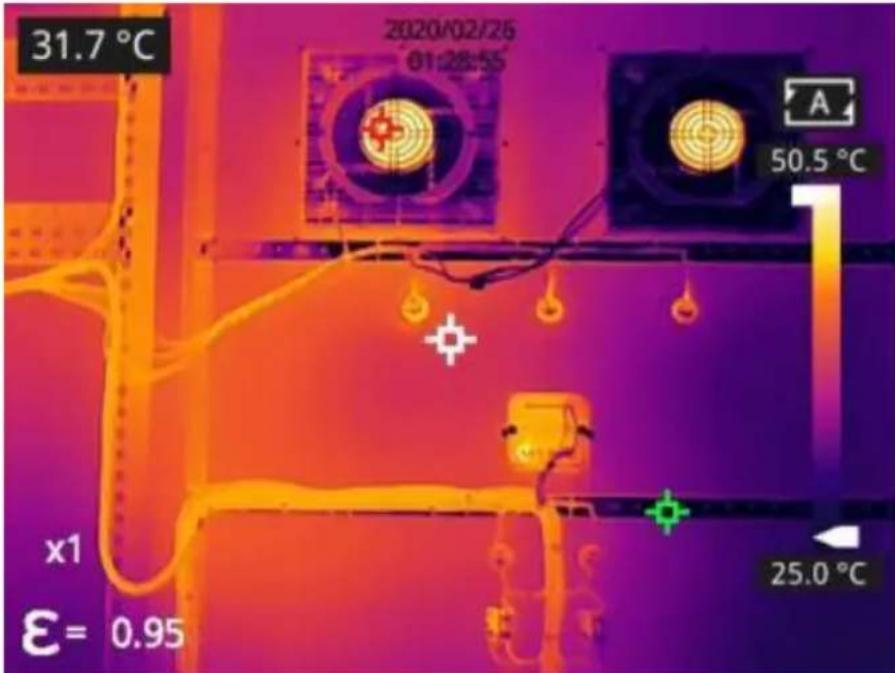
- Taste für Hochtemperaturalarm: klicken, um die Funktionen für Hochtemperaturalarm zu aktivieren oder zu deaktivieren.
- Taste für Niedrigtemperaturalarm: klicken, um die Funktionen für Niedrigtemperaturalarm zu aktivieren oder zu deaktivieren.
- Bild-in-Bild-Einstellung
Automatische Abschaltung
- VEVOR
- TRAGBARE WÄRMEBILDKAMERA
- MODELL: SC384M, SC256M
- SICHERHEITSHINWEISE
- WARNUNG
- VORSICHT
- PRODUKTEINFÜHRUNG
- ANSCHLUSS UND SPEICHERKARTE
- KURZANLEITUNG
- BITTE BEFOLGEN SIE DIE ANWEISUNGEN
- LADEN
- EINSCHALTEN
- ZIELSUCHE
- BILDAUFNAHME
- ANALYSE PER PC-SOFTWARE
- ANALYSE PER APP
- BENUTZEROBERFLÄCHE
- BEDIENUNGSANLEITUNG
- LADEN MIT EINEM NETZTEIL
- LADEN MIT EINEM COMPUTER
- LADEN MIT EINER LADESTATION
- EIN-/AUSSCHALTEN
- FOKUSEINSTELLUNG (NUR BEI EINIGEN MODELLEN VERFÜGBAR)
- BILDER/VIDEO AUFNEHMEN
- FOTOS/VIDEO ANSEHEN
- MESSMODUS
- MESSPARAMETER
- UMGEBUNGSTEMPERATUR: DIE REFLEXIONSTEMPERATUR DER
- PALETTEN
- BILDMODUS
- EINFÜHRUNG IN DEN BILDMODUS
- SCHRITTE FESTLEGEN
- KORREKTUR VON UNGLEICHMÄSSIGKEITEN
- EINFÜHRUNG IN DIE KORREKTUR VON UNGLEICHMÄSSIGKEITEN
- OPERATIONEN ZUR KORREKTUR VON UNGLEICHMÄSSIGKEITEN
- KONTRASTEINSTELLUNG
- DIGITALZOOM
- ANDERE EINSTELLUNGEN
- TEMPERATURMESSMODUS
- ÜBER-/UNTERTEMPERATURALARM
- ALARMTEMPERATUREINSTELLUNG
- CLOUD-DIENST
- NOTIZ
- WLAN-EINSTELLUNGEN
- FOTOINSTELLUNGEN
- VIDEOEINSTELLUNGEN (DIESE FUNKTION IST NUR BEI EINIGEN MODELLEN VERFÜGBAR)
- ELEKTROBETRIEB
- ALLGEMEINER MODUS
- EINSTELLUNGEN ANALYSIEREN (DIESE FUNKTION IST NUR BEI EINIGEN MODELLEN VERFÜGBAR)
- DUAL-SPECTRUM-AUSRICHTUNG
- DUAL-SPECTRUM-FUSIONS-AUSRICHTUNG
- BILD-IN-BILD-ANPASSUNG
- AUTOMATISCHE ABSCHALTUNG
- SYSTEMEINSTELLUNGEN
- GERÄTEINFORMATIONEN
- DATUM UND UHRZEIT
- EINHEIT
- BILDSCHIRMHELLIGKEIT
- FORMATIEREN DER SD-KARTE
- USB-MODUS
- WERKSEINSTELLUNGEN WIEDERHERSTELLEN
- SOFTWARE-UPDATE
- TECHNISCHE DATEN
- SC256M
- EINFÜHRUNG VON ANWENDUNGSSZENARIEN
- ERKENNUNG VON STROMVERTEILERSCHRÄNKEN
- FLÜSSIGKEITSSTANDSERKENNUNG IM LAGERTANK
- FORSCHUNG UND ENTWICKLUNG FÜR LEITERPLATTEN
- DEFEKTERKENNUNG VON FEUERFESTEM MATERIAL IM DREHROHROFEN
- REINIGUNG DER WÄRMEBILDKAMERA
- HANDHELD WÄRMEKAMERA
- BILD-IN-BILD-EINSTELLUNG
Marke : Vevor
Modell : SC256M
Kategorie : Messgeräte