
SC256M - équipements de mesure Vevor - Notice d'utilisation et mode d'emploi gratuit
Retrouvez gratuitement la notice de l'appareil SC256M Vevor au format PDF.
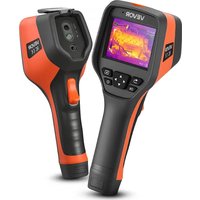


| Marque | Vevor |
| Modele | SC256M |
| Type de produit | Camera thermique portative |
| Resolution du detecteur | 256 x 192 pixels |
| Bande spectrale | 8 a 14 μm |
| NETD (sensibilite thermique) | 35 mK |
| Champ de vision | 56° x 42° |
| Plage de mesure de temperature | -20°C a 150°C et 100°C a 550°C |
| Precision de mesure | ±2% ou ±2°C (la plus elevee prevaut) |
| Modes d'image | Thermique, visuel, PIP, DDE, fusion double spectre |
| Palettes de couleurs | 7 types (Whitehot, Blackhot, Iron, Lava, Rainbow, Rainbow HC, Blackred) |
| Zoom numerique | 1x, 2x, 4x, 8x |
| Ecran | 3,5 pouces tactile (480 x 640) |
| Stockage | Carte MicroSD jusqu'a 32 Go (extensible a 512 Go pour certains modeles) |
| Batterie | Li-ion rechargeable, demontable, charge via USB-C (3 h), autonomie 8 h |
| Connexions | USB, Wi-Fi |
| Logiciel d'analyse | PC (logiciel d'analyse thermique) ou mobile (iOS/Android) |
| Fixation trepied | 1/4"-20-UNC |
| Temperature de fonctionnement | -10°C a +50°C |
| Indice de protection | IP54 (CEI 60529) |
| Resistance aux chutes | 2 m |
| Entretien du boitier | Chiffon doux avec eau chaude ou solution detergente faible |
| Nettoyage de la lentille infrarouge | Alcool isopropylique (>30%) ou ethanol 96% sur coton |
FOIRE AUX QUESTIONS - SC256M Vevor
Questions des utilisateurs sur SC256M Vevor
0 question sur cet appareil. Repondez a celles que vous connaissez ou posez la votre.
Poser une nouvelle question sur cet appareil
Téléchargez la notice de votre équipements de mesure au format PDF gratuitement ! Retrouvez votre notice SC256M - Vevor et reprennez votre appareil électronique en main. Sur cette page sont publiés tous les documents nécessaires à l'utilisation de votre appareil SC256M de la marque Vevor.
MODE D'EMPLOI SC256M Vevor
Ceci est le mode d'emploi d'origine. Veuillez lire attentivement l'intégralité du manuel avant utilisation. VEVOR se réserve le droit d'interpréter clairement ce manuel d'utilisation. L'apparence du produit dépend du produit que vous avez reçu. Veuillez nous excuser pour les éventuelles mises à jour technologiques ou logicielles.
| Avertissement - Pour réduire le risque de blessure, l'utiliser attentivement le manuel d'instructions. | |
| ÉLIMINATION CORRECTE Ce produit est soumis aux dispositions de la directive européen 2012/19/UE. Le symbole représentant une poubelle barrée indicate que le produit doit faire l'objet d'une collecte sélective dans l'europeenne. Ceci s'applique au produit et à tous les accessoiers marqués de ce symbole. Les produits ainsi marqués ne doivent être jetés avec les ordures menagères, mais doivent être dépê dans un point de collecte pour le recyclage des apparciels éle et électroniques. | |
| FC | Informations FCC : ATTENTION : Les changements ou modifications non exprésé approuvés par la partie responsable de la conformité pourraient annuler le droit de l'utiliseur à utiliser l'équipment ! Cet apparéil est conforme à la partie 15 de la réglementation Son utilisation est soumise aux deux conditions suivantes : 1) Ce produit peut provoquer des interférences nuisibles . 2) Ce produit doit accepter toute interférence reçue, y compris qui peuvent provoquer un fonctionnement indésirable . AVERTISSEMENT : Les changements ou modifications apportés produit non expressément approuvés par la partie responsable conformité pourraient annuler le droit de l'utiliseur à utiliser l'article . Remarque : ce produit a été testé et jugé conforme aux limit apparemil numérique de classe B conformément à la partie 15 règles de la FCC. Ces limites sont conçues pour fournir une raisonnable contre les interférences nuisibles dans une installation résidentielle . Ce produit génére, utilise et peut émettre des radiofréquences . n'est pas installé et utilisé conformément aux instructions, il peut provoquer des interférences nuisibles aux communications radio |
Cependant, rien ne garantit l'absence d'interférences dans une installation donnée. Si ce produit provoque des interférences nuisibles à la réception radio ou télévision, ce qui peut être vérifié en éteignant et en rallumant l'appareil, l'utilisateur est encouragé à essayer de corriger ces interférences en appliquant une ou plusieurs des mesures suivantes.
- Réorienter ou déplacer l'antenne de réception.
- Augmenter la distance entre le produit et le récepteur.
- Branchez le produit sur une prise d'un circuit différent de celui sur lequel le récepteur est branché.
- Consultez le revendeur ou un technicien radio/TV expérimenté pour obtenir de l'aide.
CONSIGNES DE SÉCURITÉ
AVERTISSEMENT :
Veuillez lire attentivement ce document avant d'utiliser ce produit. Le non-respect de ces instructions peut entraîner des blessures graves.
Consignes de sécurité
AVERTISSEMENT
Assurez-vous de lire toutes les fiches de données de sécurité (FDS) et les étiquettes d'avertissement sur les contenants avant d'utiliser un liquide. Ces liquides peuvent être dangereux et entraîner des blessures.
Il est interdit d'utiliser le produit à une température élevée supérieure à 60 °C ou à une température basse inférieure à -20 °C.
Il est recommandé de l'utiliser dans des conditions d'humidité relative comprises entre 10 % et 95 % (sans condensation).
Le démontage ou la modification non autorisés de la caméra thermique sont interdits.
PRUDENCE
Qu'il y ait ou non un cache-objectif, ne dirigez pas la caméra thermique infrarouge vers une lumière intense ou un équipement
émettant un rayonnement laser. Cela affecterait la précision de la caméra thermique et pourrait même endommager son détecteur. Ne pas utiliser le produit dans des conditions non conformes aux exigences environnementales. Pour connaître les exigences environnementales spécifiques, consultez le tableau des paramètres du produit.
N'appliquez pas de solvants ou de liquides équivalents sur l'article photo, les câbles ou d'autres éléments.
Soyez prudent lorsque vous nettoyez les lentilles infrarouges. Leur revêtement antireflet est facilement endommagé. Un nettoyage trop vigoureux ou avec des objets rugueux comme des mouchoirs peut endommager la lentille infrarouge.
2006/66/CE (directive sur les batteries) : Ce produit contient une
batterie qui ne peut être éliminée avec les déchets municipaux non triés dans l'Union européenne. Consultez la documentation du produit pour obtenir des informations spécifiques sur la batterie. La batterie porte ce symbole, qui peut inclure des lettres indiquant la présence de cadmium (Cd), de plomb (Pb) ou de mercure (Hg). Pour un recyclage approprié, rapportez la batterie à votre fournisseur ou à un point de collecte agréé. Pour plus d'informations, consultez : www.recyclethis.info
Directive 2012/19/UE (DEEE) : Les produits marqués de ce symbole
ne peuvent pas être éliminés avec les déchets municipaux non triés dans l'Union européenne. Pour un recyclage approprié, rapportez ce produit à votre fournisseur local lors de l'achat d'un équipement neuf équivalent, ou déposez-le dans les points de collecte prévus à cet effet.
Pour plus d'informations, consultez : www.recyclethis.info
Présentation du produit
Caméra (Vue de face)
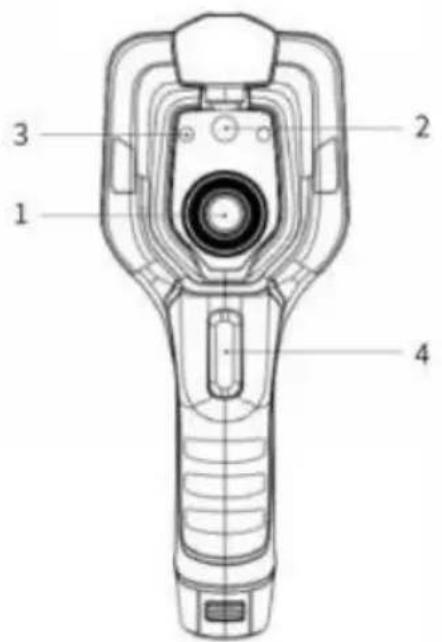
- Lentille infrarouge
- appareil photo numérique
- Pointeur laser
- Déclenchement
Boutons (vue de l'arrière)
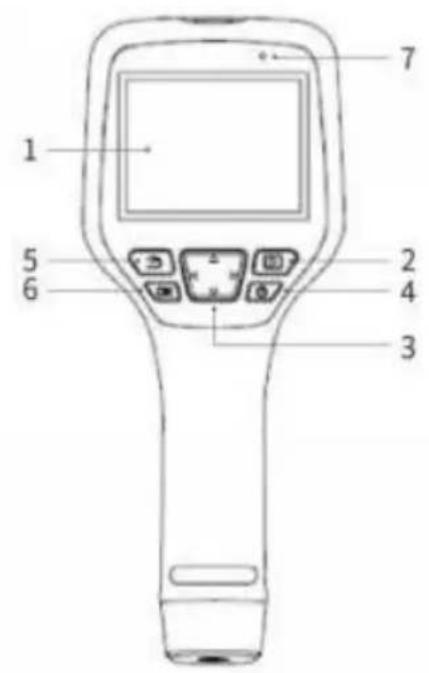
- Écran d'affichage
- Bouton Galerie : appuyez pour ouvrir la galerie. Appuyez longuement pour corriger l'uniformité de l'image. 10. Bouton de navigation : Effectuez des sélections pour le menu, les paramètres et la galerie en cliquant vers le haut/bas/gauche/droite.
- Bouton Marche/Arrêt : Appuyez longuement pour allumer/éteindre. Une fois allumé, cliquez pour allumer/éteindre le pointeur laser.
- Bouton Retour : cliquez pour annuler l'opération ou revenir à l'opération précédente. Appuyez longuement pour corriger l'uniformité de l'image. 13. Bouton Entrée : Cliquez sur OK pour confirmer l'opération. 14. Microphone : Il est utilisé pour enregistrer des notes vocales après prise de vue.
Connecteur et carte mémoire
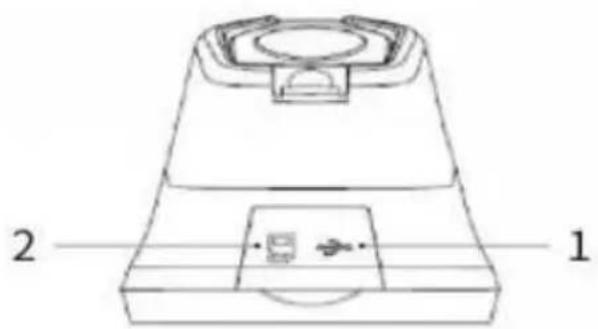
| No | Nom | Description |
| n. | ||
| 1 | Interface USB | Connectez un cable USB à l'adaptateur secteur p le chargement. Connectez un cable USB à un ordinateur pour o ou transférer des données. |
| 2 | Carte SD | Carte MicroSD standard, standard 32 Go, elle pe sauvegarder 140 000 images au maximum ( ex format FAT), capacité extensible à 512 Go pour certains modèles. La carte SD peut être retiree et les données tra vers un PC ou d'autres appareils dotés d'un lect carte. |
Guide de démarrage rapide
Veuillez suivre les procédures :
Chargement
- L'adaptateur secteur et le câble USB peuvent être utilisés pour charger l'appareil.
- Vous pouvez charger l'appareil en connectant le câble USB de l'accessoire à l'ordinateur.
Remarque : cette méthode de charge prend plus de temps que l'utilisation de l'adaptateur secteur.
11. La base de chargement peut également être utilisée pour charger la batterie. 12. Veuillez charger la caméra thermique à température ambiante.
Allumer
Appuyez longuement sur le bouton d'alimentation pour démarrer l'appareil.
Recherche de cible
Dirigez la caméra thermique vers l'objet d'intérêt.
Capture d'image
Cliquez sur le bouton de déclenchement pour capturer l'image et
enregistrez la vidéo en appuyant longuement sur le bouton de déclenchement.
Analyse par logiciel PC
Exécutez le client après avoir téléchargé le logiciel sur le PC, puis utilisez un câble USB ou une carte SD pour importer des données pour une analyse plus approfondie.
Analyse par APP
Téléchargez et installez l'application sur votre appareil mobile. Activez le point d'accès sur la caméra thermique connectée à votre appareil, lancez l'application et importez les données pour une analyse plus approfondie.
Interface utilisateur
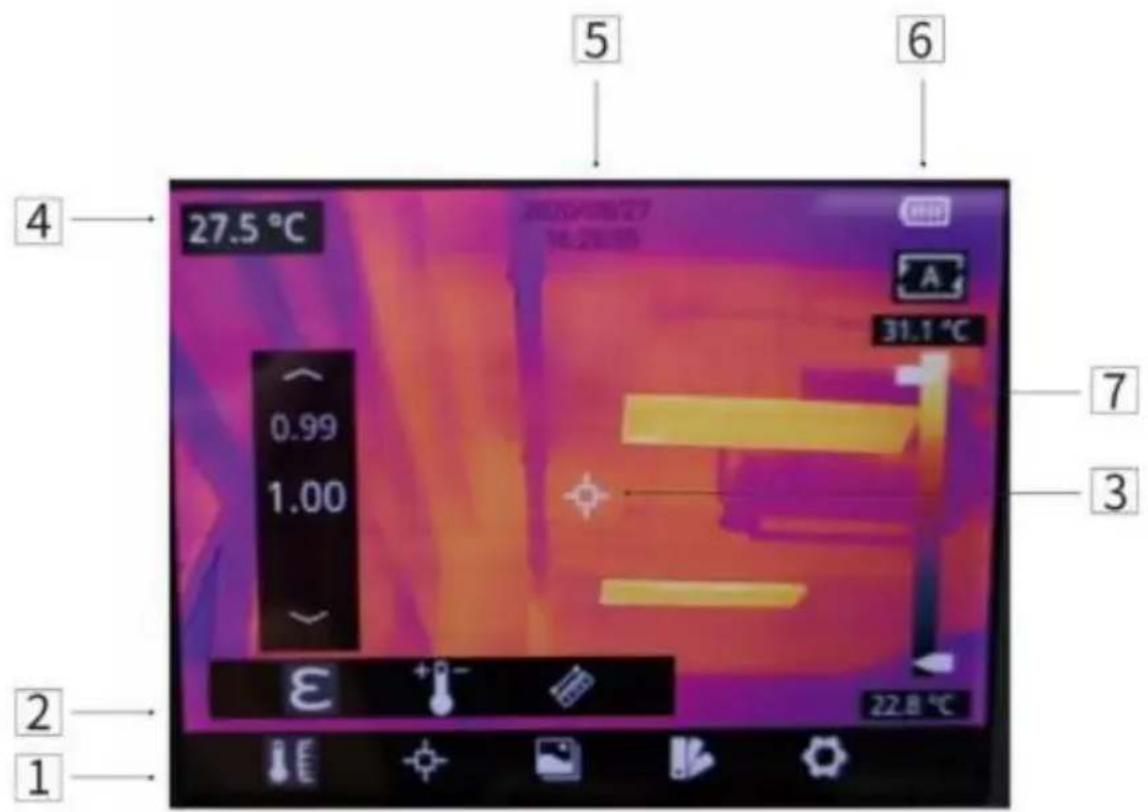
| Non . | Nom | Description |
| 1 | Menu principal | les paramètres, le mode de mesure, le mode d'impalettes de couleurs et d'autres paramètres peuvent définis. |
| 2 | Sous-menu | des options spécifiqueques peuvent être définies, comme une palette de couleurs spécifique. |
| 3 | Point de mesure de la température | Des mesures de point central, de suivi de point à haute/basse température, de point personnelisé, de personnalisée et de mesure de zone personnalisée disponibles. |
| 4 | Température du point central | la température du point central est affichée. |
| 5 | Date et heures | la date et l'heure sont affichées. |
| 6 | Capacité de la batterie | la capacité restante de la batterie est affichée. |
| 7 | Plage de température | la plage de température dans l'écran actuel peut être affichée. |
Instructions d'utilisation
Chargement
Charger avec un adaptateur secteur
- Branchez l'adaptateur secteur dans la prise.
- Utilisez un câble USB pour connecter l'adaptateur et l'appareil photo afin de le charger.
Remarque : il faut environ 3 heures pour charger complètement l'appareil.
Charger avec un ordinateur
Utilisez un câble USB pour connecter la caméra thermique à l'ordinateur afin de la charger.
Remarque : lors du chargement avec un ordinateur, l'ordinateur doit être allumé et le temps de chargement est plus long qu'avec un adaptateur.
Charger avec une base de chargement
- Connectez l'adaptateur secteur et la base de chargement avec un câble USB, puis branchez l'adaptateur secteur dans la prise.
câble USB, puis branchez l'adaptateur secteur dans la prise.
- Retirez la batterie et placez-la correctement dans la base de chargement pour la charger.
Remarque : lorsque la batterie n'est pas placée, l'indicateur de la base de chargement clignote ; l'indicateur devient rouge lorsque la batterie est placée et en charge ; l'indicateur devient vert lorsque la batterie est complètement chargée.
Marche/Arrêt
- Appuyez en continu sur le bouton d'alimentation pour démarrer l'appareil.
- Appuyez sur le bouton d'alimentation pendant environ 3 secondes pour l'éteindre.
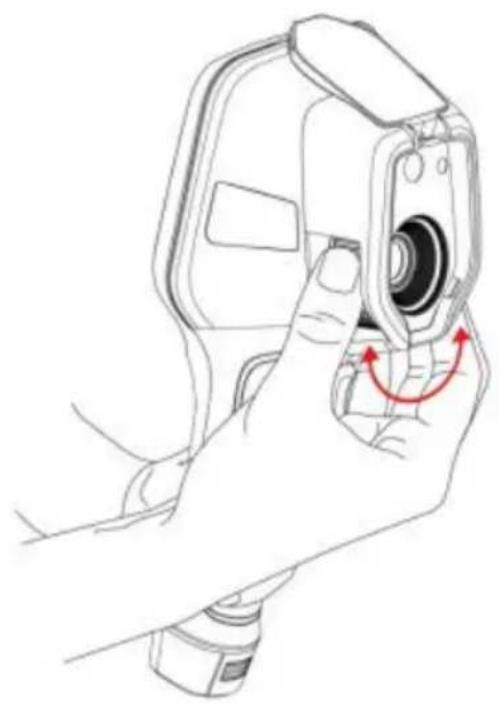
Réglage de la mise au point (disponible uniquement pour certains modèles)
Assurez-vous que l'appareil est sous tension, alignez la caméra sur la scène mesurée, faites tourner la bague de mise au point à côté de l'objectif dans le sens des aiguilles d'une montre ou dans le sens inverse des aiguilles d'une montre, ce qui peut rendre l'image plus claire via le réglage de la distance focale, voir la figure suivante pour la méthode de réglage détaillée :
Capture d'images/vidéos
- Dans l'interface d'observation, réglez la bague de mise au point pour obtenir une image nette. Appuyez brièvement sur le déclencheur pour capturer l'image. Appuyez longuement sur le déclencheur pour enregistrer la vidéo.
- Appuyez sur le bouton « Enregistrer » de l'écran tactile, cliquez sur « OK » ou appuyez brièvement sur la gâchette pour enregistrer l'image. Appuyez sur d'autres boutons de l'écran ou utilisez les touches de navigation + « OK » pour annoter l'enregistrement, scanner le code QR pour nommer le fichier ou annuler l'enregistrement.
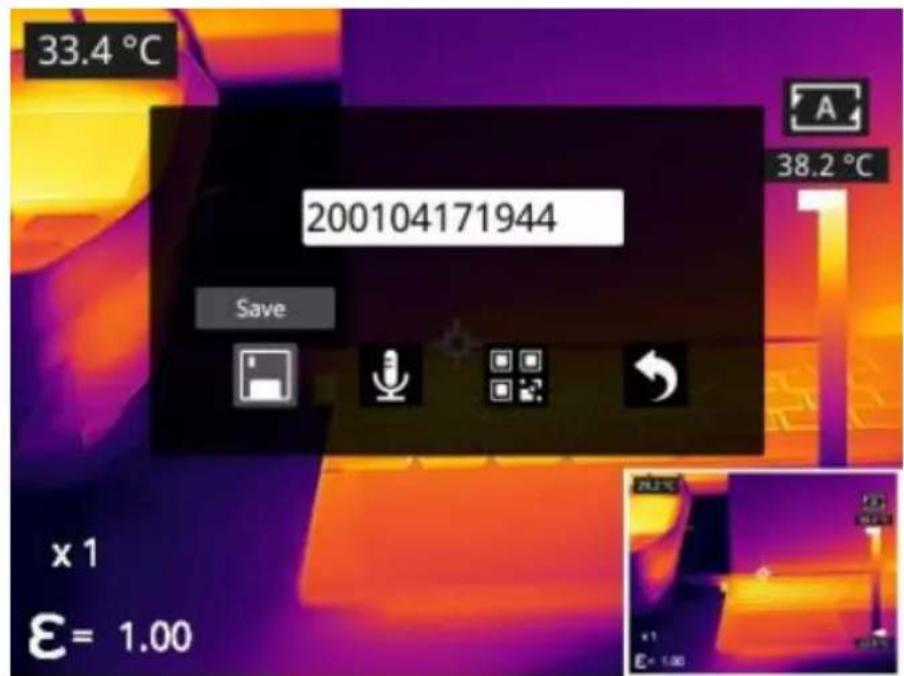
Voir les photos/vidéos
Les images que vous avez capturées sont enregistrées sur la carte SD. Vous pouvez suivre les étapes ci-dessous pour les visualiser à tout moment :
- Entrez dans la galerie de photos en cliquant sur le bouton Galerie. Choisissez les modes d'affichage de l'image en cliquant sur la flèche déroulante. Il existe deux types de modes : trier par nom de fichier ou par heures.
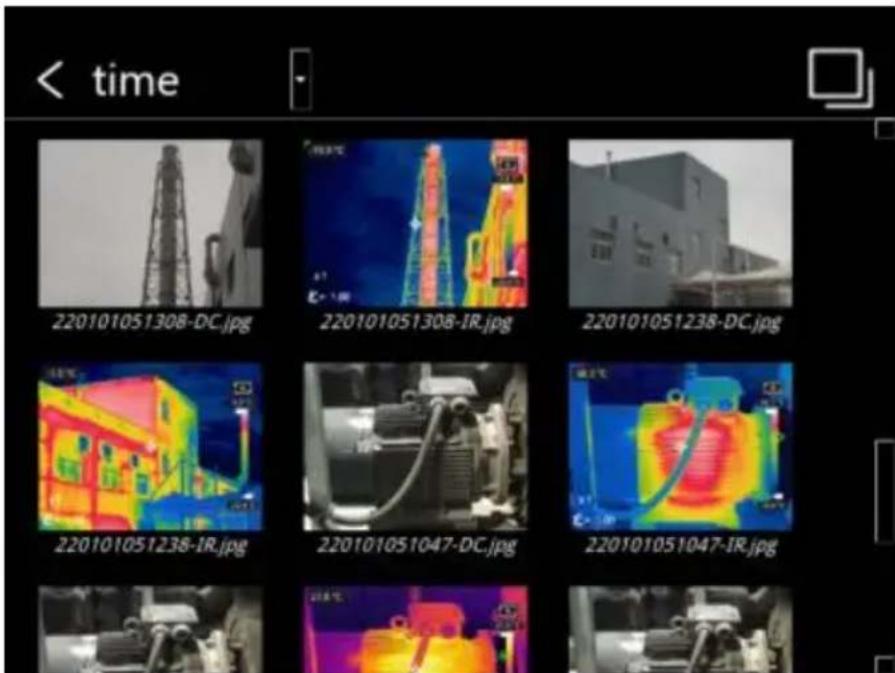
- Sélectionnez l'image ou la vidéo que vous souhaitez afficher en appuyant sur le bouton de navigation ou sur l'écran tactile.
11. Appuyez sur OK ou cliquez sur l'image ou la vidéo pour l'afficher en plein écran. Sélectionnez l'option Supprimer, puis confirmez pour supprimer l'élément actuel. Sélectionnez l'option Renommer, puis confirmez pour renommer l'élément actuel.
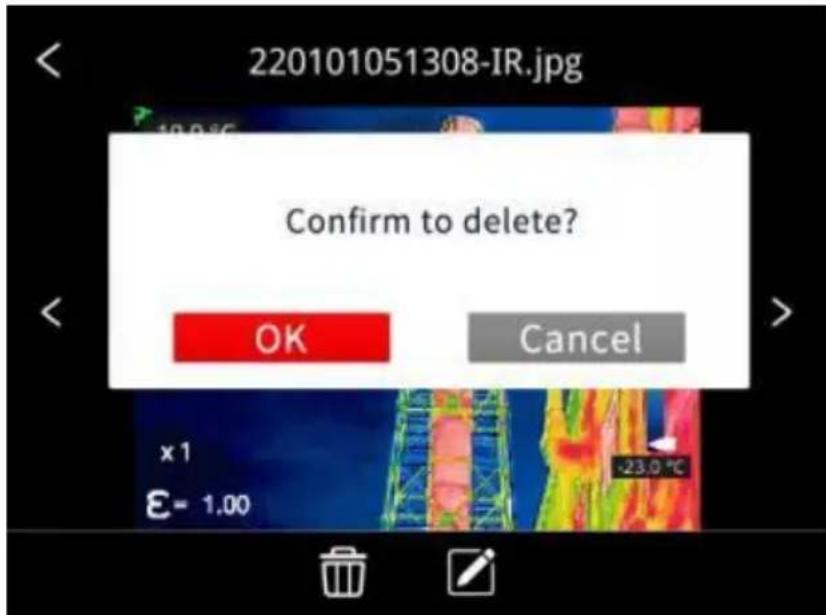
12. Lorsque vous êtes dans l'interface d'aperçu, cliquez sur le bouton multiple dans le coin supérieur droit de l'écran, puis sélectionnez l'image ou la vidéo à supprimer et supprimez les éléments sélectionnés en appuyant sur le bouton Supprimer.
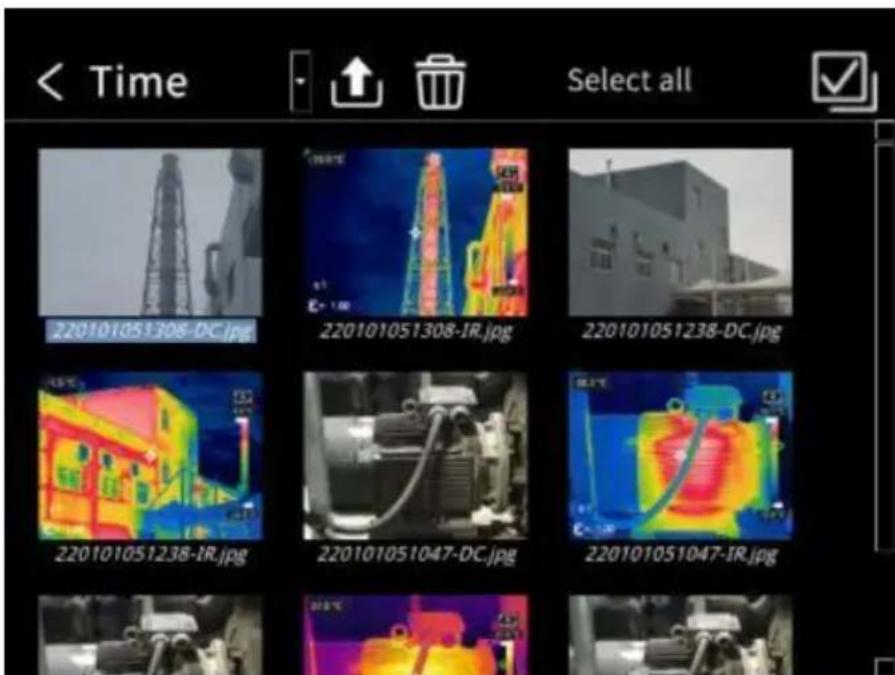
13. Revenez à l'interface d'observation en cliquant sur le bouton Galerie, le bouton Retour ou en touchant l'écran. 14. Cliquez une fois sur le bouton de la galerie, appuyez sur le bouton retour ou utilisez l'écran tactile pour revenir à l'interface d'observation.
Mode de mesure
Dans l'interface d'observation, appuyez brièvement sur OK pour accéder au menu principal, puis sélectionnez « Paramètres de mesure » avec le bouton de navigation. Appuyez à nouveau sur OK pour accéder au menu secondaire, sélectionnez les différents modes de mesure en déplaçant le bouton de navigation vers la gauche ou la droite, puis appuyez sur OK pour enregistrer votre choix.
Dans l'interface d'observation, cliquez n'importe où sur l'écran pour accéder au menu principal. Cliquez ensuite sur « Paramètres de mesure ».
pour sélectionner le mode de mesure souhaité et le rendre effectif en cliquant sur la zone de l'écran.
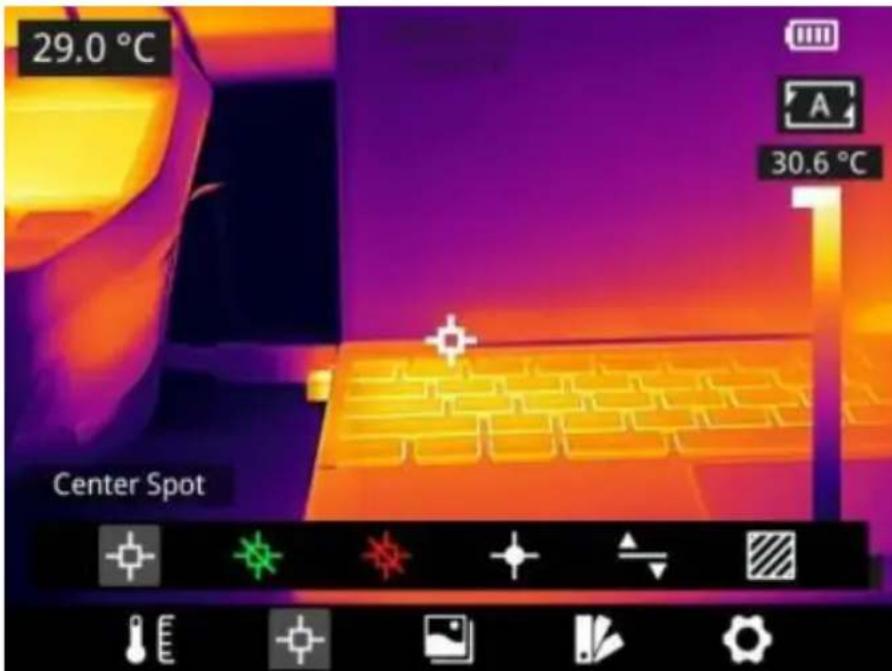
Paramètres de mesure
Dans l'interface d'observation, appuyez sur OK pour accéder au menu principal. Utilisez le bouton de navigation pour sélectionner le paramètre
souhaité, puis appuyez à nouveau sur OK pour accéder au menu secondaire. Sélectionnez les différents paramètres de mesure de température en déplaçant le curseur vers la gauche ou la droite, puis appuyez sur Entrée pour valider. Une fois le réglage terminé, appuyez à nouveau sur OK pour enregistrer votre choix.
Dans l'interface d'observation, cliquez n'importe où sur l'écran pour
accéder au menu principal. Cliquez sur « Paramètre » pour définir le paramètre. Une fois le réglage terminé, cliquez sur la zone de l'écran pour l'appliquer.
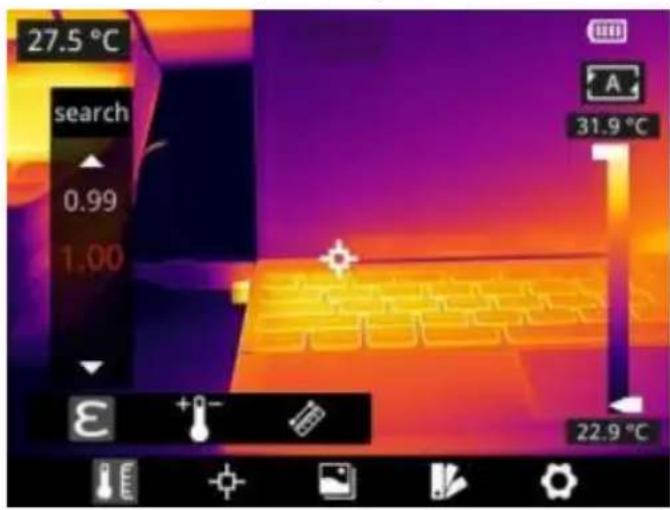
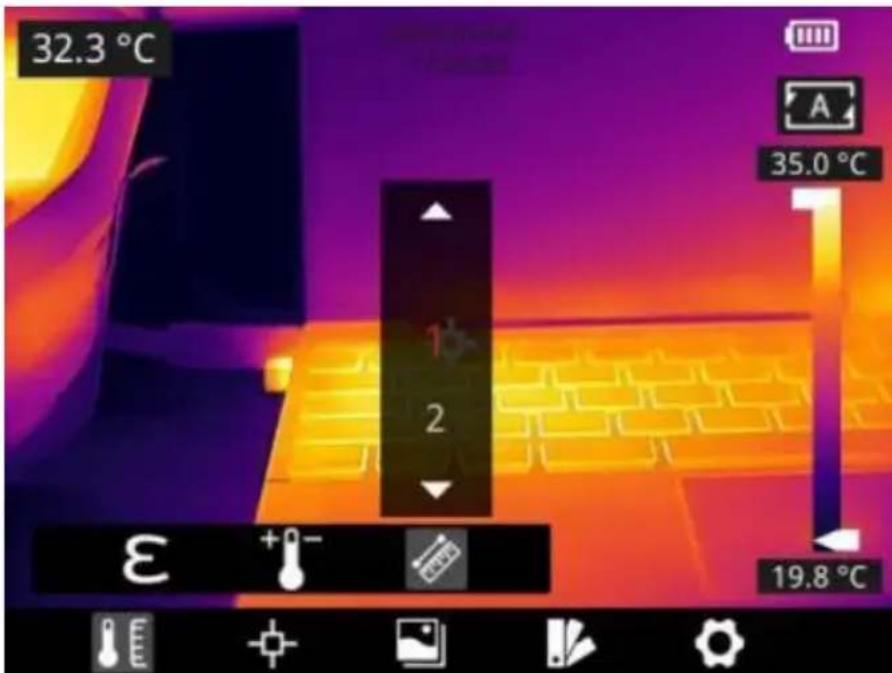
- Émissivité : pour obtenir des résultats de mesure plus précis, vous devez définir l'émissivité en fonction de la cible à mesurer à chaque mesure, au lieu d'utiliser la configuration par défaut. L'émissivité désigne le rapport entre la capacité radiante d'un objet et celle d'un corps noir à la même température, relatif à la réflectivité de l'objet. Plus l'émissivité est faible, plus la proportion d'énergie réfléchie est importante. Plus l'émissivité est élevée, plus la proportion
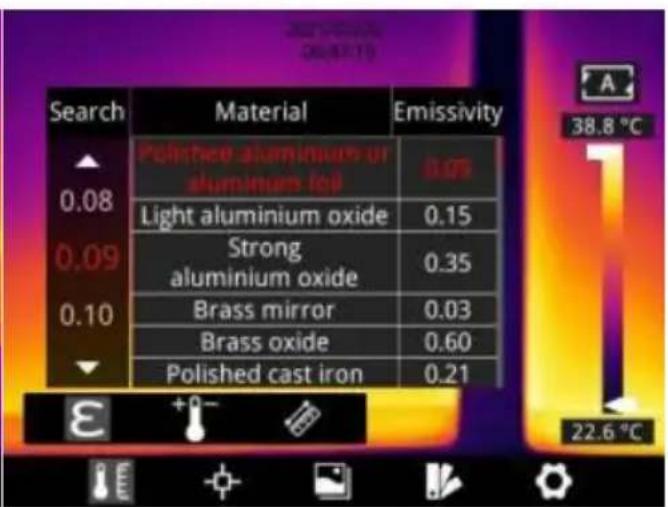
d'énergie réfléchie est faible. Par exemple, l'émissivité de la peau humaine est de 0,98 et celle des circuits imprimés de 0,91. Sur l'écran d'accueil, cliquez sur le bouton « Émissivité », puis sur « Rechercher » pour obtenir plus d'informations sur l'émissivité (prise en charge par certains modèles). Vous pouvez également consulter le guide de démarrage rapide inclus dans l'emballage ou consulter d'autres sources pour plus d'informations.
- Température ambiante : la température de réflexion de la
surface de l'objet influence le résultat de la mesure, notamment lorsque l'émissivité de l'objet est faible ou que la température de l'objet et la température de réflexion diffèrent fortement, ce qui accentue l'effet. Il est donc nécessaire de compenser le résultat pour éliminer l'influence de la température de réflexion de la surface. Cependant, il est généralement difficile de déterminer la température réfléchie d'un objet. La température ambiante peut être utilisée pour remplacer la température réfléchie lors d'une mesure réelle.
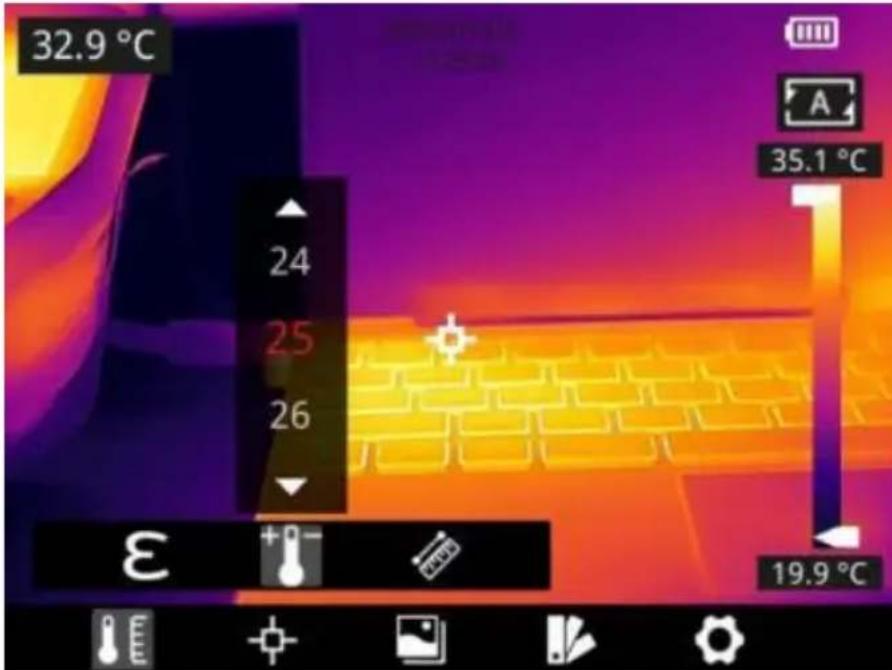
- Distance : les distances influencent les résultats de mesure. Pour obtenir une mesure précise, la caméra thermique doit connaître la distance de l'objet pour compenser le résultat.
Palettes
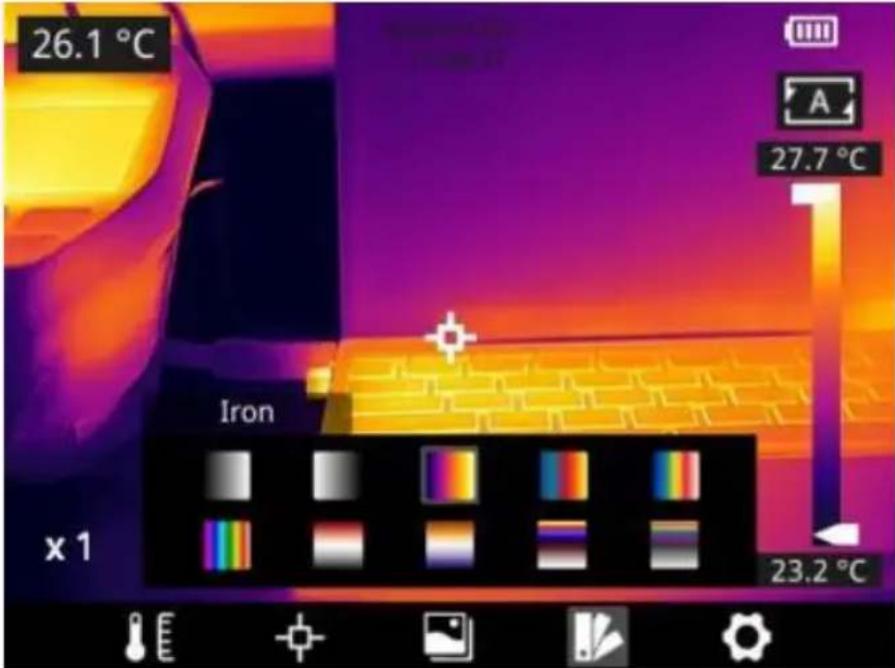
Dans l'interface d'observation, appuyez brièvement sur OK pour accéder au menu principal, puis sélectionnez « Paramètres de palette » avec le bouton de navigation. Appuyez à nouveau sur OK pour accéder au sous-menu, sélectionnez différentes palettes en utilisant les boutons de
navigation, puis appuyez sur Entrée pour enregistrer votre choix. Dans l'interface d'observation, cliquez n'importe où sur l'écran tactile pour accéder au menu principal. Cliquez sur « Paramètres de palette »
Pour désirer une palette et enregistrez votre choix en cliquant sur la zone de l'écran.
Mode image
Présentation du mode image
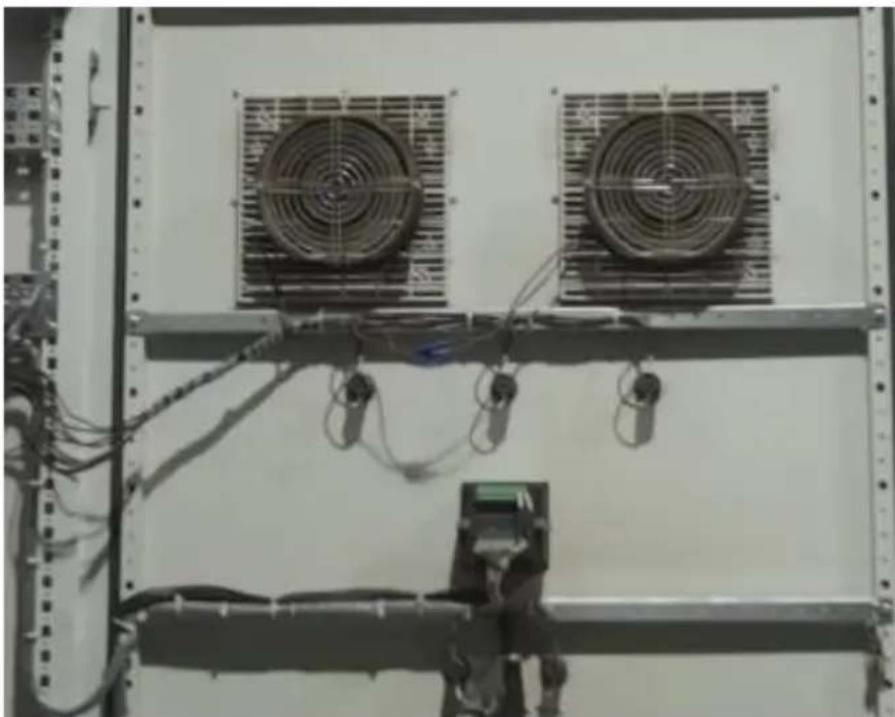
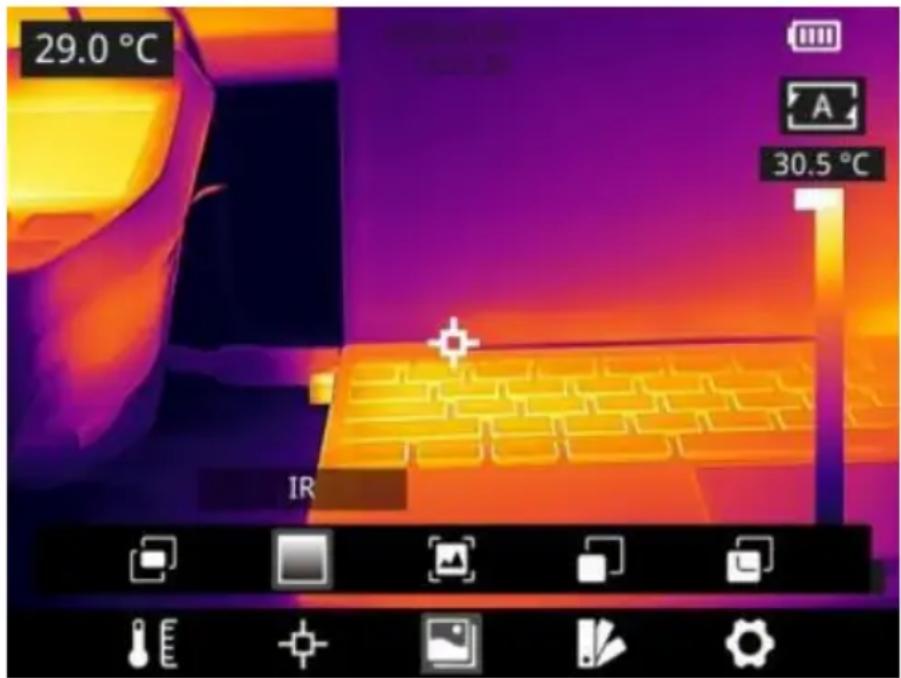
Cinq modes d'image sont disponibles.
- DDE : Image infrarouge avec détails de bord d'objet améliorés. Remarque : cette fonction n'est pas disponible pour certains modèles.
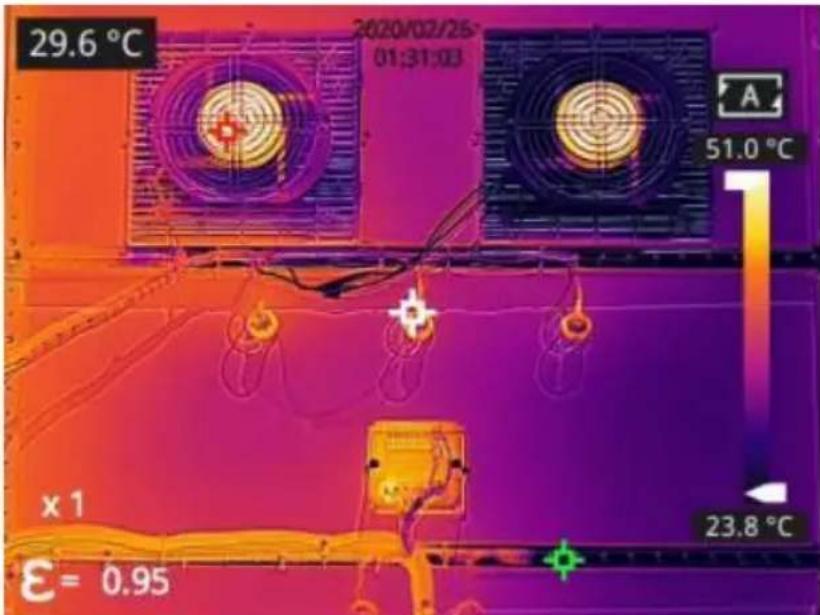
- Fusion thermique : image fusionnée à une certaine échelle entre image infrarouge et une image visible.
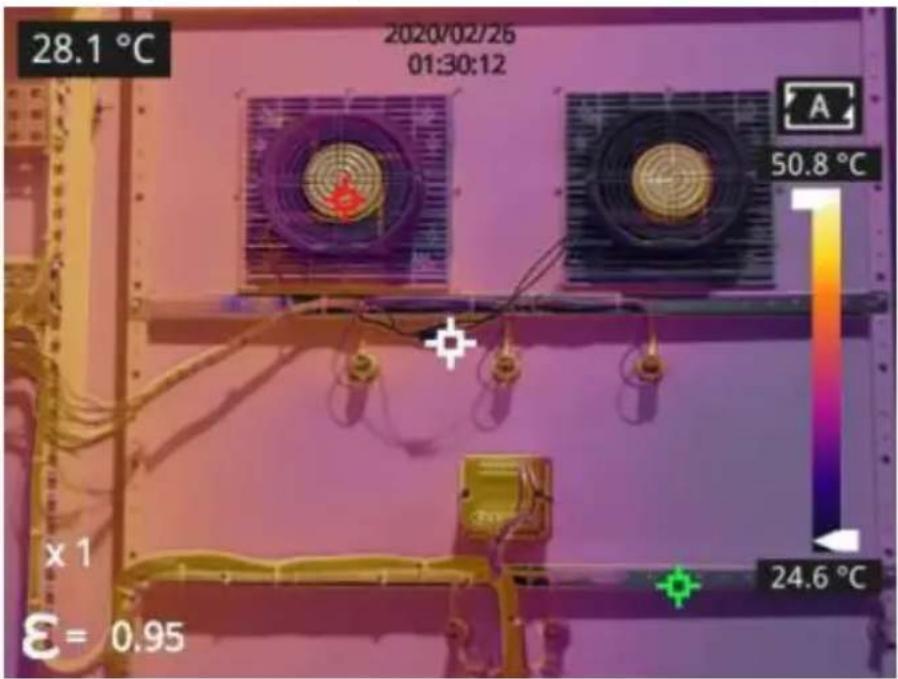
- PIP : image infrarouge superposée au centre de l'image visible.
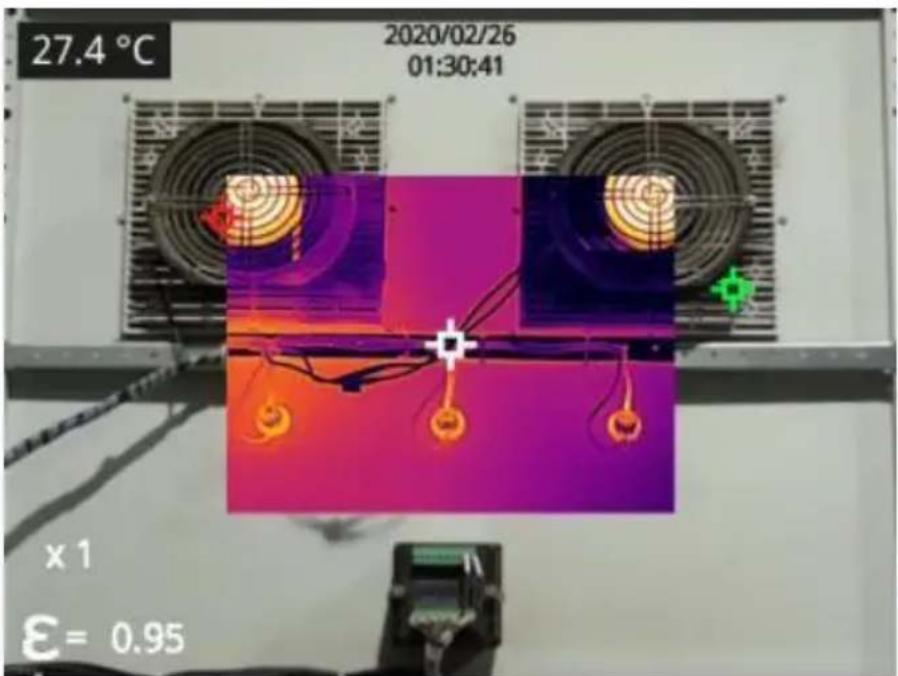
- Imagerie thermique : images infrarouges.
- Appareil photo numérique : images visibles.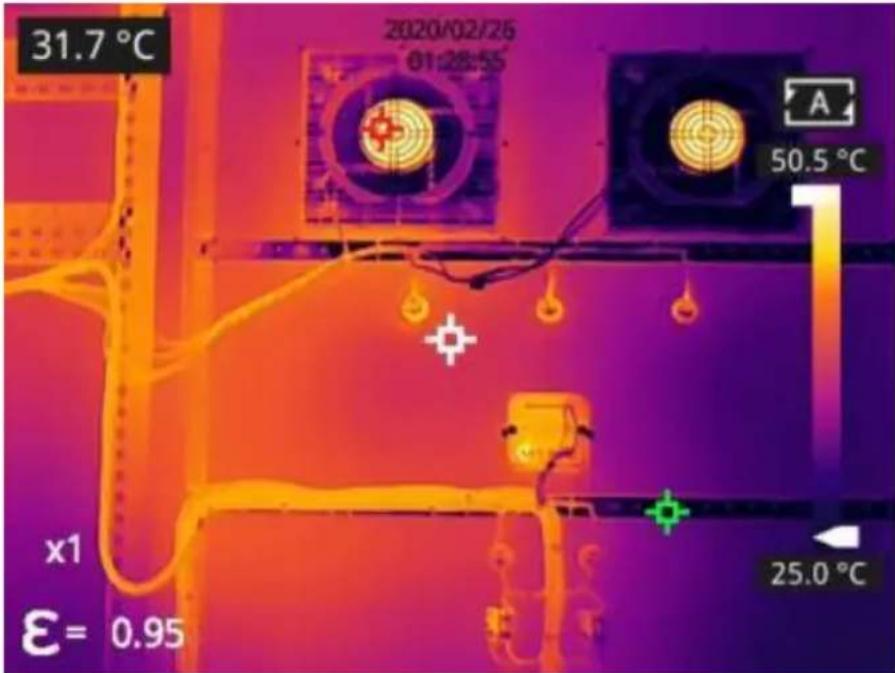
Remarque : Pour de meilleurs effets d'image à double lumière, en mode DDE, PIP ou fusion thermique, vous devez définir la distance réelle, c'est-à-dire la distance approximative entre la caméra thermique et l'objet. Si les paramètres d'alignement prédéfinis ne répondent pas aux exigences, vous pouvez également effectuer l'alignement par fusion manuellement dans les paramètres ou faire glisser l'écran tactile.
Étapes de réglage
Dans l'interface d'observation, appuyez brièvement sur OK pour accéder
au menu principal et sélectionnez le mode d'image à l'aide du bouton de navigation. Appuyez ensuite de nouveau sur OK pour accéder au menu secondaire. Vous pouvez sélectionner différents modes d'image en utilisant le bouton de navigation vers la gauche ou la droite. Enregistrez votre choix en appuyant sur la touche Entrée.
Dans l'interface d'observation, cliquez n'importe où sur l'écran pour
accéder au menu principal. Cliquez sur « Mode image » et
Sélectionnez le mode souhaité, puis cliquez sur la zone d'écran. L'option est enregistrée.
Correction de non-uniformité
Introduction à la correction de la non-uniformité
La correction de non-uniformité est utilisée pour compenser la non-uniformité des pixels du détecteur ou la non-uniformité causée par d'autres interférences optiques.
S'il y a plus de bruit dans l'image, une correction de non-uniformité est nécessaire, ce qui est courant lorsque la température ambiante change rapidement.
Opérations de correction de non-uniformité
Dans l'interface d'imagerie, appuyez en continu sur le bouton Retour
ou sur le bouton Galerie non-uniformité.
Réglage du contraste
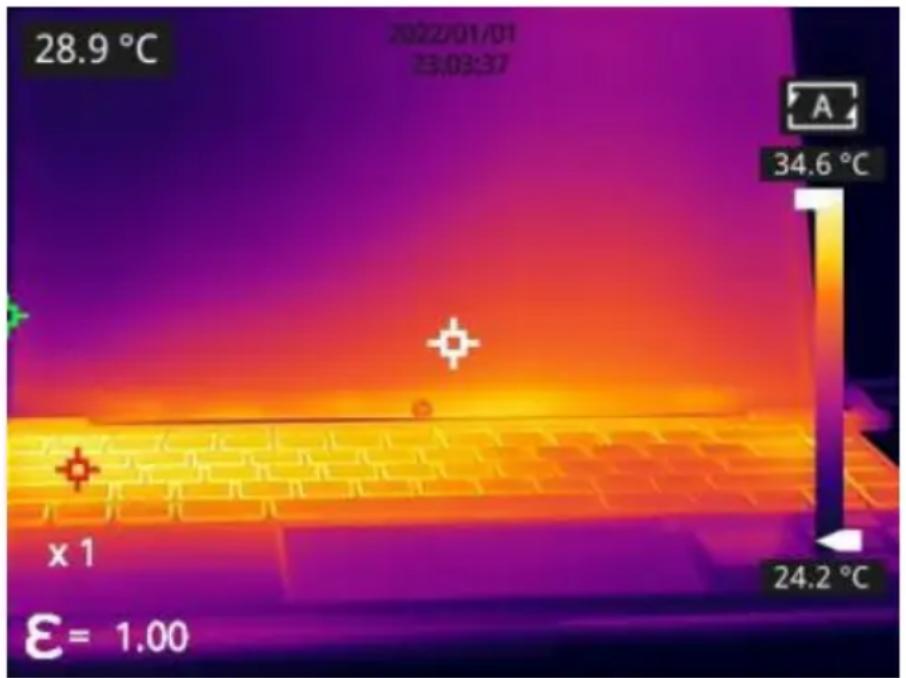
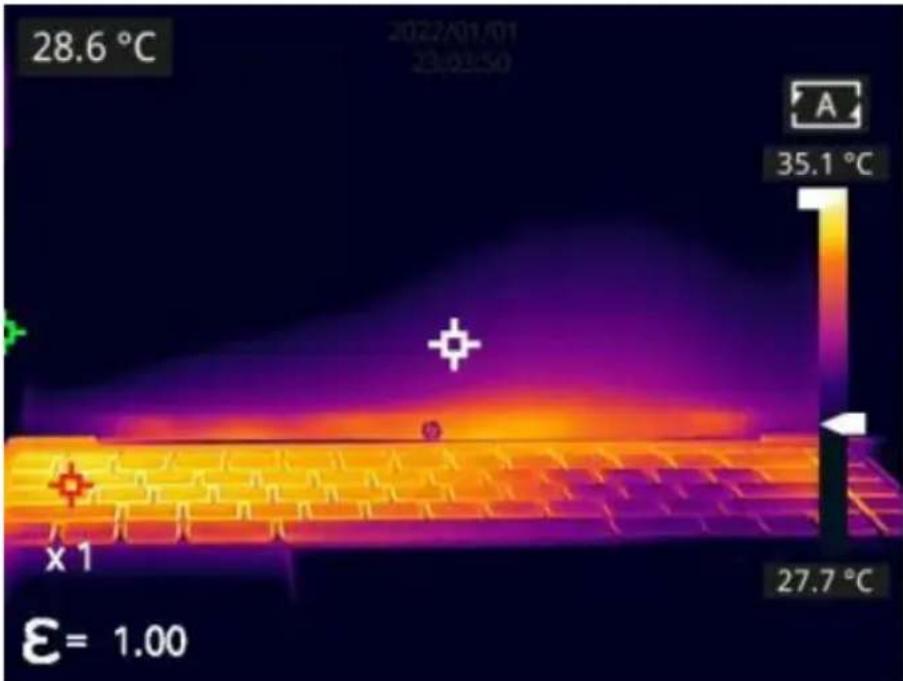
- Dans l'interface d'observation, le contraste de l'image infrarouge peut être ajusté en faisant glisser vers le haut et vers le bas le bouton fléché sur la plage de température sur le côté droit de l'écran. La limite supérieure et la limite inférieure de l'échelle de température peuvent être définies manuellement.
Prenons l'image suivante comme exemple : en mode automatique, la plage de température par défaut est de 24,2 °C à 34,6 °C.
La limite inférieure de l'échelle de température est réglée manuellement à 27,7 °C :
- Appuyez sur la touche en haut à droite de l'interface pour revenir au mode contraste automatique. En mode automatique, les limites supérieure et inférieure sont ajustées automatiquement en fonction des températures maximale et minimale. La couleur de l'image est répartie selon l'échelle de température.
Zoom numérique
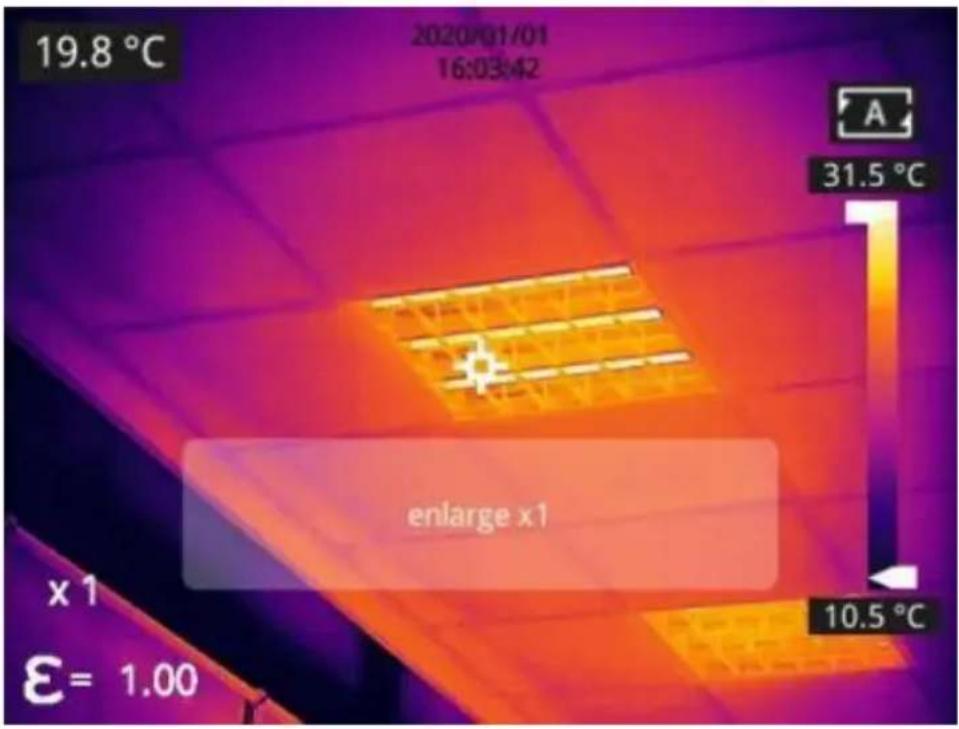
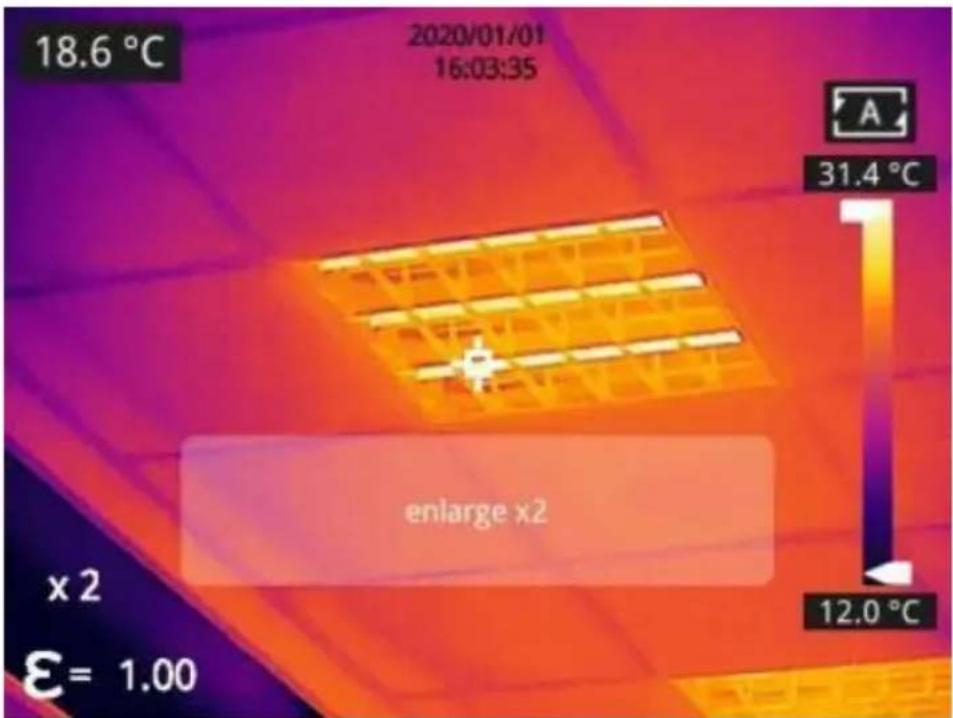
Dans l'interface d'observation, appuyez sur le bouton de navigation pour effectuer un zoom numérique max. 8 × 8.
- Zoom numérique 1× :
- Zoom numérique 2× :
- Zoom numérique 4× :
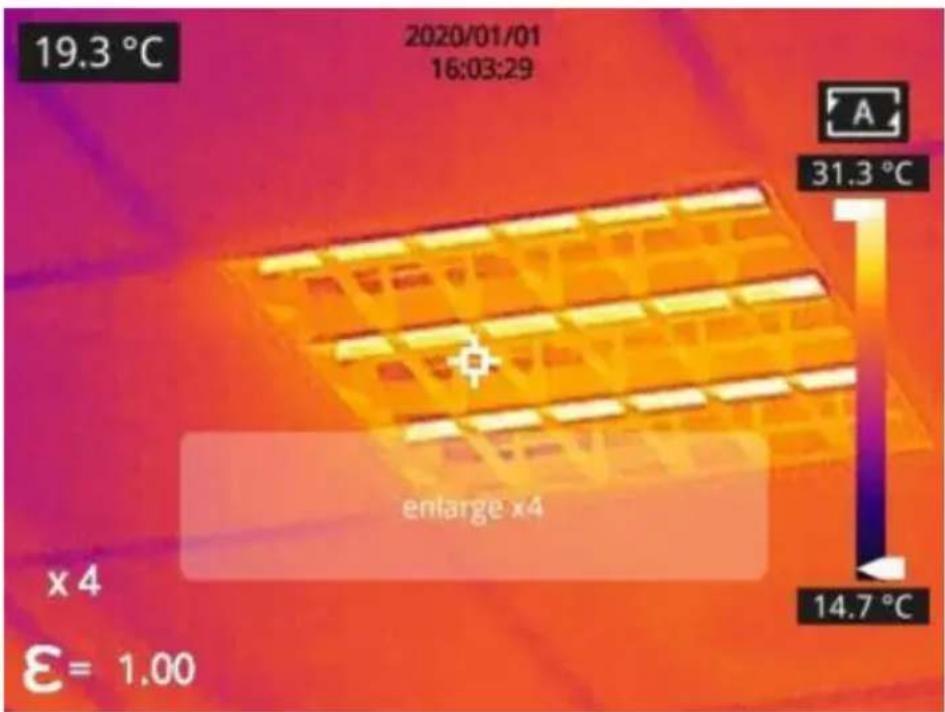
Zoom numérique 8× :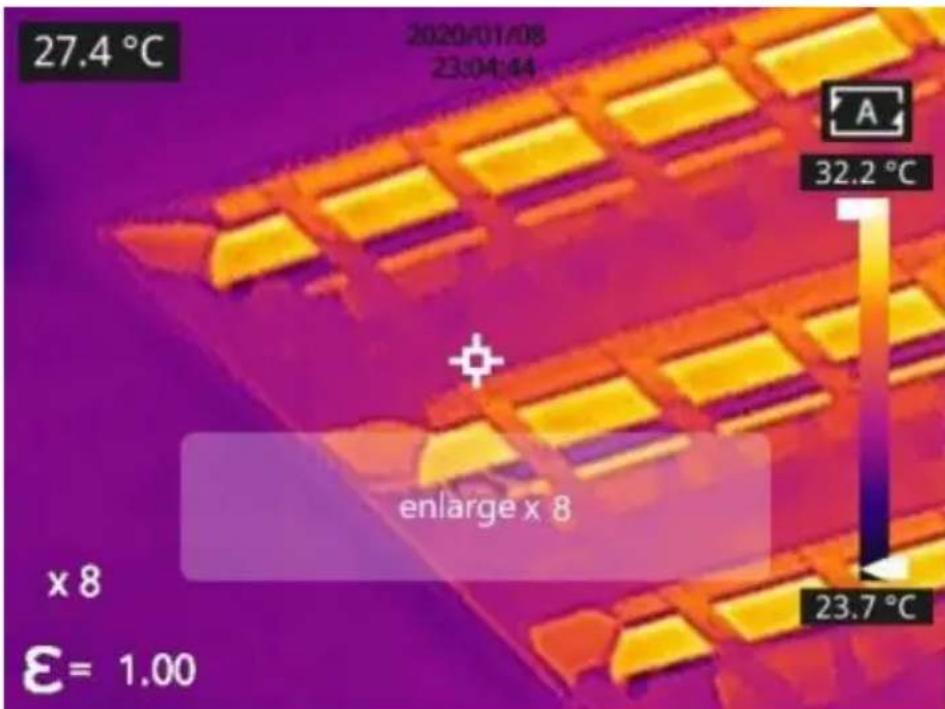
Remarque : cette fonction ne peut être activée qu'en mode IR ou Visible.
Autres paramètres
D'autres paramètres incluent la date et l'heure, l'unité et d'autres éléments. Dans l'interface d'observation, appuyez brièvement sur OK pour
accéder au menu principal et sélectionnez Paramètres pour accéder à
d'autres paramètres.
- Dans l'interface d'observation, appuyez n'importe où sur l'écran pour accéder au menu principal et appuyez sur Paramètres pour accéder à d'autres paramètres.
Mode de mesure de la température
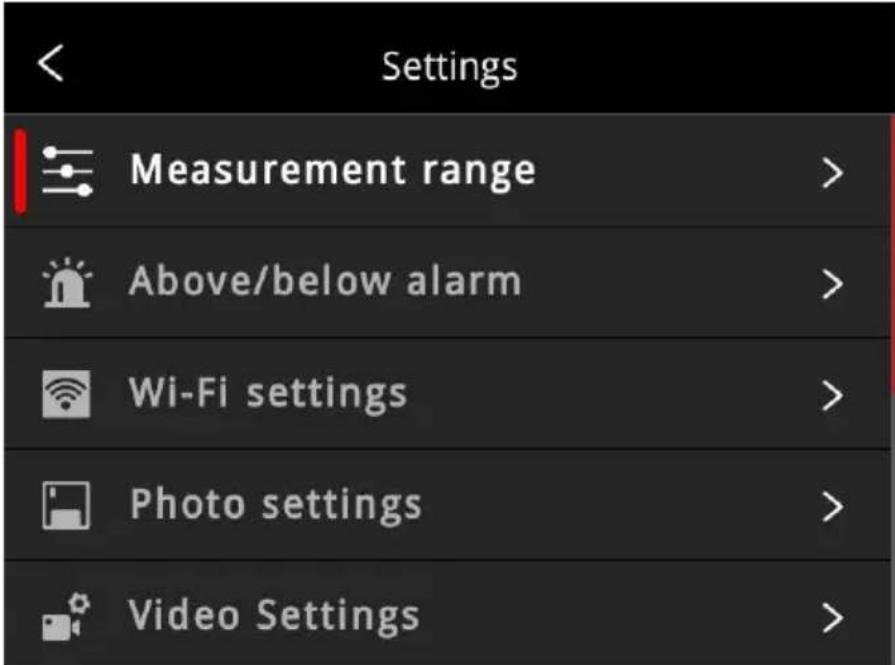
- -20~150°C : les détails de l'image sont meilleurs et la température maximale mesurée est de 150°C. Ce mode est activé par défaut.
- 100~650°C : les détails de l'image sont légèrement moins bons et la température maximale mesurée est de 650°C (certains modèles prennent en charge la mesure de températures jusqu'à 550°C).
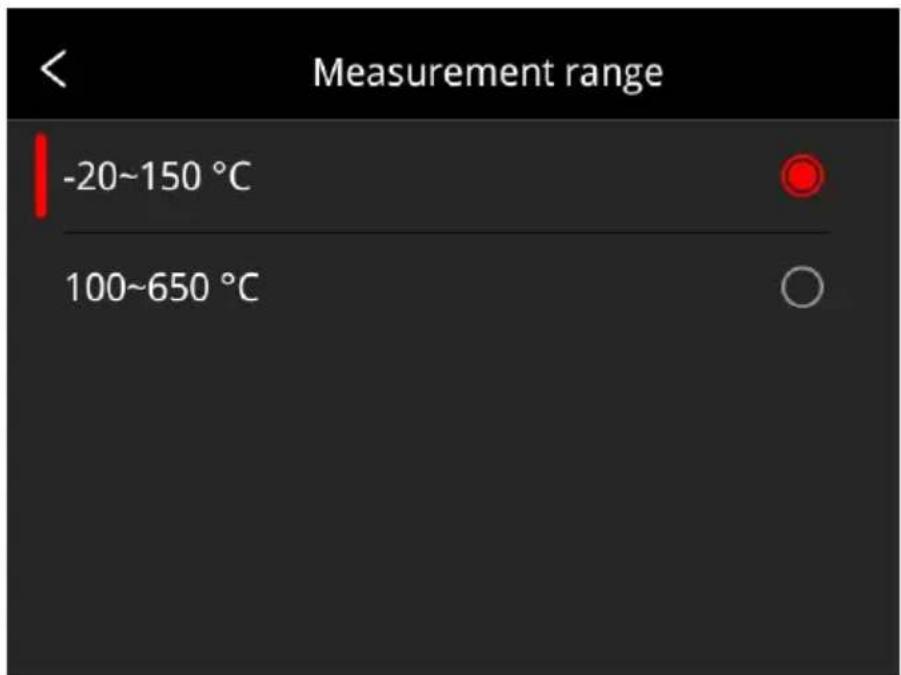
Sélectionnez les options de haut en bas à l'aide du bouton de navigation, appuyez sur OK pour confirmer ; Vous pouvez également sélectionner les options via l'écran tactile.
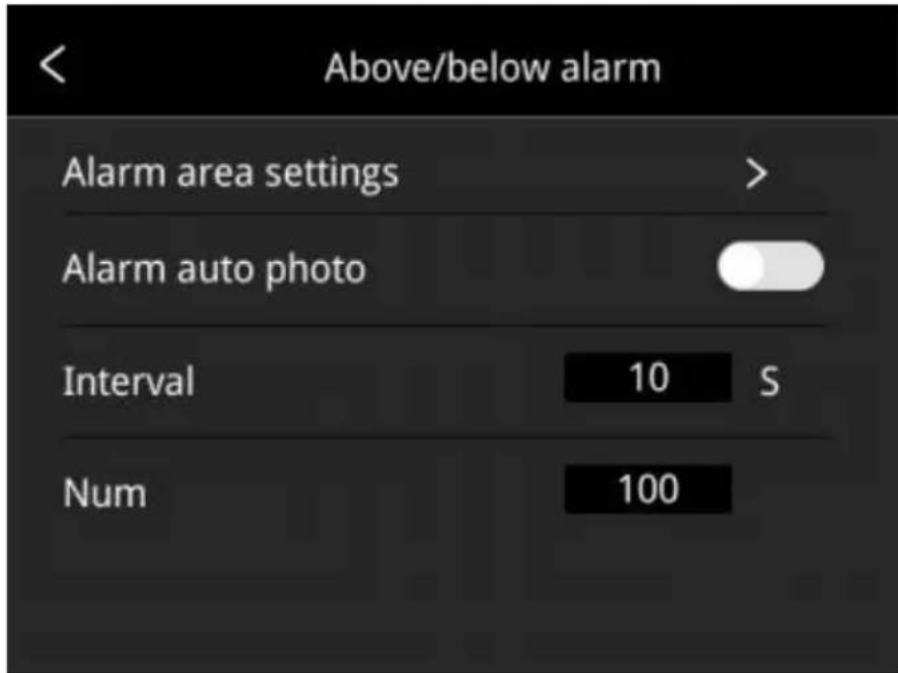
Alarme de température supérieure/inférieure
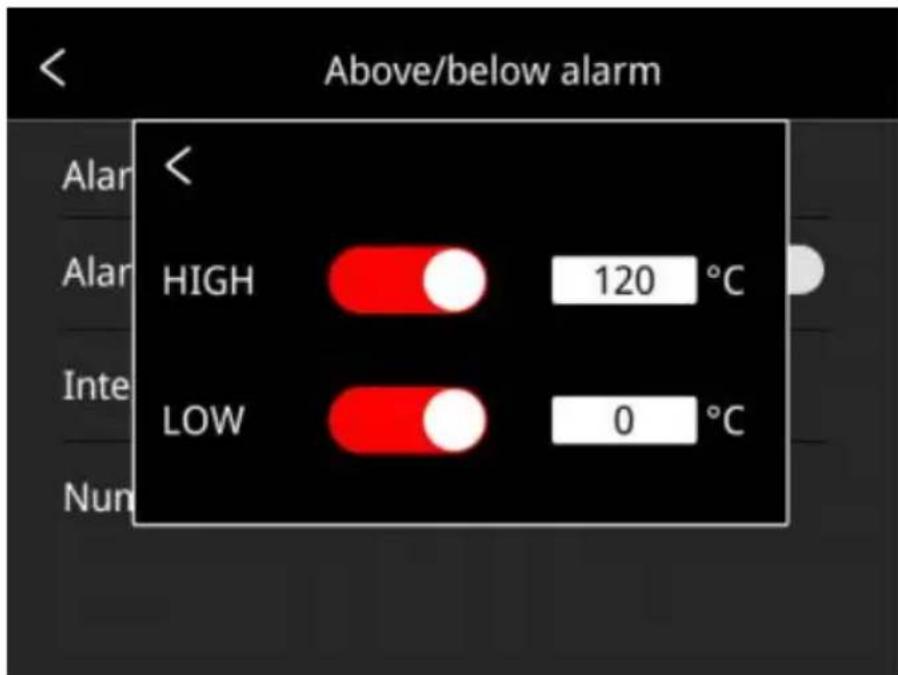
- Réglage de la température d'alarme :
- Interrupteur d'alarme de haute température : cliquez pour activer ou désactiver la fonction d'alarme de haute température.
Réglage de la température pour l'alarme de température élevée : cliquez sur le clavier contextuel et réglez la température de l'alarme (120 °C par défaut).
- Interrupteur d'alarme de basse température : cliquez pour activer ou désactiver la fonction d'alarme de basse température. Réglage de la température pour l'alarme de basse température : cliquez sur le clavier contextuel et réglez la température de l'alarme (0 °C par défaut).
- Capture d'écran automatique de l'alarme : cliquez pour activer ou désactiver (désactivé par défaut). Capture automatique de l'image pendant l'alarme.
- Intervalle de temps : l'intervalle de temps de l'instantané d'alarme est de 10 s par défaut, cliquez pour effectuer une configuration personnalisée.
- Nombre d'instantanés : 100 par défaut, cliquez pour effectuer une
configuration personnalisée.
Service Cloud
Après ouverture, cliquez sur le bouton « S'inscrire » et suivez les instructions pour finaliser l'enregistrement. Après inscription, saisissez votre nom d'utilisateur, votre mot de passe et le nom de votre appareil, puis cliquez sur « Connexion » pour lier l'appareil à votre compte de service cloud.
Note :
4) La connexion au service cloud est conditionnée par une connexion Internet réussie. Veuillez consulter la section 5.13.4.
5) Après vous être connecté au service cloud, pour restaurer les paramètres d'usine, vous devez revérifier votre compte et votre mot de passe tout en vous assurant d'une connexion Internet. Ce n'est qu'après avoir dissocié le compte que vous pourrez restaurer les paramètres d'usine. 6) Cette fonction n'est pas prise en charge par certains modèles.
Paramètres Wi-Fi
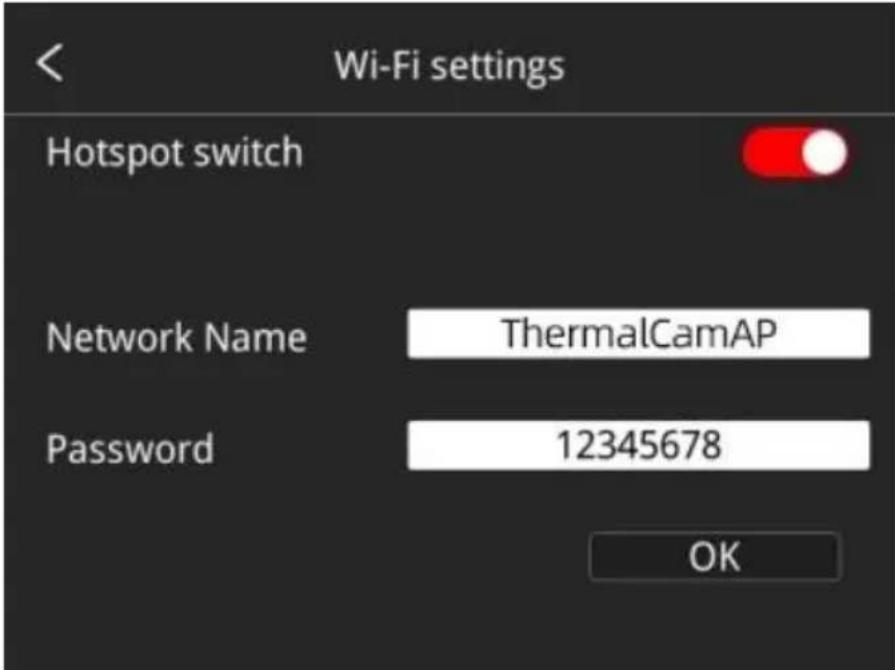
Cliquez et entrez dans l'interface des paramètres Wi-Fi.
- Commutateur de point d'accès : activez le point d'accès et définissez le nom et le mot de passe du réseau, puis cliquez sur
Note :
1) L'application dédiée est nécessaire pour activer cette fonction. Après l'avoir activée, connectez manuellement le point d'accès et transférez les photos ou vidéos enregistrées sur votre appareil mobile pour effectuer une analyse secondaire. 2) Désactivez le point d'accès lorsqu'il n'est pas utilisé, sinon la consommation d'énergie sera plus rapide.
Paramètres photo
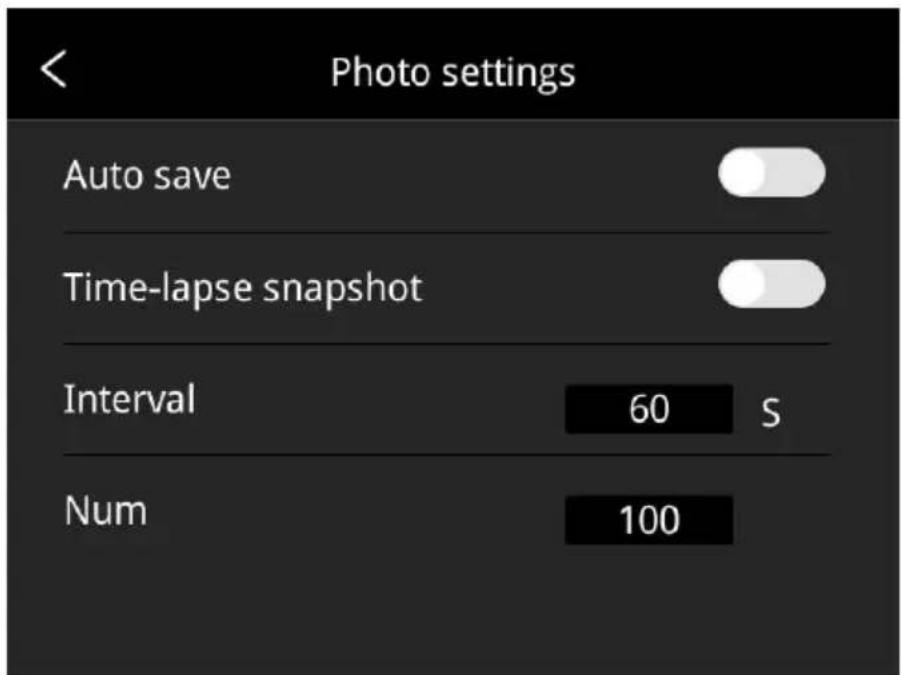
- Sauvegarde automatique du commutateur d'instantané manuel : cliquez pour activer ou désactiver la fonction de sauvegarde automatique de l'instantané manuel, désactivée par défaut.
- Instantané en accéléré : cliquez pour activer ou désactiver la fonction d'instantané en accéléré.
- Intervalle de temps de l'instantané en accéléré : 60 s par défaut, cliquez pour effectuer une configuration personnalisée.
- Nombre d'instantanés en accéléré : 100 par défaut, cliquez pour effectuer des réglages personnalisés.
Paramètres vidéo (cette fonction n'est disponible que pour certains modèles)
- Mode d'enregistrement ordinaire : mode vidéo par défaut. Les températures maximale et minimale ainsi que le point central de l'image entière s'affichent sur la vidéo capturée. La valeur de température se trouve en haut à gauche de l'écran.
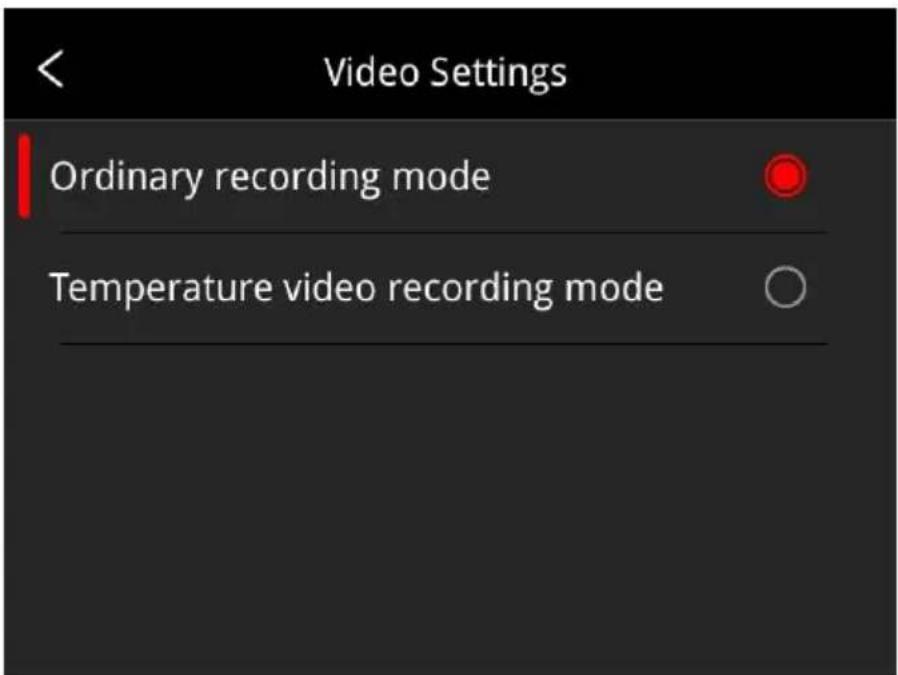
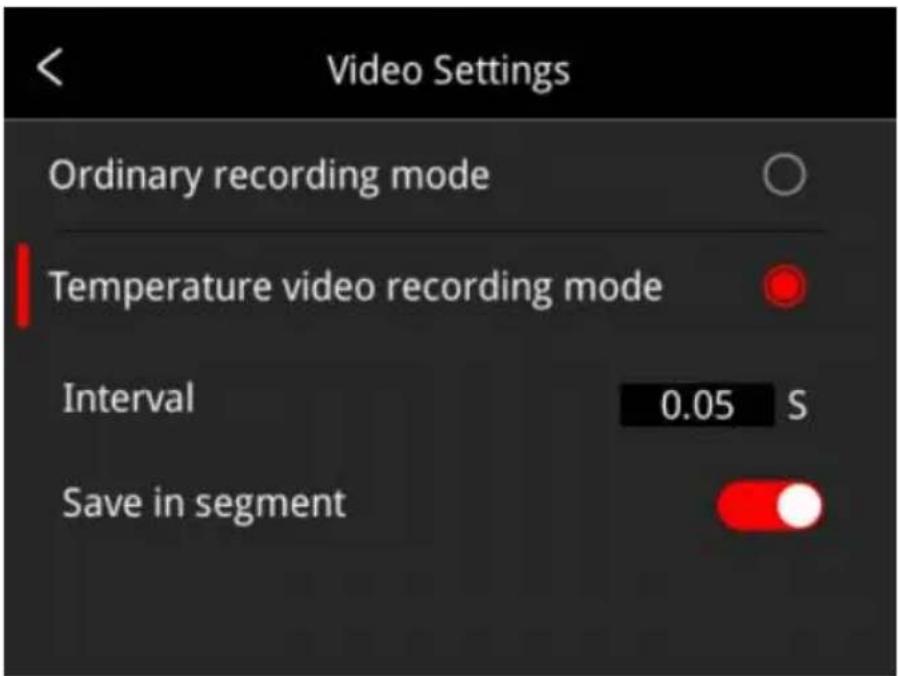
- Mode d'enregistrement vidéo de la température (disponible uniquement sur certains modèles) : l'intervalle de temps par défaut est de 0,05 s. Cliquez pour personnaliser les paramètres. Les données de température correspondantes sont enregistrées dans les vidéos capturées. L'analyse secondaire hors ligne est prise en charge par le logiciel d'analyse thermographique.
Inspection de patrouille intelligente (cette fonction n'est disponible que pour certains modèles)
- En sélectionnant différents modes, vous pouvez faciliter la collecte d'images selon des packages de tâches prédéfinis. Le logiciel
standardise automatiquement la dénomination des images. Cliquez sur « Général » ou « Alimentation électrique » pour basculer librement entre les deux modes.
Mode d'alimentation électrique :
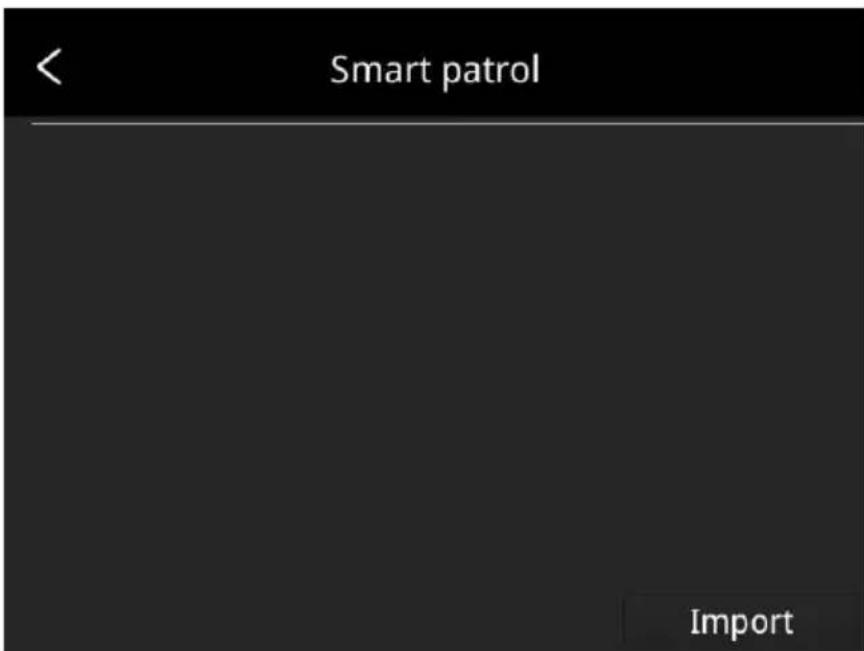
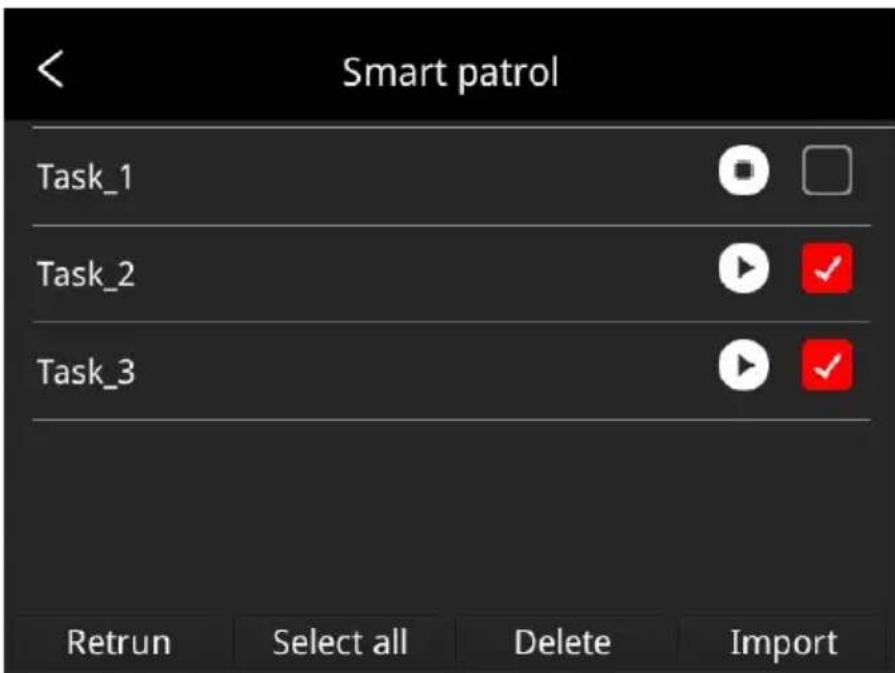
Cliquez sur « Importer » et sélectionnez le package de capture intelligente souhaité, puis cliquez à nouveau sur « Importer ». Vous pouvez ensuite sélectionner la tâche correspondante pour lancer la capture intelligente. Le principe est le suivant : cliquez sur le bouton Démarrer à droite pour lancer la capture d'inspection ; pour terminer, cliquez sur le bouton Retour à gauche de l'écran pour arrêter la capture.
Mode général :
Cliquez sur « Importer » et sélectionnez le package de capture intelligente souhaité, puis cliquez à nouveau sur « Importer ». Vous pouvez ensuite sélectionner la tâche correspondante pour lancer la capture intelligente. Le principe est le suivant : cliquez sur le bouton Démarrer à droite pour lancer la capture d'inspection ; pour terminer, cliquez sur le bouton Retour à gauche de l'écran pour arrêter la capture.
- Appuyez longuement sur la tâche de patrouille pour importer de nouvelles tâches de patrouille, supprimer la tâche de patrouille sélectionnée, sélectionner toutes les tâches de patrouille ou quitter.
- Méthode de fabrication d'un package de capture intelligent :
- Les utilisateurs peuvent remplir le fichier avec l'équipement qui doit être photographié selon le format de modèle du package de capture intelligente de l'énergie électrique.
(1) Le package de capture intelligente n'a pas de modèle fixe, l'utilisateur peut concevoir le titre et le contenu en fonction de la situation réelle.
(2) L'utilisateur peut nommer le package de capture intelligent pour distinguer clairement les différentes tâches en fonction de la situation réelle dans le mode général. (3) Créez un dossier de fichiers nommé inspection dans le répertoire racine de la carte SD, placez le package de capture intelligente nouvellement créé dans ce dossier, insérez la carte SD dans l'appareil photo, puis le package peut être importé dans l'appareil photo.
- Le contenu du package de capture intelligente générale prend en charge les paramètres personnalisés.
(1) Le package de capture intelligente au format Excel pour le mode général ne dispose pas de modèle fixe. Les utilisateurs peuvent personnaliser les en-têtes et le contenu en fonction de leur utilisation réelle. Le style peut s'inspirer du package de capture intelligente pour l'énergie électrique (voir image ci-dessus). (2) Les utilisateurs peuvent nommer le package de capture intelligente requis pour le mode général en fonction de leur situation réelle, afin de distinguer clairement les différentes tâches. (3) Créez un nouveau dossier nommé « Inspection » à la racine de la carte SD, placez-y le nouveau package de capture intelligente et insérez la carte SD dans l'appareil. Vous pouvez ensuite importer le package dans l'appareil en suivant les instructions ci-dessus.
Analyser les paramètres (cette fonction n'est disponible que sur certains modèles)
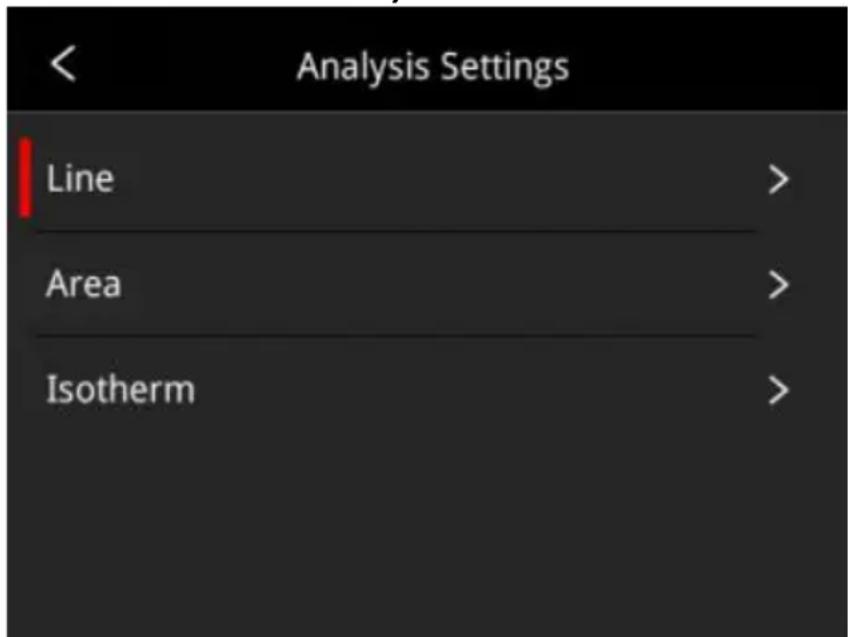
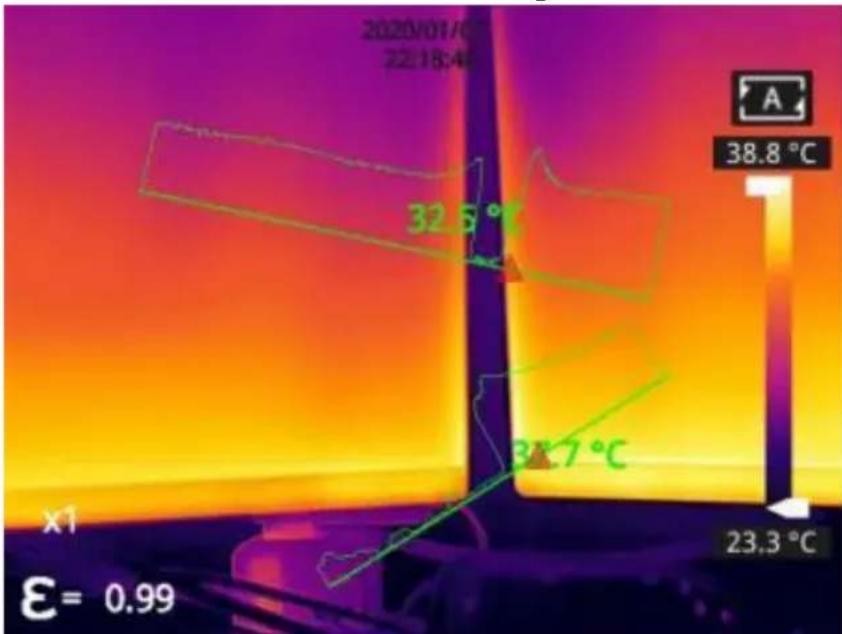
- Lignes de mesure de température : l'affichage des tendances de température peut être activé, désactivé par défaut. L'illustration suivante illustre une ligne de mesure de température.
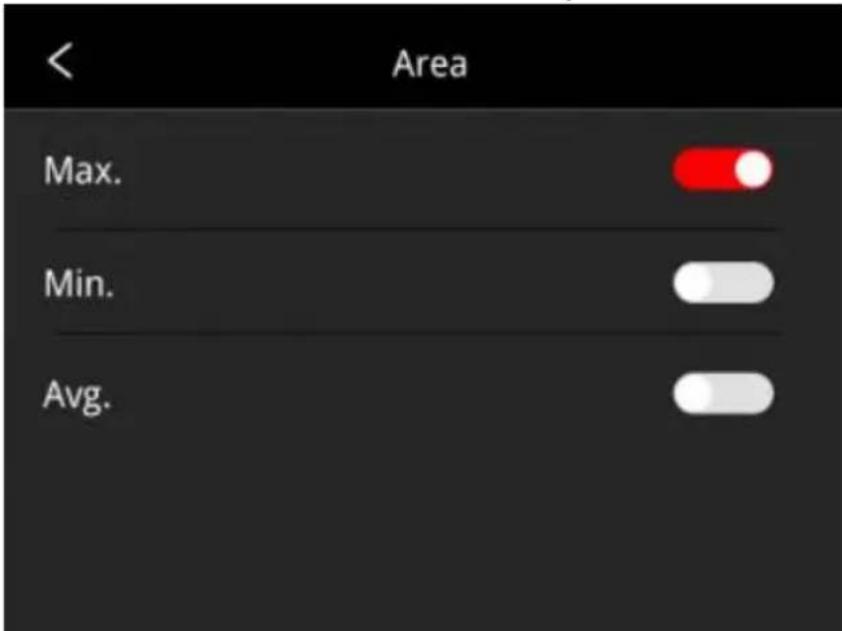
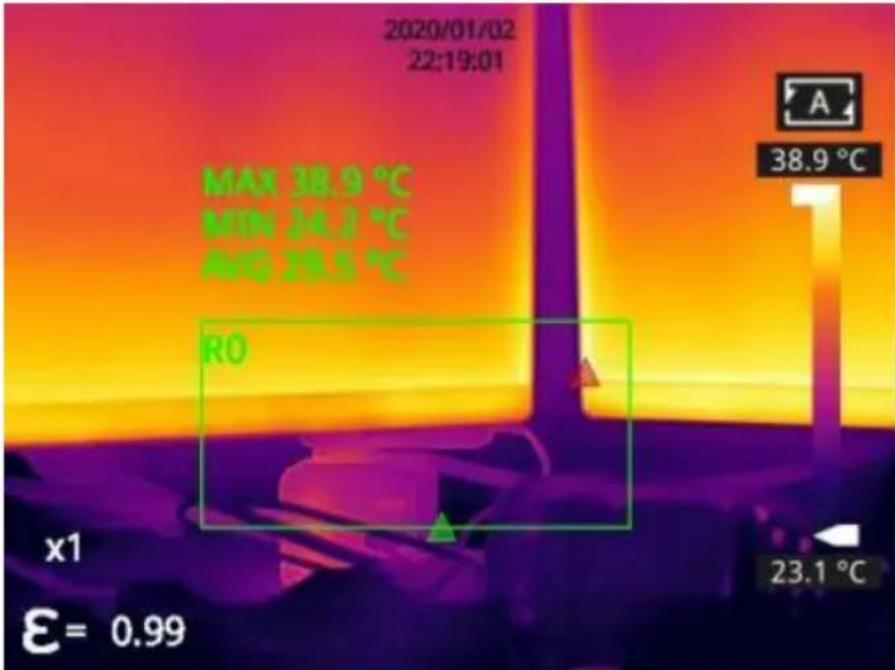
- Zones de mesure de température : la température Max., la température Min. et la température AVG peuvent être affichées ; la température Max. est activée, la température Min. et la température AVG sont désactivées par défaut.
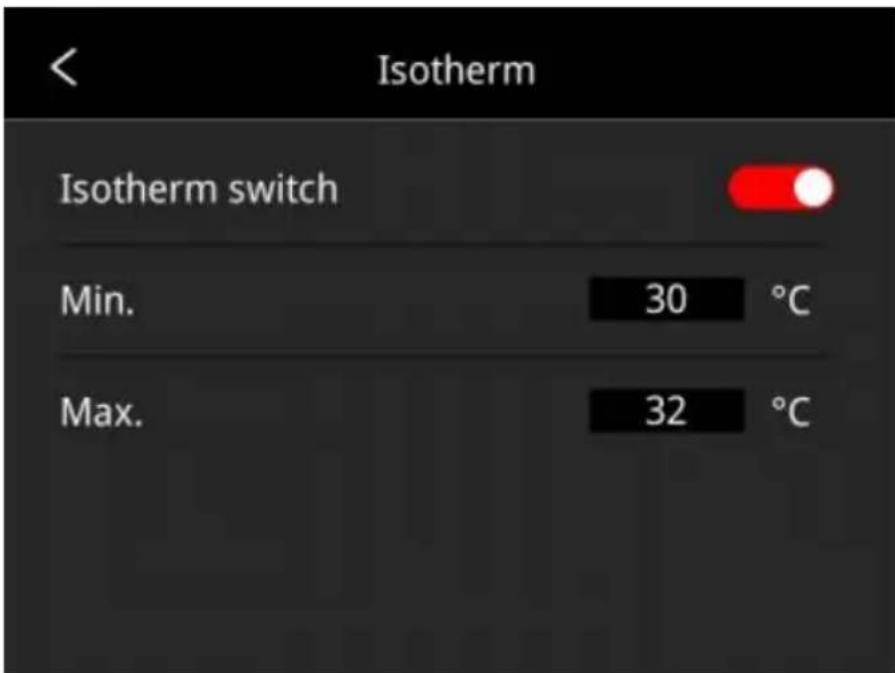
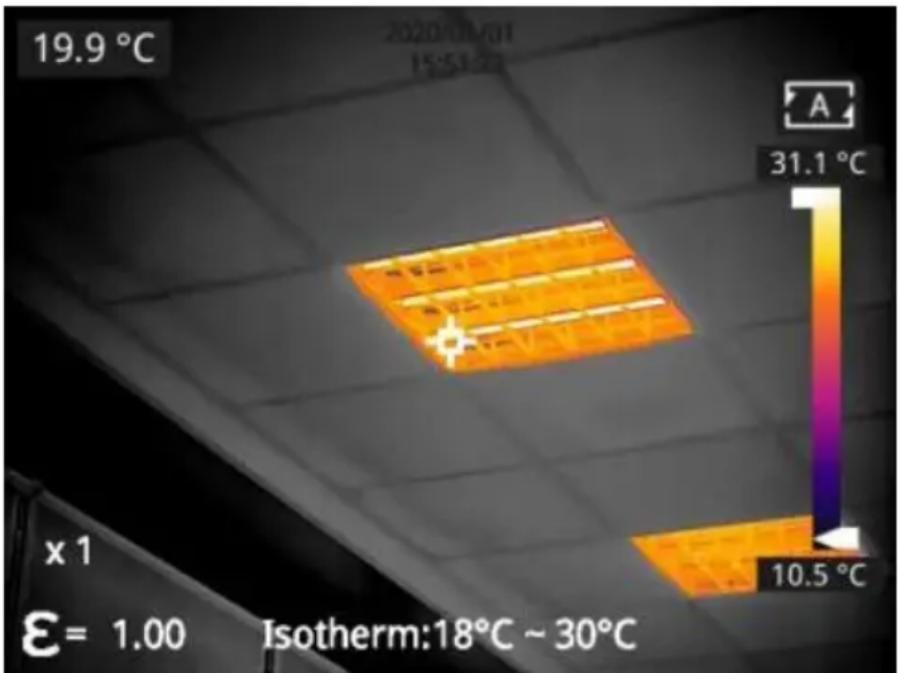
- Isotherme : cliquez pour activer ou désactiver la fonction isotherme, désactivée par défaut. Les valeurs maximale et minimale de l'isotherme sont auto-définies ; l'image peut être sélectionnée dans une plage de température donnée et sa couleur peut être automatiquement ajustée en fonction de l'échelle de température afin de mieux visualiser la distribution de la température dans cette plage.
Alignement à double spectre
- Alignement de fusion à double spectre
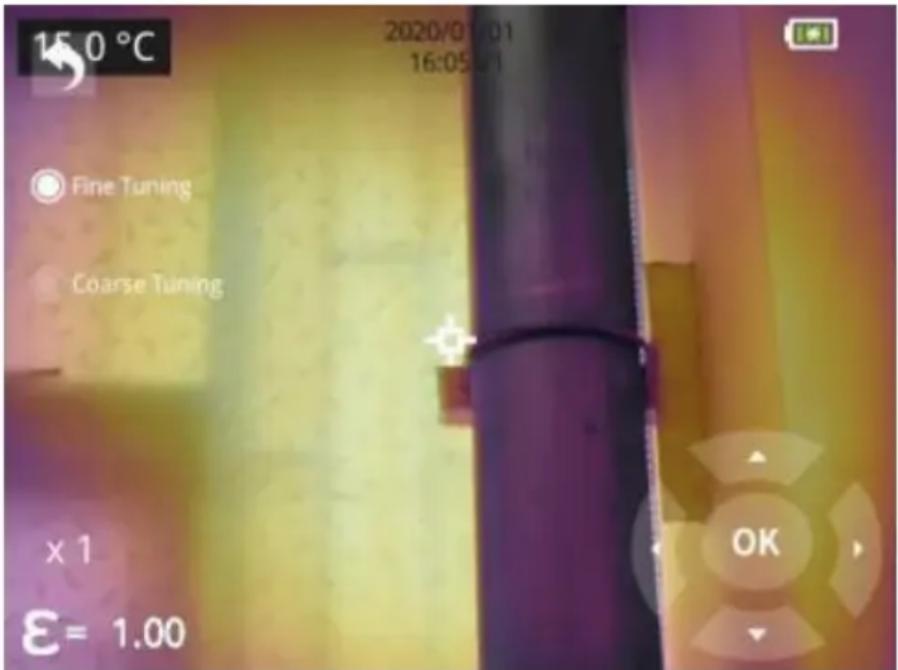
Cette fonction permet d'enregistrer manuellement des images infrarouges et visibles. Sélectionnez d'abord le réglage grossier et le réglage fin, effectuez l'alignement des images à l'aide des boutons de navigation. Une fois terminé, cliquez sur OK ou sur la touche Entrée pour enregistrer les paramètres. (Vous pouvez faire glisser un doigt sur l'écran tactile pour obtenir l'alignement de fusion en mode fusion double spectre.)
- Réglage de l'image dans l'image
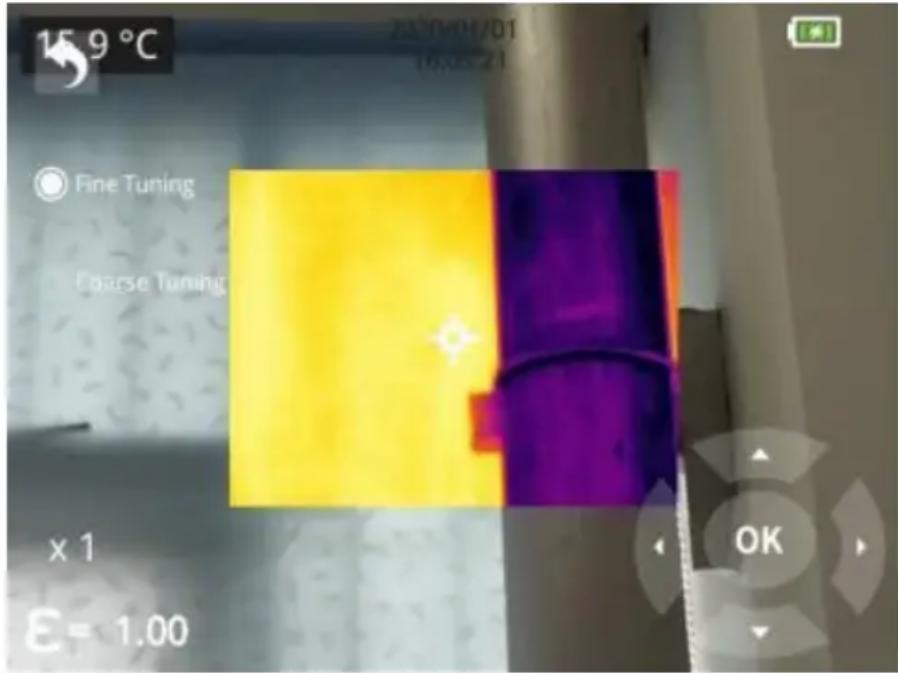
Cette fonction permet d'ajuster la position de l'incrustation d'image.
Sélectionnez d'abord le réglage grossier et le réglage fin, puis ajustez la position de l'incrustation d'image à l'aide des boutons de navigation. Une fois terminé, cliquez sur OK ou sur la touche Entrée pour enregistrer les paramètres. (Vous pouvez déplacer l'incrustation d'image en la faisant glisser d'un doigt, et ajuster sa taille en faisant glisser les bords de l'image.)
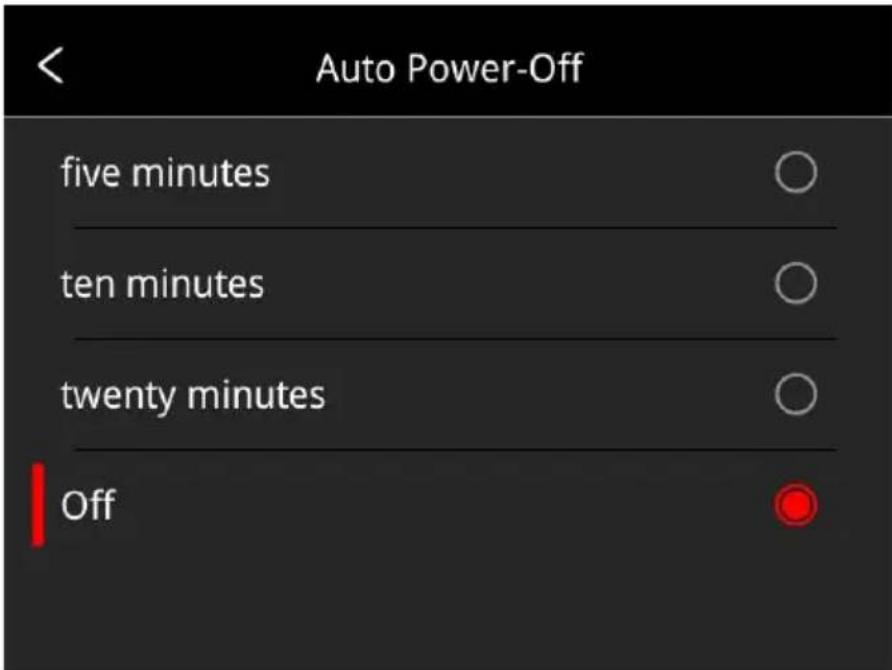
Arrêt automatique
- 5 min : cliquez pour effectuer l'arrêt automatique après 5 minutes.
- 10 min : cliquez pour effectuer l'arrêt automatique après 10 minutes.
- 20 min : cliquez pour effectuer l'arrêt automatique après 20 minutes.
- Désactivé : cliquez pour désactiver la fonction d'arrêt automatique. Cette fonction est désactivée par défaut.
Paramètres système
1. Informations sur l'ordinateur
Cliquez pour vérifier le modèle, la version, la capacité de la carte SD et d'autres informations.
4. Date et heure
Cliquez pour régler la date et l'heure. L'année est personnalisable (de 2020 à 2037) et le mois, le jour, l'heure et les minutes peuvent être modifiés.
3. Unité
(1) Unité de température : basculez entre Celsius, Fahrenheit et Kelvin. (2) Unité de distance : basculez entre le mètre et le pied.
4. Luminosité de l'écran
(4) Élevé : cliquez pour définir la luminosité de l'écran sur une luminosité élevée. (5) Moyen : cliquez pour définir la luminosité de l'écran sur une luminosité moyenne, luminosité moyenne par défaut. (6) Faible : cliquez pour définir la luminosité de l'écran sur une luminosité faible.
13. Formatage de la carte SD
Cliquez puis appuyez sur OK pour formater la carte SD en exFAT.
14. Mode USB
Il existe deux options pour la transmission de données : le disque U
caméra USB.
- Mode disque U : les images et vidéos enregistrées peuvent être lues et analysées lorsque l'appareil photo est connecté à d'autres appareils via un câble de données dans ce mode.
- Caméra USB : la visualisation d'image en temps réel et l'analyse spot/ligne/région peuvent être réalisées sur le PC lorsque la caméra est connectée au PC via un câble de données dans ce mode.
15. Restaurer les paramètres d'usine
Cliquez puis appuyez sur OK, l'appareil photo s'éteindra automatiquement quelques secondes plus tard, les paramètres seront restaurés à l'état par défaut d'usine après le redémarrage.
16. Mise à jour du logiciel
Téléchargez la dernière version du logiciel sur la carte SD, puis cliquez sur « Mettre à jour depuis la carte SD ». L'appareil photo s'éteindra automatiquement et la dernière version du logiciel sera mise à jour après le redémarrage.
Données techniques
SC256M
| Module thermique | |
| Type de détecteur | Décécteur FPA non refroidi VOx |
| Résolution du détecteur | 256*192 |
| Bande de réponse | 8~14 μm |
| Pixel | 12 μm |
| NETD | 35 mK |
| IFOV | 3,8 mrad |
| Fréquence | 25 Hz |
| Se concentrer | 3,2 mm |
| Champ de vision | 56°*42° |
| Mode de mise au point | Fixé |
| Plage de mesure de la température | -20 °C~150 °C, 100°C~ 550°C |
| Précision de mesure de la température | ±2% ou ±2, la valeur la plus élevé prévaudra |
| Fonctions de l'appareil photo | |
| Mode de mesure de la température | Suivi du point central/point chaud et fro et affichage de la température |
| Mesure de température personnalisée par point/ligne/zone | Mesure de température par points/lignes/zones mobiles, jusqu'à 10 points, 10 zones, 10 lignes |
| Unité de mesure de la température | Celsius, Fahrenheit, Kelvin |
| Réglage de l'émissivité | Réglable entre 0,01 et 1,0, pas de 0,0 |
| Réglage de la température ambiente | -10°C~50°C, étape ° |
| Réglage de la distance | 0,25 à 4 m, pas de 0,25 m |
| Mode image | Thermique, visuel, PIP, DDE (non disponible pour certains modèles), fusion à double spectre |
| Palettes de couleurs | 7 types (Whitehot, Blackhot, Iron, Lava Rainbow, Rainbow HC, Blackred ) |
| E-zoom | 1x, 2x, 4x |
| Échelle de température | Auto/Manuel |
| Alarmé de température | Émettre une alarme lorsque la température est supérieure/inférieure au seuil dans l'image complète |
| Échelle de température | Manuel/Auto |
| Pointeur laser | Disponible |
| Caméra visuelle | 2 MP |
| Capture d'image | XX-IR.jpg (image thermique avec données de température) et XX-DC.jpg (image visuelle), appuyez brièvement sa gâchette pour capturer l'image |
| Capture d'image en accéléré | Définissez l'intervalle de temps et le nombre de captures d'images en fonctio des besoinibles réels |
| Fonction d'annotation | Annotation vocale via microphone |
| Enregistrement video | Appuyez longuement sur la gâchette po démarrer l'enregistrement |
| Langue | anglais, polonais, Coréen, hongrois, portugais brésilien, allemand, français, espagnol, italien, turc, chinois traditionnel |
| Écran | Écran tactile de 3,5 pouces (480*640 |
| Transmission video | Transmission video UVC, flux video + données de température de l'image complète |
| Au-dessus de | Définir la valeur de température élevé |
| l'alarme | basse, définir la capture d'image automatique |
| Nommage des fichiers | Saisie manuelle, numérisation de code QR |
| Mémoire | Micro SD (max. 32 Go) |
| Type de batterie | Batterie Li - ion rechargeable , démontable |
| Interface d'alimentation | USB-C |
| Type de connexion | USB, Wi - Fi |
| Temps de charge | 3 h |
| Durée de fonctionnement | 8 h |
| Gestion de l'alimentation | Arrêt automatique : 5 minutes, 10 minu 20 minutes, désactiver |
| Autres | |
| Logiciel d'analyse | PC (logiciel d'analyse thermique) ou apparéil mobile (application IOS/Android) |
| douille de montage pour trédied | Oui, 1/4"-20-UNC |
| Température de fonctionnement | -10 °C~ +50°C |
| Température de stockage | -20 °C~ +60 °C |
| RH | 10% ~ 95%, sans condensation |
| Baisse | 2 m |
| Encapsulation | IP54 (CEI 60529) |
| Chocs et vibrations | Chocs 25 g (IEC 60068-2-27) ; Vibratio 2,5 g (IEC 60068-2-6) |
| d'accès à la FDA : | 2511247 -000 |
SC384M
| Module thermique | |
| Type de détecteur | Décteur FPA non refroidi VOx |
| Résolution du détecteur | 384*288 |
| Bande de réponse | 8~14 μm |
| Pixel | 12 μm |
| NETD | 35 mK |
| IFOV | 1,98 mrad |
| Fréquence | 30 Hz |
| Se concentrer | 6,2 mm |
| Champ de vision | 43,7°*31,9° |
| Mode de mise au point | Mise au point manuelle |
| Plage de mesure de la température | -20 °C~ 150 °C, 100 °C~ 550 °C |
| Précision de mesure de la température | ±2% ou ±2°C |
| Fonctions de l'appareil photo | |
| Mode de mesure de la température | Suivi du point central/point chaud et fro et affichage de la température |
| Mesure de | Mesure de température par |
| températurepersonnalisée parpoint/ligne/zone | points/ lignes/zones mobiles, jusqu'à 10points, 10 zones, 10 lignes |
| Unité de mesure de la température | Celsius, Fahrenheit, Kelvin |
| Réglage de l'émissivité | Réglable entre 0,01 et 1,0, longueur de pas 0,01 |
| Réglage de la températureambiente | -10°C~50°C, longueur de paô € 1 |
| Réglage de la distance | 1 à 20 m, longueur de pas 1 m |
| Zoom numérique | 1x, 2x, 4x, 8x |
| Lumière visible etfusion à doublespectre | Disponible , thermique, fusion à double spectre, luminère visible, PIP , DDE(disponible uniquement pour certains modèles ) |
| Palette | 10 palettes |
| Alarmé detempérature | Alarmé lorsque la température est supérieure ou inférieure au seuil dans l'image complète |
| Fonctions de l'appareil photo | |
| Échelle detempérature | Manuel/Auto |
| Indicateur laser | Disponible |
| appareil photonomérique | 5 MP |
| Stockage | XX-IR.jpg (image thermique avec |
| d'images/vidEOS | données de température) et XX-DC.jpg (image visible) VidEOS H.264 sans données de température |
| Fonction d'annotation | Faites des annotations vocales via le microphone. |
| Langue | Anglais, polonais, coréen, hongrois, portugais brésilien, allemand, français, espagnol, italien, turc, chinois traditionnel |
| Taille de l'écran | Écran tactile de 3,5 pouces (480*640) |
| Fonctions spéciales | Scannez le code QR pour nommer l'imme |
| Carte de stockage | Carte MicroSD standard de 32 Go, extensible jusqu'à 512 Go maximum |
| Type de batterie | Batterie au lithium rechargeable et détachable |
| Interface d'alimentation | USB Type-C |
| Méthodes de connexion | USB, Wi-Fi |
| Temps de charge | 3 heures |
| Durée de l'opération | 4 h |
| Gestion de la batterie | Arrêt automatique: 5 minutes, 10 minu 20 minutes, éteint |
| Autres | |
| Logiciel d'analyse | PC (Logiciel d'analyse infrarouge) ou mobile (IOS/Android APP) |
| Interface de | 1/4"-20-UNC |
| montage sur trépied | |
| Température de fonctionnement | -10℃~+50℃ |
| Température de stockage | -20℃~+60℃ |
| Humidité relative | 10 % ~ 95 %, sans condensation |
| Baisse | 2 m |
| Encapsulation | IP54 (CEI 60529) |
| Chocs et vibrations | Chocs 25 g (IEC 60068-2-27); Vibration 2,5 g (IEC 60068-2-6) |
| d'accès à la FDA : | 251124 5-000 |
Introduction aux scénarios d'application
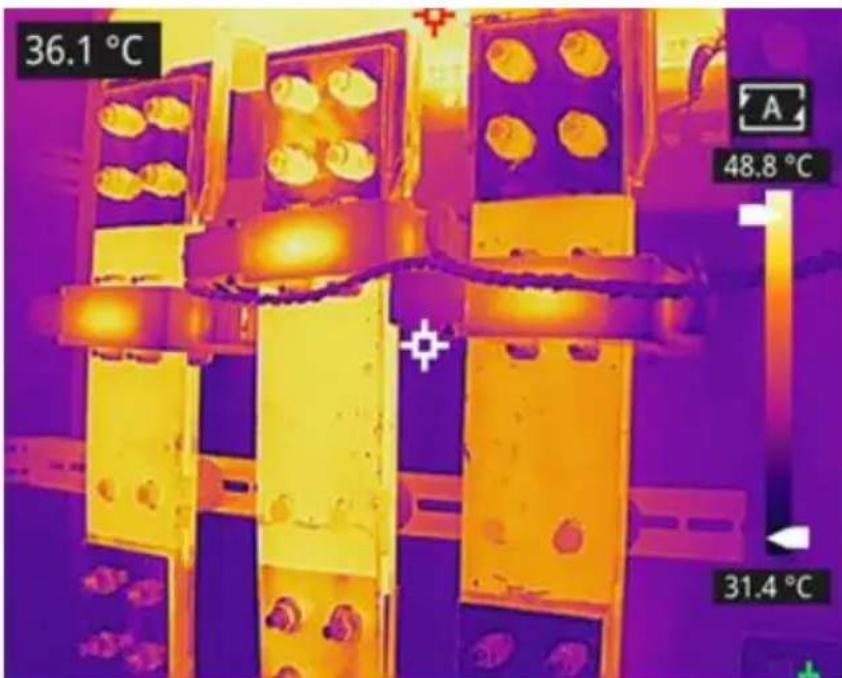
Détection d'armoire de distribution électrique
La répartition de la température des équipements de distribution électrique reflète directement leur état de fonctionnement. Un contact inapproprié ou un dommage peut entraîner une température anormalement élevée. Le personnel d'inspection peut détecter les anomalies à temps et garantir la sécurité des équipements de distribution électrique grâce à des caméras thermiques portables.
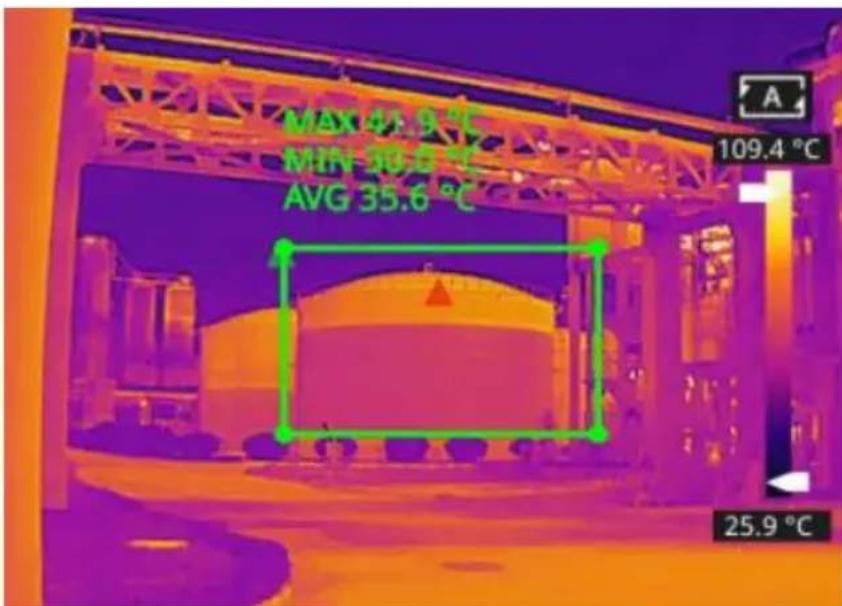
Détection du niveau de liquide du réservoir de stockage
Il existe une différence de température entre le liquide stocké dans le réservoir et le gaz supérieur, qui peut être transmise à la paroi du réservoir. La caméra thermique portative permet d'observer le niveau de liquide du réservoir de stockage à distance afin d'éviter toute défaillance accidentelle due à une défaillance de l'indicateur de niveau de liquide.
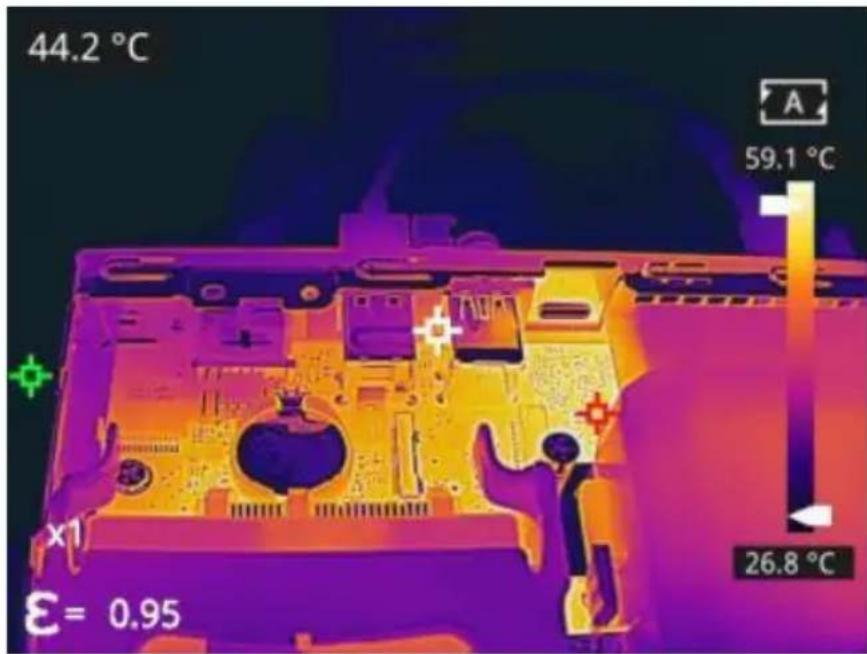
Recherche et développement sur les circuits imprimés
Les circuits imprimés sont compacts, hautement intégrés et complexes dans leur structure. La détection traditionnelle des contacts est donc chronophage et énergivore. La technologie d'imagerie thermique infrarouge offre un avantage indéniable pour détecter les circuits imprimés
défectueux. Les caméras thermiques portables permettent de détecter rapidement les composants anormaux, qu'ils soient à haute ou basse température, et de déterminer les dysfonctionnements des circuits imprimés.
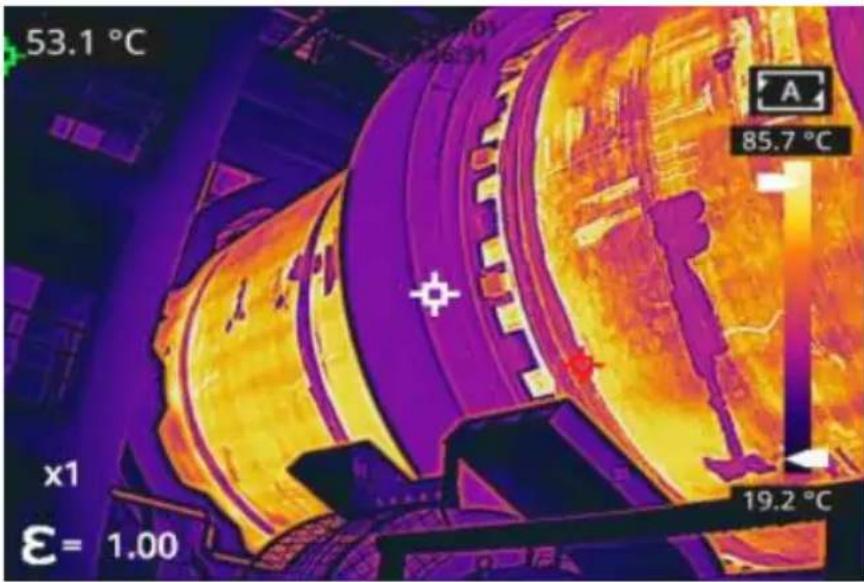
Détection des défauts des matériaux réfractaires dans les fours rotatifs
Le four rotatif est un équipement essentiel pour l'incinération des déchets dangereux. En cas de fonctionnement prolongé, le revêtement peut s'éroder, s'amincir, voire se détacher, entraînant une température extérieure anormale. Des caméras thermiques portables permettent de détecter une température anormalement élevée de la paroi extérieure, localiser la zone de surchauffe et de prendre les mesures nécessaires pour éviter les accidents.
Nettoyage de la caméra thermique
Nettoyage du boîtier de l'appareil photo, des câbles et autres éléments
| Boîtier de camera, câbles et autres articles | |
| Liquides | L'un des liquides suivants peut être utilisé. 1. Eau chaude 2.Une solution détergente faible |
| Outils de nettoyage | Un chiffon doux |
| Procédure de nettoyage | Veuillez suivre cette procédure : 1. Trempez un chiffon doux dans le liquide. 2. Tournez le chiffon pour éliminer l'excès de liquide. 3. Nettoyez les pieces de l'appareil photo avec le chiffon. |
PRUDENCE
N'appliquez pas de solvants ou de liquides similaires sur l'appareil photo, les câbles ou autres éléments. Cela pourrait l'endommager.
Nettoyage des lentilles infrarouges
| Nettoyage des lentilles infrarouges | |
| Liquides | L'un des liquides suivants peut être utilisé. |
| 1. Liquide de nettoyage de lentille commercial à plus de 30% d'alcool isopropylique. 2. 96 % d'alcool éthylique (C2H5OH). | |
| Outils de nettoyage | ouate |
| Procédure de nettoyage | Veuillez suivre cette procédure : 1. Trempez le coton dans le liquide. 2. Tournez le coton pour éliminer l'excès de liée. 3. Nettoyez la lentille une seule fois etjetaz le |
PRUDENCE
Ne nettoyez pas la lentille infrarouge trop vigoureusement. Cela pourrait endommager le revêtement antireflet.
Annexe A Émissivité des matériaux couramment utilisés Métal
| Matériel | Température (°C) | Émissivité |
| Aluminium | ||
| Aluminium poli | 100 | 0,09 |
| Feuille d'aluminium commercial | 100 | 0,09 |
| Oxyde d'aluminium doux | 25 à 600 | 0,10 à 0,20 |
| Oxyde d'aluminium fort | 25 à 600 | 0,30~0,40 |
| Laiton | ||
| Miroir en laiton (hautement pc | 28 | 0,03 |
| Oxyde de laiton | 200 à 600 | 0,59~0,61 |
| Chrome | ||
| Chrome poli | 40~1090 | 0,08 à 0,36 |
| Cuivre | ||
| Miroir en cuivre | 100 | 0,05 |
| Oxyde de cuivre fort | 25 | 0,078 |
| Oxyde cuivreux | 800~1100 | 0,66~0,54 |
| Cuivre fondu | 1080~1280 | 0,16~0,13 |
| Or | ||
| Miroir doré | 230~630 | 0,02 |
| Fer | ||
| Fonte polie | 200 | 0,21 |
| Fonte usinée | 20 | 44 |
| Surface complètement rouillée | 20 | 0,69 |
| Fonte (oxydée à 600°C) | 19~600 | 0,64 à 0,78 |
| Oxyde de fer électrolytique | 125~520 | 0,78 à 0,82 |
| Oxyde de fer | 500~1200 | 0,85 à 0,89 |
| plaque de fer | 925~1120 | 0,87 à 0,95 |
| Fonte, oxyde de fer lourd | 25 | 0,8 |
| Surface fondue | 22 | 0,94 |
| Fonte fondue | 1300~1400 | 0,29 |
| Fer fondu pur | 1515~1680 | 0,42 à 0,45 |
| Acier | ||
| Acier (oxydé à 600°C) | ||
| Oxyde d'accier | 100 | 0,74 |
| Acier doux fondu | 1600~1800 | 0,28 |
| Acier en fusion | 1500~1650 | 0,42 à 0,53 |
| Plomb | ||
| Plomb pur (non oxydé) | 125~225 | 0,06 à 0,08 |
| Légèrement oxydé | 25 à 300 | 0,20 à 0,45 |
| Magnésium | ||
| Oxyde de magnésium | 275~825 | 0,55 à 0,20 |
| Mercure | ||
| Mercure | 0~100 | 0,09 à 0,12 |
| Nickel | ||
| Galvanoplastie et polissage | 25 | 0,05 |
| Galvanoplastie sans polissage | 20 | 0,01 |
| Fil de nickel | 185~1010 | 0,09 à 0,19 |
| Plaque de nickel (oxydée) | 198~600 | 0,37 à 0,48 |
| Oxyde de nickel | 650~1255 | 0,59 à 0,86 |
| alliage de nickel | ||
| Fil en alliage nickel-chrome (résistant à la chaleur) (brillan) | 50 à 1 000 | 0,65 à 0,79 |
| alliage nickel-chrome | 50~1040 | 0,64~0,76 |
| Nickel-chrome (résistant à la chaleur) | 50~500 | 0,95 à 0,98 |
| Argent | ||
| Argent poli | 100 | 0,05 |
| Acier inoxydable | ||
| acier inoxydable 18/8 | 25 | 0,16 |
| 304 (8Cr, 18Ni) | 215~490 | 0,44 à 0,36 |
| 310 (25Cr, 20Ni) | 215~520 | 0,90~0,97 |
| Étain | ||
| Fer blanc commercial | 100 | 0,07 |
| Zinc | ||
| Oxydation à 400°C | 400 | 0,01 |
| Plaque de fer galvanisé brillai | 28 | 0,23 |
| Oxyde de zinc gris | 25 | 0,28 |
Non métallique
| Matériel | Température (°C) | Émissivité |
| Brique | 1100 | 0,75 |
| Brique réfractaire | 1100 | 0,75 |
| Graphite (noir de lampe) | 96~225 | 0,95 |
| Émail (blanc) | 18 | 0,9 |
| Asphalte | 0~200 | 0,85 |
| Verre (surface) | 23 | 0,94 |
| Verre résistant à la chaleur | 200~540 | 0,85 à 0,95 |
| Enduit mural | 20 | 0,9 |
| Chêne | 20 | 0,9 |
| feuille de carbone | - | 0,85 |
| Feuille isolante | - | 0,91 à 0,94 |
| tôle | - | 0,88 à 0,90 |
| tube de verre | - | 0,9 |
| Type de bobine | - | 0,87 |
| Produit émaillé | - | 0,9 |
| Motif en émail | - | 0,83 à 0,95 |
| Condensateur | ||
| Type rotatif | - | 0,30~0,34 |
| Céramique (type bouteille) | - | 0,9 |
| Film | - | 0,90~0,93 |
| Mica | - | 0,94~0,95 |
| Mica de type canal | - | 0,90~0,93 |
| Verre | - | 0,91~0,92 |
| Semi-conducteur | ||
| Transistor (boîtier plastique) | - | 0,80~0,90 |
| Transistor (métal) | - | 0,30~0,40 |
| Diode | - | 0,89~0,90 |
| Bobine de transmission | ||
| Transmission d'impulsions | - | 0,91~0,92 |
| Couche de craie plate | - | 0,88 à 0,93 |
| Anneau supérieur | - | 0,91~0,92 |
| Matériaux électroniques | ||
| Plaque de verre époxy | - | 0,86 |
| Plaque époxy phénol | - | 0,8 |
| Feuille de cuivre plaquée or | - | 0,3 |
| Cuivre recouvert de soudure | - | 0,35 |
| Fil de plomb étamé | - | 0,28 |
| Fil de cuivre | - | 0,87~0,88 |
Fabricant : Shanghai Sishun International Trade Co., Ltd.
Adresse : Salle JT2388, 4e étage, bâtiment 2, n° 599, route Wanzhen, sous-district du nouveau village de Zhenxin, district de Jiading, Shanghai, Chine. Importé en Australie : SIHAO PTY LTD. 1 ROKEVA STREET, ASTWOOD N 2122, Australie
Importé aux États-Unis : Sanven Technology Ltd. Suite 250, 9166 Anaheim Place, Rancho Cucamonga, CA 91730
- CONSIGNES DE SÉCURITÉ
- AVERTISSEMENT
- PRUDENCE
- PRÉSENTATION DU PRODUIT
- CONNECTEUR ET CARTE MÉMOIRE
- GUIDE DE DÉMARRAGE RAPIDE
- VEUILLEZ SUIVRE LES PROCÉDURES
- CHARGEMENT
- ALLUMER
- RECHERCHE DE CIBLE
- CAPTURE D'IMAGE
- ANALYSE PAR LOGICIEL PC
- ANALYSE PAR APP
- INTERFACE UTILISATEUR
- INSTRUCTIONS D'UTILISATION
- CHARGER AVEC UN ADAPTATEUR SECTEUR
- CHARGER AVEC UN ORDINATEUR
- CHARGER AVEC UNE BASE DE CHARGEMENT
- MARCHE/ARRÊT
- RÉGLAGE DE LA MISE AU POINT (DISPONIBLE UNIQUEMENT POUR CERTAINS MODÈLES)
- CAPTURE D'IMAGES/VIDÉOS
- VOIR LES PHOTOS/VIDÉOS
- MODE DE MESURE
- PARAMÈTRES DE MESURE
- TEMPÉRATURE AMBIANTE : LA TEMPÉRATURE DE RÉFLEXION DE LA
- PALETTES
- MODE IMAGE
- PRÉSENTATION DU MODE IMAGE
- ÉTAPES DE RÉGLAGE
- CORRECTION DE NON-UNIFORMITÉ
- INTRODUCTION À LA CORRECTION DE LA NON-UNIFORMITÉ
- OPÉRATIONS DE CORRECTION DE NON-UNIFORMITÉ
- RÉGLAGE DU CONTRASTE
- ZOOM NUMÉRIQUE
- AUTRES PARAMÈTRES
- ALARME DE TEMPÉRATURE SUPÉRIEURE/INFÉRIEURE
- SERVICE CLOUD
- NOTE
- PARAMÈTRES WI-FI
- PARAMÈTRES PHOTO
- PARAMÈTRES VIDÉO (CETTE FONCTION N'EST DISPONIBLE QUE POUR CERTAINS MODÈLES)
- MODE D'ALIMENTATION ÉLECTRIQUE
- MODE GÉNÉRAL
- ALIGNEMENT À DOUBLE SPECTRE
- ALIGNEMENT DE FUSION À DOUBLE SPECTRE
- RÉGLAGE DE L'IMAGE DANS L'IMAGE
- ARRÊT AUTOMATIQUE
- PARAMÈTRES SYSTÈME
- INFORMATIONS SUR L'ORDINATEUR
- DATE ET HEURE
- UNITÉ
- LUMINOSITÉ DE L'ÉCRAN
- FORMATAGE DE LA CARTE SD
- MODE USB
- RESTAURER LES PARAMÈTRES D'USINE
- MISE À JOUR DU LOGICIEL
- DONNÉES TECHNIQUES
- INTRODUCTION AUX SCÉNARIOS D'APPLICATION
- DÉTECTION D'ARMOIRE DE DISTRIBUTION ÉLECTRIQUE
- DÉTECTION DU NIVEAU DE LIQUIDE DU RÉSERVOIR DE STOCKAGE
- RECHERCHE ET DÉVELOPPEMENT SUR LES CIRCUITS IMPRIMÉS
- DÉTECTION DES DÉFAUTS DES MATÉRIAUX RÉFRACTAIRES DANS LES FOURS ROTATIFS
- NETTOYAGE DE LA CAMÉRA THERMIQUE
- NETTOYAGE DES LENTILLES INFRAROUGES
Marque : Vevor
Modèle : SC256M
Catégorie : équipements de mesure