
SC256M - Meetinstrumenten Vevor - Gratis gebruiksaanwijzing en handleiding
Vind de handleiding van het apparaat gratis SC256M Vevor in PDF-formaat.
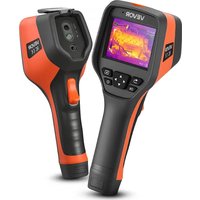


| Merk | Vevor |
| Model | SC256M |
| Producttype | Draagbare thermische camera |
| Detectieresolutie | 256 x 192 pixels |
| Spectrale band | 8 tot 14 μm |
| NETD (thermische gevoeligheid) | 35 mK |
| Gezichtsveld | 56° x 42° |
| Temperatuurmeetbereik | -20°C tot 150°C en 100°C tot 550°C |
| Meetnauwkeurigheid | ±2% of ±2°C (de hoogste prevaleert) |
| Beeldmodi | Thermisch, zichtbaar, PIP, DDE, dubbelspectrumfusie |
| Kleurenpaletten | 7 typen (Whitehot, Blackhot, Iron, Lava, Rainbow, Rainbow HC, Blackred) |
| Digitale zoom | 1x, 2x, 4x, 8x |
| Scherm | 3,5 inch aanraakscherm (480 x 640) |
| Opslag | MicroSD-kaart tot 32 GB (uitbreidbaar tot 512 GB voor sommige modellen) |
| Batterij | Li-ion oplaadbaar, verwijderbaar, opladen via USB-C (3 uur), autonomie 8 uur |
| Aansluitingen | USB, Wi-Fi |
| Analysesoftware | PC (thermische analysesoftware) of mobiel (iOS/Android) |
| Statiefbevestiging | 1/4"-20-UNC |
| Bedrijfstemperatuur | -10°C tot +50°C |
| Beschermingsgraad | IP54 (IEC 60529) |
| Valbestendigheid | 2 m |
| Onderhoud van de behuizing | Zachte doek met warm water of milde reinigingsoplossing |
| Reiniging van de infraroodlens | Isopropylalcohol (>30%) of ethanol 96% op katoen |
Veelgestelde vragen - SC256M Vevor
Gebruikersvragen over SC256M Vevor
0 vraag over dit apparaat. Beantwoord die u kent of stel uw eigen vraag.
Stel een nieuwe vraag over dit apparaat
Download de handleiding voor uw Meetinstrumenten in PDF-formaat gratis! Vind uw handleiding SC256M - Vevor en neem uw elektronisch apparaat weer in handen. Op deze pagina staan alle documenten die nodig zijn voor het gebruik van uw apparaat. SC256M van het merk Vevor.
GEBRUIKSAANWIJZING SC256M Vevor
Dit is de originele handleiding. Lees alle instructies zorgvuldig door voordat u het product gebruikt. VEVOR behoudt zich het recht voor om de gebruiksaanwijzing duidelijk te interpreteren. Het uiterlijk van het product is afhankelijk van het product dat u hebt ontvangen. Neemt u het ons kwalijk dat we u niet meer op de hoogte stellen van eventuele technologische of software-updates voor ons product.
| Waarschuwing: om het risico op letsel te verminderen, dient de gebruiker de gebruiksaanwijzing zorgvuldig te lezen. | |
| CORRECTE VERWIJDERING Dit product valt onder de bepalingen van de Europese Richtlij 2012/19/EU. Het symbool met een doorgekruiste vuilnisbak gee dat het product in de Europese Unie gezchesden afvalinzamelir vereist. Dit geldt voor het product en alle accessoires die me symbool়ij gemarkeer. Producten die als zodanig+zijn gemaogen Niet met het normale huisvuil worden weggegooid, maar要去en worden ingeleverd bij een inzamelpunt voor recycling v elektrische en elektronische apparaten. | |
| FC | FCC-informatie: LET OP: Wijzigingen of aanpassingen die nicht uitdrukkelijk+zijn goedgekeurd door de partij die verantwoordelijk is voor de nail hunnen de bevoedheid van de gebruiker om het apparaat te bedieren ongeldig make! Dit apparaat voldoet aan Deel 15 van de FCC-regels. Gebruik onderworpen aan de volgende twee voorwaarden: 1) Dit product kan schadelijke interferentie veroorzaken. 2) Dit product要去 alle ontvangen interferentie accepteren, inc interferentie die een ongewenste werkking kan veroorzaken. WAARSCHUWING: Wijzigingen of aanpassingen aan dit product Niet uitdrukkelijk+zijn goedgekeurd door de partij die verantwoo is voor de naleving, hunnen de bevoedheid van de gebruiker product te bedieren ongeldig make. Let op: Dit product is getest en voldoet aan de limieten voor digitaal apparaat van klasse B, conform Deel 15 van de FCC. Deze limieten+zijn bedoeld om een redelijk bescherming te b tegen schadelijke interferentie in een woonomgeving. Dit product genereert, gebruikt en kan radiofrequentie-energieuitstralen. Indien Niet geinstalleerend en gebruikt volgens de instr kan het schadelijke interferentie veroorzaken in radiocommunica |
Er is echter geen garantie dat er in een bepaalde installatie interferentie zal optreden. Als dit product schadelijke interferentie veroorzaakt in radio- of televisieontvangst, wat kan worden vastgesteld door het product uit en weer in te schakelen, wordt de gebruiker aangeraden de interferentie te verhelpen door een of meer van de volgende maatregelen te nemen.
- De ontvangstantenne opnieuw richten of verplaatsen.
- Vergroot de afstand tussen het product en de ontvanger.
- Sluit het product aan op een stopcontact van een ander circuit dan waarop de ontvanger is aangesloten. Raadpleeg de dealer of een ervaren radio-/tv-technicus voor hulp.
VEILIGHEIDSINSTRUCTIES
WAARSCHUWING:
Lees dit materiaal voordat u dit product gebruikt. Het niet naleven hiervan kan ernstig letsel tot gevolg hebben.
Veiligheidsinstructie
WAARSCHUWING
Zorg ervoor dat u alle relevante veiligheidsinformatiebladen (VIB's) en waarschuwingslabels op verpakkingen leest voordat u een vloeistof gebruikt. De vloeistoffen kunnen gevaarlijk zijn en er kan letsel bij personen optreden.
Het is verboden het product te gebruiken bij een hoge temperatuur boven de 60°C of bij een lage temperatuur onder de -20°C.
Het gebruik ervan wordt aanbevolen bij een RV tussen 10% en 90% (geen condensatie).
Het is verboden de warmtecamera zonder toestemming te demonteren of te wijzigen.
VOORZICHTIGHEID
Ongeacht of er een lenskapje aanwezig is, richt de infraroodcamera niet op sterk licht of apparatuur met laserstraling. Dit beïnvloedt de
nauwkeurigheid van de camera en kan de detector in de camera beschadigen.
Gebruik het product niet onder omstandigheden die niet voldoen aan de omgevingseisen. Raadpleeg de productparametertabel voor specifieke gebruiksomgevingseisen.
Breng geen oplosmiddelen of vergelijkbare vloeistoffen aan op de camera, de kabels of andere items.
Wees voorzichtig bij het schoonmaken van de infraroodlenzen. De lens heeft een antireflectiecoating die gemakkelijk beschadigd raakt. Schade aan de infraroodlens kan ontstaan door te veel kracht te gebruiken of door te reinigen met ruwe voorwerpen zoals tissues.
2006/66/EG (batterijrichtlijn): Dit product bevat een batterij die niet mag worden afgevoerd als ongesorteerd gemeentelijk afval in de
Europese Unie. Raadpleeg de productdocumentatie voor specifieke informatie over de batterij. De batterij is voorzien van dit symbool, dat mogelijk letters bevat die cadmium (Cd), lood (Pb) of kwik (Hg) aangeven. Lever de batterij in bij uw leverancier of bij een aangewezen inzamelpunt voor correcte recycling. Zie www.recyclethis.info voor meer informatie.
2012/19/EU (AEEA-richtlijn): Producten met dit symbool mogen in de
Europese Unie niet als ongesorteerd gemeentelijk afval worden afgevoerd. Voor correcte recycling kunt u dit product bij aankoop van een vergelijkbaar/nieuw apparaat retourneren aan uw lokale leverancier of inleveren bij de daarvoor aangewezen inzamelpunten.
Zie www.recyclethis.info voor meer informatie.
Productintroductie
Camera (aanzicht van voren)
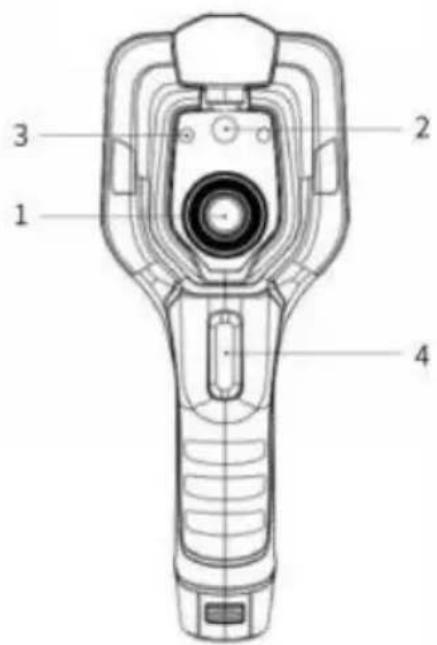
25. Infraroodlens 26. Digitale camera 27. Laserpointer 28. Trekker
Knoppen (achteraanzicht)
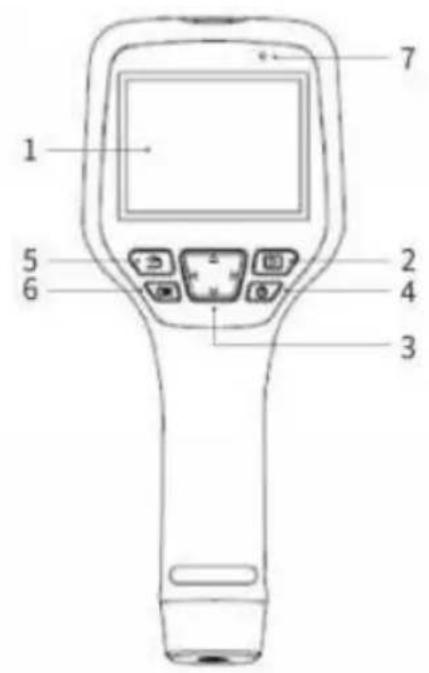
43. Beeldscherm 44. Galerijknop: Druk hierop om de galerij te openen. Houd de knop ingedrukt om de uniformiteit van de afbeelding te corrigeren. 45. Navigatieknop: Maak selecties voor het menu, instellingen en galerij door omhoog/omlaag/links/rechts te klikken. 46. Aan/uit-/laserknop: Lang indrukken om aan/uit te zetten. Wanneer de laserpointer aan staat, klikken om hem aan/uit te zetten. 47. Terugknop: Klik om de bewerking te annuleren of terug te keren naar de vorige. Houd de knop lang ingedrukt om de uniformiteit van de afbeelding te corrigeren. 48. Enter-knop: Klik op OK om de bewerking te bevestigen. 49. Microfoon: Wordt gebruikt om gesproken notities op te nemen na opname.
Connector en geheugenkaart
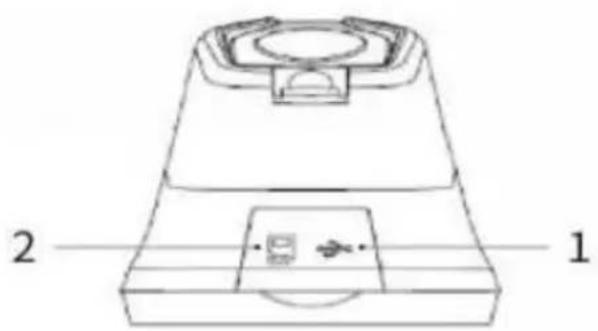
| Ne e. | Naam | Beschrijving |
| 1 | USB-interface | Sluit een USB-kabel aan op de stroomadapter on te laden. Sluit een USB-kabel aan op een computer om h apparaat op te laden of gegevens over te zetten |
| 2 | SD-kaart | Standaard MicroSD-kaart, standard 32 GB, kan maximaal 140.000 afbeeldingen opslaan ( exclusive FAT-formaat), capaciteit uitbreidhaar tot 512 GB v sommige modellen. U=kunt de SD-kaart eruit halen en de gegevens overbrengen maar een pc of ander apparaat met kaartlezer. |
Snelstartgids
Volg de procedures:
Opladen
49. U kunt het apparaat opladen met behulp van een stroomadapter en USB-kabel. 50. U kunt het apparaat ook opladen door de USB-kabel in het accessoire te sluiten op de computer.
Let op: Deze oplaadmethode duurt langer dan het opladen met de stroomadapter.
51. Het laadstation kan ook gebruikt worden om de batterij op te laden. 52. Laad de warmtecamera op bij kamertemperatuur.
Inschakelen
Houd de aan/uit-knop lang ingedrukt om het apparaat te starten.
Doel zoeken
Richt de warmtecamera op het gewenste object.
Beeld vastleggen
Klik op de triggerknop om een afbeelding vast te leggen en neem door door de triggerknop lang ingedrukt te houden.
Analyse door pc-software
Nadat u de software op uw pc hebt gedownload, start u de client. Vervolgens kunt u via een USB-kabel of SD-kaart de gegevens importeren voor verdere analyse.
Analyse door APP
Download en installeer de app op het mobiele apparaat. Activeer de hotspot op de warmtecamera waarmee het mobiele apparaat is verbonden, start de app en importeer de gegevens voor verdere analyse.
Gebruikersinterface
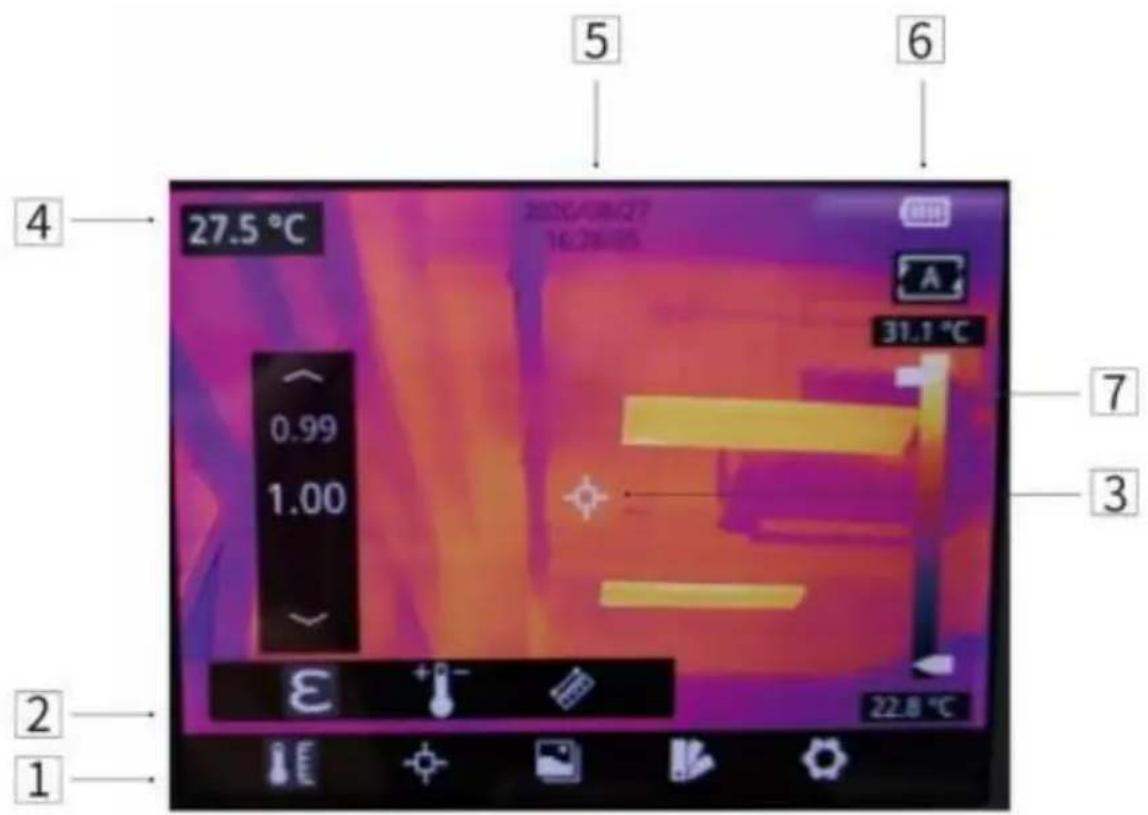
| Nee . | Naam | Beschrijving |
| 1 | Hoofdmenu | parameters,meetmodus,beeldmodus,kleurenpaletten en andere instillingen können worden ingesteld. |
| 2 | Submenu | Er kuren specifieke opties worden ingesteld, zoals speciifik kreurenpalet. |
| 3 | Temperatuurm eepunt | metingen van middelpuntstip, hoge/lage temperatuurstiptracking, aangepaste puntmeting, aangepaste lijnmeting en aangepaste oppervlaktemetir zichn beschikbaar. |
| 4 | Temperatuur van de middelste vlek | De temperatuur van het middelste punt wordt weergegeven. |
| 5 | Datum enijd | Datum enijd worden weergegeven. |
| 6 | Batterijcapaciteit | De resterende batterijcapaciteit wordt weergegeven. |
| 7 | Temperatuurbereik | Het temperatuurbereik in het huidige scherm kan wa weergegeven. |
Bedieningsinstructie
Opladen
Opladen met een stroomadapter
1. Steek de stroomadapter in het stopcontact.
2. Sluit de adapter en de camera via een USB-kabel aan om deze op te laden.
Let op: het duurt ongeveer 3 uur om het apparaat volledig op te laden. Opladen met een computer
Sluit de warmtecamera via een USB-kabel aan op de computer om deze op te laden.
Let op: als u de batterij oplaadt via een computer, moet de computer ingeschakeld zijn. Bovendien duurt het opladen langer dan wanneer u een adapter gebruikt.
Opladen met een oplaadstation
1. Verbind de stroomadapter met het oplaadstation via een USB-kabel en steek de stroomadapter in het stopcontact.
2. Haal de batterij eruit en plaats deze op de juiste manier in het
laadstation om op te laden.
Let op: wanneer de batterij niet is geplaatst, knippert het indicatielampje van het oplaadstation. Wanneer de batterij is geplaatst en wordt opgeladen, wordt het indicatielampje rood. Wanneer de batterij volledig is opgeladen, wordt het indicatielampje groen.
Aan/uit
13. Houd de aan/uit-knop ingedrukt om het apparaat te starten. 14. Houd de aan/uit-knop ongeveer 3 seconden ingedrukt om het apparaat uit te schakelen.
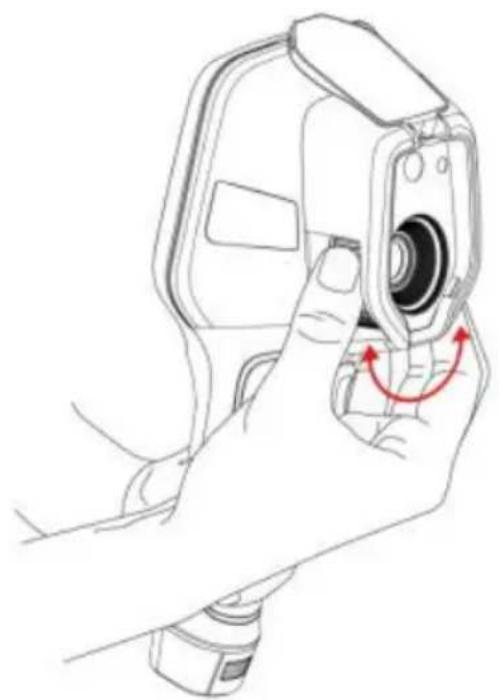
Focusaanpassing (alleen beschikbaar voor sommige modellen)
Zorg ervoor dat het apparaat is ingeschakeld, richt de camera op de gemeten scene, draai de focusring naast de lens met de klok mee, wat het beeld duidelijker kan maken door de brandpuntsafstand aan te passen. Zie de volgende afbeelding voor de gedetailleerde aanpassingsmethode:
Afbeeldingen/video's vastleggen
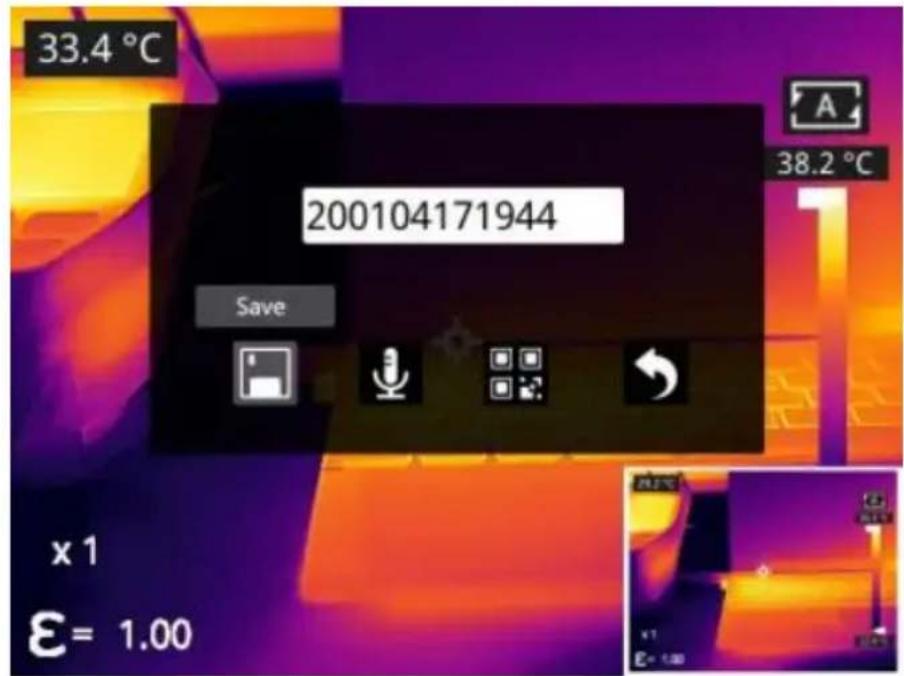
13. Pas in de observatie-interface de focusring aan tot het beeld scherp is. Druk kort op de triggerknop om de opname te maken. Druk lang op de triggerknop om video op te nemen.
- Tik op de knop 'Opslaan' op het touchscreen, klik op 'OK' of druk kort op
de knop om de foto op te slaan. Tik op andere knoppen op het scherm of gebruik de navigatieknop + 'OK' om aantekeningen te maken bij de opname, de QR-code te scannen om het bestand een naam te geven, of het opslaan van de foto te annuleren.
Bekijk foto's/video's
De afbeeldingen die u hebt gemaakt, worden opgeslagen op de SD-kaart. U kunt de onderstaande stappen volgen om ze op elk gewenst moment te bekijken:
43. Klik op de galerijknop om de fotogalerij te openen.
- Selecteer de gewenste weergavemodus door op de vervolgkeuzepijl te klikken. Er zijn twee soorten modi: sorteren op bestandsnaam of sorteren op tijd.
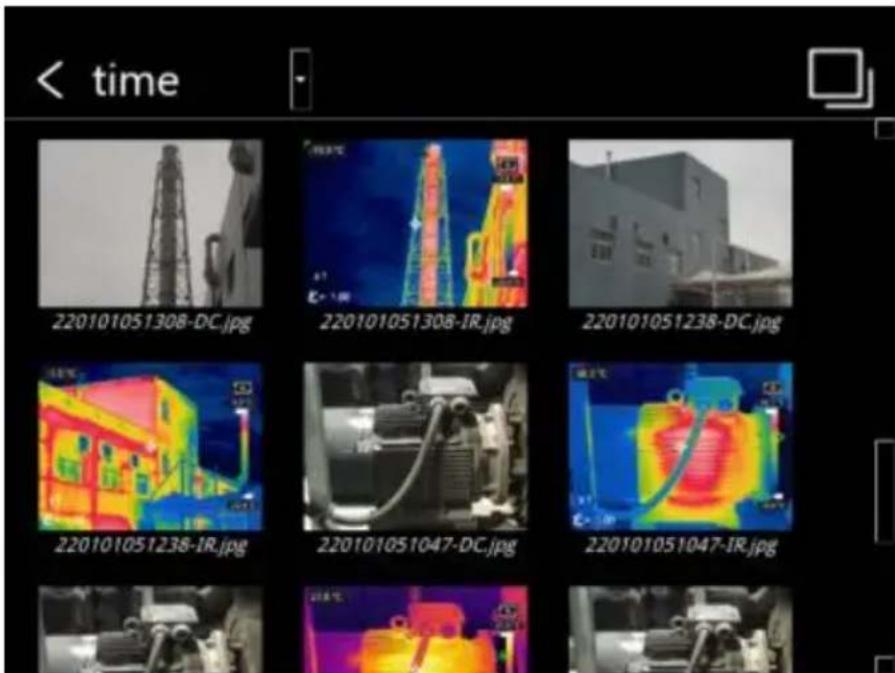
- Selecteer de foto of video die u wilt bekijken door op de navigatie of het touchscreen te drukken.
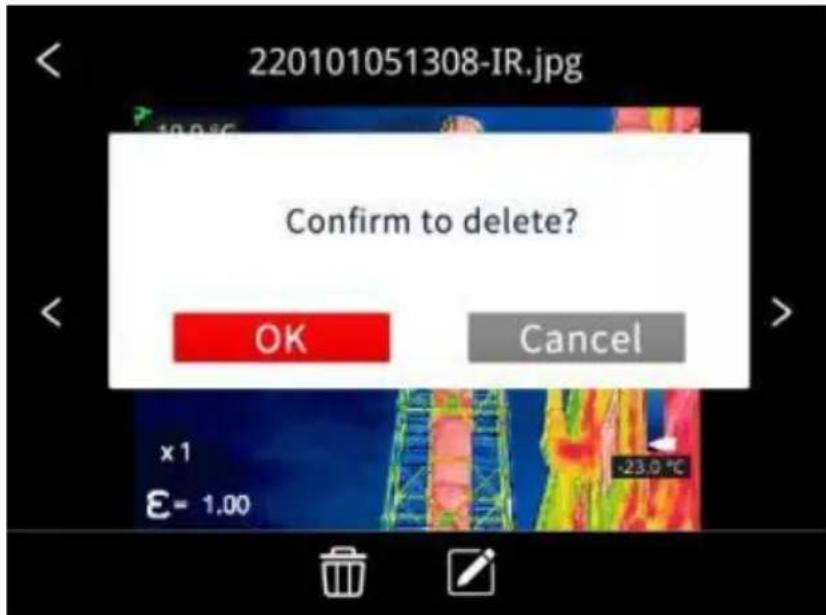
46. Druk op OK of klik op de foto of video om deze op volledig scherm te bekijken. Selecteer de optie Verwijderen en bevestig om het huidige item te verwijderen. Selecteer de optie Hernoemen en bevestig om het huidige item te hernoemen.
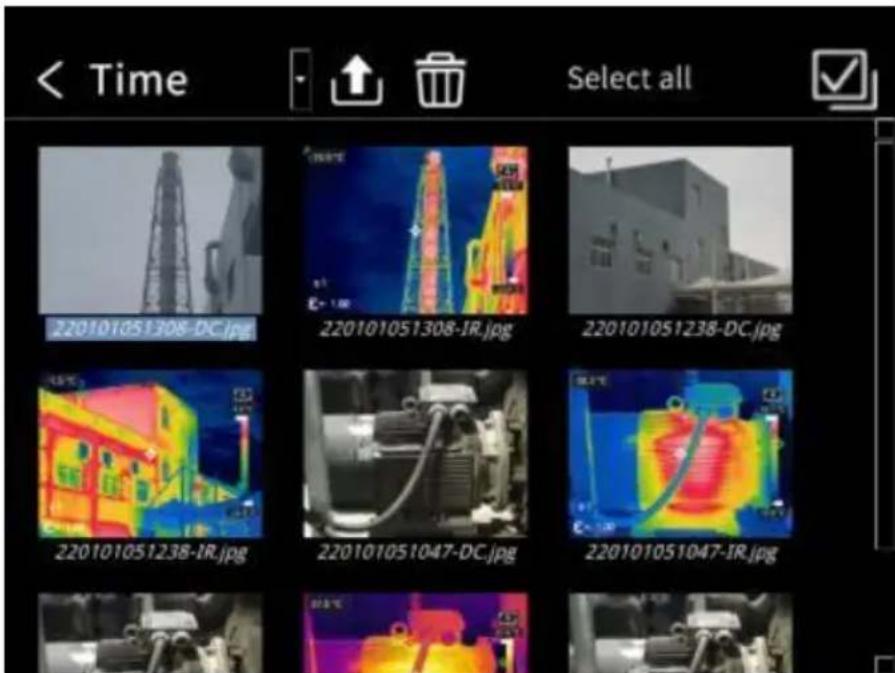
- Wanneer u zich in de voorvertoningsinterface bevindt, klikt u op de
knop voor meerdere items in de rechterbovenhoek van het scherm. Selecteer vervolgens de afbeelding of video die u wilt verwijderen en verwijder de geselecteerde items door op de verwijderknop te drukken.
48. Keer terug naar de observatie-interface door op de galerijknop of de terugknop te klikken of door het scherm aan te raken. 49. Klik een keer op de galerijknop, druk op de terugkeerknop of gebruik het touchscreen om terug te keren naar de observatie-interface.
Meetmodus
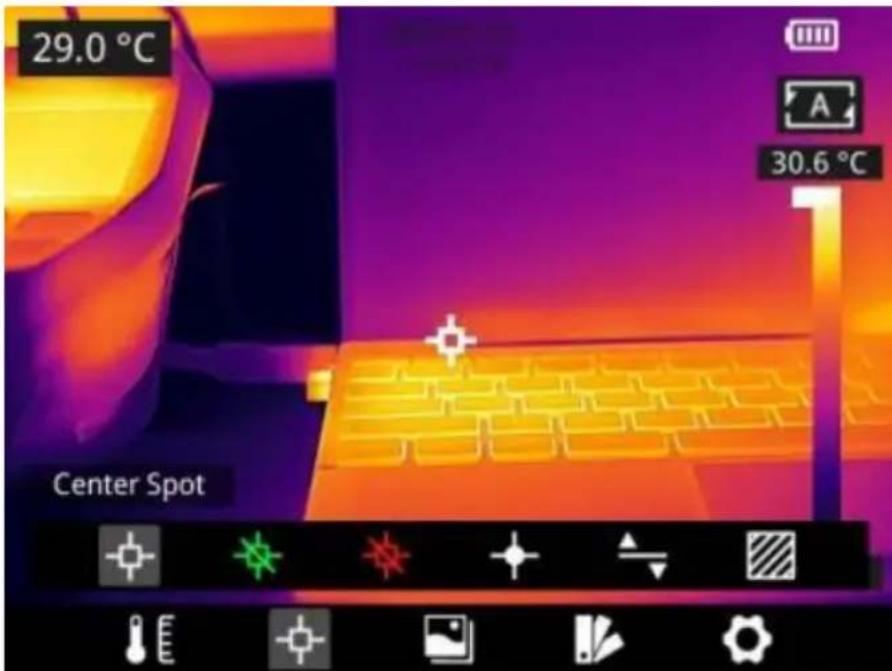
Druk in de observatie-interface kort op OK om het hoofdmenu te openen en selecteer Meetinstellingen met de navigatieknop. Druk nogmaals op OK om het secundaire menu te openen, selecteer verschillende meetmodi door naar links of rechts te scrollen op de navigatieknop en druk op OK om uw keuze op te slaan.
Klik in de observatie-interface ergens op het scherm om het hoofdmenu te openen. Klik vervolgens op Meetinstellingen om de gewenste
meetmodus te selecteren en deze te activeren door op het scherm te klikken.
Meetparameters
Druk in de observatie-interface op OK om het hoofdmenu te openen.
Gebruik de navigatieknop om de parameterinstelling te selecteren en druk nogmaals op OK om het secundaire menu te openen. Selecteer verschillende temperatuurmeetparameters door naar links of rechts te scrollen en druk op de enter-knop om de parameters in te stellen. Druk na het instellen nogmaals op OK om uw optie op te slaan.
Klik in de observatie-interface ergens op het scherm om het hoofdmenu te openen. Klik op Parameterinstelling om de parameter in te stellen.
Nadat u klaar bent met instellen, klikt u op het schermgebied om de parameter in te stellen.
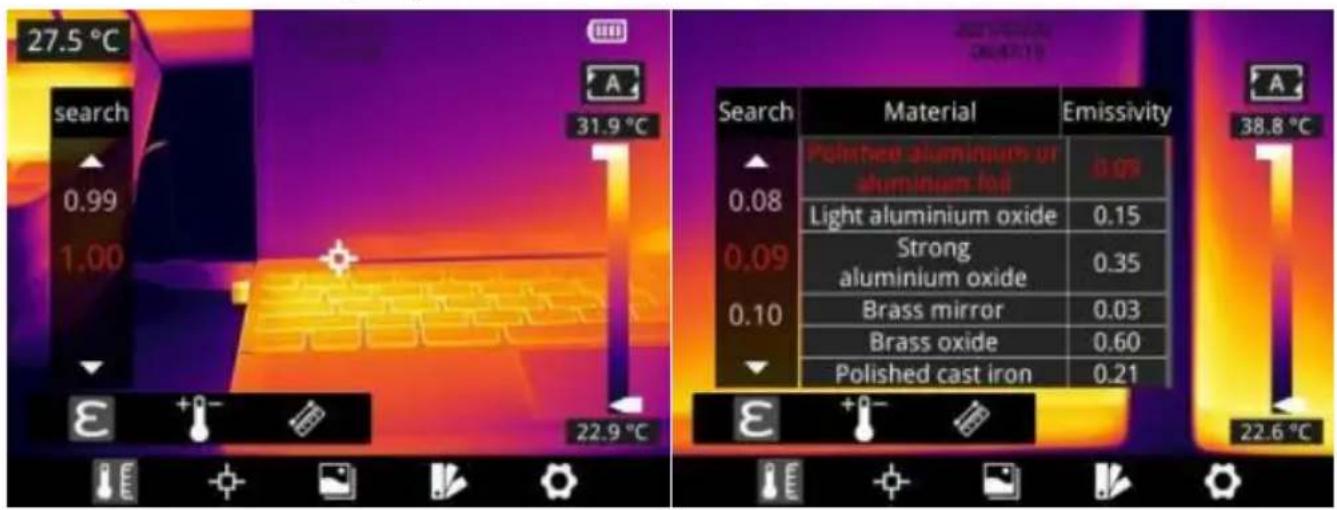
- Emissiviteit: om nauwkeurigere meetresultaten te verkrijgen,
moet u de emissiviteit instellen op basis van het te meten doel bij elke meting, in plaats van de standaardconfiguratie te gebruiken. Emissiviteit verwijst naar de verhouding tussen het stralingsvermogen van een object en het stralingsvermogen van een zwart lichaam bij dezelfde temperatuur, wat relatief is ten opzichte van de reflectiviteit van het object. Hoe lager de emissiviteit, hoe hoger het aandeel van de gereflecteerde energie. Hoe hoger de emissiviteit, hoe lager het
aandeel van de gereflecteerde energie. De emissiviteit van de menselijke huid is bijvoorbeeld 0,98 en de emissiviteit van printplaten is 0,91. Klik in het startscherm op de knop 'Emissiviteit' en klik vervolgens op 'Zoeken' om meer informatie over emissiviteit te verkrijgen (ondersteund door bepaalde modellen). U kunt ook de snelstartgids raadplegen die in de verpakking is bijgesloten of andere bronnen raadplegen voor meer informatie.
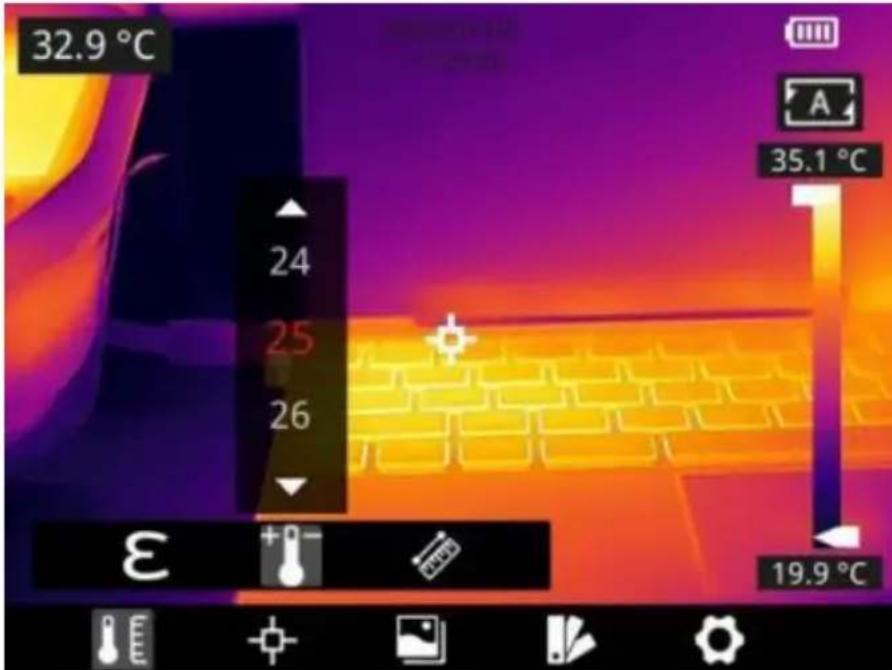
- Omgevingstemperatuur: de reflectietemperatuur van het
Het objectoppervlak beïnvloedt het meetresultaat. Dit effect zal toenemen wanneer de emissiviteit van het object laag is of de objecttemperatuur en de reflectietemperatuur sterk van elkaar verschillen. Het resultaat moet daarom worden gecompenseerd om invloeden van de reflectietemperatuur van het oppervlak te elimineren. Het is echter meestal moeilijk om de gereflecteerde temperatuur van een object te bepalen. De omgevingstemperatuur kan worden gebruikt ter vervanging van de gereflecteerde temperatuur in de daadwerkelijke meting.
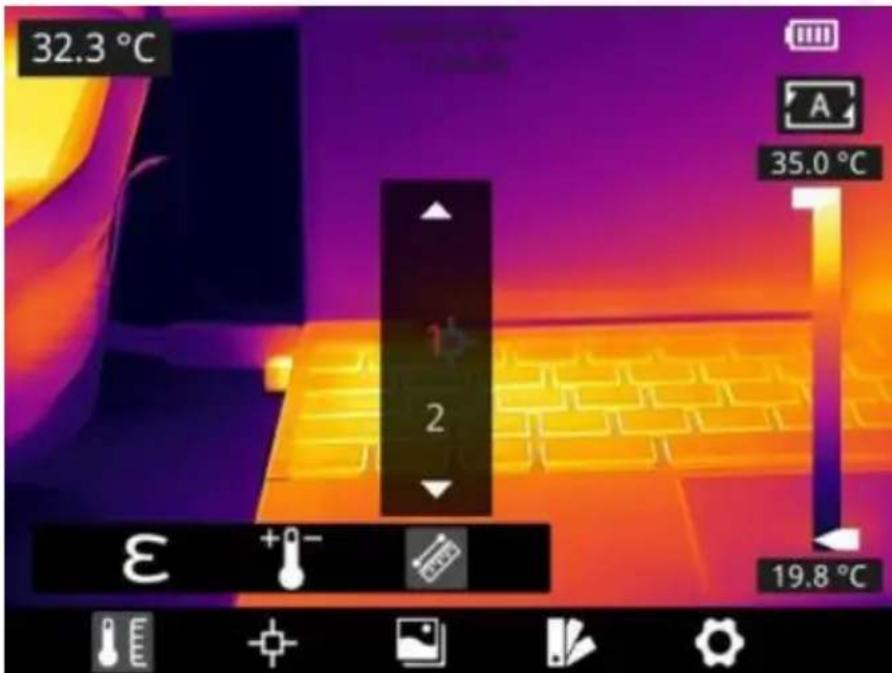
- Afstanden en standen hebben invloed op de meetresultaten. Om een nauwkeurige meting te verkrijgen, is afstandsinformatie van het object noodzakelijk, zodat de warmtebeeldcamera het resultaat kan compenseren.
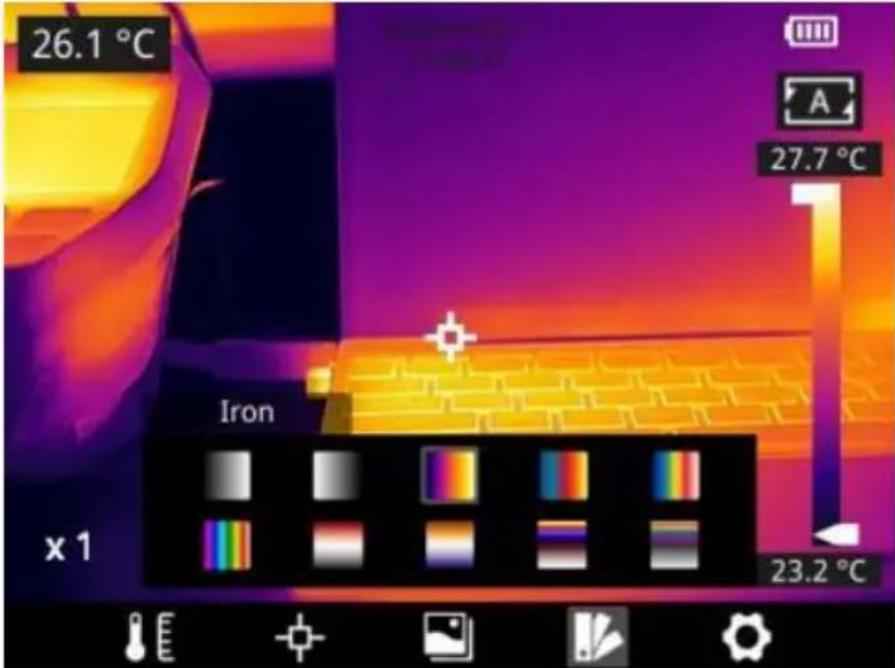
Druk in de observatie-interface kort op OK om het hoofdmenu te openen en selecteer de paletinstelling met de navigatieknop. Druk nogmaals op OK om het submenu te openen, selecteer verschillende paletten door naar links of rechts te scrollen op de navigatieknop en druk vervolgens op de enter-knop om uw keuze op te slaan.
Klik in de observatie-interface ergens op het touchscreen om het hoofdmenu te openen. Klik op 'Paletinstelling' om een palet te kiezen en sla uw keuze op door op het schermgebied te klikken.
om links of rechts te scrollen op de navigatieknop en druk vervolgens op de enter-knop om uw keuze op te slaan.
Klik in de observatie-interface ergens op het touchscreen om het hoofdmenu te openen. Klik op 'Paletinstelling' om een palet te kiezen en sla uw keuze op door op het schermgebied te klikken.
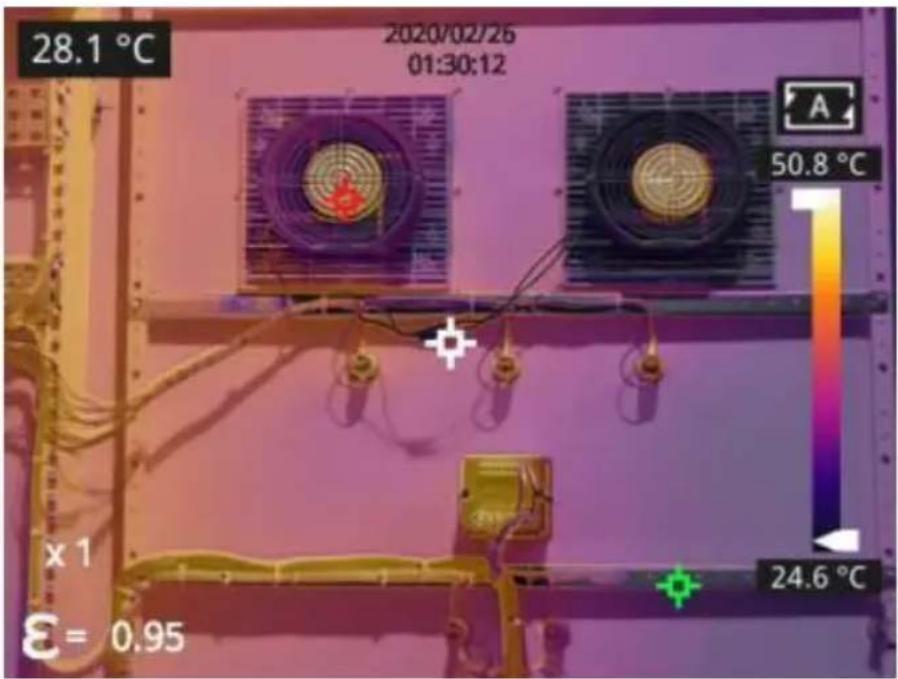
Er zijn vijf afbeeldingsmodi beschikbaar.
DDE: Infraroodbeeld met verbeterde details van de objectrand. Let op: deze functie is niet bij alle modellen beschikbaar.
Thermische fusie: een afbeelding samengevoegd tot een bepaalde schaal tussen een infraroodafbeelding en een zichtbare afbeelding.
- DDE: Infraroodbeeld met verbeterde details van de objectrand. Let op: deze functie is niet bij alle modellen beschikbaar.
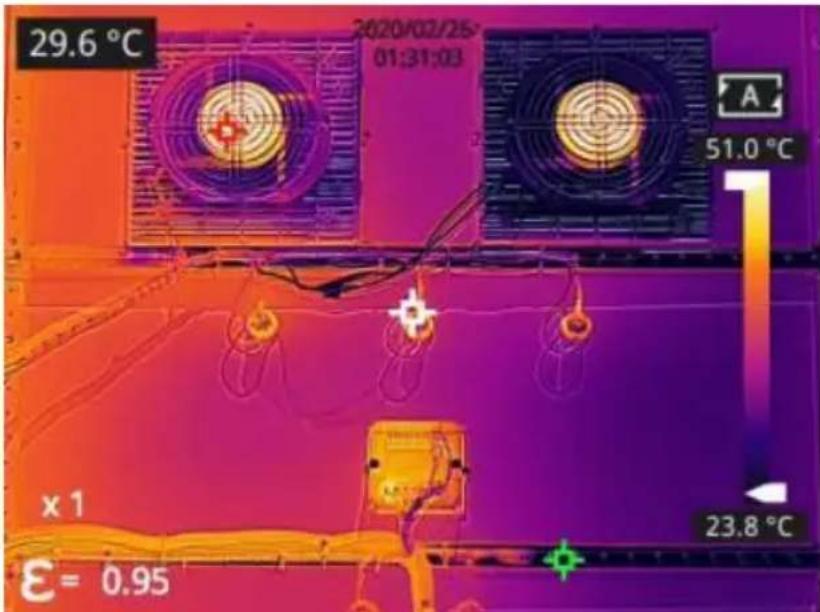
- Thermische fusie: een afbeelding samengevoegd tot een bepaalde schaal, tussen een infraroodafbeelding en een zichtbare afbeelding.
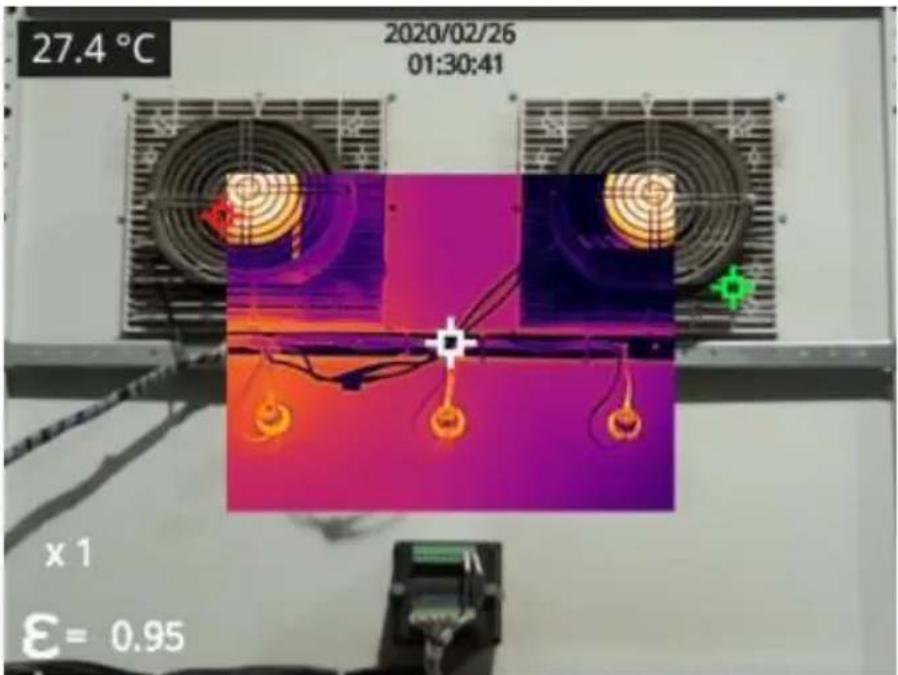
- PIP: infraroodbeeld dat in het midden van het zichtbare beeld wordt geprojecteerd.
- Thermische beeldvorming: infraroodbeelden.
- Digitale camera: zichtbare beelden.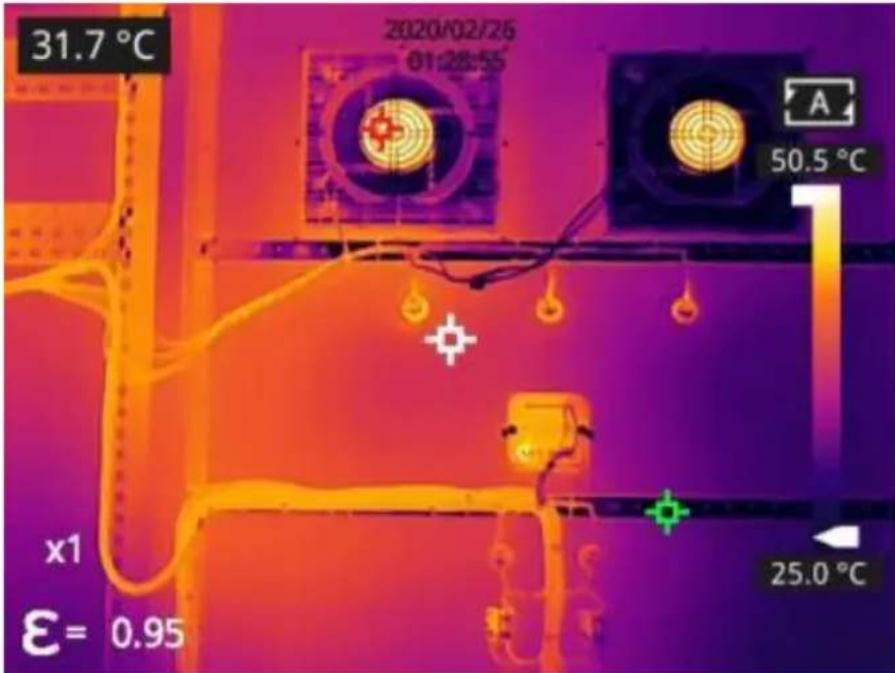
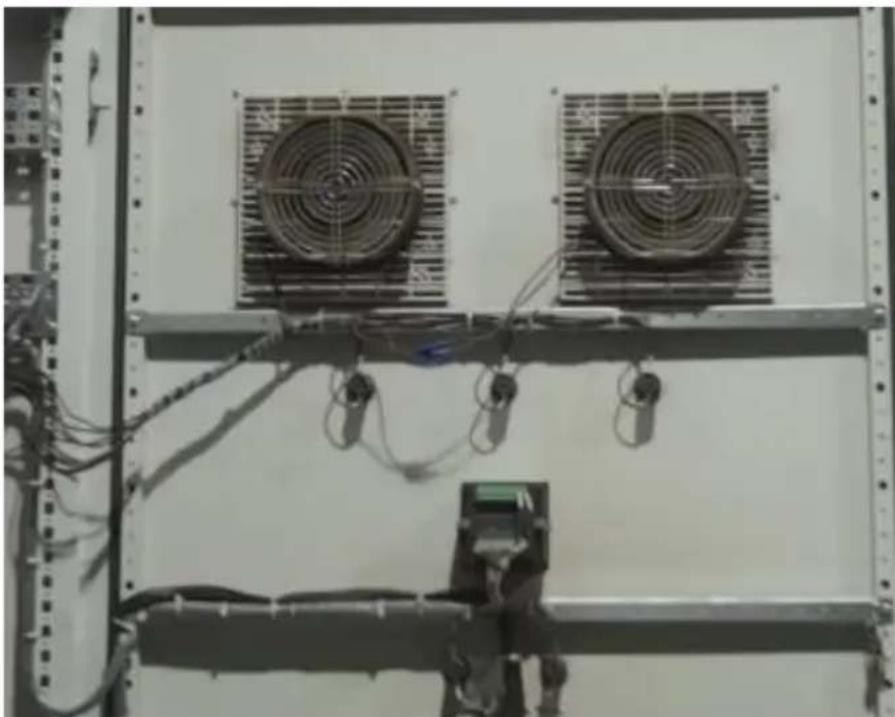
Opmerking: Voor betere dual-light-beeldeffecten in de DDE- of thermische fusiemodus de werkelijkke afstand instellen, d.w.z. de geschatte afstand van de thermische camera tot het object. Als de vooraf ingestelde uitlijningsparameters niet aan de vereisten voldoen, kunt u de fusie-uitlijning ook handmatig uitvoeren in de instellingen of over het touchscreen slepen.
Stappen instellen
Druk in de observatie-interface kort op OK om het hoofdmenu te openen
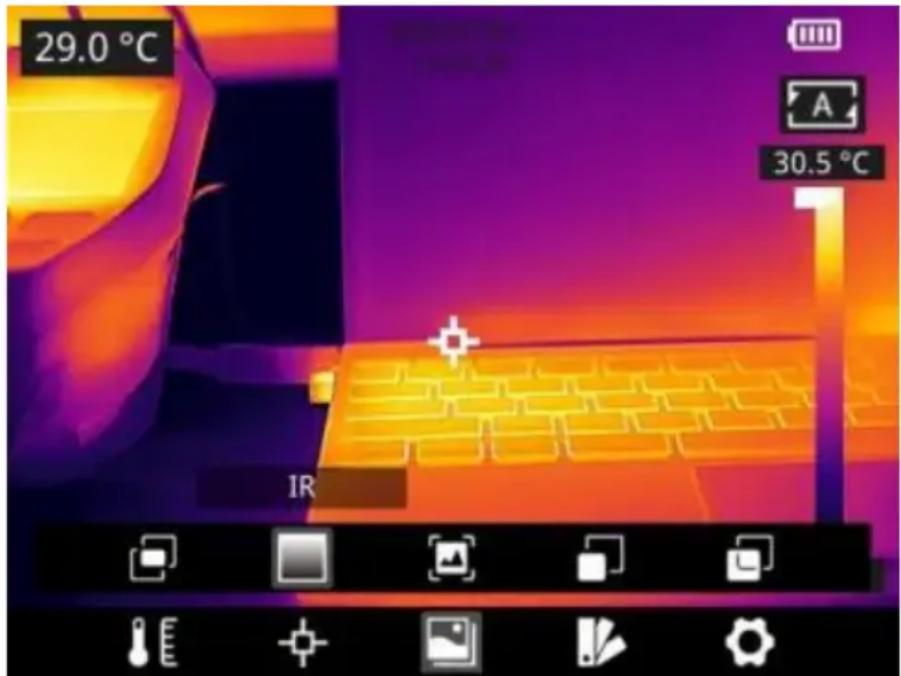
en selecteer de beeldmodus met de navigatieknop. Druk vervolgens nogmaals op OK om het secundaire menu te openen. Daar kunt u een andere beeldmodus selecteren door de navigatieknop naar links of rechts te bewegen. Sla uw keuze op door op de Enter-knop te drukken.
Klik in de observatie-interface ergens op het scherm om het hoofdmenu te openen. Klik op 'Afbeeldingsmodus', selecteer de gewenste
afbeeldingsmodus en klik vervolgens op het schermgebied. De optie wordt opgeslagen.
Correctie van niet-uniformiteit
Inleiding tot correctie van niet-uniformiteit
Correctie voor niet-uniformiteit wordt gebruikt om de niet-uniformiteit van detectorpixels of niet-uniformiteit veroorzaakt door andere optische interferentie te compenseren.
Als er meer ruis in de afbeelding zit, is correctie voor niet-uniformiteit nodig. Dit komt vaak voor als de omgevingstemperatuur snel verandert.
Correctiebewerkingen voor niet-uniformiteit
Druk in de beeldinterface continu op de terugknop of de galerijknop
om een correctie voor niet-uniformiteit uit te voeren.
Contrastaanpassing
- In de observatie-interface kan het contrast van het infraroodbeeld worden aangepast door de pijlknoop op het temperatuurbereik aan de rechterkant van het scherm omhoog of omlaag te schuiven. De boven- en ondergrens van de temperatuurschaal kunnen handmatig worden ingesteld.
Neem de volgende afbeelding als voorbeeld: in de automatische modus ligt het standaardtemperatuurbereik tussen 24,2°C en 34,6°C
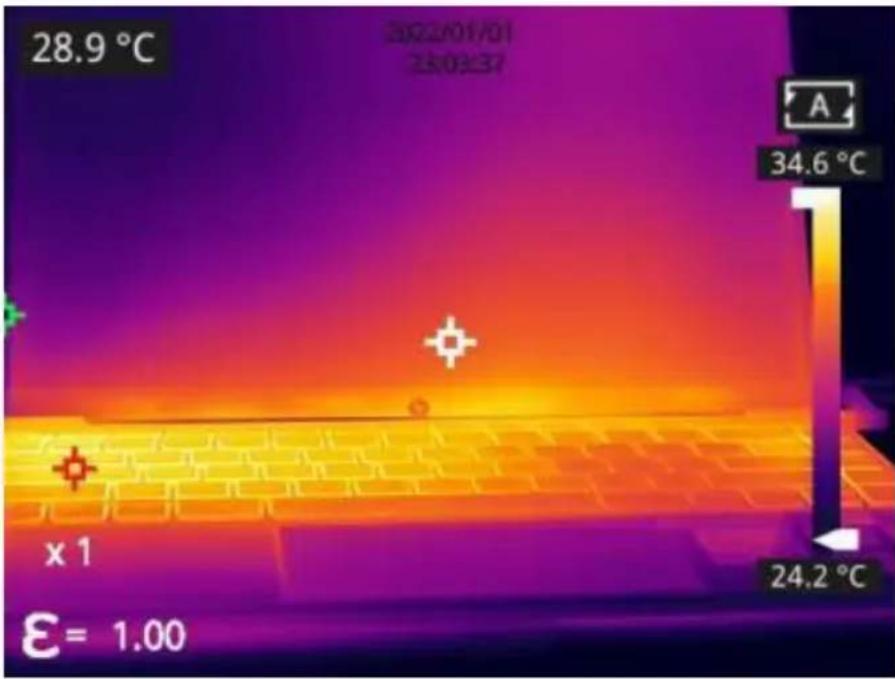
De ondergrens van de temperatuurschaal wordt handmatig ingesteld op 27,7°C:
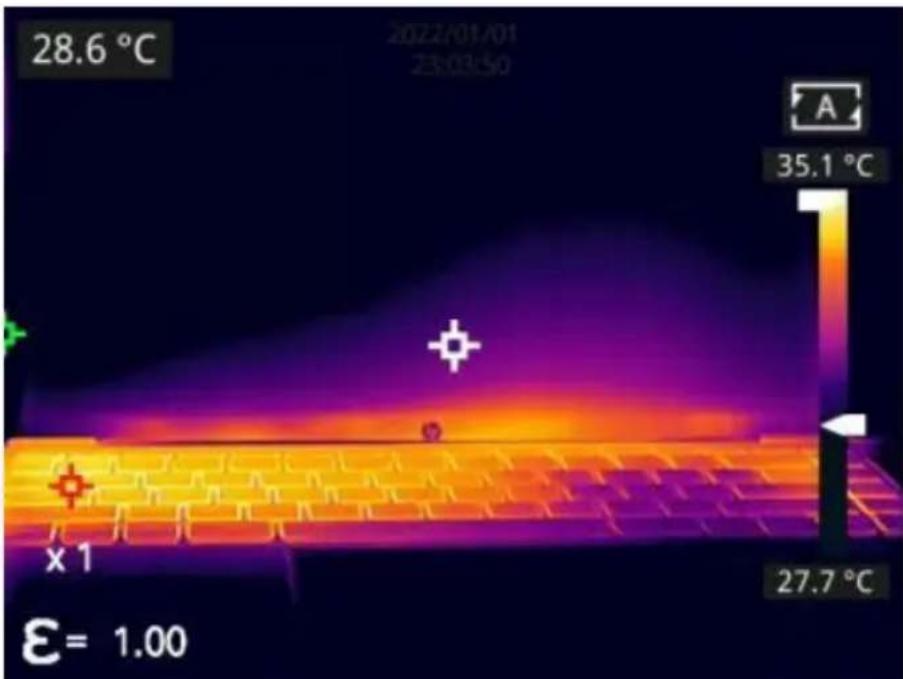
- Druk op A in de rechterbovenhoek van de interface om terug te keren naar de automatische contrastmodus. De boven- en ondergrens worden automatisch aangepast op basis van de maximale en minimale temperatuur in de automatische modus. De kleurverdeling van het beeld wordt bepaald op basis van de kleur van de temperatuurschaal.
Digitale zoom
Druk in de observatie-interface op de navigatieknop om maximaal 8 × digitale zoom uit te voeren.
- 1 × digitale zoom:
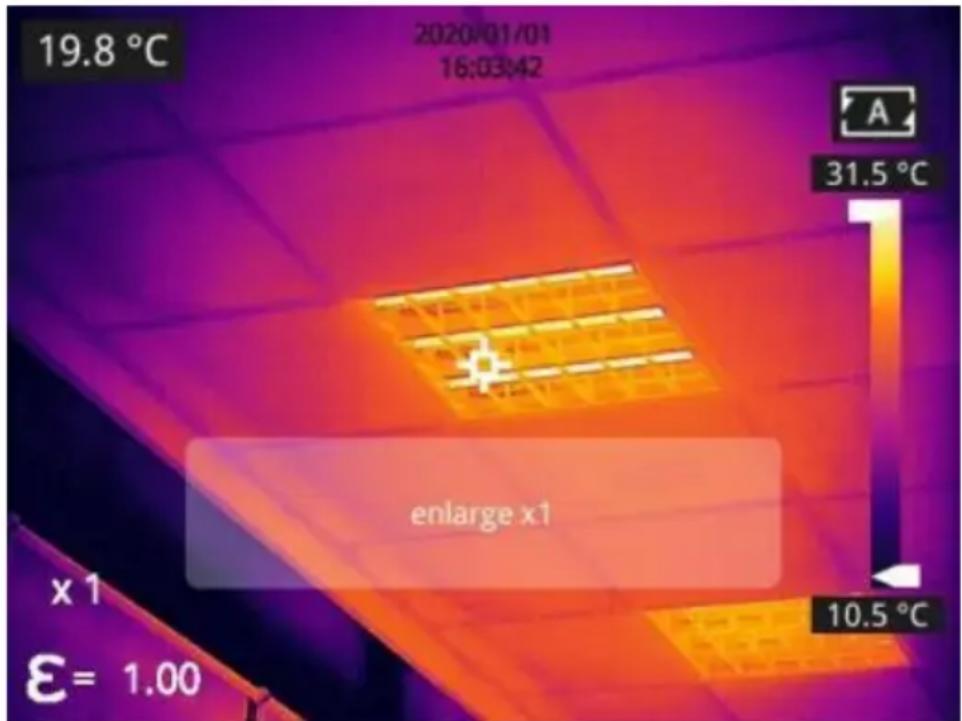
- 2 × digitale zoom:
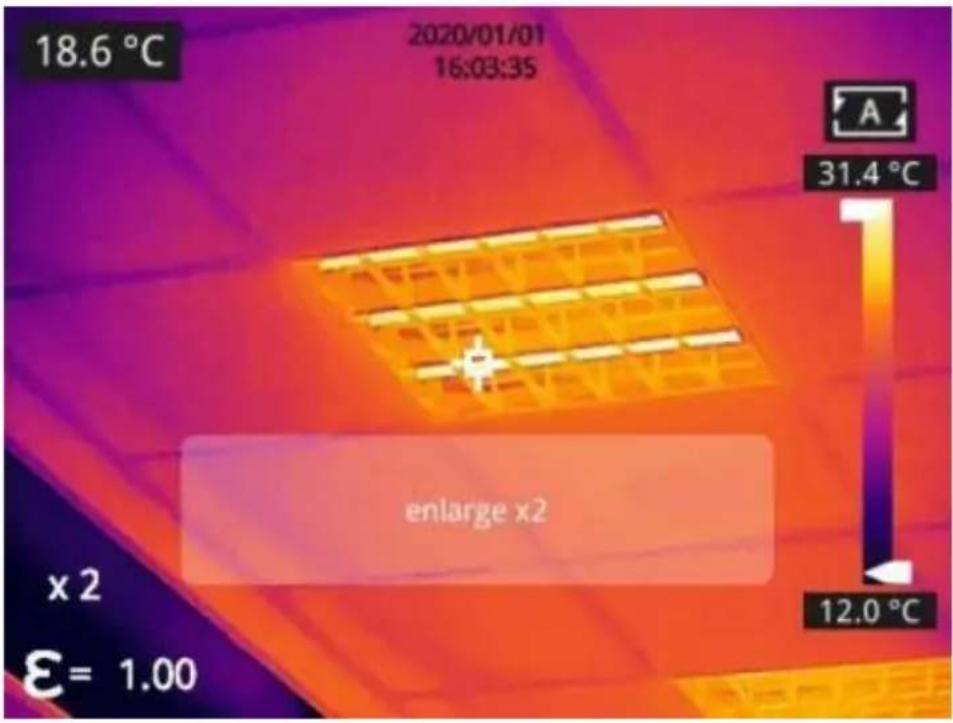
- 4 × digitale zoom: - 8 × digitale zoom: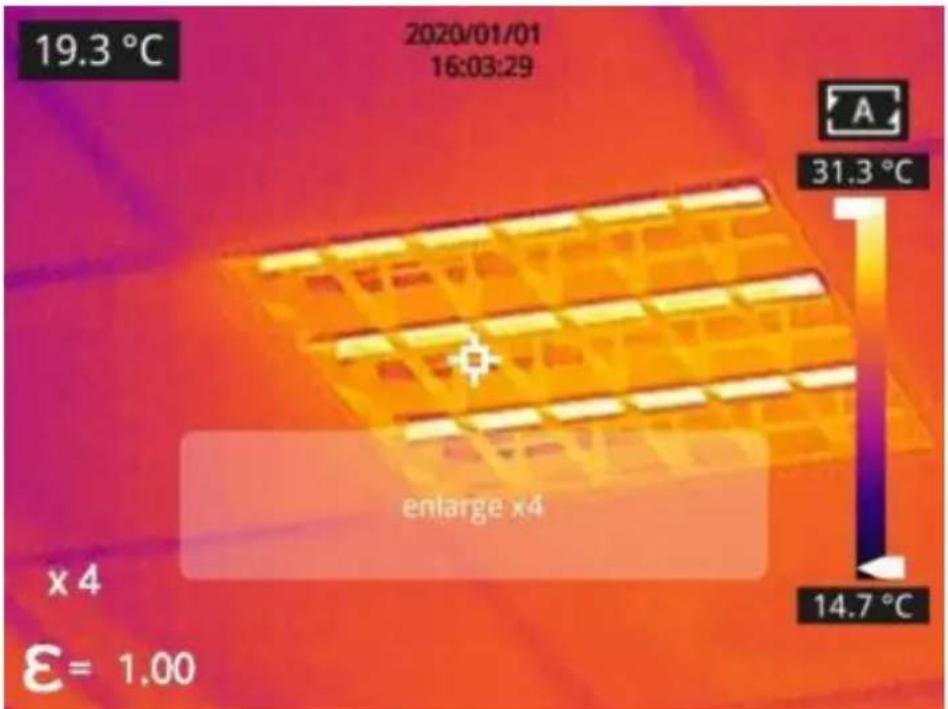
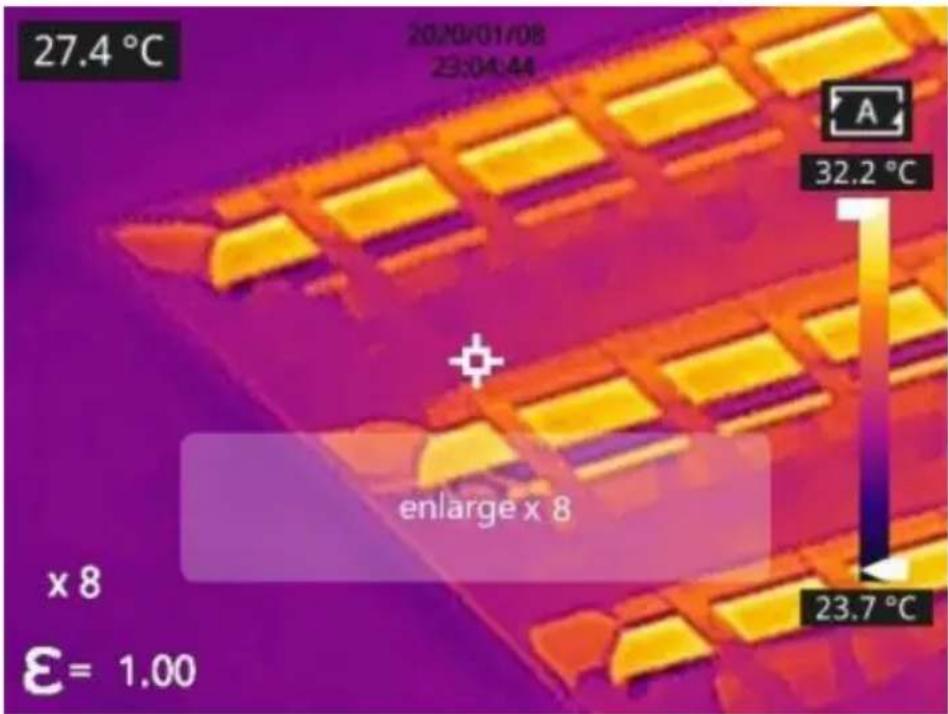
Let op: Deze functie kan alleen worden ingeschakeld in de IR-modus of zichtbare modus.
Overige instellingen
Andere instellingen zijn onder meer datum en tijd, eenheid en andere items.
13. Druk in de observatie-interface kort op OK om het hoofdmenu te openen en selecteer Instellingen om andere instellingen te openen.
14. Tik in de observatie-interface ergens op het scherm om het hoofdmenu te openen en tik op Instellen om andere instellingen te openen.
Temperatuurmeetmodus
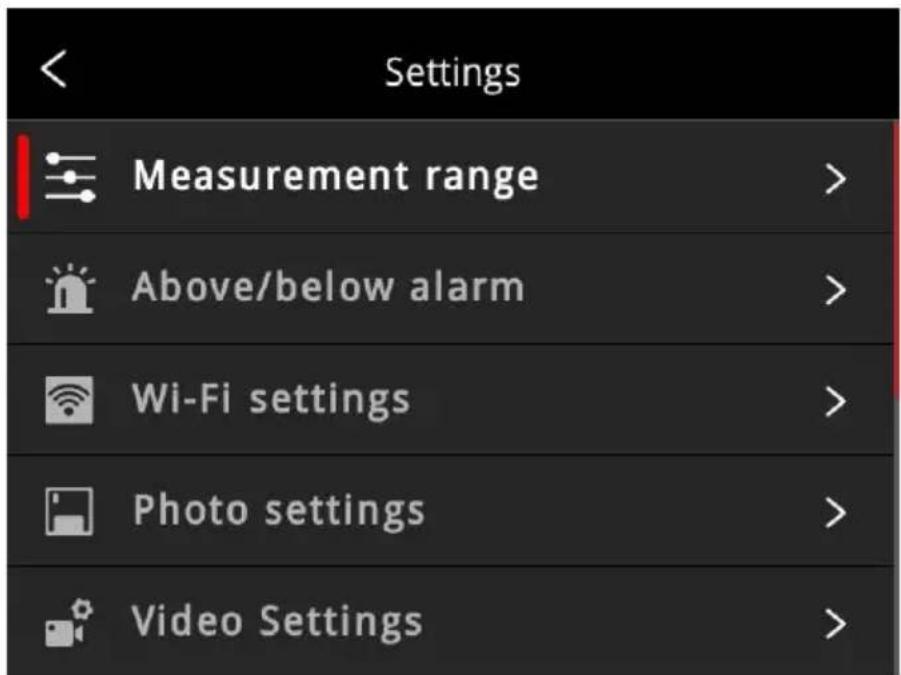
- -20~150 °C : de beelddetails zijn beter en de maximaal gemeten temperatuur is 150 °C. Deze modus is standaard.
- 100 650° C : de beelddetails zijn goed zichtbaar en de maximale gemeten temperatuur is 650° C (bepaalde modellen ondersteunen het meten van temperaturen tot 550° C ).
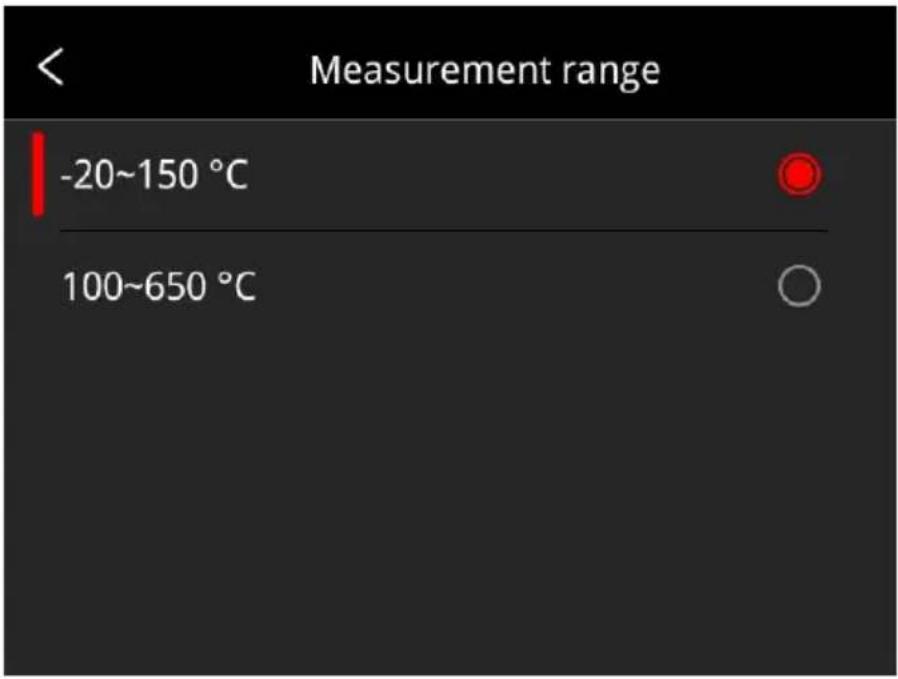
Selecteer de opties omhoog of omlaag met de navigatieknop en druk op OK om te bevestigen. U kunt de opties ook via het touchscreen selecteren. Alarm voor boven/onder temperatuur
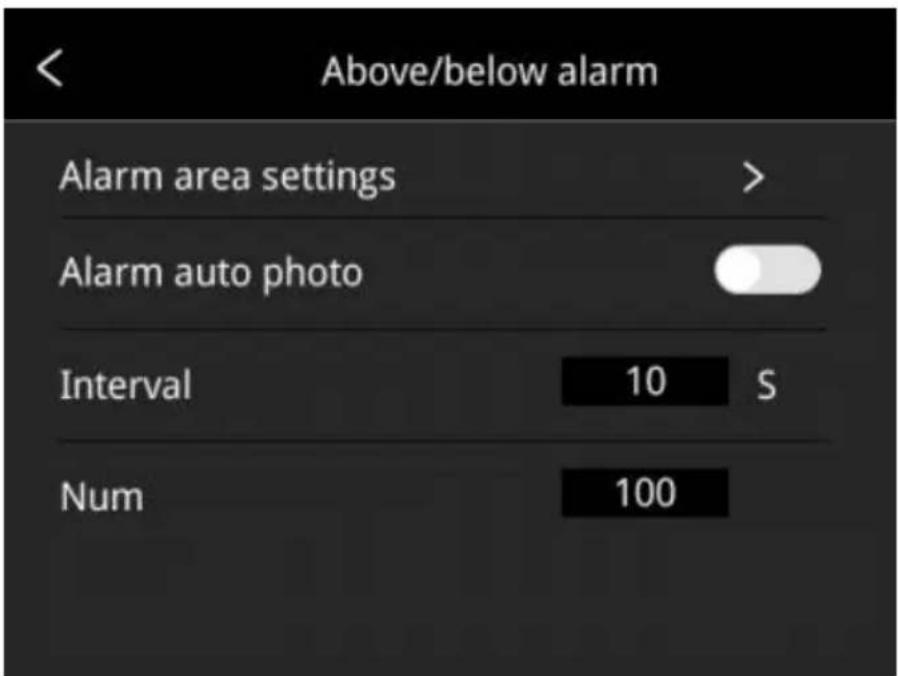
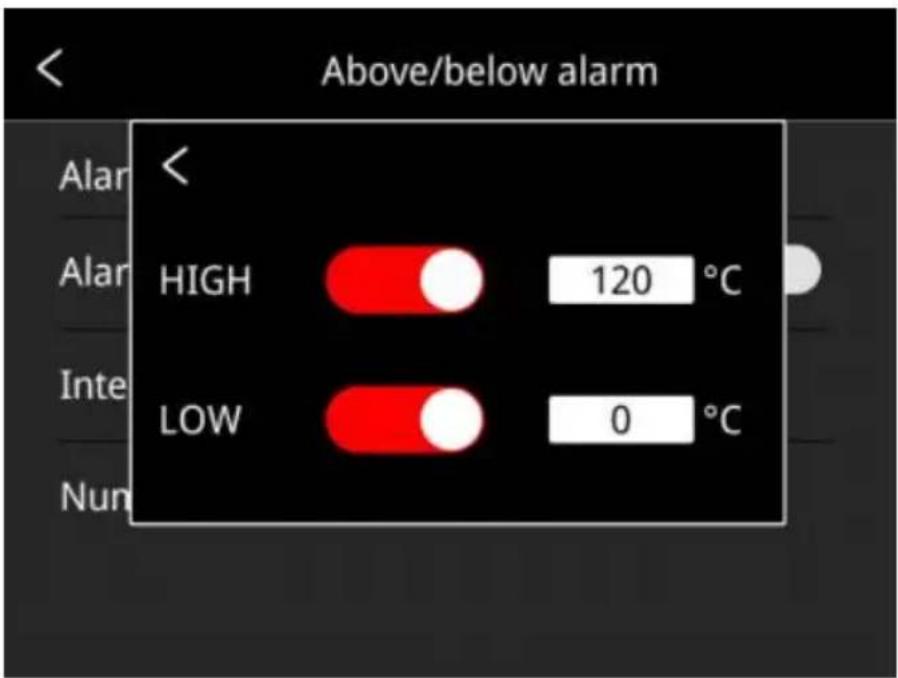
- Alarmtemperatuurinstelling:
- Schakelaar voor alarm bij hoge temperatuur: klik om de functie
voor het alarm bij hoge temperatuur in of uit te schakelen. Temperatuurinstelling voor alarm voor hoge temperatuur: klik op het pop-uptoetsenbord en stel de alarmtemperatuur in, standaard 120 °C. Schakelaar voor alarm bij lage temperatuur: klik om de functie voor het alarm bij lage temperatuur in of uit te schakelen. Temperatuurinstelling voor lage temperatuuralarm: klik op het pop-uptoetsenbord en stel de alarmtemperatuur in, standaard 0 °C
- Automatische alarmsnapshot: klik om in of uit te schakelen, standaard uitgeschakeld. Automatische opname van beelden tijdens alarm.
- Tijdsinterval: het tijdsinterval van de alarmsnapshot bedraagt standaard 10 seconden. Klik om een aangepaste instelling uit te voeren.
- Aantal momentopnamen: standaard 100, klik om een aangepaste instelling uit te voeren.
Cloudservice
Klik na het openen op de registratieknop en volg de instructies om de registratie te voltooien. Voer na de registratie uw gebruikersnaam, wachtwoord en apparaatnaam in en klik op 'Aanmelden' om het apparaat aan uw cloudserviceaccount te koppelen.
Opmerking:
19) Voorwaarde voor inloggen op de cloudservice is een succesvolle internetverbinding. Zie paragraaf 5.13.4. 20) Na het inloggen op de cloudservice moet u uw account en wachtwoord opnieuw verifiëren om de fabrieksinstellingen te herstellen. Zorg ervoor dat u een internetverbinding hebt. Pas nadat u het account losgekoppeld hebt, kunt u de fabrieksinstellingen herstellen. 21) Deze functie wordt niet door alle modellen ondersteund.
Wi-Fi-instellingen
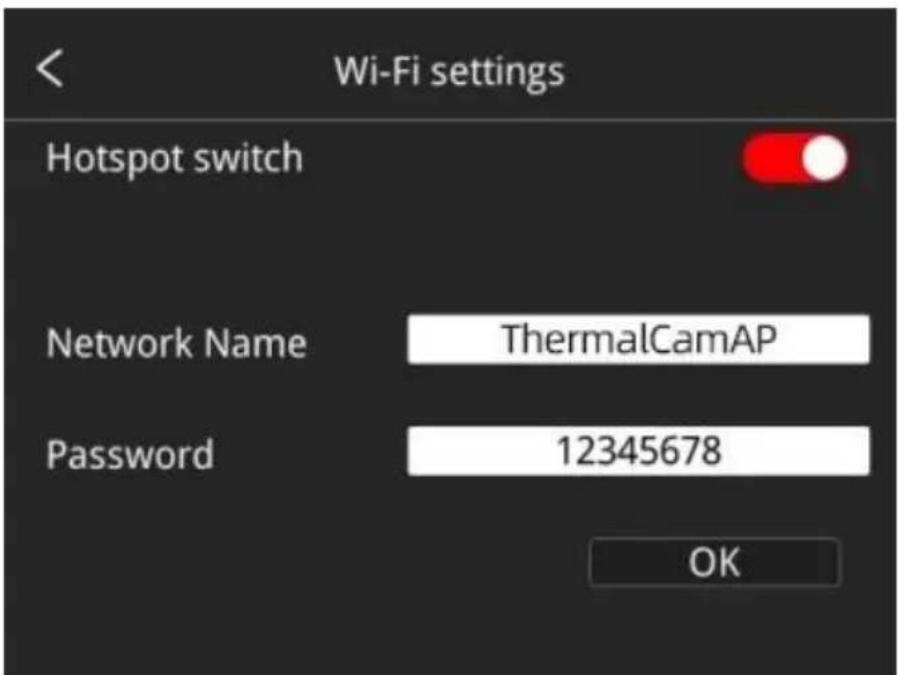
Klik en open de interface voor Wi-Fi-instellingen.
- Hotspot Switch: schakel de hotspot in, stel de netwerknaam en het wachtwoord in en klik vervolgens op OK.
Opmerking:
1) De speciale app is nodig wanneer deze functie is ingeschakeld. U kunt de hotspot handmatig verbinden nadat u deze hebt ingeschakeld. U kunt de opgeslagen foto's of video's vervolgens naar een mobiel apparaat overbrengen voor een secundaire analyse. 2) Schakel de hotspot uit als u deze niet gebruikt, anders zal het stroomverbruik sneller zijn.
Foto-instellingen
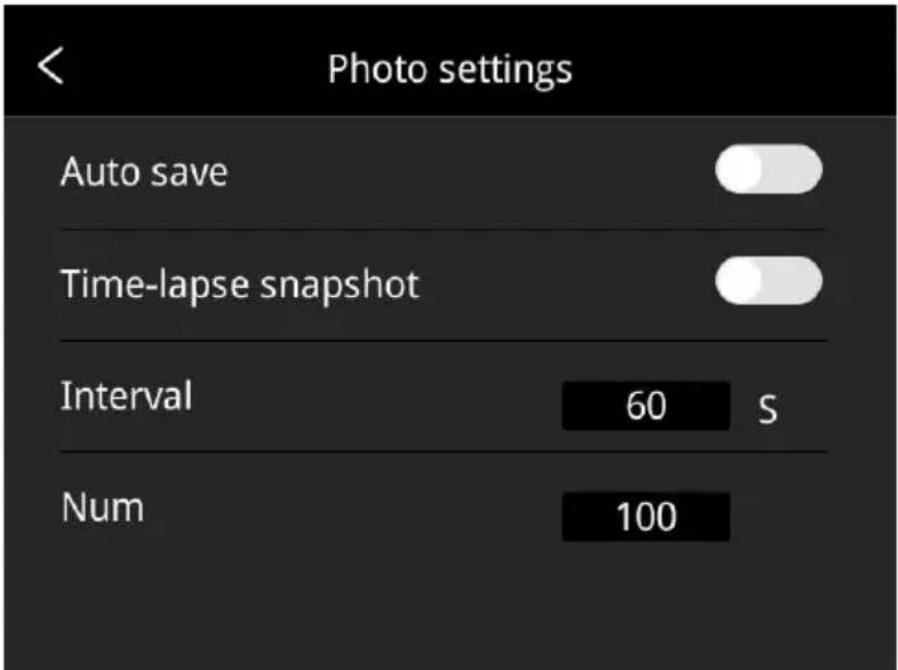
- Schakelaar voor automatisch opslaan van handmatige momentopname: klik om de functie voor het automatisch opslaan van handmatige momentopnamen in of uit te schakelen. Deze functie is standaard uitgeschakeld.
momentopname: klik om de functie voor het automatisch opslaan
om handmatige momentopnamen in of uit te schakelen. Deze functie is standaard uitgeschakeld.
- Aantal time-lapse snapshots: standaard 100, klik om aangepaste instellingen uit te voeren.
- Tijdsinterval van time-lapse snapshot: standaard 60 seconden, klik om aangepaste instellingen uit te voeren.
- Aantal time-lapse snapshots: standaard 100, klik om aangepaste instellingen uit te voeren.
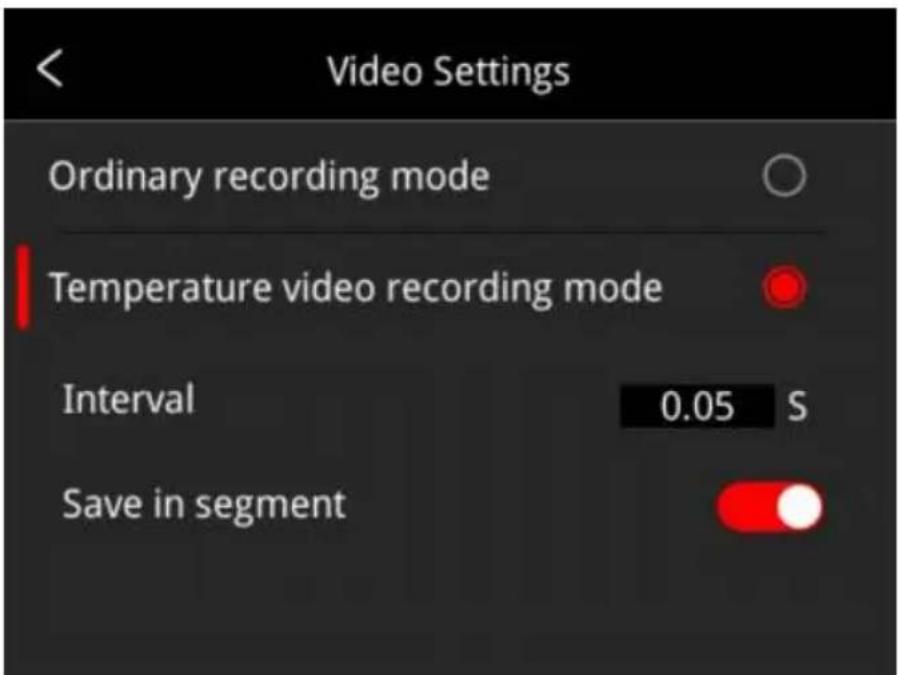
Video-installaties (Deze functie is alleen beschikbaar voor sommige modellen)
- Normaal Opnamemodus: standaard videomodus. De maximale temperatuur, minimale temperatuur en het middenpunt van het volledige frame worden weergegeven op de opgenomen video. De temperatuurwaarde bevindt zich linksboven in het scherm.
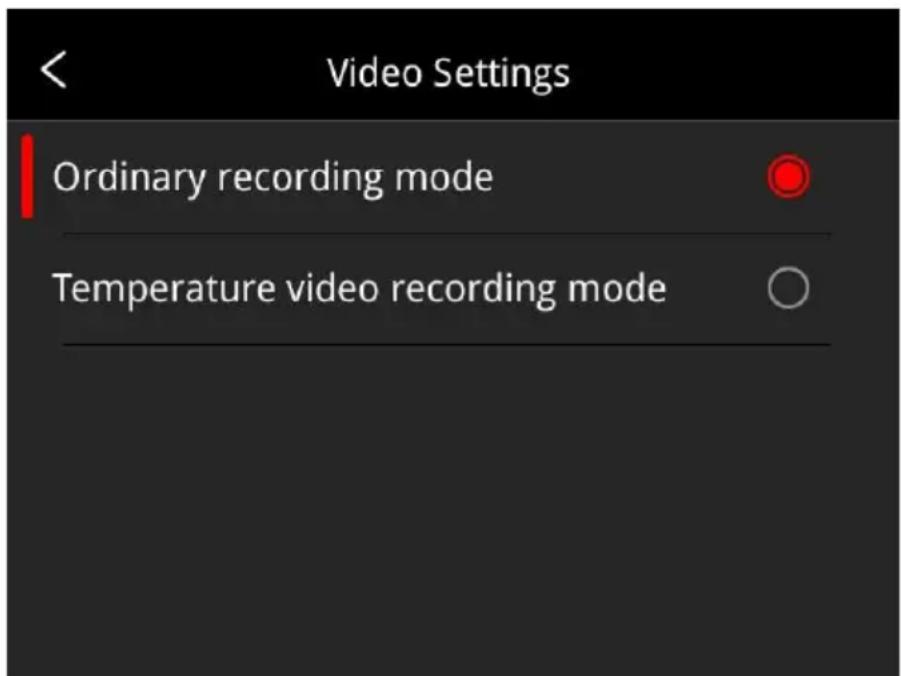
- Temperatuurvideo-opnamemodus (alleen beschikbaar voor sommige modellen): standaard tijdsinterval is 0,05 s, klik om aangepaste instellingen te maken. De bijbehorende temperatuurgegevens worden opgeslagen in de opgenomen video's, de offline secundaire analyse wordt ondersteund in de thermografische analysesoftware.
Smart Patrol-inspectie (deze functie is alleen beschikbaar voor sommige modellen)
- Door verschillende modi te selecteren, kunt u bewerkingen helpen het verzamelen van afbeeldingen volgens vooraf ingestelde taakpakketten. De software kan de naamgeving van afbeeldingen automatisch standaardiseren. Klik op 'Algemeen' of 'Elektrisch vermogen' om vrij te schakelen tussen de twee modi.
- Elektrische energiemodus:
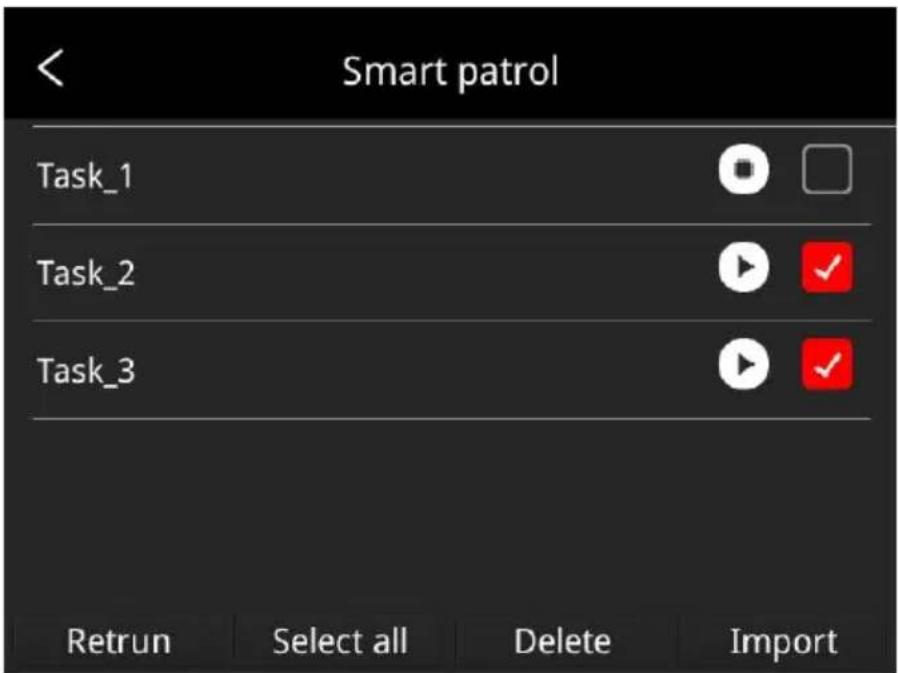
Klik op 'Importeren' en selecteer het gewenste smart capture-pakket. Vervolgens nogmaals op 'Importeren'. Daarna kunt u de bijbehorende taak selecteren om smart capture te starten. De specifieke
bedieningsmethode is: klik op de startknop aan de rechterkant om de inspectie te starten; om te stoppen, klikt u op de terugknop aan de linkerkant van het scherm.
- Algemene modus:
Klik op 'Importeren' en selecteer het gewenste smart capture-pakket. Vervolgens nogmaals op 'Importeren'. Daarna kunt u de bijbehorende taak selecteren om smart capture te starten. De specifieke
bedieningsmethode is: klik op de startknop aan de rechterkant om
de inspectie te starten; om te stoppen, klikt u op de terugknop aan de linkerkant van het scherm.
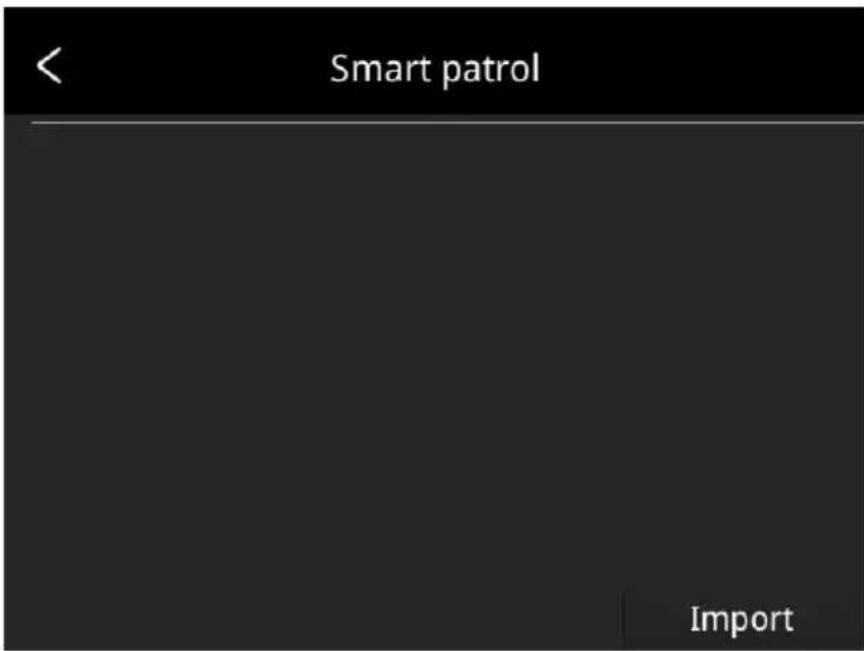
- Druk lang op de patrouilletaak om verdere patrouilletaken te importeren, de geselecteerde patrouilletaak te verwijderen, alle patrouilletaken te selecteren of af te sluiten.
- Methode voor het maken van een slimme vangstverpakking:
- Gebruikers kunnen het bestand invullen met de apparatuur die gefotografeerd moet worden volgens het sjabloonformaat van het slimme elektriciteitsopnamepakket.
(1) Het slimme vastlegpakket heeft geen vast sjabloon, de gebruiker kan de titel en inhoud ontwerpen op basis van de werkelijke situatie. (2) De gebruiker kan het slimme vastlegpakket een naam geven om verschillende taken duidelijk te onderscheiden op basis van de werkelijke situatie in de algemene modus. (3) Maak een bestandsmap met de naam inspection in de hoofdmap van de SD-kaart, plaats het nieuw gemaakte smart capture-pakket in deze map, plaats de SD-kaart in de camera en het pakket kan vervolgens in de camera worden geïmporteerd.
- De inhoud van het algemene smart capture-pakket ondersteunt aangepaste instellingen.
(1) Het Excel-formaat smart capture-pakket voor de algemene modus heeft geen vaste template. Gebruikers kunnen de headers en inhoud aanpassen op basis van hun daadwerkelijk gebruik. De stijl kan verwijzen naar het smart capture-pakket voor elektriciteit (zie bovenstaande afbeelding). (2) Gebruikers kunnen het voor de algemene modus benodigde slimme vastlegpakket een naam geven op basis van hun werkelijke situatie, zodat verschillende taken duidelijk kunnen worden onderscheiden. (3) Maak een nieuwe map met de naam 'inspection' in de hoofdmap van de SD-kaart, plaats het nieuwe smart capture-pakket in deze map en plaats de SD-kaart in het apparaat. Vervolgens kunt u het pakket importeren in het apparaat volgens de bovenstaande instructies.
Instellingen analyseren (deze functie is alleen beschikbaar voor sommige modellen)
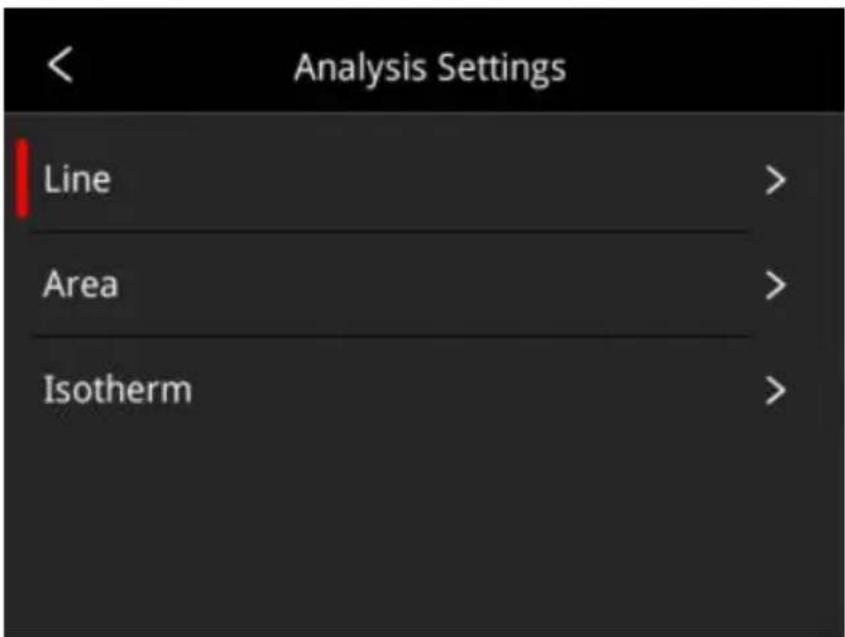
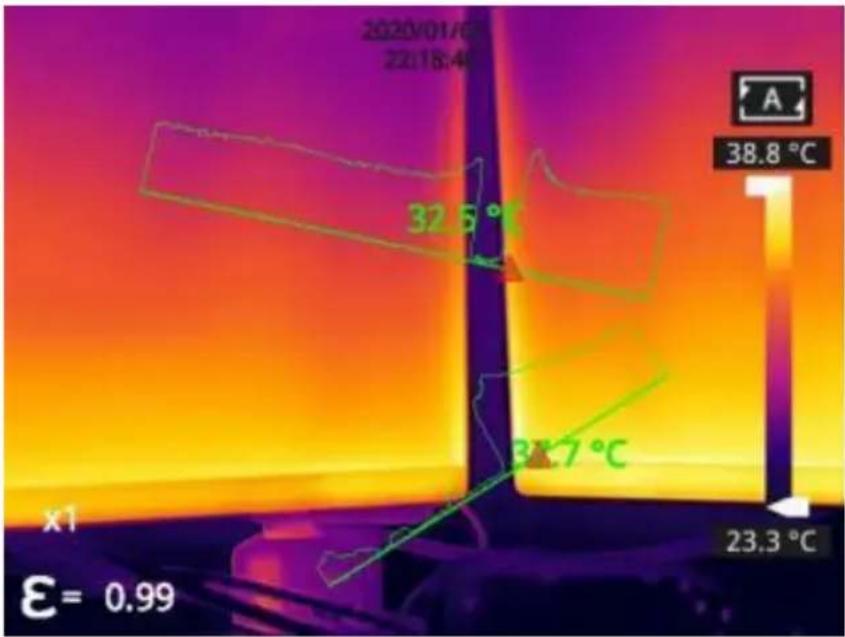
- Temperatuurmeetlijnen: de weergave van de temperatuurrend kan worden in- of uitgeschakeld. Hieronder ziet u een illustratie van de temperatuurmeetlijn.
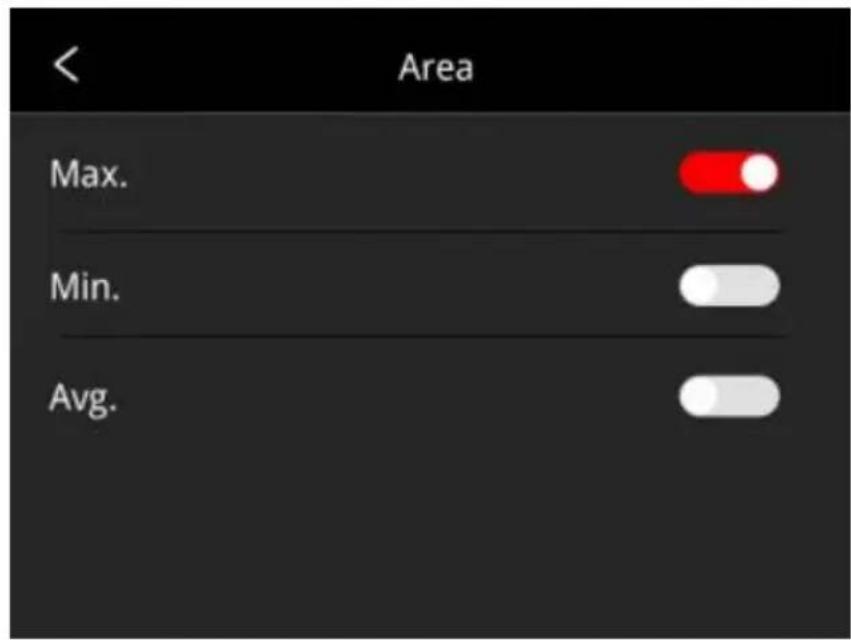
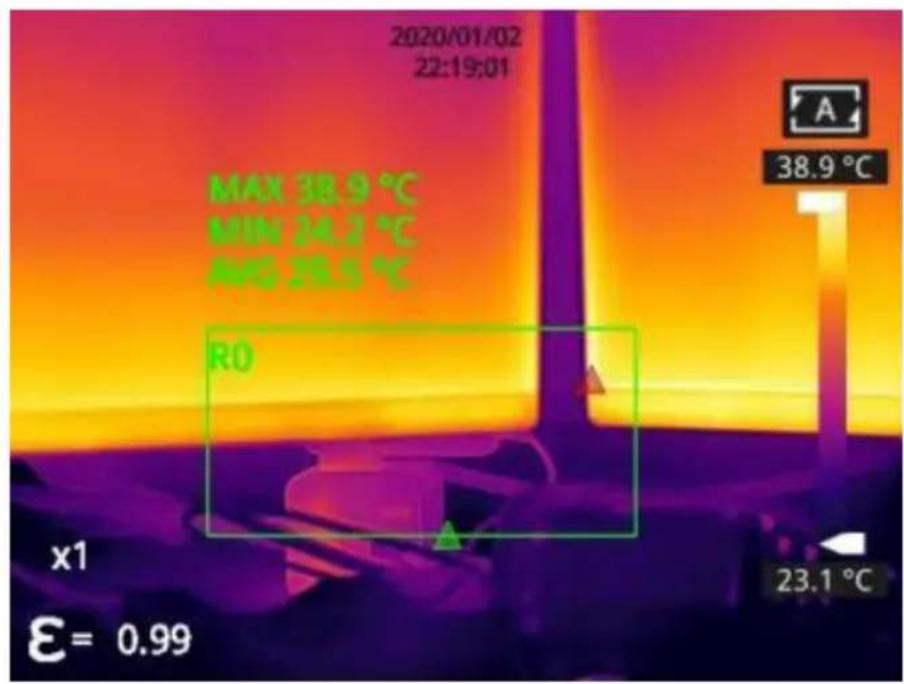
- Temperatuurmeetgebieden: de Max. temperatuur, de Min. temperatuur en de Gemiddelde temperatuur kunnen worden weergegeven. Standaard is de Max. temperatuur ingeschakeld, de Min. temperatuur en de Gemiddelde temperatuur uitgeschakeld.
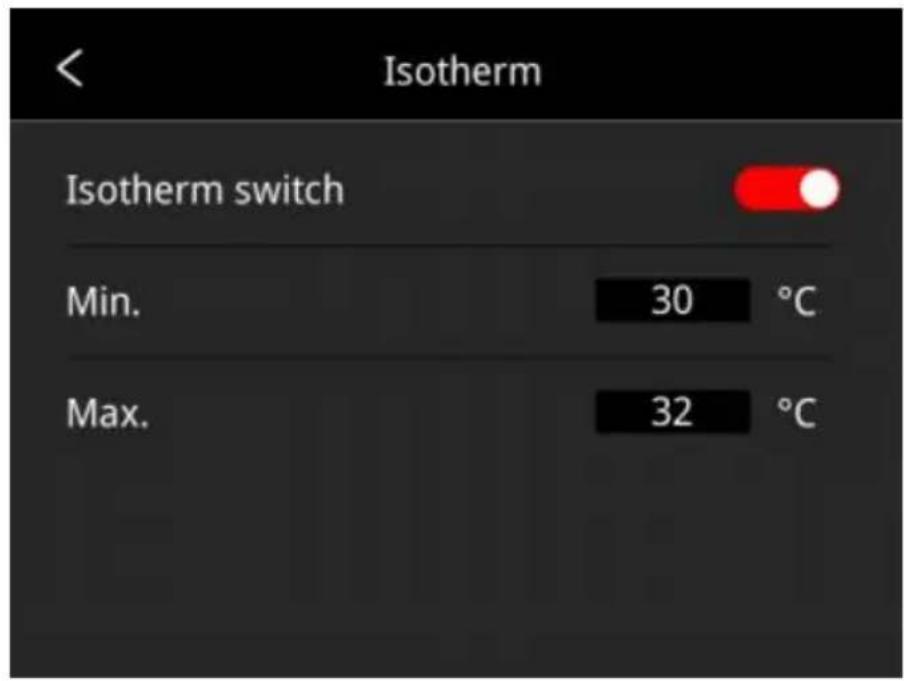
- Isotherm: klik om de isothermfunctie in of uit te schakelen (standaard uitgeschakeld). De maximale en minimale isothermwaarde kunnen zelf worden ingesteld; de afbeelding binnen een bepaald temperatuurbereik kan worden geselecteerd en de kleur van de afbeelding kan automatisch worden aangepast aan de temperatuurschaal om de temperatuurverdeling binnen een bepaald temperatuurbereik beter te kunnen bekijken.
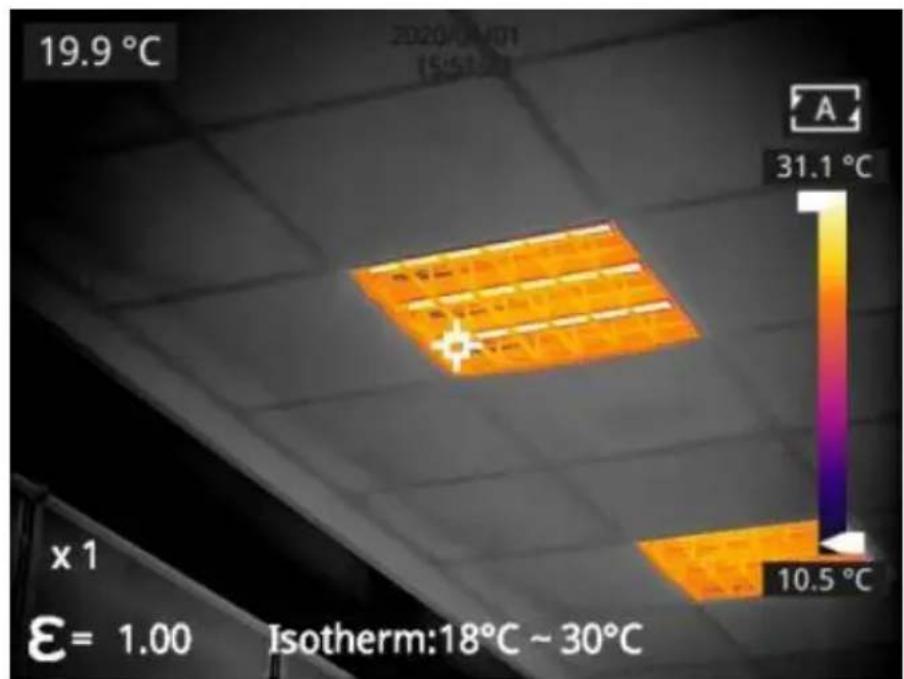
Dual-spectrum uitlijning
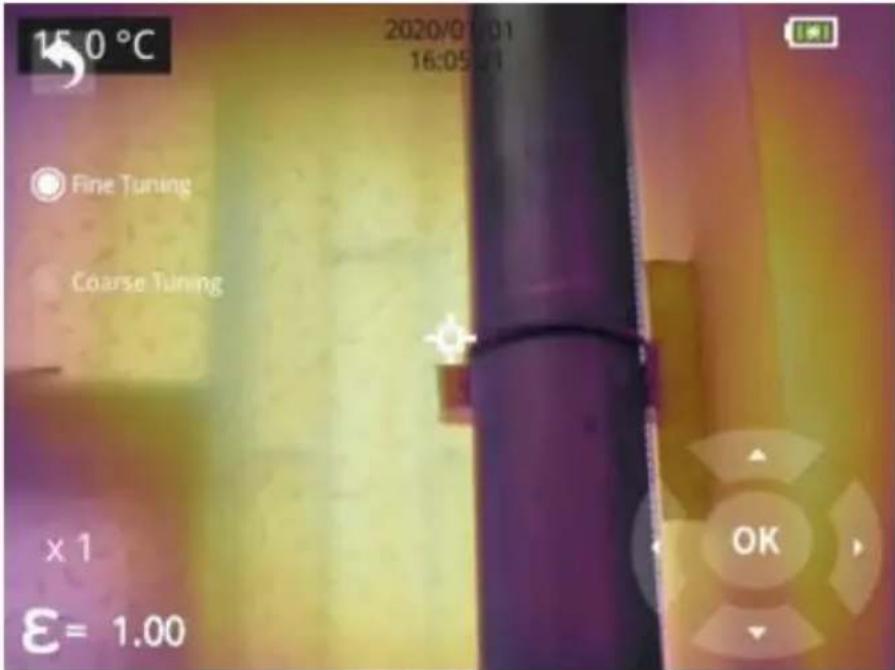
- Dual-spectrum fusie-uitlijning
Deze functie kan worden gebruikt om handmatig infrarood- en zichtbare beelden te registreren. Selecteer eerst de grove en fijne afstemming en voer vervolgens de beelduitlijning uit met behulp van de navigatieknop! Klik na voltooiing op OK of de Enter-knop om de instellingen op te slaan. (U kunt met een vinger over het touchscreen slepen om de fusie-uitlijning in de dual-spectrum fusiemodus te bereiken).
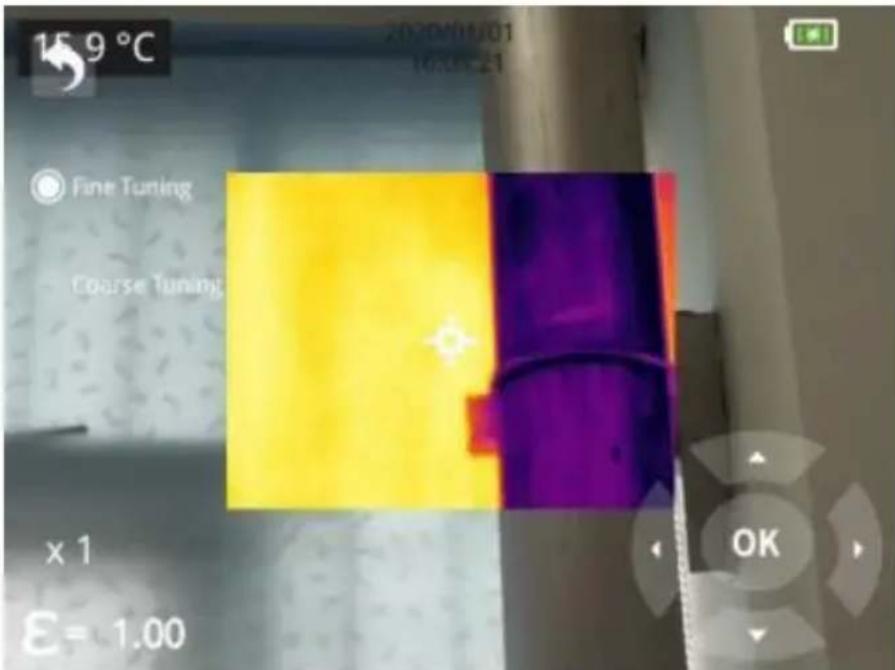
- Beeld-in-beeld-aanpassing
Met deze functie kunt u de positie van de beeld-in-beeld aanpassen. Selecteer eerst 'grove afstemming' en 'fijnafstemming' en pas vervolgens de positie van de beeld-in-beeld aan met de navigatieknoppen. Klik na afloop op 'OK' of de Enter-knop om de instellingen op te slaan. (U kunt PIP verplaatsen door de afbeelding met een vinger te verslepen en de PIP-grootte aanpassen door de randen van de afbeelding te verslepen).
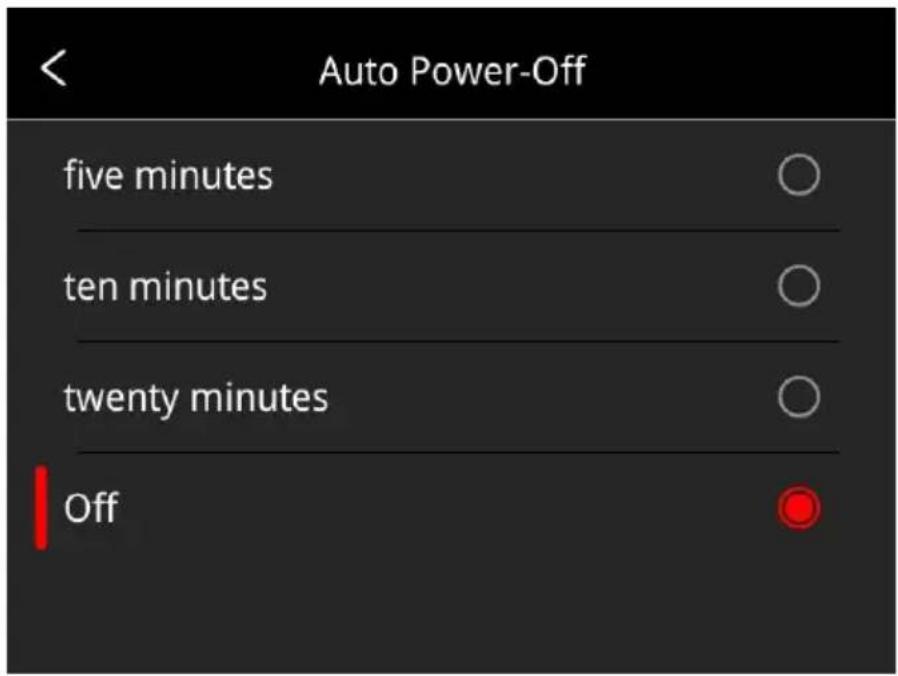
Automatische uitschakeling
- 5 min: klik om het apparaat na 5 minuten automatisch uit te schakelen.
- 10 min: klik om het apparaat na 10 minuten automatisch uit te schakelen.
schakelen.
- 20 min: klik om het apparaat na 20 minuten automatisch uit te schakelen.
- Uit: klik om de automatische uitschakelingsfunctie uit te schakelen. Deze functie is standaard uitgeschakeld.
Systeeminstellingen
1. Apparaatinformatie
Klik om het model, de versie, de SD-kaartcapaciteit en andere informatie te controleren.
2. Datum en tijd
Klik om de datum en tijd in te stellen. Het jaar kan zelf worden ingesteld van 2020 tot 2037. De maand, dag, uur en minuut kunnen worden gewijzigd.
3. Eenheid
(1) Temperatuureenheid: schakel tussen Celsius, Fahrenheit en Kelvin. (2) Afstandseenheid: wissel tussen meter en voet.
4. Schermhelderheid
(1) Hoog: klik om de helderheid van het scherm in te stellen op hoog. (2) Medium: klik om de helderheid van het scherm in te stellen op medium. Dit is standaard mediumhelderheid. (3) Laag: klik om de helderheid van het scherm in te stellen op laag.
5. De SD-kaart formatteren
Klik en druk vervolgens op OK om de SD-kaart te formatteren als exFAT.
6. USB-modus
Er zijn twee opties voor gegevensoverdracht: U-schijf en USB-camera.
- U-schijfmodus: in deze modus kunnen de opgeslagen afbeeldingen en video's worden gelezen en geanalyseerd wanneer de camera via een datakabel met andere apparaten is verbonden.
- USB-camera: in deze modus kunt u op de pc realtimebeelden bekijken en een punt-/lijn-/regio-analyse uitvoeren als de camera via een datakabel met de pc is verbonden.
55. Fabrieksinstellingen herstellen
Klik en druk vervolgens op OK. De camera wordt enkele seconden later automatisch uitgeschakeld en na het opnieuw opstarten worden de fabrieksinstellingen hersteld.
56. Software-update
Download de nieuwe software om het bestand in het SD-geheugen te zetten en klik op 'Bijwerken vanaf SD-geheugen' om bij te werken. De camera wordt automatisch uitgeschakeld en de software wordt na het opnieuw opstarten bijgewerkt naar de nieuwe versie.
Technische gegevens
SC256M
| Thermische module | |
| Detectortype | VOx Ongekoelde FPA-detector |
| Resolutie van de detector | 256*192 |
| Responsband | 8~14μm |
| Pixel | 12 μm |
| NETTO | 35 mK |
| IFOV | 3,8 mrad |
| Frequentie | 25 Hz |
| Focus | 3,2 mm |
| Geichtsveld | 56°*42° |
| Focusmodus | Vast |
| Temperatuurmeetbereik | -20 °C~150 °C , 100 °C~550 °C |
| Temperatuurmeetnauwkeurigheid | ±2% of ±2°C , de hoogstewaarde is doorslaggevend |
| Camerafuncties | |
| Temperatuurmeetmodus | Center spot/warme en koude spot tracking en temperatuurweergave |
| Aangepastepunt-/lijn-/oppervlaktetemperatuirmeting | Beweegbarepunt-/lijn-/gebiedstemperatuurmeting, tot 10 punten, 10gebieden, 10 lijnen |
| Temperatuurmeeteenheid | Celsius, Fahrenheit, Kelvin |
| Emissiviteitsinstelling | Instelbaartussen 0,01 en 1,0stap 0,01 |
| Instelling omgevingstemperatuur | -10°C~50°C, stap 1°C |
| Afstandsinstalling | 0,25~4m, stap 0,25m |
| Beeldmodus | Thermisch, visueel, PIP, DDE(niet beschikkaar voor sommige modellen),dual-spectrum fusie |
| Kleurenpaletten | 7 soorten (Whitehot,Blackhot, Iron, Lava, Rainbow |
| Rainbow HC, Blackred ) | |
| E-zoom | 1×,2×,4× |
| Temperatuurschaal | Automatisch/Handmatig |
| Temperatuuralarm | Alarm given wonneer de temperatuur in het volledige frame boven/onder de drempelwaarde kommt |
| Temperatuurschaal | Handmatig/Automatisch |
| Laserpointer | Beschikbaar |
| Visuele camera | 2 MP |
| Beeld vastleggen | XX-IR.jpg (thermisch beeld met temperatuurgegevens) en XX-DC.jpg (visueel beeld), druk kort op de trekker om beeld vast te leggen |
| Time-lapse-beeldopname | Stel het tijsinterval en het aantal beeldopnames in op basis van de werkelijkke behoeften |
| Annotatiefunctie | Spraakannotatie via microfoon |
| Video-opname | Houd de trekker lang ingedrukt om de opname te starten |
| Taal | Engels, Pools, Koreaans, Hongaars, Braziliaans Portugees, Duits, Frans, Spaans, Italiaans, Turks, Traditioneel Chinees |
| Scherm | 3,5-inch touchscreen (480*640) |
| Videotransmissie | UVC-videotransmissie, videostream + temperatuurgegevens van volledig frame |
| Boven Alarm | Stel de waarde van de hoge en lage temperatuur in, stel automatische beeldopname in |
| Bestandsnaamgeving | Handmatige invoer, QR-code scannen |
| Geheugen | Micro SD- kaart (max. 32G) |
| Batterijtype | Oplaadbare Li - ionbatterij, demonteerbaar |
| Stroominterface | USB-C |
| Verbindingstype | USB, Wi - Fi |
| Oplaadtijd | 3 uw |
| Bedrijfstijd | 8 uw |
| Energiebeheer | Automatische uitschakeling: 5 minutes, 10 minutes, 20 minutes, uitschakelen |
| Anderen | |
| Analysesoftware | PC (Thermische Analyse Software) of Mobiel apparatus (IOS/Android APP) |
| Statiefbevestigingsvoet | Ja, 1/4"-20-UNC |
| Bedrijfstemperatuur | -10 °C~ +50 °C |
SC384M
| Opslagtemperatuur | -20 °C~ +60 °C |
| RH | 10% ~ 95%, niet-condenserend |
| Druppel | 2m |
| Inkapseling | IP54 (IEC 60529) |
| Schokken en trillingen | Schokbestendigheid 25 g (IEC 60068-2-27); trillingen 2,5 g (IEC 60068-2-6) |
| FDA- toegangsnummer : | 2511247 -000 |
| Thermische module | |
| Detectortype | VOx Ongekoelde FPA-detector |
| Resolutie van de detector | 384*288 |
| Responsband | 8~14μm |
| Pixel | 12 μm |
| NETTO | 35mK |
| IFOV | 1,98 miljoen rad |
| Frequentie | 30 Hz |
| Focus | 6,2 mm |
| Gezichtsveld | 43,7°*31,9° |
| Focusmodus | Handmatige scherpstelling |
| Temperatuurmeetbereik | -20 °C ~ 150 °C, 100 °C ~ 550 °C |
| Temperatuurmeetnauwkeurighei | ±2% of ±2°C |
| d | |
| Camerafuncties | |
| Temperatuurmeetmodus | Center spot/warme en koude spot tracking en temperatuurweergave |
| Aangepaste punt-/lijn-/oppervlaktetemperatu urmeting | Beweegbare punt-/lijn-/gebiedstemperatuur meting, tot 10 punten, 10 gebieden, 10 lijnen |
| Temperatuurmeeteenheid | Celsius, Fahrenheit, Kelvin |
| Emissiviteitsinstalling | Instelbaarussen 0,01 en 1,0 staplenge 0,01 |
| Instelling omgevingstemperatuur | -10℃~50℃, staplenge 1℃ |
| Afstandsinstalling | 1~20m, staplenge 1m |
| Digitale zoom | 1x, 2x, 4x, 8x |
| Zichtbaarlicht endubbelspectrumfusie | Beschikbaar, thermisch, dual-spectrum fusie, zichtaar Licht, PIP, DDE (alleen beschikbaar voor sommige modellen) |
| Palet | 10 paletten |
| Temperatuuralarm | Alarm wonneer de temperatuur in het volledige frame boven of onder de drempelwaarde kommt |
| Camerafuncties | |
| Temperatuurschaal | Handmatig/Automatisch |
| Laserindicator | Beschikbaar |
| Digitale camera | 5 MP |
| Beeld-/video-opslag | XX-IR.jpg (thermisch beeld met temperatuurgegevens) en XX-DC.jpg (zichtbaar beeld) H.264-video's zonder temperatuurgegevens |
| Annotatiefunctie | Maak spreakaantekeningen via de microfoon. |
| Taal | Engels, Pools, Koreaans, Hongaars, Braziliaans Portugees, Duits, Frans, Spaans, Italiaans, Turks, Traditioneel Chinees |
| Weergaveformaat | 3,5-inch touchscreen (480*640) |
| Speciale functies | Scan de QR-code om de afbeeling een naam te geleve |
| Opslagkaart | Standaard 32GB MicroSD-kaart, uitbreidbaar tot max. 512GB |
| Batterijtype | Oplaadbare en afneembare lithiumbatterij |
| Stroominterface | USB Type-C |
| Verbindsmethoden | USB, wifi |
| Oplaadtijd | 3 uwr |
| Bedrijfstijd | 4 uwr |
| Batterijbeheer | Automatische uitschakeling: 5 minutes, 10 minutes, 20 |
| minutes, uit | |
| Anderen | |
| Analysessoftware | computer (Infraroodanalysessoftware) of mobiel (IOS/Android APP) |
| Statiefmontage-interface | 1/4"-20-UNC |
| Bedrijfstemperatuur | -10°C~+50°C |
| Opslagtemperatuur | -20°C~+60°C |
| Relatieve vochtigkeit | 10% ~95%, nicht-condenserend |
| Druppel | 2m |
| Inkapseling | IP54 (IEC 60529) |
| Schokken en trillingen | Schokbestendigheid 25 g (IEC 60068-2-27); trillingen 2,5 g (IEC 60068-2-6) |
| FDA- toegangsnummer : | 251124 5-000 |
Introductie van toepassingsscenario's
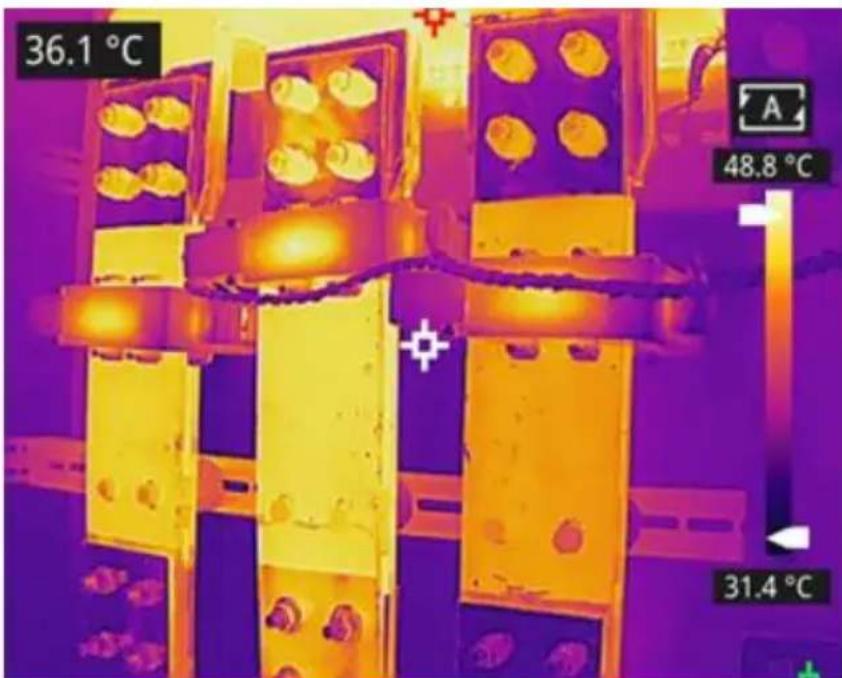
Detectie van stroomverdeelkast
De temperatuurverdeling van stroomverdeelapparatuur kan direct de bedrijfsstatus ervan weergeven. Onjuist contact of schade kan een abnormaal hoge temperatuur veroorzaken. Inspectiepersoneel kan afwijkingen tijdig detecteren en de veiligheid van stroomverdeelapparatuur waarborgen met behulp van draagbare warmtecamera's.
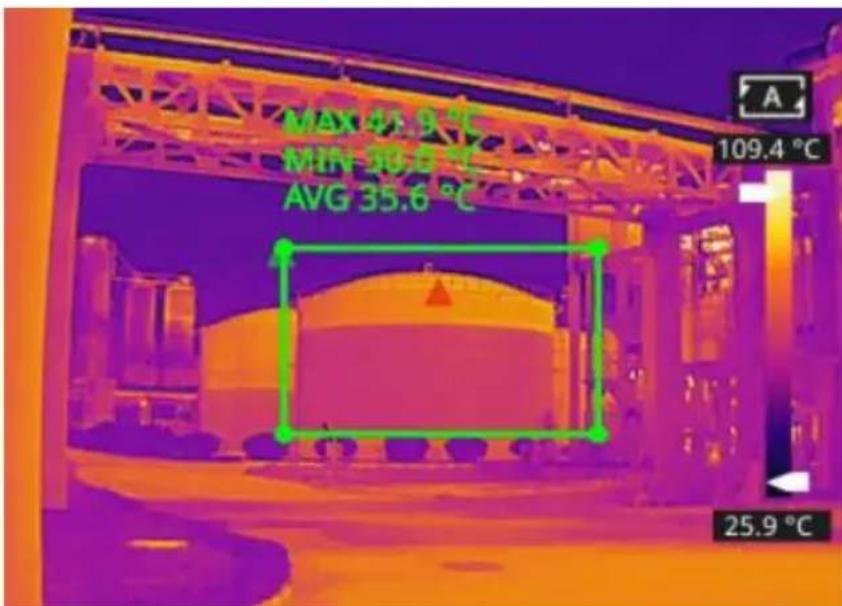
Vloeistofniveaudetectie van de opslagtank
Er is een temperatuurverschil tussen de vloeistof in de tank en het gedeelte erboven, dat kan worden overgedragen naar de tankwand. De draagbare warmtecamera kan worden gebruikt om het vloeistofniveau van de opslagtank op grote afstand te observeren en zo te voorkomen dat de vloeistofniveaumeter defect raakt.
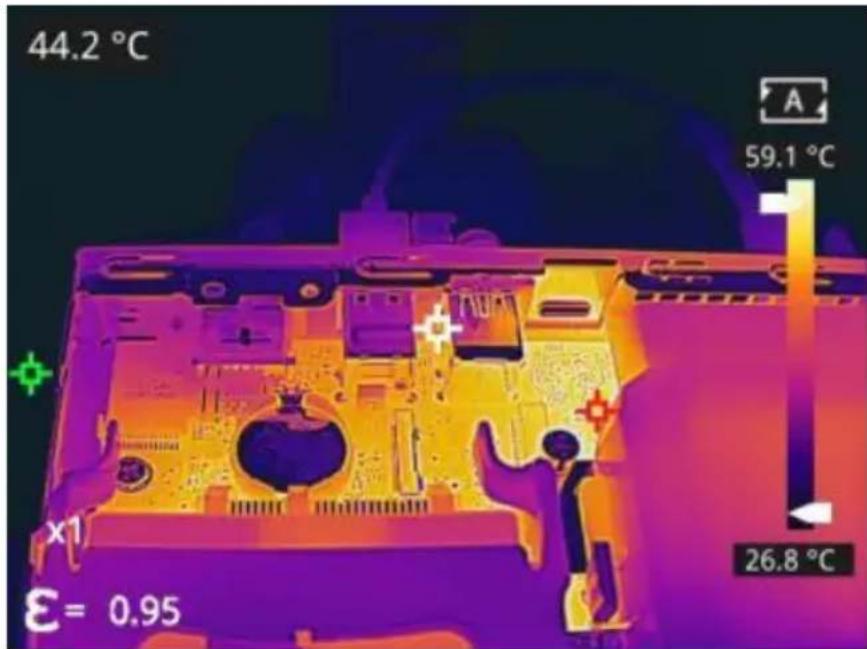
R&D voor printplaten
De printplaat is klein van formaat, heeft een hoge integratiegraad en is complex van structuur, waardoor traditionele contactdetectie veel tijd en energie kost. Infrarood-warmtebeeldtechnologie heeft een absoluut voordeel bij het detecteren van defecte printplaten. De draagbare
warmtebeeldcamera's kunnen worden gebruikt om snel componenten met afwijkende hoge of lage temperatuur te detecteren en storingen in printplaten vast te stellen.
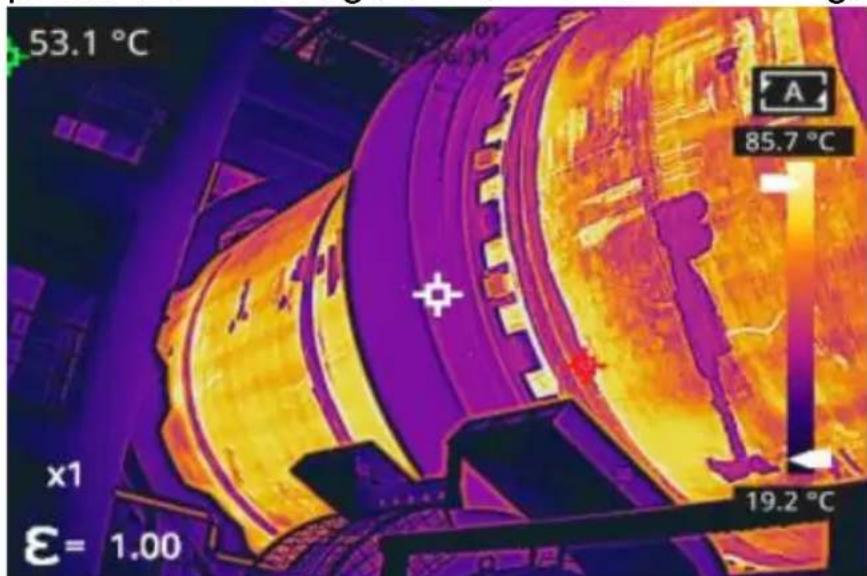
Defectdetectie van vuurvast materiaal in draaiovens
Draaitrommelovens zijn belangrijke apparatuur voor de verbranding van gevaarlijk afval. Omdat de draaitrommeloven langdurig draait, kan het bekledingsmateriaal eroderen en dunner worden of afvallen, wat kan leiden tot een abnormale buitentemperatuur. Draagbare warmtecamera's kunnen worden gebruikt om de abnormaal hoge temperatuur van de buitenwand te detecteren, de locatie van de hoge temperatuur te vinden en passende maatregelen te nemen om ongevallen te voorkomen.
Reinigen van thermische camera
Camerabehuizing, kabels en andere onderdelen schoonmaken
| Camerabehuizing, kabels en andere artikelen | |
| Vloeistoffen | U=kunt een van de volgende vloeistoffen gebruiken. 1. Warm water 2. Een zwakke reinigingsoplossing |
| Reinigungsgereedschap | Een zachte doeK |
| Reinigungsprocedure | Volg deze procedure: 1.Dompel een zachte doeK in de vloeistof 2. Draai de doeK om overtollige vloeistof verwijderen. 3. Maak de camera-onderdelen schoon met doeK. |
VOORZICHTIGHEID
Breng geen oplosmiddelen of soortgelijke vloeistoffen aan op de camera, de kabels of andere onderdelen. Dit kan schade veroorzaken.
Reinigen van infraroodlens
| Reinigen van infraroodlens | |
| Vloeistoffen | U=kunt een van de volgende vloeistoffengebruiken. 1.Commercijèle lensreinigungsvloeistof metmeer dan30% isopropylalcohol. 2.96% ethylalcohol (C2H5OH). |
| Reinigungsgereedschap | watten |
| Reinigingsprocedure | Volg deze procedure: 1. Week het wattenschijfje in de vloeistof. 2. Draai het wattenschijfje om overtolligevloeistof te verwijderen. |
| 3. Maak de lens één keer schoon en gooitwattenschijfje weg. | |
VOORZICHTIGHEID
Maak de infraroodlens niet te ruw schoon. Dit kan de antireflectiecoating beschadigen.
Bijlage A Emissiviteit van veelgebruikte materialen
Metaal
| Material | Temperatuur (℃) | Emissiviteit |
| Aluminium | ||
| Gepolijst aluminium | 100 | 0,09 |
| Commercérièle aluminiumfolie | 100 | 0,09 |
| Zacht aluminiumoxide | 25~600 | 0,10~0,20 |
| Sterk aluminiumoxide | 25~600 | 0,30~0,40 |
| Messing | ||
| Messing spiegel (hoog gepolijs | 28 | 0,03 |
| Messingoxide | 200~600 | 0,59~0,61 |
| Chroom | ||
| Gepolijst chroom | 40~1090 | 0,08~0,36 |
| Koper | ||
| Koperen spiegel | 100 | 0,05 |
| Sterk koperoxide | 25 | 0,078 |
| Koperoxide | 800~1100 | 0,66~0,54 |
| Gesmolten koper | 1080~1280 | 0,16~0,13 |
| Goud | ||
| Gouden spiegel | 230~630 | 0,02 |
| Ijzer | ||
| Gepolijst gietijzer | 200 | 0,21 |
| Gefreedsd gietijzer | 20 | 44 |
| Volledig verroest oppervlak | 20 | 0,69 |
| Gietijzer (geoxideerd bij 600°C) | 19~600 | 0,64~0,78 |
| Elektrolytisch ijzeroxide | 125~520 | 0,78~0,82 |
| IJzeroxide | 500~1200 | 0,85~0,89 |
| IJzerenplaat | 925~1120 | 0,87~0,95 |
| Gietijzer, zwaar ijzeroxide | 25 | 0,8 |
| Gesmolten oppervlak | 22 | 0,94 |
| Gesmolten gietijzer | 1300~1400 | 0,29 |
| Zuiver gesmolten ijzer | 1515~1680 | 0,42~0,45 |
| Staal | ||
| Staal (geoxideerd bij 600°C) | ||
| Staaloxide | 100 | 0,74 |
| Gesmolten zacht staal | 1600~1800 | 0,28 |
| Gesmolten staal | 1500~1650 | 0,42~0,53 |
| Leiding | ||
| Zuiver lood (niet geoxideerd) | 125~225 | 0,06~0,08 |
| Licht geoxideerd | 25~300 | 0,20~0,45 |
| Magnesium | ||
| Magnesiumoxide | 275~825 | 0,55~0,20 |
| Kwik | ||
| Kwik | 0~100 | 0,09~0,12 |
| Nikkel | ||
| Galvaniseren en polijsten | 25 | 0,05 |
| Galvaniseren zonder polijsten | 20 | 0,01 |
| Nikkeldraad | 185~1010 | 0,09~0,19 |
| Nikkelplaat (geoxideerd) | 198~600 | 0,37~0,48 |
| Nikkeloxide | 650~1255 | 0,59~0,86 |
| Nikkellegering | ||
| Nikkel-chroom (hittebestendig) legeringsdraad (glanzend) | 50~1000 | 0,65~0,79 |
| Nikkel-chroomlegering | 50~1040 | 0,64~0,76 |
| Nikkel-chroom (hittebestendig) | 50~500 | 0,95~0,98 |
| Zilver | ||
| Gepolijst zilver | 100 | 0,05 |
| roestvrij staal | ||
| 18/8 roestvrij staal | 25 | 0,16 |
| 304 (8Cr, 18Ni) | 215~490 | 0,44~0,36 |
| 310 (25Cr, 20Ni) | 215~520 | 0,90~0,97 |
| Tin | ||
| Commercieel blik | 100 | 0,07 |
| Zink | ||
| Oxidatie bij 400°C | 400 | 0,01 |
| Gegalvaniseerde blanke ijzeren plaat | 28 | 0,23 |
| Grijs zinkoxide | 25 | 0,28 |
Niet-metalen
| Material | Temperatuur (℃) | Emissiviteit |
| Baksteen | 1100 | 0,75 |
| Vuursteen | 1100 | 0,75 |
| Grafiet (lampenzwart) | 96~225 | 0,95 |
| Emaille (wit) | 18 | 0,9 |
| Asfalt | 0~200 | 0,85 |
| Glas (oppervlak) | 23 | 0,94 |
| Hittebestendig glas | 200~540 | 0,85~0,95 |
| Muurpleister | 20 | 0,9 |
| Eik | 20 | 0,9 |
| Koolstofplaat | - | 0,85 |
| Isolatieplaat | - | 0,91~0,94 |
| Metalenplaat | - | 0,88~0,90 |
| Glazen buis | - | 0,9 |
| Spoeltype | - | 0,87 |
| Emailleproduct | - | 0,9 |
| Emaille patroon | - | 0,83~0,95 |
| Condensator | ||
| Roterend type | - | 0,30~0,34 |
| Keramiek (flestype) | - | 0,9 |
| Film | - | 0,90~0,93 |
| Mica | - | 0,94~0,95 |
| Flume-type mica | - | 0,90~0,93 |
| Glas | - | 0,91~0,92 |
| Halfgeleider | ||
| Transistor (kunststof behuizing) | - | 0,80~0,90 |
| Transistor (metaal) | - | 0,30~0,40 |
| Diode | - | 0,89~0,90 |
| Zendspoel | ||
| Pulstransmissie | - | 0,91~0,92 |
| Vlakke krijtlaag | - | 0,88~0,93 |
| Bovenste ring | - | 0,91~0,92 |
| Elektronische materialen | ||
| Epoxy glasplaat | - | 0,86 |
| Epoxyfenolplaat | - | 0,8 |
| Verguld koperen blad | - | 0,3 |
| Soldeer-gecoat koper | - | 0,35 |
| Vertinde looddraad | - | 0,28 |
| Koperdraad | - | 0,87~0,88 |
Fabrikant: Shanghai Sishun International Trade Co., Ltd.
Adres: Kamer JT2388, 4e verdieping, gebouw 2, nr. 599, Wanzhen Road, subdistrict Zhenxin New Village, district Jiading, Shanghai, China.
Geïmporteerd door AUS: SIHAO PTY LTD. 1 ROKEVA STREET, EASTWOOD NSW 2122, Australië.
Geïmporteerd in de VS: Sanven Technology Ltd. Suite 250, 9166 Anaheim Place, Rancho Cucamonga, CA 91730.
- VEILIGHEIDSINSTRUCTIES
- WAARSCHUWING
- VEILIGHEIDSINSTRUCTIE
- VOORZICHTIGHEID
- PRODUCTINTRODUCTIE
- CONNECTOR EN GEHEUGENKAART
- SNELSTARTGIDS
- VOLG DE PROCEDURES
- OPLADEN
- INSCHAKELEN
- DOEL ZOEKEN
- BEELD VASTLEGGEN
- ANALYSE DOOR PC-SOFTWARE
- ANALYSE DOOR APP
- GEBRUIKERSINTERFACE
- BEDIENINGSINSTRUCTIE
- OPLADEN MET EEN STROOMADAPTER
- OPLADEN MET EEN OPLAADSTATION
- AAN/UIT
- FOCUSAANPASSING (ALLEEN BESCHIKBAAR VOOR SOMMIGE MODELLEN)
- AFBEELDINGEN/VIDEO'S VASTLEGGEN
- BEKIJK FOTO'S/VIDEO'S
- MEETMODUS
- MEETPARAMETERS
- OMGEVINGSTEMPERATUUR: DE REFLECTIETEMPERATUUR VAN HET
- DRUK IN DE OBSERVATIE-INTERFACE KORT OP OK OM HET HOOFDMENU TE OPENEN EN SELECTEER DE PALETINSTELLING MET DE NAVIGATIEKNOP. DRUK NOGMAALS OP OK OM HET SUBMENU TE OPENEN, SELECTEER VERSCHILLENDE PALETTEN DOOR NAAR LINKS OF RECHTS TE SCROLLEN OP DE NAVIGATIEKNOP EN DRUK VERVOLGENS OP DE ENTER-KNOP OM UW KEUZE OP TE SLAAN
- ER ZIJN VIJF AFBEELDINGSMODI BESCHIKBAAR
- STAPPEN INSTELLEN
- CORRECTIE VAN NIET-UNIFORMITEIT
- INLEIDING TOT CORRECTIE VAN NIET-UNIFORMITEIT
- CORRECTIEBEWERKINGEN VOOR NIET-UNIFORMITEIT
- CONTRASTAANPASSING
- DIGITALE ZOOM
- OVERIGE INSTELLINGEN
- TEMPERATUURMEETMODUS
- CLOUDSERVICE
- OPMERKING
- WI-FI-INSTELLINGEN
- FOTO-INSTELLINGEN
- VIDEO-INSTALLATIES (DEZE FUNCTIE IS ALLEEN BESCHIKBAAR VOOR SOMMIGE MODELLEN)
- SMART PATROL-INSPECTIE (DEZE FUNCTIE IS ALLEEN BESCHIKBAAR VOOR SOMMIGE MODELLEN)
- ELEKTRISCHE ENERGIEMODUS
- ALGEMENE MODUS
- DUAL-SPECTRUM UITLIJNING
- DUAL-SPECTRUM FUSIE-UITLIJNING
- BEELD-IN-BEELD-AANPASSING
- AUTOMATISCHE UITSCHAKELING
- SYSTEEMINSTELLINGEN
- APPARAATINFORMATIE
- DATUM EN TIJD
- EENHEID
- SCHERMHELDERHEID
- DE SD-KAART FORMATTEREN
- USB-MODUS
- FABRIEKSINSTELLINGEN HERSTELLEN
- SOFTWARE-UPDATE
- TECHNISCHE GEGEVENS
- INTRODUCTIE VAN TOEPASSINGSSCENARIO'S
- DETECTIE VAN STROOMVERDEELKAST
- VLOEISTOFNIVEAUDETECTIE VAN DE OPSLAGTANK
- R&D VOOR PRINTPLATEN
- DEFECTDETECTIE VAN VUURVAST MATERIAAL IN DRAAIOVENS
- REINIGEN VAN THERMISCHE CAMERA
- REINIGEN VAN INFRAROODLENS
- BIJLAGE A EMISSIVITEIT VAN VEELGEBRUIKTE MATERIALEN
- METAAL
Merk : Vevor
Model : SC256M
Categorie : Meetinstrumenten