
HT-A2+ - Strumenti di misura Vevor - Manuale utente e istruzioni gratuiti
Trova gratuitamente il manuale del dispositivo HT-A2+ Vevor in formato PDF.
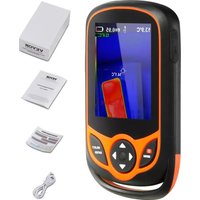


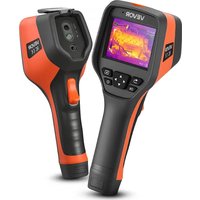
| Tipo di prodotto | Telecamera termografica a infrarossi |
| Marca e modello | Vevor HT-A2+ |
| Rivelatore | Matrice non raffreddata 256 x 192 pixel |
| Dimensione dei pixel | 12 µm |
| Banda d'onda di risposta | da 8 a 14 µm |
| NETD (sensibilità termica) | < 50 mK |
| Frequenza dei fotogrammi | 25 Hz |
| Distanza focale | 3,2 mm |
| Angolo di campo | 56° (H) x 42° (V) |
| Messa a fuoco | Fissa |
| Intervallo di misurazione della temperatura | -20 °C a 120 °C (bassa) / 120 °C a 550 °C (alta) |
| Precisione di misurazione della temperatura | Industriale: ± 2 °C o ± 2% della lettura; Biologica: ± 0,5 °C (tipica) |
| Emissività regolabile | da 0,01 a 1,00 con preimpostazioni (ruvido, semiopaco, semilucido, lucido) |
| Schermo | LCD 3,2 pollici (240 x 320 pixel), touch capacitivo |
| Memoria interna | eMMC 16 GB (circa 13,9 GB disponibili) |
| Wi-Fi integrato | Sì (punto di accesso 'Thermal 0000') |
| Interfaccia | USB Type-C (uscita dati e ricarica) |
| Batteria | Ioni di litio 3000 mAh, ricaricabile tramite USB |
| Autonomia stimata | Circa 2 ore di utilizzo continuo |
| Grado di protezione | IP54 (resistente a schizzi e polvere) |
| Funzioni principali | Misura punto centrale, max, min; fusione immagini visibile/infrarosso; palette di colori (arcobaleno, ferro, freddo, bianco caldo, nero caldo); acquisizione foto e registrazione video; illuminazione LED integrata |
| Pulizia e manutenzione | Pulire l'involucro con un panno umido e sapone neutro; obiettivo con prodotto per ottiche e getto d'aria compressa |
| Garanzia e assistenza | Garanzia elettronica tramite www.vevor.com/support |
| Paese di fabbricazione | Cina |
Domande frequenti - HT-A2+ Vevor
Domande degli utenti su HT-A2+ Vevor
0 domanda su questo apparecchio. Rispondi a quelle che conosci o fai la tua.
Fai una nuova domanda su questo apparecchio
Scarica le istruzioni per il tuo Strumenti di misura in formato PDF gratuitamente! Trova il tuo manuale HT-A2+ - Vevor e riprendi in mano il tuo dispositivo elettronico. In questa pagina sono pubblicati tutti i documenti necessari per l'utilizzo del tuo dispositivo. HT-A2+ del marchio Vevor.
MANUALE UTENTE HT-A2+ Vevor
Supporto tecnico e certificato di garanzia elettronica www.vevor.com/support
Termocamera
Modello: HT-A2+
Continuiamo a impegnarci per fornirvi strumenti a prezzi competitivi.
"Risparmia la metà", "Metà prezzo" o qualsiasi altra espressione simile da noi utilizzata rappresenta solo un stima del risparmio che potresti trarre vantaggio dall'acquisto di determinati strumenti con noi rispetto ai principali marchi più importanti e non significa necessariamente coprire tutte le categorie di strumenti da noi offerti. Ti ricordiamo gentilmente di verificare attentamente quando effettui un ordine con noi, se lo sei risparmiando effettivamente la metà rispetto ai principali marchi principali.
HO BISOGNO DI AIUTO? CONTATTACI!
Hai domande sul prodotto? Hai bisogno di supporto tecnico? Non esitate a contattarci:
Supporto tecnico e certificato di garanzia elettronica www.vevor.com/support
Queste sono le istruzioni originali, leggere attentamente tutte le istruzioni del manuale prima dell'uso. VEVOR si riserva una chiara interpretazione del nostro manuale d'uso. L'aspetto del prodotto sarà soggetto al prodotto ricevuto. Ti preghiamo di perdonarci se non ti informeremo più se sono presenti aggiornamenti tecnologici o software sul nostro prodotto.
Sommario
Istruzioni di sicurezza 1
Conoscenza preliminare della telecamera termica a infrarossi 4
Panoramica 5
Indici di prestazione 6
Struttura del prodotto 9
Istruzioni operative 11
Prefazione
Utenti rispettati:
Come stai! Grazie per aver acquistato il nostro strumento. Per poterlo utilizzare in modo migliore, vi ricordiamo di leggere attentamente le istruzioni per l'uso prima dell'uso e conservarlo correttamente in modo da poterlo consultare in futuro.
Istruzioni di sicurezza
Assicurarsi di aver letto e compreso le precauzioni di sicurezza descritte nel testo seguente prima di utilizzare il prodotto in modo da poterlo utilizzare correttamente.
Le precauzioni di sicurezza descritte nel testo seguente guidano l'utente a utilizzare il prodotto e i suoi accessori in modo corretto e sicuro per evitare danni e perdite a se stessi, ad altre persone e al dispositivo.

Considerazioni
Si prega di osservare la seguente guida per non danneggiare il prodotto: Non montare o smontare il prodotto senza autorizzazione.
Il prodotto è un tipo di attrezzatura super precisa. Non cercare di smantellare, assemblare o rimodellare qualsiasi parte del prodotto. La riparazione del prodotto dovrebbe essere effettuate da personale tecnico designato dall'azienda.
Evitare danni alla sonda del prodotto
Nota: non posizionare il prodotto direttamente vicino a una forte fonte di calore (come un ferro da stiro). In caso contrario, potrebbe danneggiare la sonda del prodotto.
Ronzio del prodotto
Quando il prodotto funziona, si sente un leggero clic ogni diversi clic secondi. Questo è un fenomeno normale per cui l'obiettivo cattura le immagini.

Avvertimento
L'avvertenza descrive le azioni che potrebbero causare danni agli utenti. Osservare le seguenti operazioni per evitare scosse elettriche o lesioni personali.
- Se la custodia del prodotto è danneggiata, non utilizzarlo continuamente. Si prega di contattare i distributori locali o gli agenti dell'azienda in base a tale condizione.
- Durante il processo di utilizzo, se il prodotto presenta fumo, scintille e odore di bruciato, interrompere immediatamente l'uso.
In caso di tale condizione, spegnere prima l'alimentazione del prodotto. Dopo che il fumo e l'odore particolare sono scomparsi completamente, contattare i distributori locali o gli agenti dell'azienda.
- Non rimodellare l'adattatore e la linea dati.
In caso contrario, tale rimodellamento potrebbe causare cortocircuiti o incendi.
- Non saldare la batteria senza permesso.
Tale operazione potrebbe danneggiare la batteria e provocare perdite o esplosioni della batteria.
- Evitare che la batteria venga danneggiata (come collusione e cadere, ecc.).
Tale condizione potrebbe danneggiare la custodia della batteria o provocare perdite o esplosione della batteria.
- Si prega di staccare l'adattatore dalla presa di corrente quando non viene effettuata la ricarica.
L'adattatore potrebbe surriscaldarsi se è collegato all'alimentazione per a a lungo. Ciò potrebbe causare surriscaldamento, deformazione e incendio.
- Assicurarsi che la spina dell'adattatore sia inserita nella presa di corrente specificata.
La spina dell'adattatore potrebbe essere diversa a seconda della regione. Per favore fai conferma se le specifiche dell'adattatore sono conformi a specifiche degli elettrodomestici nella vostra regione. In caso contrario, ciò potrebbe causare surriscaldamento dell'apparecchiatura, scossa elettrica, incendio, perdita di sostanze chimiche all'interno la batteria, esplosioni e altre gravi conseguenze.
- Quando la spina dell'adattatore o il cavo sono danneggiati, interrompere l'operazione utilizzando immediatamente.
Non cambiare la batteria finché la spina del caricabatterie non è completamente inserita nella presa.
- Non toccare il cavo elettrico con le mani bagnate.
È possibile provocare scosse elettriche se si tocca il cavo elettrico con umidità mani. Quando si estrae il cavo elettrico, tenere la testa del cavo elettrico correttamente per estrarre il cavo. Non staccare direttamente il cavo elettrico. In caso contrario, il cavo elettrico potrebbe rompersi, provocando scosse elettriche e incendi.
- Vietato immergere il prodotto nell'acqua caduta dalla pioggia.
Se la custodia entra in contatto con liquidi, asciugarla immediatamente. Se acqua o altri liquidi entrano all'interno dello strumento, spegnerlo fornire immediatamente. L'uso continuato può causare danni al prodotto.
- Pulire la polvere sulla spina dell'adattatore e sulla linea dati.
Quando viene esposto per lungo tempo ad ambienti polverosi e sporchi, lo sporco intorno all'apparecchiatura elettrica si accumula umidità. Questo potrebbe causare cortocircuiti e incendi.
- Utilizzare l'adattatore originale dell'azienda per caricare il prodotto.
L'uso di accessori di alimentazione non originali può causare surriscaldamento dell'apparecchiatura, scariche elettriche, incendi e fuoriuscita di sostanze chimiche all'interno della batteria esplosione e altre gravi conseguenze.
- Non utilizzare prodotti abrasivi, isopropanolo o solventi per pulire l'involucro del dispositivo.
Tale operazione potrebbe causare danni alla custodia del prodotto.
- La temperatura del prodotto potrebbe aumentare dopo un lungo periodo di tempo ricarica.
Potresti sentire un calore bruciante quando le mani toccano i sensori.
● Problema causato dalla condensa dell'acqua
Non portare lo strumento in un ambiente a bassa temperatura dall'alto ambiente a temperatura elevata in breve tempo o da un ambiente a bassa temperatura mento all'ambiente ad alta temperatura. Ciò potrebbe comportare che l'interno di lo strumento e l'aspetto producono condensa d'acqua. In tal modo condizioni, lo strumento deve essere riposto in una scatola portatile o in una borsa di plastica. Prima dell'uso riportarlo alla temperatura ambientale ed estrarlo da utilizzare. Se all'interno del prodotto è presente condensa d'acqua, spegnerlo immediatamente. In caso contrario, lo strumento potrebbe danneggiarsi. L'operazione no consentito a meno che non scompaia la condensa dell'acqua.
- Evitare che il prodotto subisca impatti (come collisioni e cadere, ecc.).
Tale operazione potrebbe causare danni al prodotto. Per favore evitatelo operazione.
- Conservazione a lungo termine e ricarica regolare.
Il prodotto deve essere collocato in un ambiente fresco e asciutto se non viene utilizzato per un lungo periodo. Se il prodotto installato con la batteria viene conservato per un lungo periodo, la ricarica deve essere effettuata regolarmente.
In caso contrario, la batteria si scaricherà e la sua durata sarà ridotta.
Conoscenza preliminare degli infrarossi Termocamera
Per molto tempo, la tecnologia di rilevamento delle immagini termiche a infrarossi è diventata un mezzo importante per garantire la sicurezza industriale nei paesi sviluppati.
Il campo di applicazione comprende energia elettrica, metallurgia, petrolchimica, macchinari, carbone, traffico, controllo antincendio e difesa nazionale, ecc. Non solo può effettuare rilevamenti in tempo reale ad alta tensione, corrente elevata e operazioni ad alta velocità per eseguire operazioni reali rilevamento del tempo per la produzione e lo strumento ma inoltre non è necessario spegnere l'alimentazione, arrestare la macchina o arrestare il
produzione per individuare potenziali problemi e prevenire il verificarsi di malfunzionamenti. La moderna tecnologia di rilevamento “senza contatto” è sicura, affidabile e veloce. È un tipo di rivoluzione tecnica rispetto al tradizionale metodo di rilevamento dei contatti. La tecnologia di imaging termico a infrarossi è ampiamente utilizzata nei seguenti campi:
- Apparecchiature elettriche, trasmissioni, ispezione delle linee dei trasformatori;
- Ricerca di fonti di incendio nascoste nella protezione antincendio;
- Personale di ricerca e soccorso in caso di incendio e comando di fuoco;
- Analizzare la posizione e la perdita di calore dei punti di perdita nei tubi di calore e apparecchiature di riscaldamento;
- Determinazione della posizione del guasto di riscaldamento del funzionamento treno;
- Monitoraggio notturno del dipartimento di sicurezza.
Panoramica
Questo prodotto è un dispositivo portatile unico, leggero e portatile, semplice funzionamento e ampio scenario applicativo. specchio. Percezione confortevole, fornendo un'immagine termica chiara e delicata, è un'attrezzatura ideale per l'esterno. Supporta una varietà di modelli pseudo-colori, commutazione con un solo clic, puoi distinguere la posizione del bersaglio nella scena nel tempo. Se prendi il immagine, è possibile salvare l'immagine della termografia su questo dispositivo, leggere il immagine tramite USB o salvarla sul computer per generare report e stampa.
Pulizia dei Prodotti
Utilizzare un panno umido o un sapone delicato per pulire l'involucro del dispositivo.
Non utilizzare abrasivi, isopropanolo o solventi per pulire. L'obiettivo e lo schermo deve essere pulito con l'uso di detergenti per ottica professionale occhiali.
Manutenzione delle lenti
Prevenire danni alla lente a infrarossi:
- Pulire attentamente la lente a infrarossi. La lente è dotata di raffinato anti-rivestimento riflettente.
- Non pulire con forza per evitare danni al rivestimento antiriflesso. La tavolozza dei colori selezionabile.
- Utilizzare una soluzione detergente per la manutenzione delle lenti, ad esempio a base di alcol detergenti per lenti commerciali, alcool e un panno privo di lanugine o un tovagliolo di carta. I serbatoi di aria compressa possono essere utilizzati per rimuovere le particelle sciolte.
Pulisci la lente:
- Può essere il serbatoio dell'aria compressa o la pistola a ioni di azoto secco (se applicabile). utilizzato per soffiare le particelle sciolte sulla superficie della lente.
- Immergere il panno privo di lanugine nell'alcol.
- Spremere l'alcol in eccesso nel panno o applicare il panno privo di lanugine asciugare leggermente il panno.
- Pulisci la superficie dell'obiettivo eseguendo un movimento circolare. Quindi scartare il panno.
Se è necessario ripetere il passaggio precedente, utilizzare un nuovo panno da imbevere con la soluzione detergente per pulire.
Indici di prestazione
| parametri tecnici | |
| Modello di prodotto | HT-A2+ |
| Rapporto di risoluzione del rivelatore | 256x192 |
| Dimensione pixel | 12um |
| Banda d'onda di risposta | 8-14um |
| NET | <50 mk |
| Frequenza dei fotogrammi | 25Hz |
| Lunghezza focale dell'obiettivo | 3,2 mm |
| Distanza minima di imaging | 0,15 m |
| Angolo di visione | 56°x42° |
| IFOV | 3,75 mrad |
| Modalità di messa a fuoco | Messa a fuoco fissa |
| Funzione di misurazione della temperatura | Punto centrale/Temperatura massima/Temperatura minima |
| Intervallo di misurazione della temperatura | -20ÿ-120ÿ,120ÿ-550ÿ |
| Misura della temperatura precisione | Misurazione della temperatura industriale:± 2ÿ o ± 2% della lettura (valore tipico)Misurazione della temperatura biologica:± 0,5 ÿ (valore tipico) |
| Misura della temperatura unità | Celsius e Fahrenheit |
| Impostazione dell'emissività | 0,01-1,0 regolabile |
| Lingua | Cinese, inglese, tedesco, italiano |
| Temperatura di esercizio | -10ÿ--50ÿ |
| Livello di protezione | IP54 |
| Auturino | 2M |
| Funzioni dell'hardware | |
| Illuminazione | Flash LED |
| Rivelatore | 256x192 |
| Telecamera a luce visibile | 0,3 MP (652x480) |
| Schermo | LCD 3,2"240x320 |
| Touchscreen capacitivo | CTP3.2" 240x320 |
| Pulsanti | 7 pulsanti funzionali(Accensione/spegnimento, su, giù, sinistra,destra, selezione, scatto/registrazione video) |
| Memoria | eMMC 16 GB (spazio disponibile a 13,9 G) |
| WIFI | Supportato |
| Interfaccia hardware | Tipo C |
| Suono | Non supportato |
| Batteria | 3000 mAh |
Descrizione del prodotto
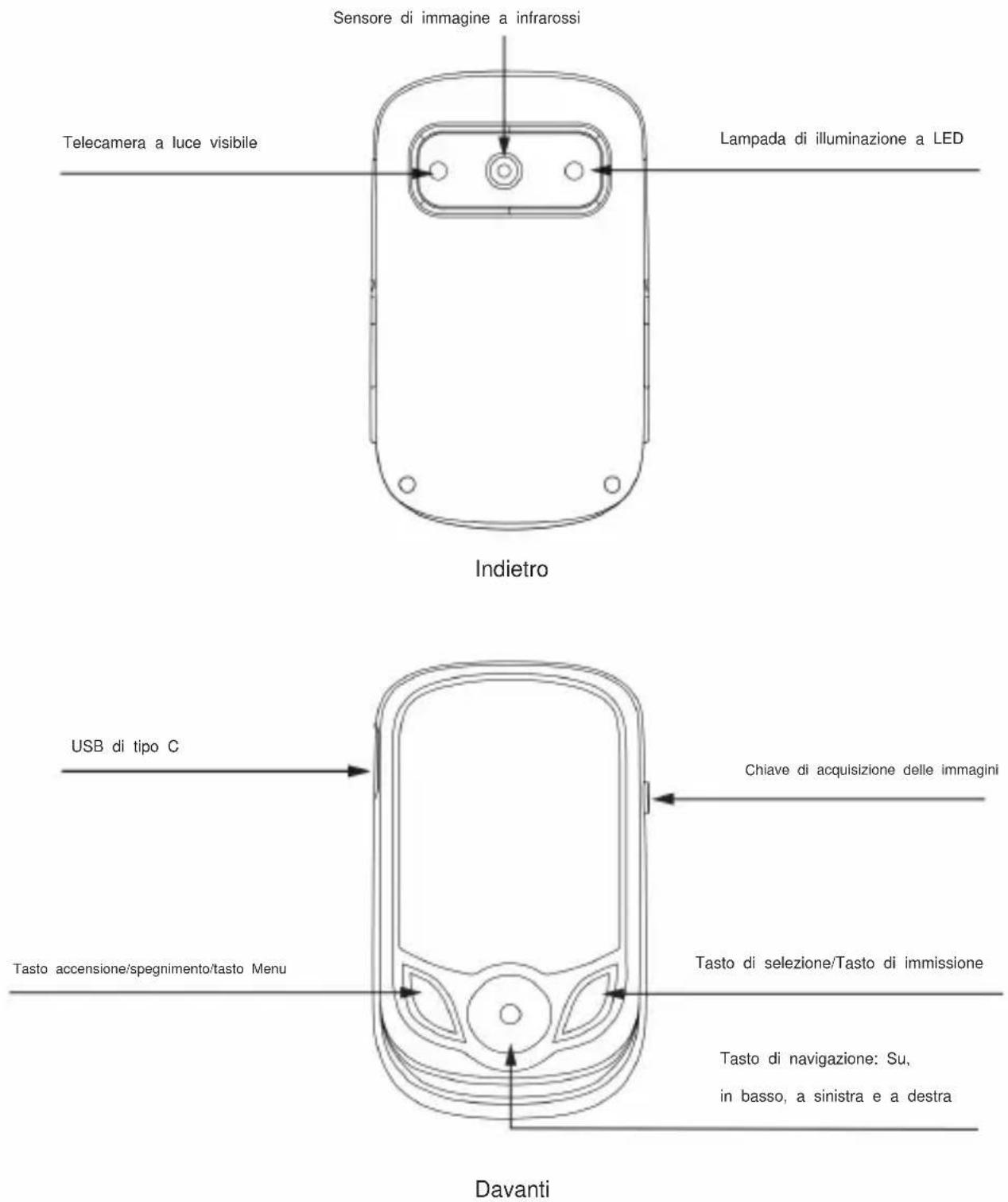
1. Istruzioni per la struttura
2. Descrizione del display
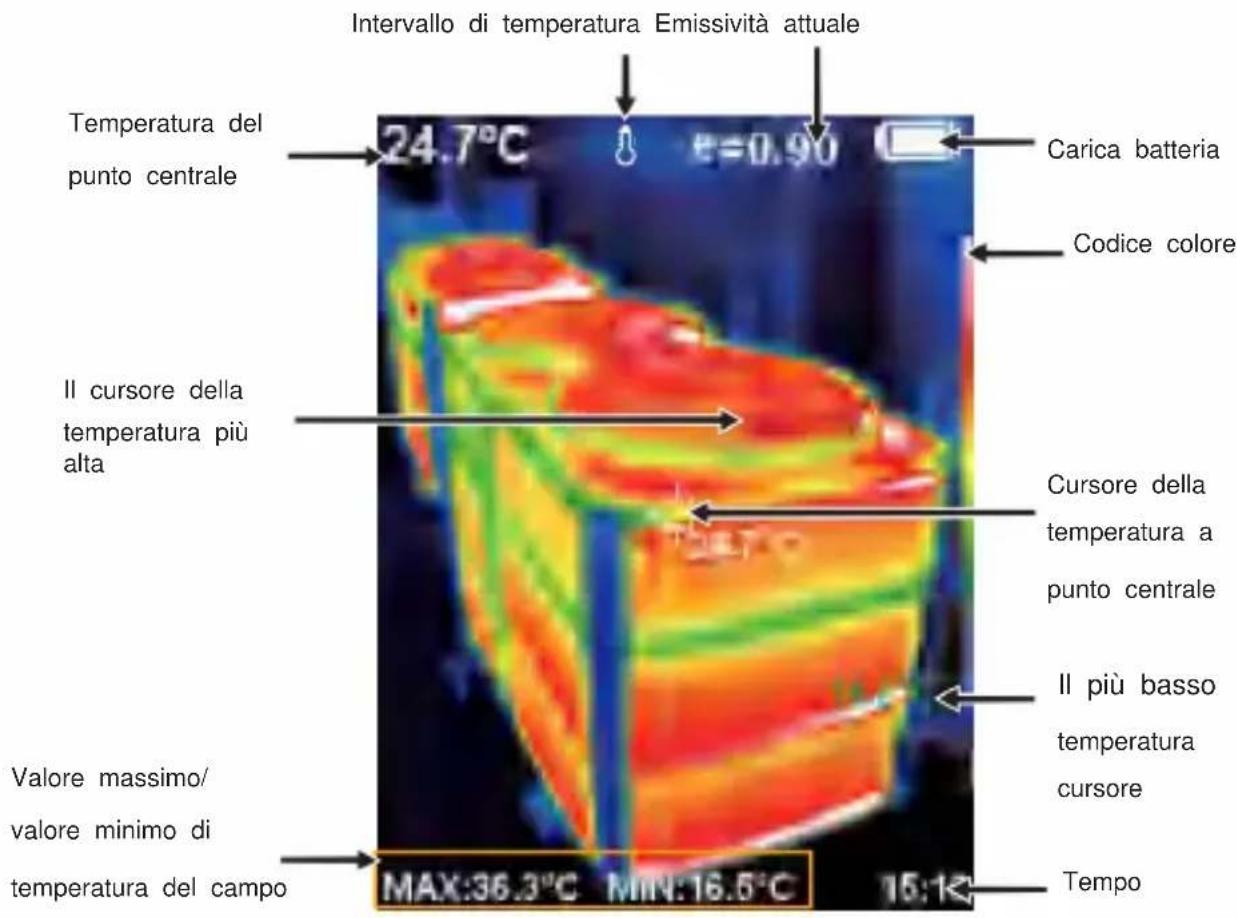
Codice colore: utilizzato per contrassegnare il colore corrispondente alla temperatura relativa dal basso all'alto nel campo della versione.
Il cursore della temperatura del punto centrale: utilizzato per indicare la posizione centrale in l'area dello schermo. Il colore del cursore viene visualizzato bianco. Il valore della temperatura è visualizzato nell'angolo in alto a sinistra dello schermo.
Cursore della temperatura più alta: utilizzato per indicare la posizione della temperatura più alta nell'area dello schermo. Si muoverà con il movimento della temperatura più alta. Il cursore viene visualizzato in rosso. Il valore della temperatura viene visualizzato nell'angolo inferiore sinistro dello schermo.
Cursore della temperatura più bassa: utilizzato per indicare la temperatura più bassa posizione nell'area dello schermo. Si muoverà con il movimento del più basso temperatura. Il cursore viene visualizzato in verde. Viene visualizzato il valore della temperatura nella posizione centrale dello schermo.
3. Descrizione chiave
Tasto accensione/spegnimento/tasto Menu
Tasto di selezione/Tasto di immissione
![graph TD A["MENU"] --> B["Select ENTER"] B --> C["Arrow pointing inward"] style A fill:#f9f,stroke:#333 style B fill:#ccf,stroke:#333 style C fill:#dfd,stroke:#333](/content/2026/04/736091/images/f3f9198fbe94991e3946435d0637a0cc545a2e8ed096f52cd35e4a5ffc13d6f4.jpg)
Tasto di navigazione: su, giù, sinistra e destra
Operazione iniziale
Avvio/spegnimento del prodotto
Tieni premuto il tasto pulsante “/MENU” per più di 3 secondi per accendere Immagine termica attivata o disattivata.
Visualizzazione dello schermo LCD
Dopo aver acceso l'alimentazione, lo schermo mostra lo stato dell'immagine termica. Nota: potrebbe essere necessaria la regolazione dell'ora quando si sposta la fotocamera da un livello all'altro ambienti con temperature ambientali molto variabili.
Passaggio tra immagine termica a infrarossi e immagine visibile
premere “ÿ” o Tasto “ÿ” per cambiare il grado di fusione tra quelli dedotti immagini termiche e immagini visibili (il grado di fusione è 0%, 25%, 50%, 75% e 100%).
Acquisizione di immagini
premere il tasto di acquisizione dell'immagine. Una volta completata l'acquisizione, verrà visualizzato lo schermo verrà visualizzato "archivia foto?" richiesta. Se è selezionato "sì", premere il tasto "/MENU" per decidere di salvare l'immagine. Se è selezionato "no", premere
Tasto “SELECT/ENTER” per decidere di non salvare l'immagine.
Registrazione video
Nella normale interfaccia di avvio e esecuzione, premi a lungo il pulsante di acquisizione, lo schermo visualizzerà il messaggio "registrare video?" , se vuoi selezionare "Si"
Il pulsante "/MENU" o il pulsante di acquisizione in questo momento
registrazione. Se si desidera selezionare "No", premere il tasto "SELECT/ENTER".
per annullare la registrazione. Premi di nuovo a lungo il tasto di acquisizione per terminare registrazione.
La funzione per nascondere la colonna della temperatura più alta/più bassa la parte inferiore dello schermo
l'operazione dopo l'avvio normale, premere “ÿ” in basso verrà Tasto “ÿ” e lo schermo Durante temperatura più alta/minima. Premi anche nascondilo. visualizzata la colonna della Potere
Illuminazione a LED
Premere brevemente il pulsante di acquisizione per circa 2 secondi per accendere o spegnere il LED leggero.
Uscita dell'immagine
Le immagini salvate tramite l'acquisizione possono essere controllate e riprodotte collegandosi a un computer tramite Micro USB.
Lettura delle immagini
Aprire il coperchio protettivo USB, come mostrato nella vista frontale del prodotto, collegare il cavo USB di tipo C alla porta USB e quindi collegarlo al computer per leggere l'immagine o salvarla sul computer.
Il sistema operativo supportato tramite verifica include: winxp,win7, win 8, win10, win11 sistema Apple.
Si consiglia di utilizzare il cavo USB collegato all'unità o un cavo USB di qualità migliore.
Avvertenze:
Quando ti connetti al computer, seleziona "Dispositivo di espulsione sicura" e quindi scollega il cavo dati per evitare problemi come danni al file system. Se si verificano problemi come l'impossibilità di archiviare, puoi trovare il disco rigido sul tuo computer e ripararlo.
Un'introduzione al menu dei pulsanti a sfioramento
Premere " /MENU" per visualizzare una barra dei menu sulla sinistra, che
include "Sovrapposizione immagine", "Immagine", "Video", "Tavolozza", "Emissività" e "Imposta" sottomenu.
In cui le aree del riquadro rosso su entrambi i lati dell'interfaccia del menu non sono valide le aree touch e le aree touch effettive del sottomenu sono le seguenti:
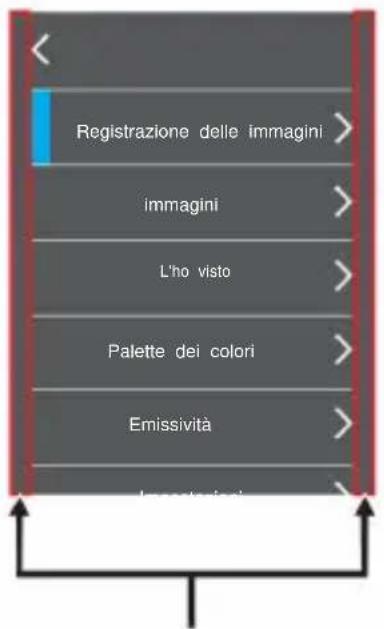
Progettare spazi vuoti Nessun rilevamento del tocco
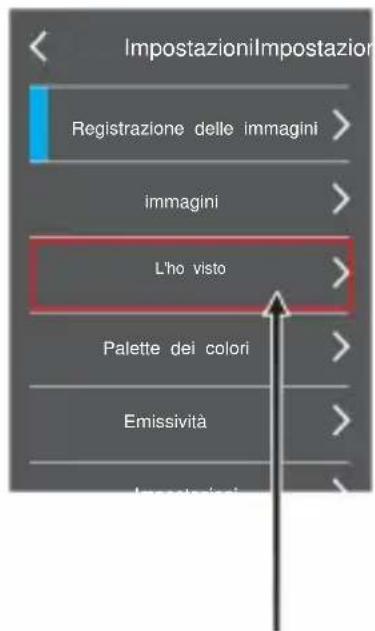
Sottomenù Area tattile efficace
1. Sottomenu “Sovrapposizione immagine”.
1.1. Descrizione della sovrapposizione delle immagini
La sovrapposizione delle immagini semplifica la comprensione delle immagini a infrarossi da parte degli utenti utilizzando immagini visive e a infrarossi allineate. Sovrapponendo le immagini, è possibile acquisire un'immagine visiva di ciascuna immagine a infrarossi per visualizzare con precisione la distribuzione della temperatura dell'area target e condividerla in modo più efficace con altri.
1.2. Applicazione della sovrapposizione delle immagini
premi il Pulsante “/ MENU” per andare al menu principale, dal menu principale, toccando, fare clic su “Sovrapposizione immagine” per accedere al sottomenu o tramite il pulsante di navigazione, selezionare il sottomenu di sovrapposizione immagine e premere il pulsante “ SELECT/ENTER” per accedere alla modalità di regolazione della sovrapposizione delle immagini.
Premere il pulsante su, giù, sinistra o destra del pulsante di navigazione per eseguire l'operazione di conversione dell'immagine in luce visibile e premere il pulsante "SELEZIONA/INVIO" per uscire dalla modalità di sovrapposizione dell'immagine.
(Nota: se non viene eseguita alcuna operazione per 6 secondi consecutivi, la modalità di sovrapposizione delle immagini verrà interrotta automaticamente).
2.Sottomenu "Immagine".
2.1. Visualizzazione delle immagini
Premere al Tasto “/MENU” per andare al menù principale, dal menù principale, tocco, fare clic su “Immagine”, come mostrato nella figura seguente:
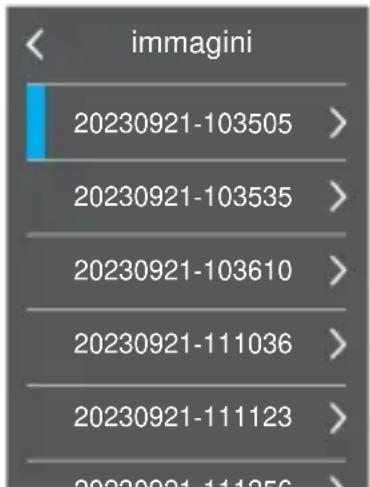
Tocca per selezionare le immagini da visualizzare in anteprima oppure fai clic su su o giù Pulsante di navigazione per selezionare le immagini da visualizzare in anteprima, quindi premere il pulsante Tasto “SELECT/ENTER” per visualizzare le immagini, come mostrato nella figura seguente:
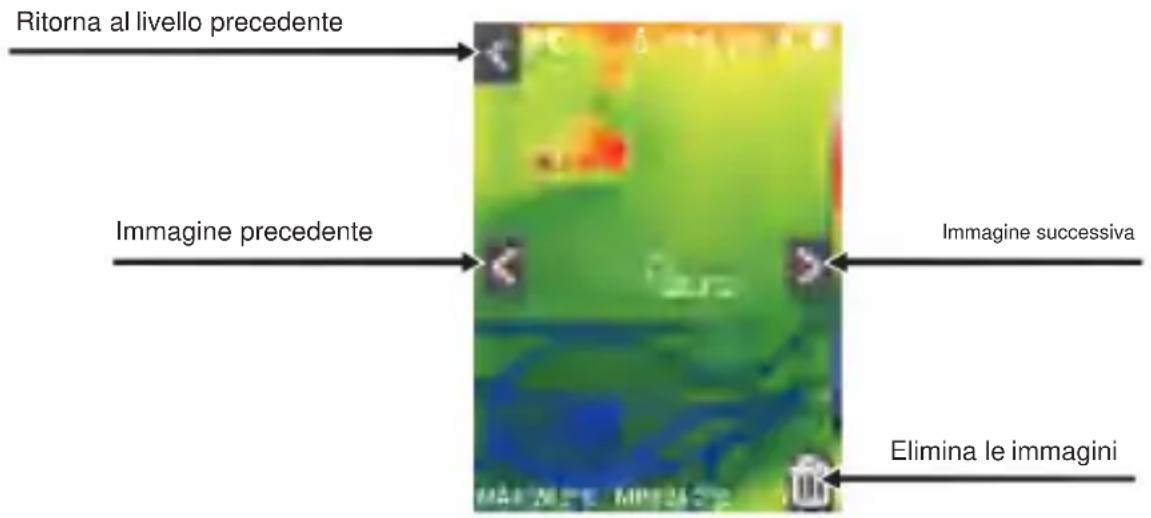
Come mostrato nella figura sopra, fare clic su sullo “ < " O “ > ” pulsante al centro schermo o premere il pulsante di navigazione “ÿ” o “ÿ” per poter ottenere l'anteprima delle immagini precedenti e successive. Clicca sul “ < ” nell'angolo superiore sinistro dello schermo o premere il pulsante “/MENU”. per poter tornare al menu.
2. Eliminazione di immagini
Durante la navigazione delle immagini, fare clic sul pulsante nell'angolo in basso a destra del file sullo schermo e verrà visualizzata una finestra di dialogo che chiede se eliminare l'immagine corrente. Fare clic su "Sì" per eliminare l'immagine corrente o su "No" per non eliminare l'immagine corrente e disattivare la finestra di dialogo corrente.
3. Sottomenu "Video".
3.1. Visualizza video
PremereTasto “/MENU” per andare al menù principale, dal menù principale, al tocco, fare clic su "Video" per accedere al sottomenu o tramite il pulsante di navigazione, selezionare il sottomenu "Video" e premere il pulsante "SELEZIONE/INVIO" per accedere al sottomenu, come mostrato nell'immagine figura sotto:
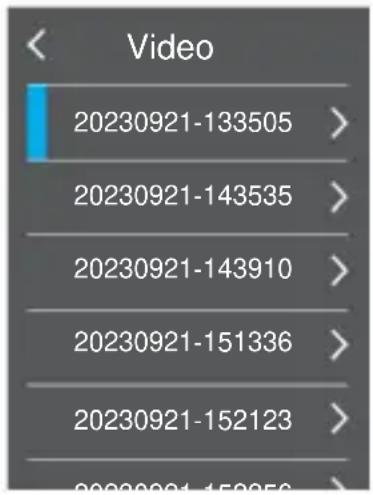
Toccando, seleziona i video da riprodurre, oppure clicca su su o giù
Pulsante di navigazione per selezionare i video da riprodurre, quindi premere il pulsante
Pulsante “SELEZIONA/INVIO” per riprodurre i video. Durante il processo di riproduzione del video, fare clic sul pulsante “SELEZIONA/INVIO” per poter mettere in pausa.
Durante la visualizzazione dei video (in caso di mancata riproduzione), premere il pulsante di navigazione "ÿ" per poter visualizzare il video successivo e premere il pulsante di navigazione "ÿ" per poter vedere il video successivo.
Premere il pulsante “/MENU” per tornare e uscire dal menu.
3.2. Eliminazione di video
Durante la visualizzazione dei video (in caso di riproduzione o non riproduzione), premere il pulsante “ÿ”, e "Eliminare video?" sullo schermo verrà visualizzata la finestra di dialogo. Ora, se tu toccare per selezionare “Sì” oppure fare clic sul pulsante “SELEZIONA/INVIO” per confermare l'eliminazione dei video. Se si tocca per selezionare "No" per confermare di non farlo eliminare i video. Premere il pulsante "/MENU" per tornare e uscire dal menu.
4. Introduzione alla "Tavolozza dei colori" Sottomenu
4.1. Descrizione della tavolozza dei colori
La tavolozza può essere utilizzata per modificare la visualizzazione degli pseudocolori del file immagine a infrarossi sul display. Per alcuni brani i campioni sono più adatti applicazioni specifiche e può essere configurato secondo necessità.
La tavolozza è divisa in: arcobaleno, ferro, colore freddo, bianco caldo, nero caldo, cinque tavolozze.
Queste tavolozze funzionano meglio con un contrasto termico elevato e forniscono ulteriore contrasto cromatico tra le alte e le basse temperature.
La selezione adeguata della tavolozza dei colori visualizza i dettagli del target meglio l'obiettivo. Arcobaleno, ferro, tavolozze di colori freddi si concentrano sull'esposizione di colore. Tali tavolozze di colori sono molto adatte per un elevato contrasto termico e lo sono utilizzato per migliorare il contrasto cromatico tra alta e bassa temperatura temperatura. Ma le tavolozze dei colori nero caldo e bianco caldo forniscono uniformità colore lineare.
Quella che segue è l'immagine dello stesso oggetto con la selezione di diverse tavolozze di colori.
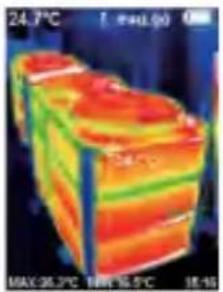
Colore freddo bianco caldoFerro Nero caldoArcobaleno
4.2. Applicazione della tavolozza
premi il Pulsante "/MENU" per andare al menu principale, dal menu principale, toccando, fare clic sulla "Palette" per andare al sottomenu o tramite il
pulsante di navigazione, selezionare il sottomenu "Palette" e premere il tasto
Tasto "SELECT/ENTER" per accedere al sottomenu, come mostrato in figura sotto:
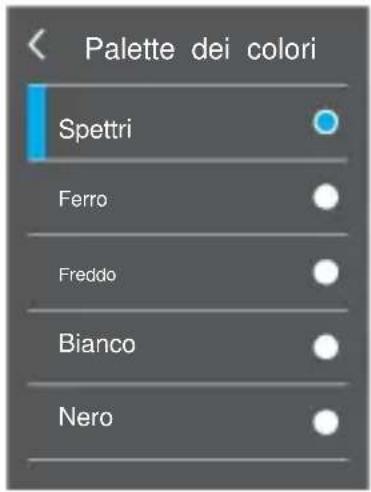
Toccando, selezionare Tavolozza o premere il pulsante di navigazione “ÿ” o “ÿ” per selezionare la tavolozza, quindi, toccandola, fare clic sull'angolo in alto a sinistra o premere ilpulsante “/MENU” per poter impostare correttamente la tavolozza.
5. Introduzione all"“Emissività” Sottomenu
5.1. Descrizione dell'emissività
L'emissività del prodotto può essere regolata da 0,01 a 1,00 con il valore predefinito di 0,95. Molti oggetti e materiali comuni (come legno, acqua, pelle e tessuto) possono riflettere efficacemente l'energia termica. Quindi è facile ottenere un valore di misurazione relativamente corretto. L'emissività è solitamente impostata su 0,95 quando gli oggetti grossolani che sono facili da cedere superano l'energia. Per gli oggetti semiopachi che emettono meno energia, l'emissività è solitamente impostata su 0,95 quando gli oggetti grossolani che emettono facilmente energia. Per gli oggetti semiopachi che emettono meno energia, l'emissività è solitamente di circa 0,85 e l'emissività degli oggetti semilucidi è 0,6. Gli oggetti lucenti si dividono in materiali a basso coefficiente di radiazione. L'emissività è solitamente impostata su 0,3 al momento della misurazione. La corretta impostazione del valore di emissività è molto importante per effettuare la misurazione della temperatura più corretta. L'emissività superficiale produrrà un impatto enorme sulla temperatura superficiale misurata da
il prodotto. Comprendere l'emissività superficiale consentirà di ottenere risultati corretti di misurazione della temperatura.
5.2. Impostazione dell'emissività
Il prodotto è dotato di quattro tipi di modalità di misurazione degli oggetti:
- Oggetto grossolano (0,95)
- Oggetto semiopaco (0,85)
- Oggetto semilucido (0,60)
- Oggetto lucido (0,30)
In base alle caratteristiche degli oggetti misurati, gli utenti possono impostare il valore di emissività tramite l'opzione "autodefinizione" (fare riferimento alla tabella "emissività dei materiali comuni").
Le fasi operative sono le seguenti:
premi il Pulsante "/MENU" per andare al menu principale, dal menu principale, toccando, fare clic su "Emissività" per andare al sottomenu o tramite il pulsante
Pulsante di navigazione, selezionare Emissività sottomenu e premere il pulsante
Tasto “SELECT/ENTER” per accedere al sottomenu, come mostrato nella figura seguente:
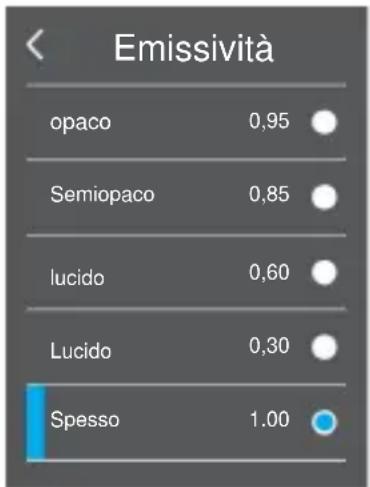
Per i quattro tipi di emissività sopra indicati, toccare e selezionare l'emissività oppure premere il pulsante di navigazione "ÿ" o "ÿ" per selezionare l'emissività, quindi premere il pulsante "SELECT/ENTER" per la selezione e infine toccare
e fare clic sull'angolo superiore sinistro per tornare oppure premere il pulsante “/MENU” per tornare per poter impostare correttamente l'emissività. Se si tocca per selezionare l'emissività “Definita dall'utente” per passare allo stato di modifica, oppure si preme il pulsante di navigazione “ÿ” o “ÿ” per selezionare l'emissività “Definita dall'utente”, quindi premere il pulsante “SELEZIONA/INVIO” per andare a lo stato di modifica, come mostrato nella figura seguente:
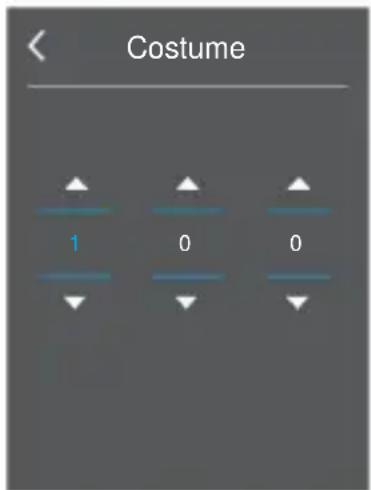
Toccare e fare clic sulle colonne corrispondenti sullo schermo, quindi toccare e fare clic sul pulsante “ÿ” o “ÿ” per impostare i valori corrispondenti, oppure tramite il pulsante di navigazione “ÿ” o “ÿ”, selezionare le colonne corrispondenti, quindi, utilizzando il pulsante di navigazione “ÿ” o “ÿ”, impostare il valore corrispondente.
valori. Dopo la modifica, toccare e fare clic sull'angolo in alto a sinistra per tornare indietro o premere il tasto Tasto "/MENU" per tornare a poter impostare il emissività con successo.
5.3. Il valore di emissività dei materiali comuni
| Sostanza | Radiazione termica | Sostanza Radiazione termica |
| Bitume | 0,90~0,98 | Panno nero 0,98 |
| Calcestruzzo | 0,94 | Pelle umana 0,98 |
| Cemento | 0,96 | Schiuma 0,75~0,80 |
| Sabbia | 0,90 | Polvere di carbone 0,96 |
| Terra | 0,92~0,96 | Colore 0,80~0,95 |
| Acqua | 0,92~0,96 | Vernice opaca 0,97 |
| Ochiaccio | 0,96~0,98 | Gomma nera 0,94 |
| Nevicare | 0,83 | Plastica 0,85~0,95 |
| Bicchiere | 0,90~0,95 | Rivestire di legno 0,90 |
| Ceramica | 0,90~0,94 | Carta 0,70~0,94 |
| Marmo | 0,94 | Emitriossido di cromo 0,81 |
| Gesso | 0,80~0,90 | Ossido di rame 0,78 |
| Mortaio | 0,89~0,91 | Ossido ferrico 0,78~0,82 |
| Mattone | 0,93~0,96 | Tessile 0,90 |
6.Sottomenu "Imposta".
premi il Tasto “/MENU”, dal menu principale, selezionare “Imposta”, quindi premere il pulsante “SELECT/ENTER” per accedere al sottomenu “Set”.
| Impostazioni | ||
| Accensione/spegnimento automatico ŷ | No5 minuti20 minuti | |
| Luminosità ŷ | BassomedioAlto | |
| Linguaÿ | IngleseCineseItalianoTedesco | |
| Unità di temperaturaÿ | CentigradoFahrenheit | |
| Intervallo di temperaturaÿ | Basso a -20ÿ-120ÿAlto a 120ÿ-550ÿ | |
| Formato oraÿ | Sistema a 24 oreSistema a 12 ore | |
| Imposta l'ora ŷ | Imposta le date ŷ | Imposta l'annoImposta il meseImpostare la data |
| Imposta l'ora ŷ | Imposta l'oraImposta i minutiImposta il secondo | |
| Punti freddi e caldi ŷ | SpentoSU | |
| Wi-Fi ŷ | SpentoSU | |
6.1. Impostazione di spegnimento automatico
premi il Tasto “/MENU” per andare al menù principale, dal menù principale, tramite touch, cliccare su “Imposta” per accedere al sottomenu oppure tramite il pulsante di navigazione, selezionare il sottomenu “Imposta” e premere il pulsante “SELEZIONA/INVIO” per andare al sottomenu.
Quindi, toccando, fare clic su "Spegnimento automatico" per accedere all'interfaccia di impostazione oppure, tramite il pulsante di navigazione, selezionare il sottomenu "Spegnimento automatico" e premere il pulsante
Tasto “SELECT/ENTER” per accedere all'interfaccia Set, come mostrato in figura sotto:

Come mostrato nella figura sopra, toccando, selezionare 3 opzioni oppure premere il pulsante di navigazione “ÿ” o “ÿ” per selezionare 3 opzioni. Quindi premere il pulsante “SELEZIONA/INVIO” pulsante per la conferma. Dopo che l'impostazione è corretta, al tocco, fare clic su in alto a sinistra per tornare indietro o premere il pulsante. Tasto “/MENU” per tornare a poter effettuare l'impostazione l'opzione di spegnimento automatico correttamente.
6.2. Impostazione della luminosità
Premere il pulsante “/MENU” per andare al menu principale, dal menu principale, toccando, fare clic su “Imposta” per accedere al sottomenu o tramite il pulsante di navigazione, selezionare il sottomenu “Imposta” e premere il pulsante “SELECT/ENTER” per accedere al sottomenu.
Quindi, toccando, fare clic su "Luminosità" per accedere all'interfaccia Imposta, oppure tramite Pulsante di navigazione, selezionare Luminosità sottomenu e premere il pulsante Tasto "SELECT/ENTE" per accedere all'interfaccia Set, come mostrato in figura sotto:

Come mostrato nella figura sopra, toccando, selezionare 3 opzioni oppure premere il pulsante “ÿ” o Tasto di navigazione “ÿ” per selezionare 3 opzioni, quindi premere il tasto
Tasto “SELECT/ENTER” per la conferma. Dopo che l'impostazione è corretta, al tocco, fare clic sull'angolo in alto a sinistra per tornare o premere il pursante “/MENU” per tornare per poter impostare correttamente l'opzione di luminosità.
6.3. Impostazione della lingua
premi il Tasto “/MENU” per andare al menù principale, dal menù principale, tramite touch, cliccare su “Imposta” per accedere al sottomenu oppure tramite il pulsante di navigazione, selezionare il sottomenu “Imposta”, quindi premere il pulsante “SELEZIONA/INVIO” pulsante per accedere al sottomenu.
Quindi, toccando, fare clic su "Lingua" per accedere all'interfaccia Set, oppure tramite pulsante di navigazione, selezionare il sottomenu "Lingua" e premere il tasto
Tasto “SELECT/ENTER” per accedere all'interfaccia Set, come mostrato in figura sotto:
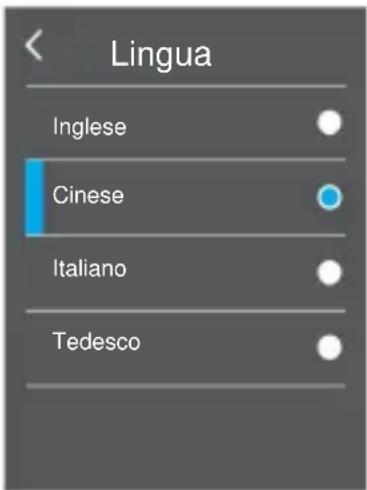
Come mostrato nella figura sopra, toccando, selezionare 4 opzioni o premere il pulsante di navigazione “ÿ” o “ÿ” per selezionare 4 opzioni, quindi premere il pulsante
Tasto “SELECT/ENTER” per la conferma. Dopo che l'impostazione è corretta, al tocco, fare clic sull'angolo in alto a sinistra per tornare o premere il pustamente “/MENU” per tornare per poter impostare correttamente l'opzione della lingua.
6.4. Impostazione dell'unità di temperatura
Premere il pulsante “/ MENU” per andare al menu principale, dal menu principale, toccando, fare clic su “Imposta” per accedere al sottomenu o tramite il pulsante di navigazione, selezionare il sottomenu “Imposta” e premere il pulsante “SELECT/ENTER” per accedere al sottomenu.
Quindi, toccando, fare clic su "Unità di temperatura" per accedere all'interfaccia di impostazione, oppure tramite il pulsante di navigazione, selezionare il sottomenu "Unità di temperatura" e premere il pulsante "SELEZIONA/INVIO" per accedere all'interfaccia di impostazione, come mostrato nella
figura seguente:
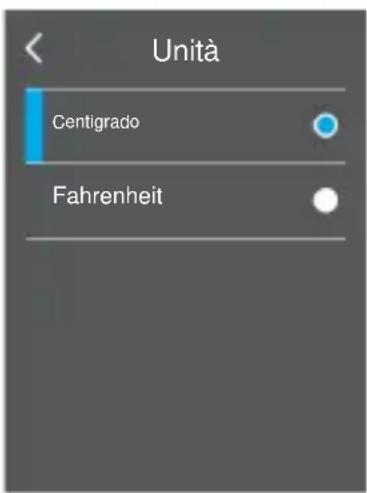
Come mostrato nella figura sopra, selezionando l'opzione "Celsius" o "Fahrenheit" tramite tocco, oppure premere il pulsante di navigazione "ÿ" o "ÿ" per selezionare queste 2 opzioni, quindi premere il pulsante "SELEZIONA/INVIO" per confermare.
Dopo che l'impostazione è corretta, toccare l'angolo superiore sinistro per tornare oppure premere IL Tasto "/MENU" per tornare alla possibilità di impostare l'opzione dell'unità di temperatura con successo.
6.5. Impostazione dell'intervallo di temperatura
Premere il pulsante “/MENU” per andare al menu principale, dal menu principale, toccando, fare clic su “Imposta” per accedere al sottomenu o tramite il pulsante di Navigazione, selezionare il sottomenu “Imposta”, premere il pulsante Tasto “SELECT/ENTER” per accedere al sottomenu.
Quindi, toccando, fare clic su "Intervallo di temperatura" per accedere all'interfaccia di impostazione, oppure tramite il pulsante di navigazione, selezionare il sottomenu "Intervallo di temperatura" e premere il pulsante "SELEZIONA/INVIO" per accedere all'interfaccia di impostazione, come mostrato nella figura seguente:
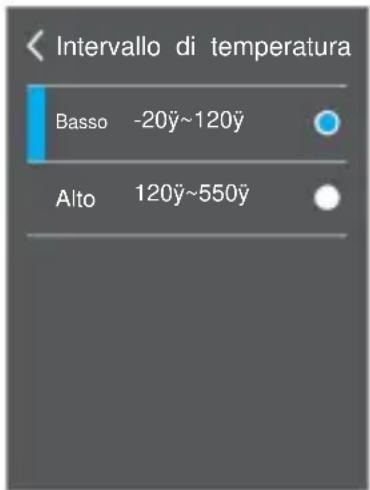
Come mostrato nella figura sopra, al tocco, selezionare l'opzione "Basso" o "Alto", oppure premere il pulsante di navigazione "ÿ" o "ÿ" per selezionare queste 2 opzioni, quindi premere il pulsante "SELEZIONA/INVIO" per confermare. Dopo averlo impostato, toccandolo, fare clic sull'angolo in alto a sinistra per tornare o premere il pulsante "/MENU" per tornare per poter impostare correttamente l'intervallo di temperatura.
6.6. Impostazione del formato dell'ora
premi il “ ⏻ MENÙ ” pulsante per accedere al menu principale, dal menu principale, al tocco, fare clic su "Imposta" per accedere al sottomenu o tramite la navigazione, selezionare il sottomenu “Imposta” e premere il pulsante “SELEZIONA/INVIO”. per andare al sottomenu.
Quindi, toccando, fare clic su "Formato ora" per accedere all'interfaccia Imposta, oppure su il pulsante di navigazione, selezionare il sottomenu "Formato ora" e premere il tasto Tasto "SELECT/ENTER" per accedere all'interfaccia Set, come mostrato in figura sotto:
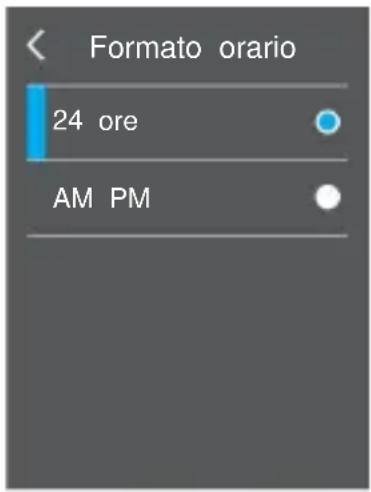
Come mostrato nella figura sopra, tramite tocco, selezionare le opzioni “sistema a 24 ore” e “sistema a 12 ore”, oppure premere il pulsante di navigazione “ÿ” o “ÿ” per
selezionare queste 2 opzioni, quindi premere il pulsante "SELECT/ENTER" per
conferma. Dopo che l'impostazione è corretta, toccando, fare clic sull'angolo in alto a sinistra per tornare indietro o premere il tasto Tasto " /MENU" per tornare a poter impostare l'ora
opzione di formato con successo.
6.7. Tempo di impostazione
premi il Tasto "/MENU" per andare al menù principale, dal menù principale,
"Imposta' per accedere al sottomenu o tramite la Navigazionaleal tocco, far
, selezionare il sottomenu “Imposta” e premere il pulsante “SELEZIONA/INVIO”.
per andare al sottomenu.
Quindi, toccando, fare clic su "Imposta ora" per accedere all'interfaccia Imposta, oppure tramite "Pulsante di navigazione, selezionare "Tempo impostato sottomenu e premere il pulsante Tasto "SELECT/ENTER" per accedere all'interfaccia Set, come mostrato in figura sotto:
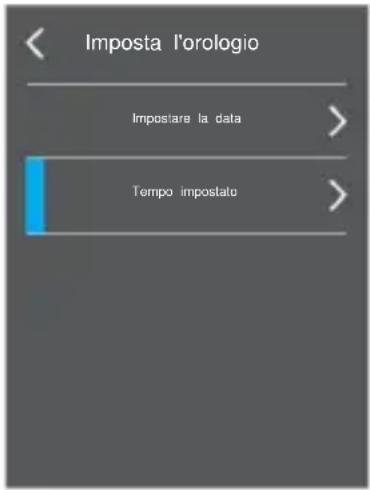
Come mostrato nella figura sopra, l'impostazione dell'orologio è divisa in "Imposta data" e "Tempo impostato".
6.7.1 Impostazione delle date
Toccando, fare clic su "Imposta data" per accedere alle impostazioni oppure tramite la navigazione "ÿ" o "ÿ". per selezionare "Imposta data", quindi premere il pulsante "SELEZIONA/INVIO" per andare alle impostazioni, come mostrato nella figura seguente:
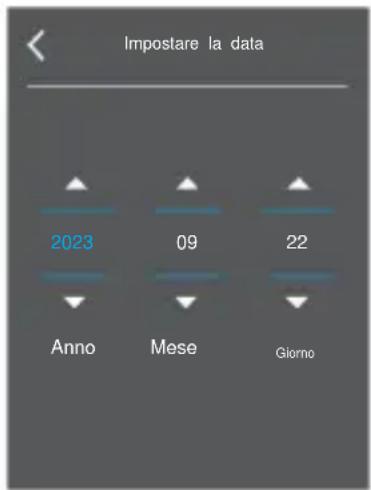
Come mostrato nella figura sopra, ci sono tre colonne come "anno", "mese" e "data" e, toccando, fare clic sul pulsante "ÿ" o "ÿ" delle colonne corrispondenti sullo schermo per impostare il valore corrispondente. valori, o tramite "ÿ" o "ÿ"
Pulsante di navigazione, selezionare le colonne corrispondenti, quindi con "ÿ" o Pulsante di navigazione "ÿ", impostare i valori corrispondenti. Dopo la modifica, di toccare, fare clic sull'angolo in alto a sinistra per tornare o premere il puresite "MENU". per tornare per poter impostare le date con successo.
6.7.2 Impostazione dell'ora
Toccando, fare clic su "Imposta ora" per accedere alle impostazioni, oppure tramite "ÿ" o "ÿ" Tasto di navigazione, selezionare "Imposta ora", quindi premere "SELEZIONA/INVIO" per accedere alle impostazioni, come mostrato nella figura seguente:
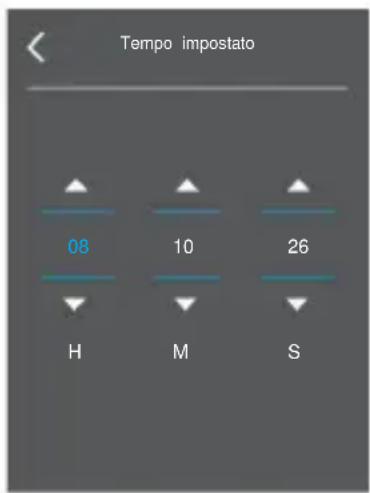
Come mostrato nella figura sopra, ci sono tre colonne come “H”, “M” e “S”, che corrispondono rispettivamente a ore, minuti e secondi. Toccando il pulsante “ÿ” o “ÿ” corrispondente alle colonne sullo schermo, impostare i valori corrispondenti, oppure tramite il pulsante di navigazione “ÿ” o “ÿ”, selezionare le colonne corrispondenti, quindi tramite “ÿ” o “ÿ” Pulsante di navigazione, impostare i valori corrispondenti. Dopo la modifica, toccando, fare clic sull'angolo in alto a sinistra per tornare o premere il pulsante “/MENU” per tornare per poter impostare l'ora con successo.
(1)
6.8 Impostazione dei punti freddi e caldi
“ ⏻ / MENÙpremi” pulsante per accedere al menu principale, dal menu principale, al tocco, fare clic su "Imposta" per accedere al sottomenu o tramite la navigazione, selezionare il sottomenu “Imposta” e premere il pulsante “SELEZIONA/INVIO”.
per andare al sottomenu.
Quindi, toccando, fare clic su "Punti freddi e caldi" per accedere all'interfaccia Imposta, oppure tramite il pulsante di navigazione, selezionare il sottomenu "Punti caldi e freddi" e premere il pulsante "SELECT/ENTER" per accedere all'interfaccia Set, come mostrato nella figura seguente:
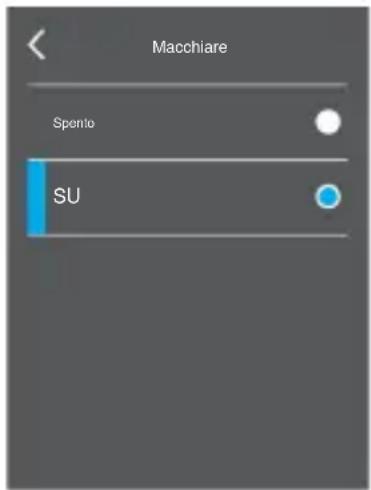
Come mostrato nella figura sopra, toccando, selezionare l'opzione "Off" o "On", oppure premere il pulsante di navigazione "ÿ" o "ÿ" per selezionare queste 2 opzioni, quindi premere il pulsante "SELECT/ENTER" per conferma. Dopo che l'impostazione è corretta, toccando, fare clic sull'angolo in alto a sinistra per tornare o premere il pulsante "/MENU" per tornare per poter impostare correttamente l'opzione dei punti freddi e caldi.
6.9 Impostazioni Wi-Fi
Innanzitutto, collega la funzione di connessione Wi-Fi che richiede il supporto dell'A2+ dispositivo, quindi premere il pulsante “/ MENÙ” pulsante per andare al menu principale, da dal menu principale, toccando, fare clic su "Imposta" per accedere al sottomenu o tramite pulsante di navigazione, selezionare il sottomenu "Imposta" e premere il tasto Tasto "SELECT/ENTER" per accedere al sottomenu.
Quindi, toccando, fare clic su "WIFI" per accedere all'interfaccia Set, oppure tramite Pulsante di navigazione, selezionare "WIFI" sottomenu e premere il pulsante
Tasto “SELECT/ENTER” per accedere all'interfaccia Set, come mostrato in figura sotto:
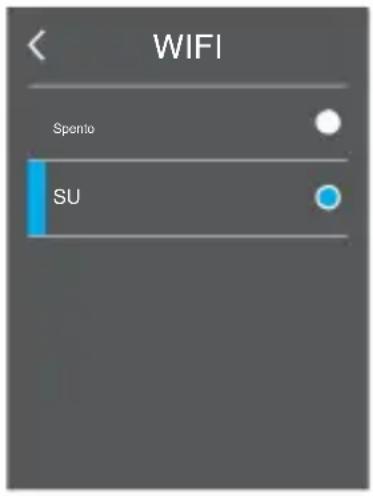
Come mostrato nella figura sopra, Al tocco, selezionare l'opzione "Off" o "On", oppure premere il pulsante di navigazione "ÿ" o "ÿ" per selezionare queste 2 opzioni, quindi premere il pulsante "SELEZIONA/INVIO" per confermare. Dopo l'impostazione va bene, dai toccare, fare clic sull'angolo in alto a sinistra per tornare o premere il pulsante "MENU".
per tornare a poter impostare correttamente l'opzione WIFI.
Se è selezionato "On", cerca gli hot spot WiFi sul dispositivo connesso, connettersi all'hot spot "Thermal 0000", inserire 192.168.230.1 nel web browser ed è possibile vedere il contenuto visualizzato su A2+ nel browser.
In base al contenuto visualizzato, è possibile impostare varie operazioni su A2+.
Software di analisi delle immagini per immagini termich Guida operativa
Installazione e funzionamento del software
- Collegare il prodotto con un cavo USB, quindi collegarlo al computer.
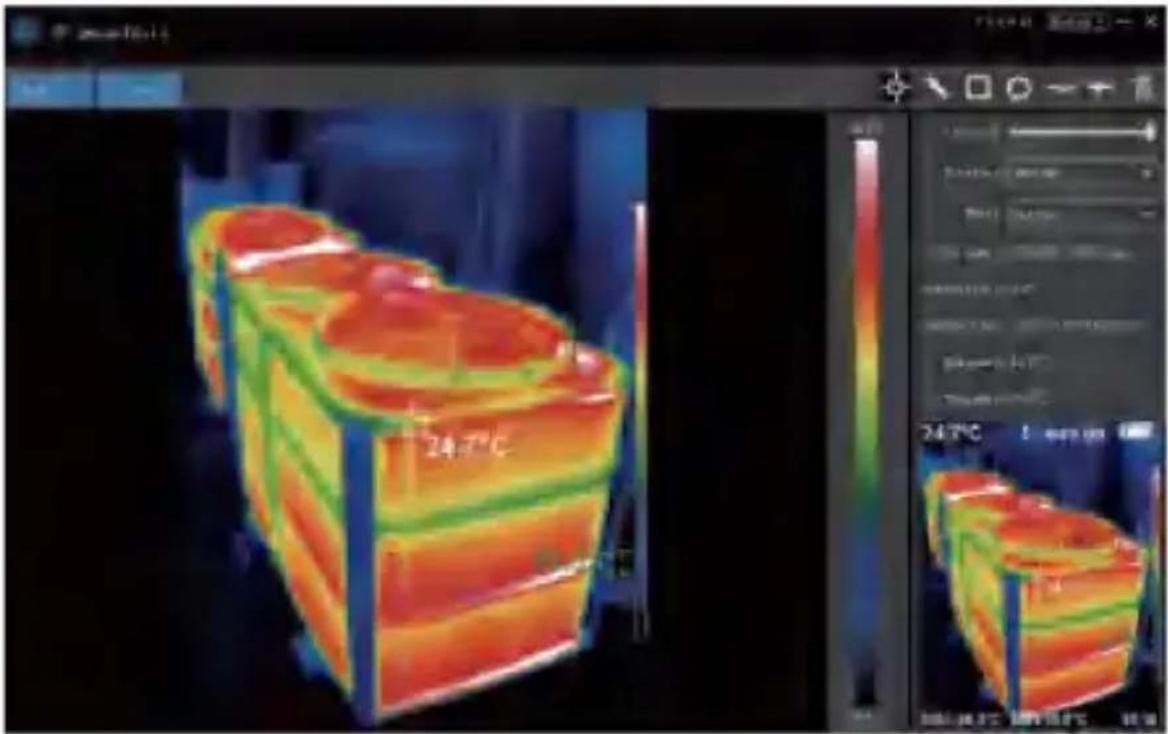
Apri il disco rimovibile nel computer, trova la cartella "PACCHETTO DI INSTALLAZIONE" e aprila. quindi fai clic su 2. Dopo l'installazione, apri Accedi per installare il software.
all'interfaccia del software dinalisi delle immagini.-
cliccare su "Apri File", e selezionare l'immagine da analizzare, come mostrato in figura:
Introduzione all'interfaccia
- Seleziona la lingua nell'angolo in alto a destra dell'interfaccia, puoi
scegli cinese, inglese e passa da una lingua all'altra.
-
Sulla destra vengono visualizzati: velocità di fusione, tavolozza dei colori, unità di temperatura, informazioni sull'immagine.
-
Velocità di fusione: spostando il cursore è possibile realizzare la fusione dell'immagine a luce visibile e dell'immagine termica a infrarossi. L'estremità sinistra è un'immagine a luce visibile e l'estremità destra è un'immagine termica a infrarossi.
- Tavolozza: nella tavolozza, fare clic sull'icona "ÿ" per scegliere tra cinque colori palette: arcobaleno, rosso ferro, freddo, bianco caldo, nero caldo.
- Unità di temperatura: nell'unità di temperatura, fare clic su Icona “ÿ” per selezionare tre unità di temperatura: Celsius, Fahrenheit e Kelvin.
-
Informazioni sull'immagine: visualizza nome file, emissività, tempo di acquisizione, temperatura massima, temperatura minima, temperatura del punto centrale, originale immagine termica.
-
"Apri file" nell'angolo in alto a sinistra dell'interfaccia, apri la termica immagine da leggere. Quando è necessario salvare l'immagine dopo l'operazione, fare clic su "Salva"
(Nota: l'immagine salvata non può essere riaperta con questo software).
Introduzione all'icona
- "☐", misurare la temperatura dell'immagine termica.
- " ", selezionare la temperatura massima e la temperatura minima dell'immagine termica in linea retta.
- "☐", selezionare la mappa dell'immagine termica per selezionare il massimo temperatura e temperatura minima.
-
" ", cerchia la mappa dell'immagine termica per ottenere il massimo temperatura e la temperatura minima.
-
"\~\~", cerchia arbitrariamente la mappa dell'immagine termica per prendere l'icona temperatura massima e temperatura minima.
- " Icona Ritorna, quando si verifica un errore operativo, puoi fare clic su questa icona per tornare all'operazione precedente.
- "Icona Elimina, quando si selezionano più valori di temperatura e è necessario cancellarli tutti, fare clic su Elimina.
Risoluzione dei problemi
Se si riscontrano problemi durante l'utilizzo del dispositivo di immagine termica, utilizzare la seguente tabella per la riparazione. Se i problemi non vengono risolti, interrompere l'alimentazione e contattare il produttore.
| Fenomeno del fallimento | Causa del guasto | Soluzione |
| L'immagine termicail dispositivo non può avviarsi | La batteria non è installata | Installare la batteria |
| La potenza della batteriaè esaurito | Sostituirlo con uno nuovobatteria o caricarla | |
| L'immagine termicail dispositivo si spegneautomaticamente | Il potere della batteria è scarica | Sostituirlo con uno nuovobatteria o caricarla |
| Il tempo fissato perspegnimento automaticoè dovuto | Riavvia o modifica il filetempo per l'accensione automaticaspento dopo il riavvio(fare riferimento a 6.1) |
Questo prodotto è soggetto alle disposizioni della Direttiva europea 2012/19/UE. IL
Il simbolo che mostra un bidone della spazzatura barrato indica che il prodotto
richiede la raccolta differenziata dei rifiuti nell'Unione Europea. Ciò vale per il prodotto e tutti gli
accessori contrassegnati da questo simbolo. Prodotti contrassegnati come tali
non possono essere smaltiti con i normali rifiuti domestici, ma devono essere smaltiti
un punto di raccolta per il riciclaggio di dispositivi elettrici ed elettronici.
Informazioni FCC
ATTENZIONE: Cambiamenti o modifiche non espressamente approvati dalla parte responsabile della conformità potrebbero invalidare il diritto dell'utente a utilizzare l'apparecchiatura!
Questo dispositivo è conforme alla Parte 15 delle norme FCC. L'operazione è soggetta all'art seguenti due condizioni:
1) Questo prodotto può causare interferenze dannose.
2) Questo prodotto deve accettare qualsiasi interferenza ricevuta, comprese le interferenze che potrebbero causare un funzionamento indesiderato.
ATTENZIONE: cambiamenti o modifiche a questo prodotto non espressamente approvati da la parte responsabile della conformità potrebbe invalidare l'autorità dell'utente a utilizzare il prodotto.
Nota: questo prodotto è stato testato ed è risultato conforme ai limiti per un dispositivo digitale di Classe B ai sensi della Parte 15 delle norme FCC. Questi limiti sono progettati per fornire una protezione ragionevole contro interferenze dannose in un'installazione residenziale.
Questo prodotto genera, utilizza e può irradiare energia in radiofrequenza e, se non installato e utilizzato in conformità con le istruzioni, può causare interferenze dannose alle comunicazioni radio. Tuttavia, non vi è alcuna garanzia che non si verifichino interferenze in una particolare installazione. Se questo prodotto causa interferenze dannose alla ricezione radiofonica o televisiva, cosa che può essere determinata spegnendo e accendendo il prodotto, si consiglia all'utente di provare a correggere l'interferenza adottando una o più delle seguenti misure.
• Riorientare o riposizionare l'antenna ricevente.
- Aumentare la distanza tra il prodotto e il ricevitore.
- Collegare il prodotto ad una presa su un circuito diverso da quello a cui è collegato il ricevitore.
- Consultare il rivenditore o un tecnico radio/TV esperto per assistenza.
Indirizzo: Baoshanqu Shuangchenglu 803long 11hao 1602A-1609shi Shanghai
Importato negli Stati Uniti: Sanven Technology Ltd., Suite 250, 9166 Anaheim Place, Rancho Cucamonga, CA 91730
| UK | REP | Pooledas Group Ltd Unit 5 Albert Edward House, The Pavilions Preston, United Kingdom |
| EC | REP | SHUNSHUN GmbH Römeräcker 9 Z2021, 76351 Linkenheim-Hochstetten, Germany |
Made in China
VEVOR®
TOUGH TOOLS, HALF PRICE
Supporto tecnico e certificato di garanzia elettronica www.vevor.com/support Made in China
VEVOR®
TOUGH TOOLS, HALF PRICE
- TERMOCAMERA
- MODELLO: HT-A
- SOMMARIO
- PREFAZIONE
- ISTRUZIONI DI SICUREZZA
- CONSIDERAZIONI
- EVITARE DANNI ALLA SONDA DEL PRODOTTO
- RONZIO DEL PRODOTTO
- AVVERTIMENTO
- ● PROBLEMA CAUSATO DALLA CONDENSA DELL'ACQUA
- EVITARE CHE IL PRODOTTO SUBISCA IMPATTI (COME COLLISIONI E CADERE, ECC.)
- CONSERVAZIONE A LUNGO TERMINE E RICARICA REGOLARE
- CONOSCENZA PRELIMINARE DEGLI INFRAROSSI TERMOCAMERA
- PANORAMICA
- PULIZIA DEI PRODOTTI
- MANUTENZIONE DELLE LENTI
- PREVENIRE DANNI ALLA LENTE A INFRAROSSI
- PULISCI LA LENTE
- DESCRIZIONE DEL PRODOTTO
- ISTRUZIONI PER LA STRUTTURA
- DESCRIZIONE DEL DISPLAY
- DESCRIZIONE CHIAVE
- OPERAZIONE INIZIALE
- AVVIO/SPEGNIMENTO DEL PRODOTTO
- VISUALIZZAZIONE DELLO SCHERMO LCD
- PASSAGGIO TRA IMMAGINE TERMICA A INFRAROSSI E IMMAGINE VISIBILE
- ACQUISIZIONE DI IMMAGINI
- REGISTRAZIONE VIDEO
- LA FUNZIONE PER NASCONDERE LA COLONNA DELLA TEMPERATURA PIÙ ALTA/PIÙ BASSA LA PARTE INFERIORE DELLO SCHERMO
- ILLUMINAZIONE A LED
- USCITA DELL'IMMAGINE
- LETTURA DELLE IMMAGINI
- AVVERTENZE
- UN'INTRODUZIONE AL MENU DEI PULSANTI A SFIORAMENTO
- SOTTOMENU “SOVRAPPOSIZIONE IMMAGINE
- DESCRIZIONE DELLA SOVRAPPOSIZIONE DELLE IMMAGINI
- APPLICAZIONE DELLA SOVRAPPOSIZIONE DELLE IMMAGINI
- SOTTOMENU "IMMAGINE
- VISUALIZZAZIONE DELLE IMMAGINI
- ELIMINAZIONE DI IMMAGINI
- SOTTOMENU "VIDEO
- VISUALIZZA VIDEO
- ELIMINAZIONE DI VIDEO
- INTRODUZIONE ALLA "TAVOLOZZA DEI COLORI" SOTTOMENU
- DESCRIZIONE DELLA TAVOLOZZA DEI COLORI
- APPLICAZIONE DELLA TAVOLOZZA
- INTRODUZIONE ALL"“EMISSIVITÀ” SOTTOMENU
- DESCRIZIONE DELL'EMISSIVITÀ
- IMPOSTAZIONE DELL'EMISSIVITÀ
- LE FASI OPERATIVE SONO LE SEGUENTI
- SOTTOMENU "IMPOSTA
- IMPOSTAZIONE DI SPEGNIMENTO AUTOMATICO
- IMPOSTAZIONE DELLA LUMINOSITÀ
- IMPOSTAZIONE DELLA LINGUA
- IMPOSTAZIONE DELL'UNITÀ DI TEMPERATURA
- IMPOSTAZIONE DELL'INTERVALLO DI TEMPERATURA
- IMPOSTAZIONE DEL FORMATO DELL'ORA
- TEMPO DI IMPOSTAZIONE
- IMPOSTAZIONE DELLE DATE
- IMPOSTAZIONE DELL'ORA
- IMPOSTAZIONE DEI PUNTI FREDDI E CALDI
- IMPOSTAZIONI WI-FI
- SOFTWARE DI ANALISI DELLE IMMAGINI PER IMMAGINI TERMICH GUIDA OPERATIVA
- INSTALLAZIONE E FUNZIONAMENTO DEL SOFTWARE
- INTRODUZIONE ALL'INTERFACCIA
- INTRODUZIONE ALL'ICONA
- RISOLUZIONE DEI PROBLEMI
- INFORMAZIONI FCC
- VEVOR®
- TOUGH TOOLS, HALF PRICE
Marca : Vevor
Modello : HT-A2+
Categoria : Strumenti di misura