
HT-A2+ - Meetinstrumenten Vevor - Gratis gebruiksaanwijzing en handleiding
Vind de handleiding van het apparaat gratis HT-A2+ Vevor in PDF-formaat.
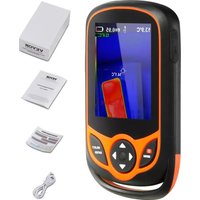


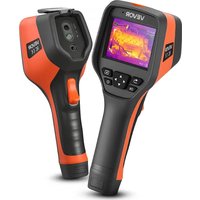
| Producttype | Infrarood warmtebeeldcamera |
| Merk en model | Vevor HT-A2+ |
| Detector | Ongekoelde matrix 256 x 192 pixels |
| Pixelgrootte | 12 µm |
| Responsgolfband | 8 tot 14 µm |
| NETD (thermische gevoeligheid) | < 50 mK |
| Beeldfrequentie | 25 Hz |
| Brandpuntsafstand | 3,2 mm |
| Gezichtsveld | 56° (H) x 42° (V) |
| Scherpstelling | Vast |
| Temperatuurmeetbereik | -20 °C tot 120 °C (laag) / 120 °C tot 550 °C (hoog) |
| Temperatuurmeetnauwkeurigheid | Industrieel: ± 2 °C of ± 2 % van de uitlezing; Biologisch: ± 0,5 °C (typisch) |
| Instelbare emissiviteit | 0,01 tot 1,00 met voorinstellingen (ruw, halfmat, halfglanzend, glanzend) |
| Scherm | LCD 3,2 inch (240 x 320 pixels), capacitief touchscreen |
| Intern geheugen | eMMC 16 GB (ongeveer 13,9 GB beschikbaar) |
| Ingebouwd Wi-Fi | Ja (toegangspunt "Thermal 0000") |
| Interface | USB Type-C (data-uitgang en opladen) |
| Batterij | Lithium-ion 3000 mAh, oplaadbaar via USB |
| Geschatte gebruiksduur | Ongeveer 2 uur continu gebruik |
| Beschermingsgraad | IP54 (spatwater- en stofbestendig) |
| Hoofdfuncties | Meting centraal punt, max, min; beeldfusie zichtbaar/infrarood; kleurenpaletten (regenboog, ijzer, koud, wit heet, zwart heet); foto- en video-opname; ingebouwde LED-verlichting |
| Reiniging en onderhoud | Reinig de behuizing met een vochtige doek en milde zeep; lens met optisch reinigingsmiddel en perslucht |
| Garantie en ondersteuning | Elektronische garantie via www.vevor.com/support |
| Land van fabricage | China |
Veelgestelde vragen - HT-A2+ Vevor
Gebruikersvragen over HT-A2+ Vevor
0 vraag over dit apparaat. Beantwoord die u kent of stel uw eigen vraag.
Stel een nieuwe vraag over dit apparaat
Download de handleiding voor uw Meetinstrumenten in PDF-formaat gratis! Vind uw handleiding HT-A2+ - Vevor en neem uw elektronisch apparaat weer in handen. Op deze pagina staan alle documenten die nodig zijn voor het gebruik van uw apparaat. HT-A2+ van het merk Vevor.
GEBRUIKSAANWIJZING HT-A2+ Vevor
We blijven ons inzetten om u gereedschap tegen een concurrerende prijs te bieden.
"Bespaar de helft", "Halve prijs" of andere soortgelijke uitdrukkingen die door ons worden gebruikt, vertegenwoordigen slechts een schatting van de besparingen die u zou kunnen profiteren als u bepaalde gereedschappen bij ons koopt in vergelijking met de grote topmerken en betekent niet noodzakelijkerwijs dat het alle categorieën van door ons aangeboden tools omvat. U wordt er vriendelijk
aan herinnerd om dit zorgvuldig te verifiëren wanneer u een bestelling bij ons plaatst
bespaart feitelijk de helft in vergelijking met de grote topmerken.
Heeft u productvragen? Technische ondersteuning nodig? Neem dan gerust contact met ons op:
Technische ondersteuning en e-garantiecertificaat
Dit is de originele instructie. Lees alle handleidingen aandachtig door voordat u ermee aan de slag gaat. VEVOR behoudt zich een
duidelijke interpretatie van onze gebruikershandleiding voor. Het uiterlijk van het product is afhankelijk van het product dat u heeft ontvangen.
Vergeef ons alstublieft dat we u niet opnieuw zullen informeren als er technologie- of software-updates zijn voor ons product.
Inhoudsopgave
Veiligheidsinstructie 1
Voorafgaande kennismaking met infrarood-thermische camera's ____ 4
Overzicht 5
Prestatie-indexen 6
Product structuur 9
Bedieningsinstructie 11
Voorwoord
Geachte gebruikers,
Wij danken u voor de aankoop van ons instrument. Om het op een betere manier te kunnen gebruiken, herinneren wij u eraan de gebruiksaanwijzing aandachtig te lezen vóór gebruik en deze goed te bewaren, zodat u deze bij toekomstig gebruik kunt raadplegen.
Veiligheidsinstructie
Zorg ervoor dat u de veiligheidsmaatregelen die in de volgende tekst worden beschreven, heeft gelezen en begrepen voordat u het product gebruikt, zodat u het correct kunt bedienen.
De veiligheidsmaatregelen die in de volgende tekst worden beschreven, begeleiden u bij het correct en veilig bedienen van het product en de accessoires om schade en verlies voor u, andere mensen en het apparaat te voorkomen.

Overwegingen
Houd u aan de volgende richtlijnen om het product niet te beschadigen: Monteer of demonteer het product niet zonder toestemming.
Het product is een soort supernauwkeurige apparatuur. Probeer niet om enig onderdeel van het product te demonteren, assembleren of verbouwen. Reparatie van het product moet worden uitgevoerd door technisch personeel dat door het bedrijf is aangewezen.
Voorkom schade aan de sonde van het product
Let op: plaats het product niet direct in de buurt van een sterke warmtebron (zoals een strijkijzer). Anders kan de sonde van het product beschadigd raken.
Productgeluid
Wanneer het product werkt, is er om de paar seconden een licht klikkend geluid. Dit is een normaal verschijnsel waarbij de lens beelden vastlegt.

Waarschuwing
De waarschuwing beschrijft de handelingen die schade aan de gebruikers kunnen veroorzaken. Neem de volgende handeling in acht om elektrische schokken of persoonlijk letsel te voorkomen.
- Als de productbehuizing beschadigd is, gebruik deze dan niet continu. Neem contact op met de lokale distributeurs of agenten van het bedrijf onder de volgende voorwaarde.
- Als tijdens het gebruik het product rook, vonken en een verbrande geur vertoont, stop dan onmiddellijk met het gebruik.
In een dergelijk geval moet eerst de stroomvoorziening van het product worden uitgeschakeld.
Nadat de rook en de vreemde geur volledig zijn verdwenen, neemt u contact op met de plaatselijke distributeurs of agenten van het bedrijf.
- Wijzig de adapter en de datalijn niet.
Anders kan een dergelijke verbouwing kortsluiting of brand veroorzaken.
- Las de batterij niet zonder toestemming.
Een dergelijke handeling kan de batterij beschadigen en resulteren in lekkage en explosie van de batterij.
- Voorkom dat de batterij wordt beïnvloed (zoals botsing en vallen, enz.).
Een dergelijke toestand kan de batterijbehuizing beschadigen of ertoe leiden dat de batterij gaat lekken of exploderen.
- Trek de adapter uit het stopcontact als er niet wordt opgeladen.
De adapter kan oververhit raken als deze gedurende lange tijd op een voeding is aangesloten. Dit kan oververhitting, vervorming en brand veroorzaken.
- Zorg ervoor dat de stekker van de adapter in het aangegeven stopcontact zit.
De adapterstekker kan per regio verschillen. Maak alsjeblieft
bevestiging of de specificatie van de adapter overeenkomt met de
specificatie van elektrische apparaten in uw regio. Anders kan dit leiden tot
oververhitting van de apparatuur, elektrische schokken, brand, chemische lekkage binnenin
de batterij, explosie en andere ernstige gevolgen.
- Wanneer de stekker van de adapter of draad beschadigd is, stop dan onmiddellijk met gebruiken.
Vervang de batterij alleen als de stekker van de oplader volledig in het stopcontact zit.
- Raak de elektrische draad niet aan met natte handen.
Het is mogelijk een elektrische schok te veroorzaken als u de elektrische draad aanraakt met natte handen. Wanneer u de elektrische draad eruit trekt, houdt u de kop van de elektrische draad recht vast om de draad eruit te trekken. Trek de elektrische draad niet rechtstreeks los. Anders kan de elektrische draad breken, wat een elektrische schok en brand kan veroorzaken.
- Verbied het product onder te dompelen in water dat in de regen is terechtgekomen.
Als de behuizing in contact komt met een vloeistof, veeg deze dan onmiddellijk droog. Als water of een andere vloeistof de binnenkant van het instrument binnendringt, schakel dan de stroomtoevoer in één keer uit. Continu gebruik kan leiden tot productschade.
- Verwijder het stof van de adapterstekker en de datalijn.
Wanneer het lange tijd wordt blootgesteld aan een stoffige en vochtige omgeving, zal het vuil rondom de elektrische apparatuur vocht ophopen. Dit zou kortsluiting en brand veroorzaken.
- Gebruik de originele adapter van het bedrijf om het product op te laden.
Het gebruik van niet-originele voedingsaccessoires kan oververhitting van de apparatuur, elektrische schokken, brand en lekkage van chemicaliën in de batterij veroorzaken, explosie en andere ernstige gevolgen.
- Gebruik geen schuurmiddel, isopropanol of oplosmiddel om de behuizing van het apparaat schoon te maken.
Een dergelijke handeling kan ervoor zorgen dat de behuizing van het product beschadigd raakt.
- De producttemperatuur kan na langere tijd stijgen tijdens het opladen.
U kunt verzengende hitte voelen als uw handen de sensoren aanraken.
●Probleem veroorzaakt door watercondensatie
Breng het instrument niet van hoge temperaturen naar een omgeving met lage omgevingstemperatuur in korte tijd of vanuit een omgeving met lage temperatuur naar een omgeving met hoge temperaturen. Dit kan ertoe leiden dat de binnenkant van het instrument en het uiterlijk watercondensatie veroorzaken. In zo'n staat moet het instrument in een draagbare doos of plastic zak worden geplaatst. Voor gebruik de omgevingstemperatuur herstellen en eruit halen. Als er watercondensatie in het product zit, schakel het dan onmiddellijk uit. Anders kan het instrument beschadigd raken. Bediening niet toegestaan tenzij de watercondensatie verdwijnt.
- Voorkom dat het product wordt gestoten (zoals botsingen en vallen, enz.).
Een dergelijke handeling kan ertoe leiden dat het product beschadigd raakt. Vermijd deze operatie alstublieft.
- Lange tijd opslag en regelmatig opladen.
Het product moet in een koele en droge omgeving worden geplaatst als het gedurende langere tijd niet wordt gebruikt. Als het product met de batterij gedurende langere tijd wordt opgeslagen, moet het regelmatig worden opgeladen.
Anders raakt de batterij leeg en wordt de levensduur verkort.
Voorafgaande kennismaking met infrarood warmtebeeldcamera
Lange tijd is infrarood-warmtebeelddetectietechnologie een belangrijk middel geworden om de industriële veiligheid in ontwikkelde landen te garanderen.
Het toepassingsgebied omvat elektriciteit, metallurgie, petrochemie, machines, steenkool, verkeer, vuurleiding en nationale defensie, enz. Het kan niet alleen real-time detectie uitvoeren bij hoge spanning, hoge stroomsterkte en hoge snelheid om real-time detectie uit te voeren voor productie en instrument, maar
U hoeft ook niet de stroomtoevoer uit te schakelen, de machine te stoppen of de productie te stoppen
om de potentiële problemen te vinden en het optreden van storingen te voorkomen. De 'contactloze' moderne detectietechnologie is veilig, betrouwbaar en snel. Het is een soort technische revolutie vergeleken met de traditionele contactdetectiemethode. De infraroodwarmtebeeldtechnologie wordt veel gebruikt op de volgende gebieden:
- Elektrische uitrusting, transmissie, transformatorlijninspectie;
- Zoeken naar verborgen brandbronnen bij brandbeveiliging;
- Personeel zoeken en redden bij brand, en vuurleiding;
- Analyseer de locatie en het warmteverlies van lekpunten in warmteleidingen en verwarmingsapparatuur;
- Bepalen van de locatie van de verwarmingsfout van de rijdende trein;
- Nachtbewaking van de beveiligingsafdeling.
Overzicht
Dit product is een handzaam toestel met een licht en draagbaar ontwerp, eenvoudige bediening en een breed toepassingsgebied. Het biedt comfortabele waarneming,
Het levert heldere en gedetailleerde warmtebeelden en is een ideale uitrusting voor buitengebruik.
Ondersteunt diverse pseudo-kleurpatronen, met één druk op de knop te schakelen, zodat u de locatie van het doelwit in de scène tijdig kunt onderscheiden. U kunt warmtebeeldbeelden op dit apparaat opslaan, de beelden via USB lezen of op de computer opslaan voor het genereren van rapporten en afdrukken.
Reiniging van de producten
Gebruik een vochtige doek of een mild zeepmiddel om de behuizing van het apparaat schoon te maken.
Gebruik geen schuurmiddelen, isopropanol of oplosmiddelen om schoon te maken. De lens en het scherm moeten worden gereinigd met reinigingsmiddelen voor professionele optiek.
Lensonderhoud
Voorkom schade aan de infraroodlens:
- Maak de infraroodlens zorgvuldig schoon. De lens is voorzien van een verfijnde antireflectiecoating.
- Maak niet met geweld schoon om beschadiging van de antireflectiecoating te voorkomen. Het selecteerbare kleurenpalet.
- Gebruik voor lensonderhoud een reinigingsoplossing, bijvoorbeeld op alcoholbasis commerciële lensreinigers, alcohol en een pluisvrije doek of papieren handdoek. Persluchttanks kunnen worden gebruikt om losse deeltjes te verwijderen.
Maak de lens schoon:
- De persluchttank of het droge stikstofionenpistool (indien van toepassing) kunnen worden gebruikt om de losse deeltjes op het lensoppervlak te blazen.
- Doop de pluisvrije doek in alcohol.
- Knijp de overtollige alcohol uit de doek of breng de pluisvrije doek lichtjes aan op een droge doek.
- Veeg het lensoppervlak schoon door cirkelvormige bewegingen te maken. Gooi vervolgens de doek weg.
- Als het nodig is om bovenstaande stap te herhalen, gebruik dan een nieuwe doek om deze in de reinigingsoplossing te dompelen en af te vegen.
Prestatie-indexen
| technische parameters | |
| Product Model | HT-A2+ |
| Resolutieverhouding van de detector | 256x192 |
| Pixelgrootte | 12um |
| Reactiegolfband | 8-14um |
| NETD | <50mk |
| Frame rate | 25 Hz |
| Brandpuntsafstand lens | 3,2 mm |
| Minimale beeldafstand | 0,15 m |
| Kijk hoek | 56° x 42° |
| IFOV | 3,75 mrad |
| Focus modus | Vaste focus |
| Functie voor temperatuurmeting | Middenstip/Maximumtemperatuur/Minimale temperatuur |
| Meetbereik temperatuur | -20ÿ-120ÿ, 120ÿ-550ÿ |
| Temperatuurmetingnauwkeurigheid | Industriële temperatuurmeting:± 2ÿ of ± 2% van meetwaarde (typische waarde)Biologische temperatuurmeting:± 0,5ÿ (typische waarde) |
| Temperatuurmetingeenheid | Celsius en Fahrenheit |
| Emissiviteitsinstelling | 0,01-1,0 instelbaar |
| Taal | Chinees, Engels, Duits, Italiaans |
| Bedrijfstemperatuur | -10ÿ--50ÿ |
| Beschermingsniveau | IP54 |
| Val | 2M |
| Hardware-functies | |
| Verlichting | LED-flitser |
| Detector | 256x192 |
| Zichtbaar licht camera | 0,3 MP (652 x 480) |
| Scherm weergeven | 3,2-inch LCD-scherm 240 x 320 |
| Capacitief touchscreen | CTP3,2" 240x320 |
| Toetsen | 7 functionele knoppen(Aan/uit, omhoog, omlaag, links, rechts, selecteren, fotograferen/video-opname) |
| Geheugen | eMMC 16 GB (ruimte beschikbaar bij 13,9 G) |
| WIFI | Ondersteund |
| Hardware-interface | Type-C |
| Geluid | Niet ondersteund |
| Accu | 3000 mAh |
Productomschrijving
1. Instructie om te structureren
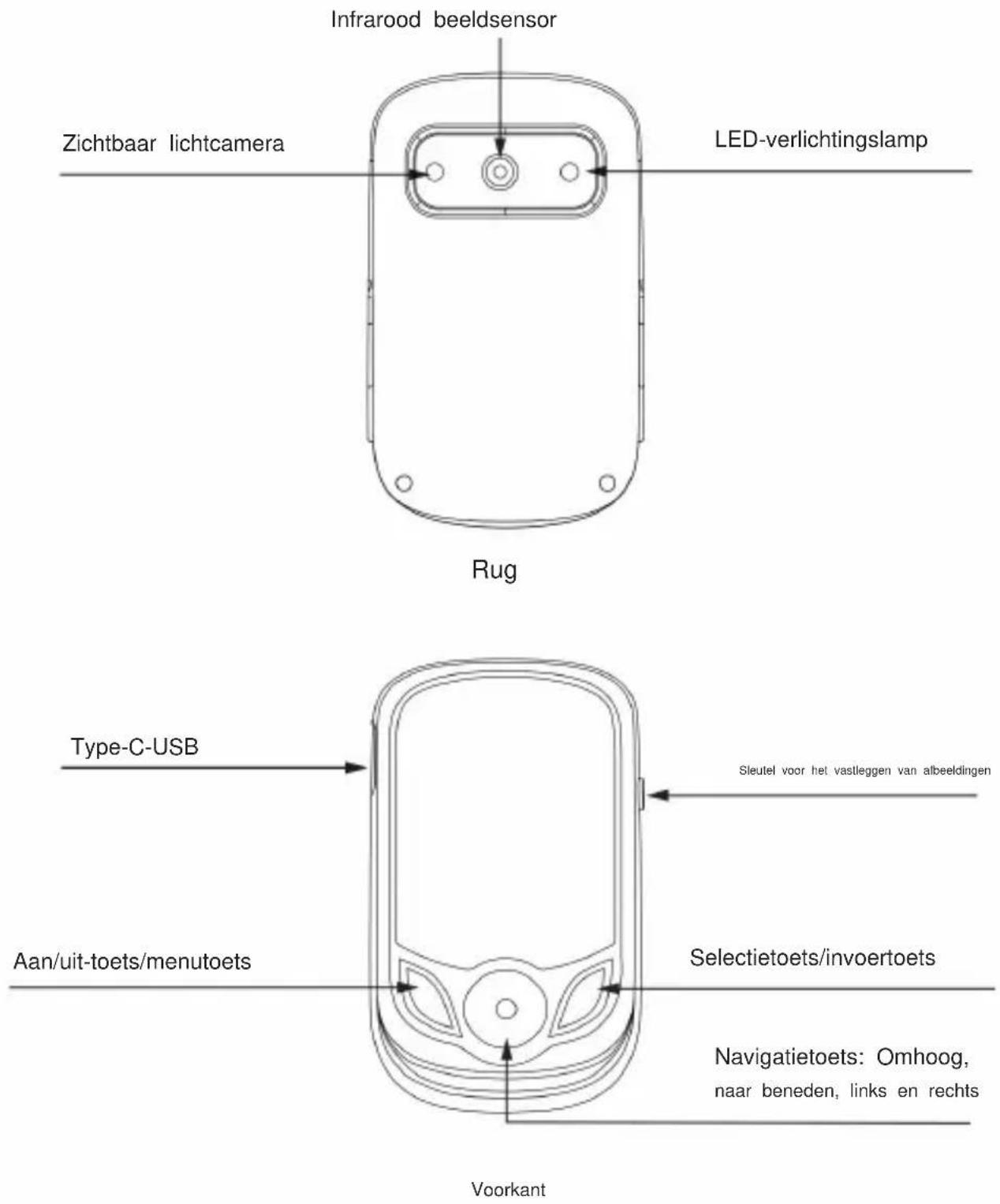
2. Beschrijving weergeven
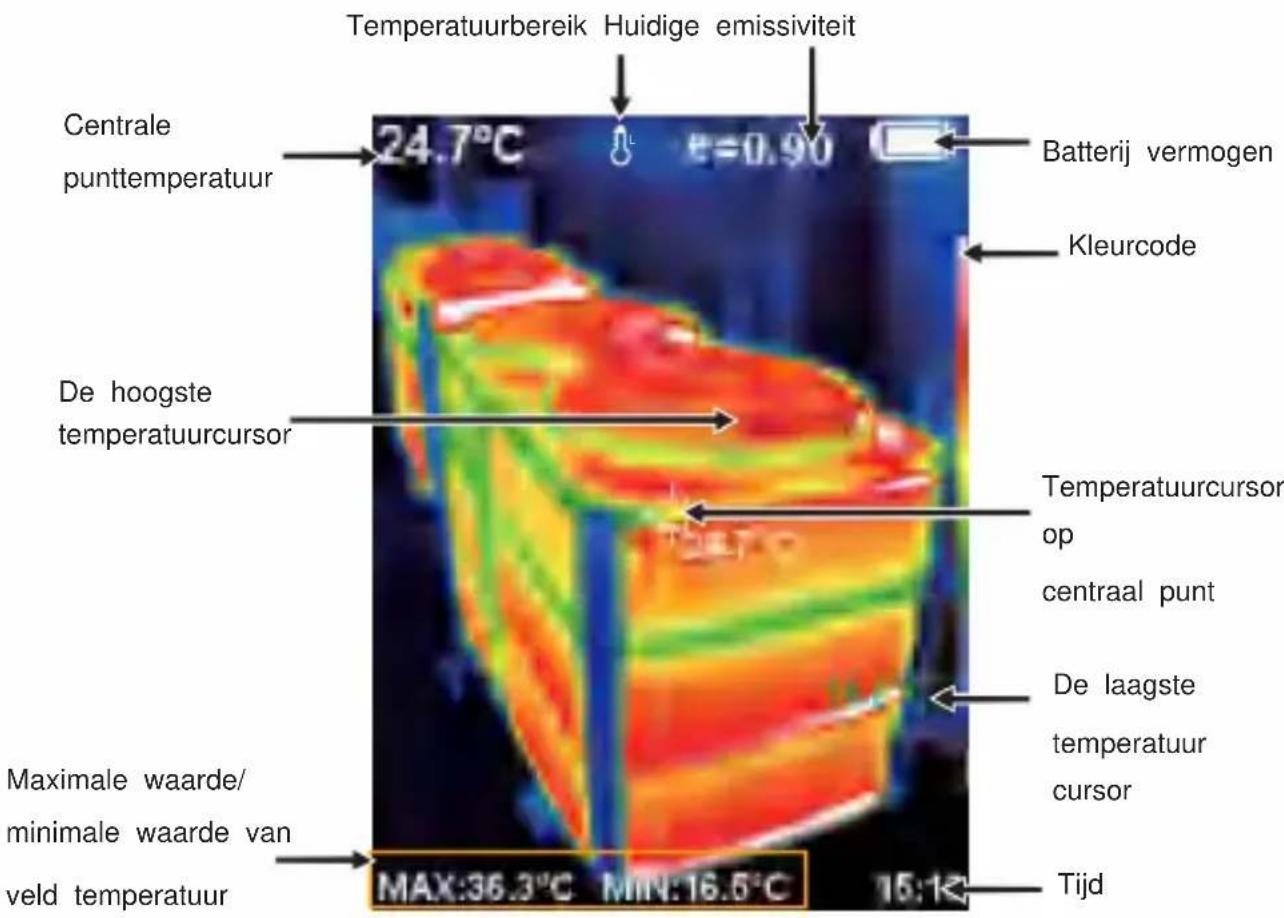
Kleurcode: wordt gebruikt om de kleur aan te geven die overeenkomt met de relatieve temperatuur van laag naar hoog op het gebied van versie.
De centrale punttemperatuurcursor: wordt gebruikt om de centrale positie in het schermgebied aan te geven. De cursorkleur wordt wit weergegeven. De temperatuurwaarde wordt linksboven in het scherm weergegeven.
De hoogste temperatuurcursor: wordt gebruikt om de hoogste temperatuurpositie in het schermgebied aan te geven. Het zal bewegen met de beweging van de hoogste temperatuur. De cursor wordt rood weergegeven. De temperatuurwaarde wordt linksonder op het scherm weergegeven.
De laagste temperatuurcursor: wordt gebruikt om de laagste temperatuurpositie in het schermgebied aan te geven. Het zal bewegen met de beweging van de laagste temperatuur. De cursor wordt groen weergegeven. De temperatuurwaarde wordt weergegeven op de centrale positie van het scherm.
3. Toetsbeschrijving
Aan/uit-toets/menutoets Selectietoets/invoertoets
![graph TD A["MENU"] --> B["Select ENTER"] B --> C["Arrow to central device"] style A fill:#f9f,stroke:#333 style B fill:#ccf,stroke:#333 style C fill:#fff,stroke:#333](/content/2026/04/736091/images/55dfa015806ba42206d1844a9e2ffc77ff7130ebcfb896bcad2346b2cf9051cf.jpg)
Navigatietoets: omhoog, omlaag, links en rechts
Initiële bediening
Product opstarten/afsluiten
Houd de knop ingedrukt Houd de "/MENU"-knop langer dan 3 seconden ingedrukt om de thermische beeldvorming aan of uit te schakelen.
LCD-scherm
Nadat u de stroom hebt ingeschakeld, toont het scherm de status van de warmtebeeldcamera.
Let op: Tijdaanpassing kan nodig zijn wanneer u de camera tussen verschillende omgevingen met sterk variërende omgevingstemperaturen beweegt.
Wisselen tussen infrarood thermisch beeld en zichtbaar beeld
Druk op “ÿ” of “ÿ” toets om de mate van fusie te schakelen tussen afgeleide thermische beelden en zichtbare beelden (de mate van versmelting is 0%, 25%, 50%, 75% en 100%).
Beeldopname
Druk op de beeldopnametoets. Wanneer de opname succesvol is, verschijnt het scherm "Foto opslaan?" snel. Als "ja" is geselecteerd, druk dan op de "/MENU"-toets om te bepalen of de afbeelding moet worden opgeslagen. Als "nee" is geselecteerd, drukt u op
Druk op de toets "SELECT/ENTER" om te bepalen of de afbeelding niet moet worden opgeslagen.
Video-opname
In de normale opstart- en werkingsinterface drukt u lang op de opnameknop. Op het scherm wordt de prompt 'Video opnemen?' weergegeven. Als u "Ja" wilt selecteren,
drukt u op de toets "MENU" of de opnameknop. Als u "Nee" wilt selecteren, drukt u op de toets "SELECT/ENTER".
om de opname te annuleren. Druk nogmaals lang op de opnametoets om de opname te beëindigen.
De functie om de hoogste/laagste temperatuurkolom te verbergen
aan de onderkant van het scherm
Druk op de "ÿ"-toets en het scherm toont tijdelijk de
laagste temperatuurkolom. Druk op om deze ook te verbergen.
LED-verlichting
Druk ongeveer 2 seconden kort op de opnameknop om de LED-verlichting in of uit te schakelen.
Beelduitvoer
De opgeslagen beelden kunnen worden gecontroleerd en uitgevoerd door verbinding te maken met een computer via Micro USB.
Afbeeldingen lezen
Open de USB-beschermhoes, zoals weergegeven in het vooraanzicht van het product, sluit de Type-C USB-kabel aan op de USB-poort en sluit vervolgens aan op de computer om de afbeelding te lezen of op de computer op te slaan.
Het ondersteunde besturingssysteem via verificatie omvat: winxp, win7, win8, win10, win11 en Apple-systeem.
Het wordt aanbevolen om de USB-kabel die op het apparaat is aangesloten of een USB-kabel van betere kwaliteit te gebruiken.
Waarschuwingen:
Wanneer u verbinding maakt met de computer, selecteert u 'Safe Eject Device' en koppelt u vervolgens de datakabel los om problemen zoals schade aan het bestandssysteem te voorkomen. Als er problemen zijn, zoals het niet kunnen opslaan, kunt u de harde schijf op uw computer vinden en repareren.
Een inleiding tot het aanraakknopmenu
Druk op de "/MENU"-knop om een menubalk aan de linkerkant weer te geven met de knoppen 'Beeldoverlapping', 'Beeld', 'Video', 'Palet', 'Emissiviteit' en 'Instellen' submenu.
Waarin de rode vakjes aan beide zijden van de menu-interface ongeldige aanraakgebieden zijn en de effectieve aanraakgebieden van het submenu zijn als volgt:
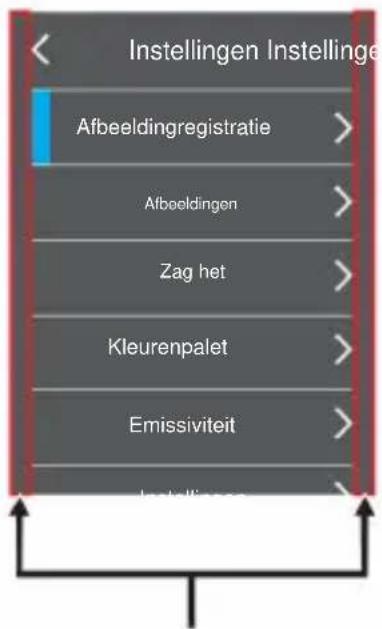
Ontwerp spaties Geen aanraakdetectie
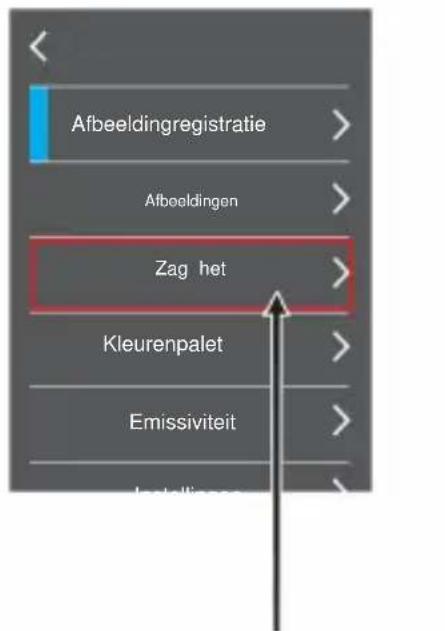
Submenu Effectief aanraakgebied
1. Submenu "Beeldoverlapping".
1.1. Beschrijving van beeldoverlap
De beeldoverlap maakt het voor gebruikers gemakkelijker om infraroodbeelden te begrijpen door gebruik te maken van uitgelijnde visuele en infraroodbeelden. Door beelden te overlappen kan een visueel beeld van elk infraroodbeeld worden vastgelegd om de temperatuurverdeling van het doelgebied nauwkeurig weer te geven en deze effectiever te delen met anderen.
1.2. Toepassing van beeldoverlapping
Druk op de "/MENU"-knop om naar het hoofdmenu te gaan. Vanuit het hoofdmenu klikt u door aanraking op "Beeldoverlap" om naar het submenu te gaan of selecteert u met de navigatieknop het submenu Beeldoverlapping en drukt u op de "SELECT/ENTER"-knop om naar de aanpassingsmodus voor beeldoverlapping te gaan.
Druk op de knop omhoog, omlaag, links of rechts van de navigatieknop om de beeldtranslatie in zichtbaar licht uit te voeren, en druk op de knop "SELECT/ENTER" om de beeldoverlappingsmodus te verlaten.
(Opmerking: als er gedurende 6 seconden achter elkaar geen handeling plaatsvindt, wordt de beeldoverlappingsmodus automatisch verlaten).
2. Submenu "Afbeelding".
2.1. Afbeeldingen bekijken
Druk op de "/MENU"-knop om naar het hoofdmenu te gaan. Vanuit het hoofdmenu, toets of klik op "Afbeelding", zoals weergegeven in de onderstaande afbeelding:
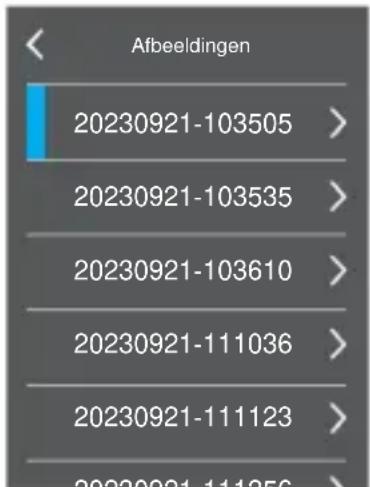
Raak aan om de afbeeldingen te selecteren waarvan u een voorbeeld wilt bekijken, of klik op omhoog of omlaag op de navigatieknop om de foto's te selecteren waarvan u een voorbeeld wilt bekijken, en druk op de "SELECT/ENTER"-knop om afbeeldingen te bekijken, zoals weergegeven in de onderstaande afbeelding:
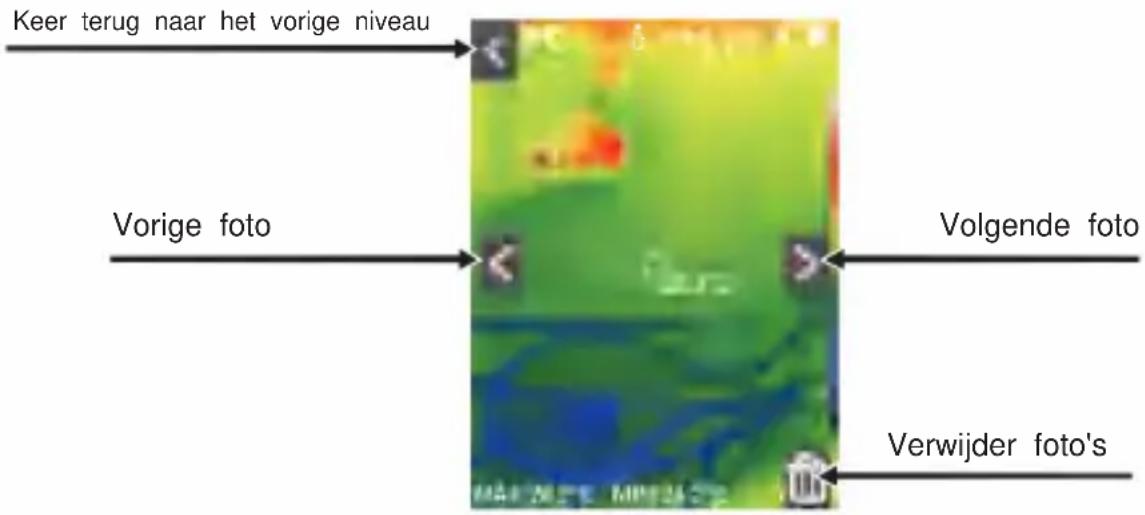
Zoals weergegeven in de bovenstaande afbeelding, klikt u op de knop "<" of ">" in het midden van het scherm of drukt u op de navigatieknop "ÿ" of "ÿ" om
een voorbeeld van de vorige en de volgende foto's te bekijken. Klik op "<" in de linkerbovenhoek van het scherm of druk op de "/MENU"-knop om terug te keren naar het menu.
2. Afbeeldingen verwijderen
Wanneer u door afbeeldingen bladert, klikt u op de knop in de rechter benedenhoek van het scherm en er verschijnt een dialoogvenster waarin u wordt gevraagd of u de huidige afbeelding wilt verwijderen. Klik op "Ja" om de huidige afbeelding te verwijderen, of op "Nee" om de huidige afbeelding niet te verwijderen en het huidige dialoogvenster te deactiveren.
3. Submenu "Video".
3.1. Bekijk video's
Druk op de "/MENU"-knop om naar het hoofdmenu te gaan. Vanuit het hoofdmenu, op het aanraakscherm, klik op "Video" om naar het submenu te gaan of gebruik de navigatieknop, selecteer het submenu "Video" en druk op de knop "SELECT/ENTER" om naar het submenu te gaan, zoals weergegeven in de onderstaande afbeelding:
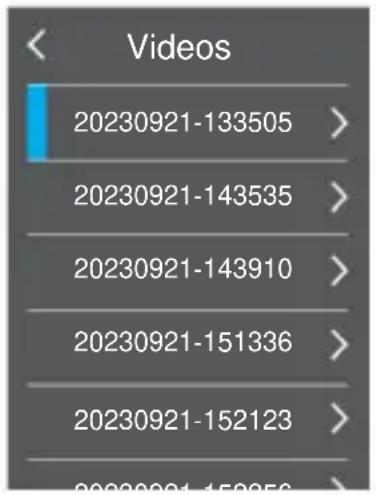
Selecteer door aanraking de video's die u wilt afspelen of klik op omhoog of omlaag op de navigatieknop om de video's te selecteren die u wilt afspelen, en druk op de "SELECT/ENTER"-knop om video's af te spelen. Tijdens het afspelen van video's, klik op de knop "SELECT/ENTER" om te pauzeren.
Bij het bekijken van video's (in het geval dat er niet wordt afgespeeld), drukt u op de navigatieknop "ÿ" om de volgende video te bekijken, en drukt u op de navigatieknop "ÿ" om de vorige video te bekijken.
Druk op de "MENU"-knop om terug te keren en het menu te verlaten.
3.2. Video's verwijderen
Druk tijdens het bekijken van video's (of ze nu worden afgespeeld of niet) op de knop "ÿ", en het dialoogvenster "Video's verwijderen?" verschijnt op het scherm. Raak nu "Ja" aan om te selecteren of klik op de knop "SELECT/ENTER" om het verwijderen van de video's te bevestigen. Als u "Nee" aanraakt om te selecteren, bevestigt u dat u de video's niet wilt verwijderen. Druk op de knop "/MENU" om terug te keren en het menu te verlaten.
4. Inleiding tot het submenu "Kleurenpalet"
4.1. Beschrijving van het kleurenpalet
Het palet kan worden gebruikt om de pseudo-kleurenweergave van het
infraroodbeeld op het display in te stellen. Sommige kleurstalen zijn beter geschikt voor specifieke toepassingen en kunnen naar behoefte worden ingesteld.
Het palet is verdeeld in: regenboog, ijzer, koude kleur, wit heet, zwart heet, vijf paletten.
Deze paletten werken het beste met een hoog thermisch contrast en bieden extra kleurcontrast tussen hoge en lage temperaturen.
Een geschikte selectie van het kleurenpalet geeft de details van het doel
objectief beter weer. Regenboog-, ijzer- en koude kleurenpaletten zijn gericht op weergave van
kleur. Dergelijke kleurenpaletten zijn zeer geschikt voor een hoog warmtecontrast en worden ook
gebruikt om het kleurcontrast tussen hoge en lage temperaturen te verbeteren. Maar de zwarte, warme en witgloeiende kleurenpaletten zorgen voor een gelijkmatige lineaire kleur.
Hieronder staat de afbeelding van hetzelfde object met selectie van verschillende kleurenpaletten.
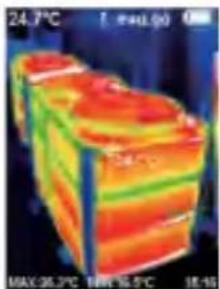
Regenboog Koude kleur wit heet Zwart heet IJzer
4.2. Palettoepassing
Druk op de "/MENU"-knop om naar het hoofdmenu te gaan. Vanuit het hoofdmenu kunt u door aanraking op "Palet" klikken om naar het submenu te gaan, of via de
navigatieknop het submenu "Palet" selecteren en op de
"SELECT/ENTER"-knop drukken om naar het submenu te gaan, zoals weergegeven in de onderstaande afbeelding:
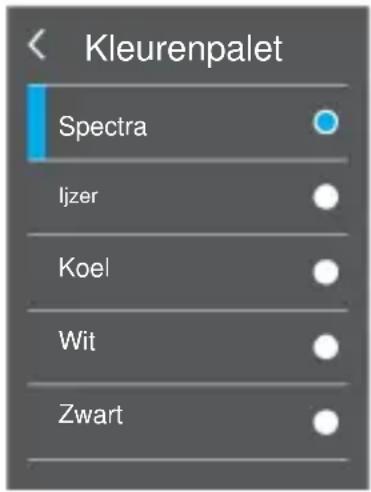
Selecteer Palet door aanraking of druk op de navigatieknop "ÿ" of "ÿ". Selecteer het palet en klik vervolgens door aanraking in de linkerbovenhoek of druk op de "/MENU"-knop om het palet succesvol in te stellen.
5. Inleiding tot het submenu "Emissiviteit"
5.1. Beschrijving van emissiviteit
De emissiviteit van het product kan worden aangepast van 0,01 tot 1,00, met een standaardwaarde van 0,95. Veel gangbare voorwerpen en materialen (zoals hout, water, huid en textiel) kunnen warmte-energie effectief reflecteren. Het is dus eenvoudig om een relatief correcte meetwaarde te verkrijgen. De emissiviteit wordt meestal ingesteld op 0,95 voor grove objecten die gemakkelijk energie afgeven. Voor halfmatte objecten die minder energie afgeven, is de emissiviteit gewoonlijk ongeveer 0,85, en voor halfglanzende objecten is dat 0,6. Glanzende objecten zijn onderverdeeld in materialen met een lage stralingscoëfficiënt. De emissiviteit wordt op het moment van de meting doorgaans ingesteld op 0,3. Het correct instellen van de emissiviteitswaarde is van groot belang voor het uitvoeren van de meest correcte temperatuurmeting. De oppervlakte-emissiviteit zal een gigantische impact hebben op
het product. Als u de emissiviteit van het oppervlak begrijpt, kunt u het juiste temperatuurmeetresultaat verkrijgen.
5.2. Instelling van emissiviteit
Het product is voorzien van vier soorten objectmetingsmodi:
• Grof voorwerp (0,95) - Halfmat object (0,85) • Halfglanzend object (0,60) • Glanzend voorwerp (0,30)
Afhankelijk van de kenmerken van de gemeten objecten kunnen gebruikers de emissiviteitswaarde instellen via de optie "zelf definiëren" (zie de tabel met "emissiviteit van gewone materialen").
De bedieningsstappen zijn als volgt:
Druk op de "/MENU"-knop om naar het hoofdmenu te gaan. Vanuit het hoofdmenu klikt u door aanraking op "Emissiviteit" om naar het submenu te gaan, of via de navigatieknop selecteert u het submenu "Emissiviteit" en drukt u op de
"SELECT/ENTER"-knop om naar het submenu te gaan, zoals weergegeven in de onderstaande afbeelding:
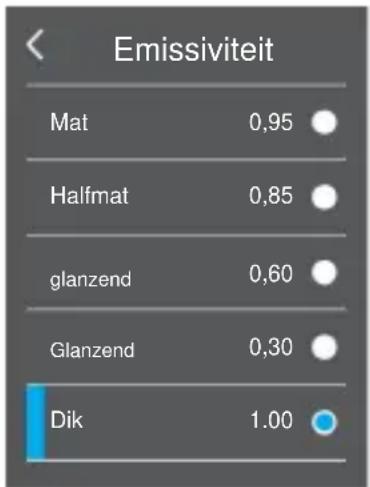
Voor de vier bovengenoemde soorten emissiviteit raakt u aan en selecteert u de emissiviteit, of drukt u op de navigatieknop “ÿ” of “ÿ” om de emissiviteit te selecteren, druk op de knop “SELECT/ENTER” voor de selectie en raak ten slotte aan
en klik op de linkerbovenhoek om terug te keren of druk op de knop “/MENU” om terug te keren en de emissiviteit succesvol in te stellen. Als u aanraakt om “Door gebruiker gedefinieerde” emissiviteit te selecteren om naar de bewerkingsstatus te gaan, of op de navigatieknop “ÿ” of “ÿ” drukt om “Door gebruiker gedefinieerde” emissiviteit te selecteren, en vervolgens op de knop “SELECT/ENTER” drukt om naar de bewerkingsstatus, zoals weergegeven in de volgende afbeelding:
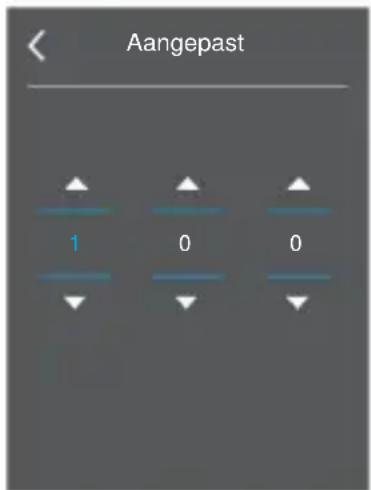
Tik en klik op de overeenkomstige kolommen op het scherm en tik en klik vervolgens op de knop "ÿ" of "ÿ" om de overeenkomstige waarden in te stellen, of selecteer met de navigatieknop "ÿ" of "ÿ" de overeenkomstige kolommen, en stel vervolgens met de navigatieknop "ÿ" of "ÿ" de corresponderende
waarden. Na wijziging tikt en klikt u in de linkerbovenhoek op
terug of druk op de “/MENU”-knop om terug te keren en de instellingen te kunnen instellen emissiviteit succesvol.
5.3. De emissiviteitswaarde van gewone materialen
| Substantie | Thermische straling | Stof Thermische | straling |
| Bitumen | 0,90~0,98 | Zwarte doek | 0,98 |
| Concreet | 0,94 | Menselijke huid | 0,98 |
| Cement | 0,96 | Schuim | 0,75~0,80 |
| Zand | 0,90 | Houtskoolstof | 0,96 |
| Aarde | 0,92~0,96 | Verf | 0,80~0,95 |
| Water | 0,92~0,96 | Matte verf | 0,97 |
| Ijs | 0,96~0,98 | Zwart rubber | 0,94 |
| Sneeuw | 0,83 | Plastic | 0,85~0,95 |
| Glas | 0,90~0,95 | Hout | 0,90 |
| Keramiek | 0,90~0,94 | Papier | 0,70~0,94 |
| Marmer | 0,94 | Chroomhemitrioxide | 0,81 |
| Gips | 0,80~0,90 | Koperoxide | 0,78 |
| Mortier | 0,89~0,91 | IJzeroxide | 0,78~0,82 |
| Steen | 0,93~0,96 | Textiel | 0,90 |
6. Submenu "Instellen".
druk de “/MENU”-knop, selecteer in het hoofdmenu “Instellen” en vervolgens druk op de knop “SELECT/ENTER” om naar het submenu “Set” te gaan.
| Instellingen | ||
| Automatisch aan/uitÿ | Nee5min 20min | |
| Helderheidÿ | LaagMediumHoog | |
| Taalÿ | EngelsChineseItaliaansDuits | |
| Temperatuureenheidÿ | CelsiusFahrenheit | |
| Temperatuurbereikÿ | Laag bij -20ÿ-120ÿHoog bij 120ÿ-550ÿ | |
| Tijdnotatieÿ | 24-uurssysteem12-uurssysteem | |
| Tijd instellenÿ | Datums instellenÿ | Jaar instellenMaand instellenDatum instellen |
| Tijd instellenÿ | Uur instellenMinuut instellenTweede instellen | |
| Koude en warme plekkenÿ | UitOp | |
| WIFIÿ | UitOp | |
6.1. Instelling voor automatische uitschakeling
druk de “MENU”-knop om naar het hoofdmenu te gaan. Vanuit het hoofdmenu klikt u door aanraking op de “Set”om naar het submenu te gaan of selecteer met de navigatieknop het submenu “Set” en druk op de knop “SELECT/ENTER”
om naar het submenu te gaan.
Klik vervolgens door aanraking op "Auto Off" om naar de instellingeninterface te gaan, of selecteer met de navigatieknop het submenu "Auto Off" en druk op de knop
"SELECT/ENTER"-knop om naar de Set-interface te gaan, zoals weergegeven in de afbeelding onderstaand:
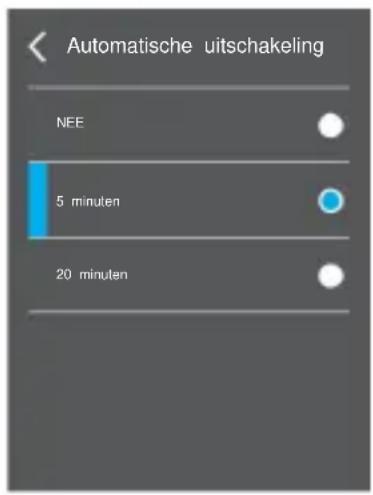
Zoals weergegeven in de bovenstaande afbeelding, selecteert u door aanraking 3 opties, of drukt u op de navigatieknop "ÿ" of "ÿ" om 3 opties te selecteren. Druk vervolgens op de knop "SELECT/ENTER" knop voor bevestiging. Nadat de instelling in orde is, klikt u door middel van aanraking op linksboven hoek om terug te keren of druk op deMENU"-knop om terug te keren om in te stellen de automatische uitschakeloptie succesvol.
6.2. Helderheidsinstelling
Druk op de knop "/MENU" om naar het hoofdmenu te gaan. Vanuit het hoofdmenu klikt u door aanraking op "Instellen" om naar het submenu te gaan of selecteert u met de navigatieknop het submenu "Instellen" en drukt u op de "SELECT/ENTER"-knop om naar het submenu te gaan.
Klik vervolgens door aanraking op "Helderheid" om naar de Set-interface te gaan, of via de Navigatieknop, selecteer de
Helderheid
submenu en druk op de
"SELECT/ENTER"-knop om naar de Set-interface te gaan, zoals weergegeven in de afbeelding
onderstaand:
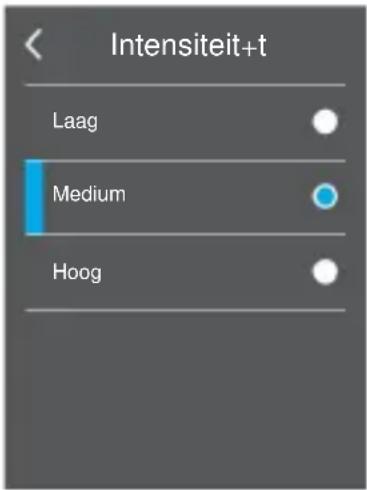
Zoals weergegeven in de bovenstaande afbeelding, selecteert u door aanraking 3 opties, of drukt u op "ÿ" of "ÿ" Navigatieknop om 3 opties te selecteren en druk vervolgens op de
"SELECT/ENTER"-knop ter bevestiging. Nadat de instelling in orde is, kunt u via aanraking klik op de linkerbovenhoek om terug te keren of druk op de "/MENU"-knop naar terug om de helderheidsoptie succesvol in te kunnen stellen.
6.3. Taalinstelling
Druk de "/MENU"-knop om naar het hoofdmenu te gaan. Vanuit het hoofdmenu klikt u door aanraking op de "Set" om naar het submenu te gaan of selecteer met de navigatieknop het submenu "Set" en druk vervolgens op "SELECT/ENTER"
knop om naar het submenu te gaan.
Klik vervolgens door aanraking op de "Taal" om naar de Set-interface te gaan, of via de Navigatieknop, selecteer het submenu "Taal" en druk op de
"SELECT/ENTER"-knop om naar de Set-interface te gaan, zoals weergegeven in de afbeelding
onderstaand:
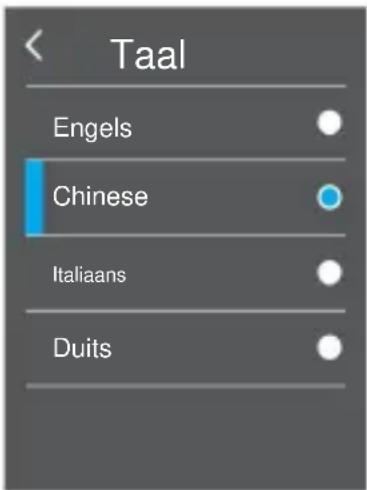
Zoals weergegeven in de bovenstaande afbeelding, selecteert u door aanraking 4 opties, of drukt u op de navigatieknop "ÿ" of "ÿ" om 4 opties te selecteren, en drukt u vervolgens op de knop
Druk op de "SELECT/ENTER"-knop ter bevestiging. Nadat de instelling in orde is, kunt u door aanraking klikken op de linkerbovenhoek om terug te keren of druk op de "/MENU"-knop om terug te keren en de taaloptie succesvol in te stellen.
6.4. Instelling temperatuureenheid
Druk op de knop "/MENU" om naar het hoofdmenu te gaan. Vanuit het hoofdmenu klikt u door aanraking op "Instellen" om naar het submenu te gaan of selecteert u met de navigatieknop het submenu "Instellen" en drukt u op de "SELECT/ENTER"-knop om naar het submenu te gaan.
Klik vervolgens door aanraking op "Temperatuureenheid" om naar de Set-interface te gaan, of selecteer met de navigatieknop het submenu "Temperatuureenheid" en druk op de "SELECT/ENTER"-knop om naar de Set-interface te gaan, zoals weergegeven in de onderstaande afbeelding:
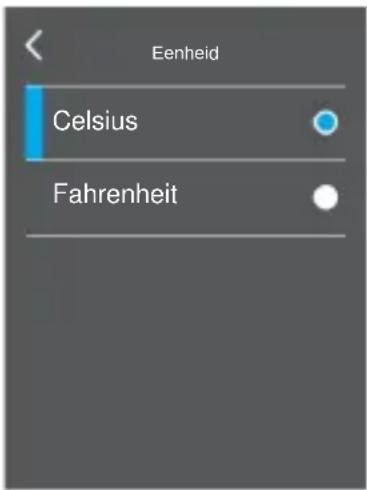
Zoals weergegeven in de bovenstaande afbeelding, selecteert u door aanraking de optie "Celsius" of "Fahrenheit", of drukt u op de navigatieknop "ÿ" of "ÿ" om deze 2 opties te selecteren en druk vervolgens ter bevestiging op de knop "SELECT/ENTER".
Nadat de instelling in orde is, klikt u door middel van aanraking op de linkerbovenhoek om terug te keren of drukt u op de "MENU"-knop om terug te keren en de optie voor de temperatuureenheid succesvol in te stellen.
6.5. Instelling temperatuurbereik
Druk op de knop "/MENU" om naar het hoofdmenu te gaan. Vanuit het hoofdmenu klikt u door aanraking op "Instellen" om naar het submenu te gaan of selecteert u met de navigatieknop het submenu "Instellen" en drukt u op de knop "SELECT/ENTER" om naar het submenu te gaan.
Klik vervolgens door aanraking op "Temperatuurbereik" om naar de Set-interface te gaan, of selecteer met de navigatieknop het submenu "Temperatuurbereik" en druk op de knop "SELECT/ENTER" om naar de Set-interface te gaan, zoals weergegeven in de onderstaande afbeelding:
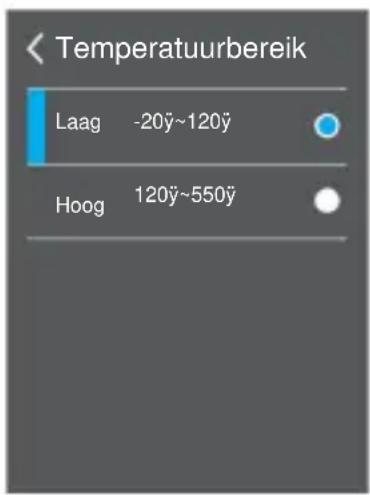
Zoals weergegeven in de bovenstaande afbeelding, selecteert u door aanraking de optie "Laag" of "Hoog" of drukt u op de navigatieknop "ÿ" of "ÿ" om deze 2 opties te selecteren en drukt u vervolgens op de knop "SELECT/ENTER" ter bevestiging. Nadat het is ingesteld, klikt u door middel van aanraking op de linkerbovenhoek om terug te keren of drukt u op de knop "/MENU" om terug te keren en het temperatuurbereik succesvol in te stellen.
6.6. Instelling tijdformaat
Druk op de "/MENU"-knop om naar het hoofdmenu te gaan. Vanuit het hoofdmenu klikt u door aanraking op "Instellen" om naar het submenu te gaan of selecteert u met de navigatieknop het submenu "Instellen" en drukt u op de knop "SELECT/ENTER" om naar het submenu te gaan.
om naar het submenu te gaan.
Klik vervolgens door aanraking op "Tijdformaat" om naar de Set-interface te gaan, of selecteer met de navigatieknop het submenu "Tijdformaat" en druk op
"SELECT/ENTER"-knop om naar de Set-interface te gaan, zoals weergegeven in de afbeelding
onderstaand:

Zoals weergegeven in de bovenstaande afbeelding, selecteert u door aanraking de opties "24-uurssysteem" en "12-uurssysteem" of drukt u op de navigatieknop "ÿ" of "ÿ" om deze 2 opties te selecteren en drukt u vervolgens op de knop "SELECT/ENTER".
bevestiging. Nadat de instelling in orde is, klikt u op de linkerbovenhoek door aanraking om terug te keren of druk op de "/MENU"-knop om terug te keren en de tijdformatteringsoptie succesvol in te stellen.
6.7. Tijd zetten
Druk op de "/MENU"-knop om naar het hoofdmenu te gaan. Vanuit het hoofdmenu, door aanraking, klik op "Set" om naar het submenu te gaan of via de navigatieknop, selecteer het submenu "Set" en druk op de knop "SELECT/ENTER".
om naar het submenu te gaan.
Klik vervolgens door aanraking op "Tijd instellen" om naar de Set-interface te gaan, of via de navigatieknop, selecteer de
"Tijd instellen" submenu en druk op de
"SELECT/ENTER"-knop om naar de Set-interface te gaan, zoals weergegeven in de afbeelding
onderstaand:
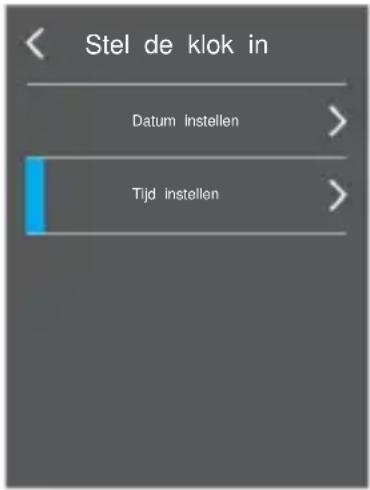
Zoals weergegeven in de bovenstaande afbeelding, is het instellen van de klok verdeeld in "Datum instellen" en "Tijd instellen".
6.7.1 Datum instellen
Door aanraking, klik op "Datum instellen" om naar de instelling te gaan, of via de navigatie "ÿ" of "ÿ"
om "Datum instellen" te selecteren en druk vervolgens op de knop "SELECT/ENTER" om naar de instelling te gaan, zoals weergegeven in de onderstaande afbeelding:
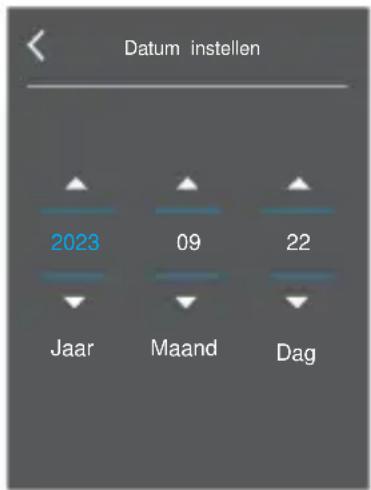
Zoals weergegeven in de bovenstaande afbeelding, zijn er drie kolommen, zoals "jaar", "maand" en "datum", en klik door aanraking op de knop "ÿ" of "ÿ" van de overeenkomstige kolommen op het scherm om de bijbehorende waarden te wijzigen, of met de "ÿ" of "ÿ"
Navigatieknop, selecteer de overeenkomstige kolommen en vervolgens met de "▲" of "▼" navigatieknop, stel de overeenkomstige waarden in. Na wijziging, door aanraken, klik op de linkerbovenhoek om terug te keren of druk op "MENU" knop om terug te keren om data succesvol te kunnen instellen.
6.7.2 Tijd instellen
Door aan te raken klikt u op "Tijd instellen" om naar de instelling te gaan, of op "▲" of "▼" navigatieknop, selecteer "Tijd instellen" en druk vervolgens op "SELECT/ENTER"
om naar de instelling te gaan, zoals weergegeven in de onderstaande afbeelding:
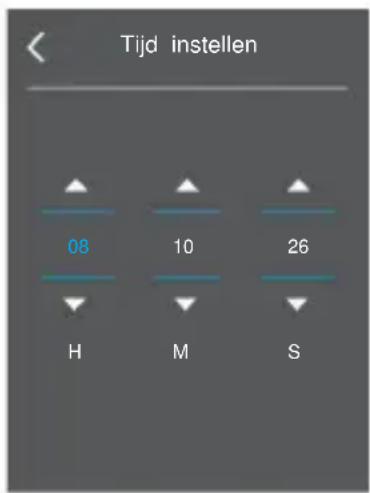
Zoals weergegeven in de bovenstaande afbeelding, zijn er drie kolommen, zoals "H", "M" en "S", die respectievelijk overeenkomen met uur, minuut en seconde. Door de knop "▲" of "▼" aan te raken die overeenkomt met de kolommen op het scherm, stelt u de overeenkomstige waarden in, of selecteert u met de navigatieknop "▲" of "▼" de overeenkomstige kolommen en selecteert u vervolgens met "▲" of "▼" navigatieknop, stel de overeenkomstige waarden in. Na de wijziging klikt u door middel van aanraking in de linkerbovenhoek om terug te keren of drukt u op de knop "/MENU" om terug te keren om de tijd succesvol in te kunnen stellen.
6.8 Instelling voor koude en warme plekken
druk de ⏻/MENU knop om naar het hoofdmenu te gaan, vanuit het hoofdmenu, door aanraking, klik op "Instellen" om naar het submenu te gaan of via de navigatie knop, selecteer het submenu "Set" en druk op de knop "SELECT/ENTER".
om naar het submenu te gaan.
Klik vervolgens door aanraking op de "Koude en Hotspots" om naar de Set-interface te gaan, of selecteer met de navigatieknop het submenu "Koude en warme plekken", en druk op de knop "SELECT/ENTER" om naar de Set-interface te gaan, zoals weergegeven in de onderstaande afbeelding:
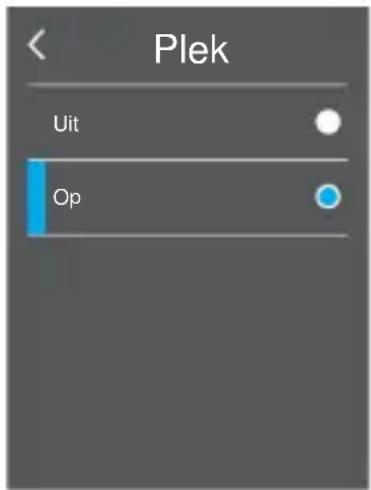
Zoals weergegeven in de afbeelding hierboven, selecteert u door aanraking de optie "Uit" of "Aan", of drukt u op de navigatieknop "▲" of "▼" om deze 2 opties te selecteren, en drukt u vervolgens op de knop "SELECT/ENTER" om bevestiging. Nadat de instelling in orde is, klikt u door middel van aanraking op de linkerbovenhoek om terug te keren of drukt u op de knop "/MENU" om terug te keren om de optie voor koude en warme plekken succesvol in te stellen.
6.9 WIFI-instelling
Sluit eerst de wifi-verbindingsfunctie aan die ondersteuning van de A2+ vereist apparaat en druk vervolgens op de "/MENU" knop om naar het hoofdmenu te gaan, van het hoofdmenu, door aanraking, klik op "Instellen" om naar het submenu te gaan of via de Navigatieknop, selecteer het submenu "Instellen" en druk op de "SELECT/ENTER"-knop om naar het submenu te gaan.
Klik vervolgens door aanraking op "WIFI" om naar de Set-interface te gaan, of via de Navigatieknop, selecteer de
WIFI submenu en druk op de
"SELECT/ENTER"-knop om naar de Set-interface te gaan, zoals weergegeven in de afbeelding
onderstaand:
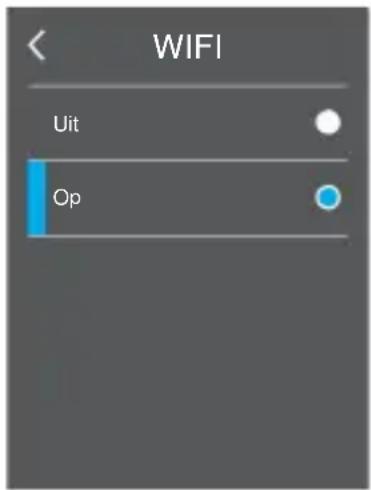
Zoals weergegeven in de bovenstaande afbeelding, selecteert u via aanraking de optie "Uit" of "Aan", of drukt u op de navigatieknop "ÿ" of "ÿ" om deze twee opties te selecteren, en vervolgens drukt u ter bevestiging op de knop "SELECT/ENTER". Nadat de instelling in orde is, door aanraken, klik op de linkerbovenhoek om terug te keren of druk op de "Menuknop" om terug te keren om de WIFI-optie succesvol in te kunnen stellen.
Als 'Aan' is geselecteerd, zoek dan naar WiFi-hotspots op het aangesloten apparaat, maak verbinding met de hotspot "Thermal 0000", voer 192.168.230.1 in op internet browser, en u kunt de weergegeven inhoud op A2+ in de browser bekijken.
Op basis van de weergegeven inhoud kunt u verschillende bewerkingen op A2+ instellen.
Software voor beeldanalyse van thermische beeldvorming Bedieningshandleiding
Software-installatie en bediening
- Sluit het product aan met een USB-kabel en sluit het vervolgens aan op de computer. Open de verwisselbare schijf in de computer, zoek de map "INSTALLATION PACKAGE", open deze en klik op 2. Open na de installatie de om de software te installeren. interface van deeldanalysesoftware.
klik op "Bestand openen" en selecteer de afbeelding die u wilt analyseren, zoals weergegeven in de afbeelding:
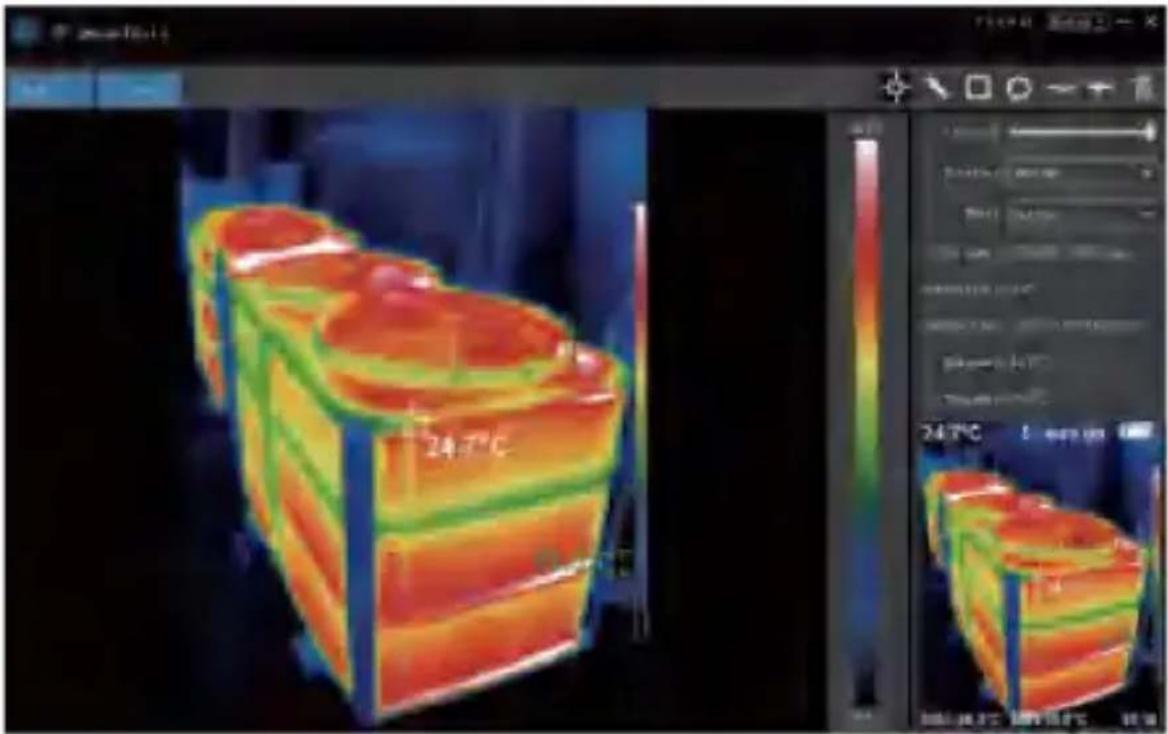
Interface-introductie
- Selecteer de taal in de rechterbovenhoek van de interface
kies Chinees, Engels en schakel tussen de twee talen.
- Aan de rechterkant worden weergegeven als: fusiesnelheid, kleurenpalet, temperatuureenheid, afbeeldingsinformatie.
- Fusiesnelheid: door de schuifregelaar te verplaatsen, kan de fusie van zichtbaar lichtbeeld en infrarood thermisch beeld worden gerealiseerd. Het linkeruiteinde is een zichtbaar lichtbeeld en het rechteruiteinde is een infrarood thermisch beeld.
- Palet: Klik in het palet op het pictogram "ÿ" om uit vijf kleurenpaletten te kiezen: regenboog, ijzerrood, koud, witgloeiend, zwartheet.
- Temperatureenheid: Klik in de temperatuureenheid op het pictogram "ÿ" om drie temperatureenheden te selecteren: Celsius, Fahrenheit en Kelvin.
- Beeldinformatie: weergave van bestandsnaam, emissiviteit, opnametijd, maximale temperatuur, minimale temperatuur, middelpunttemperatuur, origineel thermisch beeld.
- "Open bestand" in de linkerbovenhoek van de interface, open de thermische afbeelding om te lezen. Wanneer u de foto na de bewerking wilt opslaan, klik op "Opslaan".
(Let op: de opgeslagen foto kan met deze software niet opnieuw worden geopend).
Icoonintroductie
- " -pictogram, neem de temperatuur van het thermische beeld.
- " pictogram, selecteer de maximale temperatuur en minimumtemperatuur van het warmtebeeld in een rechte lijn.
- "pictogram, selecteer de warmtebeeldkaart om het maximum te selecteren temperatuur en minimumtemperatuur.
- " -pictogram, omcirkel de warmtebeeldkaart om het maximum te krijgen temperatuur en de minimumtemperatuur.
- "pictogram, omcirkel willekeurig de warmtebeeldkaart om de maximale temperatuur en de minimale temperatuur.
- Retourpictogram: wanneer er een bedieningsfout optreedt, kunt u op dit pictogram klikken om terug te keren naar de vorige handeling.
- Verwijderpictogram: wanneer u meerdere temperatuurwaarden selecteert en u ze allemaal wilt annuleren, klikt u op Verwijderen.
Probleemoplossen
Als u problemen ondervindt bij het gebruik van het warmtebeeldapparaat, gebruik dan de volgende tabel voor reparatie. Als de problemen niet zijn opgelost, schakel dan de stroomtoevoer uit en neem contact op met de fabrikant.
| Faalfenomeen | Oorzaak van falen | Oplossing |
| De thermische beeldvorming apparaat kan niet starten | De batterij is niet geïnstalleerd | Installeer de batterij |
| De kracht van de batterij is opgebruikt | Vervangen door nieuw batterij of laad deze op | |
| De thermische beeldvorming apparaat wordt uitgeschakeld automatisch | De kracht van de batterij is leeg | Vervangen door nieuw batterij of laad deze op |
| De tijd die is ingesteld voor automatische uitschakeling is verschuldigd | Start opnieuw of wijzig het tijd voor automatische stroom uitgeschakeld na opnieuw opstarten (zie 6.1) |
CORRECTE VERWIJDERING
Dit product valt onder de bepalingen van de Europese Richtlijn 2012/19/EU. Het
symbool met een doorgestreepte afvalcontainer geeft aan dat het product
vereist een gescheiden afvalinzameling in de Europese Unie. Dit geldt voor het product en alle accessoires die
met dit symbool zijn gemarkeerd. Producten die als zodanig zijn gemarkeerd
mogen niet met het gewone huisvuil worden weggegooid, maar moeten worden afgevoerd naar
een inzamelpunt voor recycling van elektrische en elektronische apparaten.
FCC-informatie
LET OP: Wijzigingen of aanpassingen die niet uitdrukkelijk zijn goedgekeurd door de partij die verantwoordelijk is voor naleving kunnen de bevoegdheid van de gebruiker om de apparatuur te bedienen ongeldig maken!
Dit apparaat voldoet aan Deel 15 van de FCC-regels. De werking is onderworpen aan de volgende twee voorwaarden:
1) Dit product kan schadelijke interferentie veroorzaken. 2) Dit product moet alle ontvangen interferentie accepteren, inclusief interferentie die een ongewenste werking kan veroorzaken.
WAARSCHUWING: Wijzigingen of aanpassingen aan dit product die niet uitdrukkelijk zijn goedgekeurd door de partij die verantwoordelijk is voor naleving kan de bevoegdheid van de gebruiker om het product te bedienen ongeldig maken.
Opmerking: Dit product is getest en voldoet aan de limieten voor een digitaal apparaat van klasse B overeenkomstig Deel 15 van de FCC-regels. Deze limieten zijn bedoeld om redelijke bescherming te bieden tegen schadelijke interferentie in een residentiële installatie.
Dit product genereert, gebruikt en kan radiofrequentie-energie uitstralen, en als het niet wordt geïnstalleerd en gebruikt in overeenstemming met de instructies, kan het schadelijke interferentie aan radiocommunicatie veroorzaken. Er is echter geen garantie dat er geen interferentie zal optreden in een bepaalde installatie.
Als dit product schadelijke interferentie veroorzaakt aan radio- of televisieontvangst, wat kan worden vastgesteld door het product uit en weer in te schakelen, wordt de gebruiker aangeraden te proberen de interferentie te corrigeren door een of meer van de volgende maatregelen.
- Heroriënteer of verplaats de ontvangstantenne.
- Vergroot de afstand tussen het product en de ontvanger.
- Sluit het product aan op een stopcontact op een ander circuit dan dat waarop de ontvanger is aangesloten.
- Raadpleeg de dealer of een ervaren radio-/tv-technicus voor hulp.
Adres: Baoshanqu Shuangchenglu 803long 11hao 1602A-1609shi Shanghai
Geïmporteerd naar AUS: SIHAO PTY LTD, 1 ROKEVA STREETEASTWOOD NSW 2122 Australië
Geïmporteerd naar de VS: Sanven Technology Ltd., Suite 250, 9166 Anaheim Place, Rancho Cucamonga, CA 91730
| UK | REP | Pooledas Group Ltd Unit 5 Albert Edward House, The Pavillions Preston, United Kingdom |
| EC | REP | SHUNSHUN GmbH Römeräcker 9 Z2021, 76351 Linkenheim-Hochstetten, Germany |
Gemaakt in China
VEVOR®
Technische ondersteuning en e-garantiecertificaat www.vevor.com/support Gemaakt in China
VEVOR®
- INHOUDSOPGAVE
- VOORWOORD
- VEILIGHEIDSINSTRUCTIE
- OVERWEGINGEN
- VOORKOM SCHADE AAN DE SONDE VAN HET PRODUCT
- PRODUCTGELUID
- WAARSCHUWING
- ●PROBLEEM VEROORZAAKT DOOR WATERCONDENSATIE
- VOORKOM DAT HET PRODUCT WORDT GESTOTEN (ZOALS BOTSINGEN EN VALLEN, ENZ.)
- LANGE TIJD OPSLAG EN REGELMATIG OPLADEN
- VOORAFGAANDE KENNISMAKING MET INFRAROOD WARMTEBEELDCAMERA
- OVERZICHT
- REINIGING VAN DE PRODUCTEN
- LENSONDERHOUD
- MAAK DE LENS SCHOON
- PRODUCTOMSCHRIJVING
- INSTRUCTIE OM TE STRUCTUREREN
- BESCHRIJVING WEERGEVEN
- TOETSBESCHRIJVING
- INITIËLE BEDIENING
- PRODUCT OPSTARTEN/AFSLUITEN
- LCD-SCHERM
- WISSELEN TUSSEN INFRAROOD THERMISCH BEELD EN ZICHTBAAR BEELD
- BEELDOPNAME
- VIDEO-OPNAME
- DE FUNCTIE OM DE HOOGSTE/LAAGSTE TEMPERATUURKOLOM TE VERBERGEN
- LED-VERLICHTING
- BEELDUITVOER
- AFBEELDINGEN LEZEN
- WAARSCHUWINGEN
- EEN INLEIDING TOT HET AANRAAKKNOPMENU
- SUBMENU "BEELDOVERLAPPING
- BESCHRIJVING VAN BEELDOVERLAP
- TOEPASSING VAN BEELDOVERLAPPING
- SUBMENU "AFBEELDING
- AFBEELDINGEN BEKIJKEN
- AFBEELDINGEN VERWIJDEREN
- SUBMENU "VIDEO
- BEKIJK VIDEO'S
- VIDEO'S VERWIJDEREN
- INLEIDING TOT HET SUBMENU "KLEURENPALET
- BESCHRIJVING VAN HET KLEURENPALET
- PALETTOEPASSING
- INLEIDING TOT HET SUBMENU "EMISSIVITEIT
- BESCHRIJVING VAN EMISSIVITEIT
- INSTELLING VAN EMISSIVITEIT
- DE BEDIENINGSSTAPPEN ZIJN ALS VOLGT
- SUBMENU "INSTELLEN
- INSTELLING VOOR AUTOMATISCHE UITSCHAKELING
- HELDERHEIDSINSTELLING
- TAALINSTELLING
- INSTELLING TEMPERATUUREENHEID
- INSTELLING TEMPERATUURBEREIK
- INSTELLING TIJDFORMAAT
- TIJD ZETTEN
- DATUM INSTELLEN
- TIJD INSTELLEN
- INSTELLING VOOR KOUDE EN WARME PLEKKEN
- WIFI-INSTELLING
- SOFTWARE VOOR BEELDANALYSE VAN THERMISCHE BEELDVORMING BEDIENINGSHANDLEIDING
- SOFTWARE-INSTALLATIE EN BEDIENING
- INTERFACE-INTRODUCTIE
- ICOONINTRODUCTIE
- PROBLEEMOPLOSSEN
- CORRECTE VERWIJDERING
- FCC-INFORMATIE
- VEVOR®
Merk : Vevor
Model : HT-A2+
Categorie : Meetinstrumenten