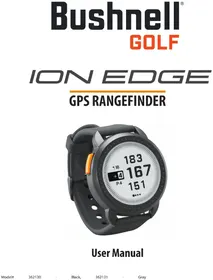
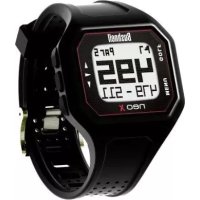
MODE D'EMPLOI Ion Edge BUSHNELL
Le présent appareil est conforme aux CNR d'ISED applicables aux appareils radio exempts de licence. L'exploitation est autorisée aux deux conditions suivantes: (1) le dispositif ne doit pas produire de brouillage préjudiciable, et (2) ce dispositif doit accepter tout brouillage reçu, y compris un brouillage susceptible de provoquer un fonctionnement indésirable.
Radiation Exposure Statement / Déclaration d'exposition aux radiations :
Le produit est conforme aux limites d'exposition pour les appareils portables RF pour les Etats-Unis et le Canada établies pour un environnement non contrôlé.
Le produit est sûr pour un fonctionnement tel que décrit dans ce manuel. La réduction aux expositions RF peut être augmentée si l'appareil peut être conservé aussi loin que possible du corps de l'utilisateur ou que le dispositif est réglé sur la puissance de sortie la plus faible si une telle fonction est disponible.
Entretien et maintenance
Pour garantir un fonctionnement fiable de l'appareil, nous recommandons de suivre les directives suivantes d'entretien et de maintenance :
- Éviter d'exposer l'appareil à des conditions environnementales extrêmes pendant une période prolongée. L'appareil est conforme à la norme IPX7 ; il est imperméable, mais pas étanche. Ne pas immerger l'appareil.
- Éviter tout impact important sur l'appareil.
- Nettoyer l'appareil de temps à autre avec un chiffon doux et humide.
- Ne pas exposer l'appareil à des produits chimiques puissants, tels que de l'essence ou de l'alcool, car ils l'endommageraient.
- Stocker l'appareil dans un endroit sec lorsqu'il n'est pas utilisé.
AVERTISSEMENT
Ne pas tenter d'ouvrir l'appareil ION Edge.
L'appareil contient une batterie lithium-ion.
- Ne pas tenter d'ouvrir, de démonter ou de réparer la batterie interne. La batterie n'est pas remplaçable.
- Ne pas écraser, perforer ou raccourcir les contacts externes de la batterie.
- Recycler ou mettre au rebut la batterie de manière appropriée. Ne pas jeter dans l'eau. Ne pas brûler.
- Ne pas exposer à des températures supérieures à 140o F (60o C). Ne pas charger la batterie quand la température est supérieure à 113o F (45o C). Ne pas stocker l'appareil à des températures supérieures à 113o F (45o C) ou inférieures à 32o F (0o C).
Limitation de responsabilité
En utilisant ce produit, l'utilisateur accepte que Bushnell Outdoor Products ne sera pas tenu juridiquement responsable des dommages ou blessures éventuels infligés à l'utilisateur ou à une autre personne ou propriété, causés par une utilisation incorrecte par l'utilisateur et/ou un mauvais jugement lors de l'utilisation de ce produit.
Remarque : Consulter la garantie limitée pour prendre connaissance des autres limitations de notre responsabilité.
Le GPS (Global Positioning System) est un réseau de 32 satellites qui orbitent autour de la Terre, exploité et maintenu par le gouvernement américain. Cet appareil GPS nécessite l'acquisition d'au moins 3 satellites pour déterminer avec précision une position. Toute modification apportée au système par le gouvernement peut affecter la précision et les performances de ce produit.
Site Internet Bushnell Golf : www.bushnellgolf.com est la meilleure ressource en ligne pour tous les détenteurs de produits Bushnell Golf et propose une assistance produit, une FAQ, etc.
CHARGE DE LA BATTERIE
La batterie rechargeable de l'appareil Ion Edge est une batterie longue durée offrant plus de 15 heures d'autonomie (généralement plus de 3 parties de golf) après une charge. Cependant, différents facteurs (température extérieure, etc.) peuvent réduire l'autonomie de la batterie. Toutes les batteries rechargeables perdent en efficacité de charge au fil du temps.
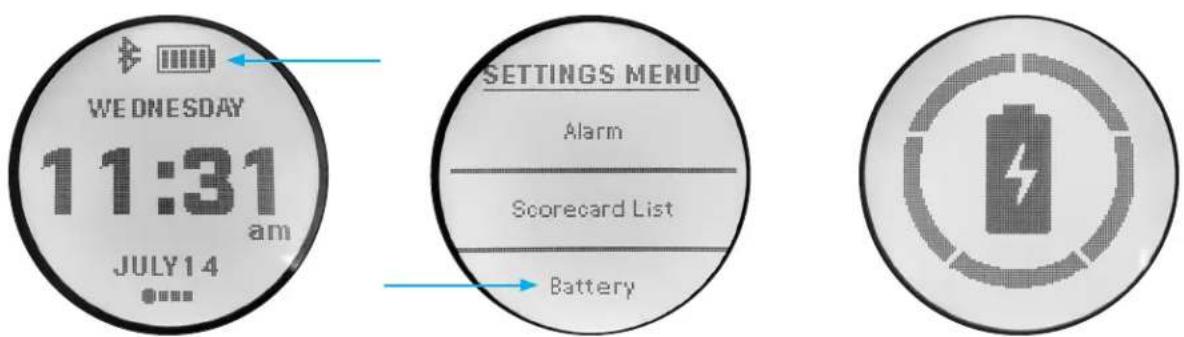
Pour vérifier l'autonomie restante de la batterie, sélectionner « Batterie » depuis le menu SETTINGS (paramètres). Pour charger la batterie, branchez le câble USB (standard) à votre ordinateur ou à tout autre port de charge. Placez l'appareil Ion Edge sur les broches de charge magnétiques. Si la batterie se charge correctement, les sections du cercle autour du symbole de la batterie clignotent (voir ci-dessous). L'appareil Ion Edge est compatible avec tous les ports USB, y compris ceux des chargeurs USB d'un iPhone ou d'un autre smartphone. Une fois l'appareil connecté, touchez l'icône de la batterie. L'icône de la batterie en charge s'affiche alors sur l'écran. Lorsque Ion Edge est entièrement chargé (environ 3,5 heures si l'appareil était entièrement déchargé, moins s'il était partiellement chargé) et prêt à l'emploi, un cercle complet s'affiche autour de l'icône de la batterie (sélectionnez Battery (batterie) dans le menu Settings (Paramètres) pour vérifier l'état de la charge s'il n'est pas affiché).
Guide des écrans Controls/Parts (commandes/pièces), Home (accueil) et Play Golf (jouer au golf)
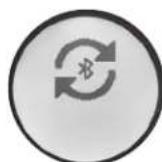
- BOUTON POWER(MARCHE)/MENU - Appuyez et maintenez ce bouton enfoncé pour allumer/éteindre l'appareil. Balayez vers la droite ou la gauche pour faire défiler l'écran Time (heure), Play Golf (jouer au golf), Bluetooth Connection (connexion Bluetooth) et Scorecard (feuille des scores).
Détails de l'écran Play Golf (jouer au Golf) :
-
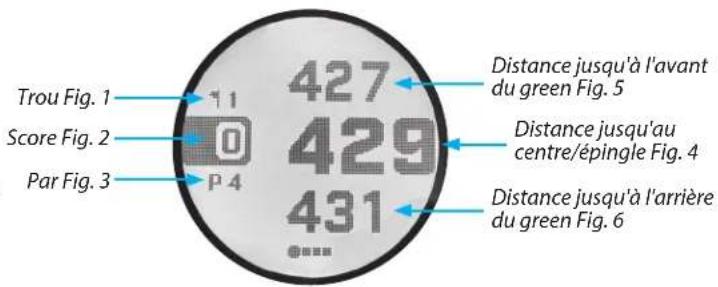
CENTER DISTANCE - Distance jusqu'au centre du green (ou jusqu'à l'épingle si vous l'avez déplacée).
-
BACK DISTANCE (Distance jusqu'à l'arrière) - Distance jusqu'à l'arrière du green ou jusqu'à l'épingle si celle-ci est sélectionnée.
-
FRONT DISTANCE (Distance jusqu'à l'avant) - Distance jusqu'à l'avant du green.
-
HOLE (Trou) - Numéro du trou en cours.
-
SCORE - Score total actuel de l'utilisateur pour la partie.
-
PAR - Par pour le trou en cours.
-
Lorsque l'icône drapeau apparaît, elle indique que la mesure de la distance jusqu'au centre (2) est la distance jusqu'à l'épingle, et non pas celle jusqu'au centre du green. Vous pouvez modifier la position de l'épingle sur le green avec la fonctionnalité Greenview. (voir page 7)
-
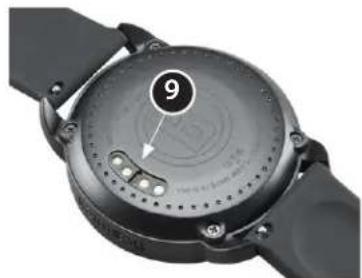
Broches de charge
Écran Play Golf (jouer au golf)
Front(avant)/Center(centre)/
Back(arrière)
Guide de démarrage rapide
-
Chargez la pile interne de l'appareil ION EDGE en connectant le chargeur à l'arrière de l'appareil et en branchant le côté USB à l'ordinateur ou au mur.
-
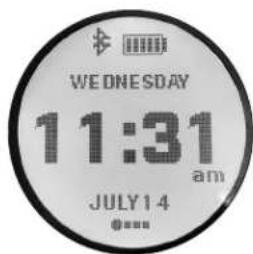
Appuyez et maintenez le bouton Marche (1) pour allumer l'appareil. L'écran de l'heure s'affiche.
-
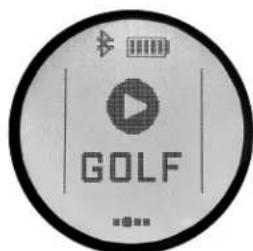
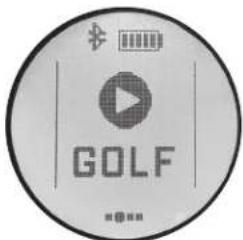
Pour jouer au golf, balayez vers la gauche jusqu'à l'écran Play Golf (jouer au golf) et touchez l'écran sur l'icône « Jouer au Golf ». L'appareil Ion Edge se connecte plus rapidement aux satellites en extérieur avec un ciel dégagé.
-
Choisissez votre terrain en faisant défiler vers le haut/bas et en touchant le parcours souhaité. L'écran Play Golf (Front/Center/Back) s'affiche.
-
L'appareil ION EDGE dispose d'une fonctionnalité avancée « Auto Hole » (Trou automatique) ; pour changer les trous manuellement, les faire défiler vers le haut/bas sur l'écran tactile.
-
Pour faire défiler les écrans mode/menu en mode Play Golf (Front(avant)/Center(centre)/Back(arrière) > Greenview > obstacles et layups > Heure > Front/Center/Back), balayez vers la gauche/droite.
Écran d'accueil
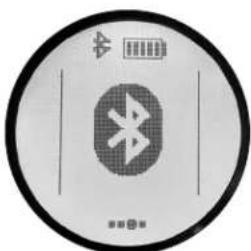
Balayez vers la droite ou la gauche pour faire défiler l'écran d'accueil (Time(heure) et Play Golf (jouer au golf) > Bluetooth Connection (connexion Bluetooth) > Scorecard List (feuille des scores)).
-
Depuis Home Screen (écran d'accueil), appuyez sur le bouton orange Power/Menu (Marche/Menu) (1) pour accéder au MENU SETTINGS (paramètres). (Si vous êtes en mode PLAY GOLF (jouer au golf), appuyez sur le bouton Power/Menu (Marche/Menu) (1) et sélectionnez EXIT ROUND (fin de partie) pour revenir à l'écran d'accueil et appuyez sur le bouton Power/Menu (Marche/Menu) (1))
-
Sélectionnez l'élément du menu en balayant vers le haut et vers le bas sur la liste.
- Appuyez sur le bouton Power/Menu (Marche/Menu) pour revenir à l'écran du menu précédent.
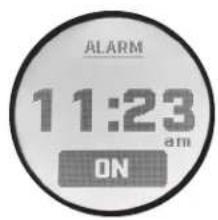
- ALARME : Utilisez l'alarme pour recevoir des rappels sur les heures de départs ou autres rappels importants. Balayez vers le haut ou vers le bas sur l'heure et les minutes pour définir l'heure de déclenchement de l'alarme. Accédez à Sound (son), puis plus bas dans le menu Settings (paramètres) pour activer ou désactiver le son de l'alarme.
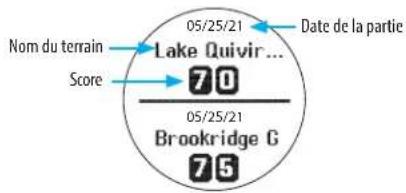
- SCORECARD LIST (liste des feuilles de score) : La liste des feuilles de score est une liste contenant les dix feuilles de scores les plus récentes jouées.
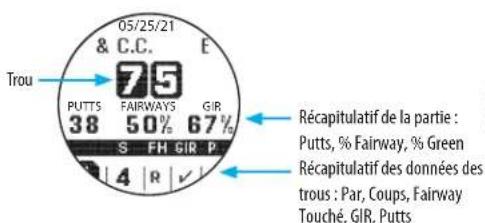
- BATTERIE*: Sélectionnez Battery (batterie) pour vérifier l'état de la batterie (% de charge de la batterie) (*également consultable depuis le menu PLAY GOLF (jouer au golf))
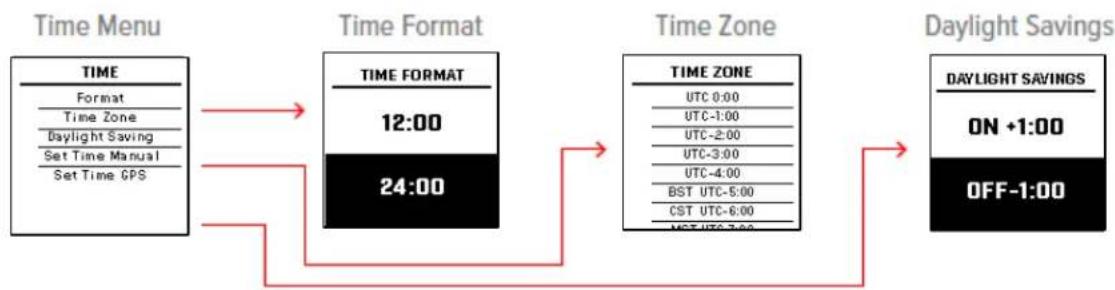
- TIME (heure) : Touchez l'une des propositions suivantes dans le menu TIME (heure) et mettez en surbrillance et sélectionnez le format d'affichage de l'heure/de la date :
1) FORMAT : touchez votre préférence pour le format d'affichage de l'heure :
• 12 HOUR (12 heures)
• 24 HOUR (24 heures)
2) TIME ZONE (fuseau horaire) : touchez votre fuseau horaire de prédilection et le format d'affichage de l'heure :
• Heure de l'est (USA) = UTC -5
• Heure du centre (USA) = UTC - 6
• Heure des Rocheuses (USA) = UTC -7
• Heure du Pacifique (USA) = UTC - 8
3) DAYLIGHT SAVING (heure d'été) : touchez le statut de l'heure d'été actuel pour votre emplacement :
• DST ON +1 (DST activé +1)
• DST OFF -1 (DST désactivé -1)
4) SET TIME MANUAL (Définition manuelle de l'heure) :
- Balayez vers le haut et vers le bas sur l'heure et les minutes pour saisir la bonne heure et la bonne date. Choisissez le format 12 ou 24 heures. Si l'horloge est au format 12 heures, la valeur AM/PM devra être définie en faisant défiler au-delà de 12:00.
5) SET TIME GPS (Définition de l'heure par GPS) :
- Touchez l'écran pour définir automatiquement l'heure en fonction de votre position GPS actuelle.
flowchart
graph LR
    A["TIME<br>Format<br>Time Zone<br>Daylight Saving<br>Set Time Manual<br>Set Time GPS"] --> B["TIME FORMAT<br>12:00<br>24:00"]
    B --> C["TIME ZONE<br>UTC 0:00<br>UTC-1:00<br>UTC-2:00<br>UTC-3:00<br>UTC-4:00<br>BST UTC-5:00<br>CST UTC-6:00<br>MST UTC-7:00"]
    C --> D["DAYLIGHT SAVINGS<br>ON +1:00<br>OFF-1:00"]
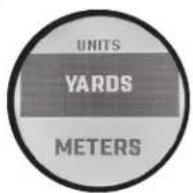
- SET UNITS* (définition des unités) : touchez votre sélection. La case pleine (remplie) indique le paramètre actuel défini (par défaut = YARDS). Pour modifier le mode d'affichage des distances, mettez en surbrillance YARDS ou METERS (mètres), touchez pour modifier. (*figure égalementent dans le menu PLAY GOLF (jouer au golf))
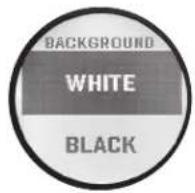
- BACKGROUND (fond) : touchez pour sélectionner l'écran en texte blanc et noir (par défaut) ou noir avec texte en blanc.
- LANGUAGE (langue) : L'appareil Ion Edge propose 12 paramètres de langue pour le menu (ENGLISH (anglais), SPANISH (espagnol), FRENCH (français), GERMAN (allemand), ITALIAN (italien), PORTUGUESE (portugais), SWEDISH (suédois), DANISH (danois), INDONESIAN (indonésien), CHINESE (chinois), KOREAN (coréen) ET JAPANESE (japonais).
Par défaut, l'interface utilisateur est en anglais. Balayez vers le haut ou vers le bas pour faire défiler les options du menu Langue, puis touchez l'écran pour confirmer et configurer tous les menus dans votre langue préférée (en surbrillance).
- ABOUT (à propos) : touchez pour afficher la version du micrologiciel, le n° d'identification de la FCC et le numéro du Cl de votre appareil.
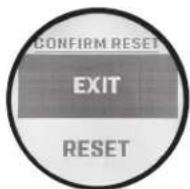
- RESET DEVICE (réinitialisation de l'appareil) : pour restaurer l'appareil à ses paramètres d'usine, touchez sur Reset (réinitialiser), puis sélectionnez DEFAULT SETTINGS (paramètres par défaut) et confirmez ce choix. Cette action réinitialisera uniquement les paramètres et n'aura aucune incidence sur le micrologiciel ou sur les données des parties sauvegardées sur l'appareil.
CONNEXION DE VOTRE ION EDGE À VOTRE APPAREIL MOBILE ET À L'APPLICATION MOBILE BUSHNELL GOLF
La connexion de votre Ion Edge à l'application vous permet de :
- Contrôler les paramètres d'Ion Edge depuis l'application.
- De recevoir des mises à jour sur un parcours par connexion sans fil.
- De synchroniser les feuilles de score, avec des tonnes de données sur la partie pour améliorer votre jeu.
Pour connecter votre appareil Ion Edge à l'application mobile Bushnell Golf :
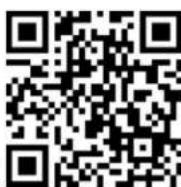
- Téléchargez l'application mobile Bushnell Golf sur app.bushnellgolf.com/install ou scannez le QR code ci-dessous.
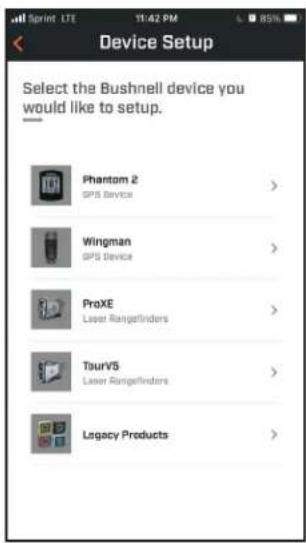
- Si vous êtes un nouvel utilisateur de l'application, vous devrez configurer un appareil après votre inscription, sélectionnez alors lon Edge.
- Si vous êtes déjà un utilisateur de l'application, sélectionnez « See all » (voir tout) depuis la section « My Devices » (mes appareils), cliquez sur «
Add Device » (ajouter un appareil) et sélectionnez Ion Edge.
- Suivez les instructions dans l'application pour appairer et connecter votre lon Edge.
Remarque : Après l'appairage, lors de l'allumage de l'appareil, le Bluetooth affiche le dernier mode sélectionné (activé ou désactivé) avant la mise hors tension.
Scannez le code pour télécharger l'application mobile Bushnell Golf et enregistrer votre appareil GPS Ion Edge Golf.
app.bushnellgolf.com/install
Liste des langues
| LANGUAGE |
| English |
| Español |
| Français |
| Deutsch |
| Italiano |
| Português |
| Svenska |
| Dansk |
| Indonesia |
| 中文 |
| 한국어 |
| 日本語 |
MODE PLAY GOLF (jouer au golf)
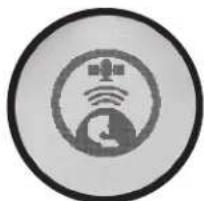
- Assurez-vous de vous trouver à l'extérieur, avec une vue dégagée sur le ciel. Touchez PLAY GOLF (jouer au golf) pour commencer ou continuer la partie de golf. L'écran affiche alors l'écran de recherche GPS, ce qui indique que l'appareil Ion Edge recherche des signaux satellite GPS disponibles auxquels se verrouiller. Cette opération peut prendre plusieurs minutes lors de la première utilisation d'Ion Edge, mais sera plus rapide lors des utilisations suivantes dans le même lieu.
- L'appareil vous demande alors si vous souhaitez continuer une partie active. Faites votre choix. Si vous continuez une partie, vous reviendrez à l'écran Front (avant) Center (centre) Back (arrière) (FCB). Dans le cas contraire, l'appareil se connectera au GPS et une liste des parcours les plus proches s'affiche.
-
Balayez vers le haut et vers le bas pour sélectionner le parcours sur lequel vous souhaitez jouer dans la liste des parcours à proximité (le plus proche figurant en haut de la liste).
-
L'écran affiche alors l'écran des distances Front (avant)/Center (centre)/Back (arrière) Distance : N° du trou en cours (Fig. 1), score de la partie (Fig. 2), par pour le trou (Fig. 3), distance jusqu'au centre/épingle (Fig. 4), distance jusqu'à l'avant du green (Fig. 5) et distance jusqu'à l'arrière du green (Fig. 6).
Écran Jouer au golf
Écran de recherche
GPS
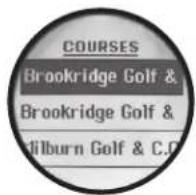
Liste des cours dis-
ponibles
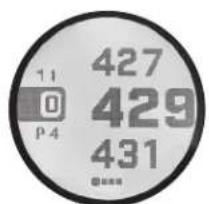
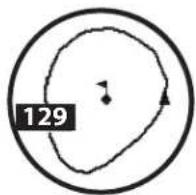
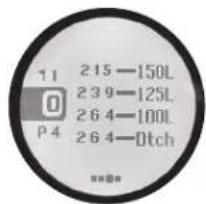
Avant/Centre/Arrière VertVoir Points de danger et de layup Temps
Pour faire défiler les écrans mode/menu (Front(avant)/Center(centre)/Back(arrière) > Greenview > obstacles et layups > Heure > Front/Center/Back), balayez vers la gauche ou vers la droite.
Écran Front (avant)/Center (centre)/Back (arrière)
Écran des distances Front (avant)/Center (centre)/Back (arrière), voir diagramme sur la droite.
Touchez Score (Fig. 2) pour accéder à la séquence de saisie du score.
GreenView
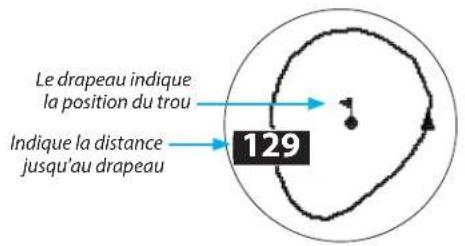
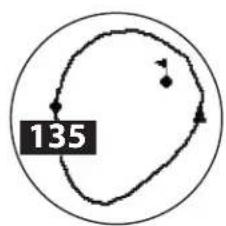
Les écrans GreenView de l'appareil Ion Edge vous permettent de sélectionner l'emplacement de l'épingle sur le green afin de vous indiquer la distance jusqu'à l'épingle plutôt que la distance jusqu'au centre du green. Pour effectuer cette opération, touchez n'importe quel emplacement sur le green représentant la position de l'épingle/du trou. Une fois cette opération effectuée, balayez soit à droite, soit à gauche pour enregistrer la position de l'épingle. À défaut, la page expirera après 1 minute et reviendra à l'écran FCB.
flowchart
graph TD
    A["Start"] --> B{Decision}
    B -->|Yes| C["Process"]
    B -->|No| D["End"]
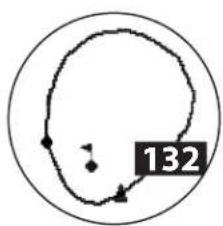
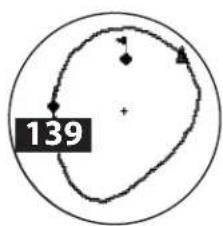
● = Point du green le plus proche = Le point du green le plus éloigné
Obstacles et layups
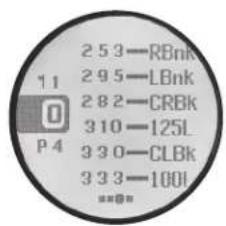
Touchez pour afficher les légendes des obstacles par trou, variables en fonction des obstacles les plus significatifs situés à proximité d'un trou spécifique sur le parcours en cours. L'écran des obstacles disparaît après une minute et l'écran FCB s'affiche à nouveau (voir ci-dessus). Si aucun obstacle n'est présent, le message « Aucune donnée d'obstacle » s'affiche sur l'écran. Consultez le « Glossaire des obstacles » à la page 8 pour obtenir la liste de toutes les abréviations utilisées pour désigner les différents obstacles.
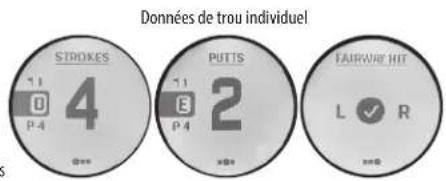
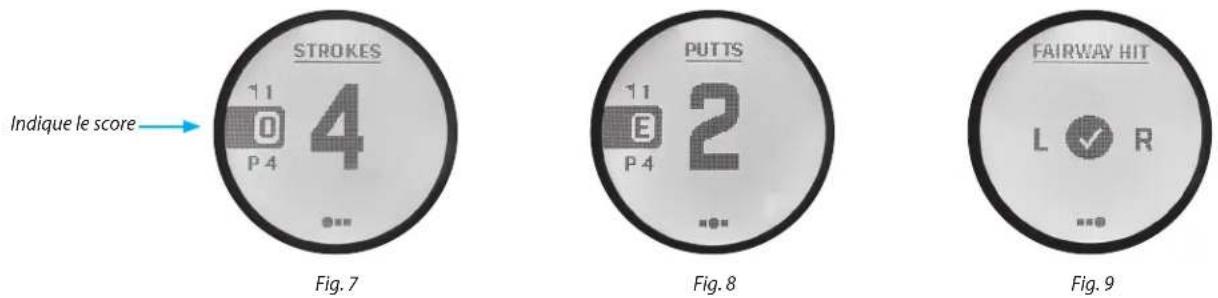
Pour saisir votre score dans le mode Play Golf (jouer au golf), touchez le score sur l'écran FCB ou cliquez sur le bouton Power/Menu (Marche/Menu) et sélectionnez l'affichage Scorecard (liste des scores), puis cliquez sur le trou pour lequel vous souhaitez saisir un score. Balayez vers le haut ou vers le bas pour sélectionner le nombre de coups (Fig. 7). Balayez vers la gauche et saisissez le nombre de putts (Fig. 8). Balayez vers la gauche pour saisir la direction du Fairway Hit (Fairway touché) (Fig. 9). Après avoir saisi ces informations sur les trois écrans, votre score sera sauvegardé et vous passerez au trou suivant et à l'écran Front/Center/Back. *Remarque : pour accéder aux Putts et Fairways Hit (Fairways touchés), l'appareil doit être en mode Advanced Score (score avancé).
Si vous êtes en mode Play Golf (jouer au golf) et souhaitez accéder au Menu Golf, cliquez sur le bouton Power/Menu (marche/menu) et le menu Golf s'affiche.
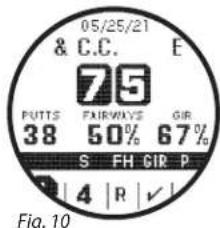
Vue Feuille de scores : sélectionnez ceci pour accéder à l'écran Feuille de scores (Fig. 10)
Fin de partie : Sélectionnez cette option pour finir la partie et revenir à l'Index des parties (Fig. 11) (Vous pouvez également quitter un tour en maintenant simplement le Bouton d'alimentation/menu en mode Jouer au golf.)
Distance de tir : Mesure votre distance de tir.
Unités : Choisissez Yards ou Mètres
Note : Choisissez OFF (désactivé), BASIC (basique) ou ADVANCED (avancé)
Format du score : Choisissez le format Stroke (coup), Stableford ou Modified Stanbleford.
Batterie : Affiche l'autonomie actuelle de Ion Edge
Bluetooth : Accédez au mode Bluetooth et appairez votre appareil mobile pour jouer avec l'application Bushnell Golf. (Voir Connexion par Bluetooth à la page 6)
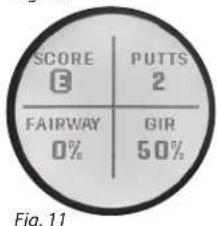
pie
| Category | Value (%) |
|---|---|
| SCORE | 0 |
| PUTTS | 2 |
| FAIRWAY | 0 |
| GIR | 50 |
Figure 11
Glossaire des obstacles :
L Jusqu'au point layup (ex. 75L=75 yd jusqu'au point layup, 100L=100 yd jusqu'au point layup)
M Jusqu'au marqueur (ex. 250M = Jusqu'au marqueur 250
Bnk Jusqu'au ixième bunker (ex. T1Bk = Jusqu'au 1er bunker)
CBK Jusqu'au ixième bunker central (ex. 2CBk = Jusqu'au 2e bunker central)
Fwy Jusqu'au ixième Fairway
GBk Jusqu'au ixième bunker d'herbe
LBk Jusqu'au ixième bunker gauche
RBK Jusqu'au ixième bunker droit
Wtr Jusqu'au ixième obstacle d'eau
Bnkr Jusqu'au bunker
C#Bk Carry jusqu'au ixième bunker (ex.C1BK = Carry 1er bunker)
C#LB Carry jusqu'au ixième bunker gauche (ex. C2LB = Carry 2e bunker gauche)
C#RB Carry jusqu'au ixième bunker droit (ex. C3RB = Carry 3e bunker droit)
C#Wt Carry jusqu'au ixième obstacle d'eau (ex. C2Wt = Carry 2e obstacle d'eau)
CBnk Jusqu'au bunker central
CCBK Carry jusqu'au bunker central
CDch Jusqu'au fossé central
CFwy Jusqu'au fairway central
Frwy Jusqu'au fairway
CFyB Carry jusqu'au bunker du fairway
CHzd Carry jusqu'à l'obstacle
CLBk Carry jusqu'au bunker gauche
CLHz Carry jusqu'à l'obstacle gauche
Clif Jusqu'à la falaise
CLWs Carry jusqu'à l'étendue sauvage gauche
CLWt Carry jusqu'à l'obstacle d'eau gauche
CPth Carry jusqu'au chemin
CRBk Carry jusqu'au bunker droit
CRHz Carry jusqu'à l'obstacle droit
Crst Jusqu'au sommet
CRWt Carry jusqu'à l'obstacle d'eau droite
CWst Carry jusqu'à l'étendue sauvage droite
CWtr Carry jusqu'à l'obstacle d'eau
Dtch Jusqu'au fossé
EFwy Jusqu'à la fin du fairway
ELFy Jusqu'à la fin du fairway gauche
ELoF Jusqu'à la fin du fairway inférieur
ERFy Jusqu'à la fin du fairway droit
EWst Jusqu'à la fin de l'étendue sauvage
GBnk Jusqu'au bunker d'herbe
Gorg Jusqu'à la gorge
Hzrd Jusqu'à l'obstacle
LBnk Jusqu'au bunker gauche
LDth Jusqu'au fossé gauche
LFwy Jusqu'au fairway gauche
LGBk Jusqu'au bunker d'herbe gauche
LndA Jusqu'à la zone d'atterrissage
LWst Jusqu'à l'étendue sauvage gauche
LWtr Jusqu'à l'étendue d'eau gauche
Path Jusqu'au chemin
PotB Jusqu'à la fosse de sable
RBnk Jusqu'au bunker droit
Rdge Jusqu'à la crête
RDch Jusqu'au fossé droit
RFwy Jusqu'au fairway droit
RGBk Jusqu'au bunker d'herbe droit
RHzd Jusqu'à l'obstacle droit
Road Jusqu'à la route
RWst Jusqu'à l'étendue sauvage droite
RWtr Jusqu'à l'obstacle d'eau droit
ThFy À travers le fairway
ThRF À travers le fairway droit
Wter Jusqu'à l'obstacle d'eau
WstA Jusqu'à l'étendue sauvage
WstB Jusqu'au bunker sauvage
WstE Fin de l'étendue sauvage
CGrg Carry jusqu'à la gorge
RvrB Jusqu'au lit de la rivière
Wall Jusqu'au mur
ACCÈS AUX DONNÉES AVANCÉES DU PARCOURS
Votre appareil lon Edge est préchargé avec des données de plus de 38,000 terrains de golf situés dans le monde entier. Ces données sont prêtes à l'emploi, sans qu'il soit nécessaire de télécharger aucun logiciel ou de payer des frais d'abonnement.
Pour mettre à jour un fichier de parcours. Connectez par Bluetooth l'appareil à l'application mobile Bushnell Golf. Depuis la liste des appareils, sélectionnez Ion Edge. Sélectionnez la mise à jour du parcours. Suivez les instructions sur l'application mobile Bushnell Golf pour trouver votre parcours et mettez à jour votre appareil.
Pour mettre à jour plusieurs parcours. Accédez au gestionnaire de mise à jour Bushnell Golf sur https://appsupport.bushnellgolf.com dans Google Chrome et suivez les instructions.
Le produit Bushnell ^9 ION Edge est garanti exempt de défauts de matériaux et de fabrication pendant un an à partir de la date d'achat. En cas de défectuosité sous garantie, nous réparerons ou remplacerons le produit à notre discrétion, sous réserve que vous le retourniez avec l'affranchissement prépayé. Cette garantie ne couvre pas les dommages causés par une mauvaise utilisation, manipulation ou installation, ou encore un entretien effectué par une personne autre que le service agréé Bushnell.
Accédez à https://www.bushnellgolf.com/contact et remplissez le formulaire de contact pour toute question ou pour obtenir des informations liées à la garantie.
Cette garantie vous confère des droits légaux spécifiques. Vous pouvez également bénéficier d'autres droits, qui varient d'un pays à l'autre.
Cet appareil est conforme à la section 15 des règles de la FCC. Son fonctionnement est sujet aux deux conditions suivantes : (1) le présent appareil ne doit pas causer d'interférences nuisibles, et (2) le présent appareil doit accepter toute interférence reçue, notamment celles pouvant causer un fonctionnement non souhaité.
Cet équipement a été testé et jugé conforme aux limites d'un appareil numérique de classe B, conformément à la section 15 des règles de la FCC. Ces limites sont conçues afin de fournir une protection raisonnable contre les interférences dans un bâtiment résidentiel. Cet équipement génère, utilise et peut émettre des radiofréquences et, s'il n'est pas installé et utilisé conformément aux instructions, il peut causer des interférences nocives aux communications radio. Toutefois, aucune garantie n'existe prouvant que les interférences ne se produiront pas dans un bâtiment quelconque. En allumant ou en éteignant l'appareil, vous devez être en mesure de déterminer si cet appareil cause des interférences nuisibles à la réception des signaux de radio ou de télévision. Si c'est le cas, nous recommandons à l'utilisateur d'essayer de corriger ces interférences en appliquant un ou plusieurs des moyens suivants :
- Réorientez ou déplacez l'antenne de réception.
- Augmentez la distance séparant l'équipement du récepteur.
- Branchez l'équipement à une prise de courant sur un circuit différent de celui auquel le récepteur est connecté.
- Consultez le revendeur ou un technicien radio/TV expérimenté pour obtenir de l'aide. n câble d'interface blindé doit être utilisé avec l'équipement afin de respecter les limites applicables à un appareil numérique conformément à la sous-partie B de la section 15 des règles de la FCC. Les caractéristiques et la conception peuvent être modifiés sans préavis ni obligation d'information de la part du fabricant.
Industry Canada Statement :
Le présent appareil est conforme aux CNR d'ISED applicables aux appareils radio exempts de licence. L'exploitation est autorisée aux deux conditions suivantes: (1) le dispositif ne doit pas produire de brouillage préjudiciable, et (2) ce dispositif doit accepter tout brouillage reçu, y compris un brouillage susceptible de provoquer un fonctionnement indésirable.
Radiation Exposure Statement / Déclaration d'exposition aux radiations :
Le produit est conforme aux limites d'exposition pour les appareils portables RF pour les Etats-Unis et le Canada établies pour un environnement non contrôlé.
Le produit est sûr pour un fonctionnement tel que décrit dans ce manuel. La réduction aux expositions RF peut être augmentée si l'appareil peut être conservé aussi loin que possible du corps de l'utilisateur ou que le dispositif est réglé sur la puissance de sortie la plus faible si une telle fonction est disponible.
Android et Google Play sont des marques déposée de Microsoft Corporation aux États-Unis et dans d'autres pays. iPhone et Apple Store sont des marques de commerce d'Apple Inc., déposées aux États-Unis et dans d'autres pays. Les autres noms peuvent être les marques de fabrique de leurs propriétaires respectifs.t
FCC ID: 2ASQI-36211
IC: 24886-36211


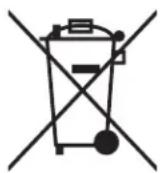
Mise au rebut du matériel électrique et électronique
(En vigueur dans les pays de l'UE et d'autres pays européens dotés de leur propre système de collecte)
Cet équipement contient des pièces électriques et/ou électroniques et ne doit donc pas être jeté avec les déchets ménagers. Il doit à la place être mis au rebut dans les points de collecte désignés à des fins de recyclage mis à la disposition par votre collectivité. Pour vous, ce service est gratuit. Si le matériel contient des batteries rechargeables, celles-ci doivent être retirées avant et si nécessaire, jetées ensuite conformément à la réglementation en vigueur (voir également les commentaires correspondants indiqués dans les instructions fournies dans cette rubrique). Des informations complémentaires concernant ce sujet sont disponibles auprès de l'administration de votre collectivité locale, de votre entreprise locale de collecte de déchets ou dans le magasin où vous avez acheté cet équipement.