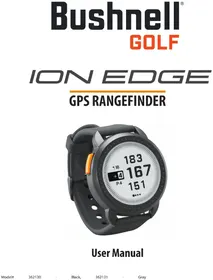
PANDUAN PENGGUNA Ion Edge BUSHNELL
Perawatan dan Pemeliharaan
Untuk pengoperasian yang aman, disarankan untuk mengikuti pedoman perawatan dan pemeliharaan berikut:
- Hindarkan unit dari kondisi lingkungan yang ekstrem untuk jangka waktu yang lama. Unit ini bersertifikasi IPX7; anti air tapi tidak tahan air. Jangan sampai unit terendam oleh cairan apa pun.
- Hindarkan unit dari benturan keras.
- Anda dapat membersihkan unit dengan kain lembut, lembab.
- Hindarkan unit dari bahan kimia keras seperti bensin dan alkohol, bahan tersebut dapat merusak unit.
- Simpan unit di tempat kering saat tidak digunakan.
PERHATIAN
Jangan mencoba membuka Ion Edge.
Unit mengandung baterai lithium-ion.
- Jangan mencoba membuka, membongkar atau memperbaiki baterai internal. Baterai tidak boleh dicabut.
- Jangan membongkar, menusuk atau memotong kontak eksternal baterai.
- Hindarkan unit dari tempat yang suhunya di atas 140o F (60o C). Jangan mengisi daya baterai saat suhu sekitar di atas 113o F (45o C). Jangan menyimpan unit di tempat yang suhunya di atas 113o F (45o C) atau di bawah 32o F (0o C).
- Daur ulang dengan benar atau buang baterai. Jangan dibuang ke dalam api atau air.
Penafian Hukum
Dengan menggunakan produk ini, Anda menyetujui bahwa Produk Bushnell Outdoor tidak bertanggungjawab secara hukum atas setiap cedera atau kerusakan yang terjadi pada Anda atau orang lain atau properti yang disebabkan oleh penggunaan yang tidak tepat oleh pengguna dan/atau karena kelalaian saat menggunakan produk ini.
Catatan: Lihat Garansi Terbatas untuk batasan lain dalam tanggung jawab kami.
Sistem Pemosisi Global (GPS), sebuah jaringan dari 32 satelit yang mengorbit Bumi, dioperasikan dan dikelola oleh pemerintah Amerika Serikat. Perangkat GPS ini memerlukan minimal 3 satelit untuk menentukan lokasi Anda dengan akurat. Setiap perubahan yang diterapkan oleh pemerintah ke sistem ini dapat mempengaruhi akurasi dan kinerja produk ini.
Situs Web Bushnell Golf
www.bushnellgolf.com adalah sumber daring terbaik untuk semua pemilik produk Bushnell Golf, situs berisi dukungan produk, FAQ, dll.
PENGISIAN DAYA
Baterai Ion Edge dapat dicas dan tahan lama serta dapat bertahan hingga 15+ jam (biasanya 3+ babak golf) dalam sekali pengisian daya penuh. Namun, umur baterai akan berkurang karena berbagai faktor (suhu eksternal, dll). Semua baterai yang dapat dicas, masa keefektifan pengisian dayanya akan berkurang dari waktu ke waktu.
Untuk memeriksa sisa daya baterai, pilih "Baterai" dari menu SETELAN. Untuk mengisi daya, colokkan USB (standar) ke komputer Anda atau slot lain untuk mengisi daya. Tempelkan Ion Edge bagian belakang ke pin magnet pengisi daya. Jika berhasil, akan terlihat lingkaran berkedip di sekitar baterai (lihat di bawah). Ion Edge kompatibel dengan semua slot USB termasuk casan USB iPhone/ponsel lain. Setelah terhubung, sentuh ikon baterai kemudian akan terlihat ikon baterai sedang dicas. Setelah baterai Ion Edge penuh (sekitar 3,5 jam dari keadaan daya baterai benar-benar habis atau kurang dari 3,5 jam jika daya baterai tidak benar-benar habis), perangkat siap digunakan ketika lingkaran penuh terlihat di sekitar ikon baterai (pilih baterai dalam menu Setelan jika tidak terlihat).

Kontrol/Bagian, Layar Utama dan Layar Main Golf
- TOMBOL POWER/MENU - Tekan dan tahan untuk menghidupkan/mematikan. Usap ke kanan atau kiri untuk menelusuri Layar Waktu, Layar Main Golf, Koneksi Bluetooth & Daftar Kartu Skor.
- JARAK TENGAH - Jarak ke tengah green (atau pin jika Anda sudah memindahkannya).
- JARAK BELAKANG - Jarak ke belakang green atau pin, jika dipilih.
- JARAK DEPAN - Jarak ke depan green.
- LUBANG - Nomor lubang saat ini.
- SKOR - Skor total pengguna untuk babak saat ini.
- Par - Par untuk lubang saat ini.
- Saat ikon bendera terlihat, ini menunjukkan bahwa jarak tengah (2) adalah jarak ke pin, bukan ke tengah green. Anda dapat mengubah penempatan pin di green dengan fitur Greenview. (Lihat halaman 7)
- Pin Pengisian Daya

- Isi daya baterai ION EDGE dengan menempelkan casan ke bagian belakang perangkat dan colokkan USB ke komputer atau dinding.
- Tekan dan tahan tombol Power (1) untuk menghidupkan perangkat. Layar Waktu akan muncul.
- Untuk Main Golf, usap ke kiri untuk menu Main Golf dan sentuh Layar pada ikon Main Golf. Ion Edge akan terhubung lebih cepat ke satelit jika berada di luar ruangan dengan langit yang cerah.
- Pilih lapangan dengan mengusap ke atas/bawah dan sentuh lapangan yang Anda inginkan. Layar Main Golf (Depan/Tengah/Belakang) akan muncul.
- ION EDGE memiliki fitur lanjutan yaitu Lubang Otomatis, tapi jika ingin mengubah lubang secara manual, usap layar ke Atas/bawah.
- Untuk menelusuri layar mode/menu untuk Mode Main Golf (Depan/Tengah/Belakang > Greenview > Rintangan dan poin Layup > Waktu Depan/Tengah/Belakang), usap ke Kiri/Kanan.
Layar Utama
Untuk menelusuri Opsi Layar Utama (Waktu > Main Golf > Koneksi Bluetooth > Daftar Kartu Skor), usap ke Kiri/Kanan.


- Dari Layar Utama, tekan tombol Power/Menu berwarna jingga (1) untuk mengakses MENU SETELAN. (Jika Anda dalam mode Main Golf, tekan tombol Power/Menu (1), dan pilih KELUAR BABAK untuk pergi ke Layar Utama dan tekan tombol Power/Menu (1)).
- Pilih item dari menu dengan mengusap ke atas/bawah.
- Tekan tombol Power/Menu untuk kembali ke layar menu sebelumnya.
- ALARM: Gunakan Alarm untuk mengingatkan Anda tentang Tee Time atau hal penting lainnya. Usap layar ke atas atau bawah Jam dan Menit untuk menyetel suara alarm. Pergi ke Suara, cari di bagian bawah Menu Setelan untuk mengaktifkan/menonaktifkan suara alarm.
- DAFTAR KARTU SKOR: Daftar Kartu Skor adalah daftar sepuluh kartu skor terakhir yang dimainkan.


- BATERAI*: Pilih Baterai untuk memeriksa kondisi baterai (% pengecasan baterai). (*juga ada di Menu Main Golf)
- WAKTU: Sentuh satu dari opsi berikut dalam Menu WAKTU lalu soroti dan pilih setelan tanggal/waktu berikut:
1) FORMAT: Pilih format waktu yang Anda sukai:
• 12 JAM
• 24 JAM
2) ZONAWAKTU: Pilih zona waktu dan format waktu:
• Zona Waktu Timur AS = UTC -5
• Zona Waktu Tengah AS = UTC - 6
• Zona Waktu Pegunungan AS = UTC -7
• Zona Waktu Pasifik AS = UTC - 8
3) WAKTU MUSIM PANAS: pilih status waktu musim panas untuk lokasi Anda:
- Usap ke atas/bawah dalam Menit dan Jam untuk menginput waktu dan tanggal. Pilih format 12 atau 24. Jika waktu dalam format 12 jam, maka AM/PM harus dipilih.
5) MENYETELWAKTUGPS:
- Sentuh layar untuk menyetel waktu secara otomatis berdasarkan lokasi GPS Anda.

flowchart
graph LR
    A["Time Menu"] --> B["Time Format"]
    B --> C["Time Zone"]
    C --> D["Daylight Savings"]

    subgraph Time_Timing
        TIMEforms["TIME"]
        TIMEViews["Format"]
        TIMEViews["Time Zone"]
        TIMEViews["Daylight Saving"]
        TIMEViews["Set Time Manual"]
        TIMEViews["Set Time GPS"]
    end

    subgraph Time_Dating
        TIME_FORMAT["TIME FORMAT"]
        TIME_FORMAT_12:00
        TIME_FORMAT_24:00
    end

    subgraph Daylight_Savings
        DAYLSIZE["TIME ZONE"]
        DAYLSIZE_1["UTC 0:00"]
        DAYLSIZE_2["UTC-1:00"]
        DAYLSIZE_3["UTC-2:00"]
        DAYLSIZE_4["UTC-3:00"]
        DAYLSIZE_5["UTC-4:00"]
        DAYLSIZE_6["BST UTC-5:00"]
        DAYLSIZE_7["CST UTC-6:00"]
        DAYLSIZE_8["MST UTC-7:00"]
    end

    TIME_FORMAT --> TIME_Dating
    TIME_FORMAT --> DAYLSIZE
    DAYLSIZE --> DayLight_Savings
    DayLight_Savings --> ON["ON +1:00"]
    DayLight_Savings --> OFF["OFF-1:00"]
- MENYETEL UNIT*: Sentuh pilihan Anda. Kotak dengan centang menunjukkan setelan yang sedang digunakan (default=YARD). Untuk mengubah satuan jarak, soroti YARD atau METER, lalu sentuh untuk mengubah. (*juga ada di Menu Main Golf)

- LATAR BELAKANG: Sentuh untuk memilih tampilan latar belakang putih dengan teks hitam (default) atau hitam dengan teks putih.

- BAHASA: Ion Edge menyediakan 12 pilihan bahasa (INGGRIS, SPANYOL, PRANCIS, JERMAN, ITALIA, PORTUGIS, SWEDIA, DENMARK, INDONESIA, CINA, KOREA, DAN JEPANG). Secara default, antarmuka pengguna dalam bahasa Inggris. Usap ke atas atau bawah untuk memilih opsi yang ada di menu Bahasa, lalu sentuh layar untuk mengkonfirmasi dan menyetel semua menu ke bahasa yang Anda sukai (yang disorot).
- TENTANG: sentuh untuk menampilkan versi firmware unit Anda, FCC ID dan IC#.
- RESET PERANGKAT: untuk memulihkan unit ke semua setelan bawaan, sentuh reset, lalu pilih SETELAN DEFAULT dan konfirmasi keinginan Anda. Ini hanya akan mereset setelan, bukan firmware atau data lapangan yang tersimpan di perangkat.
Daftar Bahasa
| LANGUAGE |
| English |
| Español |
| Français |
| Deutsch |
| Italiano |
| Português |
| Svenska |
| Dansk |
| Indonesia |
| 中文 |
| 한국어 |
| 日本語 |

MENGHUBUNGKAN ION EDGE KE PERANGKAT SELULER & APLIKASI BUSHNELL GOLF MOBILE
Ion Edge yang terhubung dengan aplikasi memungkinkan Anda untuk:
- Mengontrol Setelan Ion Edge dari aplikasi.
- Memperbarui lapangan tunggal secara nirkabel.
- Mensinkronisasikan kartu skor, dengan data babak yang sangat banyak untuk meningkatkan permainan Anda. Untuk menghubungkan Ion Edge ke ponsel Anda dan aplikasi Bushnell Golf Mobile:
- Unduh aplikasi Bushnell Golf Mobile di app.bushnellgolf.com/install atau pindai kode QR di bawah.
- Jika Anda baru menggunakan aplikasi, Anda akan diminta menetapkan perangkat setelah registrasi, lalu pilih Ion Edge. Jika Anda pengguna terdaftar, pilih "Lihat Semua" dari "Perangkat Saya", klik "Tambahkan Perangkat", dan pilih "Ion Edge".
- Ikuti petunjuk di layar aplikasi untuk memasangkan dan menghubungkan lon Edge Anda.
Catatan: Setelah dipasangkan dan ketika dinyalakan, status aktif/tidaknya Bluetooth akan menjadi status yang diset terakhir.

Pindai kode untuk mengunduh aplikasi Bushnell Golf dan daftarkan GPS Golf Ion Edge Anda.
app.bushnellgolf.com/install


Gambar layar lon Edge yang sedang dipasangkan.
MODE MAIN GOLF
-
Pastikan Anda berada di luar ruangan dengan langit cerah tanpa awan. Sentuh Main Golf untuk memulai atau melanjutkan babak golf. Tampilan akan menunjukkan Layar Pencarian GPS ketika Ion Edge mencari sinyal satelit GPS yang tersedia dan mengunci mereka. Ini membutuhkan waktu beberapa menit ketika Ion Edge pertama kali digunakan tapi akan lebih cepat ketika digunakan di area yang sama di masa mendatang.
-
Anda akan ditanya apakah ingin melanjutkan permainan yang sedang aktif. Tentukan pilihan Anda. Jika Anda melanjutkan permainan, Anda akan dialihkan ke layar Depan Tengah Belakang (FCB). Jika memilih tidak, perangkat akan terhubung ke GPS dan daftar lapangan terdekat akan muncul.

Mainkan Layar Golf

Layar Pencarian GPS Daftar Kursus yang Tersedia


Depan/Tengah/
Belakang

Pemandangan Hijau Poin Bahaya dan Layup Waktu

-
Usap ke atas atau bawah untuk memilih lapangan dari daftar lapangan terdekat (lapangan terdekat ada di urutan teratas).
-
Tampilan akan menampilkan Layar Jarak Depan Tengah Belakang: lubang saat ini # (gambar 1), skor permainan (gambar 2), par untuk lubang (gambar 3), jarak ke tengah/pin (gambar 4), jarak ke depan green (gambar 5), dan jarak ke belakang green (gambar 6).
Layar Depan/Tengah/Belakang
Layar Jarak Depan/Tengah/Belakang, lihat diagram ke arah kanan.
Sentuh Skor (Gambar 2) untuk pergi ke Urutan Input Skor.

Greenview
Layar Greenview Ion Edge memungkinkan Anda untuk memilih penempatan pin di green guna menampilkan jarak ke pin, bukan jarak tengah green. Lakukan ini dengan menyentuh bebas di dalam green yang paling mewakili lokasi pin/lubang. Setelah selesai, usap ke kanan atau ke kiri untuk menyimpan lokasi pin, atau halaman akan hilang setelah 1 menit dan kembali ke layar FCB.


● = Titik Green Terdekat = Ti▲k Green Terjauh
Tantangan & poin Layup
Sentuh untuk melihat Rintangan per lubang, berbeda-beda tergantung pada rintangan paling signifikan yang berada di dekat lubang tertentu di lapangan saat itu. Layar rintangan akan berakhir setelah satu menit dan kembali ke layar FCB. (lihat di atas) Jika tidak ada Rintangan, "Tidak Ada Data Rintangan" akan terlihat di layar. Lihat "Glosarium Rintangan" di halaman 8 untuk daftar semua singkatan yang digunakan untuk menunjukkan rintangan yang berbeda-beda.

Untuk menginput skor Anda, dalam mode Main Golf, sentuh skor di layar FCB, atau dengan mengklik tombol Power/Menu, dan memilih Tampilan Kartu Skor dan mengklik lubang yang ingin diinput skor. Usap ke Atas atau Bawah untuk memilih jumlah Stroke (Gambar 7). Usap ke Kiri dan masukkan jumlah Putt (Gambar 8). Usap ke Kiri untuk memasukkan arah Fairway Hit (Gambar 9). Setelah memasukkan informasi di tiga layar, skor Anda akan disimpan dan akan pindah ke lubang berikutnya dan layar Depan/Tengah/Belakang. *Catatan: untuk memasukkan Putt dan Fairway Hit, perangkat harus berada dalam mode Skor Lanjutan.
Jika Anda dalam mode Main Golf dan ingin pergi ke Menu Golf, klik tombol power/menu dan menu Golf akan muncul.
Keluar Babak: pilih untuk mengakhiri babak dan masuk ke Rangkuman Babak (Gambar 11) (Anda juga dapat keluar dari ronde hanya dengan menahan tombol Daya/Menu saat dalam Mode Mainkan Golf.)
Jarak Pukulan: Ukur jarak pukulan Anda.
Skor: Pilih NONAKTIF, DASAR atau LANJUTAN
Format Skor: Pilih Stroke, Stableford atau Format Standar yang Dimodifikasi
Bateral: Menampilkan daya baterai lon Edge
Bluetooth: Pilih untuk masuk ke mode Bluetooth dan pasangkan ke perangkat portabel Anda untuk bermain dengan aplikasi Bushnell Golf. (lihat Menghubungkan ke Bluetooth di halaman 6)


pie
| Category | Value (%) |
|---|---|
| SCORE | 1 |
| PUTTS | 2 |
| FAIRWAY | 0 |
| GIR | 50 |
Figure 11
Glosarium Rintangan:
CBK Ke # Tengah Bunker (misal 2CBk = Ke Tengah Bunker kedua)
Fwy Ke # Fairway
GBk Ke # Bunker Rumput
LBk Ke # Kiri Bunker
RBk Ke # Kanan Bunker
Wtr Ke # Rintangan Air
Bnkr Ke Bunker
C#Bk Pindah ke # Bunker (misal C1BK = Pindah ke Bunker pertama)
C#LB Pindah ke # Kiri Bunker (misal C2LB = Pindah ke Kiri Bunker kedua)
C#RB Pindah ke # Kanan Bunker (misal C3RB = Pindah ke Kanan Bunker ketiga)
C#Wt Pindah # Rintangan Air (misal C2Wt = Pindah ke Rintangan Air kedua)
CBnK Ke Tengah Bunker
CCBK Pindah ke Tengah Bunker
CDch Ke Tengah Ditch
CFwy Ke Tengah Fairway
Frwy Ke Fairway
CFyB Pindah ke Bunker Fairway
CHzd Pindah ke Rintangan
CLBk Pindah ke Kiri Bunker
CLHz Pindah ke Kiri Rintangan
Clif Ke Tebing
CLWs Pindah ke Kiri Waste Area
CLWt Pindah ke Kiri Rintangan Air
CPth Pindah ke Path
CRBk Pindah ke Kanan Bunker
CRHz Pindah ke Kanan Rintangan
Crst Ke Puncak
CRWt Pindah ke Kanan Rintangan Air
CWst Pindah ke Waste Area
CWtr Pindah ke Rintangan Air
Dtch Ke Parit
EFwy Ke Ujung Fairway
ELFy Ke Ujung Kiri Fairway
ELoF Ke Ujung Fairway Lebih Rendah
ERFy Ke Ujung Kanan Fairway
EWst Ke Ujung Waste Area
GBnk Ke Bunker Rumput
Gorg Ke Tebing
Hzrd Ke Rintangan
LBnk Ke Kiri Bunker
LDth Ke Kiri Parit
Ion Edge Anda berisi data bawaan dengan lebih dari 38.000 lapangan yang ada di seluruh dunia. Unit siap untuk digunakan langsung tanpa harus mengunduh perangkat lunak atau membayar biaya keanggotaan.
Untuk memperbarui file lapangan tunggal. Hubungkan Perangkat ke aplikasi Bushnell Golf Mobile via Bluetooth. Pilih Ion Edge dari daftar perangkat Anda. Pilih Pembaruan Lapangan. Ikuti petunjuk di aplikasi Bushnell Golf Mobile untuk mencari lapangan Anda dan memperbarui perangkat Anda.
Untuk memperbarui multilapangan. Silakan kunjungi Bushnell Golf Update Manager di https://appsupport.bushnellgolf.com di Google Chrome dan ikuti petunjuknya.
GARANSI TERBATAS SATU TAHUN
Bushnell® Phantom Anda dilengkapi garansi bebas dari cacat material dan pembuatan selama satu tahun setelah tanggal pembelian. Dalam hal cacat produk berdasarkan garansi ini, kami akan, sesuai pilihan kami, memperbaiki atau mengganti produk selama Anda mengembalikan produk dengan dikirim melalui pos prabayar. Garansi ini tidak mencakup kerusakan yang disebabkan oleh kesalahan penggunaan, penanganan yang tidak tepat, pemasangan, atau perawatan yang dilakukan orang lain selain dari Bagian Servis Resmi Bushnell.
Kunjungi https://www.bushnellgolf.com/contact dan isi formulir kontak untuk pertanyaan atau informasi garansi.
Garansi ini memberi Anda hak hukum tertentu. Anda mungkin memiliki hak lain yang berbeda-beda di setiap negara.
©2021 Produk Bushnell Outdoor
Customer Service: (800) 423-3537
www.bushnellgolf.com
Pernyataan FCC
Perangkat ini mematuhi bagian 15 dari Peraturan FCC. Pengoperasian dibawahi oleh dua persyaratan berikut: (1) Perangkat ini tidak boleh menimbulkan interferensi yang berbahaya, dan (2) perangkat ini harus menerima interferensi apa pun yang diterima, termasuk interferensi yang dapat menyebabkan pengoperasian yang tidak diinginkan.
Peralatan ini telah diuji dan dibuktikan mematuhi batasan untuk perangkat digital Kelas B, sesuai dengan Bagian 15 dari Peraturan FCC. Batasan ini dirancang untuk memberikan perlindungan yang wajar terhadap interferensi berbahaya pada pemasangan di rumah. Peralatan ini menghasilkan, menggunakan, dan dapat memancarkan energi frekuensi radio dan, jika tidak dipasang dan digunakan sesuai petunjuk, dapat menyebabkan interferensi berbahaya pada komunikasi radio. Namun, tidak ada jaminan bahwa interferensi tidak akan terjadi pada pemasangan tertentu. Jika peralatan ini menyebabkan timbulnya interferensi berbahaya pada penerimaan radio atau televisi, yang dapat ditentukan dengan mematikan dan menghidupkan peralatan, pengguna dianjurkan untuk mencoba mengoreksi interferensi tersebut dengan salah satu atau beberapa langkah berikut:
- Reorientasi atau relokasi antena penerima.
- Tingkatkan separasi antara peralatan dengan penerima.
- Hubungkan peralatan dengan stop kontak di sirkuit yang berbeda dengan yang dihubungkan dengan penerima.
- Hubungi dealer atau teknisi radio/TV berpengalaman untuk bantuan.
Kabel antarmuka terlindung harus digunakan dengan peralatan agar mematuhi batasan untuk perangkat digital, berdasarkan Sub bagian B dari Bagian 15 pada Peraturan FCC. Spesifikasi dan desain dapat berubah tanpa pemberitahuan atau kewajiban dari pihak produsen.
PERINGATAN: Fitur Bite yang ada pada perangkat mengandung magnet Neodimium. Magnet dapat memengaruhi fungsi alat pacu jantung dan implan defibrilator jantung. Jika Anda menggunakan perangkat tersebut, jaga jarak dari magnet. Peringati orang lain yang mengenakan perangkat ini agar tidak berada terlalu dekat dengan magnet.
- Magnet dapat kehilangan sebagian daya lekatnya secara permanen jika terpapar ke suhu di atas 80°C.
- Magnet menghasilkan medan magnet dengan jangkauan luas dan kuat. Magnet dapat merusak TV dan laptop, hard drive komputer, kartu kredit dan ATM, media penyimpanan data, jam tangan mekanis, alat bantu dengar, dan speaker. Jauhkan unit dari perangkat dan objek yang bisa rusak karena bidang magnetik kuat.
Android dan Google Play merupakan merek dagang terdaftar dari Google Inc. di Amerika Serikat dan negara lain. iPhone dan Apple Store merupakan merek dagang dari Apple Inc., yang terdaftar di AS dan negara lain. Nama lain mungkin merupakan merek dagang dari pemiliknya masing-masing.
FCC ID: 2ASQI-36211
IC: 24886-36211


Pembuangan Peralatan Elektrik dan Elektronik
(Berlaku di EU dan negara Eropa lainnya dengan sistem pengumpulan terpisah)
Peralatan ini mengandung komponen elektrik dan/atau elektronik dan karenanya tidak boleh dibuang sebagai sampah rumah tangga biasa. Peralatan harus dibuang di titik pengumpulan yang tepat untuk daur ulang yang disediakan oleh komunitas. Bagi Anda, ini tidak dikenakan biaya. Jika peralatan mengandung baterai yang dapat diganti (dapat diisi ulang), ini juga harus dicabut terlebih dulu dan, bila perlu, nantinya dibuang sesuai regulasi yang berlaku (lihat juga komentar terkait pada instruksi unit ini). Informasi lebih lanjut seputar hal ini tersedia di administrasi komunitas, perusahaan pengolahan sampah lokal, atau di toko tempat Anda membeli peralatan ini.

保养与维护