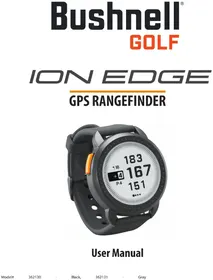
使用説明書 Ion Edge BUSHNELL
本機を安心してお使いいただくために、以下のお手入れ方法をお勧めします。
本機を極端な環境条件に長時間さらさないでください。本機はIPX7に準拠しており、防水ではありませんが耐水性があります。本を液体に浸さないでください。
本機に強い衝撃を与えないでください。
湿らせた柔らかい布で時々拭いてください。
ガソリンやアルコールなどの強力な化学薬品は、破損の原因となりますので、本機を絶対にさらさないでください。
使用しないときは、乾燥した場所に保管してください。
警告
lon Edgeを開けようとしないでください。
リチウムイオン電池が内蔵されています。
内蔵電池を開けたり、分解したり、修理したりしないでください。電池の交換はできません。
電池の外部接点を漬したり、穴を開けたり、ショートさせたりしないでください。
60℃以上の高温にさらさないでください。気温が45℃以上のときは、充電しないでください。本機を45℃以上または0℃以下の:所に保管しないでください。
電池は適切にリサイクルまたは廃棄してください。火や水の中に捨てないでください。
法的免責事項
本製品を使用することにより、ユーザーが本製品を使用する際の不適切な操作および/または不適切な判断に起因する、ユーザーまたは他者や財産への傷害または損害について、Bushnell Outdoor Productsは法的責任を負わないことに同意するものとします。注意:その他の責任の制限については、限定保証をご覧ください。
追加情報
地球を周回する32機の衛星をネットワーク化したGPS(グローバル・ポジショニング・システム)は、米国政府が運用・管理しています。本GPS機器は、正確な位置を把握するために、最低でも3つの衛星を捕捉する必要があります。政府がシステムに変更を加え場合、本製品の精度や性能に影響を与える可能性があります。
Bushnell Golfのウェブサイト
www.bushnellgolf.com は、製品サポート、FAQなど、Bushnell Golf製品をお持ちのお客様にとって最高のオンラインリソースです。
充電
Ion Edgeの充電式バッテリーは長持ちし、1回の充電で最大15時間以上(通常、ゴルフ3ラウンド以上)の使用が可能です。ただし、まな要因(外気温など)により、電池寿命が短くなる場合があります。すべての充電池は、時間の経過とともに有効な充電量が減少
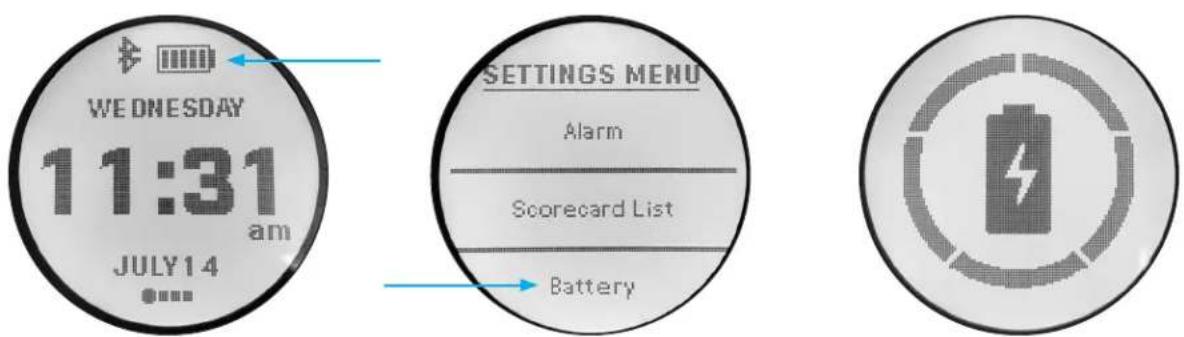
電池の残量を確認するには、[SETTING](設定)メニュー)から[Battery](電池)を選択します。充電するには、お使いのパの充電ポートに(標準の)USBプラグをつなぎ、Ion Edgeをマグネット式充電ピンの上にセットします。充電が正常に行われているバッテリーマークを囲む円の一部が点滅します(下図参照)。Ion Edgeは、iPhone/その他のスマートフォンのUSB充電器を含むてのUSBポートに対応しています。接続後、電池アイコンをタップすると、ディスプレイに電池アイコンが表示され、充電中であるります。Ion Edgeが完全に充電され(完全に放電した状態から約3.5時間、部分的に充電が残っている場合はそれ以下)、電池アイに周りに完全な円が表示されると使用可能な状態になります(表示されない場合は[Setting](設定)メニューで[Battery](電池し、充電状態を確認してください)。
[Controls/Parts](コントロール/部品)、[Home](ホーム)、[Play Golf](プレー)画面ガイド
長押ししてデバイスをオンまたはオフにします。
左右にスワイプすると、[Time](時刻)画面、[Play Golf](プレー)画面、
[Bluetooth Connection] (Bluetooth接続)、 [Scorecard List]
(スコアカードリスト)の順に切り替わります。
[Play Golf] (プレー)画面詳細
- [CENTER DISTANCE] (センター距離):グリーンの中心までの距離(動かした場合はピンまで)。
- [BACK DISTANCE] (バック距離):グリーンの奥までの距離。選択した場合はピンまでの距離)。
- [FRONT DISTANCE] (フロント距離):グリーンの手前までの距離。
- [HOLE] (ホールの番号):現在のホールの番号。
- [SCORE] (スコア): ユーザーの現在のラウンドの合計スコア。
- [PAR] (パー): 現在のホールのパー。
- フラッグのアイコンが表示されている場合は、
センター距離の表示(2)が、グリーンの中心ではなく、
ピンまでの距離であることを示しています。 [Greenview]
(グリーンビュー) 機能でグリーン上のピンの位置を変更することができます。
(7ページ参照)。
9.充電ピン
![BUSHNELL Ion Edge - [Play Golf] (プレー)画面詳細 - 1](/content/2026/04/643902/images/6fd0e04ad996d16b9ab4d81fe53cc5acfb19e20aa09f292ec36691d136fde86b.jpg)
Play Golf
[Front/Center/Back]
(フロント/センター/バ
ック)画面
クイックスタート操作
- ION EDGEの内蔵バッテリーを充電するには、充電器をデバイスの背面に接続し、USB側をパソコンや壁に差し込みます。
2.POWERボタン(1)を長押しして、本体の電源を入れます。TIME画面が表示されます。
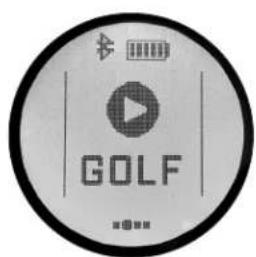
3.Play Golfするには、左にスワイプしてPlay Golf画面に移動し、Play Golfアイコンで画面をタップします。lon Edgeは、屋外で空がはっきり見えると、より速く衛星に接続することができます。
- コースを選ぶには、上下にスワイプして、選択したコースをタップしてください。[Play Golf] (プレー) (フロント/センター/バック) 画面が表示されます。
- ION EDGEには自動ホールアドバンス機能がありますが、手動でホールを変更するには、タッチスクリーンで上下にスワイプします。
6.Play GolfモードのMode/Menu画面を左右にスワイプすると、Front/Center/Back > Greenview > Hazard and Layup Points > Time > Front/Center/Backの順に切り替えることができます。
[Home] (ホーム)画面
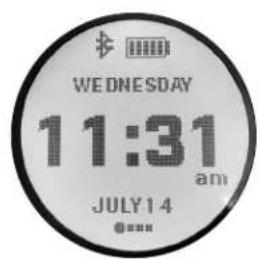
Home画面のオプションを左右にスワイプすると、Time> Play Golf> Bluetooth Connection> Scorecard Listの順に切り替えることができます。
![BUSHNELL Ion Edge - [Home] (ホーム)画面 - 3](/content/2026/04/643902/images/8cb4ab49d06b27682049eb1021c7f5705afd1ea943437149dce4af971918af8b.jpg)
[Home] (ホーム)画面から、オレンジの [Power/Menu] (電源/メニュー)ボタンを押すと(1)、 [SETTINGS] (設定)メニューにアクセプル [PLAY GOLF] (プレー)モードの場合は、 [Power/Menu] (電源/メニュー)ボタン(1)を押し、 [EXIT ROUND] (ラウンドを終了)を送 [Home] (ホーム)画面に行き、 [Power/Menu] (電源/メニュー)ボタン(1)を押します)
リストを上下にスワイプして、メニューから項目を選択します。
[Power/Menu] (電源/メニュー)ボタンを押すと、前のメニュー画面に戻ります。
![ALARM 11:23 (時)とON ある[Sound]](/content/2026/04/643902/images/977ccb091df990a6f5158cac3e920e54b784dda9e23169d782c05b2fa6cf8ed3.jpg)
メニュー設定項目
[ALARM] (アラーム): スタート時間やその他の重要なお知らせを [Alarm] (アラーム)でお知らせします。 [Hour] (時)とON
[Minutes] (分)を上下にスワイプして、アラームが鳴る時間を設定します。 [Setting] (設定)メニューのさらに下にある[Sound](サウンド)で、アラーム音のオン/オフを切り替えることができます。
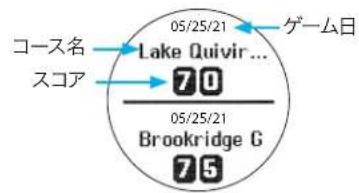
[SCORECARD LIST] (スコアカードリスト):スコアカードリストは、最近プレーした10枚のスコアカードのリストです。
[BATTERY] *(電池):バッテリーの状態(バッテリーの充電率)を確認するには、[Battery] (電池)を選択します (* [PLAY GOLF] (プレもあります)。
[TIME] (時刻):[TIME] (時刻)メニューでは、以下のいずれかをタップし、時間/日付に関する設定をハイライトして選択します。
1) [FORMAT] (形式):お好みの時刻表示形式をタップします:
· 12時間表示
· 24時間表示
2) [TIME ZONE] (タイムゾーン): お好みのタイムゾーンと時間表示形式をタップします:
· 米国東部時間 = UTC -5
· 米国中部時間 = UTC - 6
· 米国山岳部時間 = UTC -7
· 米国太平洋時間 = UTC - 8
3) [DAYLIGHT SAVING (DST)] (夏時間): 現在地の夏時間の状況をタップします:
· DST オン +1
· DST オフ -1
・HourとMinutesを上下にスワイプして、現在の正しい時刻と日付を入力します。
12時間または24時間形式を選択します。時計が12時間形式の場合は、12:00の後までスクロールし、AMまたはPMを選択する必要があります
5) [SET TIME GPS] (GPS時刻設定) :
・画面をタップすると、現在のGPS位置情報に基づいて自動的に時刻が設定されます。
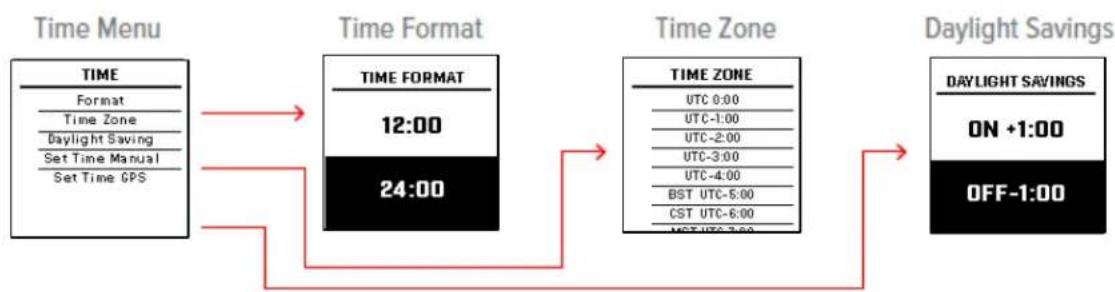
flowchart
graph LR
    A["Time Menu"] --> B["Time Format"]
    B --> C["Time Zone"]
    C --> D["Daylight Savings"]

    subgraph Time_Timing
        T1["TIME\nFormat\nTime Zone\nDaylight Saving\nSet Time Manual\nSet Time GPS"]
    end

    subgraph Time_Format
        T2["TIME FORMAT\n12:00\n24:00"]
    end

    subgraph Time_Zone
        T3["TIME ZONE\nUTC 0:00\nUTC-1:00\nUTC-2:00\nUTC-3:00\nUTC-4:00\nBST UTC-5:00\nCST UTC-6:00\nMST UTC-7:00"]
    end

    subgraph Daylight_Savings
        D1["DAYLIGHT SAVINGS\nON +1:00\nOFF-1:00"]
    end
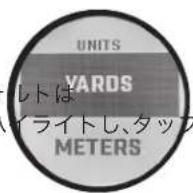
[SET UNITS] *(単位設定):タップして選択します。チェックボックスが塗りつぶされている方が現在の設定です(デフォレトは
[YARDS] (ヤード)です。距離の表示単位を変更するには、 [YARDS] (ヤード)または [METERS] (メートル)をハイライトし、タップして変更します(* [PLAY GOLF] (プレー)メニューにもあります)。
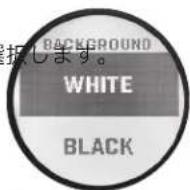
[BACKGROUND] (背景):タップして白背景に黒文字(デフォルト)または黒背景に白文字かを選択します。
言語リスト
[LANGUAGE] (言語):lon Edgeは12言語で設定できます(英語、スペイン語、フランス語、ドイツ語、イタリア語、ポルトガル語、スウェーデン語、デンマーク語、インドネシア語、中国語、韓国語、日本語)。
デフォルトではユーザーインターフェースは英語で表示されます。[Language](言語)メニューのオプションを上下に
ブしてスクロールし、画面をタップして確定すると、すべてのメニューを希望する(ハイライトされた)言語に設定すること。
ます。
| LANGUAGE |
| English |
| Español |
| Français |
| Beutsch |
| Italiano |
| Português |
| Svenska |
| Dansk |
| Indonesia |
| 中文 |
| 한국어 |
| 日本語 |
[ABOUT] (製品情報):タップして本機のファームウェアのバージョン、FCC ID、IC#を表示します。
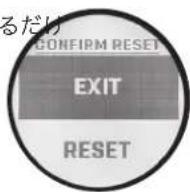
[RESET DEVICE] (デバイスをリセット):本機を工場出荷時の状態に戻すには、リセットをタップし、 [DEFAULT
SETTINGS] (デフォルト設定)を選択したうえで、本当にデフォルトに設定するか確認します。これは設定をリセットするだけで、デバイスに保存されているファームウェアやコースデータはリセットされません。
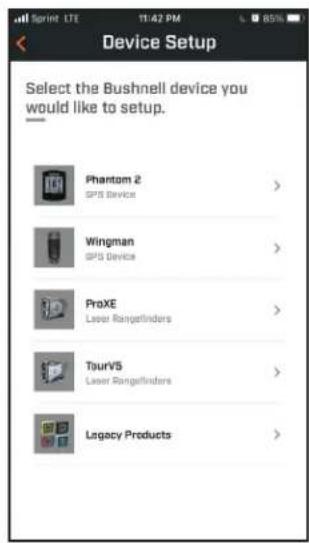
お使いのION EDGEをモバイルデバイスやBUSHNELL GOLF MOBILEアプリに接続
Ion Edgeをアプリに接続すると、以下のことが可能になります。
・アプリからIon Edgeの設定を操作
・1つのコースをワイヤレスでアップデート
・スコアカードを同期して、大量のラウンドデータでゲームを改善
Ion Edgeをお使いのスマートフォンとBushnell Golf Mobileアプリに接続する方法
- Bushnell Golf Mobileアプリをapp.bushnellgolf.com/installからダウンロードするか、下記のQRコードをスキャンしてください。
・初めてご利用になる方は、登録後にデバイスの設定を求められますので、Ion Edgeを選択してください。
・アプリを再びお使いになる方は、[My Devices Section](自分のデバイス)から[See All](すべて表示)を選択し、[Add Device](デバイスを追加)をクリックして、Ion Edgeを選択してください。
・アプリの画面上の指示に従って、Ion Edgeをペアリングして接続します。
注意:ペアリング後、電源を入れると、Bluetoothのオン/オフ状態は最後に設定した状態になります。
コードをスキャンして、Bushnell Golf アプリをダウンロードし、Ion Edge Golf GPSを登録してください。
app.bushnellgolf.com/install
Ion Edgeの実際のペ
アリングの画像
[Play Golf] (プレー) モード
-
屋外で、空を遮るものがない状態であることを確認します。ラウンドを開始または続行するには [PLAY GOLF] プレー)をタップします。Ion Edgeが複数の利用可能なGPS衛星信号を探し、それらにロックすると、ディスプレイに [GPS Search Screen] (GPS検索画面)が表示されます。Ion Edgeを初めて使用する際は検索に数分かかることがありますが、将来的に同じエリアで使用する際にはより速く検索できるようになります。
-
アクティブになっているゲームを継続するかどうかを尋ねられますので、選択してください。ゲームを総合は、FCB(フロント/センター/バック)画面に移動します。[いいえ]を選択した場合は、デバイスがGPSに接続され、最寄りのコースのリストが表示されます。
![[GOLF] (ディスプレ 本数分か GOLF 継続する場…](/content/2026/04/643902/images/7094d2d9cfd4287c9fa40451718502f281a5aee40896435c60eae2891a34e738.jpg)
ゴルフスクリーンを再生する
![BUSHNELL Ion Edge - [Play Golf] (プレー) モード - 2](/content/2026/04/643902/images/63bec067a397be4905f966612688bfcfcce535bbf7f0e4de123e39fe9bd77ae1.jpg)
- 近くのコースのリスト(一番近いコースがリストの一番上)を上下にスワイプしてプレーしたいコースを選択します。
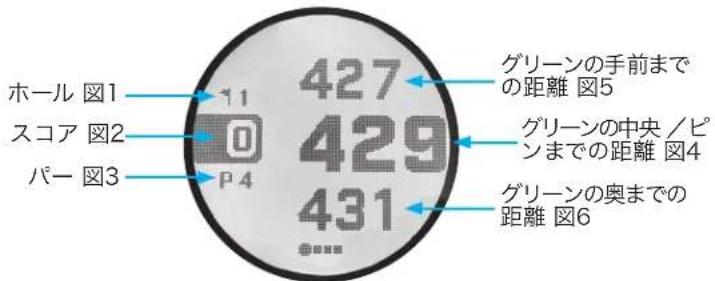
- その後、ディスプレイにはFront/Center/Back Distance画面が表示されます:現在のホールの番号(図1)、ゲームのスコア(図2)、ホールのパー(図3)、中央またはピンまでの距離(図4)、グリーンの手前までの距離(図5)、グリーンの奥までの距離(図6)
モード画面とメニュー画面([Front/Center/Back] (フロント/センター/バック) > [GreenView] (グリーンビュー) > [Hazards and Layup points] (ハザードとレイアップ) > [Time] (時刻))を切り替えるには、左右にスワイプします。
[Front/Center/Back] (フロント/センター/バック)画面
フロント/センター/バック距離)画面は右の図を参照。
Score(図2)をタップして、
Score Input Sequenceに移動します。
グリーンビュー
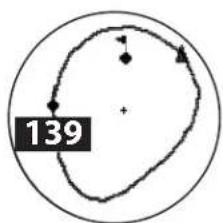
Ion EdgeのGreenView画面では、グリーン上のピンの位置を選択することで、グリーンの中心の距離ではなく、ピンまでの距離を表示することができます。そのためには、ピン/ホールの位置を示すグリーン上の任意の場所をタップしてください。その後、右または左にスワイプすると、ピンの位置が保存されます。このページは1分後にタイムアウトし、フロント/センター/バック画面に戻ります。
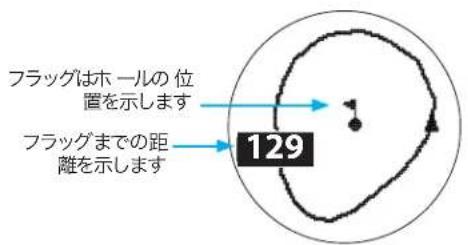
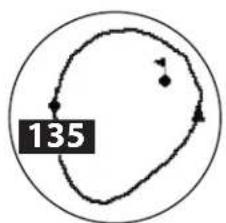
● = 最も近いグリーンのポイント
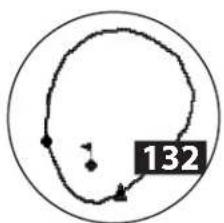
▲=最も遠いグリーンのポイント
[Hazard & Layup Points] (ハザードとレイアップ)
タップすると、ホールごとのハザード情報が表示されます。これは、現在のコースの特定のホール付近にある最も重要なハザードに応じて変化します。ハザード画面は1分後にタイムアウトし、FCB(フロント/センター/バック)画面に戻ります(上記参照)。ハザードがない場合は「No Obstacle Data」(障害物データなし)と表示されます。ードの略語のリストは、8ページの「ハザード集」を参照してください。
![BUSHNELL Ion Edge - [Hazard & Layup Points] (ハザードとレイアップ) - 1](/content/2026/04/643902/images/2eb45622f54ce98703d22f4254c1deb7dd1cb905b85856d9fca9b0a4900e2832.jpg)
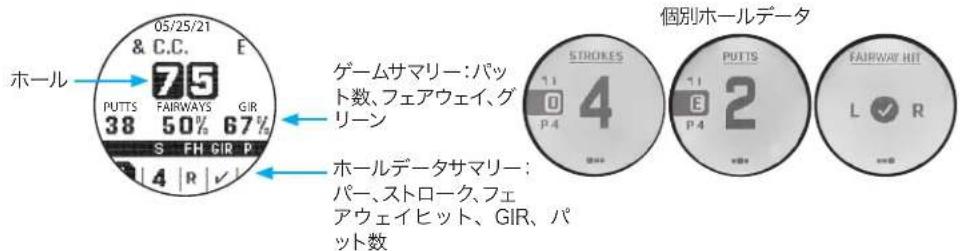
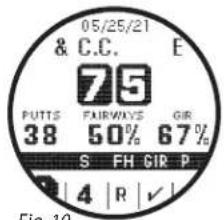
スコアを入力するには、Play Golfモードで、フロント/センター/バック画面上のスコアをタップするか、Power/MenuボタンをクリックしてScorecard Viewを選択し、スコアを入力したいホールをクリックします。上下にスワイプしてStrokes数を選択します(図7)。左にスワイプしてPutts数を入力します(図8)。左にスワイプしてFairway Hitの方向を入力します(図9)。3つの画面すべてで情報を入力したら、スコアが保存され、次のホールに移動し、[Front/Center/Back](フロント/センタク)画面が表示されます。*注:パット数とフェアウェイヒットを入力するには、デバイスがAdvanced Scoreモードになっている必要があります。
![BUSHNELL Ion Edge - [Hazard & Layup Points] (ハザードとレイアップ) - 2](/content/2026/04/643902/images/c65a2750ddc59536aab9ab66b58f149ad050a6024485ddaeab2a82320dfecfc0.jpg)
[Golf](ゴルフ)メニュー
[Play Golf] (プレー) モード中に [Golf] (ゴルフ) メニューに移動したい場合は、[Power/Menu] (電源/メニュー) ボタンを押すとゴルフメニューが表示されます。
[Scorecard View] (スコアカードビュー): 選択すると、[Scorecard] (スコアカード) 画面に移動します (図10)。
[Exit Round] (ラウンド終了): ラウンドを終了し、ラウンドサマリーに移動します (図11) (電源/メニューボタンを押し続けるだけでラウンドを終了することもできます プレイゴルフモードの場合。)
[Shot Distance] (ショット距離): ショットの飛距離を計測します。
[Units] (単位): Yards(ヤード)またはMeters(メートル)を選びます。
Score:OFF(オフ)、BASIC(基本)、ADVANCED(高度)を選択します。
Score Format: ストローク、ステイブルフォード、モディファイド・スタンダードのいずれかを選択します。
Battery: Ion Edgeの現在の電池残量を表示します。
Bluetooth : Bluetooth モードに入ることを選択し、ポータブルデバイスとペアリングすると、Bushnell Golf アプリを使用できます。(6ページの「Bluetoothへの接続」を参照)。
メニュー - 2](/content/2026/04/643902/images/d900431117870bb6843ab7d39680176038e607bd3b76f36dc6c6ace89fcc4a68.jpg)
pie
| Category | Value (%) |
|---|---|
| SCORE | 1 |
| PUTTS | 2 |
| FAIRWAY | 0 |
| GIR | 50 |
Fig. 11
ハザード集:
L レイアップポイントへ(例:75L=75ヤードのレイアップポイントへ、100L=100ヤードのレイアップポイントへ)
M マーカーへ(例:250M = 250メートルのマーカーへ)
Bnk #番目のバンカーへ(例:T1Bk = 最初のバンカーへ)
CBK #番目の中央バンカーへ(例:2CBK = 1つ目の中央バンカーへ)
Fwy #番目のフェアウェイヘ
GBk #番目のグラスバンカーへ
LBk #番目の左バンカーへ
RBK #番目の右バンカーへ
Wtr #番目のウォーターハザードへ
Bnkr バンカーへ
C#Bk #番目のバンカーへキャリー(例:C1BK = 1つ目のバンカーへキャリー)
C#LB #番目の左バンカーへキャリー(例:C2LB = 2つ目の左バンカーへキャリー)
C#RB #番目の右バンカーへキャリー(例:C3RB = 3つ目の右バンカーへキャリー)
C#Wt #番目のウォーターハザードをキャリー(例:C2Wt = 2つ目のウォーターハザードをキャリー)
CBnk 中央バンカーへ
CCBK 中央バンカーをキャリー
CDch 中央の溝へ
CFwy 中央フェアウェイヘ
Frwy フェアウェイヘ
CFyB フェアウェイバンカーをキャリー
CHzd ハザードをキャリー
CLBk 左バンカーをキャリー LWst 左のウェイストエリアへ
CLHz 左ハザードをキャリー LWtr 左のウォーターへ
Clif 崖へ Path 道へ
CLWs 左のウェイストエリアをキャリー PotB ポットバンカーへ
CLWt 左のウォーターハザードをキャリー RBnk 右バンカーへ
CPth 道をキャリー Rdge 畝へ
CRBk 右バンカーをキャリー RDch 右の溝へ
CRHz 右ハザードをキャリー RFwy 右フェアウエイヘ
Crst クレストへ RGBk 右グラスバンカーへ
CRWt 右のウォーターハザードをキャリーRHzd 右ハザードへ
CWst ウェイストエリアをキャリー Road 道路へ
CWtr ウォーターハザードをキャリー RWst 右のウェイストエリアへ
Dtch 溝へ RWtr 右のウォーターへ
EFwy フェアウェイの端へ ThFy フェアウェイ通過
ELFy 左フェアウェイの端へ ThRF 右のフェアウェイ通過
ELoF 下のフェアウェイの端へ Wter ウォーターハザードへ
ERFy 右フェアウェイの端へ WstA ウェイストエリアへ
EWst ウェイストエリアの端へ WstB ウェイストバンカーへ
GBnk グラスバンカーへ WstE ウェイストエリア端
Gorg ゴージへ CGrg ゴージをキャリー
Hzrd ハザードへ RvrB 川底へ
LBnk 左バンカーへ Wall 壁へ
LDth 左の溝へ
LFwy 左フェアウェイヘ
LGBk 左グラスバンカーへ
LndA 着地点へ
最新ゴルフ場データへのアクセス
Ion Edgeには、世界各地の38,000コース以上のデータがあらかじめ登録されています。ソフトウェアをダウンロードしたり、会費をたりする必要はありません。箱から出したら、すぐに使うことができます。
1つのコースファイルを更新する場合は、本機とBushnell GolfモバイルをBluetoothで接続します。デバイスリストからlon Edgeをします。[Course Update] (コース更新)を選択します。Bushnell Golfモバイルアプリの指示に従って、コースを検索し、デバイスを更新してください。
複数のコースを更新する場合は、 Google Chromeでhttps://appsupport.bushnellgolf.com、続いてBushnell Golf更新マネージャーにアクセスし、指示に従ってください。
1年間の限定保証
お買い上げいただいたBushnell®ON Edgeは、ご購入日から1年間、材料および製造上の欠陥がないことを保証します。本保証に基づく欠陥が発生した場合、当社の選択により、製品の修理または交換を行います。ただし、製品を送料前払いで返送していただきます本保証は、誤用、不適切な取り扱い、設置、またはBushnell認定サービス部門以外の者が行ったメンテナンスによって生じた損害を補償するものではありません。
https://www.bushnellgolf.com/contactにアクセスし、ご質問や保証情報などのお問い合わせフォームにご記入ください。
本保証はお客様に特定の法的権利を与えるものです。お客様は、国によって異なるその他権利を有する場合があります。
©2021 Bushnell Outdoor Products 顧客サービス: (800) 423-3537 www.bushnellgolf.com
米国連邦通信委員会声明書(FCC Statement)
本機器はFCC規則の第15章に準拠しています。動作には次の2つの条件が適用されます。(1) 本機器は有害な干渉を引き起こしてはならない、および(2) 本機器は、望ましくない動作の原因となる可能性がある干渉を含め、受信したすべての干渉を許容しなければならない。
本装置はFCC規則第15章に従い、試験によりClass Bデジタル機器の制限に準拠することを確認しています。これらの限界値は、住宅での設置における有害な干渉に対し、適切な保護が行われるように設定されています。本機器は、無線高周波エネルギーを発生、使用、また放出する可能性があり、指示に従った設置および使用を行わない場合、無線通信に有害な干渉を引き起こす可能生があります。ただし、特定の設置状況で電波障害が起きないという保証はありません。本装置がラジオまたはテレビの受
信機に有害な干渉を引き起こす場合(装置の電源をオフ、そしてオンにすることで本装置による干渉の有無が判断できます)、ユーザーには以下のうち1つ以上の手段によって干渉をなくすことが推奨されます。
・受信アンテナの向きまたは位置を変える。
・装置と受信機の間隔を広げる。
・装置を受信機とは異なる回路上の電源に接続する。
・販売店または経験のあるラジオ・テレビ技術者に相談し、支援を求める。
FCC規則第15章のB項に従い、デジタル機器の制限に準拠するためには、本機器とともに遮蔽インターフェースケーブルを使用しなければなりません。これらの製品の仕様およびデザインは、通知なしに、あるいは製造者側の義務なしに変更されることがあります。
警告:本機器に付属するBITEマグネット機能にはネオジム磁石が使用されています。磁石は、ペースメーカーや植込み型除細動器の動作に影響する可能性があります。こうした機器を使用されている場合は、磁石から十分な距離をおとりください。こうした機器を使用されている方に対して、磁石に近づきすぎないよう注意をお伝えください。
・175°F(80°C)を超える温度にさらされた場合、磁石が持つ磁力の一部が永久的に失われる可能性があります。
・磁石は広範囲に強力な磁場を生じます。テレビ、ノートパソコン、コンピューターのハードドライブ、クレジットカード、キャッシュカード、データ保存メディア、機械式時計、補聴器、スピーカーに損傷を与える可能性があります。強力な磁場によって壊れる可能性がある機器や物には、装置を近付けないでください。
Android、Google Playは、米国および他の国々で登録されたGoogle Inc.の登録商標です。iPhone、Apple Storeは、米国および他の国々で登録されたApple Inc.の商標です。その他の名称は、各所有者の商標である場合があります。
FCC ID: 2ASQI-36211
IC: 24886-36211
FC CE UK CA
電気機器・電子装置の廃棄
(EUおよび分別収集制度のあるその他のヨーロッパ各国で適用されます)
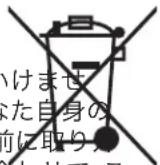
この装置は電気部品・電子部品のいずれか、または双方を含みます。そのため、通常の家庭ごみとして処分してはいけません。家庭ごみとする代わりに、地域自治体ごとに用意されたりサイクル用の回収所で処理する必要があります。あなた自身の料金負担はありません。この装置に交換可能(再充電可能)なバッテリーがついている場合、そのバッテリーも事前に取り扱さなければなりません。そして、もし必要であれば、その後は関連する規則に従って処分しなければなりません(合わせて、この装置の説明書にある個別の注釈も参照してください)。この件に関する詳しい情報は、お住まいの地域の行政、お近くのごみ収集企業、または本装置を購入した店舗で得ることができます。
Bushnell® GOLF
Customer Service: (800) 423-3537
www.bushnellgolf.com