BEDIENUNGSANLEITUNG Ion Edge BUSHNELL
Bitte beachten Sie die folgenden Empfehlungen zur Pflege und Wartung, um einen zuverlässigen Betrieb zu gewährleisten:
- Vermeiden Sie es, das Gerät über einen längeren Zeitraum extremen Umweltbedingungen auszusetzen. Das Gerät ist IPX7-zertifiziert; es ist wasserfest, aber nicht wasserdicht. Das Gerät sollte nicht in Flüssigkeiten eingetaucht werden.
- Vermeiden Sie heftige Stoßeinwirkungen auf das Gerät.
- Sie können das Gerät gelegentlich mit einem weichen, feuchten Tuch reinigen.
- Setzen Sie das Gerät NICHT starken Chemikalien wie Benzin und Alkohol aus, da diese das Gerät beschädigen.
- Bewahren Sie das Gerät an einem trockenen Ort auf, wenn es nicht benutzt wird.
WARNUNG
Versuchen Sie nicht, das Ion Edge zu öffnen. Gerät enthält einen Lithium-Ionen-Akku.
- Versuchen Sie nicht, den eingebauten Akku zu öffnen, auseinanderzubauen oder ihn zu warten. Der Akku kann nicht ausgetauscht werden.
- Die äußeren Kontakte des Akkus dürfen nicht gequetscht, durchstochen oder kurzgeschlossen werden.
- Nicht Temperaturen über 60o C (140o F) aussetzen. Laden Sie den Akku nicht bei Temperaturen über 45° C (113o F) auf. Lagern Sie das Gerät nicht bei Temperaturen über 45o C (113o F) oder unter 0o C (32o F).
- Der Akku muss ordnungsgemäß recycelt oder entsorgt werden. Nicht ins Feuer oder Wasser werfen.
Haftungsausschluss
Mit der Verwendung dieses Produkts erklären Sie sich damit einverstanden, dass Bushnell Outdoor Products nicht für Verletzungen oder Schäden an Personen oder Gegenständen haftet, die durch unsachgemäße Bedienung und/oder mangelndes Urteilsvermögen des Benutzers bei der Verwendung dieses Produkts entstehen.
Hinweis: Weitere Haftungsbeschränkungen finden Sie in unserer eingeschränkten Garantie.
Das Global Positioning System (GPS), ein aus 32 die Erde umkreisenden Satelliten bestehendes Netzwerk, wird von der US-Regierung betrieben und gewartet. Für die exakte Bestimmung Ihrer Position muss dieses GPS-Gerät eine Verbindung zu mindestens 3 Satelliten aufbauen. Jede von der Regierung vorgenommene Änderung an diesem System kann die Genauigkeit und Leistung dieses Produkts beeinträchtigen.
Webseite von Bushnell Golf
www.bushnellgolf.com ist die beste Online-Informationsquelle für alle Besitzer von Bushnell Golf-Produkten inklusive Produktsupport, FAQs etc.
LADEN DES AKKUS
Der wiederaufladbare Akku des Ion Edge ist langlebig und ermöglicht bis zu 15+ Stunden (typischerweise 3+ Golfrunden) Laufzeit mit einer Ladung. Die Akkulaufzeit kann sich jedoch aufgrund verschiedener Faktoren (Außentemperatur etc.) reduzieren. Alle wiederaufladbaren Akkus verlieren mit der Zeit an Ladekapazität.
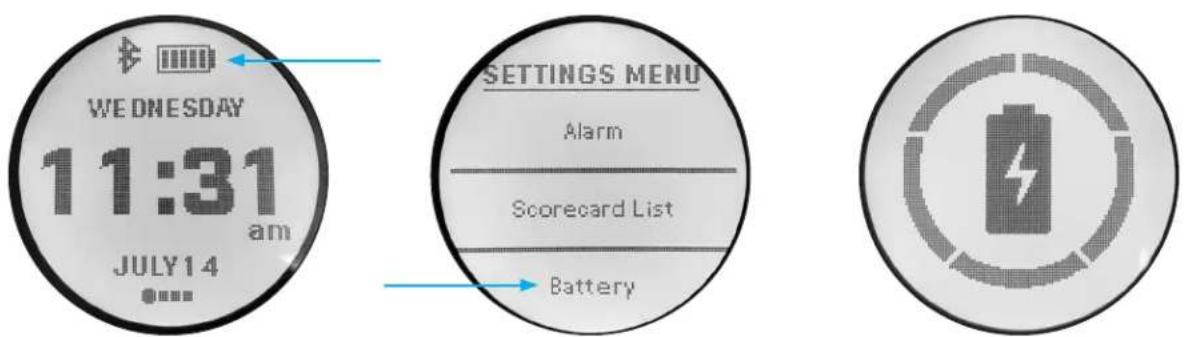
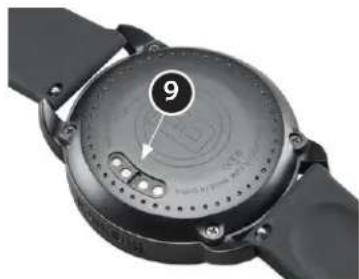
Um die verbleibende Akkulaufzeit zu überprüfen, wählen Sie im Menü EINSTELLUNGEN die Option „Akku“. Um den Akku aufzuladen, verbinden Sie das Gerät über den (Standard-)USB-Anschluss mit Ihrem Computer oder einem anderen Ladeanschluss. Setzen Sie das Ion Edge von oben auf die magnetischen Ladestifte. Mit dem Blinken der Kreisabschnitte um das Akkusymbol wird angezeigt, dass es erfolgreich geladen wird (siehe unten). Das Ion Edge ist mit allen USB-Anschlüssen einschließlich iPhone- und anderen Smartphone-USB-Ladegeräten kompatibel. Tippen Sie nach dem Verbinden auf das Akkusymbol, um das Laden des Akkus auf dem Bildschirm anzuzeigen. Das Ion Edge ist vollständig aufgeladen und einsatzbereit (etwa 3,5 Stunden, wenn das Gerät vollständig entladen war und weniger bei noch vorhandener Teilladung), wenn ein Vollkreis um das Akkusymbol angezeigt wird (Wählen Sie im Einstellungsmenü den Akku aus, um den Ladestatus zu überprüfen, wenn er nicht angezeigt wird).
Hinweise zu Bedienung/Bauteilen, dem Startbildschirm und dem Golf spielen-Bildschirm
1 - EIN/AUS/MENÜ-TASTE - Gedrückt halten, um das Gerät ein- oder auszuschalten. Wischen Sie nach rechts oder links, um durch die Zeitanz den Golf spielen-Bildschirm, die Bluetooth-Verbindung und die Scorekartenliste zu blättern.
Einzelheiten zum Golf spielen-Bildschirm
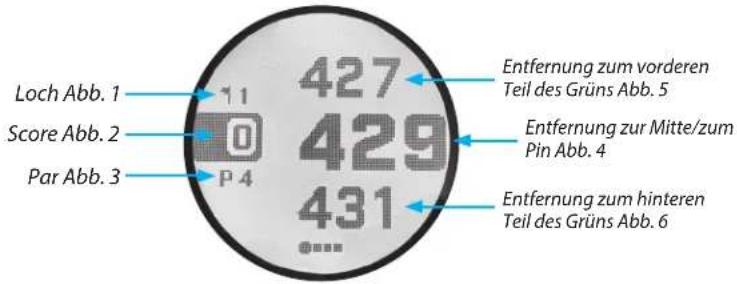
- DISTANZ MITTE - Entfernung zur Mitte des Grüns (oder zum Pin, wenn Sie ihn verschoben haben).
- DISTANZ HINTEN - Entfernung zum hinteren Teil des Grüns oder zum Pin, wenn ausgewählt.
- DISTANZ VORNE - Entfernung zum vorderen Teil des Grüns.
- LOCH - Aktuelle Lochnummer.
- SCORE - Aktueller Gesamtscore des Benutzers für die Runde.
- PAR - Par für das aktuelle Loch.
-
Mit dem Flaggensymbol wird angezeigt, dass es sich bei der angezeigten Entfernung zum Pin handelt und nicht um die Entfernung zur Mitte des Grüns. Mit der GreenView-Funktion können Sie die Position des Pins auf dem Grün ändern (siehe Seite 7)
-
Ladestifte
Golf spielen - Vorne/Mitte/Hinten-Bildschirm
Kurzanleitung
- Laden Sie den eingebauten Akku des ION EDGE auf, indem Sie das Ladegerät mit der Rückseite des Geräts und die USB-Seite mit einem Anschluss am Computer oder an der Wand verbinden.
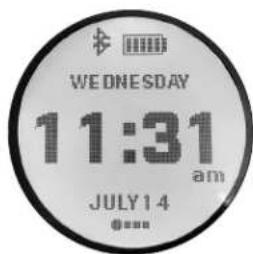
- Drücken Sie die Ein/Aus-Taste (1) und halten Sie sie gedrückt, um das Gerät einzuschalten. Auf dem Bildschirm erscheint die Zeitanzeige.
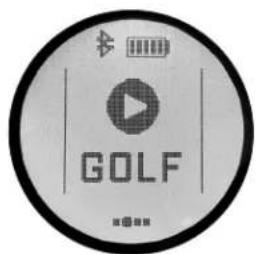
- Um Golf zu spielen, wischen Sie nach links zum Golf spielen-Bildschirm und tippen dann auf das Golf spielen-Symbol. Das Ion Edge kann sich schneller mit einem Satelliten verbinden, wenn Sie sich im Freien befinden und ungehinderte Sicht auf den Himmel haben.
- Wählen Sie Ihren Golfplatz, indem Sie nach oben/unten wischen und dann auf den gewünschten Platz tippen. Auf dem Bildschirm erscheint die Golf spielen (Vorne/Mitte/Hinten)-Anzeige.
- Das ION EDGE verfügt über die Funktion, automatisch zum nächsten Loch überzugehen. Sie können die Löcher jedoch auch manuell ändern, indem Sie auf dem Touchscreen nach oben/unten wischen.
- Wischen Sie nach links/rechts, um durch die Modus- und Menüanzeigen des Golf spielen-Modus zu blättern (Vorne/Mitte/Hinten >GreenView >Hindernisse und Lay Up-Punkte >Zeit >Vorne/Mitte/Hinten).
Startbildschirm
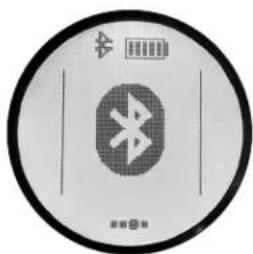
Um durch die Optionen des Startbildschirms zu blättern (Zeit > Golf spielen > Bluetooth-Verbindung > Scorekartenliste), wischen Sie nach links/rechts.
DAS EINSTELLUNGSMENÜ
- Drücken Sie auf dem Startbildschirm die orangefarbene Ein/Aus/Menü-Taste (1), um das EINSTELLUNGSMENÜ aufzurufen (wenn Sie sich im GOLF SPIELEN-Modus befinden, drücken Sie die Ein/Aus/Menü-Taste (1), wählen RUNDE BEENDEN, um zum Startbildschirm zurückzukehren und drücken dann die Ein/Aus/Menü-Taste (1))
- Wählen Sie einen Punkt aus dem Menü, indem Sie in der Liste nach oben und unten wischen.
- Drücken Sie die Ein/Aus/Menü-Taste, um zum vorherigen Menü zurückzukehren.
OPTIONEN IM EINSTELLUNGSMENÜ
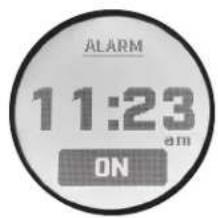
- ALARM: Verwenden Sie den Alarm, um sich an Abschlagszeiten (Tee) oder andere wichtige Dinge erinnern zu lassen. Wischen Sie nach oben oder unten über die Anzeige der Stunden und Minuten, um einzustellen, wann der Alarm ausgelöst wird. Über die Ton-Option weiter unten im Einstellungsmenü können Sie den Alarm ein- oder ausschalten.
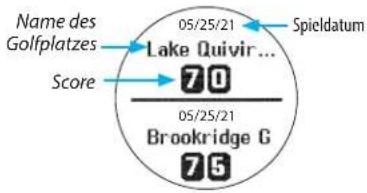
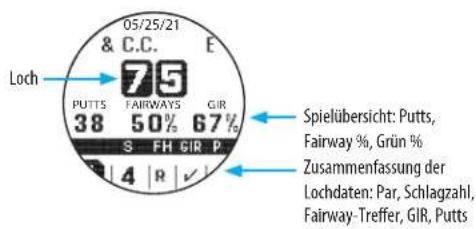
- SCOREKARTENLISTE: In der Scorekartenliste werden die zehn zuletzt gespielten Scorekarten angezeigt.
- AKKU*: Wählen Sie den Akku, um dessen Ladestatus zu überprüfen (Ladung des Akkus in %). (*auch im GOLF SPIELEN-Menü möglich)
- ZEIT: Tippen Sie auf eine beliebige der folgenden Optionen im ZEIT-Menü. Markieren und wählen Sie dann aus diesen Einstellungen zu Zeit- und Datum:
1) FORMAT: Tippen Sie auf das von Ihnen bevorzugte Format für die Zeitanzeige:
• 12 STUNDEN
• 24 STUNDEN
2) ZEITZONE: Tippen Sie auf die gewünschte Zeitzone und das Format für die Uhrzeit:
- Östliche Zeitzone der USA = UTC -5
• Zentrale Zeitzone der USA = UTC -6
• Mountain Standard Time (USA) = UTC -7
• Pacific Standard Time (USA) = UTC -8
3) SOMMERZEIT: Tippen Sie auf den aktuellen Status der Sommerzeit (SZ) an Ihrem Standort:
• SZ EIN +1
• SZ AUS -1
4) ZEIT MANUELL EINSTELLEN:
- Wischen Sie nach oben und unten über die Anzeige der Stunden und Minuten, um die korrekte aktuelle Uhrzeit und das Datum einzustellen.
- Wählen Sie als Format 12 oder 24 Stunden. Wenn sich die Uhr im 12 Stunden-Format befindet, müssen Sie zwischen AM und PM (morgens und abends) wählen, indem Sie über 12:00 hinaus blättern.
5) GPS-ZEIT EINSTELLEN:
- Tippen Sie auf den Bildschirm, um die Uhrzeit automatisch auf Grundlage Ihres aktuellen GPS-Standorts einzustellen.
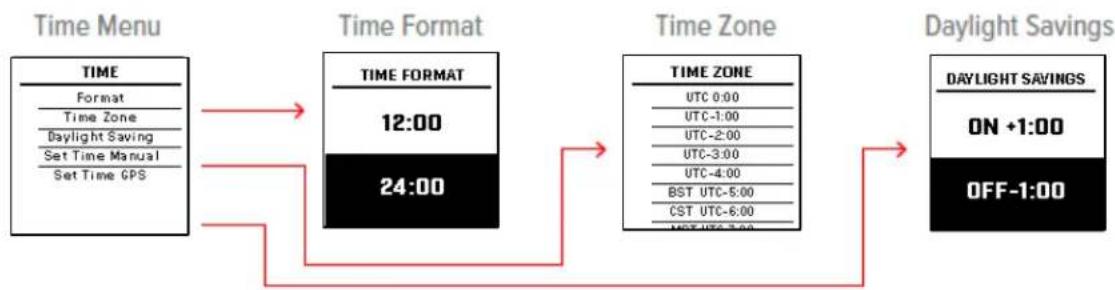
flowchart
graph LR
    A["TIME<br>Format<br>Time Zone<br>Daylight Saving<br>Set Time Manual<br>Set Time GPS"] --> B["TIME FORMAT<br>12:00<br>24:00"]
    B --> C["TIME ZONE<br>UTC 0:00<br>UTC-1:00<br>UTC-2:00<br>UTC-3:00<br>UTC-4:00<br>BST UTC-5:00<br>CST UTC-6:00<br>MST UTC-7:00"]
    C --> D["DAYLIGHT SAVINGS<br>ON +1:00<br>OFF-1:00"]
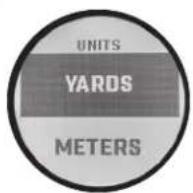
- EINHEITEN EINSTELLEN*: Tippen Sie auf Ihre Auswahl. Das ausgefüllte Kontrollkästchen zeigt die aktuelle Einstellung (Standard=YARDS) an. Um die Anzeigeeinheit von Entfernungen zu ändern, markieren Sie YARDS oder METER und tippen die Einheit an, um sie zu ändern (*auch im Menü GOLF SPIELEN möglich).
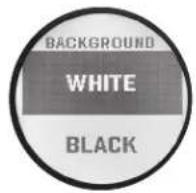
- HINTERGRUND: Tippen Sie, um zwischen schwarzem Text mit weißem Hintergrund (Standard) oder weißem Text mit schwarzem Hintergrund zu wählen.
- SPRACHE: Das Ion Edge verfügt über 12 Spracheinstellungen für die Menüführung (ENGLISCH, SPANISCH, FRANZÖSISCH, DEUTSCH, ITALIENISCH, PORTUGIESISCH, SCHWEDISCH, DÄNISCH, INDONESISCH, CHINESISCH, KOREANISCH UND JAPANISCH). Standardmäßig ist die Benutzeroberfläche auf Englisch. Wischen Sie nach oben und unten, um zwischen den Optionen im Sprachmenü zu blättern und tippen Sie dann zum Bestätigen auf den Bildschirm, um alle Menüs auf die von Ihnen gewünschte (markierte) Sprache zu stellen.
- ÜBER: Tippen Sie auf den Bildschirm, um die Firmware-Version, die FCC-ID und die IC-Nummer Ihres Geräts anzuzeigen.
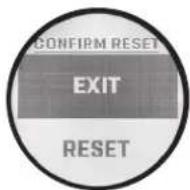
- GERÄT ZURÜCKSETZEN: Um das Gerät auf alle ursprünglichen Werkseinstellungen zurückzusetzen, tippen Sie auf Zurücksetzen, wählen dann STANDARDEINSTELLUNGEN und bestätigen die Zurücksetzung. Dadurch werden nur die Einstellungen zurückgesetzt, nicht die Firmware- oder Golfplatzdaten, die auf dem Gerät gespeichert sind.
VERBINDEN IHRES ION EDGE MIT IHREM MOBILGERÄT & DER BUSHNELL GOLF MOBILE-APP
Wenn Sie Ihr Ion Edge mit der App verbinden, können Sie:
• Die Einstellungen des Ion Edge von der App aus steuern.
- Einzelne Golfplätze drahtlos aktualisieren.
- Die Scorekarte synchronisieren und unzählige Daten zu Golfrunden erhalten, mit denen Sie Ihr Spiel verbessern können. Um Ihr Ion Edge mit Ihrem Handy und der Bushnell Golf Mobile-App zu verbinden:
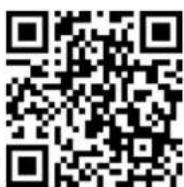
- Laden Sie die Bushnell Golf Mobile-App unter app.bushnellgolf.com/install herunter oder scannen Sie den untenstehenden QR-Code.
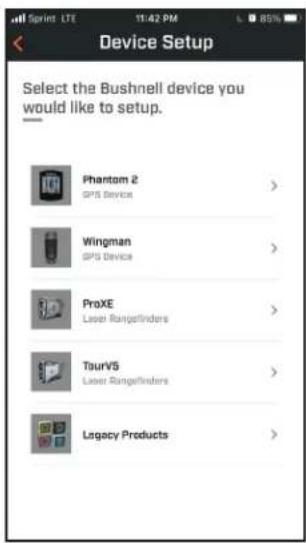
- Wenn Sie die App zum ersten Mal verwenden, werden Sie nach der Registrierung aufgefordert, ein Gerät einzurichten. Wählen Sie Ion Edge.
— wenn Sie ein wiederkehrender Benutzer der App sind, wählen Sie im Abschnitt „Meine Geräte“ die Option „Alle anzeigen“. Klicken Sie dann auf „Gerät hinzufügen“ und wählen Sie Ion Edge.
- Folgen Sie den Anweisungen in der App, um Ihr lon Edge zu koppeln und zu verbinden.
Hinweis: Wenn das Gerät gekoppelt wurde, befindet es sich nach dem Einschalten in dem zuletzt eingestellten Bluetooth Ein/Aus-Status.
Scannen Sie den Code, um die Bushnell Golf Mobile-App herunterzuladen und Ihr Ion Edge Golf GPS zu registrieren.
app.bushnellgolf.com/install
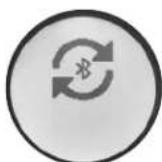
Bildschirmfoto: Kopplung des Ion Edge aktivierent
Sprachenliste
| LANGUAGE |
| English |
| Español |
| Français |
| Deutsch |
| Italiano |
| Português |
| Svenska |
| Dansk |
| Indonesia |
| 中文 |
| 한국어 |
| 日本語 |
GOLF SPIELEN-MODUS
- Stellen Sie sicher, dass Sie sich im Freien befinden und einen ungehinderten Blick auf den Himmel haben. Tippen Sie auf GOLF SPIELEN, um eine Runde zu beginnen oder fortzusetzen. Es wird der Bildschirm der GPS-Suche angezeigt und das Ion Edge sucht nach mehreren verfügbaren GPS-Satellitensignalen, um sich mit ihnen zu verbinden. Wenn Sie das Ion Edge zum allerersten Mal verwenden, kann dies mehrere Minuten dauern. Die Zeit verkürzt sich, wenn Sie das Gerät später im gleichen Gebiet erneut benutzen.
- Sie werden gefragt, ob Sie ein laufendes Spiel fortsetzen möchten. Treffen Sie eine Auswahl. Wenn Sie ein Spiel fortsetzen, werden Sie zum Vorne/Mitte/Hinten-Bildschirm (VMH) weitergeleitet. Wenn Sie Nein auswählen, stellt das Gerät eine Verbindung zum GPS her und zeigt Ihnen eine Liste der nächstgelegenen Golfplätze an.
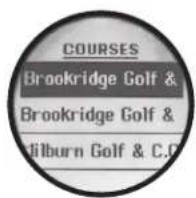
- Wischen Sie nach oben und unten, um den gewünschten Golfplatz aus der Liste der Plätze in Ihrer Nähe auszuwählen (der nächstgelegene Platz steht oben auf der Liste).
- Der Distanz Vorne/Mitte/Hinten-Bildschirm wird angezeigt: Aktuelle Loch-Nr. (Abb. 1), Spiel-Score (Abb. 2), Par für das Loch (Abb. 3), Entfernung zur Mitte/zum Pin (Abb. 4), Entfernung zum vorderen Teil des Grüns (Abb. 5) und die Entfernung zum hinteren Teil des Grüns (Abb. 6).
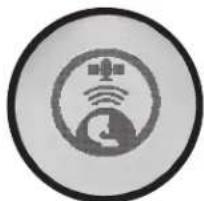
GPS-Suchbildschirm Liste der verfügbaren
Kurse
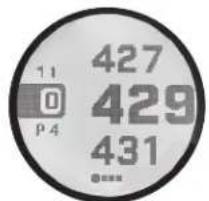
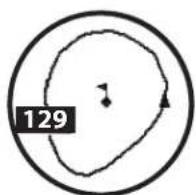
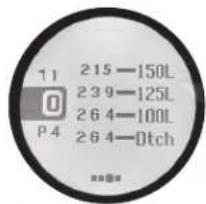
Vorne/Mitte/Hinten GreenView Gefahren- und Layup-Punkte Zeit
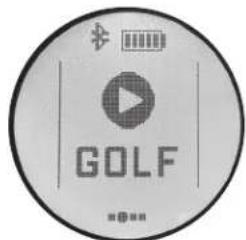
Bildschirm Golf
spielen
Wischen Sie nach links oder rechts, um durch die Modus- und Menüanzeigen zu blättern (Vorne/Mitte/Hinten > GreenView > Hindernisse und Lay Up-Punkte > Zeit).
Vorne/Mitte/Hinten-Bildschirm
Der Distanz Vorne/Mitte/Hinten-Bildschirm, siehe Grafik rechts.
Tippen Sie auf Score (Abb. 2), um zur Eingabesequenz für den Score zu gelangen.
GreenView
Auf den GreenView-Bildschirmen des Ion Edge können Sie die Position des Pins auf dem Grün wählen, damit Ihnen die Entfernung bis zum Pin anstelle der Entfernung zur Mitte des Grüns angezeigt wird. Tippen Sie dazu auf die Stelle auf dem Grün, die der Position des Lochs/Pins am ehesten entspricht. Wischen Sie anschließend nach rechts oder links, um die Position des Pins zu speichern. Andernfalls kehren Sie nach 1 Minute Inaktivität automatisch zum VMH-Bildschirm zurück.
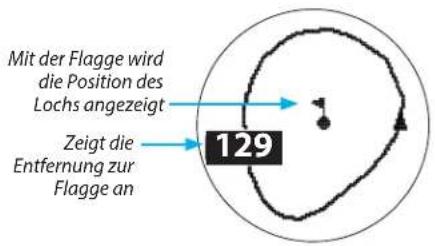
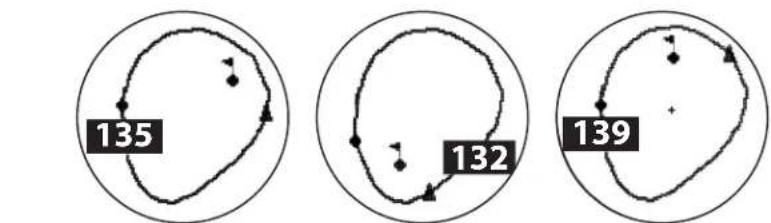
● = Nächstgelegener Punkt auf dem Grün = Entärrntester Punkt auf dem Grün
Hindernisse & Lay Up-Punkte
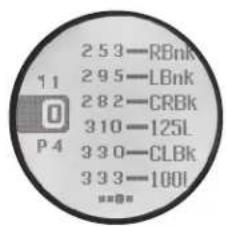
Tippen Sie, um die Hindernisinformationen pro Loch anzuzeigen. Diese sind je nach wichtigstem Hindernis in der Nähe eines bestimmten Lochs auf dem aktuellen Golfplatz unterschiedlich. Der Hindernisanzeige wird nach einer Minute ausgeblendet und das Gerät kehrt zurück zum VMH-Bildschirm (siehe oben). Wenn keine Hindernisse vorhanden sind, wird „Keine Hindernisdaten“ auf dem Bildschirm angezeigt. Sehen Sie sich das „Hindernisglossar“ auf Seite 8 an für eine Liste aller Abkürzungen, die zur Bezeichnung der verschiedenen Hindernisse verwendet werden.
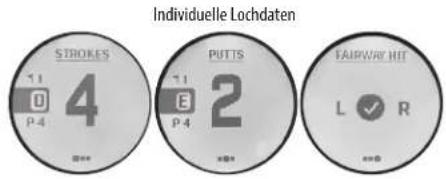
Um Ihren Score einzugeben, tippen Sie im Golf spielen-Modus auf dem VMH-Bildschirm auf Score oder Sie drücken die Ein/Aus/Menü-Taste, wählen die Scorekarten-Ansicht und tippen dann auf das Loch, dessen Score Sie eingeben möchten. Wischen Sie nach oben oder unten, um die Anzahl der Schläge einzugeben (Abb. 7). Wischen Sie nach links und geben Sie die Anzahl der Putts ein (Abb. 8). Wischen Sie nach links, um die Fairway-Schlagrichtung einzugeben (Abb. 9). Nachdem Sie auf allen drei Bildschirmen Angaben gemacht haben, wird Ihr Score gespeichert zu Sie werden zum nächsten Loch und dem Vorne/Mitte/Hinten-Bildschirm weitergeleitet. *Hinweis: Um Putts und Fairway-Treffer einzugeben, muss sich das Gerät im Fortgeschrittenen Score-Modus befinden.
Wenn Sie sich im Golf spielen-Modus befinden und das Golf-Menü aufrufen möchten, drücken Sie hierzu die Ein/Aus/Menü-Taste.
Scorecard View
Exit Round
Shot Distance
Units
Score
Score Format
Battery
Bluetooth
Scorekarten-Ansicht: Auswählen, um die Scorekarte anzuzeigen (Abb. 7)
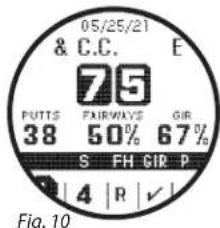
Runde beenden: Auswählen, um die Golfrunde zu beenden und eine Zusammenfassung anzuzeigen (Abb. 8) (Sie können eine Runde auch beenden, indem Sie im Golfmodus einfach die Ein-/Aus-/Menütaste gedrückt halten.)t
Schlagweite: Misst Ihre Schlagweite.
Einheiten: Wählen Sie Yards oder Meter
Score: Wählen Sie AUS, STANDARD oder FORTGESCHRITTEN
Score-Format: Wählen Sie aus den Formaten Schlagzahl, Stableford oder Standard modifiziert
Akku: Zeigt die aktuelle Akkulaufzeit des lon Edge an
Bluetooth: Auswählen, um das Ion Edge über die Bushnell Golf-App mit Ihrem Mobilgerät zu koppeln. (siehe Mit Bluetooth verbinden auf Seite 6)
pie
| Category | Value (%) |
|---|---|
| SCORE | 3 |
| PUTTS | 2 |
| FAIRWAY | 0 |
| GIR | 50 |
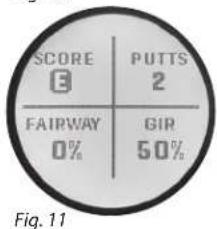
Figure 11
Hindernisglossar:
L Zum Lay Up-Punkt (d. h. 75 L = 75 m/yd zum Lay Up-Punkt, 100 L = 100 m/yd
zum Lay Up-Punkt)
M Zum Zähler (d. h. 250M = Zum 250-Zähler)
Bnk Zum # Bunker (d.h. T1Bnk = Zum 1. Bunker)
CBK Zum # mittleren Bunker(d.h. 2CBK = Zum 2. mittleren Bunker)
Fwy Zum # Fairway
GBk Zum # Grasbunker
LBk Zum # Bunker links
RBK Zum # Bunker rechts
Wtr Zum # Wasserhindernis
Bnkr Zum Bunker
C#Bk Carry zum # Bunker (d.h.C1BK = Carry zum 1. Bunker)
C#LB Carry zum # Bunker links (d.h. C2LB = Carry zum 2. Bunker links)
C#RB Carry zum # Bunker rechts (d.h. C3RB = Carry zum 3. Bunker rechts)
C#Wt Carry # Wasserhindernis (d.h. C2Wt = Carry 2. Wasserhindernis)
CBnK Zum mittleren Bunker
CCBK Carry mittlerer Bunker
CDch Zum mittleren Graben
CFwy Zum mittleren Fairway
Frwy Zum Fairway
CRHz Carry Hindernis rechts
Crst Zum Kamm
CRWt Carry Wasserhindernis rechts
EFwy Zum Ende des Fairways
ELFy Zum Ende des linken Fairways
ELoF Zum Ende des unteren Fairways
ERFy Zum Ende des rechten Fairways
EWst Zum Ende der Waste Area
GBnk Zum Grasbunker
Gorg Zur Schlucht
Hzrd Zum Hindernis
LDth Zum Graben links
LWtr Zum Wasser links
Weg Zum Weg
PotB Zum Pot-Bunker
RBnk Zum Bunker rechts
Rdge Zum Grat
RDch Zum Graben rechts
RFwy Zum Fairway rechts
RGBk Zum Grasbunker rechts
RHzd Zum Hindernis rechts
Straße Zur Straße
RWst Zur Waste Area rechts
RWtr Zum Wasser rechts
ThFy Durch den Fairway
ThRF Durch den rechten Fairway
Wter Zum Wasserhindernis
WstA Zur Waste Area
WstB Zum Waste-Bunker
WstE Ende der Waste Area
CGrg Carry Schlucht
RvrB Zum Flussbett
Mauer Zur Mauer
ZUGRIFF AUF AKTUALISIERTE GOLFPLATZDATEN
Auf Ihrem Ion Edge sind Daten für mehr als 38.000 Golfplätze überall auf der Welt vorinstalliert. Es kann sofort nach dem Auspacken verwendet werden, ohne dass Software heruntergeladen oder Mitgliedsbeiträge bezahlt werden müssen.
Um eine einzelne Golfplatzdatei zu aktualisieren: Verbinden Sie das Gerät über Bluetooth mit Bushnell Golf Mobile. Wählen Sie Ion Edge aus Ihrer Geräteliste aus. Wählen Sie Golfplatz aktualisieren aus. Folgen Sie den Anweisungen der Bushnell Golf Mobile-App, um nach Ihrem Golfplatz zu suchen und Ihr Gerät zu aktualisieren.
Um mehrere Golfplätze zu aktualisieren, rufen Sie bitte den Bushnell Golf Update Manager unter https://appsupport.bushnellgolf.com mit Google Chrome auf und folgen dann den Anweisungen.
EIN JAHR BESCHRÄNKTE GARANTIE
Wir garantieren, dass Ihr Bushnell®ION Edge für den Zeitraum von einem Jahr ab Kaufdatum frei von Material- und Verarbeitungsfehlern ist. Im Falle eines Defekts im Rahmen dieser Garantie werden wir das Produkt nach eigenem Ermessen reparieren oder ersetzen, vorausgesetzt, Sie schicken das Produkt frankiert zurück. Diese Garantie deckt keine Schäden ab, die durch Missbrauch, unsachgemäße Handhabung, Installation oder Wartung einer Person verursacht wurden, die nicht Teil einer von Bushnell autorisierten Kundendienststelle ist.
Bei Fragen oder für weitere Garantieinformationen füllen Sie bitte das Kontaktformular auf https://www.bushnellgolf.com/contact aus.
Diese Garantie verleiht Ihnen bestimmte gesetzliche Rechte. Sie haben möglicherweise weitere Rechte, die von Land zu Land unterschiedlich sind.
Dieses Gerät entspricht Teil 15 der FCC-Regeln. Der Betrieb unterliegt den folgenden zwei Bedingungen: (1) Dieses Gerät darf keine schädlichen Störungen verursachen und (2) dieses Gerät muss alle empfangenen Störungen tolerieren, einschließlich Störungen, die einen unerwünschten Betrieb verursachen können.
Diese Ausrüstung wurde gemäß den Beschränkungen für Digitalgeräte der Klasse B entsprechend Teil 15 der FCC-Regeln getestet und für kompatibel befunden. Diese Grenzwerte bieten einen ausreichenden Schutz gegen Störungen bei der Verwendung in Wohnbereichen. Dieses Gerät erzeugt, verwendet und kann Hochfrequenz-Energie ausstrahlen und kann, falls es nicht gemäß Anleitung installiert und benutzt wird, zur Beeinträchtigung von Funkverkehr führen. Es wird jedoch keinerlei Garantie dafür übernommen, dass in einer bestimmten Aufstellsituation keine Störungen auftreten. Sollte dieses Gerät Störungen im Rundfunk- und Fernsehempfang verursachen, was durch Aus- und Einschalten des Gerätes festgestellt werden kann, empfehlen wir, die Störung durch eine oder mehrere der folgenden Maßnahmen zu beheben:
- Empfangsantenne neu ausrichten oder an einem anderen Ort aufstellen.
- Abstand zwischen Gerät und Empfänger vergrößern.
- Gerät mit einer Steckdose in einem anderen Schaltkreis verbinden als dem, mit dem der Empfänger verbunden ist.
- Kontaktieren Sie den Händler oder einen erfahrenen Radio-/Fernsehtechniker, um Hilfe zu erhalten.
Mit dem Gerät muss ein geschirmtes Schnittstellenkabel verwendet werden, um den Beschränkungen für Digitalgeräte gemäß Unterabschnitt B von Teil 15 der FCC-Regeln zu entsprechen. Spezifikationen und Designs können ohne vorherige Ankündigung oder Verpflichtungen von Seiten des Herstellers geändert werden.
⚠️ WARNING: Die Magnetbefestigung am Gerät enthält einen Neodymmagneten. Magnete können die Funktion von Herzschrittmachern und implantierten Defibrillatoren beeinflussen. Wenn Sie diese Geräte nutzen, halten Sie ausreichend Abstand zum Magneten. Warnen Sie andere, die diese Geräte tragen, davor, dem Magneten zu nahe zu kommen.
- Der Magnet kann dauerhaft einen Teil seiner Haftkraft verlieren, wenn er Temperaturen über 175 °F (80 °C) ausgesetzt ist.
- Magnete erzeugen ein weitreichendes starkes Magnetfeld. Magnete können Fernsehgeräte und Laptops, Computerfestplatten, Kredit- und Geldautomatenkarten, Datenspeichermedien, mechanische Uhren, Hörgeräte und Lautsprecher beschädigen. Halten Sie das Gerät von Gegenständen fern, die durch starke Magnetfelder beschädigt werden können.
Android und Google Play sind eingetragene Marken von Google Inc. in den USA und anderen Ländern. iPhone und Apple Store sind Marken von Apple Inc., registriert in den USA und anderen Ländern. Andere Namen können Marken ihrer jeweiligen Eigentümer sein.
FCC ID: 2ASQI-36211
IC: 24886-36211


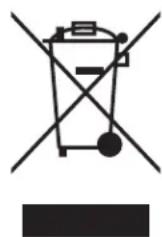
Entsorgung von elektronischen und elektrischen Geräten
(Anwendbar in der EU und anderen europäischen Ländern mit Mülltrennungs- und Verwertungssystemen)
Dieses Gerät enthält elektrische und/oder elektronische Teile und darf deshalb nicht über den normalen Hausmüll entsorgt werden. Stattdessen ist es bei den entsprechenden Recyclingsammelstellen der Gemeinden abzugeben. Für Sie ist das kostenlos.
Wenn das Gerät austauschbare (aufladbare) Batterien/Akkus enthält, müssen diese ebenfalls entfernt werden, und, falls nötig, entsprechend den einschlägigen Regeln entsorgt werden (vergleichen Sie die entsprechenden Kommentare in den Anleitungen für dieses Gerät).
Weitere Informationen zum Thema erhalten Sie bei Ihrer Gemeindeverwaltung, Ihrem örtlichen Müllentsorger oder dem Geschäft, in dem Sie dieses Gerät gekauft haben.
Cura e manutenzione
C#RB 飞越位于 # 右侧沙坑 (例如:C3RB = 飞越3号右侧沙坑)