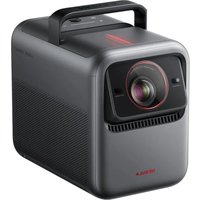
Capsule 3 Laser - Projecteur NEBULA - Notice d'utilisation et mode d'emploi gratuit
Retrouvez gratuitement la notice de l'appareil Capsule 3 Laser NEBULA au format PDF.



| Caractéristiques | Détails |
|---|---|
| Type de projecteur | Laser |
| Résolution | 1080p (Full HD) |
| Luminosité | 300 ANSI lumens |
| Technologie d'affichage | DLP |
| Connectivité | HDMI, USB-C, Bluetooth, Wi-Fi |
| Autonomie de la batterie | 4 heures (en mode vidéo) |
| Dimensions | 15.5 x 15.5 x 15.5 cm |
| Poids | 0.75 kg |
| Utilisation recommandée | Home cinéma, présentations professionnelles, divertissement |
| Maintenance | Nettoyage régulier de l'objectif, mise à jour du firmware |
| Sécurité | Éviter l'exposition directe au faisceau laser, ne pas démonter l'appareil |
| Garantie | 2 ans |
FOIRE AUX QUESTIONS - Capsule 3 Laser NEBULA
Questions des utilisateurs sur Capsule 3 Laser NEBULA
0 question sur cet appareil. Repondez a celles que vous connaissez ou posez la votre.
Poser une nouvelle question sur cet appareil
Téléchargez la notice de votre Projecteur au format PDF gratuitement ! Retrouvez votre notice Capsule 3 Laser - NEBULA et reprennez votre appareil électronique en main. Sur cette page sont publiés tous les documents nécessaires à l'utilisation de votre appareil Capsule 3 Laser de la marque NEBULA.
MODE D'EMPLOI Capsule 3 Laser NEBULA
Apercu 113
- Projecteur 113
- Télecommande 117
- Signification des voyants 118
Premiers pas 119
1. Preparation de la télécommande 119 2. Positionnement de votre projeteur 119 3. Chargement de votre projecteur 121 4. Mise sous tension/hors tension 121 5. Mise au point automatique et trapèze 122 6. Configuration 123
- Réseau 124
- Projecteur 124
- Applications 128
- Device Preferences (Preférences de l'appareil) 128 5. Autres 129
Utilisation de votre projecteur 130
- Sélectionner une application 130 2. Assistant vocal 130
- Mise en miroir d'écran sans fil 130
- Lecture à partir des dispositifs de lecture HDMI 131 5. Lecture a partir d'une clé USB 132 6. Lecture via des periphériques audio externes 133 7. Mode enceinte Bluetooth 134
Consignes de sécurité importantes
Lisez toutes les instructions avant d'utiliser ce produit. N'apportez pas de modifications et ne procédez pas à des configurations qui ne sont pas décrites dans ce manuel. En cas de lésions corporelles, de pertes de données ou de dommages pour cause de non-respect des instructions, la garantie ne s'applique pas.
Configuration
- N'utilisez pas le produit d'une autre manière que celle déscrite ici afin d'eviter des blessures ou des dommages matériels.
- Pour réduire le risque d'incendie et/ou de chocolélectrique, n'exposez pas le produit à la pluie ou à l'humidité. Les objets replis de liquides, tels que des vases, ne doivent pas été placés sur ce produit.
- Ne placez pas ce produit sur des surfaces molles telles que des nappes ou des tapis, sinon le produit pourrait partager un risque d'incendie.
- Ne placez pas ce produit dans des endroits exposés à une poussière et à une saleté excessives ou à proximité d'un apparil générant un champ magnétique puissant.
- Pour éviter la surchauffe, nebloquez pas ou n'obstruez pas les ouvertures de ventilation.
- Ne placez jamais ce produit dans un espace confiné. Laissez toujours un espace suffisant autour de ce produit pour la ventilation.
- N'utilisez pas le produit dans un environnement où la température est trop élevé ou trop BASSE. N'exposez jamais le produit à un fort ensoleillement ou à un environnement humide.
- Lorsque ce produit est utilisé pendant une longue période, la surface peut devenir chaude. Si cela se produit, l'éteindre immédiatement et débrancher le chargeur. Repreneze le fonctionnement après le refroidissement du produit.
- Manipulez toujours ce produit avec précaution. Éviter de toucher l'objetif.
- Ne laissez pas les enfants manipulier le produit sans surveillance.
- Ne placez pas d'objets lourds ou pointus sur ce produit.
- Pour éviter tout chocoléctrique, ne démonze pas le produit.
- Évitez les vibrations extrêmes car elles peuvent endommager les composants internes.
- Veiliez à utiliser uniquement l'adaptateur proposé par le fabricant. L'utilisation d'un adaptateur électrique non autorisé peut entrainer un danger et enfreindre les Conditions d'utilisation et la garantie de l'appareil.
- L'utilisateur doit se conformer aux lois et réglementations des pays et régions dans lesquels se trouve (est utilisé) l'equipement, respecter l'éthique professionnelle, préter attention aux obligations de sécurité et interdire strictement l'utilisation de nos produits ou équipements à des fins illégales. Notre société ne sera enaucun cas responsable de la responsabilité légale des contrvenants.
Alimentation
- Il est recommandé d'alimenter le produit dans un environnement dont la température est comprise entre 5°C et 25°C.
- Lors de l'alimentation électrique, placez l'appareil dans un environnement ayant une température ambiente normale et une bonne ventilation.
Protection de l'audition
- Pour éviter tout dommage auditif, évitez l'écoute pendant de longues périodes à un volume élevé. Reglez le volume à un niveau sur.
En charge
- L'adaptateur est destiné à un usage interieur uniquement.
- L'adaptateur doit être installé à proximité du produit et doit être facilement accessible.
- En raison du matériel du boîtier, le produit ne doit être connecté qu'à un port USB 2.0 ou supérieur.
- Lors du chargement, placez cet apparéil dans un environnement à température ambiente normale (5^ 25^) et bien ventilé.
Batterie
- La télécommande contient des piles quiprésent un risque d'étouffement. Tenir la télécommande hors de portée des enfants.
- Retirez les piles lorsque la télécommande n'a pas eté utilisé pendant une longue période.
- Remplacez les piles de la télécommande uniquement par des piles identiques ou équivalentes.
- Les batteries contiennent des substances chimiques et doivent être éliminées correctement.
- Chargez régulièrement cet apparéil. Ne pas stocker cet apparéil avec une batterie complètement déchargée.
Avertissement
- Le remplacement d'une batterie par un type incorrect peut annuler les protections et creer un danger;
- La mise au rebut de la batterie/du dispositif dans un feu, un four chaud ou toute autre source de chaleur importante, ou l'écrasement mécanique ou le découvert de la batterie/du dispositif, peut entrainer une Explosion;
- Laisser la batterie/le dispositif dans un environnement extrémement chaud peut entraîner une explosion ou une fuite de liquides ou de gaz inflammables;
- La batterie / le dispositif soumis à une pression d'air extrémement faible peut entraîner une explosion ou une fuite de liquides ou de gaz inflammables.
Nettoyage
- Utilisez un chiffon doux et non pelucheux. Ne jamais utiliser de produits liquides, gazeux ou inflammables pour le nettoyage.
- N'utilisez pas de produits de nettoyage liquides pour nettoyer l'objectif afin d'éviter d'endommager le film de revêtement de l'objectif.
- Essuyez doucement les surfaces. Veiller à ne pas rayer les surfaces.
- Utilisez le papier de nettoyage de l'objet pour netoyer l'objet.
Réparations
- N'effectuez aucune réparation sur ce produit vous-même.
- Un entretien incorrect peut entraîner des blessures ou endommager le produit.
- Confiez toutes les réparations à un personnel qualifié.
Attention
- Le rayonnement optique émis par ce produit peut être dangereux pour les yeux.
- Ne regardez pas le faisceau pendant le fonctionnement.
Sécurité des lasers
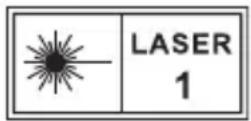
RG1 IEC 62471-5:2015 - Conforme aux normes IEC 60825-1:2014 Classe 1 et IEC 62471-5:2015 Groupe de risque 1. - Des dangers potentiels peuvent exister pendant l'entretien de la lampe ou du produit. - L'entretien doit être effectué uniquement par un personnel d'entretien autorisé et formé. - N'ouvrez pas le boîtier du produit. - Si le boîtier du produit est endommagé, ne l'utilisez plus. - N'ouvrez pas le boîtier du module laser à l'intérieur du produit. - Si le boîtier du module laser à l'intérieur du produit est endommagé, ne l'utilisez plus. - Laser à l'intérieur. Soyez conscient du risque de brûlures de la peau ou de la cornée.
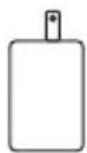
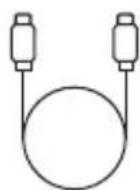
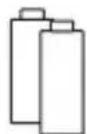
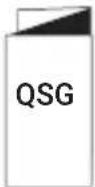
1 Nebula Capsule 3 Laser 2 Adaptateur 3 Cable d'alimentation 4 Telecommande 5 Pile AAA × 2 6 GUIDE DE DEMARRAGE RAPIDE
Vue avant
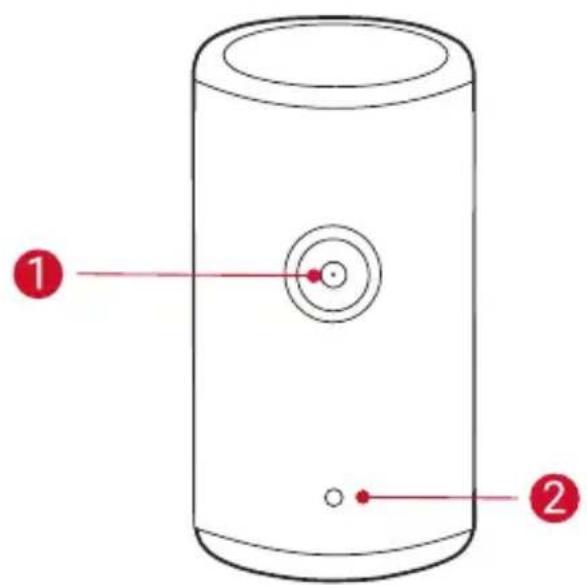
1 Objectif 2 Appareil photo (pour la mise au point automatique et la correction trapézoidale automatique)
Vue arrière
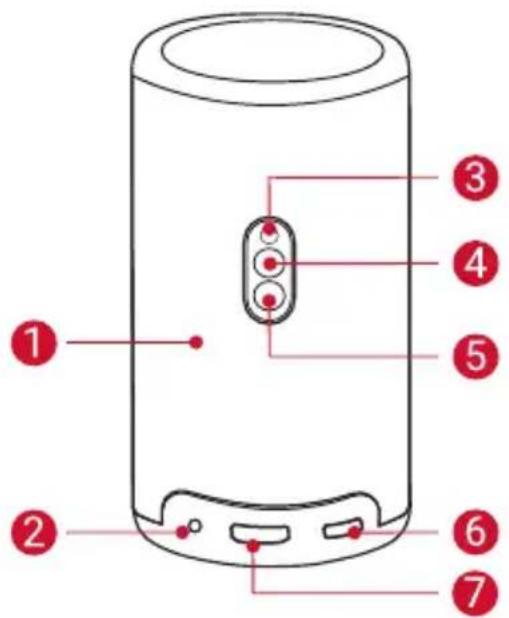
Haut-parleur 2 Prise AUX-OUT
- Connexion à un périphérique de sortie sonore externe.
3 Récepteur infrarouge 4 Bouton de mode
- Appuyez pour passer du mode haut-parleur Bluetooth au mode projecteur.
5 Bouton d'alimentation
- Appuyez et maintenez pendant 3 secondes pour allumer / éteindre.
- Appuyez pour réveiller le projecteur / entraire en mode veille en mode projecteur.
6 Port USB-C
- Connectez-vous à l'alimentation avec l'adaptateur et le cable de charge fournis.
- Connexion à un lecteur USB.
7 Port HDMI
- Connexion à un apparéil de lecture via la sortie HDMI.
Vue de dessus
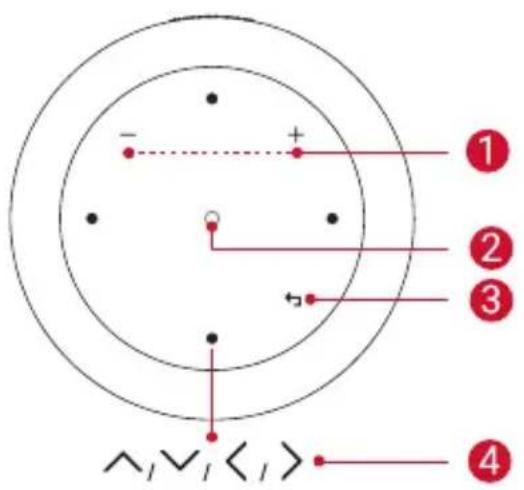
1 Boutons de volume haut/bas Bouton de confirmation 3 Bouton de retour 4 Boutons de navigation
Vue de dessous
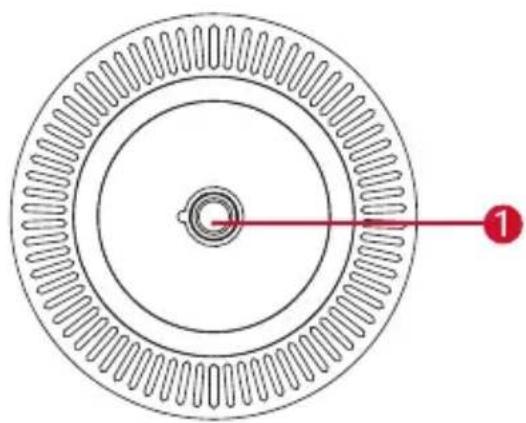
1 1/4" Prise pour trépied
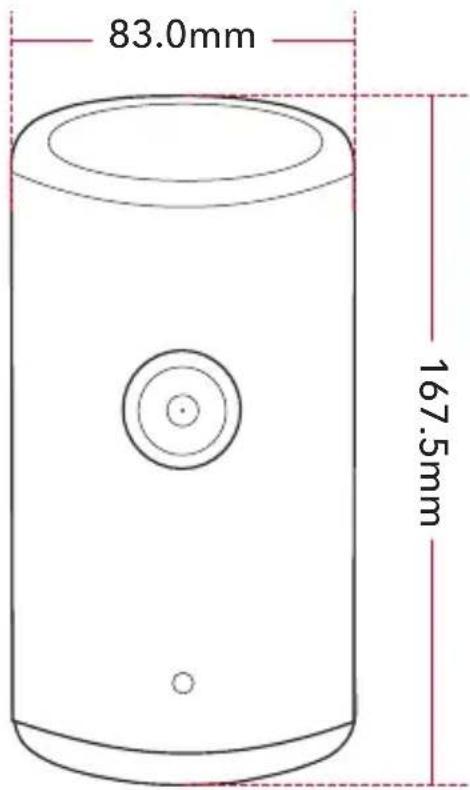
Dimensions
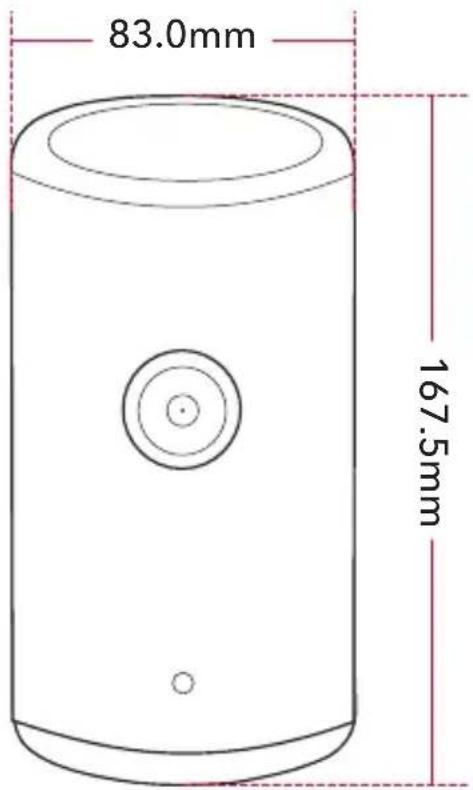
167,5 (H) x 83,0 (P) mm / 6,6 (H) x 3,3 (P) po
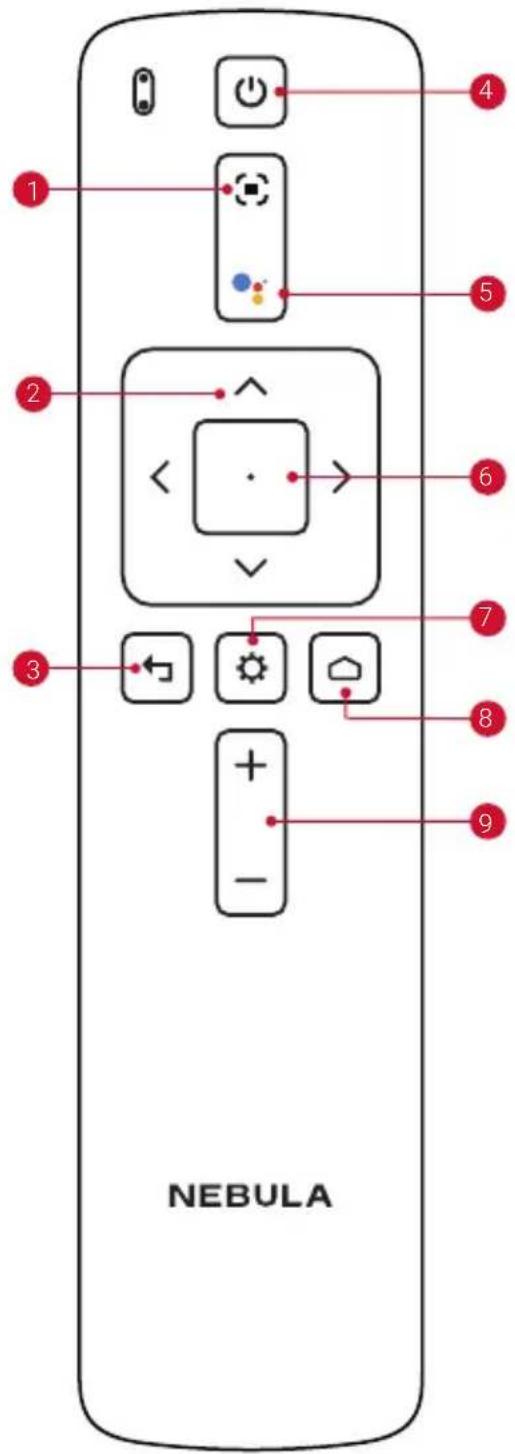
2. Télecommande
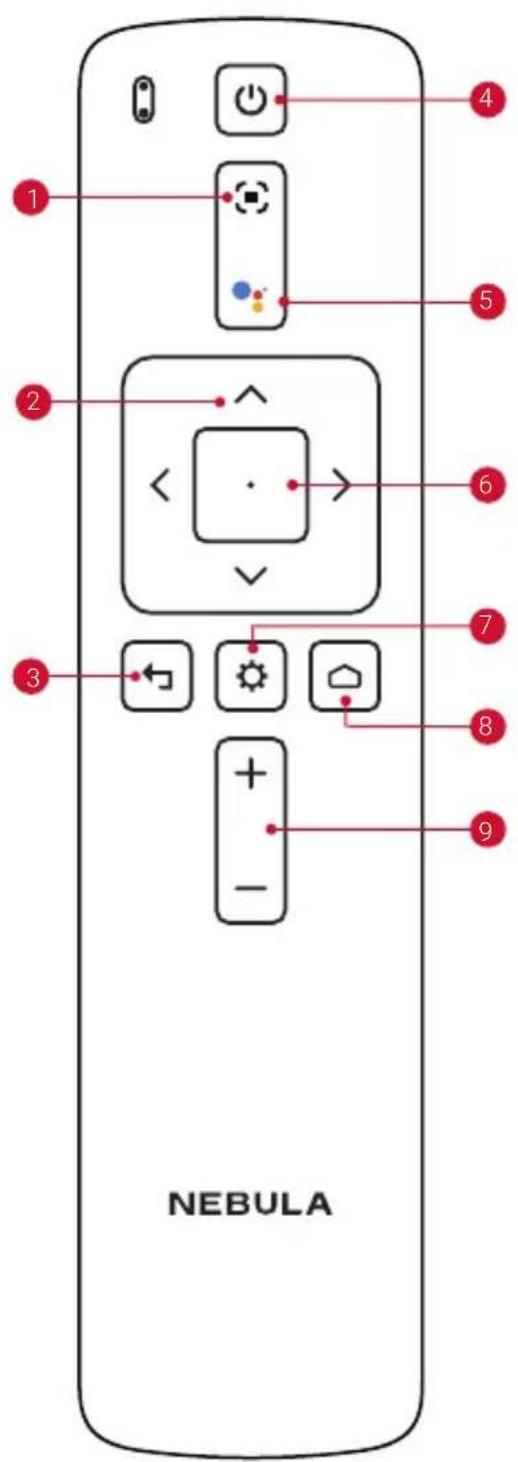
1 Réglage de la mise au point 2 Navigation 3 Retour au menu précédent 4 Mise sous tension / hors tension ou passage en mode veille 5 Activer l'assistantant Google 6 Confirmer une selection / Pause / Reprise 7 Acceder a plus d'options Acceder au menu d'accueil 9 Volume haut / bas
3. Signification des voyants
| Bouton État LED Description | |
| Bleu fixe Allumé | |
| Lumière éteinte Hors tension | |
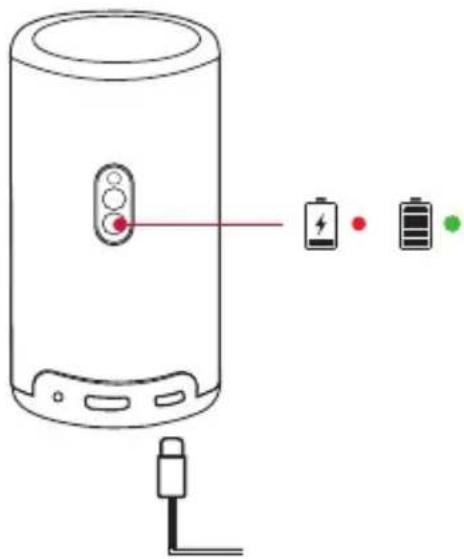
| Orange fixe Mode veille / Charge | |
| Vert fixe Chargement terminé | |
| Rouge clignotant | Batterie faible |
| bleu clignotant | Prêt pour le couplage / couplage Bluetooth / Bluetooth déconnecté (mode haut-parleur Bluetooth) |
| Bleu fixe | Bluetooth connecté (mode enceinte Bluetooth) |
1. Préparation de la télécommande
(1) Faites glisser pour ouvrir le compartment des piles. ② Insérez de nouvelles piles en respectant la polarité (+/-) et fermez le compartment à piles. ③ Pour une première utilisation, suivez les instructions à l'écran pour coupler la télécommande avec votre projecteur.

La distance entre la télécommande et le projecteur ne doit pas dépasser 10m / 33 pieds.
2. Positionnement de votre projecteur
Placez le projecteur sur une surface stable et plate, devant la surface de projection. Pour deGXI rSultats, la surface de projection doit etre plane et de couleur blanche.
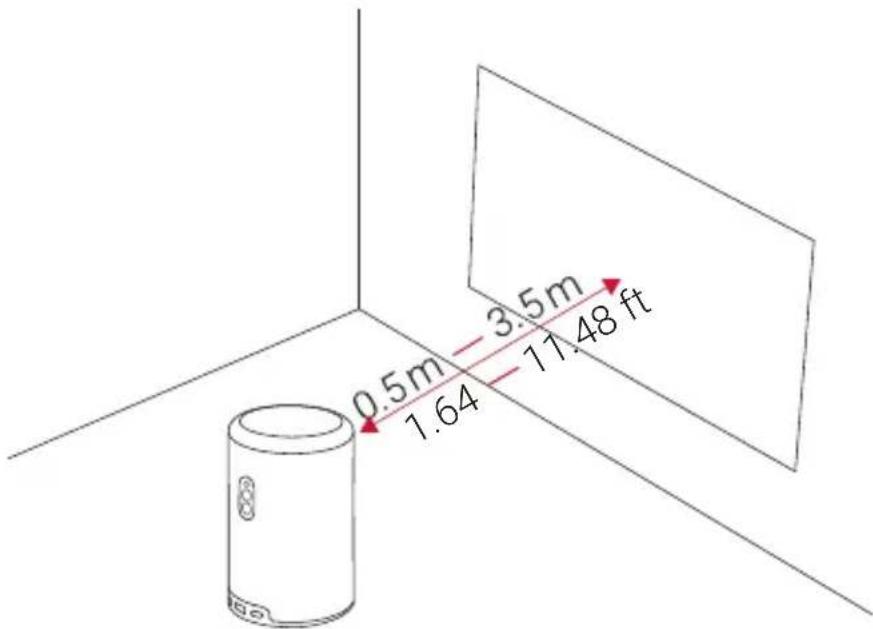

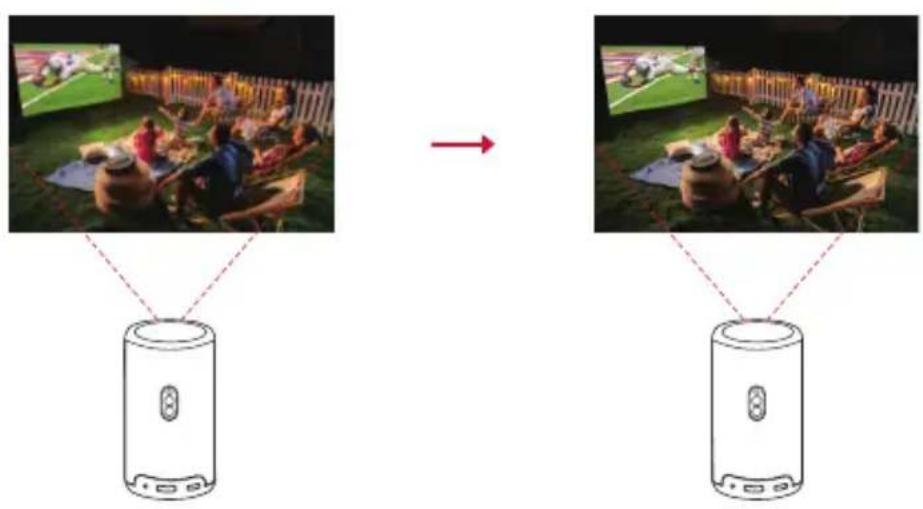
- Il est inutil d'incliner le projecteur vers la surface de projection. Vous pouze corriger l'image de projection avec la mise au point automatique intégrée et la correction automatique de la distorsion trapézoidale.
- Vous poubez également installer le projecteur sur un trépied (vendu séparation).
- La distance entre le projecteur et la surface de projection détermine la taille de l'image de projection. Pour un résultat optimal, placez le projecteur à 1,06~3,18 m de la surface de projection pour obtenir une taille d'écran de 40~120 pouces.
| Taille Distance | ce entre l'objet du projecteur et l'écran |
| 40 pouces 1,06 | m / 3,47 pieds |
| 50 pouces 1,33 | m / 4,36 pieds |
| 60 pouces 1,60 | m / 5,24 pieds |
| 70 pouces 1,86 | m / 6,10 pieds |
| 80 pouces 2,13 | m / 6,98 pieds |
| 90 pouces 2,39 | m / 7.84 pieds |
| 100 pouces 2,65 | m / 8,69 pieds |
| 110 pouces 2,92 | m / 9,58 pieds |
| 120 pouces 3,18 | m / 10,43 pieds |
3. Chargement de votre projecteur
Pour la première utilisation, chargez complètement votre projecteur à l'aide de l'adaptateur et du cable de charge fournis.
4. Mise sous tension/hors tension
Appuyez et maintenez le bouton d'alimentation du projecteur pendant 3 secondes pour allumer / eteindre.
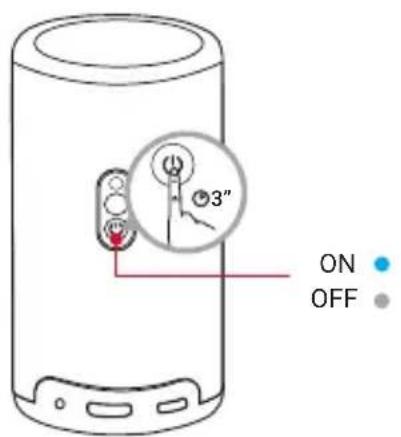

- Vous pouvez également appuyer sur le bouton d'alimentation de la télécommande et le maintainir enforcé pendant 3 secondes pour éteindre l'appareil.
- Lorsque le projecteur est sous tension, appuyez sur le bouton d'alimentation du projecteur ou de la télécommande pour passer en mode veille.
- En mode source HMDI, le projecteur passe en mode veille après 10 minutes d'inactivité des touches ou lorsqu'aucun signal n'est détecté.
- Lorsque le mode veille dure 30 minutes, le projecteur s'eteint automatiquement.
5. Mise au point automatique et correction trapézoidale automatique
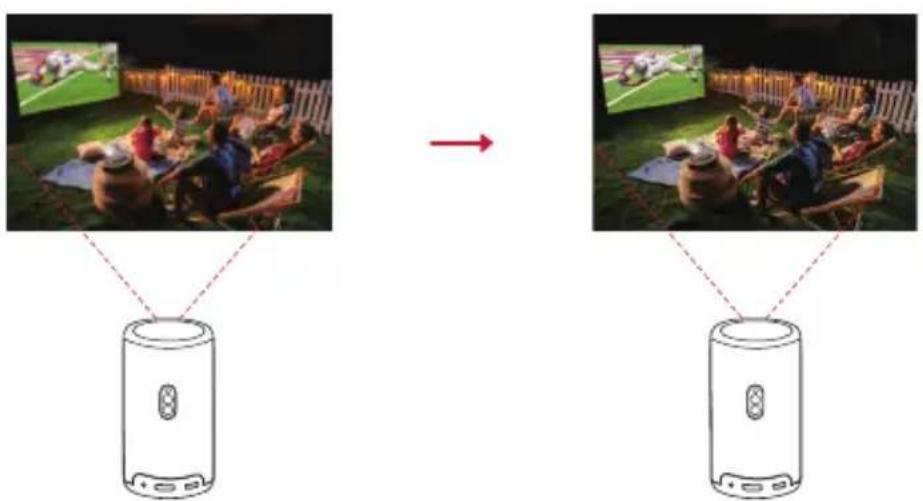
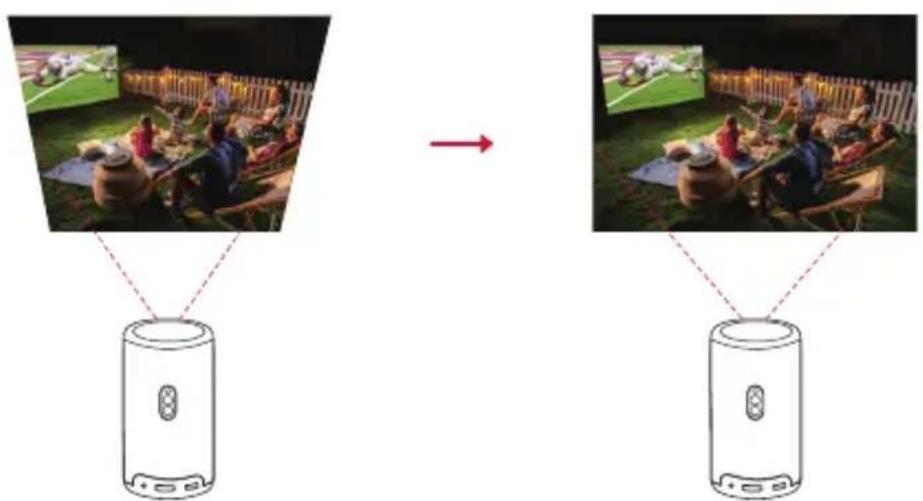
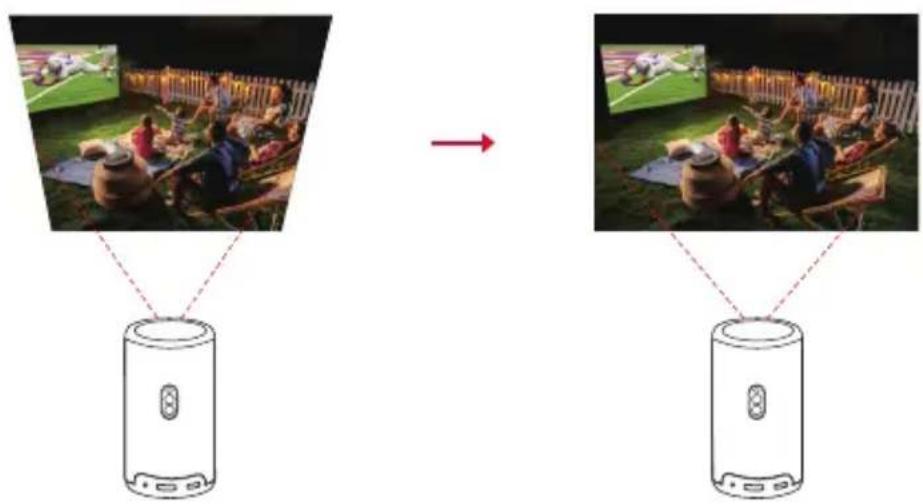
Pour activer la mise au point automatique et la correction trapézoidale automatique, déplacez légarement le projecteur ou appuyez sur la touche

de la télécommande.
6. Configuration
Lors de l'utilisation du projecteur pour la première fois, suivez les instructions de l'affichage à l'écran (OSD) pour terminer la configuration de base.
- Couplez la télécommande avec votre projecteur
- Choisissez la langue
- Configurez le téléviseur avec votre téléphone Android (facultatif)
- Connectez-vous au Wi-Fi
- Connectez-vous à l'aide de votre compte Google.
Pour contrôle facilement le projecteur, nous vous recommendons de télécharger l'application Nebula Connect.
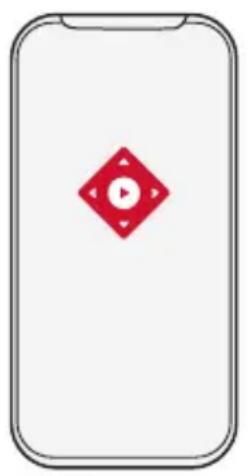

① Téléchargez l'application Nebula Connect depuis l'App Store (appareils iOS) ou Google Play (appareils Android). ② Activer le Bluetooth sur votre smartphone. (3) Ouvrez l'application Nebula Connect et Sélectionnez [Capsule 3 Laser] > [XXXXXX] comme apparéil à connecter.
④ Suívez les instructions à l'écran pour terminer la configuration de la connexion.
Paramètres
Passez par le processus de configuration lorsque vous allumez le projecteur pour la première fois.
1. Réseau
Ce projecteur peut être connecté à Internet via une connexion sans fil (Wi-Fi).
① Sur la page d'accueil, Sélectionnez > [Réseau et Internet] et appuyez sur □. ② Suívez les instructions à l'écran pour étabrir la connexion réseau.
2. Projecteur
Sur la page d'accueil, Sélectionnez > [Paramètres du projecteur] et appuyez sur □.
| [Luminosité] | Règle la luminosité en fonction de l'environnement. |
| [Image] | [Mode image]: le projecteur est préréglé avec plusieurs modes d'image prédéfinis afin que vous puissiez désirir celui qui convient à votre environnement et à votre source d'entrée. • [Standard]: conserves les couleurs naturelles en équilibrant les tons chauds et froids. • [Film]: rend les couleurs les plus adaptées pour regarder des films. • [Jeux]: augmente la luminosité et le temps de réponse pour jouer à des yeux video. • [Image personnalisée]: réglage manuel du contraste, de la saturation, de la nettété, de la température des couleurs et de la gamme, ou réinitialisation des valeurs. |
| [Image] | [Paramètres experts]: personnalise les paramètres avances pour améliorer la qualité de l'image. · [DNR]: réduit le bruit numérique à l'écran. · [MPEG NR]: élimine le bruit de l'image lors de la lecture d'une dette compressée au format MPEG. · [Mode DI Film]: création d'images haute définition encapsées à 24 images/seconde. · [MEMC]: insertion d'une image supplémentaire entre les images d'origine pour des mouvements fluides. |
| [Correction d'image] | [Correction trapézoidal automatique au démarrage]: effectue automatiquement la correction de la distorsion trapézoidal lorsque le projecteur s'allume. [Correction trapézoidal automatique après mouvement]: effectue automatiquement la correction du trapèze lorsque vous déplacez le projecteur. [Correction manuelle de la distorsion trapézoidal]: active la correction manuelle de la distorsion trapézoidal. Elle n'est disponible que lorsque la correction automatique du trapèze est désactivée. [Accès à la correction manuelle de la distorsion trapézoidal]: effectue manually la correction de la distorsion trapézoidal. [Zoom]: zoom avant ou arrêté de l'image de projection de 50 % à 100 %. |
| [Paramètres de mise au point] | [Mise au point automatique au démarrage]: ajustement automatique de la mise au point lorsque le projecteur s'allume. [Mise au point automatique après mouvement]: ajustement automatique de la mise au point lorsque vous déplacez le projecteur. [Correction manuelle de la mise au point]: active la correction manuelle de la mise au point. |
| [Son] | [Mode sonore]: le projecteur est préréglé avec plusieurs modes sonores prédéfinis afin que vous puissiez enCHOISIR un en fonction de voire environnement et de la source d'entree. · [Musique]: renforce les aigus pour l'écoute de la musique. · [Film]: creée une expérience d'écoute surround pour regarder des films. · [Exterieur]: augmente le volume pour la lecture audio/vidéo en extérieur. · [Personnalisé]: définition manuelle des paramètres audio tels que la balance, les basses et les aigus. |
| [Son système]: active/désactive les notifications sonores du système. | |
| [Paramètres experts]: personnalise les paramètres avancés pour améliorer la qualité audio. · [Sortie numérique]: sélectionnez un format audio de sortie. · [eARC]: permet au télévisuer de renvoyer l'audio vers son apparéil source via un seul cable HDMI. · [Mode Downmix]: mixe les signaux audio multicanaux. · [Contrôle automatique du volume]: contrôle le volume automatiquement. | |
| [Mode haut-parleur Bluetooth] | Active le mode haut-parleur Bluetooth. |
| [Paramètres avancés] | [Mode projecteur]:CHOISIR une façon de placer le projecteur. · [Auto]: détekte automatiquement si le projecteur est inversé.Bascule automatiquement entre les options suivantes. · [Avant]: l'appareil est placé devant la surface de projection. |
| [Paramètres avancés] | · [Plafond avant] : l'appareil est suspendu au plafond en position inversée.L'image est tournée de 180 degrés. · [Arrière] : l'appareil est placé derrière la surface de projection. · [Plafond arrêté] : l'appareil est suspendu au plafond en position inversée, derrière la surface de projection.L'image est tournée à 180 degrés et inversée horizontally. |
| [Paramètres de mouvement] : définissez un niveau de sensibilité pour le capteur G afin de déclencher la mise au point automatique et la correction automatique du trapèze. | |
| [Étalonnage trapézoidal] : réétalonnez le projecteur si la correction du trapèze ne fonctionne pas correctement. | |
| [Solutions intelligentes] : active/désactive les alertes automatiques lorsque le projecteur détecte un problème. · [Alerte d'angle de projection] : affiche une alerte lorsque l'angle de projection maximal est atteint. · [Alerte de charge lente] : affiche une alerte lorsque l'alimentation est insuffisante. · [Alerte de réglage fin] : affiche une invite pour acceder au réglage fin après la correction trapézoidal automatique. |
3. Applications
① Sur la page d'accueil, Sélectionnez [Apps] et appuyez sur ② Sélectionnez une application et vérifie la version actuelle, ouvre ou arrêtez de force l'application, vérifie le stockage utilisé, effacez les données ou le cache, désinstallé l'application, ou activez ou désactivez les notifications et les autorisations.
4. Device preferences (préférences de l'appareil)
Sur la page d'accueil, Sélectionnez [Préférences de l'appareil] et appuyez sur.
| [À propos] | Vérifier les informations sur le produit,mettre à jour le système, réinitialiser l'appareil ou renomer l'appareil. |
| [Date et heures] | Activer ou désactiver la date et l'heure automatique.Réglez manuellesla date et l'heure,sélectionnez le fuseau hora oudéfinissez le format de l'heure. |
| [Minuteur] | Modifiez les paramètres de mise hors tension automatique. |
| [Langue] | Sélectionner une langue d'affichage à l'écran. |
| [Clavier] | Affiche et permet de:gérer les claviers. |
| [Entrée] | Sélectionnez HDMI comme source d'entrée ou modifier les paramètres CEC (Consumer Electronic Control).Les paramètres CEC permettent à votre périphérique HDMI et à votre téléviseur Android de se contrôler mutuellement. |
| [Alimentation] | Modifiez les paramètres de mise en veille automatique, éteignez l'affichage actuel ou définissez le salarié d'extinction automatique lorsqu'aucun signal n'est disponible. |
| [Stockage] | Vérifiez le stockage de l'appareil. |
| [Écran d'accueil] | Définissez les chaînes et les applications sur l'écran d'accueil ou vérifie les licences de logiciels libres. |
| [Assistant Google] | Modifiez les paramètres de l'Assistant Google. |
| [Chromecast intégré] | Choisissez d'afficher les notifications sur tous les apparils Android connectés à votre Wi-Fi et laissez-les contrôle la diffusion de médias sur cet apparéil. |
| [Economiseur d'écran] | Modification des paramètres de l'économiseur d'écran. |
| [Emplacement] | Autoriser les applications à estimer les emplacements. |
| [Utilisation et diagnostic] | Envoyez automatiquement des informations de diagnostic à Google, telles que les rapports de panne et les données d'utilisation de votre apparéil, des applications et du Chromecast intégré. |
| [Accessibilité] | Modifiez les paramètres des sous-titres ou activez le service d'accessibilité. |
| [Redémarrer] Redémarrage du système ou annulation. | |
5. Autres
Sur la page d'accueil, Sélectionnez pour plus d'options de réglage.
| [Comptes et Connexion] | Connexion pour tirer le meilleur parti d'Android TV. |
| [Télécommandes et accessoires] | Recherche d'accessoires pour l'appariement. |
1. Sélectionner une application
Une fois connecté à un réseau sans fil, vous pouvez acceder aux services en ligne, profiter de films, de musique et images, ainsi que naviguer sur Internet. Vous pouvez télécharger plus d'applications à partir de Google Play.
① Appuyez sur pour acceder à la page d'accueil. ② Sélectionnez [Applications] > [Obtenir plus d'applications].
2. Assistant vocal
Après la configuration, appuyez sur le bouton Google Assistant de la télécommande pour parler à Google Assistant et demander l'activation des commandes.
3. Diffusion sans fil
Vous pouvez diffuser sans fil des films, des jours, de la musique et tout l'écran de votre apparéil iOS, macOS, Android ou Windows sur la Nebula Capsule 3 Laser.

Assurez-vous que l'appareil Nebula Capsule 3 Laser et votre apparéil sont connectés au même réseau sans fil. Le réseau peut être un réseau Wi-Fi ou le point d'accès de votre téléphone.
3.1 Diffusion de contenu intégré à l'application
Vous pouvez diffuser du contenu à partir d'applications prénant en charge le Chromecast, telles que YouTube et Prime Video.
① Connectez votre apparéil et votre projecteur au même réseau sans fil. ② Ouvrez l'application de streaming sur votre appareil. ③ Lisez un clip video et appuyez sur l'icone de diffusion sur l'écran video.
(4) Sélectionnez D2426 pour vous connecter. Le projecteur reflètera l'écran video sur votre apparéil.
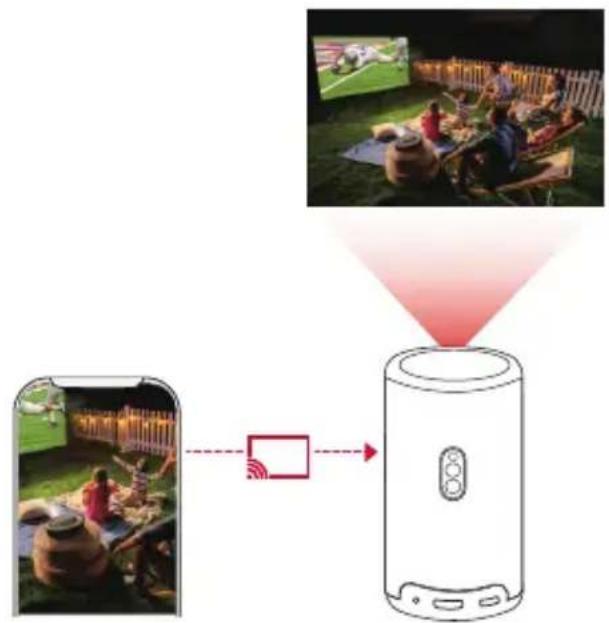

Certain contenus ne peuvent pas etre diffusés sur l'appareil Nebula Capsule 3 Laser en raison de restrictions de droits d'auteur. Vous pouvez diffuser le contenu via la meme application installee sur votre projecteur.
3.2 Écran de l'appareil de diffusion
Vous pouvez diffuser tout I'ecran de votre apparéil vers le projecteur.
① Connectez votre apparéil et votre projecteur au même réseau sans fil (2) Installez l'application AirScreen sur votre projeteur. ③ Ouvrez l'application AirScreen et suivez les instructions à l'écran pour terminer le processus.
4. Lecture à partir des dispositifs de lecture HDMI
Le projecteur peut être connecté à divers apparèils de lecture HDMI tels qu'un boîtier TV, une clé TV, un lecteur DVD, un boîtier décodeur (STB), une console de jeu ou d'autres apparèils.
① Connectez le projecteur à un apparéil de lecture HDMI avec un cable HDMI (non fourni).
② Appuyez sur pour acceder au menu des paramétres, puis Sélectionnez [Préférences de l'appareil] > [Entrée] > [HDMI].
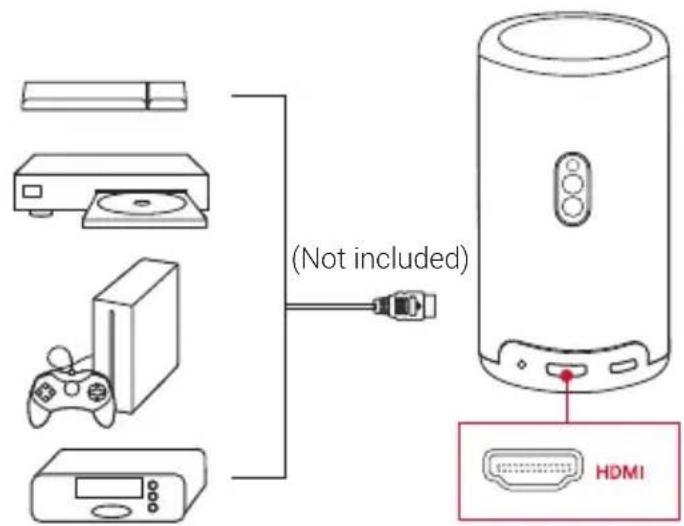

Le projecteur démarre automatiquement la lecture HDMI une fois connecté à un apparéil de lecture HDMI pour la première fois.
5. Lecture à partir d'une clé USB
Avec ce projecteur, vous pouvez profiter de la musique, des vidEOS et des images, ou installer des applications stockées sur un lecteur USB 2.0.
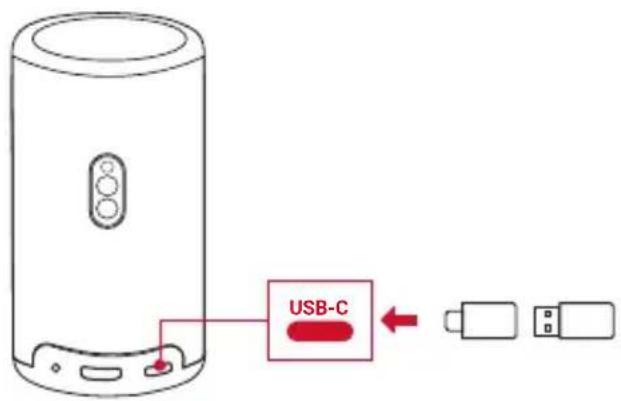
① Téléchargez l'application File Explorer sur Google Play. ② Insérez un lecteur USB-A (avec le convertisseur USB) ou un lecteur USB-C dans le port USB. ③ Sélectionnez de la musique, des vidés ou des photos à partir du lecteur USB que vous souhaitez lire et appuyez sur. ④ Appuyez sur pour arrêter la lecture.
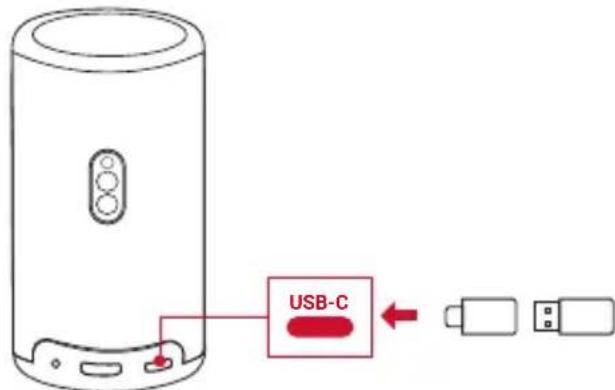
6. Lecture via des péripériques audio externes
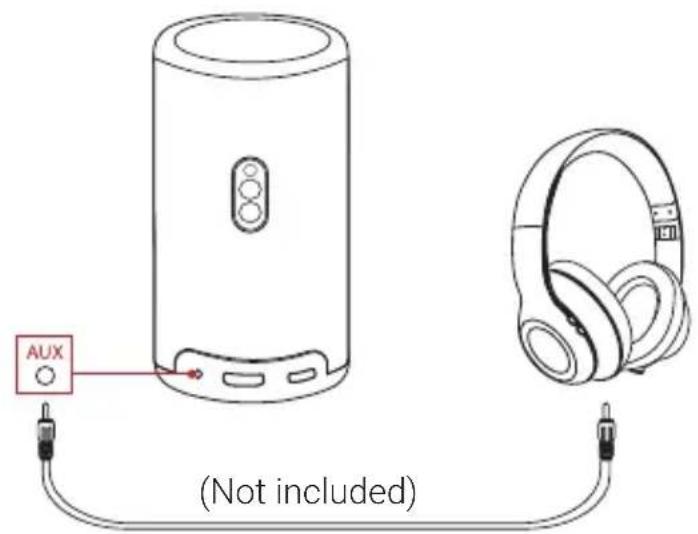
Ce projecteur peut également être connecté à des périphériques de sortie audio externes, notamment des casques et des haut-parleurs; lorsqu'il est connecté à des haut-parleurs externes, les haut-parleurs intégrés sont désactivés.
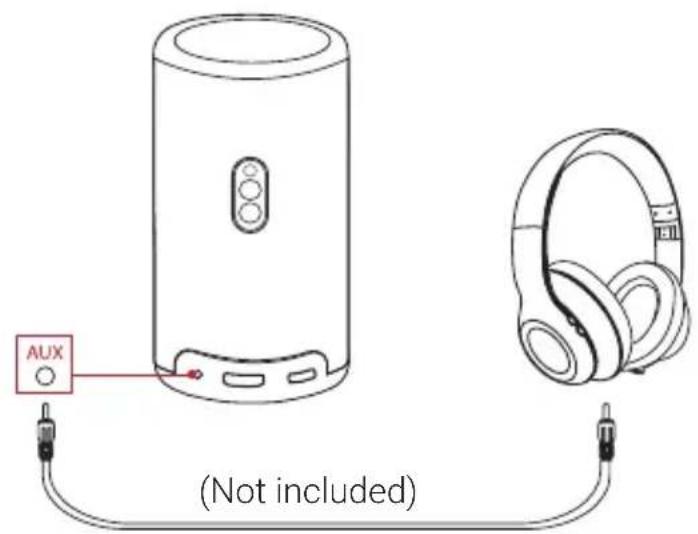
① Utilisez un cable audio de 3,5 mm ou un adaptateur (non fourni) pour connecter votre casque ou vos haut-parleurs externes.
(2) Connectez l'autre extrémité du cable au port AUX de ce projecteur.
- Vous entendrez le son de vos écouteurs ou de vos haut-parleurs externes.
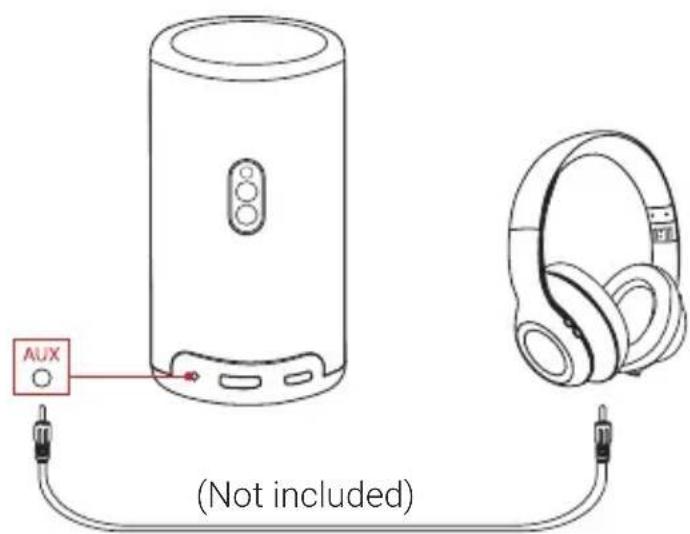

Avant de connecter les écouteurs et de lesmettre en place, baissez le volume pour éviter de vous faire mal aux oreilles.
7. Mode enceinte bluetooth
Vous pouvez utiliser ce projecteur comme une enceinte Bluetooth autonome.
① Pour passer en mode haut-parleur Bluetooth, vous avez deux possibilités:
A: Appuyez sur ① sur le projecteur.
B: Sur la page d'accueil, Sélectionnez [Bluetooth] et appuyez sur
[Mode haut-parleur
② Activez Bluetooth sur votre smartphone et Sélectionnez Nebula Capsule 3 Laser pour vous connecter.
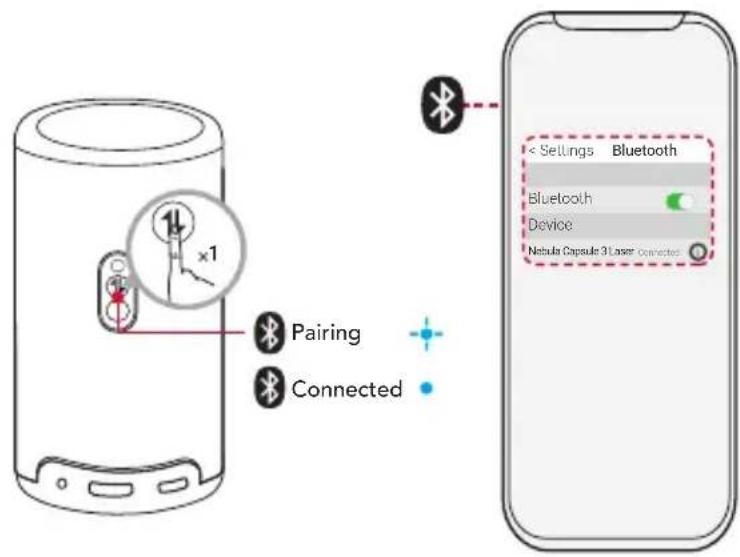

Pour quitter le mode haut-parleur Bluetooth, appuyez sur la touche ① sur le projecteur ou appuyez et maintenez enfoncée la touche ⑤ sur la télécommande pendant deux secondes.
Mise à jour du système
Pour améliorer pleinement votre experience de ce produit en utilisant les dernières fonctionnalités, il est recommendé demettre à jour le système de temps à autre.
Pourmettrea jour le système, accedez à [Paramétres] > [Preférences
Spcifications
Les specifications sont susceptibles d'être modifiées sans préavis.
| Entrée | 5 V 3 A ou 9 V 3 A ou 12 V 3 A ou 15 V 3 A ou 20 V 2,25 A |
| Consommation | < 45 W |
| Consommation d'énergie en mode veille | < 0,5 W |
| Résolution | 1920 x 1080 |
| Résolutions compatibles | 480p (60 Hz), 576p (50 Hz), 720p (30 Hz), 720p (50 Hz), 720p (60 Hz), 1080p (24 Hz), 1080p (30 Hz), 1080p (50 Hz), 1080p (60 Hz), 4K2K (23,976 Hz), 4K2K (25 Hz), 4K2K (30 Hz), 4K2K (50 Hz), 4K2K (60 Hz), 4096 (23,976 Hz), 4096 (25 Hz), 4096 (30 Hz), 4096 (50 Hz), 4096 (60 Hz) |
| Rapport de contraste | 500:1 |
| Rapport d'aspect | 16:9 |
| Taille de l'écran | 40" à 120" |
| Rapport de projection | 1.2:1 |
| Distance de projection | 1,06~3,18 m / 3,48~10,43 pieds |
| Source de lumièreè | Laser |
| Focus (Mise au point) | Auto |
| Keystone Correction (Correction trapézoidal) | Auto |
| Puisance de sortie du haut-parleur | 8 W |
| Bruit | 28 dB |
| Wi-Fi | Wi-Fi 2,4 GHz/5,0 GHz 802.11 a/b/g/n/ac |
| Version Bluetooth | 5.1 |
| Portée Bluetooth | 25 m / 82 pieds |
| Formatage USB | FAT, FAT32 |
| Température de fonctionnement | Pour l'Europe et le Royaume-Uni, 0 °C à 25 °CPour les autres pays et régions, 0 °C à 35 °C |
| Piles de la télécommande | AAA x 2 |
Dépannage
① Ne s'allume pas
- Le projecteur est peut-être hors tension. Chargez le projecteur pendant 15 à 30 minutes et vérifie si levoyant du bouton d'alimentation s'allume.
(2) Impossible de charger
- Utilisez l'adaptateur et le cable de charge inclus pour charger le projecteur.
- Essayez un autre adaptateur (au moins 30 W) et un cable de charge USB-C.
(3) Impossible de se connecter à un réseau Wi-Fi
- Placez votre projecteur à moins de 5 m du routeur et reconnectectez-vous.
- Réglez votre routeur sur 2,4 GHz ou 5 GHz et réessayez.
- Redémarrez votre projecteur et votre routeur et réessayez.
- Essayez un autre réseau Wi-Fi ou le point d'accès de votre téléphone.
(4) Image floue
- Déplacez légèrement le projecteur ou appuyez sur sur la télécommande pour démarrer la mise au point automatique.
- Pour régler manuellement la mise au point, accédez à [Paramètres] > [Paramètres du projecteur] > [Paramètres de mise au point] > [Correction manuelle de la mise au point], et utilisez les touches and e.
- Ajustez l'angle et la direction de projection ainsi que la hauteur du projeteur si nécessaire.
⑤ Image déformée
- Mettez à jour le micrologiciel avec la première version via [Paramètres] > [Preférences de l'appareil] > [À propos] > [Mise à jour du système] > [Vérifier la mise à jour].
- Accédez à [Paramètres] > [Paramètres du projecteur] > [Correction d'image], activez [Correction manuelle de la distorsion trapézoidale] et Sélectionnez [Accès à la correction manuelle de la distorsion trapézoidale].
- Déplacez le projecteur vers la gauche ou la droite, ou modifiez l'inclineaison si nécessaire.
(6) Aucun signal HDMI
Utilisez un autre cable HDMI. - Connectez votre projeteur à un autre appeareil de lecture HDMI. - Connectez l'appareil de lecture HDMI à votre téléviseur via le cable HDMI pour vérifier si le périphérique ou le cable ne fonctionne pas correctement. - Ajustez la résolution/fréquence de sortie de l'appareil de lecture HDMI pour qu'elle soit identique à celle du projeteur.
⑦ Comment installer Netflix
- Sur votre projeteur, téléchargez et installez l'application Nebula Play sur Google Play. Ouvrez Nebula Play et selectionnez [Conseils] > [installation de Netflix]. Suivez ensuite les instructions à l'écran pour installer Netflix.
(8) Comment commander Netflix avec le mode souris
- Installez Nebula Connect sur votre téléphone et connectez-vous avec Capsule 3 Laser. Sélectionnez le mode souris. Utilisez un doigt pour vous déplacer et cliquer, ou deux doigts pour faire défiler les pages.
(9) Comment dire des videos sans Wi-Fi
- Téléchargez des videos sur une clé USB au format FAT32. Pour les étapes suivantes, consultez la section Lecture à partir d'une clé USB.
Avis
Ce produit est conforme aux exigences en matière d'interférences radio de la Communauté française.
Déclaration de conformité
La plage de températures ideale pour le projecteur et ses accessoires est comprise entre 0°C et 25°C.
Le type d'adaptateur est PN453I (avec une tension de sortie / courant nominal de 5 VCC/3 A ou 9 VCC/3 A ou 12 VCC/3 A ou 15 VCC/3 A ou 20 VCC/2,25 A) ou A2713 (avec tension de sortie / courant nominal de 5 VCC/3 A ou 9 VCC/3 A ou 15 VCC/3 A ou 20 VCC/3,25 A).
Informations relatives à l'exposition aux radiofréquences
La limite d'exposition maximale autorisée (norme MPE) a été calculée sur la base d'une distance de 20 centimètres entre l'appareil et le corps. Pour assurer la conformité aux exigences en matière d'exposition aux radiofréquences, utilisez le produit de manière à dévelopir une distance de 20 cm entre l'appareil et le corps.
Bandes de fréquences et puissance comme ci-dessous :
| Fonction | Bandes | Fréquence de fonctionnement | Puisance maximale |
| Bluetooth (Projecteur) | 2,4 GHz | 2402-2480 MHz EIRP 13,58 dBm | |
| Wi-Fi (Projecteur) | 2,4 GHz | 2 412-2 472 MHz E | RP 19,8 dBm |
| 5 GHz | 5 150-5 250 MHz E | RP 22,32 dBm | |
| 5 250-5 350 MHz E | RP 19,7 dBm | ||
| 5 470-5 725 MHz E | RP 19,96 dBm | ||
| 5 725-5 850 MHz E | RP 13,93 dBm | ||
| Bluetooth (Télécommande) | 2,4 GHz 2 | 402-2480 MHz EIRP 3,62 dBm | |
5 150~5 350 MHz - peut être utilisé à l'intérieur uniquement.
| AT | BE | BG | HR | CY | CZ | DK |
| EE | FI | FR | DE | EL | HU | IE |
| IT | LV | LT | LU | MT | NL | PL |
| PT | RO | SK | SI | ES | SE | UK |
L'importateur suivant est la partie responsable (contact pour les questions européennes):
L'importateur suivant est la partie responsable (contact pour les questions relatives au Royaume-Uni):
Votre produit est conçu et fabriqué avec des matériaux et des composants de haute qualité recyclables et réutilisables.
Ce symbole signifie que le produit ne doit pas etre jeté avec les déchets menagers, mais doit etre transmis à un établissement de collecte adapté pour permettre son recyclage. Une
élimination et un recyclage appropriés contribuient à protégger les ressources naturelles, la santé humaine et l'environnement.
Pour en savoir plus sur l'élimination et le recyclage de ce produit, contactez notre municipalité, le service d'élimination des déchets ou le magasin où vous avez achété ce produit.

ATTENTION: RISQUE D'EXPLOSION EN CAS DE REMPLACEMENT DE LA PILE PAR UN TYPE INCORRECT. JETEZ LES PILER USAGÉES CONFORMÉMENT AUX INSTRUCTIONS.
IC Statement
Leprésent apparéil est conforme aux CNR d'Industrie Canada applicables aux apparéils radio exempts de licence. L'exploitation est autorisée aux deux conditions suivantes:
1) l'appareil nedoit pas produit de brouillage, et 2) l'utilisateur de l'appareil doit accepter tout brouillage radioélectrique subi, même si le brouillage est susceptible d'en compromètre le fonctionnement.
This Class B digital apparatus complies with Canadian ICES-003. Cet apparéil numérique de la classe B est conforme à la norme NMB-003 du Canada.
IC RF Statement
Lors de l'utilisation du produit, maintenez une distance de 20 cm du corps afin de vous conformer aux exigences en matière d'exposition RF.
5150~5250 MHz peut être utilisé à l'intérieur uniquement.
RG1 IEC 62471-5:2015
Conformé aux normes IEC 60825-1:2014 Classe 1 et IEC 62471-5:2015 Groupe de risque 1.
Télécommande : Modèle Nebula RC : D0413X
La marque et les logos Bluetooth® sont des marques déposées de Bluetooth SIG, Inc. et toute utilisation de ces marques par Anker Innovations Limited s'effectue sous licence. Les autres marques et noms commerciaux sont ceux de leurs détenteurs respectifs.
HOMI High-definition multimedia interface
HDMI et le logo HDMI, et High-Definition Multimedia Interface sont des marques commerciales ou des marques déposées de HDMI Licensing LLC aux États-Unis et dans d'autres pays.
Dolby AUDIO
Fabrique sous licence Dolby Laboratories. Dolby, Dolby Audio et le symbole du double D sont des marques commerciales de Dolby Laboratories Licensing Corporation.
Garantie de remboursement sous 30 jours pour toute raison
Vous pouvez returner votre produit en bon et dans son emballage dans les 30 jours suivant l'achat pour receivevoir un REMBOURSEMENT COMPLET pour chaque raison que ce soit. Si la raison du retour n'est pas liée à la qualité, le client doit payer les frais de return.
Garantie de 12 mois de garantie pour des problèmes liés à la qualité
Les produits Nebula sont garantis contre tout défaut de matériel et de fabrication pendant 12 mois à compter de la date d'achat. Au cours de cette période, Nebula fournira un remplacement et couvrira tous les frais de retard pour les produits qui ne fonctionnent pas dans des conditions normales d'utilisation.
Remarque: Les étiquettes d'expédition fournies doivent être utilisées dans un-delai de 20 jours à compter de leur date d'émission par le service d'assistance de Nebula.
167,5 (h) x 83,0 (d) mm
2. Afstandsbediening
- Frérodicteur 284
- LED 289
- Frérodicte du Khant 292
- 1rJ / 292 5.자동조ptom류 키스본 293
Nebula connect 294
① 3.5 mm ② AUXF

Jieill jie jie jie jie jie jie jie jie jie jie jie jie jie jie jie jie jie jie jie jie jie jie jie jie jie jie jie jie jie jie jie jie jie
10 10 HMDI
30 30
jie jie 1

J (OSD) 100
S OBC = S BOC = S COD + S BOC
Wi-Fi
Nebula connect
. Nebula Connect 1
: c bivalent
J ④
AUX 2
i 1

7. Blt
Bluetooth